
SD-A245 - Monitor VIEWSONIC - Kostenlose Bedienungsanleitung
Finden Sie kostenlos die Bedienungsanleitung des Geräts SD-A245 VIEWSONIC als PDF.


| Produkttyp | Monitor |
| Marke | Viewsonic |
| Modell | SD-A245 |
| Bildschirmgröße | 24 Zoll (61 cm) |
| Native Auflösung | 1920 x 1080 (Full HD) |
| Panel-Technologie | LED-Hintergrundbeleuchtung |
| Seitenverhältnis | 16:9 |
| Bildwiederholfrequenz | 60 Hz |
| Reaktionszeit | 5 ms (GtG) |
| Konnektivität | HDMI, VGA, Kopfhöreranschluss |
| Stromversorgung | 100-240 V, 50/60 Hz |
| Stromverbrauch (typisch) | 25 W |
| Abmessungen (mit Standfuß) | 541 x 410 x 200 mm |
| Nettogewicht | 4,5 kg |
| Hauptfunktionen | Flicker-Free, Blaulichtfilter, voreingestellte Bildeinstellungen |
| Pflege und Reinigung | Mit einem weichen, trockenen Tuch reinigen. Keine aggressiven Reinigungsmittel verwenden. |
| Sicherheit | Integriertes Kensington-Schloss |
| Ersatzteile und Reparierbarkeit | Ersatzteile über den Viewsonic-Kundendienst erhältlich. Reparatur durch autorisierten Techniker möglich. |
Häufig gestellte Fragen - SD-A245 VIEWSONIC
Benutzerfragen zu SD-A245 VIEWSONIC
0 Frage zu diesem Gerät. Beantworten Sie die, die Sie kennen, oder stellen Sie Ihre eigene.
Eine neue Frage zu diesem Gerät stellen
Laden Sie die Anleitung für Ihr Monitor kostenlos im PDF-Format! Finden Sie Ihr Handbuch SD-A245 - VIEWSONIC und nehmen Sie Ihr elektronisches Gerät wieder in die Hand. Auf dieser Seite sind alle Dokumente veröffentlicht, die für die Verwendung Ihres Geräts notwendig sind. SD-A245 von der Marke VIEWSONIC.
BEDIENUNGSANLEITUNG SD-A245 VIEWSONIC
Übereinstimmungserklärung
Vor dem Fortfahren bitte durchlesen
- Verwenden Sie nur die Akkus und das Netzteil, die/das vom Hersteller bereitgestellt wurden. Durch den Einsatz unautorisierter Zubehörteile kann die Garantie erlöschen.
- Setzen Sie Ihr Gerät nicht Temperaturen von über 50 °C aus.
• Die Betriebstemperatur dieses Gerätes beträgt 0 °C bis 35 °C.
FCC-Erklärung
Die folgende Erklärung gilt für alle Produkte, die eine FCC-Zulassung erhalten haben. Entsprechende Produkte tragen das FCC-Logo und/oder eine FCC-Kennung im Format FCC ID: GSS-VS15197 am Produktetikett. Dieses Gerät erfüllt alle Anforderungen des Teils 15 der FCC-Bestimmungen. Der Betrieb muss die folgenden zwei Bedingungen erfüllen: (1) Das Gerät darf keine schädlichen Interferenzen verursachen, und (2) das Gerät muss alle empfangenen Interferenzen inklusive der Interferenzen, die eventuell einen unerwünschten Betrieb verursachen, annehmen.
Dieses Gerät wurde geprüft und erfüllt die Anforderungen für Digitalgeräte der Klasse B gemäß Teil 15 der FCC-Richtlinien. Diese Richtlinien sollen einen angemessenen Schutz gegen Empfangsstörungen im Wohnbereich gewährleisten. Dieses Gerät erzeugt, verwendet und kann Hochfrequenzenergie abstrahlen, und kann, sofern es nicht in Übereinstimmung mit diesen Anweisungen installiert und betrieben wird, Rundfunkstörungen verursachen. Es kann jedoch nicht garantiert werden, dass bei einer spezifischen Installation keine Störungen auftreten. Sollte dieses Gerät Störungen im Rundfunk- und Fernsehempfang verursachen, was durch Aus- oder Einschalten des Gerätes überprüft werden kann, wird dem Benutzer empfohlen, die Störungen durch eine oder mehrere der folgenden Maßnahmen zu beheben.
- Neuausrichtung oder Neuplatzierung der Empfangsantenne.
- Vergrößern des Abstands zwischen Gerät und Empfänger.
- Anschluss des Gerätes an eine Steckdose, die an einen anderen Stromkreis als der Empfänger angeschlossen ist.
- Hinzuziehen des Händlers oder eines erfahrenen Rundfunk- und Fernsehtechnikers.
Jegliche Änderungen oder Modifikationen, die nicht ausdrücklich von der für die Übereinstimmung verantwortlichen Partei zugelassen sind, können die Berechtigung des Anwenders zum Betrieb des Gerätes erlöschen lassen. Dieser Sender darf nicht gemeinsam mit jeglichen anderen Antennen oder Sendern an derselben Stelle installiert oder betrieben werden.
Dieses Gerät wurde getestet und stimmt mit den in FCC OET Bulletin 65, Supplement C angegebenen Messstandards und - verfahren uberein
FCC SAR-Hinweis
Dieses Gerät hält die FCC-Strahlungsaussetzungsgrenzwerte ein, die für unbestimmte Umgebungen festgelegt wurden. Endanwender müssen sich an bestimmte Betriebshinweise zur Erfüllung der Vorschriften zur Strahlungsaussetzung halten.
Dieser Sender darf nicht in der Nähe einer anderen Antenne oder eines anderen Senders aufgestellt und nicht gemeinsam mit solchen Einrichtungen genutzt werden. Dieses Gerät sollte so installiert und betrieben werden, dass grundsätzlich ein minimaler Abstand von 20 cm zwischen Sender und menschlichem Körper verbleibt.
Canada-Erklarung
lizenzfreien RSS-Standard(s) gemas Industry Canada uberein. Der Betrieb unterliegt den folgenden beiden Voraussetzungen: (1) Dieses Gerät darf keine Storungen verursachen, und (2) dieses Gerät muss jegliche Storungen hinnehmen, einschließlich Storungen, die zu unbeabsichtigtem Betrieb des Gerates fuhren können.
Achtung: Hochfrequenzenergieaussetzung
Zur Erfüllung der RSS 102-Vorgaben zur HF-Strahlungsaussetzung muss ein minimaler Abstand von mindestens 20 cm zwischen der Antenne des Gerätes und sämtlichen Personen eingehalten werden.
CE-Konformität für europäische Länder
CE Das Gerät erfüllt die Anforderungen der EMV-Richtlinie 2004/108/EG und der Niederspannungsrichtlinie 2006/95/EG, R&TTE-Richtlinie 1999/5/EC.
Die folgende Information gilt nur für Mitgliedsstaaten der EU:
Das rechts gezeigte Symbol weist auf Konformität mit der Richtlinie über Elektround Elektronik-Altgeräte (WEEE) 2002/96/EG hin.
Produkte, die nicht diese Kennzeichnung tragen, dürfen nicht im kommunalen Abfall entsorgt werden, sondern müssen in dem Rücknahme- und Sammlungssystem entsorgt werden, das je nach Land oder Gebiet entsprechend örtlichem Gesetz zur Verfügung steht.
Sofern Batterien, Akkus oder Knopfzellen mit dem Gerät geliefert werden, bedeuten die chemischen Symbole Hg, Cd, Pb, dass der jeweilige Energieträger einen Schwermetallanteil von mehr als 0,0005 % Quecksilber, mehr als 0,002 % Kadmium oder mehr als 0,004 % Blei aufweist.


Konformität mit Richtlinien der Europäischen Union
Das Gerät stimmt mit der Strahlungsbelastungsrichtlinie 1999/519/EG - der Empfehlung des Rates vom 12. Juli 1999 zur Begrenzung der Exposition der Bevölkerung gegenüber elektromagnetischen Feldern (0 bis 300 GHz) - überein. Dieses Gerät erfüllt die folgenden Konformitätsstandards: EN301489-1, EN301489-17, EN55022/24, EN60950-1, EN300328.
Hiermit erklären wir, dass dieses Wi-Fi- & Bluetooth-Mobilfunkgerät die wesentlichen Anforderungen und sonstigen Vorgaben der Richtlinie 1999/5/EG erfüllt.
RoHS2-Konformitätserklärung
Dieses Produkt wurde gemäß den Anforderungen der EG-Richtlinie 2011/65/EU zur Beschränkung der Verwendung bestimmter gefährlicher Stoffe in Elektro- und Elektronikgeräten (RoHS2-Richtlinie) entworfen und hergestellt und hat sich als mit den maximalen Konzentrationswerten, die der europäischen Ausschuss für die technische Anpassung (Technical Adaptation Committee; TAC) festgelegt hat, wie folgt konform erwiesen:
| Substanz | Vorgeschlagene maximale Konzentration | Tatsächliche Konzentration |
| Blei (Pb) 0.1% < 0.1% | ||
| Quecksilber (Hg) 0.1% < 0.1% | ||
| Cadmium (Cd) 0.01% < 0.01% | ||
| Sechswertiges Chrom ( Cr^6+ ) 0.1% < 0.1% | ||
| Polybromierte Biphenyle (PBB) 0.1% < 0.1% | ||
| Polybromierte Diphenylether (PBDE) 0.1% < 0.1% | 1% |
Manche Produktkomponenten sind im Anhang III der RoHS2-Richtlinie wie unten beschrieben ausgenommen: Beispiele von ausgenommenen Komponenten:
- Quecksilber in Kaltkathodenlampen und Leuchtröhren mit externen Elektroden (CCFL und EEFL) für spezielle Zwecke überschreitet nicht (pro Lampe):
(1) Geringe Länge ( ≤ 500 mm): maximal 3,5 mg pro Lampe.
(2) Mittlere Länge (>500 mm und ≤1.500 mm): maximal 5 mg pro Lampe.
(3) Große Länge (>1.500 mm): maximal 13 mg pro Lampe.
- Blei im Glas von Kathodenstrahlröhren.
- Blei im Glas der Leuchtröhren übersteigt nicht 0,2 % nach Gewicht.
- Blei als Legierungselement in Aluminium mit bis zu 0,4 % Blei nach Gewicht.
- Kupferlegierung mit bis zu 4 % Blei nach Gewicht.
- Blei in Lötmetallen mit hoher Schmelztemperatur (d. h. Legierungen auf Bleibasis mit 85 % nach Gewicht oder mehr Blei).
- Elektrische und elektronische Komponenten mit Blei in Glas oder Keramik mit Ausnahme von dielektrischer Keramik in Kondensatoren, z. B. piezoelektrischen Geräten, oder in Glas- oder Keramik-Matrix-Verbindungen.
Produktentsorgung am Ende der Produktlebenszeit
ViewSonic achtet die Umwelt und verpflichtet sich zu einer umweltbewussten Arbeitsund Lebensweise. Vielen Dank, dass Sie einen Beitrag zu einem intelligenteren, umweltfreundlicheren Umgang mit EDV-Produkten leisten. Weitere Einzelheiten finden Sie auf der ViewSonic-Webseite.
USA und Kanada: http://www.viewsonic.com/company/green/recycle-program/
Europa: http://www.viewsoniceurope.com/uk/support/recycling-information/
Taiwan: http://recycle.epa.gov.tw/recycle/index2.aspx
Vielen Dank für den Kauf des SD-A245/CDS245. Diese Schnellanleitung verrät Ihnen, wie Sie Ihr neues Gerät problemlos und sicher bedienen können. Bitte lesen Sie diese Anleitung vor dem ersten Einschalten gründlich durch, damit Sie von Anfang an sicher und richtig mit dem Gerät arbeiten können. Bewahren Sie diese Anleitung am besten auf, damit Sie darin nachlesen können, falls einmal Schwierigkeiten bei der Bedienung Ihres Gerätes auftreten sollten. Nach dem Einschalten finden Sie die vollständige Bedienungsanleitung im Startbildschirm Ihres Gerätes.
A. Erste Schritte
■ Nach dem Einschalten finden Sie die vollständige Bedienungsanleitung im Startbildschirm Ihres Gerätes.
■ Bitte überzeugen Sie sich davon, dass folgende Artikel im Lieferumfang enthalten sind, bevor Sie das Gerät verwenden:
Hauptgerät x 1 Netzteil x 1


Netzkabel
* Stecker je nach Land unterschiedlich

Schnellstartanleitung x 1 Mini-USB-zu-USB-Kabel x 1 Micro-USB-zu-USB-Kabel x 1


Mini-USB-Stecker
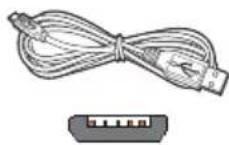
Micro-USB-Stecker
Mitgelieferte Artikel
■ Bitte überzeugen Sie sich davon, dass die Seriennummer des Gerätes mit der in den Garantieunterlagen angegebenen Seriennummer übereinstimmt.
■ Falls etwas fehlen oder beschädigt sein sollte, wenden Sie sich bitte an Ihren Händler.

So nutzen Sie das Gerät auf sichere Weise
Obwohl dieses Gerät auf höchste Sicherheit ausgelegt wurde, kann es bei falscher Bedienung zu Bränden oder Stromschlägen und damit zu Verletzungen bis hin zum Tode kommen. Damit es nicht zu solchen Unfällen kommt, halten sich bitte unbedingt an die folgenden Empfehlungen:
■ Sicherheitshinweise beachten
Bitte machen Sie sich mit sämtlichen Sicherheitshinweisen gründlich vertraut, halten Sie sich stets daran.
■ Gerät bei Fehlfunktionen nicht weiter verwenden
Wenden Sie sich bei Fehlfunktionen bitte an den ViewSonic-Kundendienst.
■ Halten Sie sich in folgenden Fällen unbedingt an die Empfehlungen
• Rauch tritt aus
- Ungewöhnliche Geräusche oder Gerüche
- Wasser ist in das Gerät eingedrungen
- Das Gerät wurde fallen gelassen oder anderweitig beschädigt

- Gerät ausschalten
- Netzteil und USB-Kabel trennen
- Bitte wenden Sie sich an den ViewSonic-Kundendienst.
Sicherheitssymbole
| Achtung-Symbol | Verbotssymbole | Anweisung-Symbole | |||
 |  |  |  |  |  |
| Achtung | Verboten | Nicht zerlegen | Trocken halten Mit trockenen Händen bedienen | Stecker trennen | |
B. Übersicht
Grundbedienung und Vorderansicht
① Integriertes Mikrofon
② Integrierte Webcam
* Die Webcam kann im Anzeigemodus genutzt werden; dazu muss das Mini-USB-Kabel mit dem PC verbunden sein.
③ Display mit Touchpanel
* Schließen Sie das Smart Display über das mitgelieferte Mini-USB-Kabel an Ihren PC an, wenn Sie das Smart Display als externen PC-Monitor mit Touch-Funktionalität nutzen möchten.
Das LC-Display:
Ihr Gerät ist mit einem TFT-LC-Display ausgestattet. Bitte beachten Sie, dass es vorkommen kann, dass einige wenige Pixel nicht oder ständig leuchten (orange, grün, blau oder weiß). Je nach Betrachtungswinkel kann sich eine etwas unregelmäßige Farb- oder Helligkeitsverteilung einstellen. Beachten Sie bitte, dass dies zu den natürlichen Eigenschaften von TFT-LC-Displays zählt und daher nicht als Defekt angesehen werden sollte.

④ OSD-Menü/Beenden
⑤ Ein-/Austaste (LED-Anzeige)
- Grün – Eingeschaltet
• Orange – Energiesparmodus
• Aus – Abgeschaltet
⑥ Eingangssignalumschalter/OSD-Menüauswahl
⑦ Pfeiltaste (Abwärts/Links)
⑧ Pfeiltaste (Aufwärts/Rechts)
Rückansicht
① Netzanschluss

Damit es nicht zu Bränden oder Stromschlägen kommt, benutzen Sie ausschließlich das mit dem Gerät gelieferte Netzteil.
Stellen Sie nichts auf das Netzteil, decken Sie das Netzteil nicht ab. Andernfalls kann das Netzteil überhitzen und im schlimmsten Fall einen Brand auslösen.
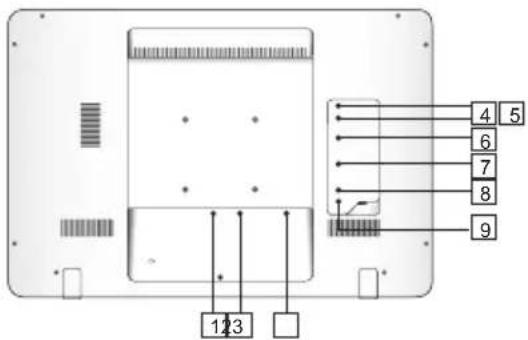
②HDMI
* Nur Eingang. HDMI-Ausgabe wird nicht unterstützt.
③ LAN-Anschluss (RJ-45)
④ USB-Port
⑤ USB-Port
⑥ Mini USB-Port
⑦ Micro-USB-Port
⑧ SD-Kartensteckplatz
⑨ Kopfhöreranschluss
C. Wichtige Hinweise zur Installation
Arbeitsumgebung
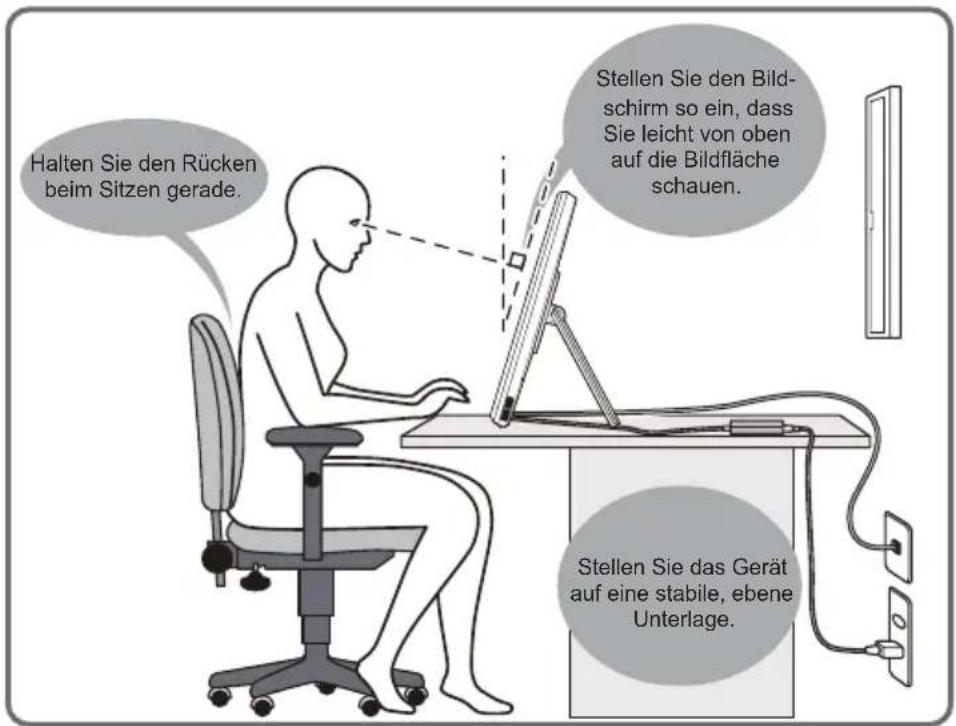
Wichtige Gesundheitshinweise

Längere Arbeit mit Computern kann zu Ermüdung, Taubheitsgefühl in Händen und Füßen, Sehstörungen und anderen Problemen führen. Bitte beherzigen Sie bei längerer Arbeit die Hinweise im Bild rechts.
Sicherheitshinweise
- Stellen Sie das Gerät an einem gut belüfteten Ort auf, meiden Sie Feuchtigkeit, die sich am oder im Gerät niederschlagen kann.
- Damit im Betrieb entstehende Wärme richtig abgeleitet werden kann, achten Sie darauf, dass zwischen Gerät und Wand stets ein Freiraum von mindestens 15 cm verbleibt.

Gefährdung durch Gewitter
Bei Gewitterlage empfehlen wir, den Computer abzuschalten und sämtliche Kabel und Leitungen vom Gerät zu trennen.
Richtig aufstellen, richtig nutzen
D. Installation und Anschluss
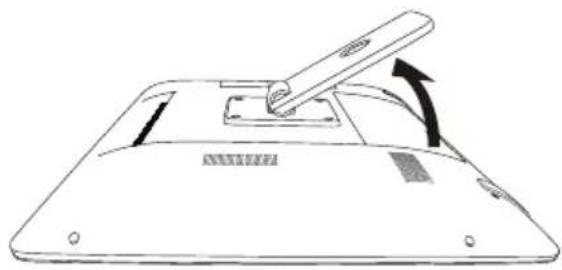
1) Ständer in Pfeilrichtung öffnen.
Legen Sie das Gerät mit der Bildseite nach unten auf eine flache Unterlage, achten Sie darauf, dass das Gerät nicht durch andere Gegenstände beschädigt werden kann.
3) Gerät auf eine stabile, flache Unterlage stellen.
2) Stromversorgung herstellen.
① Schließen Sie den kleinen Netzteilstecker an den Netzteilanschluss an der Rückseite des Gerätes an.
② Schließen Sie das Netzkabel an den Netzeingang des Netzteils an.
③ Stecken Sie den Netzstecker in die Steckdose.

Stecker anschließen
E. Touchpanel verwenden
Ihr Gerät ist mit einem Touchpanel ausgestattet, das Sie mit den Fingerspitzen bedienen können. Nachstehend erfahren Sie, wie Sie das Touchpanel bedienen.

Tippen/Doppeltippen
Berühren Sie das Display leicht, heben Sie den Finger sofort wieder ab. Mit einem Tippen starten Sie Anwendungen, öffnen Ordner und Einstellungsoptionen.
Doppeltippen bedeutet, zweimal kurz hintereinander auf dieselbe Stelle zu tippen. Durch Doppeltippen können Sie beispielsweise die Darstellungsgröße ändern.

Ziehen
Setzen Sie die Fingerspitze auf das Display, ziehen Sie die Fingerspitze über das Display an die gewünschte Stelle. Auf diese Weise können Sie Symbole oder den ganzen Bildschirm verschieben.

Zusammen-/Auseinanderziehen
Auf diese Weise vergrößern oder verkleinern Sie die Darstellung. Setzen Sie zwei Fingerspitzen auf das Display, ziehen Sie die Fingerspitzen auseinander (zum Vergrößern) oder zusammen (zum Verkleinern).

Angetippt halten
Zum Einblenden eines Menüs halten Sie ein Element oder Symbol angetippt (Fingerspitze darauf liegen lassen).

Schubsen
Setzen Sie eine Fingerspitze auf das Display, schubsen Sie den Bildschirm in die gewünschte Richtung.
※ Die obigen Bedienschritte hängen vom jeweiligen Bildschirminhalt ab, funktionieren daher nicht in jeder Situation.
F. Starten und Grundeinstellungen
Gerät einschalten
1) Vergewissern Sie sich, dass Netzkabel und Netzteil angeschlossen sind.
2) Halten Sie die Ein-/Austaste gedrückt, bis die Status-LED grün leuchtet.
Herunterfahren

1) Halten Sie die Ein-/Austaste gedrückt, bis „Ausschalten“ auf dem Bildschirm erscheint.
2) Wenn der links gezeigte Bildschirm erscheint, tippen Sie zum Abschalten des Gerätes auf „OK“.

Bei nur kurzem Drücken der Ein-/Austaste schaltet sich der Bildschirm ab, das Gerät wechselt in den Energiesparmodus.
Wenn Sie die Ein-/Austaste 8 Sekunden lang gedrückt halten, erzwingen Sie damit ein sofortiges Abschalten des Gerätes.
G. Energiesparmodus aufrufen und wieder aufheben
Energiesparmodus aufrufen
Das Gerät wechselt in den Energiesparmodus, wenn Sie im laufenden Betrieb kurz auf die Ein-/Austaste drücken.
Energiesparmodus aufheben
Wenn die Status-LED orange leuchtet, können Sie das Gerät durch kurzes Drücken der Ein-/Austaste wieder aus dem Energiesparmodus aufwecken
H. Grundbedienung
Bildschirmsperre

1) Tippen Sie auf erscheint neben .
2) Ziehen Sie auf
3) Der Startbildschirm erscheint.
Startbildschirm

① Bedientasten
| Zurück-Taste Zurück zum letzten Bildschirm. | ||
| Startseite-Taste Zurück zum Startbildschirm. | ||
| Zuletzt genutzte Anwendungen | Zeigt eine Liste mit kürzlich genutzten Anwendungen. | |
| Bildschirmfoto-Schaltfläche | Durch Antippen der Bildschirmfoto-Schaltfläche zeichnen Sie eine Abbildung des derzeitigen Bildschirminhalts auf. | |
② Desktop-Bereich
③ Werkzeugsymbole
| Alle Anwendungen | Zeigt sämtliche Anwendungen in einer Liste. | |
| Menü | Zeigt das Menü der derzeit laufenden Anwendung. |
Je nach Situation kann der Funktionsumfang der Werkzeugsymbole variieren.
④ Statusanzeige
I. Netzwerkeinstellungen
Mit einem WLAN verbinden
1) Tippen Sie auf „Alle Anwendungen“ – „Einstellungen“.
2) Schalten Sie das „WLAN“ ein, indem Sie „Aus“ nach rechts ziehen.

3) Wenn die WLAN-Funktion eingeschaltet ist, erscheint eine Liste mit sämtlichen erreichbaren WLAN-Zugangspunkten auf der rechten Seite des Bildschirms. Tippen Sie zum Verbinden auf den gewünschten WLAN-Zugangspunkt.
4) Falls ein Kennwort erforderlich ist, geben Sie das Kennwort ein, anschließend tippen Sie zum Verbinden mit dem WLAN auf „Verbinden“.
Mit einem Kabelnetzwerk verbinden
Zur Verbindung mit einem lokalen Netzwerk (LAN) verbinden Sie das Netzwerkkabel einfach mit dem RJ-45-Anschluss. Sie müssen nichts einrichten oder konfigurieren.
J. Formatieren
Smart Display rücksetzen

Beim Formatieren werden alle Daten gelöscht, die nach dem Kauf angelegt oder hinzugefügt wurden – dazu zählen auch System- und Anwendungseinstellungen, heruntergeladene Anwendungen etc.
1) Tippen Sie auf „Alle Anwendungen“ – „Einstellungen“.
2) Tippen Sie auf „Back up & reset (Sichern und rücksetzen)“.
3) Tippen Sie auf „Rücksetzen auf werkseitige Daten“.
4) Bestätigen Sie sämtliche Anweisungen auf dem Bildschirm, tippen Sie dann auf „Rücksetzen“.
5) Bestätigen Sie nochmals sämtliche Anweisungen auf dem Bildschirm, tippen Sie dann auf „Alles löschen“. Die Formatierung beginnt.
※ Während der Formatierung startet das System mehrmals neu.
K. Als HDMI-Display verwenden
Je nach ausgewähltem Modus lässt sich das Gerät als HDMI-Display einsetzen.
| Android-Modus | Das Gerät kann als Android-Gerät eingesetzt werden. |
| Anzeigemodus | Im Anzeigemodus muss zum Einsatz der Webcam, der Touchscreen- und USB-Upstream-Funktionalität das Mini-USB-Kabel mit einem PC verbunden werden; beispielsweise unter Windows 7. |
Zum Anzeigemodus wechseln
1) Verbinden Sie Ihr Gerät über das HDMI-zu-HDMI-Kabel mit dem HDMI-Gerät. Sonderzubehör, wird nicht bei sämtlichen Geräten mitgeliefert.
2) Tippen Sie zum Umschalten in den Anzeigemodus auf das Auswahlsymbol [→].
Zum Android-Modus wechseln
1) Tippen Sie zum Umschalten in den Android-Modus auf das Auswahlsymbol
L. Problemlösung und Fragen & Antworten
F: Das Gerät lässt sich nicht einschalten.
A. • Vergewissern Sie sich, dass Netzteil und Netzkabel richtig angeschlossen wurden.
- Schließen Sie Netzteil und Netzkabel noch einmal an, schalten Sie das Gerät anschließend ein. - Halten Sie die Ein-/Austaste 8 Sekunden lang gedrückt, schalten Sie das Gerät danach erneut ein.
F: Beim Starten einer Anwendung wird Kompatibler Zoom angezeigt.
A. „Kompatibler Zoom“ ist eine Funktion, mit der sich die Darstellung einer Anwendung fester Größe vergrößern lässt. Mit dem kompatiblen Zoom genießen Sie Ihre Anwendungen in angenehmer Größe.
F: Das Gerät reagiert nicht mehr.
A: „Abschalten“ – Falls sich das Gerät durch einen Software- oder App-Fehler aufhängt und nicht mehr auf normale Weise abgeschaltet oder neu gestartet werden kann, können Sie das Abschalten erzwingen, indem Sie die Ein-/Austaste mindestens 6 Sekunden lang gedrückt halten.
F: Der Touchscreen reagiert nicht auf Handgesten oder erkennt sie nicht richtig.
A. 1. Entfernen Sie Staub und andere Partikel mit Druckluft von Reflektor und Kamera.
-
Reinigen Sie Kamera- und Reflektoroberfläche zur Vermeidung von Kratzern vorsichtig mit einem weichen Antistatik-Pinsel.
-
Beseitigen Sie verbleibenden Staub mit einem sauberen, trockenen, staubfreien Tuch.
Введение




- Übereinstimmungserklärung
- Vor dem Fortfahren bitte durchlesen
- FCC-Erklärung
- FCC SAR-Hinweis
- Canada-Erklarung
- Achtung: Hochfrequenzenergieaussetzung
- CE-Konformität für europäische Länder
- Die folgende Information gilt nur für Mitgliedsstaaten der EU:
- Konformität mit Richtlinien der Europäischen Union
- RoHS2-Konformitätserklärung
- Produktentsorgung am Ende der Produktlebenszeit
- Erste Schritte
- Mitgelieferte Artikel
- So nutzen Sie das Gerät auf sichere Weise
- Übersicht
- Grundbedienung und Vorderansicht
- Das LC-Display:
- Rückansicht
- ① Netzanschluss
- Wichtige Hinweise zur Installation
- Arbeitsumgebung
- Sicherheitshinweise
- Gefährdung durch Gewitter
- Installation und Anschluss
- 1) Ständer in Pfeilrichtung öffnen.
- 2) Stromversorgung herstellen.
- Touchpanel verwenden
- Tippen/Doppeltippen
- Ziehen
- Zusammen-/Auseinanderziehen
- Angetippt halten
- Schubsen
- Starten und Grundeinstellungen
- Gerät einschalten
- Herunterfahren
- Energiesparmodus aufrufen und wieder aufheben
- Energiesparmodus aufrufen
- Energiesparmodus aufheben
- Grundbedienung
- ② Desktop-Bereich
- ④ Statusanzeige
- Netzwerkeinstellungen
- Mit einem WLAN verbinden
- Mit einem Kabelnetzwerk verbinden
- Formatieren
- Smart Display rücksetzen
- Als HDMI-Display verwenden
- Zum Anzeigemodus wechseln
- Zum Android-Modus wechseln
- Problemlösung und Fragen & Antworten
- F: Das Gerät lässt sich nicht einschalten.
- Введение
Marke : VIEWSONIC
Modell : SD-A245
Kategorie : Monitor