
VG2239m-TAA - Monitor VIEWSONIC - Kostenlose Bedienungsanleitung
Finden Sie kostenlos die Bedienungsanleitung des Geräts VG2239m-TAA VIEWSONIC als PDF.


| Produkttyp | LCD-Monitor |
| Bildschirmdiagonale | 55 cm (21,5 Zoll) |
| Auflösung | 1920 x 1080 (Full HD) |
| Pixelabstand | 0,24825 mm |
| Bildschirmtechnologie | TFT (Aktiv-Matrix) |
| Seitenverhältnis | 16:9 |
| Eingänge | VGA (D-Sub), DVI (TMDS), DisplayPort, Audio-Eingang (3,5 mm Klinke) |
| Lautsprecher | Ja (integriert) |
| VESA-Montage | 100 x 100 mm |
| Energieverbrauch (typisch) | 22 W |
| Energieverbrauch (Bereitschaft) | < 0,5 W |
| Stromversorgung | 100-240 V AC, 50/60 Hz |
| Abmessungen (mit Standfuß) | 512,44 x 418,04 x 239,56 mm (B x H x T) |
| Gewicht | 4,66 kg |
| Betriebstemperatur | 0 °C bis 40 °C |
| Luftfeuchtigkeit (Betrieb) | 20 % bis 90 % (nicht kondensierend) |
| Besonderheiten | ECO-Modus, OSD-Sperre, Auto Image Adjust, Wandmontage möglich |
| Garantie | 3 Jahre (eingeschränkt) |
| Reinigung | Mit weichem, fusselfreiem Tuch; keine ammoniak- oder alkoholhaltigen Reiniger |
| Sicherheit | Nicht öffnen, vor Feuchtigkeit schützen, Netzstecker ziehen bei längerem Nichtgebrauch |
| Kompatibilität | PC, Mac (bis 1920 x 1080) |
| OSD-Sprachen | Mehrsprachig, einstellbar |
Häufig gestellte Fragen - VG2239m-TAA VIEWSONIC
Benutzerfragen zu VG2239m-TAA VIEWSONIC
0 Frage zu diesem Gerät. Beantworten Sie die, die Sie kennen, oder stellen Sie Ihre eigene.
Eine neue Frage zu diesem Gerät stellen
Laden Sie die Anleitung für Ihr Monitor kostenlos im PDF-Format! Finden Sie Ihr Handbuch VG2239m-TAA - VIEWSONIC und nehmen Sie Ihr elektronisches Gerät wieder in die Hand. Auf dieser Seite sind alle Dokumente veröffentlicht, die für die Verwendung Ihres Geräts notwendig sind. VG2239m-TAA von der Marke VIEWSONIC.
BEDIENUNGSANLEITUNG VG2239m-TAA VIEWSONIC
Übereinstimmungserklärung.... 1
Wichtige Sicherheitsanweisungen.... 2
RoHS-Konformitätserklärung.... 3
Copyright Informationen 4
Produktregistrierung 4
Erste Schritte
Lieferumfang 5
Sicherheitshinweise.... 5
Benutzung des LCD Display
Taktmodus einstellen....8
Einstellungen für das OSD und die Netzschaltersperre 8
Einstellung der Bildschirmanzeige....9
Einstellmöglichkeiten im Hauptmenü.... 11
Weitere Informationen
Technische Daten.... 16
Fehlersuche.... 17
Kundendienst 18
Reinigung des LCD Display.... 19
Eingeschränkte Garantie.... 20
Übereinstimmungserklärung
FCC-Erklärung
Dieses Gerät erfüllt alle Anforderungen des Teils 15 der FCC-Bestimmungen. Der Betrieb muss die folgenden zwei Bedingungen erfüllen: (1) Das Gerät darf keine schädlichen Interferenzen verursachen, und (2) das Gerät muss alle empfangenen Interferenzen inklusive der Interferenzen, die eventuell einen unerwünschten Betrieb verursachen, annehmen.
Dieses Gerät wurde geprüft und erfüllt die Anforderungen für Digitalgeräte der Klasse B gemäß Teil 15 der FCC-Richtlinien. Diese Richtlinien sollen einen angemessenen Schutz gegen Empfangsstörungen im Wohnbereich gewährleisten. Dieses Gerät erzeugt, verwendet und kann Hochfrequenzenergie abstrahlen, und kann, sofern es nicht in Übereinstimmung mit diesen Anweisungen installiert und betrieben wird, Rundfunkstörungen verursachen. Es kann jedoch nicht garantiert werden, dass bei einer spezifischen Installation keine Störungen auftreten. Sollte dieses Gerät Störungen im Rundfunk- und Fernsehempfang verursachen, was durch Aus- oder Einschalten des Gerätes überprüft werden kann, wird dem Benutzer empfohlen, die Störungen durch eine oder mehrere der folgenden Maßnahmen zu beheben.
- Neuausrichtung oder Neuplatzierung der Empfangsantenne.
- Vergrößern des Abstands zwischen Gerät und Empfänger.
- Anschluss des Gerätes an eine Steckdose, die an einen anderen Stromkreis als der Empfänger angeschlossen ist.
- Hinzuziehen des Händlers oder eines erfahrenen Rundfunk- und Fernsehtechnikers.
Warnung: Nehmen Sie bitte zur Kenntnis, dass Ihr Betriebsbefugnis für dieses Gerät durch Änderungen oder Modifikationen des Gerätes ohne ausdrückliche Zustimmung von der für die Einhaltung zuständigen Seite ungültig werden kann.
Für Kanada
Dieses Digitalgerät der Klasse B erfüllt alle Anforderungen der kanadischen ICES-003-Bestimmungen.
CE-Konformität für europäische Länder

Das Gerät erfüllt die Anforderungen der EMV-Richtlinie 2004/108/EG und der Niederspannungsrichtlinie 2006/95/EG.
Die folgende Information gilt nur für Mitgliedsstaaten der EU:
Das rechts gezeigte Symbol weist auf Konformität mit der Richtlinie über Elektround Elektronik-Altgeräte (WEEE) 2002/96/EG hin.
Produkte, die nicht diese Kennzeichnung tragen, dürfen nicht im kommunalen Abfall entsorgt werden, sondern müssen in dem Rücknahme- und Sammlungssystem entsorgt werden, das je nach Land oder Gebiet entsprechend örtlichem Gesetz zur Verfügung steht.

Wichtige Sicherheitsanweisungen
- Lesen Sie diese Anweisungen.
- Bewahren Sie diese Anweisungen auf.
- Beachten Sie alle Warnungen.
-
Befolgen Sie alle Anweisungen.
-
Benutzen Sie dieses Gerät nicht in der Nähe von Wasser. Warnung: Um Brand oder Stromschlag zu vermeiden, setzen Sie dieses Gerät weder Regen noch sonstiger Feuchtigkeit aus.
-
Reinigen Sie es nur mit trockenen Tüchern.
-
Blockieren Sie keine der Ventilationsöffnungen. Stellen Sie das Gerät nur entsprechend den Anweisungen der Hersteller auf.
-
Stellen Sie es nicht in der Nähe von Wärmequellen wie Heizkörpern, Öfen oder ähnlichen Apparaten (einschließlich Verstärker), die Hitze produzieren könnten, auf.
-
Versuchen Sie nicht, die Sicherheitsvorkehrungen des gepolten Steckers oder Schuko-Stekkers zu umgehen. Ein gepolter Stecker hat zwei Steckerstifte, wovon der eine Stift breiter als der andere ist. Ein Schuko-Stecker hat zwei Steckerstifte und einen dritten Erdungsstift. Der breitere Steckerstift und der dritte Erdungsstift gewährleisten Ihre Sicherheit. Wenn der Stekker nicht in Ihre Steckdose passt, wenden Sie sich für einen Austausch der Steckdose an einen qualifizierten Elektriker.
-
Schützen Sie das Stromkabel davor, dass man beim Laufen auf dieses tritt oder davor, dass es besonders an den Steckern, an den Buchsenteilen und an dem Punkt, wo es aus dem Gerät herauskommt, gedrückt wird. Stellen Sie sicher, dass sich die Steckdose in der Nähe des Geräts befindet, so dass dieses einfach zugänglich ist.
-
Benutzen Sie nur Zusatzgeräte/Zubehör, die vom Hersteller angegeben worden ist.
-
Wenn Sie das Gerät auf einem Wagen, Dreibein, Halterung oder Tisch benutzen möchten, so verwenden Sie nut die vom Hersteller angegeben Zusatzgeräte oder die, die mit dem Gerät verkauft worden sind. Wenn ein Wagen benutzt wird, seien Sie vorsichtig, wenn Sie den Wagen/die
Apparatekombination bewegen, um Verletzungen durch Umkippen zu vermeiden.
-
Ziehen Sie das Stromkabel des Geräts heraus, wenn Sie dieses über einen längeren Zeitraum nicht benutzen.
-
Überlassen Sie alle Servicearbeiten qualifiziertem Servicepersonal. Service ist dann erforderlich, wenn das Gerät auf irgendeine Art und Weise beschädigt wurde, wie z.B. wenn das Stromkabel oder der Stecker beschädigt ist, wenn Flüssigkeit darüber gespritzt wurde oder wenn Gegenstände in das Gerät gefallen sind, wenn das Gerät Regen ausgesetzt war oder wenn es fallen gelassen worden war.

RoHS-Konformitätserklärung
Dieses Produkt wurde gemäß den Anforderungen der EG-Richtlinie 2002/95/EG zur Beschränkung der Verwendung bestimmter gefährlicher Stoffe in Elektro- und Elektronikgeräten (RoHS-Richtlinie) entworfen und hergestellt und hat sich als mit den maximalen Konzentrationswerten, die der europäischen Ausschuss für die technische Anpassung (Technical Adaptation Committee; TAC) festgelegt hat, wie folgt konform erwiesen:
| Substanz Vorgeschlagene maximale | Konzentration | Tatsächliche Konzentration |
| Blei (Pb) 0.1% < 0.1% | ||
| Quecksilber (Hg) 0.1% < 0.1% | ||
| Cadmium (Cd) 0.01% < 0.01% | ||
| Sechswertiges Chrom ( Cr^6+ ) | 0.1% < 0.1% | |
| Polybromierte Biphenyle (PBB) 0.1% < 0.1% | ||
| Polybromierte Diphenylether (PBDE) 0.1% < 0.1% | 1% |
Manche Produktkomponenten sind im Anhang der RoHS-Richtlinie wie unten beschrieben ausgenommen:
Beispiele von ausgenommenen Komponenten:
- Quecksilber in Kompaktleuchtstofflampen in einer Höchstmenge von 5 mg je Lampe und in anderen Lampen, die in dem Anhang der RoHS-Richtlinie nicht gesondert aufgeführt sind.
- Blei im Glas von Kathodenstrahlröhren, elektronischen Bauteilen, Leuchtstoffröhren und in keramischen Elektronikbauteilen (z.B. piezoelektronische Bauteile).
- Blei in hochschmelzenden Loten (d.h. Lötlegierungen auf Bleibasis mit einem Massenanteil von mindestens 85% Blei).
- Blei als Legierungselement in Stahl mit einem Bleianteil von bis zu 0,35 Gewichtsprozent, in Aluminium mit einem Bleianteil von bis zu 0,4 Gewichtsprozent und in Kupferlegierungen mit einem Bleianteil von bis zu 4 Gewichtsprozent.
Copyright Informationen
Copyright © ViewSonic® Corporation, 2012. Alle Rechte vorbehalten.
Macintosh und Power Macintosh sind eingetragene Warenzeichen von Apple Inc.
Microsoft, Windows, Windows NT und das Windows-Logo sind eingetragene Warenzeichen von Microsoft Corporation in den USA und anderen Ländern.
ViewSonic, das Logo mit den drei Vögeln, OnView, ViewMatch und ViewMeter sind eingetragene Warenzeichen von ViewSonic Corporation.
VESA ist ein eingetragenes Warenzeichen der Video Electronics Standards Association. DPMS und DDC sind Warenzeichen von VESA.
ENERGY STAR ^® ist ein eingetragenes Warenzeichen der EPA (Environmental Protection Agency, USA).
Als ENERGY STAR ^® -Partner stellt ViewSonic Corporation fest, dass dieses Produkt den ENERGY STAR ^® -Richtlinien für Energieeffizienz entspricht.
Haftungsauschluss: ViewSonic Corporation haftet weder für in diesem Dokument enthaltene technische oder redaktionelle Fehler oder Auslassungen, noch für beiläufig entstandene Schäden oder Folgeschäden, die auf die Lieferung dieses Materials oder den Betrieb bzw. die Verwendung dieses Produkts zurückzuführen sind.
Um stetige Produktverbesserung zu gewährleisten, behält sich ViewSonic Corporation das Recht vor, die technischen Daten des Produkts ohne vorherige Ankündigung zu ändern. Die in diesem Dokument enthaltenen Informationen können ohne vorherige Ankündigung geändert werden.
Kein Teil dieses Dokuments darf in irgendeiner Form für irgendeinen Zweck ohne die vorherige schriftliche Zustimmung der ViewSonic Corporation kopiert, reproduziert oder übertragen werden.
Produktregistrierung
Um Ihren zukünftigen Anforderungen entgegen zu kommen und weitere Produktinformationen zu erhalten, sobald sie zur Verfügung stehen, registrieren Sie Ihr Produkt im Internet unter der URL: www.viewsonic.com. Mit Hilfe des ViewSonic-Assistenten auf der CD-ROM können Sie außerdem das Registrierungsformular ausdrucken, das Sie dann per Post oder Fax an ViewSonic schicken können.
Notieren Sie
| Produktname: | VG2239m-LED/VG2239m-TAA |
| ViewSonic Widescreen LCD Display | |
| Modellnummer: | VS14768 |
| Dokumentnummer: | VG2239m-LED/VG2239m-TAA-1_UG_DEU Rev. 1A 03-13-12 |
| Seriennummer: | |
| Kaufdatum: |
Produktentsorgung am Ende der Produktlebenszeit
ViewSonic achtet die Umwelt und verpflichtet sich zu einer umweltbewussten Arbeits- und Lebensweise. Vielen Dank, dass Sie einen Beitrag zu einem intelligenteren,
umweltfreundlicheren Umgang mit EDV-Produkten leisten. Weitere Einzelheiten finden Sie auf der ViewSonic-Webseite.
USA und Kanada: http://www.viewsonic.com/company/green/recycle-program/
Europa: http://www.viewsoniceurope.com/uk/kbase/article.php?id=639
Taiwan: http://recycle.epa.gov.tw/recycle/index2.aspx
Erste Schritte
Wir gratulieren Ihnen zum Kauf Ihres ViewSonic ^® LCD Display.
Wichtig! Bewahren Sie den Original-Karton und das gesamte Verpackungsmaterial für zukünftigen Gebrauch auf.
HINWEIS: Das Wort „Windows“ in dieser Bedienungsanleitung bezieht sich auf die folgenden Betriebssysteme von Microsoft: Windows Vista und Windows 7.
Lieferumfang
Im Lieferumfang des LCD Display ist enthalten:
• LCD Display Bildschirm
- Stromkabel
• Audiokabel (Stereo-Klinkenstecker)
• D-Sub-Kabel (nur in einigen Ländern verfügbar)
• ViewSonic Assistent CD-ROM (nur in einigen Ländern verfügbar)
- Schneller Anfangsfuhrer
HINWEIS: Auf der CD-Hülle befindet sich die Schnellstart-Anleitung. Auf der CD befinden sich die Bedienungsanleitungen im PDF-Format sowie die INF/ICM-Dateien zur Anzeigeoptimierung. Die INF-Datei gewährleistet die Kompatibilität mit den Windows-Betriebssystemen, und die ICM-Datei (Bildfarbenübereinstimmung) garantiert die einwandfreie Farbwiedergabe auf dem Bildschirm. ViewSonic empfiehlt die Installation beider Dateien.
Sicherheitshinweise
- Für optimale Sichtbedingungen sollten Sie mindestens 45 cm vom LC-Display entfernt sitzen.
- Vermeiden Sie, den Bildschirm zu berühren. Hautfett lässt sich nur schwer entfernen.
- Entfernen Sie auf keinen Fall die hintere Abdeckung. Im Gerät befinden sich unter Hochspannung stehende Bauteile. Die Berührung dieser Teile kann zu schweren Verletzungen führen.
- Setzen Sie den LC-Display nicht direktem Sonnenlicht oder anderen Wärmequellen aus. Platzieren Sie Ihren LC-Display von direktem Sonnencinfall abgewandt, um Blendeffekte zu vermeiden.
- Lassen Sie beim Transport des LC-Display Vorsicht walten.
- Stellen Sie den LC-Display an einem gut belüfteten Ort auf. Legen Sie keine
Gegenstände auf den LC-Display, die die Wärmeabstrahlung verhindern könnten.
- Stellen Sie den LC-Display an einem sauberen und trockenen Platz auf.
- Legen Sie keine schweren Gegenstände auf den LC-Display, das Videokabel oder das Netzkabel.
- Wenn Sie Rauchentwicklung, ungewöhnliche Geräusche oder einen seltsamen Geruch feststellen, schalten Sie den LC-Display sofort aus. Setzen Sie sich mit Ihrem Händler oder mit ViewSonic in Verbindung. Der LC-Display sollte unter solchen Umständen aus Sicherheitsgründen auf keinen Fall weiter verwendet werden.
- Sie sollten den LCD-Bildschirm nicht reiben oder drücken, denn dies könnte zu dauerhafter Beschädigung des Bildschirms führen.
Schnellinstallation
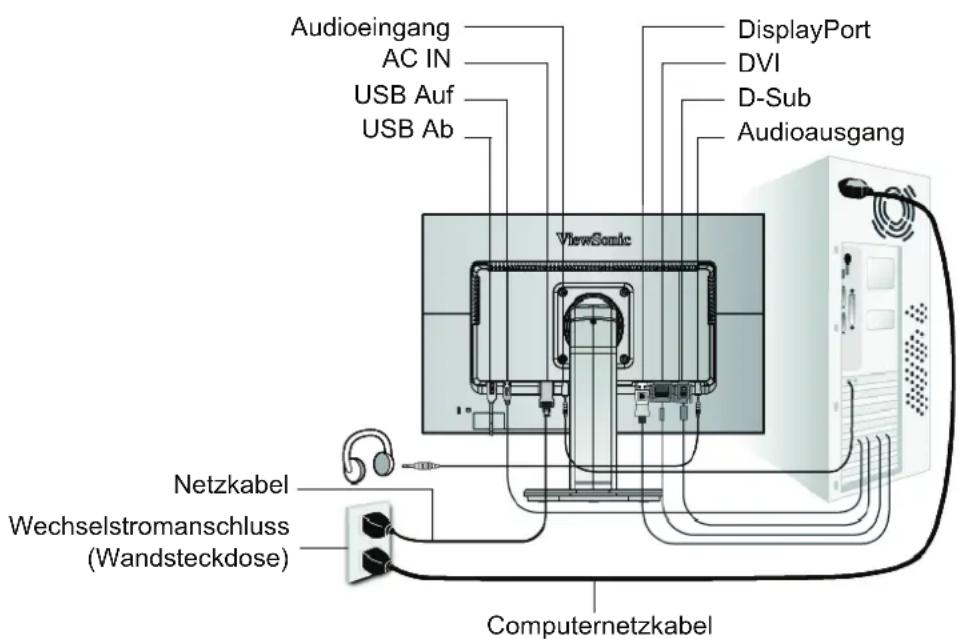
1. Netzkabel und WS/GS-Adapter anschließen
2. Videokabel anschließen.
- Der LCD Display und der Computer müssen AUSGESCHALTET sein.
- Wenn es nötig ist, entfernen Sie die Rückwandabdeckungen.
- Das Videokabel zuerst am Computer dann am LCD Display anschließen.
Macintosh-Benutzer: Für Modelle, die älter als der G3 sind, ist ein Macintosh-Adapter erforderlich. Schließen Sie den Adapter an den Computer und anschließend das Videokabel an den Adapter an.
Um den ViewSonic ^® -Macintosh-Adapter zu bestellen, wenden Sie sich an den Kundendienst von ViewSonic.
3. Den LCD Display-Bildschirm und den Computer EINSCHALTEN
Schalten Sie zuerst den LCD Display und anschließend den Computer EIN. Diese Einschaltreihenfolge (zuerst LCD Display, dann Computer) muss unbedingt beachtet werden.
HINWEIS: Benutzer von Windows werden unter Umständen dazu aufgefordert, die .INF-Datei zu installieren. Sie befindet sich auf der CD.
4. Legen Sie die CD-ROM mit dem View-Sonic-Assistenten in das CD-ROMLaufwerk Ihres Computers ein.
Befolgen Sie die Anweisungen auf dem Bildschirm.
Falls Sie über kein CD-ROM-Laufwerk verfügen, setzen Sie sich bitte mit dem ViewSonic-Kundendienst in Verbindung.
- Warten Sie, bis die CD-ROM automatisch gestartet wird.
HINWEIS: Wenn die CD-ROM nicht automatisch startet: Doppelklicken Sie auf das CD-ROMSymbol im Windows Explorer und anschließend auf viewsonic.exe.
- Befolgen Sie die Anweisungen auf dem Bildschirm.
5. Windows-Benutzer: Taktmodus einstellen (Auflösung und Bildwiederholfrequenz) Beispiel: 1920 x 1080 @ 60 Hz.
Anweisungen zum Ändern von Auflösung und Bildwiederholfrequenz finden Sie im Benutzerhandbuch zur Grafikkarte Ihres Computers.
Die Installation ist abgeschlossen. Viel Spaß mit Ihrem neuen ViewSonic LCD Display.
Bereiten Sie sich optimal auf eine Kundendienstanfrage vor: Drucken Sie diese Bedienungsanleitung aus und schreiben Sie die Seriennummer in „Notieren Sie“ auf Seite 4. (Siehe Rückseite des LCD Display.)
Um dieses Produkt online zu registrieren, gehen Sie zu Ihrer regionalen ViewSonic Website. Sehen Sie hierzu bitte in der Kundendiensttabelle in dieser Bedienungsanleitung nach.
Mit Hilfe des ViewSonic-Assistenten auf der CDROM können Sie außerdem das Registrierungsformular ausdrucken, das Sie dann per Post oder Fax an ViewSonic schicken können.
Wandinstallation (Option)
Nur für die Verwendung mit dem UL-gelisteten Wandmontageset.
Wenden Sie sich zur Beziehung eines Wandmontagesets oder eines höhenverstellbaren Standfußes an ViewSonic® oder Ihren örtlichen Fachhändler. Halten Sie sich an die Anleitungen für die Installation des Standmodells. Um Ihr LC-Display von einem Tischgerät in ein Wandgerät zu verwandeln, gehen Sie folgendermaßen vor:
Schritt 1. Strom trennen.
Schritt 2. Legen Sie das LCD mit dem Bildschirm nach unten auf ein Handtuch oder eine Decke.
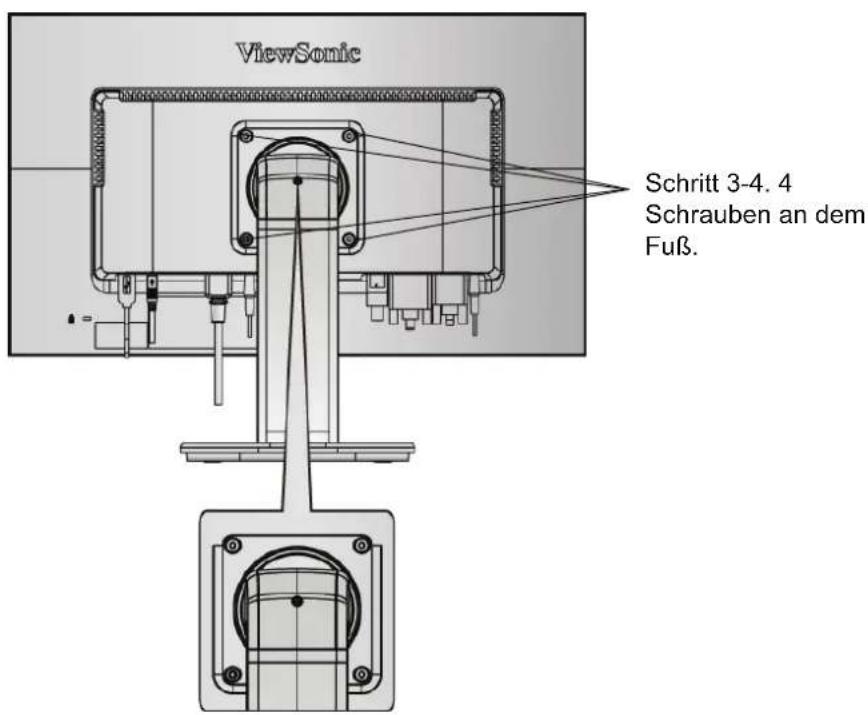
Schritt 3. Entfernen Sie die 4 Schrauben von dem Fuß.
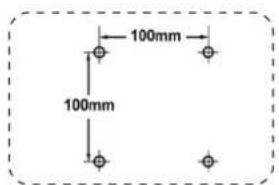
Schritt 4. Die im VESA kompatiblen Wandinstallations-Kit enthaltene Halterung (100 mm x 100 mm Entfernung) anbringen, Schrauben mit der richtigen Länge verwenden.
Schritt 5. Den LC-Display gemäß den Anleitungen des Wandinstallations-Kits an der Wand befestigen.
Benutzung des LCD Display
Taktmodus einstellen
Die Einstellung des richtigen Taktmodus ist wichtig für eine optimale Bildqualität und sorgt dafür, dass die Augen so wenig wie möglich angestrengt werden.
Der Taktmodus setzt sich aus der Auflösung (beispielsweise 1920 x 1080) und der Bildwiederholfrequenz (bzw. Vertikalfrequenz beispielsweise 60 Hz) zusammen. Nehmen Sie nach der Einstellung des Taktmodus Anpassungen mit Hilfe der OSD-Einstellmöglichkeiten vor.
Um die beste Bildqualität zu erzielen, sollten Sie den LCD Display Taktmodus einstellen auf: VESA 1920 x 1080 @ 60Hz.
So stellen Sie den Taktmodus ein:
- Legen Sie die Auflösung fest: Klicken Sie mit der rechten Maustaste auf den Desktop von Windows > Eigenschaften > Einstellungen > stellen Sie die Auflösung ein.
- Legen Sie die Bildwiederholfrequenz fest: Informationen dazu finden Sie im Benutzerhandbuch zur Grafikkarte Ihres Computers.
WARNUNG: Stellen Sie für die Grafikkarte des Computers die Bildwiederholfrequenz nicht höher als 75 Hz ein. Eine zu hohe Einstellung kann zu einer dauerhaften Beschädigung des LCD Display führen.
Einstellungen für das OSD und die Netzschaltersperre
- OSD-Sperre: Die Tasten [1] und Pfeil nach oben ▲ 10 Sekunden lang drücken. Wird irgend eine Taste gedrückt, erscheint die Meldung OSD Locked (OSD gesperrt) gesperrt einige Sekunden lang auf dem Display.
- Freigeben von OSD: Die Tasten [1] und ▲(Pfeil nach oben) 10 Sekunden lang drücken.
- Netzschaltersperre: Die Tasten [1] und Pfeil nach unten ▼10 Sekunden lang drücken. Drückt man in diesem Modus die Netztaste, wird die Meldung Power Button Locked (Netztaste gesperrt) gesperrt einige Sekunden lang angezeigt. Unabhängig von dieser Einstellung wird nach einem Stromausfall die Stromzufuhr für den LC-Display automatisch wieder hergestellt, sobald der Strom wieder fließt.
- Stromversorgungstaste Freigeben: Um diesen Modus freizugeben, die Tasten [1] und ▼(Pfeil nach unten) 10 Sekunden lang drücken.
- Einstellungen des Farbraummodus: Halten Sie im digitalen Eingangsmodus zur Änderung des Farbraummodus 5 Sekunden lang [q] gedrückt.
Einstellung der Bildschirmanzeige
Mit Hilfe der Tasten, die sich vorne am Bedienungsfeld des Monitors befinden, können Sie die OSD-Einstellungen vornehmen, die auf dem Bildschirm angezeigt werden. Die OSD-Einstellmöglichkeiten werden oben auf der nächsten Seite erläutert und sind im Abschnitt „Einstellmöglichkeiten im Hauptmenü“ auf Seite 11 aufgeführt.
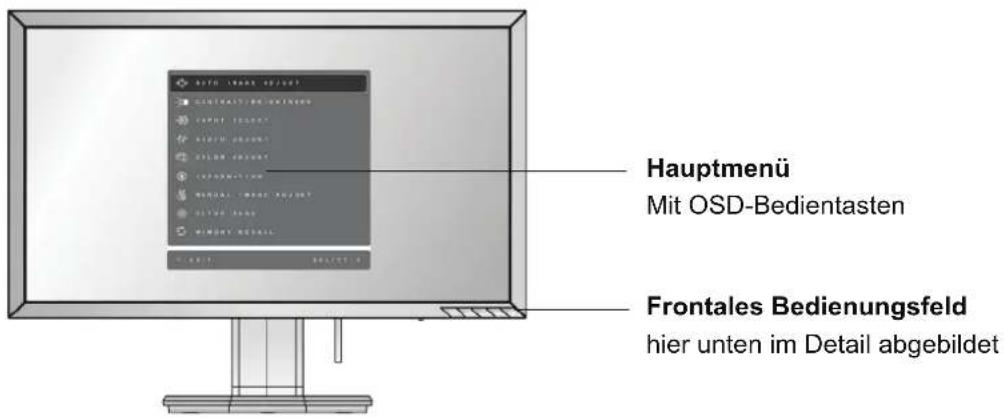
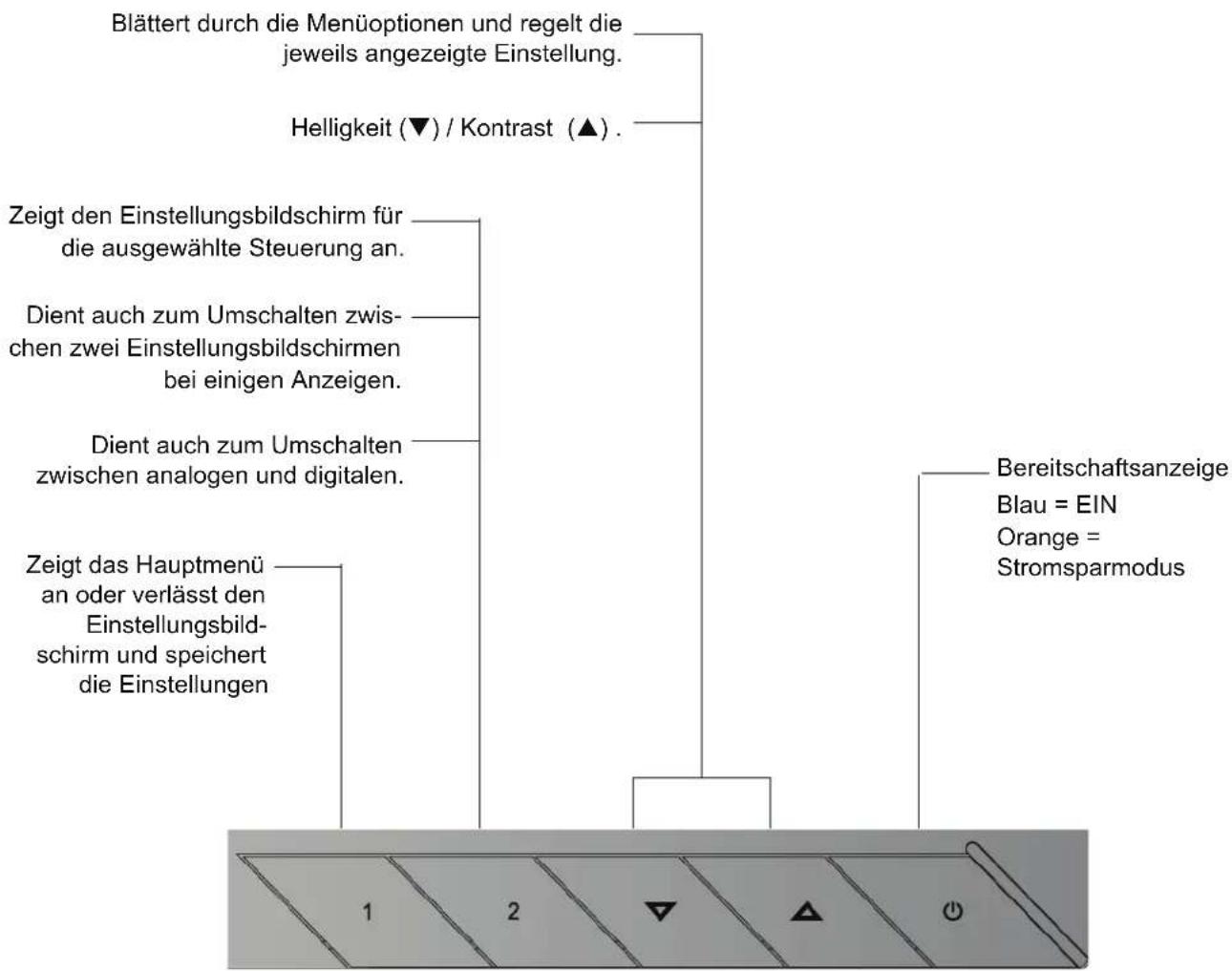
Zur Einstellung des angezeigten Bildes gehen Sie folgendermaßen vor:
- Drücken Sie auf Taste [1], um das Hauptmenü aufzurufen.
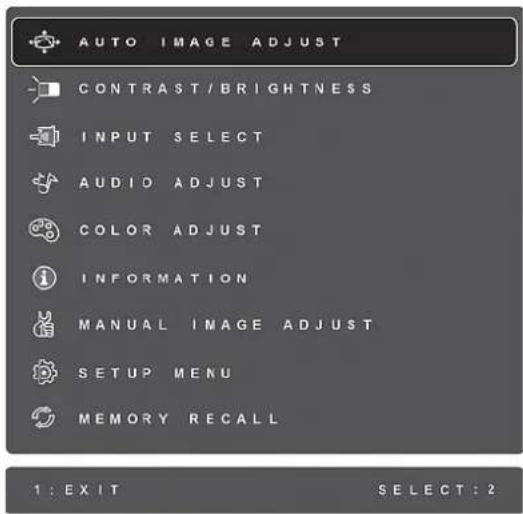
HINWEIS: Die OSD-Menüs und Einstellungsbildschirme werden automatisch nach etwa 15 Sekunden wieder ausgeblendet. Das kann über die OSD Zeitintervall- Einstellungen im Setup-Menü eingestellt werden.
- Zum Markieren einer Einstellung, die angepasst werden soll, drücken Sie ▲ oder ▼, um in beide Richtungen durch das Hauptmenü zu blättern.
- Nach Markierung der Einstellungsoption die Taste [2] drücken. Ein Einstellungsbildschirm erscheint so wie der hier unten für die ausgewählte Einstellung gezeigten Bildschirm.
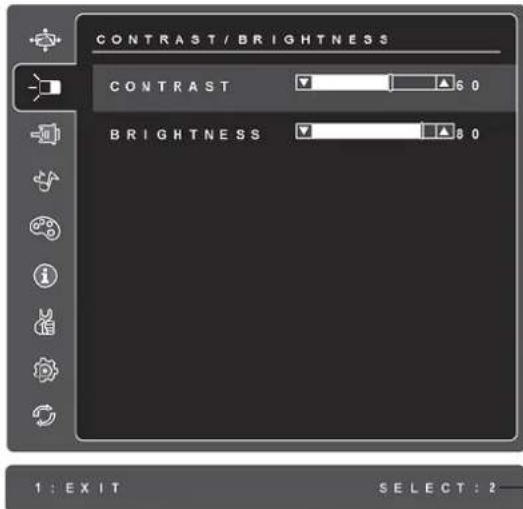
Die Zeile unten am Bildschirm zeigt an, wie man nun vorgehen kann: Verlassen oder die Helligkeitseinstellung auswählen.
- Um die Einstellung anzupassen, die Tasten Nach oben▲oder Nach unten▼drücken.
- Zum Speichern der Einstellungen und zum Verlassen des Menüs die Taste [1] zwei Mal drücken.
Folgende Tipps können dabei helfen, die Bildschirmanzeige zu optimieren:
- Die Grafikkarte Ihres Computers so einstellen, dass sie ein Videosignal mit einer Auflösung von 1920 x 1080 @ 60Hz an das LC-Display ausgibt. (Anweisungen zum „Ändern der Bildwiederholfrequenz“ finden Sie im Benutzerhandbuch der Grafikkarte Ihres Computers.)
- Falls erforderlich, können Sie mit H POSITION und V POSITION kleine Anpassungen vornehmen, bis das Bild vollständig sichtbar ist. (Der schwarze Rand um den Bildschirm sollte nicht den beleuchteten „aktiven Bereich“ des LC-Displays berühren.
Einstellmöglichkeiten im Hauptmenü
Die nachfolgend aufgeführten Menü-Optionen können mit Hilfe der Nach-oben- bzw. Nachunten-Tasten ▲und▼eingestellt werden.
Einstellung Erklärung

Auto Image Adjust (Autom. Anpassung) stellt automatisch die Bildgröße ein, zentriert das Bild und nimmt Feineinstellungen des Videosignals vor, um Welligkeit und Verzerrungen zu vermeiden. Die Taste [2] drücken, um ein schärferes Bild zu erhalten.
HINWEIS: Auto Image Adjust arbeitet mit den meisten Videokarten zusammen. Sollte diese Funktion mit Ihrem LC-Display Probleme verursachen, verringern Sie die Bildwiederholfrequenz auf 60 Hz und stellen Sie die Auflösung auf den Vorgabewert ein.

Contrast (Kontrast) reguliert den Unterschied zwischen dem Bildschirmhintergrund (Schwarzwert) und dem Vordergrund (Weißwert).

Brightness (Helligkeit) reguliert die Helligkeit des Bildschirmhintergrunds (Schwarzwert).

Input Select (Eingabeauswahl) erlaubt Ihnen zwischen den Eingängen umzuschalten, wenn mehrere Computer mit dem LCD-Anzeigegerät verbunden sind.
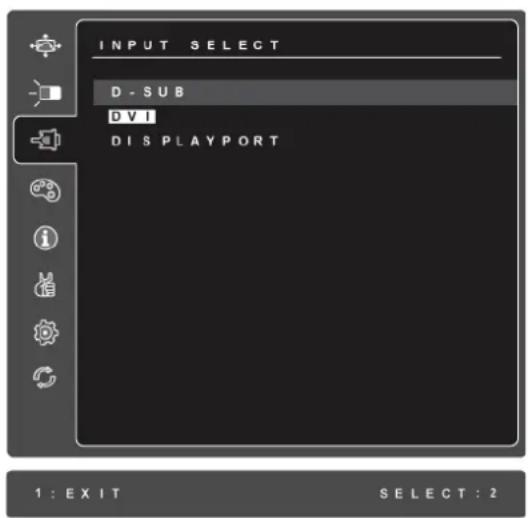

Audio Adjust (Toneinstellung)
Volume (Lautstärke) erhöht und verringert die Lautstärke und schaltet die Audio-Wiedergabe stumm.
Mute (Stummschaltung) Vorübergehende Stummschaltung der Audio-Wiedergabe.
Audio Input (Audioeingang) (nur im DP-Modus) – schaltet die Audioquelle zwischen DP und Klinkenbuchse (AUDIO IN) um.

Color Adjust (Farbeinstellungen) stellt mehrere Farboptionen zur Verfügung: Voreingestellte Farbtemperaturen sowie User Color (Benutzereinstellung), womit Sie die Farben Rot (R), Grün (G) und Blau (B) individuell einstellen können). Die werkseitigen Einstellungen für dieses Produkt sind nativ.
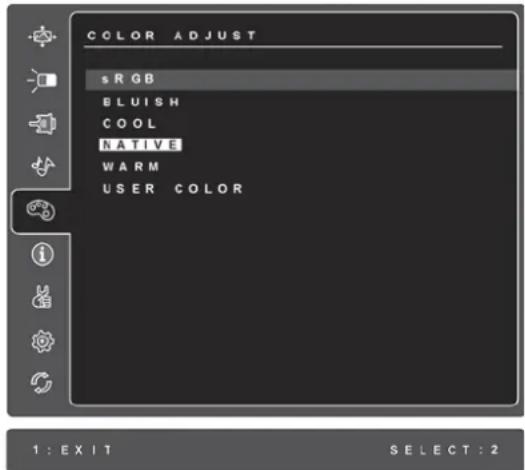
sRGB - sRGB wird mehr und mehr zum Industriestandard für die Farbverwaltung. Viele der neuen Anwendungen unterstützen sRGB bereits. Bei Aktivierung dieser Einstellung werden Farben auf der LCD-Anzeige originalgetreuer dargestellt. Die Aktivierung der sRGB-Einstellung führt dazu, dass die Einstellungen für Helligkeit und Kontrast deaktiviert werden.
Bläulich (Bluish) (9300)- Fügt Blau zum Bild hinzu, um ein kälteres Weiß zu erhalten (wird bei den meisten Büroeinstellungen mit Leuchststofflampen verwendet).
Kühl (Cool) (7500)- Fügt Blau zum Bild hinzu, um ein kälteres Weiß zu erhalten (wird bei den meisten Büroeinstellungen mit Leuchststofflampen verwendet).
Nativ (Native) (6500)- Fügt Rot zum Bild hinzu, um ein wärmeres Weiß und ein satteres Rot zu erhalten.
Warm (Warm) (5000)- Fügt Rot zum Bild hinzu, um ein wärmeres Weiß und ein satteres Rot zu erhalten.
User Color (Benutzereinstellung) Individuelle Einstellungen für die Farben Rot, (R), Grün (G) und Blau (B).
- Um die Farbe auszuwählen (R, G oder B), die Taste [2] drücken.
- Um die ausgewählte Farbe anzupassen, ▲ oder ▼ drücken.
Wichtig: Wählen Sie die Option RECALL im Hauptmenü, wird das Produkt auf einen voreingestellten Taktmodus eingestellt, die Farben werden auf die Werkeinstellungen von Nativ zurück gesetzt.

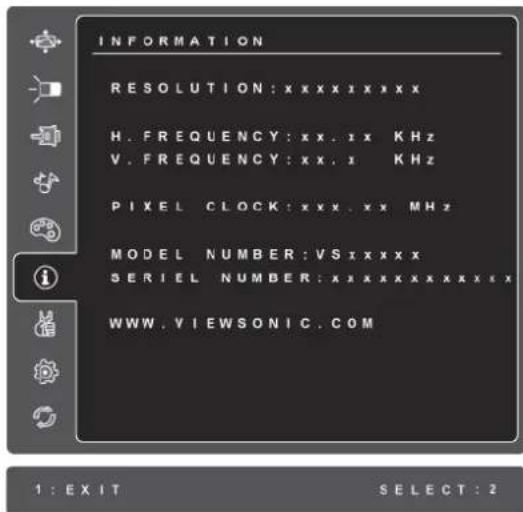
Information (Informationen) zeigt den Taktmodus (Video-Eingangssignal), der von der Grafikkarte Ihres Computers kommt, die LCD-Modellnummer, die Seriennummer und die ViewSonic®-Website URL an. Anleitungen zum Ändern der Auflösung und der Bildwiederholfrequenz (Vertikalfrequenz) finden Sie in der Bedienungsanleitung Ihrer Grafikkarte.
HINWEIS: VESA 1920 x 1080 @ 60 Hz (empfohlen) bedeutet, dass die Auflösung 1920 x 1080 und die Bildwiederholfrequenz 60 Hertz beträgt.

Manual Image Adjust (Manuelle Bildanpassung) zeigt das Menü für die manuelle Einstellung des Bildes an.
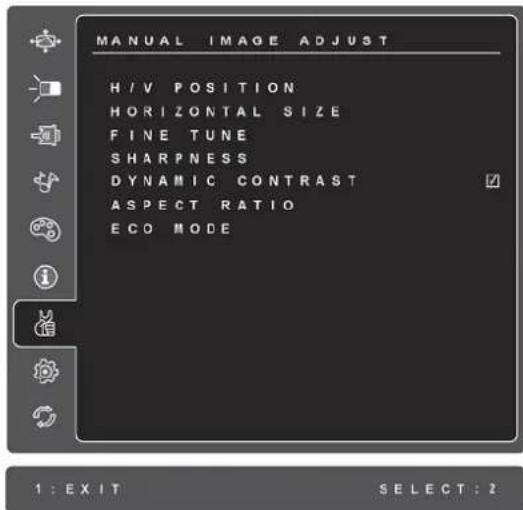
H./V. Position (Horizontale/Vertikale Position) verschiebt das Bild nach links oder rechts, nach oben oder nach unten.
H. Size (Horizontale Größe) ändert die Breite des angezeigten Bildes.
Fine Tune (Feineinstellung) Feineinstellung für die Bildschärfe durch Ausrichtung des hell unterlegten Textes und/oder der Grafikzeichen.
HINWEIS: Versuchen Sie zunächst, die Einstellung mit Auto Image (automatische Bildeinstellung) vorzunehmen.
Sharpness (Schärfe) passt die Klarheit und Schärfe des Monitorbildes an.
Dynamic Contrast (Dynamischer Kontrast) erlaubt Ihnen die Verstärkung des Kontrastverhältnisses ein- oder auszuschalten.
Aspect ration (Seitenverhäl.) Eine Bildgröße aus den Optionen 4:3 und Vollbild auswählen.
Der ECO Mode (ECO-Modus) ermöglicht einen geringeren Stromverbrauch, indem die Helligkeit reduziert wird.
Standard: Dies ist die Standard-Helligkeitseinstellung.
Optimize (Optimieren): Die Helligkeit wird um 25 % reduziert.
Conserve (Sparen): Die Helligkeit wird um 50 % reduziert.

Setup Menu (Konfigurationsmenü) ruft folgendes Display auf.
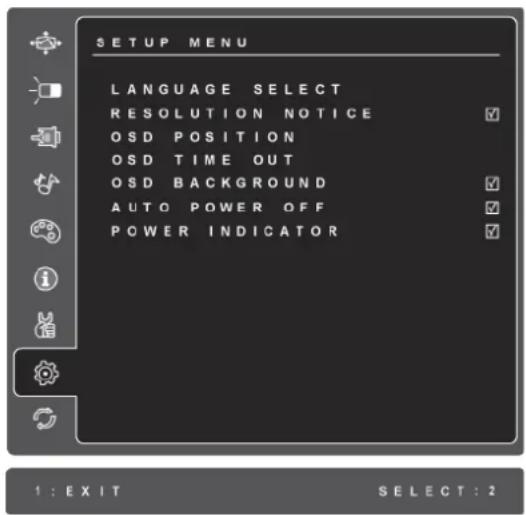
Language Select (Sprache) ermöglicht die Wahl verschiedener Sprachen für die Menüs und Einstellungsbildschirme.
Resolution Notice (Anmerkung zur Auflösung) gibt Hinweise zur optimal einzustellenden Auflösung.
OSD Position ermöglicht das Verschieben der Bildschirmmenüs und Einstellungsbildschirme.
OSD Timeout (OSD Einblendzeit) stellt die Dauer ein, für die ein OSD angezeigt wird. Bei einer Einstellung von "15 Sekunden", z. B., verschwindet der Bildschirm, wenn eine Option nicht innerhalb von 15 Sekunden gewählt wird.
OSD Background (OSD Hintergrund) ermöglicht das Ein- und Ausschalten des OSD-Hintergrunds.
Auto Power Off (Autom. Ausschalten) wenn diese Funktion aktiviert ist und kein Signal innerhalb von 3 Minuten erkannt wurde, wird der Bildschirm automatisch ausgeschaltet.
Power Indicator (Betriebsanzeige) ermöglicht dem Benutzer die De-/Aktivierung der Betriebsanzeige des Betriebs-/Bereitschaftsmodus.

Memory Recall (Zurücksetzen) setzt die Einstellungen auf die Werkseinstellungen zurück, falls das Display in einem unterstützten Timing-Modus (in den technischen Daten dieser Anleitung aufgelistet) betrieben wird. Ausnahme: Dieses Bedienelement hat keine Auswirkungen auf die Änderungen, die mit dem Bedienelement „User Color“ (Benutzerfarbe), sowie auf die Einstellungen für „Language Select“ (Sprache) und „Power Lock“ (Blockierung).
Weitere Informationen
Technische Daten
| LCD Type | TFT (Dünnfilmtransistor), Aktiv-Matrix-1920 x 1080 LCD, 0,24825 mm Pixelabstand | |
| Bildschirmgröße | Metrisch: 55 cmImperial: 22 Zoll (21.5 Zoll darstellbar) | |
| Farbfilter | RGB-Vertikalstreifen | |
| Glasoberfläche | Antireflexionsbeschichtung | |
| Eingangssignal Video Sync RGB Analog (0,7/1,0 Vp-p, 75 Ohm) / TMDS digital (100 Ohm)/ DP Separate Sync f_h :24-82 kHz, f_v :50-75 Hz | ||
| Kompatibilität PC | Macintosh ^1 | bis zu 1920 x 1080, (non-interlaced, ohne Zeilensprungverfahren)Power Macintosh: bis zu 1920 x 1080 |
| Auflösung Empfohlen und unterstützt | 1920 x 1080 @ 60 Hz1680 x 1050 @ 60 Hz1600 x 1200 @ 60 Hz1440 x 900 @ 60, 75 Hz1280 x 1024 @ 60, 75 Hz1024 x 768 @ 60, 70, 72, 75 Hz800 x 600 @ 56, 60, 72, 75 Hz640 x 480 @ 60, 75 Hz720 x 400 @ 70 Hz | |
| Stromversorgung Spannung 100°V240 V Wechselstrom, 50/60 Hz (automatische Umschaltung) | ||
| Bildschirmfläche Abtastfläche 476.6 mm (H) x 268.11 mm (V)18.77" (H) x 10.56" (V) | ||
| Betriebsbedingungen Temperatur Luftfeuchtigkeit Höhe | 0°C to +40°C20% bis 90% (keine Kondensation)bis 3,000 m | |
| Lagerbedingungen | Temperatur Luftfeuchtigkeit Höhe | -20°C to +60°C5% bis 90% (keine Kondensation)bis 12,000 m |
| Abmessungen | Physischnur LC-Display | 512.44 mm (W) x 418.04 mm (H) x 239.56 mm (D)20.17" (W) x 16.46" (H) x 9.43" (D) |
| Gewicht | Physisch | 10.27 lb (4.66 kg) |
| Stromsparmodi | EinAus | 22W (In der Regel) (blau LED)<0.5W |
| Voreingestellter Taktmodus (Voreingestellt für VESA® 1920 x 1080 @ 60 Hz)Warnung: Die Bildwiederholfrequenz der Grafikkarte des Computers darf nicht höher als angegeben eingestellt werden, da der LCD Display-Monitor andernfalls dauerhaft beschädigt werden kann. | ||
^1 Für Macintosh Computer, die älter als der G3 sind, ist ein ViewSonic ^® , Macintosh-Adapter erforderlich. Wenden Sie sich für die Bestellung des Adapters an ViewSonic.
Fehlersuche
Kein Strom
- Stellen Sie sicher, dass die Netztaste (bzw. der Netzschalter) eingeschaltet ist.
- Stellen Sie sicher, dass das Netzkabel ordnungsgemäß an den LCD Display angeschlossen ist.
- Schließen Sie ein anderes Elektrogerät (z. B. ein Radio) an der Steckdose an, um sicherzustellen, dass die richtige Stromspannung gespeist wird.
Strom vorhanden, aber kein Bild
- Stellen Sie sicher, dass das zusammen mit dem LCD Display gelieferte Videokabel richtig an den Videoausgang auf der Rückseite Ihres Computers angeschlossen ist. Falls das andere Ende des Videokabels nicht fest mit dem LCD Display verbunden ist, schließen Sie es am LCD Display an.
- Stellen Sie die Helligkeit und den Kontrast ein.
- Für Macintosh-Modelle, die älter als der G3 sind, ist ein Macintosh-Adapter erforderlich.
Falsche oder verfälschte Farben
- Sollte eine Farbe (Rot, Grün oder Blau) fehlen, überprüfen Sie, ob das Videokabel richtig angeschlossen ist. Lockere oder gebrochene Stifte im Kabelanschluss könnten eine fehlerhafte Verbindung verursachen.
- Schließen Sie den LCD Display an einen anderen Computer an.
- Wenn Sie eine ältere Grafikkarte benutzen, wenden Sie sich an ViewSonic®, um einen Nicht-DDC-Adapter zu erhalten.
Die Tasten des Bedienungsfelds funktionieren nicht
- Drücken Sie nicht mehrere Tasten gleichzeitig.
Kundendienst
Für technische Unterstützung oder Kundendienst für Ihr Gerät sehen Sie bitte in der unten stehenden Tabelle nach, oder wenden Sie sich an Ihren Händler.
HINWEIS: Sie benötigen die Seriennummer Ihres Geräts.
| Land/Region | Website | Telephone E-mail | ||
| Deutschland | www.viewsoniceurope.com/de/ | www.viewsoniceurope.com/de/support/call-desk/ | service_de@viewsoniceurope.com | |
| Österreich | www.viewsoniceurope.com/aus/ | www.viewsoniceurope.com/aus/support/call-desk/ | service_at@viewsoniceurope.com | |
| Schweiz (Deutsch) | www.viewsoniceurope.com/chde/ | www.viewsoniceurope.com/chde/support/call-desk/ | service_ch@viewsoniceurope.com | |
Reinigung des LCD Display
- STELLEN SIE SICHER, DASS DER LCD DISPLAY AUSGESCHALTET IST.
- SPRÜHEN ODER GIESSEN SIE NIE FLÜSSIGKEIT DIREKT AUF DEN BILDSCHIRM ODER DAS GEHÄUSE.
So reinigen Sie den Bildschirm:
- Wischen Sie den Bildschirm mit einem sauberen, weichen, fusselfreien Tuch ab. Dadurch werden Staub und andere Partikel entfernt.
- Wenn der Bildschirm noch nicht sauber ist, wischen Sie ihn mit einem sauberen, weichen, fusselfreien Tuch ab, auf das Sie eine kleine Menge eines ammoniakfreien und keinen Alkohol enthaltenden Glasreinigers gegeben haben.
So reinigen Sie das Gehäuse:
- Benutzen Sie ein weiches, trockenes Tuch.
- Wenn das Gehäuse noch nicht sauber ist, wischen Sie es mit einem sauberen, weichen, fusselfreien Tuch ab, auf das Sie eine kleine Menge eines nicht scheuernden, ammoniakfreien und keinen Alkohol enthaltenden Reinigungsmittels gegeben haben.
Haftungsausschluss:
- ViewSonic® empfiehlt, für die Reinigung des LCD Display keine Reinigungsmittel auf Ammoniak- oder Alkoholbasis zu verwenden. Einige chemische Reinigungsmittel können den Bildschirm und/oder das Gehäuse des LCD Display beschädigen.
- ViewSonic haftet nicht für Schäden, die durch die Verwendung von Reinigungsmitteln auf Ammoniak- oder Alkoholbasis entstanden sind.
Eingeschränkte Garantie
VIEWSONIC® LC-DISPLAY
Garantieumfang:
ViewSonic gewährleistet, dass die Produkte während des Garantiezeitraums frei von Material- und Herstellungsfehlern sind. Wenn ein Produkt während des Garantiezeitraums Material- oder Herstellungsfehler aufweist, wird ViewSonic nach eigenem Ermessen das Produkt entweder reparieren oder durch ein vergleichbares Produkt ersetzen. Ersatzprodukte oder -teile können reparierte oder überholte Teile und Komponenten enthalten.
Gültigkeitsdauer der Garantie:
ViewSonic LCD-Anzeigegeräte haben für alle Teile, inklusive der Lichtquelle, und alle Arbeiten eine Garantie von drei Jahren. Die Garantie gilt ab dem Datum des Originalkaufzeitpunkts.
Die Garantie gilt für folgende Personen:
Diese Garantie gilt nur für den Ersterwerb durch den Endverbraucher.
In folgenden Fällen wird keine Garantie übernommen:
- Bei Produkten, deren Seriennummer unkenntlich gemacht, geändert oder entfernt wurde.
- Bei Schäden, Beeinträchtigungen oder Fehlfunktionen mit folgenden Ursachen:
a. Unfall, missbräuchliche Verwendung, Fahrlässigkeit, Feuer, Wasser, Blitzschlag oder andere Naturereignisse, unerlaubte Änderungen am Produkt, Nichtbefolgen der dem Produkt beiliegenden Anweisungen.
b. Durch den Transport verursachte Schäden am Produkt.
c. Abbau oder Aufstellen des Produkts.
d. Nicht im Produkt selbst liegende Ursachen wie Stromschwankungen oder Stromausfall.
e. Verwendung von Ersatzteilen, die nicht den technischen Daten von ViewSonic entsprechen.
f. Normale Abnutzung und Verschleiß.
g. Andere Gründe, die nicht in Zusammenhang mit einem Fehler am Produkt stehen.
-
Jedes Produkt, das einen Zustand aufweist, der allgemein als "eingebranntes Bild" bezeichnet wird, was durch die Anzeige eines statischen Bildes über einen längeren Zeitraum verursacht wird.
-
Deinstallations-, Installations-, Einfachtransport-, Versicherungs- und Einstellungsservicekosten.
Inanspruchnahme des Kundendienstes:
- Informationen zu Wartungsleistungen im Rahmen der Garantie erhalten Sie beim Kundendienst von ViewSonic (siehe "Kundenunterstützung"). Halten Sie die Seriennummer des Produkts bereit.
- Wenn Sie im Rahmen der Garantie Wartungsleistungen in Anspruch nehmen möchten, müssen Sie (a) den mit Datum versehenen Kaufbeleg, (b) Ihren Namen, (c) Ihre Adresse, (d) eine Beschreibung des Problems und (e) die Seriennummer des Produkts vorlegen.
- Bringen Sie das Produkt in der Originalverpackung zu einem von ViewSonic autorisierten Kundendienstzentrum oder zu ViewSonic. Die Versandkosten werden von Ihnen getragen.
- Weitere Informationen oder die Adresse eines Kundendienstzentrums von ViewSonic in Ihrer Nähe erhalten Sie von ViewSonic.
Einschränkung stillschweigender Garantien:
Abgesehen von den in dieser Dokumentation aufgeführten Gewährleistungsansprüchen werden alle weiteren impliziten oder expliziten Garantieansprüche, einschliesslich der impliziten Garantie der Marktgängigkeit und der eignung für einen bestimmten Zweck, ausgeschlossen.
Ausschluss von Schadensersatzansprüchen:
Die Haftung von viewsonic ist auf die Kosten für die Reparatur oder den Ersatz des Produkts beschränkt. Viewsonic übernimmt keine Haftung für:
- Sachschäden, die durch Produktfehler verursacht wurden, Schäden durch Hindernisse, Verlust des Produkts, Zeitverlust, entgangenen Gewinn, entgangene Geschäfte, Vertrauensschäden, Störungen von Geschäftsbeziehungen sowie andere wirtschaftliche Verluste, auch bei Kenntnis der Möglichkeit solcher Schäden.
- Jegliche andere neben-, folge- oder sonstige schäden.
- Ansprüche gegen den Kunden durch Dritte.
- Reparatur oder der Versuch einer Reparatur durch nicht von ViewSonic autorisierte Personen.
Auswirkung nationaler Gesetze:
Diese Garantie gibt Ihnen bestimmte Rechte. Sie haben möglicherweise auch andere Rechte, die je nach Land verschieden sein können. Einige Länder gestatten die Einschränkung stillschweigender Garantien und/oder den Ausschluss von Neben- oder Folgeschäden nicht. Die obigen Einschränkungen treffen daher unter Umständen nicht auf Sie zu.
Verkäufe außerhalb der USA und Kanadas:
Informationen über Garantie- und Dienstleistungen für ViewSonic-Produkte, die außerhalb der USA und Kanadas verkauft wurden, erhalten Sie direkt von ViewSonic oder einem ViewSonic-Händler vor Ort.
Die Garantiefrist für dieses Produkt in Festlandchina (Hong Kong, Macao und Taiwan nicht eingeschlossen) unterliegt den Bestimmungen und Bedingungen auf der Wartungs- und Garantiekarte.
Details zur angebotenen Garantie für Benutzer in Europa und Russland sind in der Website www.viewsoniceurope.com unter Support/Warranty Information zu finden.


- Erste Schritte
- Benutzung des LCD Display
- Weitere Informationen
- Übereinstimmungserklärung
- FCC-Erklärung
- Für Kanada
- CE-Konformität für europäische Länder
- Die folgende Information gilt nur für Mitgliedsstaaten der EU:
- Wichtige Sicherheitsanweisungen
- RoHS-Konformitätserklärung
- Copyright Informationen
- Produktregistrierung
- Produktentsorgung am Ende der Produktlebenszeit
- Lieferumfang
- Sicherheitshinweise
- Schnellinstallation
- Netzkabel und WS/GS-Adapter anschließen
- Videokabel anschließen.
- Den LCD Display-Bildschirm und den Computer EINSCHALTEN
- Legen Sie die CD-ROM mit dem View-Sonic-Assistenten in das CD-ROMLaufwerk Ihres Computers ein.
- Windows-Benutzer: Taktmodus einstellen (Auflösung und Bildwiederholfrequenz) Beispiel: 1920 x 1080 @ 60 Hz.
- Wandinstallation (Option)
- Taktmodus einstellen
- Einstellungen für das OSD und die Netzschaltersperre
- Einstellung der Bildschirmanzeige
- Zur Einstellung des angezeigten Bildes gehen Sie folgendermaßen vor:
- Folgende Tipps können dabei helfen, die Bildschirmanzeige zu optimieren:
- Einstellmöglichkeiten im Hauptmenü
- Einstellung Erklärung
- Audio Adjust (Toneinstellung)
- Technische Daten
- Fehlersuche
- Kein Strom
- Strom vorhanden, aber kein Bild
- Falsche oder verfälschte Farben
- Die Tasten des Bedienungsfelds funktionieren nicht
- Kundendienst
- Reinigung des LCD Display
- So reinigen Sie den Bildschirm:
- So reinigen Sie das Gehäuse:
- Haftungsausschluss:
- Eingeschränkte Garantie
- VIEWSONIC® LC-DISPLAY
- Garantieumfang:
- Gültigkeitsdauer der Garantie:
- Die Garantie gilt für folgende Personen:
- In folgenden Fällen wird keine Garantie übernommen:
- Inanspruchnahme des Kundendienstes:
- Einschränkung stillschweigender Garantien:
- Ausschluss von Schadensersatzansprüchen:
- Auswirkung nationaler Gesetze:
- Verkäufe außerhalb der USA und Kanadas:
Marke : VIEWSONIC
Modell : VG2239m-TAA
Kategorie : Monitor