
TS-IGL-R5 RACKMOUNT - Tietokonepalvelin BUFFALO - Ilmainen käyttöohje ja opas
Löydä laitteen käyttöohje ilmaiseksi TS-IGL-R5 RACKMOUNT BUFFALO PDF-muodossa.

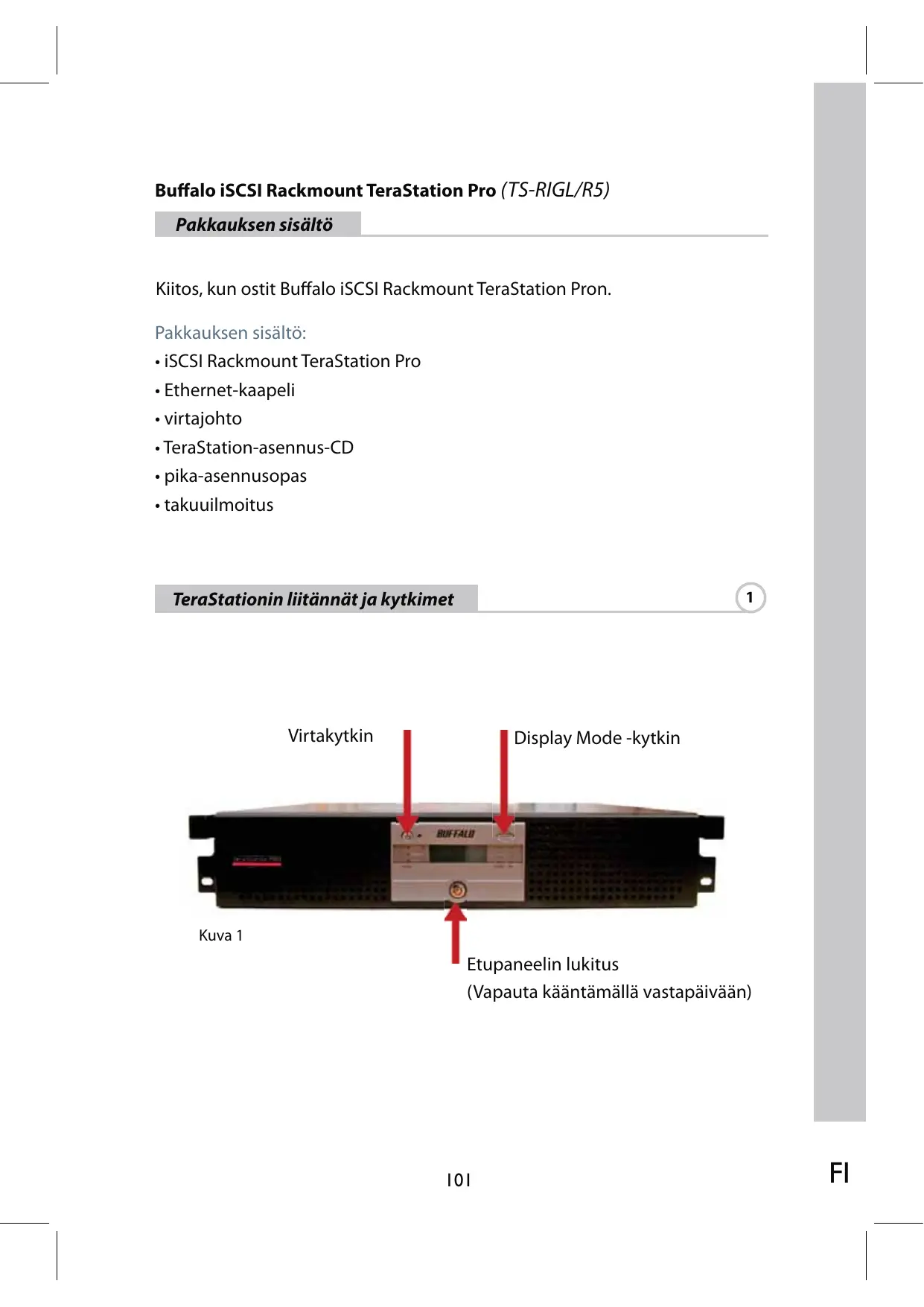


| Tuotetyyppi | iSCSI-palvelin, telineasennettava (Rackmount) |
| Merkki | Buffalo |
| Malli | TS-IGL-R5 RACKMOUNT |
| Luokka | Tietokonepalvelin |
| Mitat (L x K x S) | 430 x 86 x 350 mm |
| Paino | 9,8 kg |
| Sähkönsyöttö | 100-240 V AC, 50-60 Hz |
| Virrankulutus | 17-56 W (koosta riippuen) |
| Verkkoliitäntä | 1 Gigabit Ethernet -portti (RJ-45) |
| Verkkostandardit | IEEE 802.3u (100BASE-TX), IEEE 802.3 (10BASE-T), 1000BASE-T |
| USB-portit | 2 USB 2.0 -porttia (tyyppi A) |
| Käyttölämpötila | 0 - 45 °C |
| Käyttökosteus | 20 - 80 % (ei kondensoitumista) |
| Pakkauksen sisältö | Yksikkö, Ethernet-kaapeli, virtajohto, asennus-CD-ROM, pika-asennusopas, takuukortti |
| Päätoiminnot | iSCSI-palvelin, verkkotallennus (NAS), keskitetty varmuuskopiointi, tiedostojen jakaminen |
| iSCSI-tuki | Kyllä, sisäänrakennettu iSCSI-initiointi |
| Päästöluokka | Luokka B (asuinympäristön käyttö, mahdollisia radiohäiriöitä) |
| Huolto ja puhdistus | Puhdista pehmeällä, kuivalla liinalla. Älä käytä liuottimia tai nesteitä. Irrota virtajohto ennen puhdistusta. |
| Turvallisuus | Ei saa altistaa kosteudelle tai lämmönlähteille. Käytä tuuletetussa ympäristössä. Noudata jänniteohjeita. |
| Varaosat ja korjattavuus | Ota yhteyttä Buffalo-tukeen yhteensopivista osista. Korjaus suositellaan tehtäväksi ammattilaisen toimesta. |
| Yleiset tiedot | Monikielinen käyttöohje ladattavissa Buffalon verkkosivuilta. Tekninen tuki useilla kielillä (englanti, saksa, ranska, italia, espanja). Sähköposti: sales@buffalo-technology.com |
Usein kysytyt kysymykset - TS-IGL-R5 RACKMOUNT BUFFALO
Käyttäjien kysymyksiä aiheesta TS-IGL-R5 RACKMOUNT BUFFALO
0 kysymys tästä laitteesta. Vastaa tuntemiisi tai esitä omasi.
Esitä uusi kysymys tästä laitteesta
Lataa ohjeet laitteellesi Tietokonepalvelin PDF-muodossa ilmaiseksi! Löydä käyttöohjeesi TS-IGL-R5 RACKMOUNT - BUFFALO ja ota elektroninen laitteesi takaisin hallintaan. Tällä sivulla julkaistaan kaikki laitteidesi käyttöön tarvittavat asiakirjat. TS-IGL-R5 RACKMOUNT merkiltä BUFFALO.
KÄYTTÖOHJE TS-IGL-R5 RACKMOUNT BUFFALO
iSCSI Rackmount TeraStation Pro
- Ethernet-kaapeli
virtajohto
TeraStation-asennus-CD
- pika-asennusopas
-takuuilmoitus
TeraStationin liitännät ja kytkimet
1
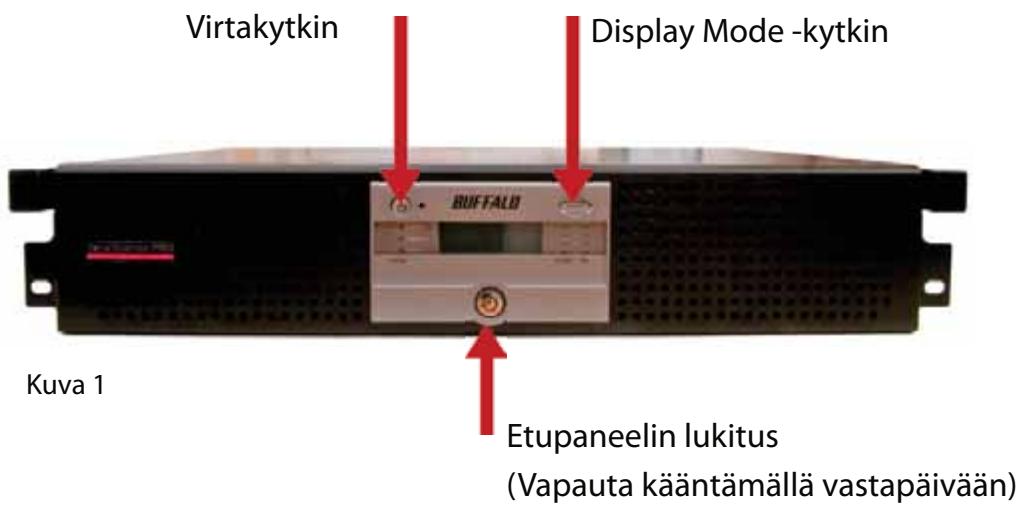
Etupuoli ilman paneelia
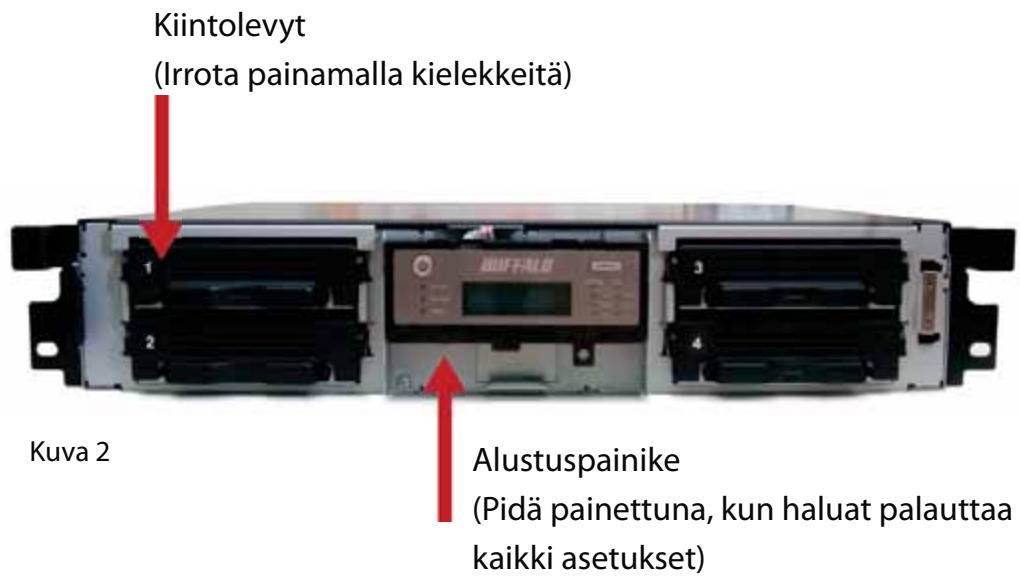
Takapanesti
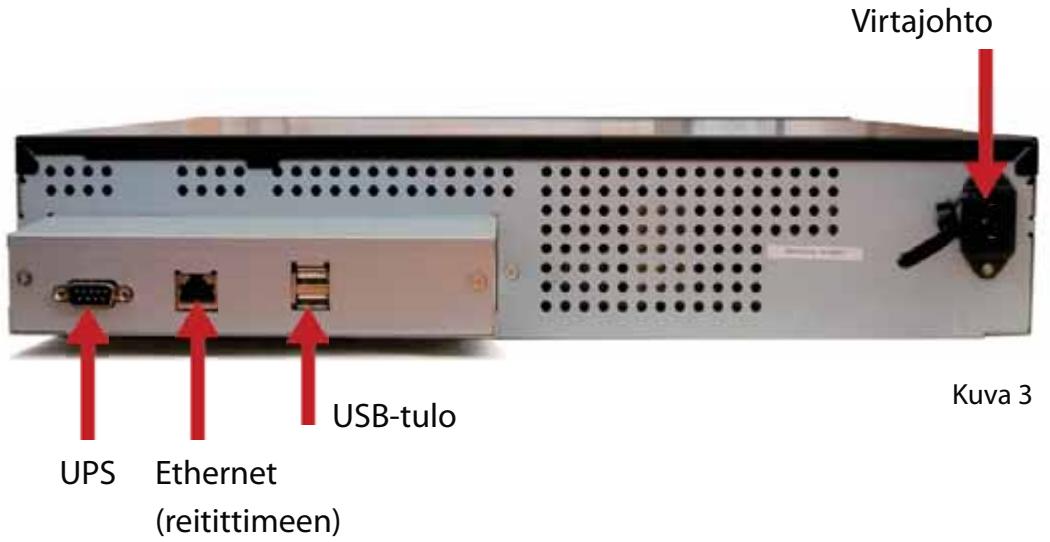
Aseta TeraNavigator-levy tietokoneen CD-asemaan.
Asennuksen pitäisi käynnistyä automaattisesti. Jos asennus ei käynnisty, käynnistä TSnavi.exe manuaalisesti valitsemalla Käynnistä ja Suorita.... Kun Suorita-valintaikkuna tulee nakyviin, kirjoita d:\TSnavi.exe (jossa "d" on CD-aseman tunnus). Jatka valitsemalla OK. (kuva 4)
Aloita painamalla Begin Installation (Aloita asennus). (kuva 5)
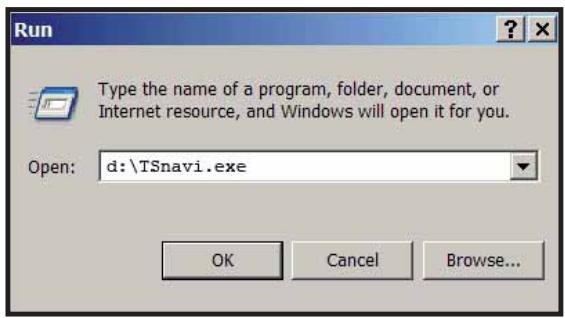
Kuva 4
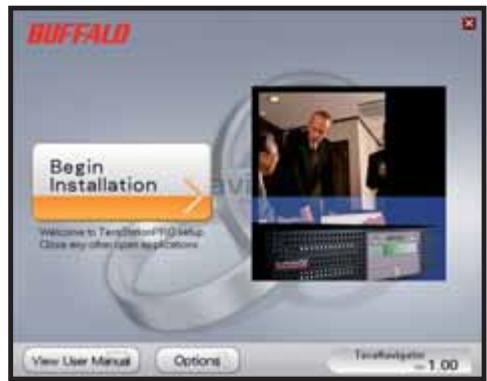
Kuva 5
Easy Setup opastaa sinua TeraStationin fyysisessä kytkemisessä. Tämän jälkeen se asentaa ohjelmiston.
Advanced Setup ohittaa ohjatun kytkemisen ja siirtyy suoraan ohjelmiston asentamiseen. (kuva 6)
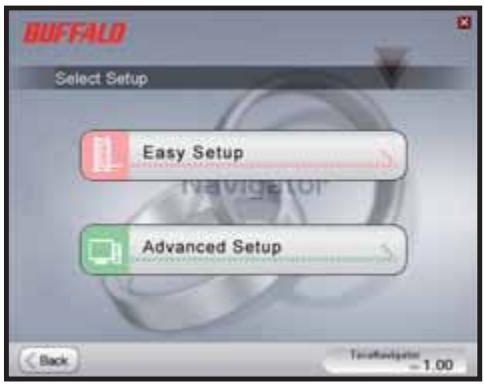
Kuva 6
Jos TeraStation on oikein kytketty, se nakyyy korostettuna pudotusvalikossa. Jos sinulla on useita asennettavia laitteita, valitse TeraStation luettelosta. (kuva 7)
Aloita ensimmäinen asennus valitsemalla First Setup (Ensimmäinen asennus).
Jos haluat asentaa ohjelmiston muihin tietokoneisiin, valitse Additional Setup (Lisäasennus). (kuva 8)
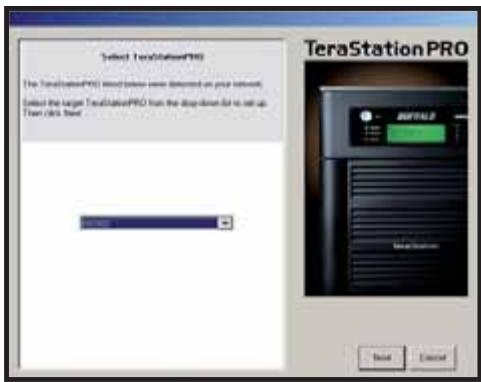
Kuva 7
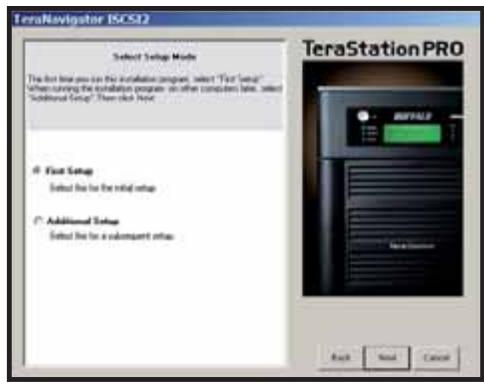
Kuva 8
Kun TeraStation on asennettu, sinun on asennettava iSCSI-yhteystyokalu. Napsauta Next (Seuraava) ja seuraa ohjattua toimintoa, kunnes iSCSI-yhteystyokalu on asennettu. (kuva 9)
Käynnistä iSCSI-yhteystyökalu napsauttamalla Yes (Kyllä). (kuva 10)
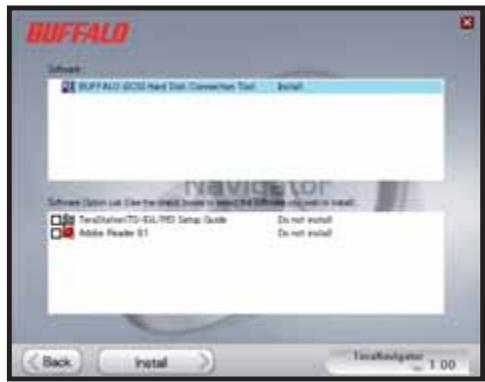
Kuva 9
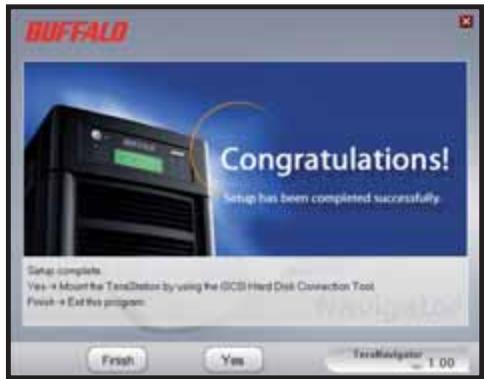
Kuva 10
Napsauta Register the iSCSI Hard Disk (Rekisteröi iSCSI-kiintolevy) ja napsauta OK. (kuva 11)
Napsauta Resume connection at start up (Palauta yhteys käynnistettäessä) ja napsauta sitten Connect (Yhdistä). (kuva 12)
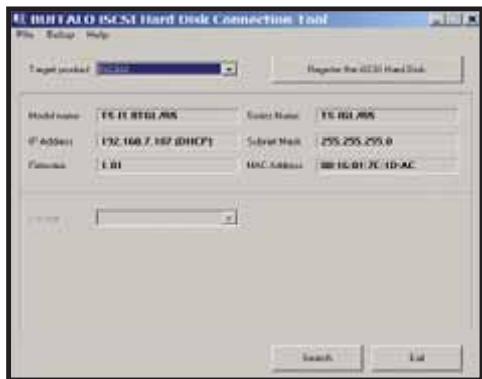
Kuva 11
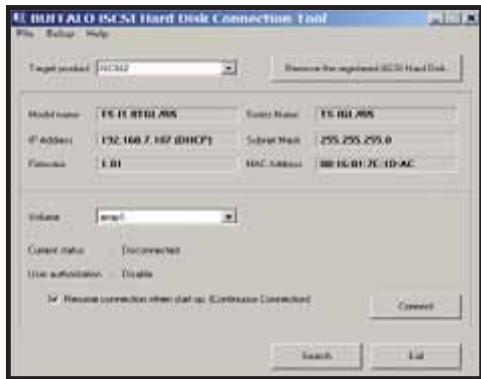
Kuva 12
Jos tiedostojärestelmän hallinta ei avaudu automaattisesti, sinun on käynnistettäv se manuailisesti. Valitse ikkunan yläreunassa olevasta Setup (Asennus) -valikosta Launch Disk Management (Käynnistä tiedostojärestelmän hallinta). (kuva 13)
iSCSI TeraStation nikyy kiintolevyna tiedostojärestelmän hallinnassa. Kaksoisnapsauta sen ylapuolella olevaan mustaa palkkia. (kuva 14)
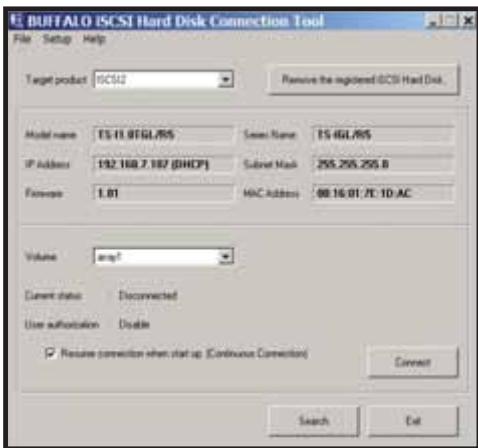
Kuva 13
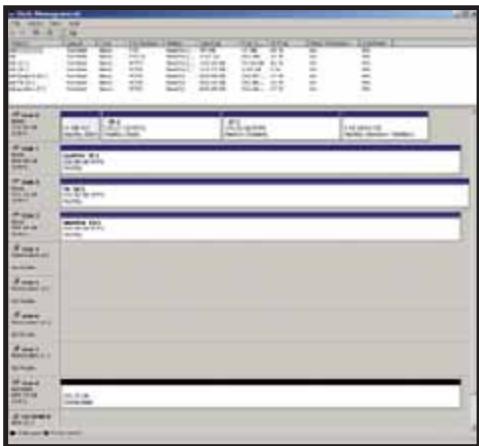
Kuva 14
New Volume Wizard avautuu. Napsauta Next (Seuraava). (kuva 15)
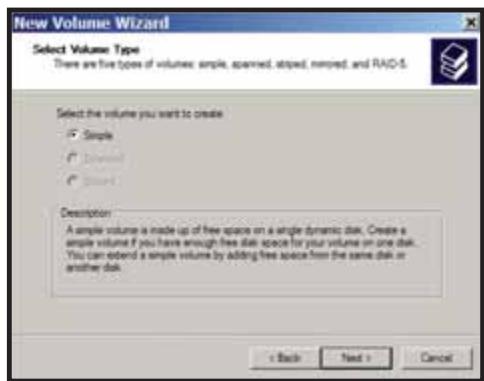
Valitse haluamasi asematyppi. Napsauta Next (Seuraava). (kuva 16)
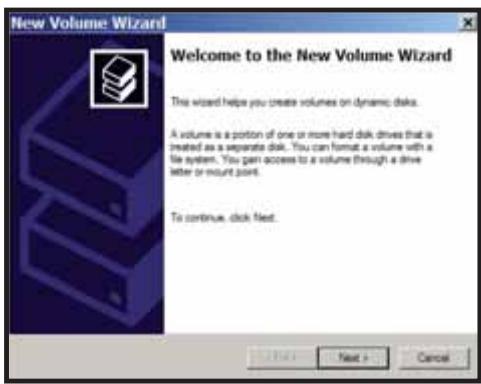
Kuva 15
Kuva 16
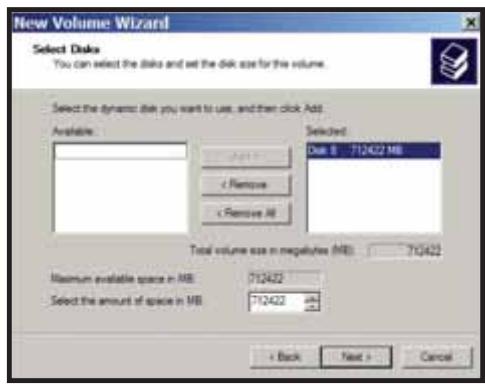
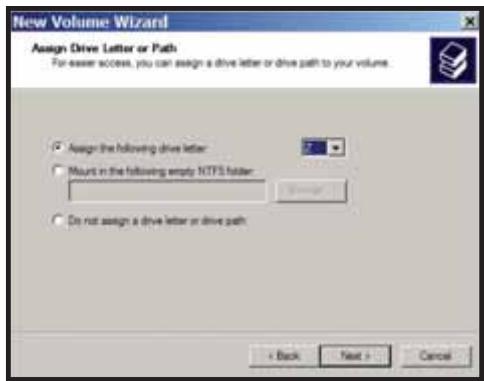
Lisää kaikki sisällytettävät dynaamiset levyt Selected-kenttään. (kuva 17) Valitse haluamasi aseman kirjain. Napsauta Next (Seuraava). (kuva 18)
Kuva 17
Kuva 18
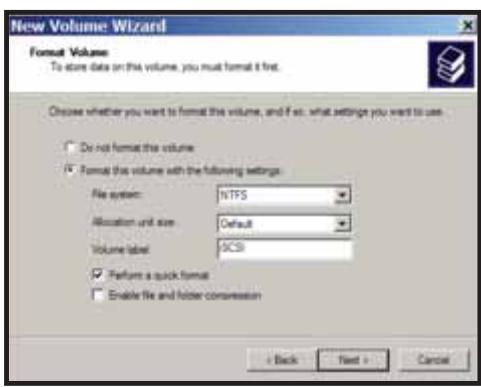
Valitse haluamasi alustus ja aseman nimi. Napsauta Next (Seuraava). (kuva 19)
Uusi asema asennetaan, ja se on käytövalmis. (kuva 20)
Kuva 19
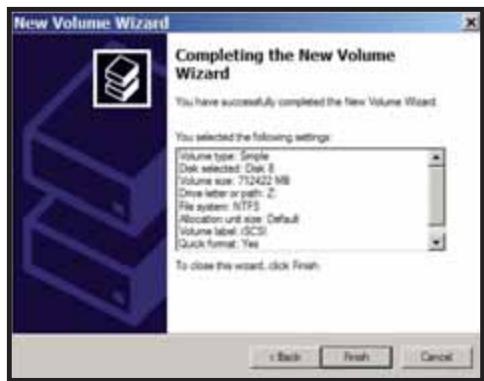
Kuva 20
Tekniset tiedot
| LAN-standardit: | IEEE 802.3u 100BASE-TX; IEEE 802.3 10BASE-T |
| Lähetyss: | 1 000/100 Mbps/10 Mbps, 1000BASE-T: 8B1Q4, X 4B/5B, MLT-3; 10BASE-T Manchester Coding |
| Käytöväline: | CSMA/CD |
| Liittymä: | RJ-45 |
| USB-standardi: | USB 2.0Hi-Speed (HS)Full-Speed (FS)Low-Speed (LS) |
| USB-liitin: | USB A -liitin (2) |
| Tietojen siirtonopeus: | enintään: 480 Mbps (HS-tila)enintään: 12 Mbps (FS-tila) |
| Sähkövirta: | 100–240V A/C |
| Virrankulutus: | ~17–56 W (vaihtelee koon mukaan) |
| Mitat: | 430 x 86 x 350 mm |
| Paino: | 9,8 kg (vaihtelee koon mukaan) |
| Käytölämpötila: | 0–45 °C; 20–80 % tiivistymätön |
CE-merkintä
Tämä on luokan B tuote. Kotikäytössä tämä tuote voi aiheuttaa Häiriöitä radioliikenteeseen, jolloin käytäjan on ehkä ryhdyttäva tarvittaviin toimiin.
Tietoja ympäristövaikutuksista
Tämntuotteenvalmistamisessa onkaytetyluonnonvaroja.
- Tämä laite saattaa sisältaa aineita, jotka voivat olla Haitallisia terveydelle ja ympäristölle.
- Jotta Haitallisia aineita ei pääse kulkeutumaan luontoon ja jotta luonnonvarojen käytö voidaan minimoida, laite Kannattaa kierrättä sen käytöän paättyessä.
- Kun laitteen materiaalit kierratetaan, ne voidaan hyödyntäa järkevällä tavalla.
- Kieltomerkin sisällä oleva roskasällö on kierrätyksen tunnusmerkki.
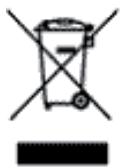
Jos haluat lisātietoja kierrätyksestā, ota yhteys paikalliseen jätehallintoon.
Yhteystiedot
Osoite:
Buffalo Technology tarjoaa teknistä tukea englannin, saksan, ranskan, italian ja espanjan kielellä.
Aukioloajan ja puhelinnumerot lyydat osoitteesta
http://www.buffalo-technology.com/contact.
FI

BUFFALO ™
Merkki : BUFFALO
Malli : TS-IGL-R5 RACKMOUNT
Kategoria : Tietokonepalvelin