
TS-IGL-R5 RACKMOUNT - Computerserver BUFFALO - Kostenlose Bedienungsanleitung
Finden Sie kostenlos die Bedienungsanleitung des Geräts TS-IGL-R5 RACKMOUNT BUFFALO als PDF.



| Produkttyp | Rackmount iSCSI-Server (Rackmontage) |
| Marke | Buffalo |
| Modell | TS-IGL-R5 RACKMOUNT |
| Kategorie | Computerserver |
| Abmessungen (B x H x T) | 430 x 86 x 350 mm |
| Gewicht | 9,8 kg |
| Stromversorgung | 100-240 V AC, 50-60 Hz |
| Stromverbrauch | 17-56 W (je nach Größe) |
| Netzwerkschnittstelle | 1 Gigabit Ethernet-Anschluss (RJ-45) |
| Netzwerkstandards | IEEE 802.3u (100BASE-TX), IEEE 802.3 (10BASE-T), 1000BASE-T |
| USB-Anschlüsse | 2 USB 2.0 Anschlüsse (Typ A) |
| Betriebstemperatur | 0 bis 45 °C |
| Betriebsfeuchtigkeit | 20 bis 80 % (nicht kondensierend) |
| Lieferumfang | Einheit, Ethernet-Kabel, Netzkabel, Installations-CD-ROM, Kurzanleitung, Garantiekarte |
| Hauptfunktionen | iSCSI-Server, Netzwerkspeicher (NAS), zentrale Datensicherung, Dateifreigabe |
| iSCSI-Unterstützung | Ja, integrierte iSCSI-Initiator-Verbindung |
| Emissionsklasse | Klasse B (Wohnbereich, mögliche Funkstörungen) |
| Pflege und Reinigung | Mit einem weichen, trockenen Tuch reinigen. Keine Lösungsmittel oder Flüssigkeiten verwenden. Vor der Reinigung vom Netz trennen. |
| Sicherheit | Nicht Feuchtigkeit oder Wärmequellen aussetzen. In einer belüfteten Umgebung verwenden. Spannungsangaben beachten. |
| Ersatzteile und Reparierbarkeit | Kontaktieren Sie den Buffalo-Support für kompatible Teile. Reparatur durch Fachpersonal empfohlen. |
| Allgemeine Informationen | Mehrsprachige Anleitung auf der Buffalo-Website herunterladbar. Technischer Support in mehreren Sprachen (Englisch, Deutsch, Französisch, Italienisch, Spanisch). E-Mail: sales@buffalo-technology.com |
Häufig gestellte Fragen - TS-IGL-R5 RACKMOUNT BUFFALO
Benutzerfragen zu TS-IGL-R5 RACKMOUNT BUFFALO
0 Frage zu diesem Gerät. Beantworten Sie die, die Sie kennen, oder stellen Sie Ihre eigene.
Eine neue Frage zu diesem Gerät stellen
Laden Sie die Anleitung für Ihr Computerserver kostenlos im PDF-Format! Finden Sie Ihr Handbuch TS-IGL-R5 RACKMOUNT - BUFFALO und nehmen Sie Ihr elektronisches Gerät wieder in die Hand. Auf dieser Seite sind alle Dokumente veröffentlicht, die für die Verwendung Ihres Geräts notwendig sind. TS-IGL-R5 RACKMOUNT von der Marke BUFFALO.
BEDIENUNGSANLEITUNG TS-IGL-R5 RACKMOUNT BUFFALO
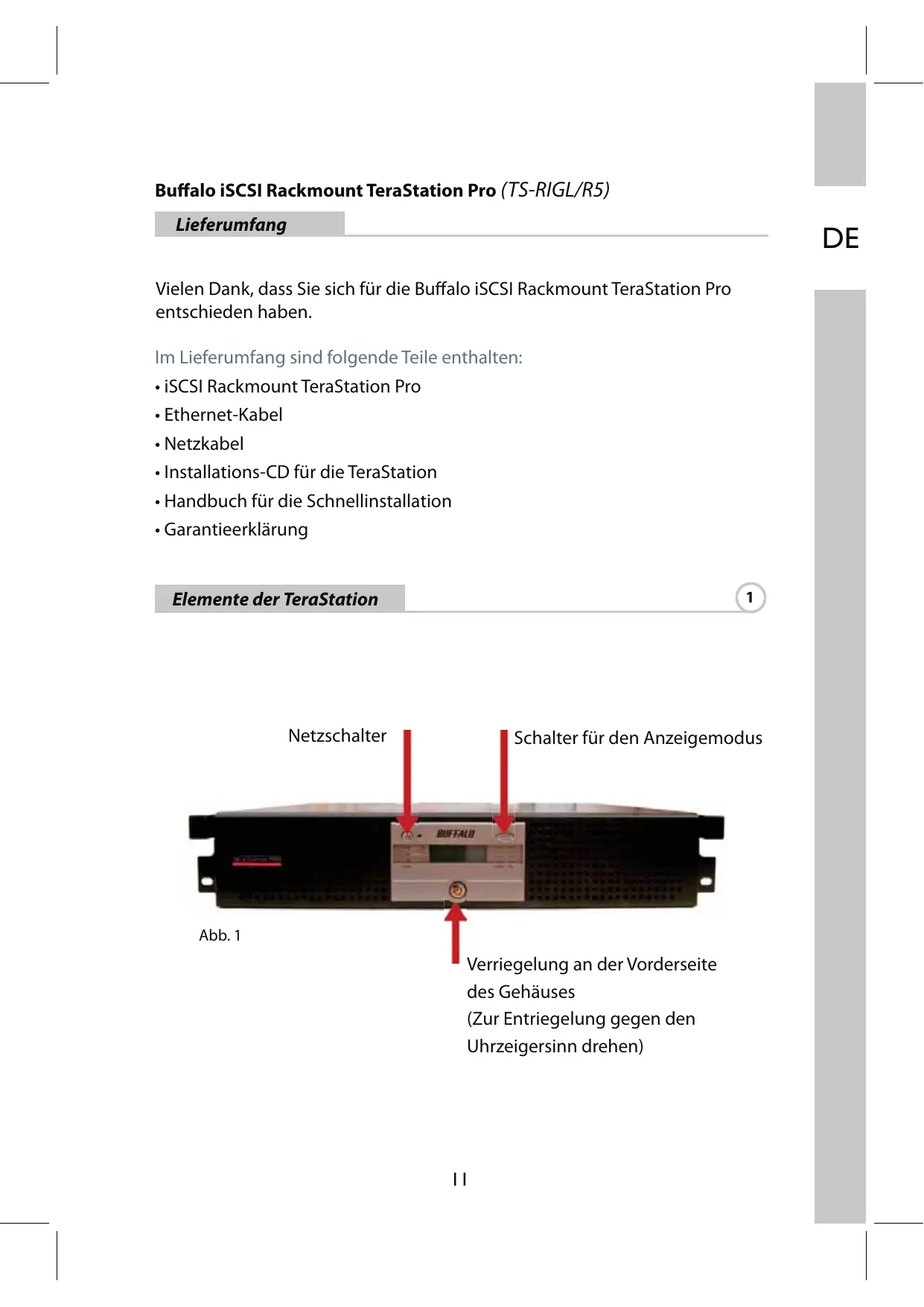
Vielen Dank, dass Sie sich für die Buffalo iSCSI Rackmount TeraStation Pro entschieden haben.
Im Lieferumfang sind folgende Teile enthalten:
iSCSI Rackmount TeraStation Pro
- Ethernet-Kabel
-Netzkabel
- Installations-CD für die TeraStation
- Handbuch für die Schnellinstallation
- Garantiererklärung
Elemente der TeraStation
1
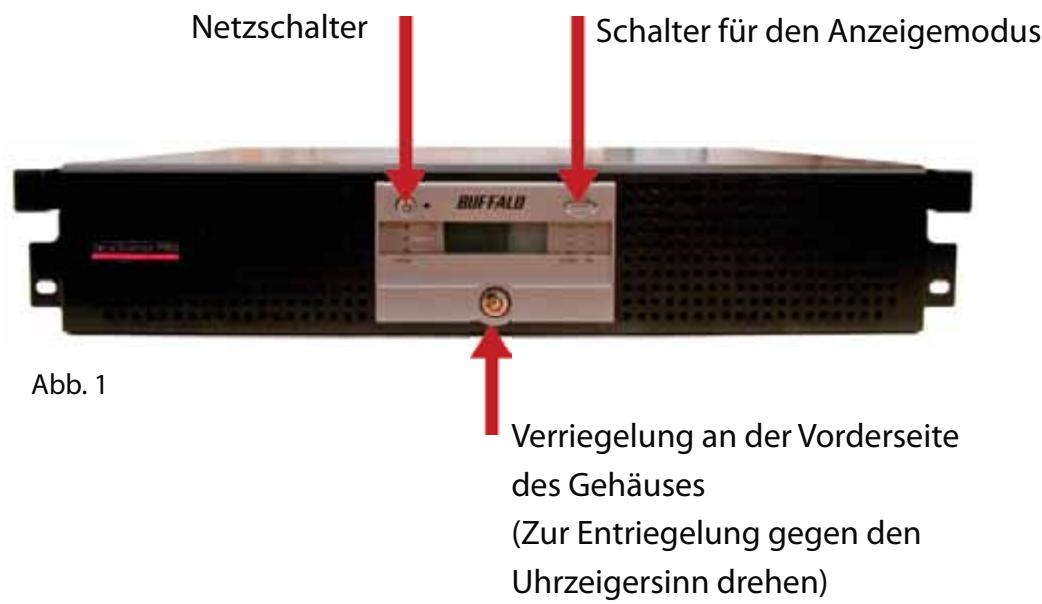
Vorderseite ohne Abdeckung
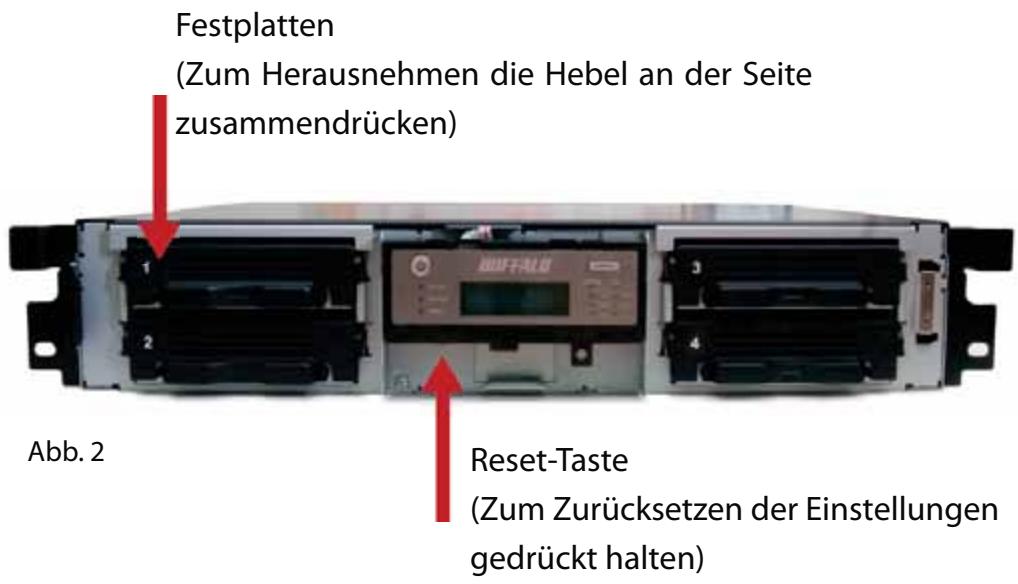
Rückseite
USV
Ethernet-Anschluss (zum Router)
(Unterbrechungsfreiie
Stromversorgung)
Legend Sie die TeraNavigator-CD in das CD-ROM-Laufwerk des Computers ein.
Die Installation startet auf dem Computer automatisch. Solle this nicht der Fall sein, offen Sie im Windows-Startmenu die Eingabeaufforderung (Ausfuhren...). Nachdem das Dialogfeld Ausfuhren... eingeblendet wurde, geben Sie d:\TSnavi.exe ein d" ist der Laufwerksbuchstabe Ihres CD-ROM-Laufwerks).
Klichen Sie auf die Schaltfläche Begin Installation (Installation beginnen), um den Installationsprozess zu starten. (Abb. 5)
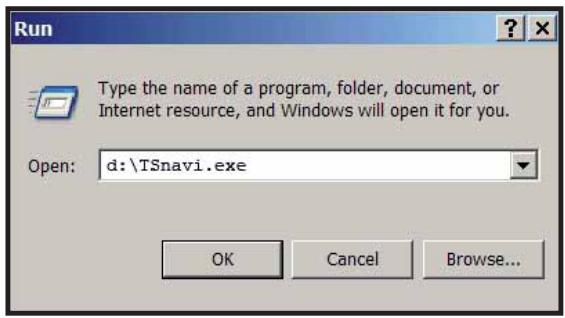
Abb. 4
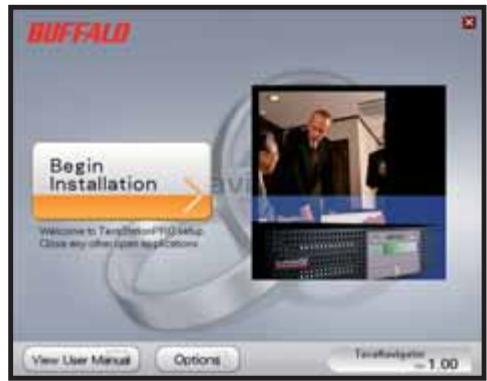
Abb. 5
Unter Easy Setup (Einfache Installation) wird beschrieben, wie Sie ihre TeraStation anschließen. Danach wird die Software installiert.
Unter Advanced Setup (Erweiterte Einrichtung) wird das Anschlieben übersprungen und direkt mit der Softwareinstallation begonnen. (Abb. 6)
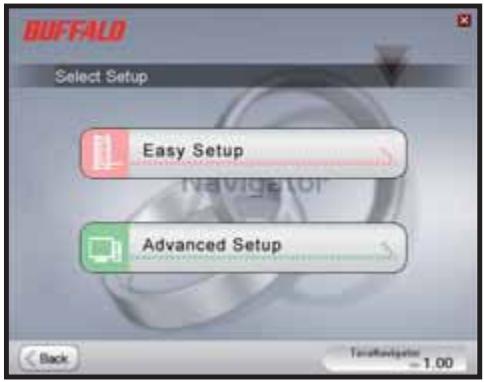
Abb. 6
Wenn ihre TeraStation ordnungsgemäß angeschlossen ist, wird sie in der ↓Dropan down-Liste markiert. Wenn Sie mehrere Geräte einrichten möchten, wahlen Sie die richtige TeraStation aus der Liste aus. (Abb. 7)
Wahlen Sie die Option First Setup (Erste Einrichtung) bei einer Erstinstallation aus.
Wahlen Sie die Option Additional Setup (Zusätzliche Einrichtung), um die Software auf zusätzlichen Computern zu installieren. (Abb. 8)
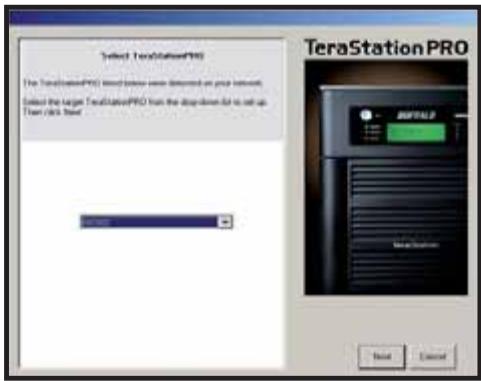
Abb. 7
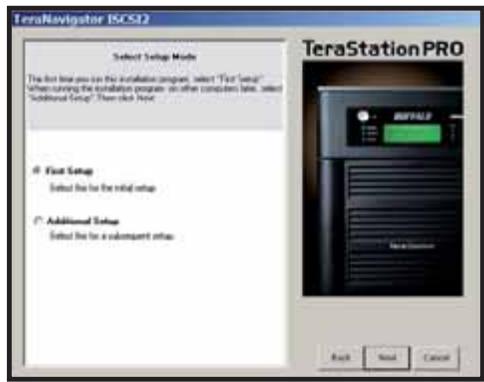
Abb. 8
Nach der Installation der TeraStation<müssen Sie das iSCSI-Verbindungstool installieren. Klichen Sie auf Next (Weiter), und folgen Sie dem Installationsprogramm, bis das iSCSI-Verbindungstool installiert ist. (Abb. 9)
Klicken Sie auf Yes (Ja), um das iSCSI-Verbindungstool zu starten. (Abb. 10)
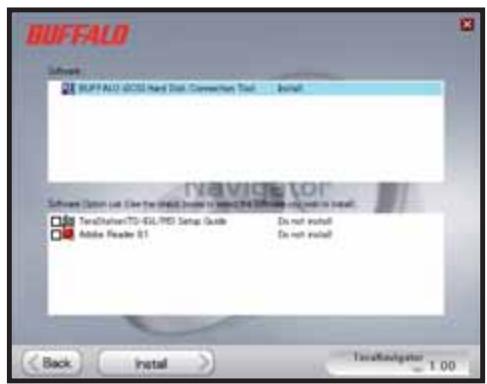
Abb. 9
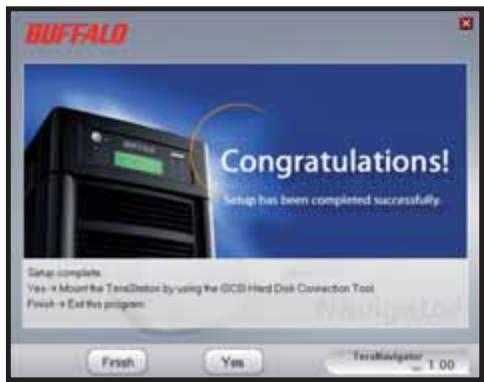
Abb. 10
Klichen Sie auf Register the iSCSI Hard Disk (iSCSI-Festplatte registrieren) und anschließend auf OK. (Abb. 11)
Aktivieren Sie das Kontrollkästchen Resume connection at start up (Verbindung beim Start fortsetzen), und klichen Sie danach auf Connect (Verbinden). (Abb. 12)
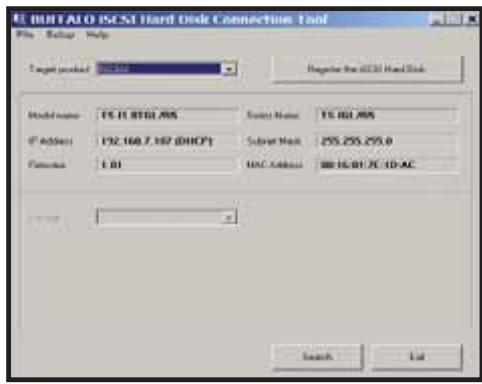
Abb. 11
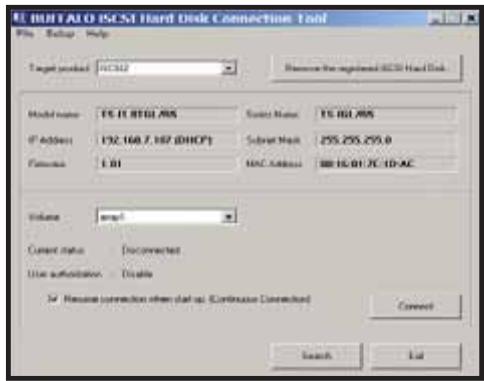
Abb. 12
Falls Disk Management (Festplattenverwaltung) nicht automatisch geöffnet wird, können Sie die dies manuell tun. Wahlen Sie aus dem Menu Setup (Einrichtung) im oberen Bereich des Fensters die Option Launch Disk Management (Festplattenverwaltung starten).(Abb. 13)
Ohre iSCSI TeraStation erscheint nun als Festplatte in der Festplattenverwaltung. Doppelklicken Sie auf den schwarzen Balken darüber. (Abb. 14)
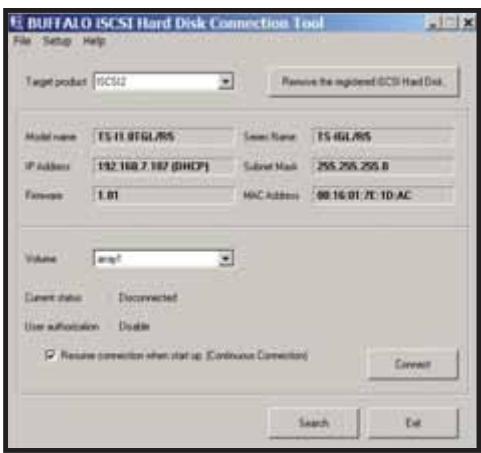
Abb. 13
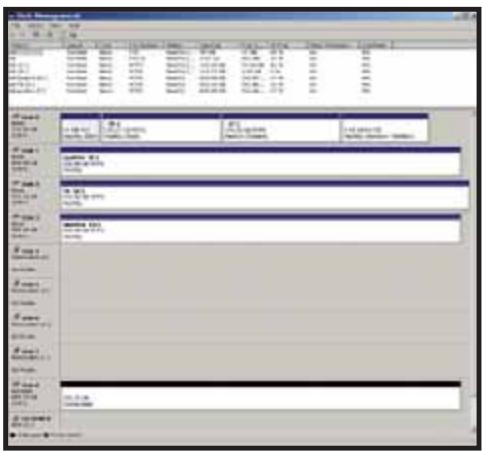
Abb. 14
Der New Volume Wizard (Assistent für neue Datenträger) wird geöffnet. Klicken Sie auf Next (Weiter). (Abb. 15)
Wahlen Sie den gewünschten Datenträge typ aus. Klichen Sie auf Next (Weiter). (Abb. 16)
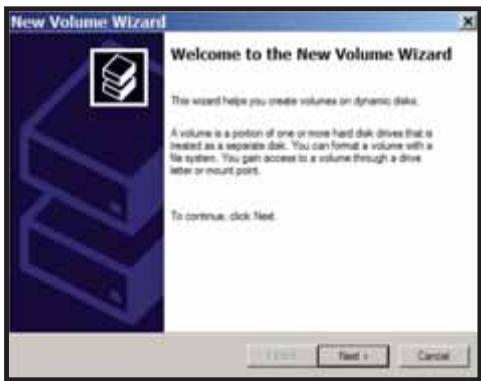
Abb.15
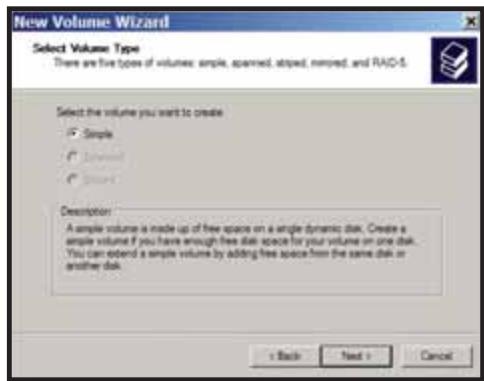
Abb. 16
Fügen Sie alle dynamischen Festplatten hinzu, die Teil des Datenträgers im Fenster Selected (Ausgewähl) werden sollen. (Abb. 17)
Wahlen Sie den gewünschten Laufwerksbuchstaben aus. Klichen Sie auf Next (Weiter). (Abb. 18)
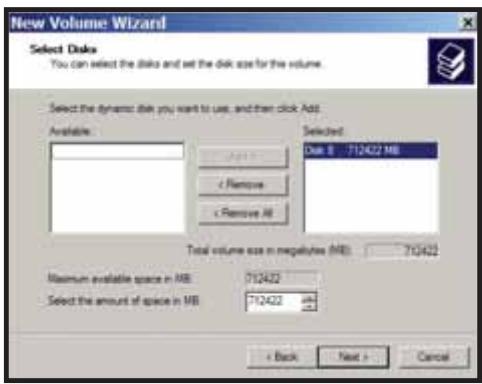
Abb. 17
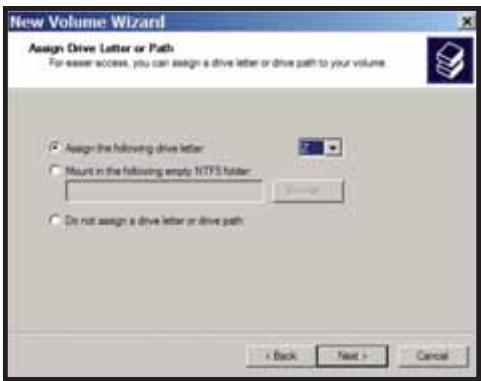
Abb. 18
Wahlen Sie das gewünschte Format und die Datenträgerbezeichnung aus. Klichen Sie auf Next (Weiter). (Abb. 19)
Ihr neuer Datenträger ist nun installiert und betriebsbereit. (Abb. 20)
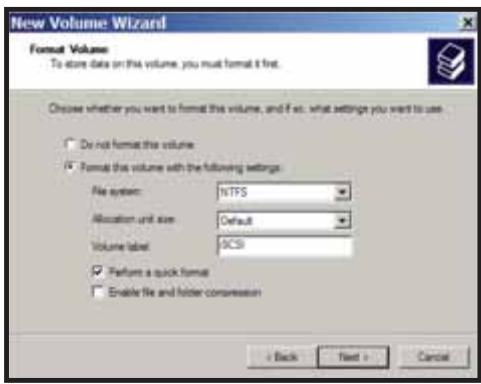
Abb. 19
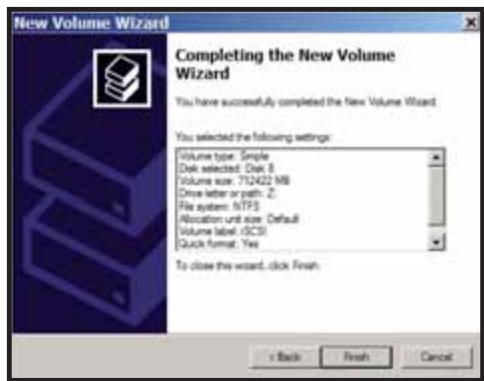
Abb. 20
Technische Daten
| LAN-Standards: | IEEE 802.3u 100BASE-TX; IEEE 802.3 10BASE-T |
| Übertragung: | 1000/100 Mbit/s;10 Mbit/s, 1000BASE-T: 8B1Q4, X 4B/5B, MLT-3; 10BASE-T Manchester-Codierung |
| Zugriffsmedien: | CSMA/CD |
| Medienschnittstelle: | RJ-45 |
| USB-Standard: | USB 2.0 |
| High Speed (HS) | |
| Full Speed (FS) | |
| Low Speed (LS) | |
| USB-Stecker: | USB-A-Steckverbinder (2) |
| Datenübertragungsgeschwindigkeit: | |
| Max. 480 Mbit/s (HS-Modus) | |
| Max. 12 Mbit/s (FS-Modus) | |
| Stromversorgung: | 100–240 V Wechselspannung |
| Stromverbrauch: | ~17–56 W (variiert je nach Höhe) |
| Abmessungen: | 430 × 86 × 350 mm |
| Gewicht: | 9,8 kg (variiert je nach Höhe) |
| Umgebungstemperatur bei Betrieb: | |
| 0–45 °C, relative Luftfeuchte 20–80 % | |
| (nicht kondenserend) | |
CE-Hinweis
Dies ist ein Produkt der Klasse B. Im häuslichen Umfeld kann das Produkt unter Umständen Funkstörungen verursachen. In diesen Fall muss der Benutzer möglicherweise entsprechende Abhilfemaßnahmen ergreifen.
Informationen zum Umweltschutz
- Für die Herstellung des von Ohnen gekauften Produkts wurden natürliche Ressourcen verbraucht.
- Das Produkt kann gefährliche Substanzen enthalten, die Auswirkungen auf Gesundheit und Umwelt haben.
- Um die Verbreitung dieser Substanzen in unsere Umwelt und den Verbrauch natürlicher Ressourcen zu verringn, fordern wir Sie auf, die entsprechenden Rücknahmesysteme zu nutzen.
- In den Rücknahmesystemen werden die meisten Materialien ihrer ausgesonderten Geräte aufbereitet oder wieder verwendet.
- Das Symbol der durchgestrichenen Mülltonne weist Sie darauf auf hin, diese Systeme zu nutzen.
- Wenn Sie mehr Informationen über die Sammel-, Wiederverwendungs- und Wiederaufbereitungssysteme wünschen, wenden Sie sich an die regionalen Abfallzweckverbände.
Kontaktdaten
Adresse:
Technischer Support:
Buffalo Technology leistet technischen
Support in den Sprachen Deutsch, Englisch,
Französisch, Italienisch und Spanish.
Unsere Geschäftszeiten und wichtige
Telefonnummern finden Sie im Internet unter:
http://www.buffalo-technology.com/contact
Buffalo iSCSI Rackmount TeraStation Pro (TS-RIGL/R5)
Välj Första installation für ursprunglig installation.


Marke : BUFFALO
Modell : TS-IGL-R5 RACKMOUNT
Kategorie : Computerserver