
TS-IGL-R5 RACKMOUNT - Server informatico BUFFALO - Manuale utente e istruzioni gratuiti
Trova gratuitamente il manuale del dispositivo TS-IGL-R5 RACKMOUNT BUFFALO in formato PDF.



| Tipo di prodotto | Server iSCSI montabile in rack (Rackmount) |
| Marca | Buffalo |
| Modello | TS-IGL-R5 RACKMOUNT |
| Categoria | Server informatico |
| Dimensioni (L x A x P) | 430 x 86 x 350 mm |
| Peso | 9,8 kg |
| Alimentazione elettrica | 100-240 V CA, 50-60 Hz |
| Consumo elettrico | 17-56 W (a seconda delle dimensioni) |
| Interfaccia di rete | 1 porta Gigabit Ethernet (RJ-45) |
| Standard di rete | IEEE 802.3u (100BASE-TX), IEEE 802.3 (10BASE-T), 1000BASE-T |
| Porte USB | 2 porte USB 2.0 (tipo A) |
| Temperatura di funzionamento | da 0 a 45 °C |
| Umidità di funzionamento | 20-80% (senza condensa) |
| Contenuto della confezione | Unità, cavo Ethernet, cavo di alimentazione, CD-ROM di installazione, guida rapida, scheda di garanzia |
| Funzioni principali | Server iSCSI, storage di rete (NAS), backup centralizzato, condivisione file |
| Supporto iSCSI | Sì, connessione initiator iSCSI integrata |
| Classe di emissione | Classe B (uso residenziale, possibili interferenze radio) |
| Manutenzione e pulizia | Pulire con un panno morbido e asciutto. Non usare solventi o liquidi. Scollegare prima della pulizia. |
| Sicurezza | Non esporre a umidità o fonti di calore. Utilizzare in un ambiente ventilato. Rispettare le indicazioni sulla tensione. |
| Ricambi e riparabilità | Contattare il supporto Buffalo per i pezzi compatibili. Si consiglia la riparazione da parte di un professionista. |
| Informazioni generali | Manuale multilingue scaricabile dal sito Buffalo. Assistenza tecnica in più lingue (inglese, tedesco, francese, italiano, spagnolo). Email: sales@buffalo-technology.com |
Domande frequenti - TS-IGL-R5 RACKMOUNT BUFFALO
Domande degli utenti su TS-IGL-R5 RACKMOUNT BUFFALO
0 domanda su questo apparecchio. Rispondi a quelle che conosci o fai la tua.
Fai una nuova domanda su questo apparecchio
Scarica le istruzioni per il tuo Server informatico in formato PDF gratuitamente! Trova il tuo manuale TS-IGL-R5 RACKMOUNT - BUFFALO e riprendi in mano il tuo dispositivo elettronico. In questa pagina sono pubblicati tutti i documenti necessari per l'utilizzo del tuo dispositivo. TS-IGL-R5 RACKMOUNT del marchio BUFFALO.
MANUALE UTENTE TS-IGL-R5 RACKMOUNT BUFFALO
Contenu della confezione
Grazie per aver acquistato un dispositivo Buffalo iSCSI Rackmount TeraStation Pro.
La confezione contiene:
iSCSI Rackmount TeraStation Pro
Cavo Ethernet
- Cavo di alimentazione
- CD di INSTALLazione di TeraStation
- Guida di installmente rapida
- Garanzia
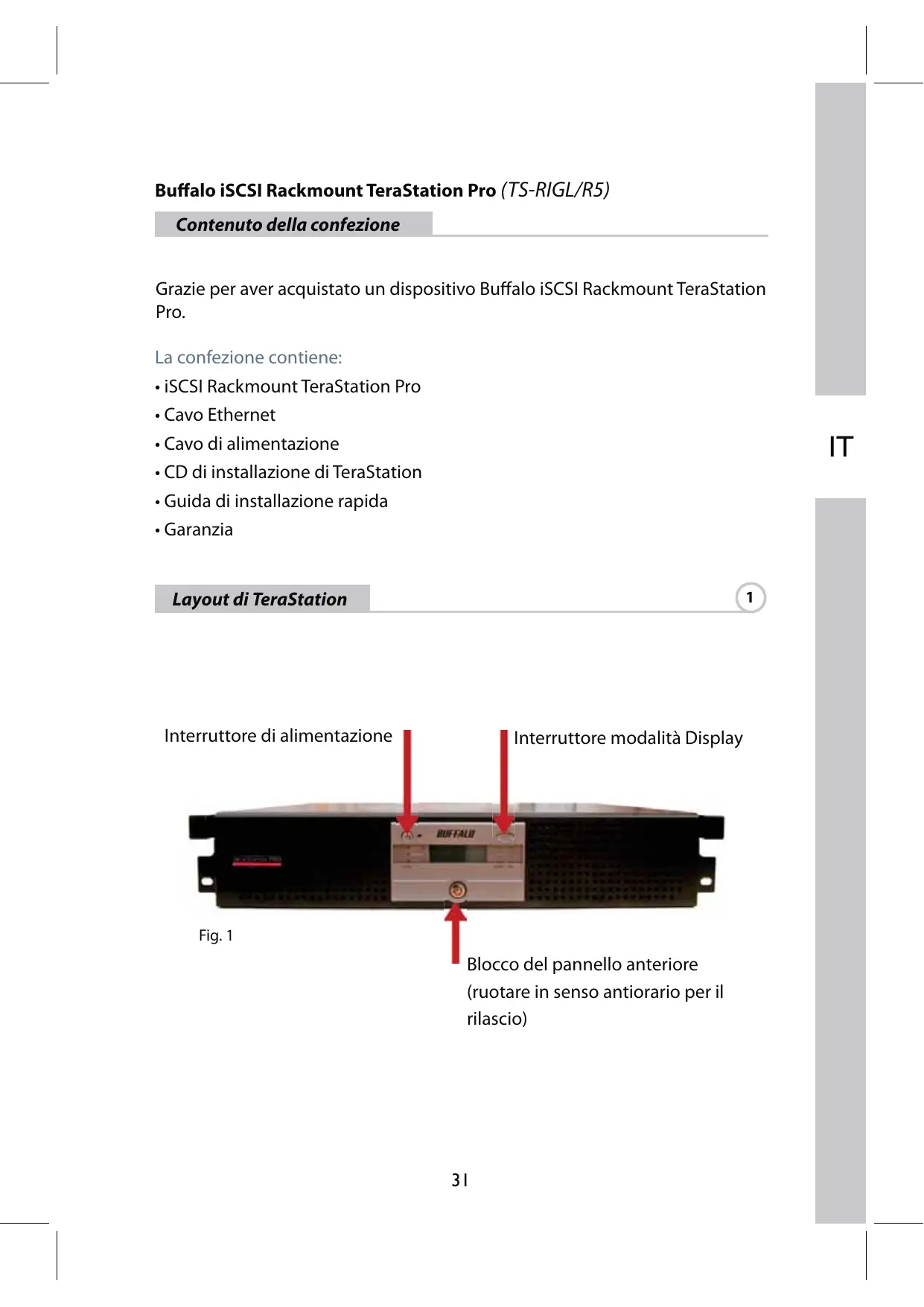
Layout di TeraStation
1
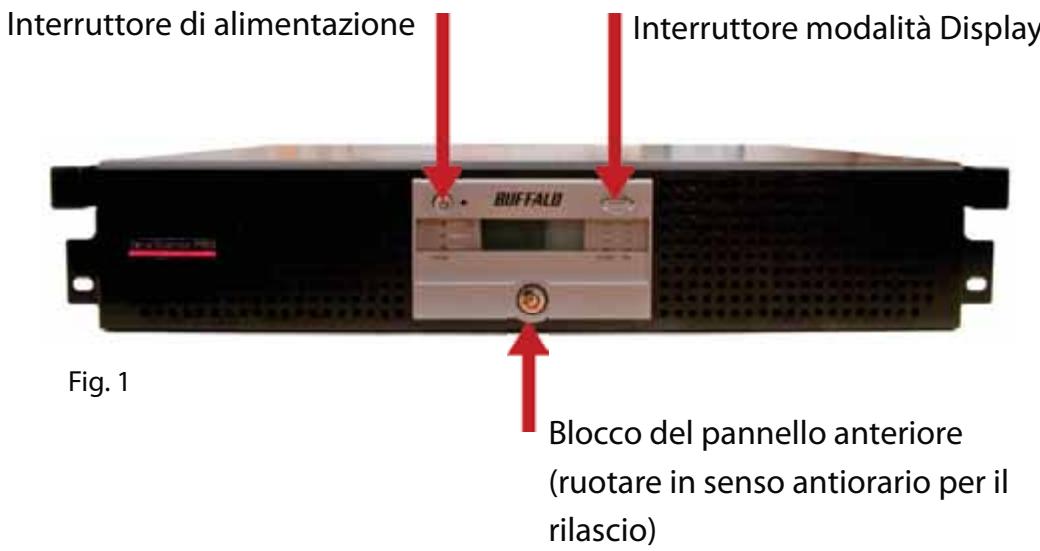
Pannello anteriore rimioso
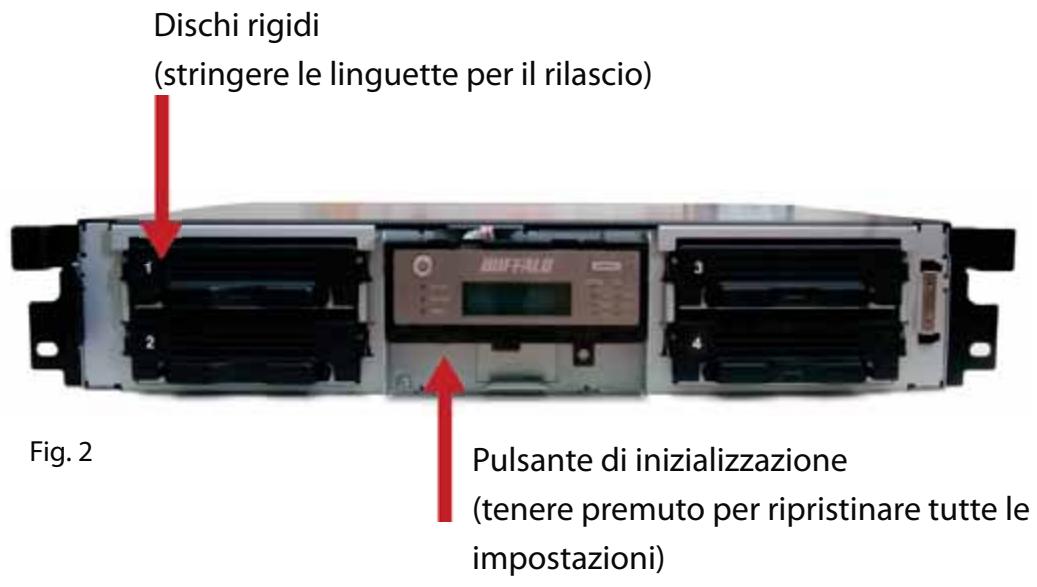
Pannello posteriore
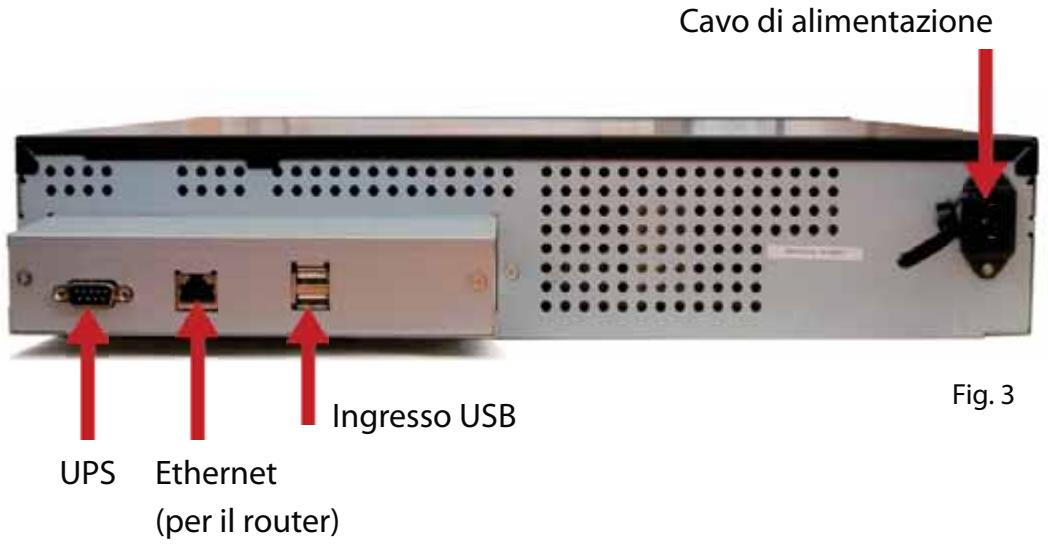
Inserire il CD TeraNavigator nell'unità CD-ROM del computer.
In un PC, la procedura di configurazione viene avviata automaticamente. In caso contrario, avviare manualmente il file TSnavi.exe premendo Start e selezionando l'opzione Esegui... Nella finestra di dialogo corrispondente, digitare d:\TSnavi.exe (in cui "d" corrisponde all'unità CD-ROM utilizzata). Premere OK per continuare (fig. 4).
Premere il pulsante Begin Installation (Avvia installmente) per iniziare (fig. 5).
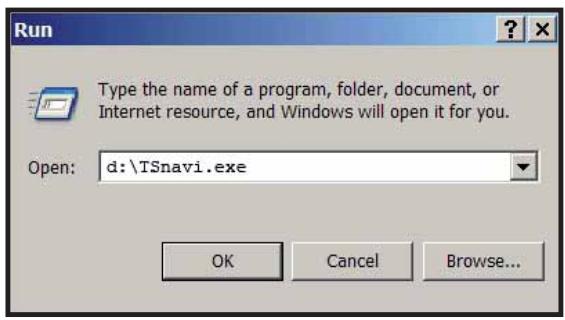
Fig. 4
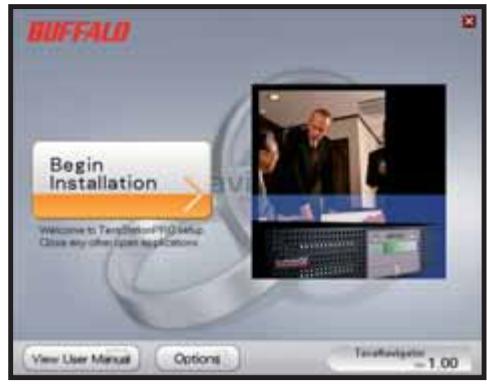
Fig. 5
Easy Setup (Impostazione rapida) consente di procedere con la connessione fisica di TeraStation e di installare il software in seguito.
Advanced Setup (Configurazione avanzata) consente di passare direttamente all'in INSTALLazione del software, ignorando la procedura guidata di connessione (fig. 6).
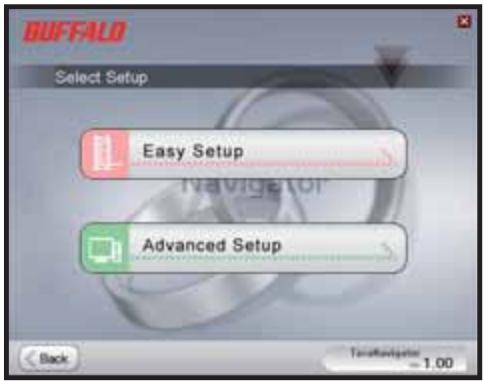
Fig. 6
Se connesso correttamente, TeraStationiene evidenziato nell'elenco a discesa. Per configurare più unità, selezionare dall'elenco il dispositivo TeraStation appropriato (fig. 7).
Selezionare l'opzione First Setup (Prima configurazione) per l'infallazione iniziale.
Per installare il software su altri computer, scegliere l'opzione Additional Setup (Ulteriore configurazione) (fig. 8).
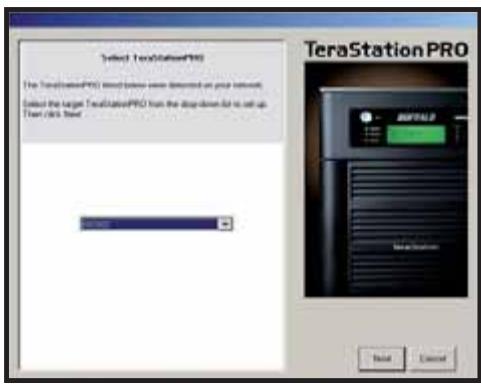
Fig. 7
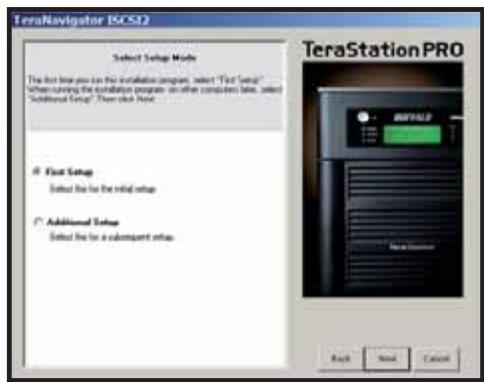
Fig. 8
Dopo l'installazione di TeraStation, è necessario installare lo strumento di connessione iSCSI. Fareblick su Next (Avanti) e seguire la procedura guidata fino al completamento dell'installazione dello strumento di connessione iSCSI (fig. 9).
Fare cli s Yes (Si) per avviare lo strumento di connessione iSCSI (fig. 10).
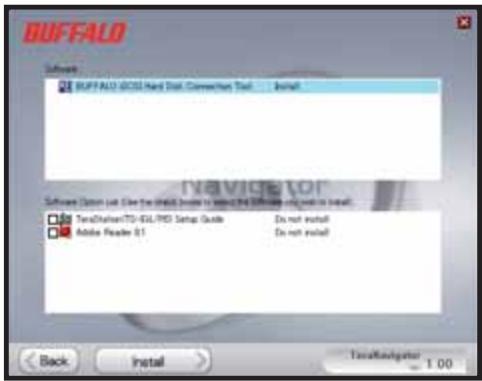
Fig. 9
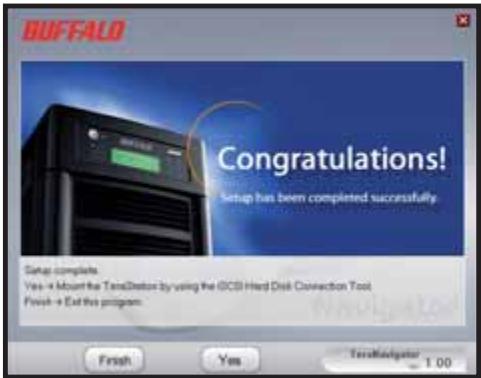
Fig. 10
Fare cli csl sul pulsante Register the iSCSI Hard Disk (Registra disco rigido iSCSI), quindi scegliere OK (fig. 11).
Selezionare l'opzione Resume connection at start up (Riprendi la connessione all'avvio), quando fareblick su Connect (Connetti) (fig. 12).
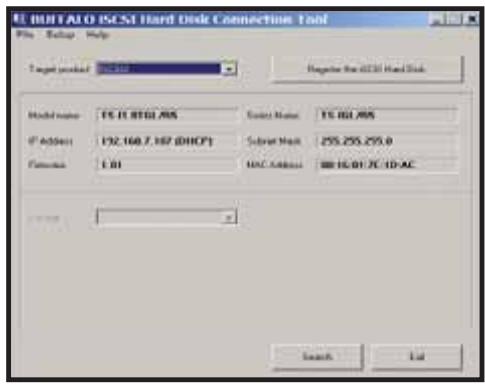
Fig. 11
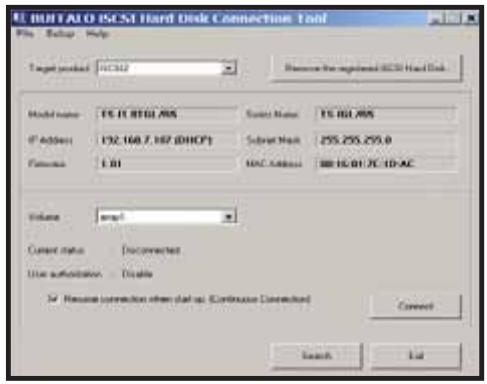
Fig. 12
Avviare manualmente l'opzione Gestione disco qualora non venga avviata automaticamente. Dal menu Setup (Configura) nella parte superiore della finestra, selezionare Launch Disk Management (Avvia Gestione disco) (fig. 13).
iSCSI TeraStationiene visualizzato come disco rigido in Gestione disco. Fare doppio cli culla barra di colore nero posta sopra l'opzione (fig. 14).
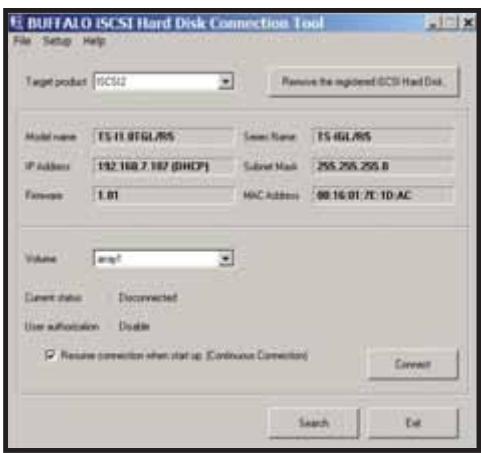
Fig. 13
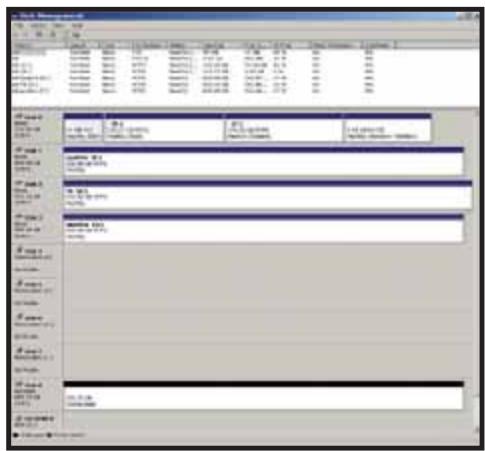
Fig. 14
Viene visualizzata la procedura guidata New Volume Wizard (Configurazione guidata nuovo volume). Fare cli c su Next (Avanti) (fig. 15).
Scegliere il tipo di volume desiderato. Fare cli su Next (Avanti) (fig. 16).
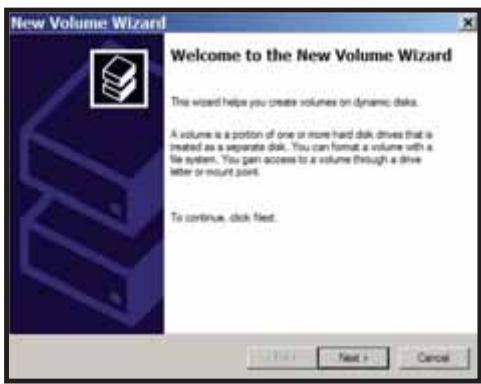
Fig. 15
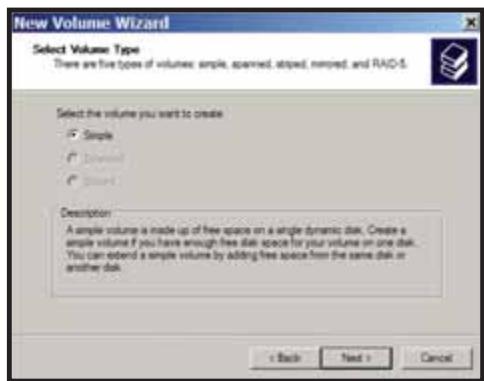
Fig. 16
Nella colonna Selected (Selezionati)aggiungere tutti i dischi dinamici che verranno inclusi nel volume (fig. 17).
Scegliere la lettera correspondente all'unità desiderata. Fare cli c su Next (Avanti)(fig. 18).
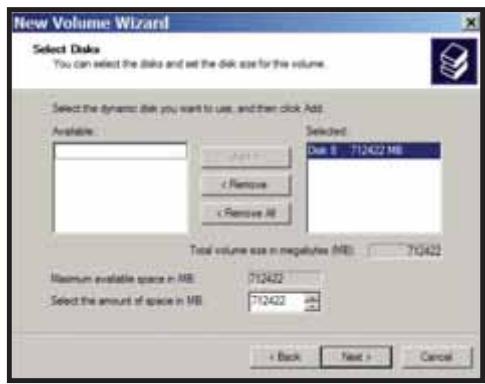
Fig. 17
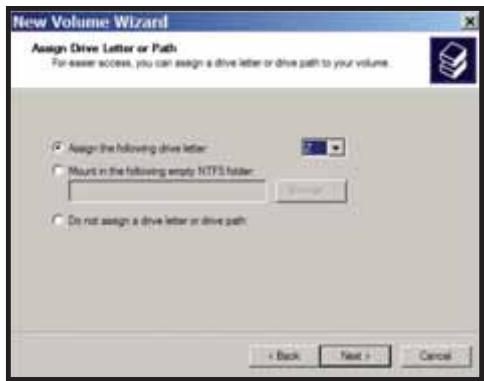
Fig. 18
Scegliere il formato e l'etichetta del volume desiderati. Fare cli c su Next (Avanti) (fig. 19).
| Standard LAN: | IEEE 802.3u 100BASE-TX; IEEE 802.3 10BASE-T |
| Trasmissione: | 1000/100 Mbps/10 Mbps, 1000BASE-T: 8B1Q4, X 4B/5B, MLT-3; codifica Manchester 10BASE-T |
| Supporti di accesso: | CSMA/CD |
| Interfaccia supporto: | RJ-45 |
| Standard USB: | USB 2.0Hi-Speed (HS)Full-Speed (FS)Low-Speed (LS) |
| Connettor USB: | Connettor USB A (2) |
| Velocità di trasmissione dati: | Max.: 480 Mbps (modalità HS)Max.: 12 Mbps (modalità FS) |
| Currente: | 100-240 V CA |
| Consumo: | ~17-56 W (variabile in base alla dimensione) |
| Dimensioni: | 430 x 86 x 350 mm |
| Peso: | 9,8 Kg (variabile in base alla dimensione) |
| Temperatura di esercizio: | 0-45°C; 20-80%enza condensa |
Marchio CE
Questo prodotto appariene alla classe B. In un ambiente domestico, cui causare interferenze radio. In tal caso l'utente dovrà adottare le misure adeguate.
Informazioni sull'ambiente
- L'apparecchio acquistato richiede l'estrazione e l'impiego di risorse naturali per la sua produzione.
L'apparecchio può contener sostenze nocive alla salute e all'ambiente. - Per evitare la dispersione nell'ambiente di queste sostanze e ridurre l'impiego di risorse naturali, consigliamo di adoperare il sistema di smaltimento più appropriato.
- I sistemi di smaltimento consentono il riutilizzo o il ricicchio appropriato della maggior parte dei materiali dell'apparecchio.
- Il symbolo barrato del raccoglitore di rifuti invita a utilizzare questi sistemi.

- Per ulteriori informazioni sui sistemi di raccolta, ricicchio e riutilizzo, contattare l'ente amministrativo locale e regionale addetto allo smaltimento dei rifiuti.
Dettagli di contatto
Indirizzo
Informazioni generali
sales@buffalo-technology.com
Assistenza tecnica
Buffalo Technology offre un servizio di assistenza tecnica in inglese, tedesco, francese, italiano e spagnolo.
Per informazioni sugli orari del servizio e i numeri di Telefono, visitare l'indirizzo:
http://www.buffalo-technology.com/contact
IT
Buffalo iSCSI Rackmount TeraStation Pro (TS-RIGL/R5)


Marca : BUFFALO
Modello : TS-IGL-R5 RACKMOUNT
Categoria : Server informatico