
TS-IGL-R5 RACKMOUNT - Datorserver BUFFALO - Gratis bruksanvisning och manual
Hitta enhetens manual gratis TS-IGL-R5 RACKMOUNT BUFFALO i PDF-format.



| Produkttyp | Rackmonterad iSCSI-server |
| Varumärke | Buffalo |
| Modell | TS-IGL-R5 RACKMOUNT |
| Kategori | Dataserver |
| Dimensioner (B x H x D) | 430 x 86 x 350 mm |
| Vikt | 9,8 kg |
| Strömförsörjning | 100-240 V AC, 50-60 Hz |
| Strömförbrukning | 17-56 W (beroende på storlek) |
| Nätverksgränssnitt | 1 port Gigabit Ethernet (RJ-45) |
| Nätverksstandarder | IEEE 802.3u (100BASE-TX), IEEE 802.3 (10BASE-T), 1000BASE-T |
| USB-portar | 2 USB 2.0-portar (Typ A) |
| Driftstemperatur | 0 till 45 °C |
| Driftfuktighet | 20 till 80 % (icke-kondenserande) |
| Förpackningens innehåll | Enhet, Ethernet-kabel, strömkabel, installations-CD-ROM, snabbinstallationsguide, garantikort |
| Huvudfunktioner | iSCSI-server, nätverkslagring (NAS), centraliserad säkerhetskopiering, fildelning |
| iSCSI-stöd | Ja, inbyggd iSCSI-initierarförbindelse |
| Emissionsklass | Klass B (hushållsbruk, möjliga radiostörningar) |
| Underhåll och rengöring | Rengör med en mjuk, torr trasa. Använd inte lösningsmedel eller vätskor. Koppla ur innan rengöring. |
| Säkerhet | Utsätt inte för fukt eller värmekällor. Använd i ventilerad miljö. Följ spänningsanvisningarna. |
| Reservdelar och reparerbarhet | Kontakta Buffalos support för kompatibla delar. Rekommenderas reparation av fackman. |
| Allmän information | Flerspråkig manual nedladdningsbar från Buffalos webbplats. Teknisk support på flera språk (engelska, tyska, franska, italienska, spanska). E-post: sales@buffalo-technology.com |
Vanliga frågor - TS-IGL-R5 RACKMOUNT BUFFALO
Användarfrågor om TS-IGL-R5 RACKMOUNT BUFFALO
0 fråga om denna apparat. Svara på dem du kan eller ställ din egen.
Ställ en ny fråga om denna apparat
Ladda ner instruktionerna för din Datorserver i PDF-format gratis! Hitta din manual TS-IGL-R5 RACKMOUNT - BUFFALO och ta tillbaka ditt elektroniska enhet i hand. På denna sida publiceras alla dokument som behövs för att använda din enhet. TS-IGL-R5 RACKMOUNT av märket BUFFALO.
BRUKSANVISNING TS-IGL-R5 RACKMOUNT BUFFALO
Förpackningens innehäll
Tack für att du har valt att köpa en Buffalo iSCSI Rackmount TeraStation Pro.
Förpackningen innehäller foljande:
iSCSI Rackmount TeraStation Pro
- Ethernetkabel
Nätkabel
- TeraStation installations-CD
- Snabbguide
- Garantiinformation
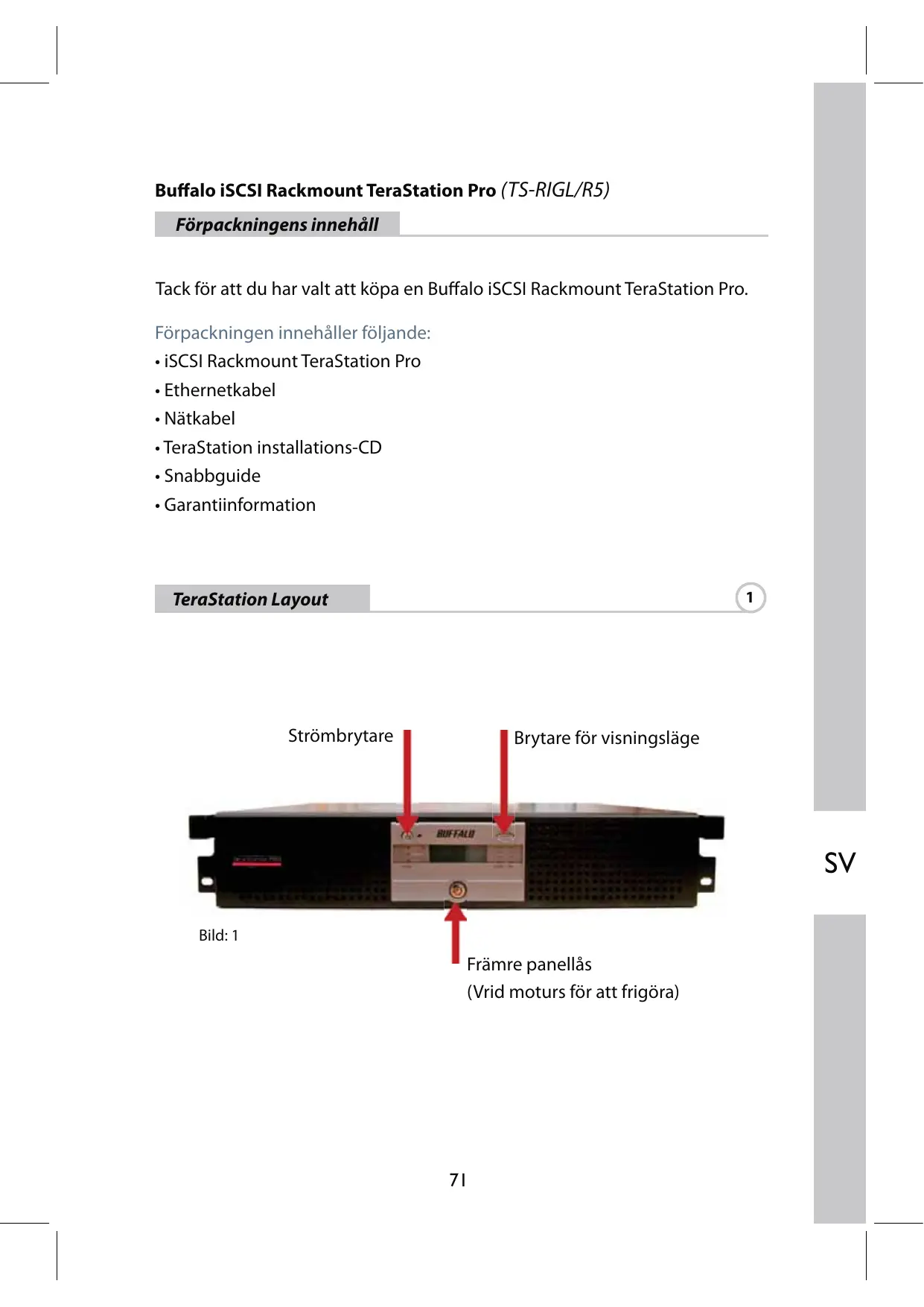
TeraStation Layout
1
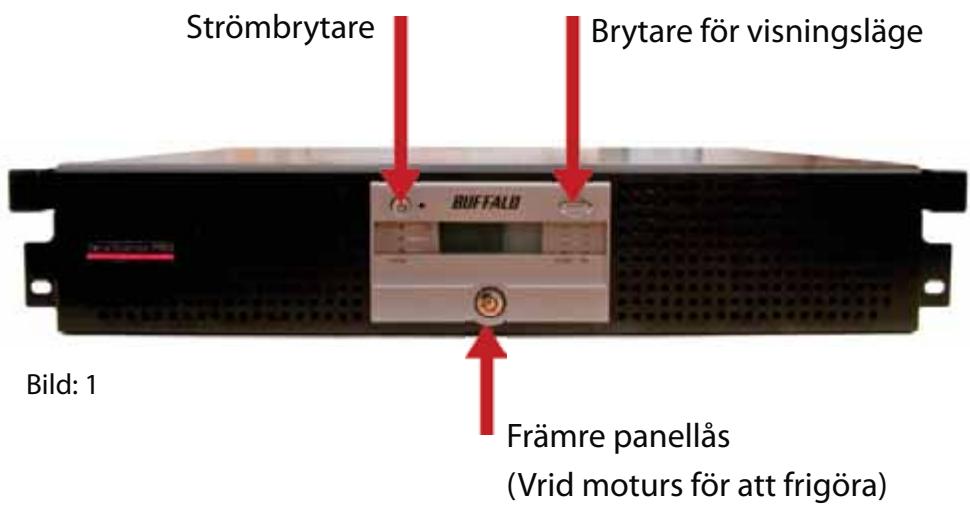
Framsida med borttagen panel
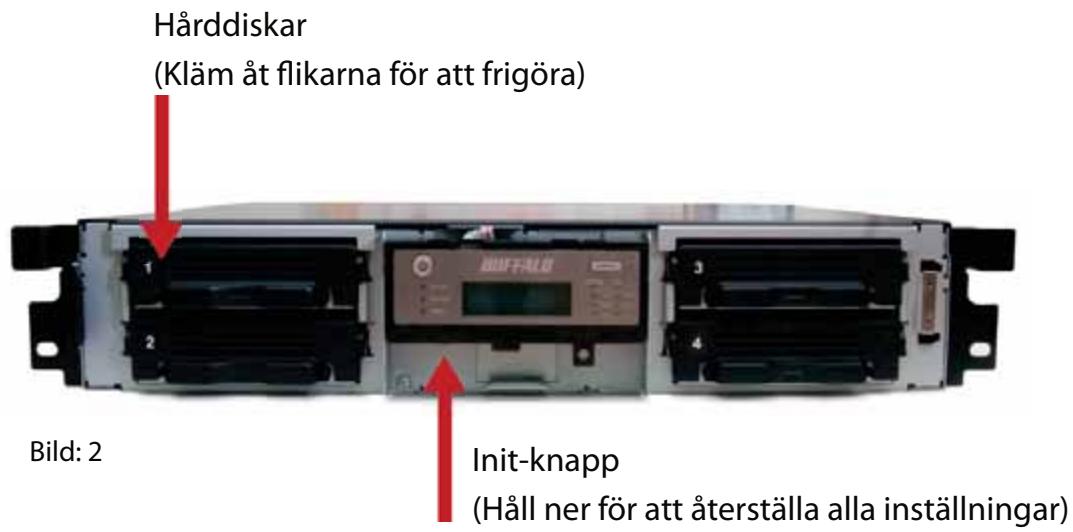
Bakre panel
Satt i TeraNavigator-cd:n i datorns CD-ROM-enhet.
På en PC bör installationen starta automatiskt. Gör den inte det, startas TSnavi.exe manuellt genom att trycka på Start och välja alternatively Kör.... När dialogrutan Run [Kör] öppnas skriver du in d:\TSnavi.exe (där "d" står for CD-ROM-enhetens drivenhet). Tryck på OK für att fortsätt. (Bild: 4)
Starta genom att trycka på knappen Begin Installation [Starta installationen]. (Bild: 5)
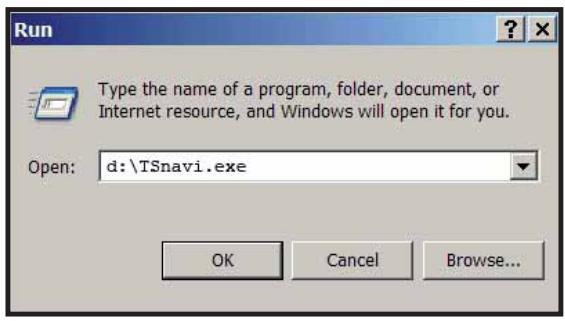
Bild: 4
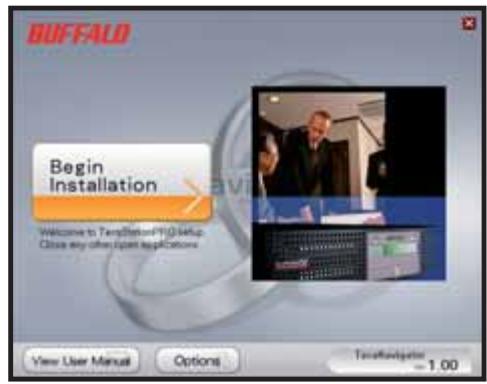
Bild: 5
Enkel installation gärigenom hur du fysiskt ansluter din TeraStation. Därefter installeras programvaran.
Avancerad installation hoppar over anslutningsguiden och gär direkt till installation av programvaran. (Bild: 6)
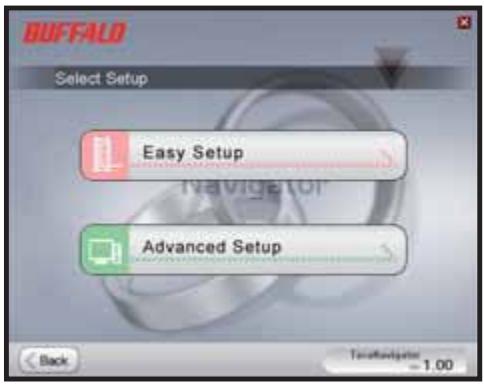
Bild: 6
Om din TeraStation ar korrekt ansluten, markeras den i nedrullningslistan. Om du har flera encheter att installera, väljer du TeraStation frän listen. (Bild: 7)
För installation av programvaran på andra datorer,wälj Extra installation. (Bild: 8)
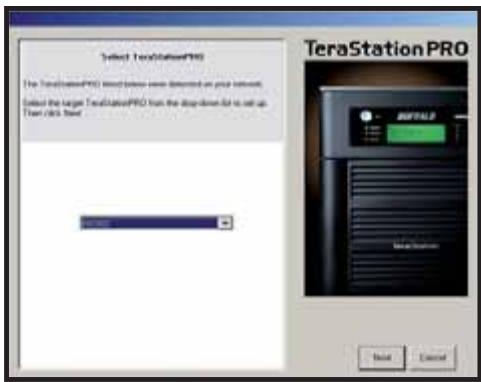
Bild: 7
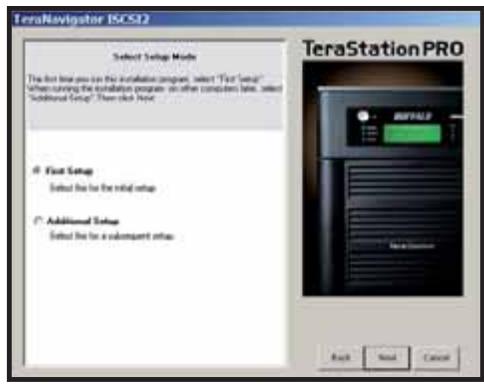
Bild: 8
Då TeraStation har installerats måste du även installerera anslutningsverktyget iSCSI. Klicka på Nästa och följ guiden till dess att anslutningsverktyget iSCSI har installerats. (Bild: 9)
Klicka på Ja für att starta anslutningsverktyget iSCSI. (Bild: 10)
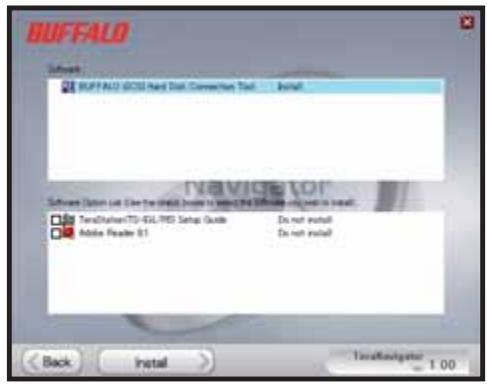
Bild: 9
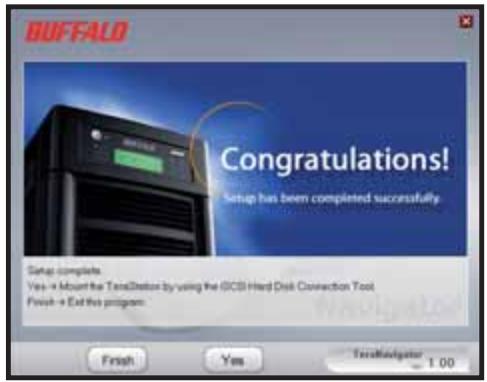
Bild: 10
Klicka på Registrera iSCSI-hårdisken, och)därefter på OK.(Bild: 11)
Markera Återuppta anslutning vid start och klicka)derefter på Anslut.(Bild: 12)
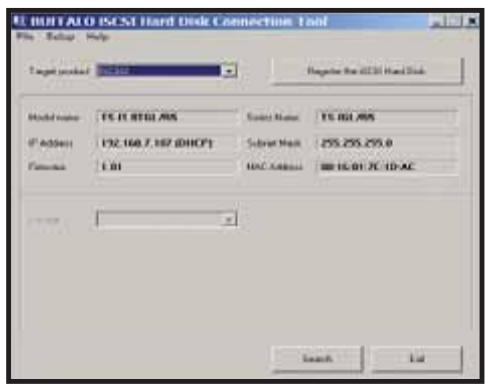
Bild: 11
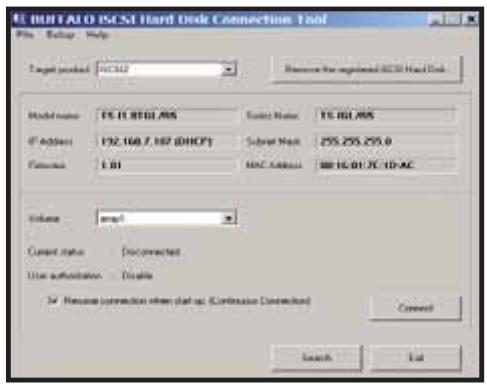
Bild: 12
Om diskhantering inte öppnas automatiskt kan du starta den manuellt. Från(OP) menyn Installling högst upp i fönstret, väljer du Starta diskhantering.(Bild: 13)
Din iSCSI TeraStation visas nu som en hårdisk i Diskhantering. Dubbelklicka på det svarta fältet ovanfor. (Bild: 14)
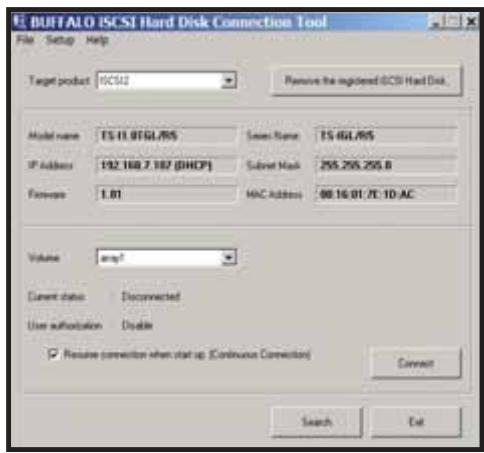
Bild: 13
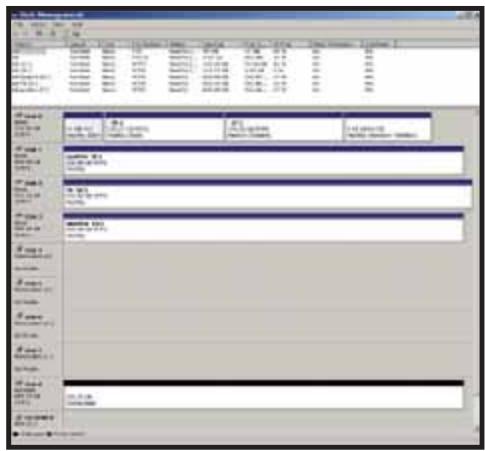
Bild: 14
Guiden Ny volym öppnas. Klicka på Nästa. (Bild: 15)
Välj önskad volymtyp. Klicka på Nästa. (Bild: 16)
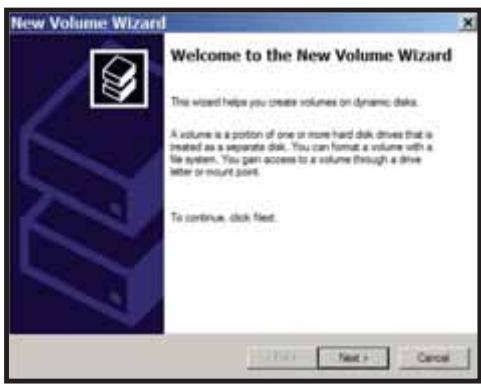
Bild: 15
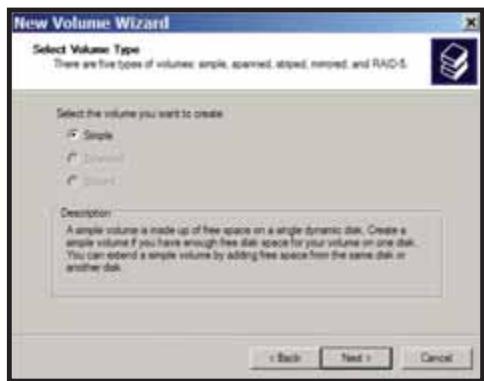
Bild: 16
Lägg till alla dynamiska diskar som ska inkluderas i volymen i kolumnen Valda. (Bild: 17)
Välj önskad enchetskobstav. Klicka på Nästa. (Bild: 18)
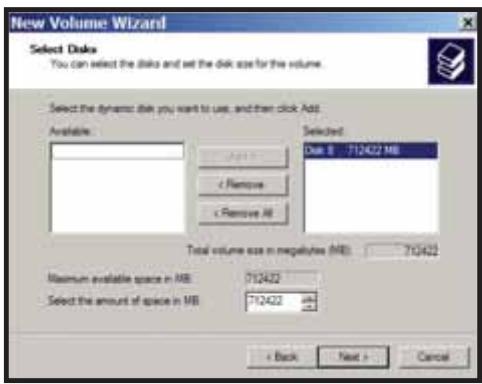
Bild: 17
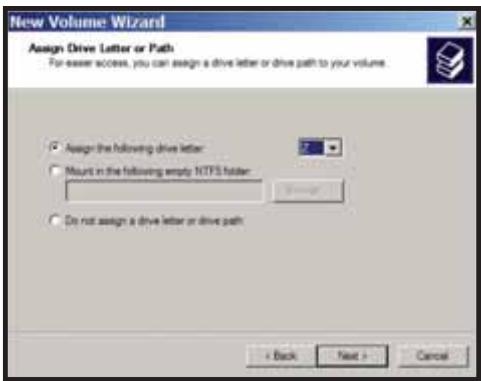
Bild: 18
Välj önskat format och volymetikett. Klicka på Nästa. (Bild: 19)
Dinnya volym har nu installerats och ar klar att anvandas. (Bild: 20)
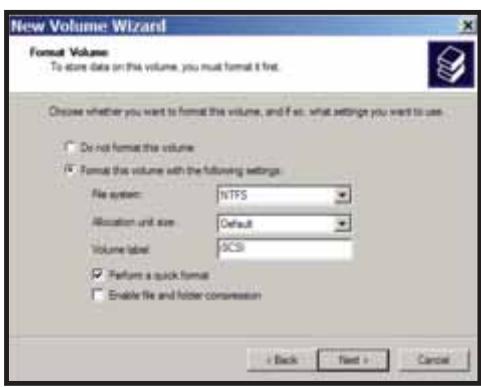
Bild: 19
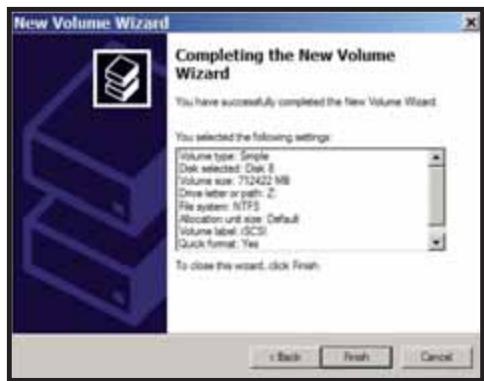
Bild: 20
Tekniska specificationer
| LAN-standarder: | IEEE 802.3u 100BASE-TX; IEEE 802.3 10BASE-T |
| Överörning: | 1000/100Mbps/10 Mbps, 1000BASE-T: 8B1Q4, X 4B/5B, MLT-3-T Manchester-kodning |
| Åtkomstmedia: | CSMA/CD |
| Mediegränssnitt: | RJ-45 |
| USB-standard: | USB 2.0Hi-Speed (HS)Full-Speed (FS)Low-Speed (LS) |
| USB-kontakt: | USB A-kontakt (2) |
| Dataöveröringshastighet: | Max: 480 Mbps (HS-läge)Max: 12 Mbps (FS-läge) |
| Elektrisk ström: | 100-240V A/C |
| Strömforbrukning: | ~17-56W (Varierar beroende på storlek) |
| Storlek: | 430 x 86 x 350 mm |
| Vikt: | 9,8 Kg (Vikt varierar beroende på storlek) |
| Driftstemperatur: | 0-45 °C; 20-80 % iced-kondenserande |
CE-märkesvarning
Det har ar en klass B-product. I hemmiljö kan Produkten orsaka radiostörningar, vilket kan tvinga användaren att vidta adekvata Åtgärder.
Miljoinformation
- Den utrustning du har köpt har krävt att man utvunnit och använd naturtillgångar für att tillverkas.
- Utrustningen kan innehålla skadliga ämnen som kan påverka hällsan och miljön.
- För att undvika att dessaöm sprids i miljön och for att minska trycket på naturens resurser ber vi dig att utnyttja tillämpliga Återvinningsystem.
- Vid Återvinningen Återanvänds eller Återvinns de flesta material i den uttjänta utrustningen på ett sækert sätt.
- Den überkorsade soptunnesymbolen upppmanar dig att använda dessa system.
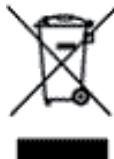
- Om du vill ha mer information om insamling, Återanvändning och Återvinning ber vi att du kontaktar din lokala miljöfürvaltning.
Kontaktinformation
Adress:
Buffalo Technology erbjuder teknik support på engelska, tyska, franska, italienska och spanska.
For oppettider och relevanta Telefonummer, besökSIDAN:
http://www.buffalo-technology.com/contact
SV
Buffalo iSCSI Rackmount TeraStation Pro (TS-RIGL/R5)
Innhold
Takk for at du kjøpte en Buffalo iSCSI Rackmount TeraStation Pro.
Pakken inneholder:
iSCSI Rackmount TeraStation Pro
- Ethernet-kabel
- Strømledning
- Installasjons-CD for TeraStation
Hurtigveiledning for installationsjon
- Garanti


Märke : BUFFALO
Modell : TS-IGL-R5 RACKMOUNT
Kategori : Datorserver