
TS-IGL-R5 RACKMOUNT - Serveur informatique BUFFALO - Notice d'utilisation et mode d'emploi gratuit
Retrouvez gratuitement la notice de l'appareil TS-IGL-R5 RACKMOUNT BUFFALO au format PDF.

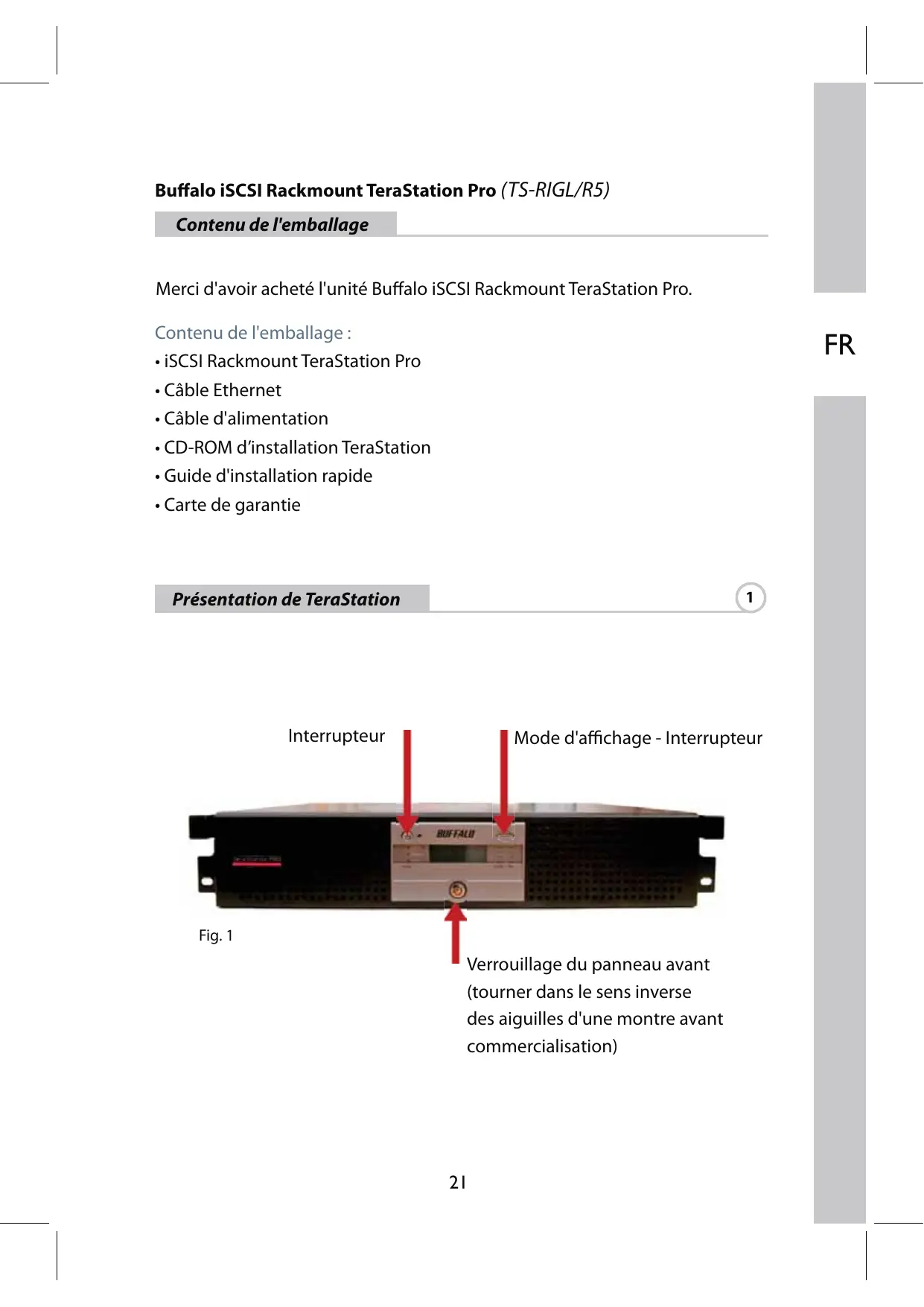


| Type de produit | Serveur iSCSI montable en rack (Rackmount) |
| Marque | Buffalo |
| Modèle | TS-IGL-R5 RACKMOUNT |
| Catégorie | Serveur informatique |
| Dimensions (L x H x P) | 430 x 86 x 350 mm |
| Poids | 9,8 kg |
| Alimentation électrique | 100-240 V CA, 50-60 Hz |
| Consommation électrique | 17-56 W (selon taille) |
| Interface réseau | 1 port Gigabit Ethernet (RJ-45) |
| Normes réseau | IEEE 802.3u (100BASE-TX), IEEE 802.3 (10BASE-T), 1000BASE-T |
| Ports USB | 2 ports USB 2.0 (type A) |
| Température de fonctionnement | 0 à 45 °C |
| Humidité de fonctionnement | 20 à 80 % (sans condensation) |
| Contenu de l'emballage | Unité, câble Ethernet, câble d'alimentation, CD-ROM d'installation, guide d'installation rapide, carte de garantie |
| Fonctions principales | Serveur iSCSI, stockage en réseau (NAS), sauvegarde centralisée, partage de fichiers |
| Support iSCSI | Oui, connexion initiator iSCSI intégrée |
| Classe d'émission | Classe B (usage résidentiel, perturbations radio possibles) |
| Entretien et nettoyage | Nettoyer avec un chiffon doux et sec. Ne pas utiliser de solvants ni de liquides. Débrancher avant nettoyage. |
| Sécurité | Ne pas exposer à l'humidité ni aux sources de chaleur. Utiliser dans un environnement ventilé. Respecter les consignes de tension. |
| Pièces détachées et réparabilité | Contacter le support Buffalo pour les pièces compatibles. Réparation par un professionnel recommandé. |
| Informations générales | Notice multilingue téléchargeable sur le site Buffalo. Assistance technique en plusieurs langues (anglais, allemand, français, italien, espagnol). Email: sales@buffalo-technology.com |
FOIRE AUX QUESTIONS - TS-IGL-R5 RACKMOUNT BUFFALO
Questions des utilisateurs sur TS-IGL-R5 RACKMOUNT BUFFALO
0 question sur cet appareil. Repondez a celles que vous connaissez ou posez la votre.
Poser une nouvelle question sur cet appareil
Téléchargez la notice de votre Serveur informatique au format PDF gratuitement ! Retrouvez votre notice TS-IGL-R5 RACKMOUNT - BUFFALO et reprennez votre appareil électronique en main. Sur cette page sont publiés tous les documents nécessaires à l'utilisation de votre appareil TS-IGL-R5 RACKMOUNT de la marque BUFFALO.
MODE D'EMPLOI TS-IGL-R5 RACKMOUNT BUFFALO
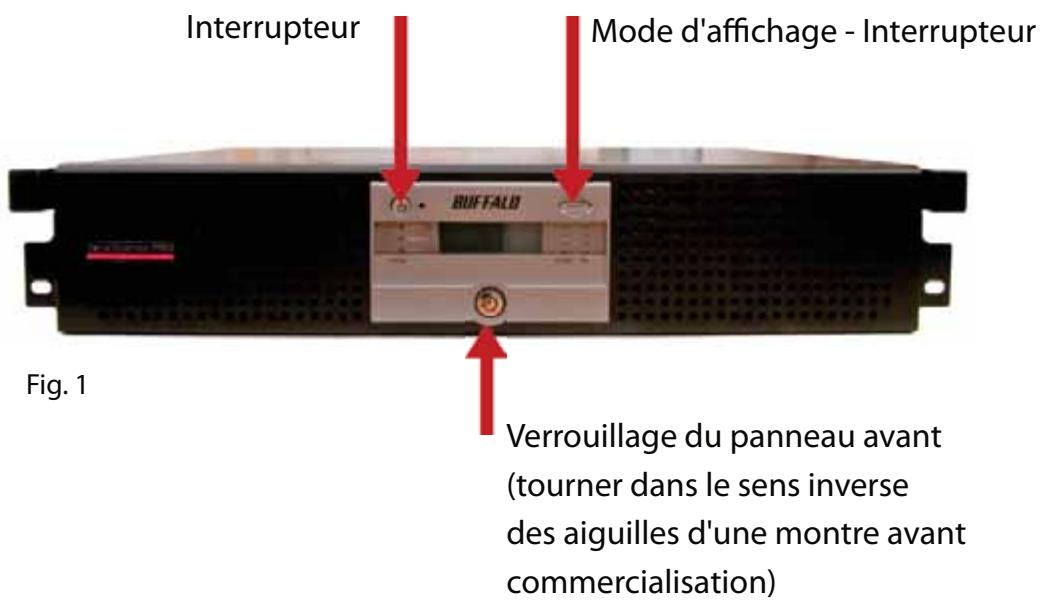
Contenu de l'emballage
Merci d'avoir acheté l'unité Buffalo iSCSI Rackmount TeraStation Pro.
Contenu de l'emballage :
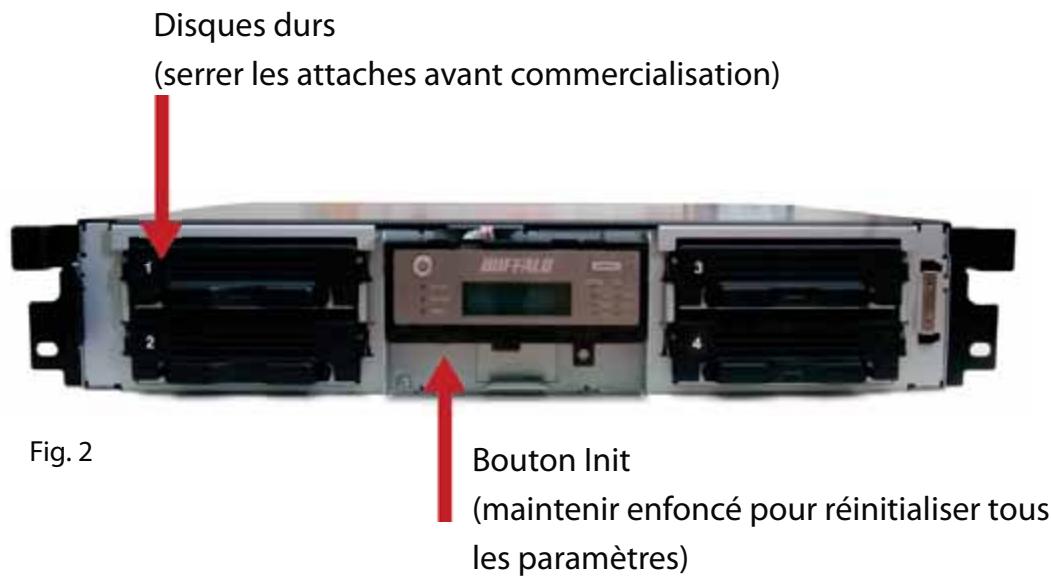
iSCSI Rackmount TeraStation Pro - Cable Ethernet - Cable d'alimentation - CD-ROM d'installation TeraStation - Guide d'installation rapide - Carte de garantie
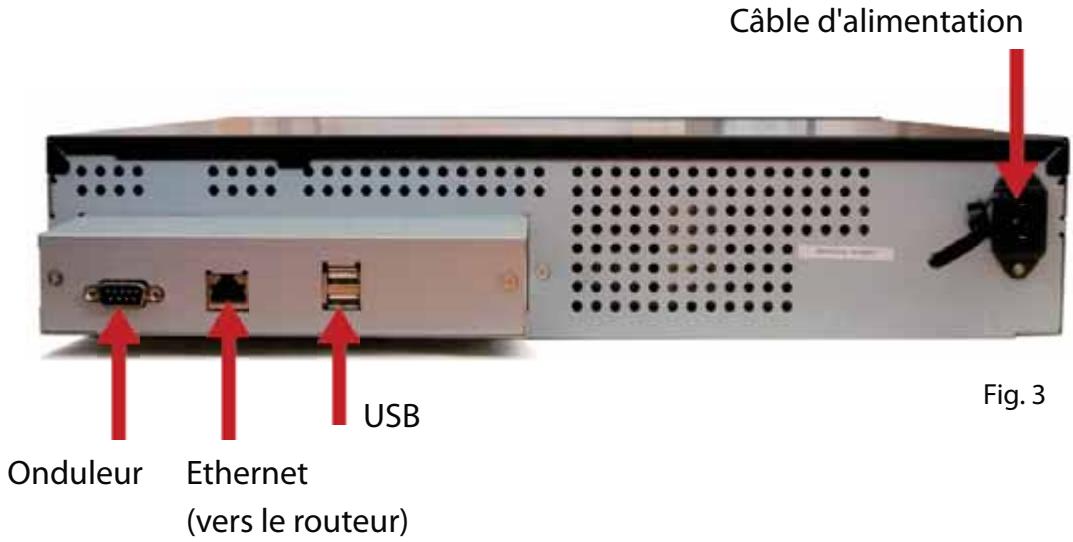
Face arrière
Insérez le CD TeraNavigator dans le lecteur de CD-ROM de votre ordinateur.
Sur PC, la configuration doit s'exécuter automatiquement. Si tel n'est pas le cas, lancez TSnavi. exe en cliquant sur Démarrer, puis Exécuter... Lorsque la boîte de dialogue Exécuter apparaît, tapez d:\TSnavi. exe (« d » étant la lecture correspondant au lecteur de CD-ROM). Cliquez sur OK pour continuer. (Fig. 4)
Ensuite, cliquez sur le bouton Begin Installation (Commencer l'installation) pour démarrer. (Fig. 5)
Fig. 4
Fig. 5
Easy Setup (Installation rapide) vous guidera lors de la connexion physique de la TeraStation. Elle procédera ensuite à l'installation du logiciel.
Advanced Setup (Configuration avancée) ignore les instructions de connexion et passe directement à l'installation du logiciel. (Fig. 6)
Fig. 6
Si votre TeraStation est correctement connectée, elle apparaitra en surbrillance dans la liste déroulante. Si plusieurs unités doivent être configurées, sélectionnez l'unité TeraStation qui convient dans la liste. (Fig. 7)
Sélectionnez First Setup (Première configuration) pour l'installation initiale.
Pour installer le logiciel sur d'autres ordinateurs, sélectionnez Additional Setup (Configuration supplémentaire). (Fig. 8)
Fig. 7
Fig. 8
Une fois la TeraStation installée, vous devrez installer l'outil de connexion iSCSI. Cliquez sur Next (Suivant) et suivez les indications de l'assistant pour l'installation de l'outil de connexion iSCSI. (Fig. 9)
Cliquez sur Yes (Oui) pour lancer l'outil de connexion iSCSI. (Fig. 10)
Fig. 9
Fig. 10
Cliquez sur Register the iSCSI Hard Disk (Enregistrer le disque dur iSCSI), puis sur OK. (Fig. 11)
Cochez la case Resume connection at start up (Reprendre la connexion au démarrage), puis cliquez sur Connect (Connecter). (Fig. 12)
Fig. 11
Fig. 12
Si l'écran de gestion des disques ne s'ouvre pas automatiquement, lancez-le manuellement. Dans le menu Setup (Configuration) en haut de la fenêtre, sélectionnez Launch Disk Management (Lancer la gestion des disques). (Fig. 13)
Votre iSCSI TeraStation apparait maintenant en tant que disque dur sur l'écran de gestion des disques. Double-cliquez sur la barre noire se trouvant au-dessus. (Fig. 14)
Fig. 13
Fig. 14
La fenêtre New Volume Wizard (Assistant Nouveau volume) s'ouvre. Cliquez sur Next (Suivant). (Fig. 15)
Choisissez le type de volume souhaité. Cliquez sur Next (Suivant). (Fig. 16)
Fig. 15
Fig. 16
Ajoutez à la colonne Selected (Sélectionné) tous les disques dynamiques qui seront inclus au volume. (Fig. 17)
Sélectionnez la déité souhaitée pour le disque. Cliquez sur Next (Suivant). (Fig. 18)
Fig. 17
Fig. 18
Sélectionnez le format et l'intitulé de volume voulus. Cliquez sur Next (Suivant). (Fig. 19)
Votre nouveau volume est installé et prêt à être utilisé. (Fig. 20)
Fig. 19
Fig. 20
| Normes LAN : | IEEE 802.3u 100BASE-TX, IEEE 802.3 10BASE-T |
| Transmission : | 1000/100 Mbits/s/10 Mbits/s, 1000BASE-T : 8B1Q4, X 4B/5B, MLT-3; 10BASE-T codage Manchester |
| Accès multimédia : | CSMA/CD |
| Interface multimédia : | RJ-45 |
| Normes USB : | USB 2.0Haut débit (HS)Fonctionnement à plein régime (FS)Faible débit (LS) |
| Connecteur USB : | Connecteur USB A (2) |
| Vitesse de transmission des données : | |
| Maximum : 480 Mbits/s (mode HS)Maximum : 12 Mbits/s (mode FS) | |
| Courant électrique : | 100-240 Vca |
| Consommation : | ~17-56 W (varie selon la taille) |
| Dimensions : | 430 x 86 x 350 mm |
| Poids : | 9,8 kg (varie selon la taille) |
| Température de fonctionnement : | |
| 0-45 °C ; 20-80 % d'humidité(sans condensation) | |
Avertissement concernant la marque ce
Ce produit est un produit de classe B. Dans un environnement résidentiel, ce produit peut être source de perturbations radioélectriques, auquel cas l'utilisateur peut être amené à prendre les mesures déquates.
Informations relatives à l'environnement
- La production de l'équipement que vous avez acquis a nécessité l'extraction et l'utilisation de ressources naturelles.
- L'équipement peut contenir des matières dangereuses susceptibles d'avoir un impact sur la santé et l'environnement.
- Afin d'éviter la diffusion de ces matières dans notre environnement et de réduire l'exploitation des ressources naturelles, nous vous encourageons à passer par des circuits de récupération appropriés.
- Ces systèmes réutiliseront ou recycleront de manière saine la plupart des composants de votre équipement périmé.
- Le symbole représentant une poubelle sur roues barrée d'une croix vous invite à utiliser ces circuits.

- Pour en savoir plus sur les systèmes de collecte, de réutilisation et de recyclage, veuillez contacter votre administration locale ou régionale chargée de la gestion des déchets.
Demandes générales :
sales@buffalo-technology.com
Buffalo Technology propose une assistance technique dans plusieurs langues : anglais, allemand, français, italien et espagnol. Pour connaître les heures d'ouverture ainsi que les numéros de téléphone appropriés, visitez la page Web suivante : http://www.buffalo-technology.com/contact
Marque : BUFFALO
Modèle : TS-IGL-R5 RACKMOUNT
Catégorie : Serveur informatique