
TS-IGL-R5 RACKMOUNT - Computerserver BUFFALO - Gratis brugsanvisning og manual
Find enhedens vejledning gratis TS-IGL-R5 RACKMOUNT BUFFALO i PDF-format.



| Produkttype | iSCSI-server, rackmonterbar (Rackmount) |
| Mærke | Buffalo |
| Model | TS-IGL-R5 RACKMOUNT |
| Kategori | Computer server |
| Dimensioner (B x H x D) | 430 x 86 x 350 mm |
| Vægt | 9,8 kg |
| Strømforsyning | 100-240 V AC, 50-60 Hz |
| Strømforbrug | 17-56 W (afhængig af størrelse) |
| Netværksgrænseflade | 1 Gigabit Ethernet port (RJ-45) |
| Netværksstandarder | IEEE 802.3u (100BASE-TX), IEEE 802.3 (10BASE-T), 1000BASE-T |
| USB-porte | 2 USB 2.0-porte (type A) |
| Driftstemperatur | 0 til 45 °C |
| Driftsfugtighed | 20 til 80 % (uden kondens) |
| Pakkeindhold | Enhed, Ethernet-kabel, strømkabel, installations-CD-ROM, hurtig installationsguide, garantikort |
| Hovedfunktioner | iSCSI-server, netværkslagring (NAS), centraliseret backup, fildeling |
| iSCSI-support | Ja, indbygget iSCSI-initiatortilslutning |
| Emissionsklasse | Klasse B (boligbrug, mulige radiostøj) |
| Vedligeholdelse og rengøring | Rengør med en blød, tør klud. Brug ikke opløsningsmidler eller væsker. Afbryd strømmen før rengøring. |
| Sikkerhed | Må ikke udsættes for fugt eller varmekilder. Brug i et ventileret miljø. Følg spændingsinstruktionerne. |
| Reservedele og reparerbarhed | Kontakt Buffalo support for kompatible dele. Reparation anbefales af en professionel. |
| Generelle oplysninger | Flersproget vejledning kan downloades på Buffalos hjemmeside. Teknisk support på flere sprog (engelsk, tysk, fransk, italiensk, spansk). Email: sales@buffalo-technology.com |
Ofte stillede spørgsmål - TS-IGL-R5 RACKMOUNT BUFFALO
Brugerspørgsmål om TS-IGL-R5 RACKMOUNT BUFFALO
0 spørgsmål om dette apparat. Besvar dem du kender, eller stil dit eget.
Stil et nyt spørgsmål om dette apparat
Download vejledningen til din Computerserver i PDF-format gratis! Find din vejledning TS-IGL-R5 RACKMOUNT - BUFFALO og tag din elektroniske enhed tilbage i hånden. På denne side er alle dokumenter nødvendige for brugen af din enhed offentliggjort. TS-IGL-R5 RACKMOUNT af mærket BUFFALO.
BRUGSANVISNING TS-IGL-R5 RACKMOUNT BUFFALO
Velg ønsket volumtype. Klikk på Next (Neste). (Fig.: 16)
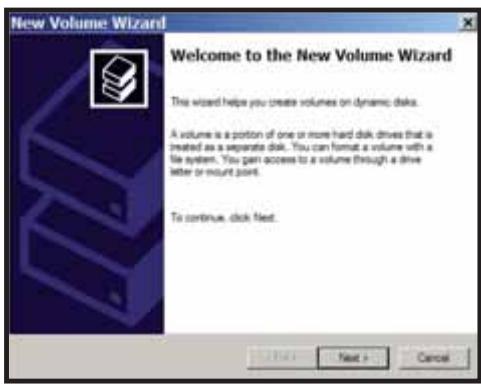
Fig: 15
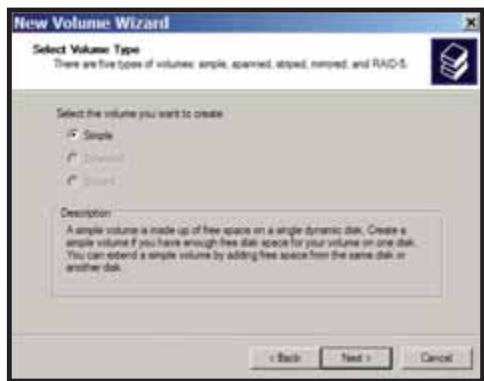
Fig:16
Det nye volumet er installert og klart til bruk. (Fig.: 20)
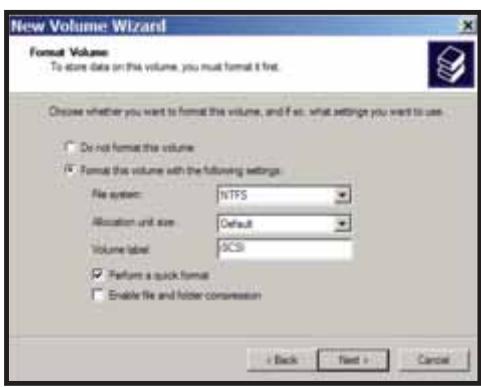
Fig: 19
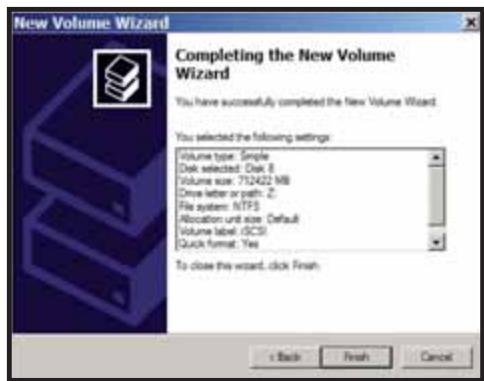
Fig:20
På en pc starter installationen automatisk. Hvis det ikke sker, kan du starte TSnavi.exe manuelt ved at trykke på Start og vælge valgmuligheden Run... (Kør). Når dialogboksen Run (Kør) Åbnes, skal du skrive d:\TSnavi.exe (hvor "d" står for cd-rom-drevet). Tryk på OK for at fortsette. (Fig. 4)
Tryk på knappen Begin Installation (Begynd installationen) for at starte. (Fig. 5)
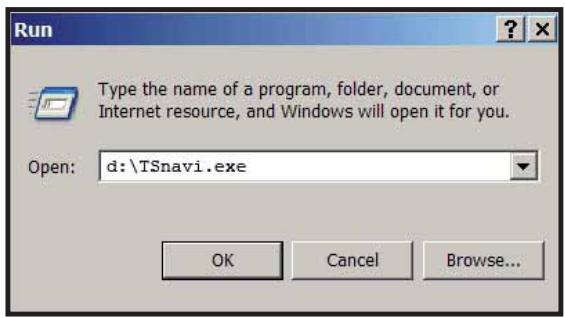
Fig. 4
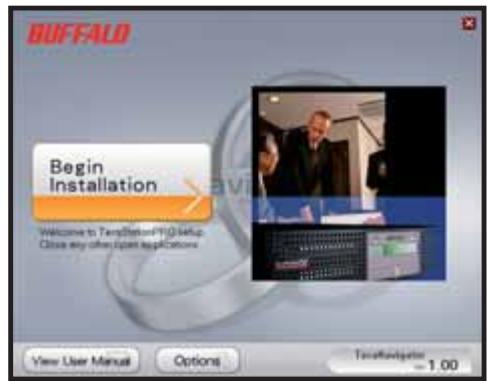
Fig. 5
Easy Setup (Nem opsætning) vil guide dig igennem den fysiske tilslutning af TeraStation. Derefter installeres softwares.
Advanced Setup (Avanceret opsætning) springer instructkutionerne om tilslut- ning over og går direkte til installation af softwares. (Fig. 6)
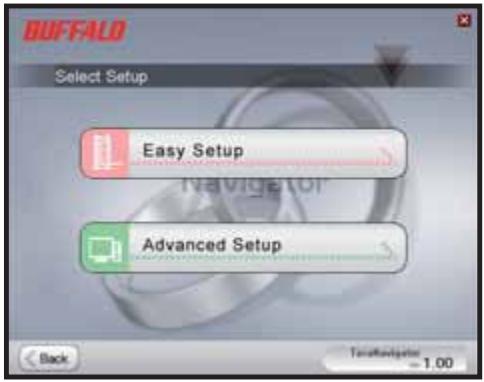
Fig. 6
Hvis TeraStation er tilsluttet korrekt, vil den vare fremhavn et rullelisten. Hvis du skal konfigurere flere eheder, skal du vaelge den korrekte TeraStation på listen. (Fig. 7)
Vaelg First Setup (Første opsætning) for den første installation.
Du kan installere softwaren på flere computere ved at vælge Additional Setup (Yderligere opsætning). (Fig. 8)
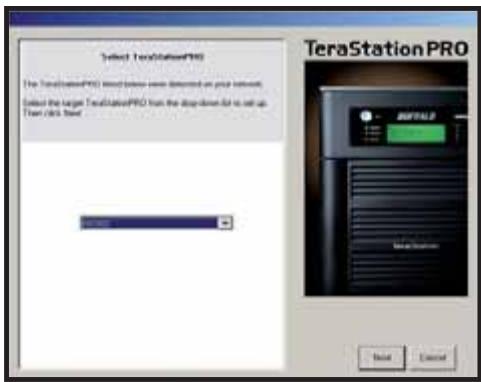
Fig. 7
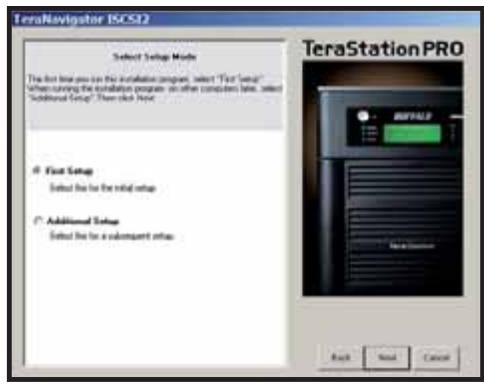
Fig. 8
När TeraStation er installereret, skal du installerere iSCSI-tilslutningsværktøjet. Klik på Next (Næste), og følg trinnene i guiden, indtil iSCSI-tilslutningsværktøjet er installereret. (Fig. 9)
Klik på Yes (Ja) for at starte iSCSI-tilslutningsværktøjet. (Fig. 10)
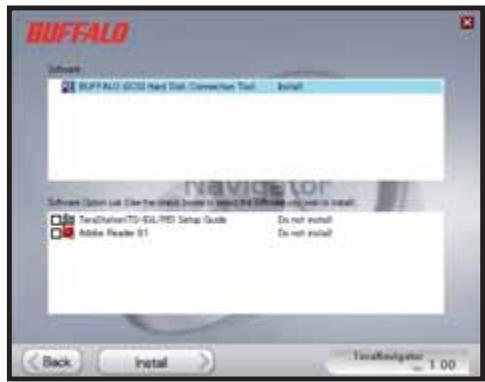
Fig. 9
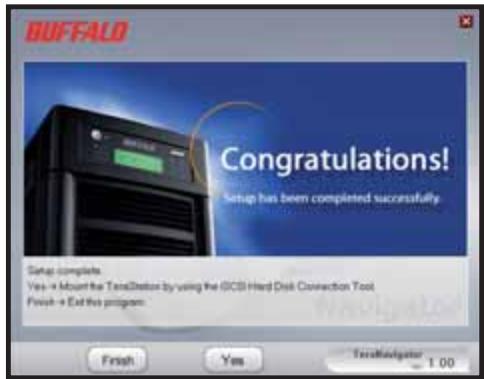
Fig. 10
Klik på Register the iSCSI Hard Disk (Registrar iSCSI-harddisken), og klik derefter på OK. (Fig. 11)
Marker afkrydsningsfeltet Resume connection at start up (Tilslut ved opstart), og klik på Connect (Tilslut) (Fig. 12)
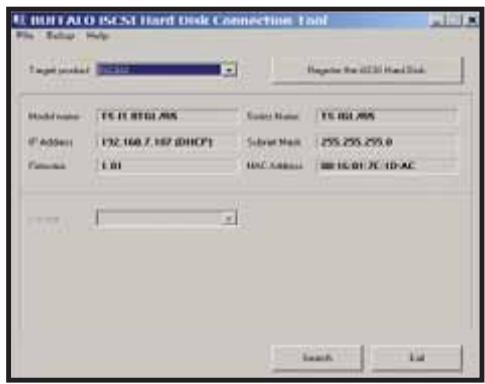
Fig. 11
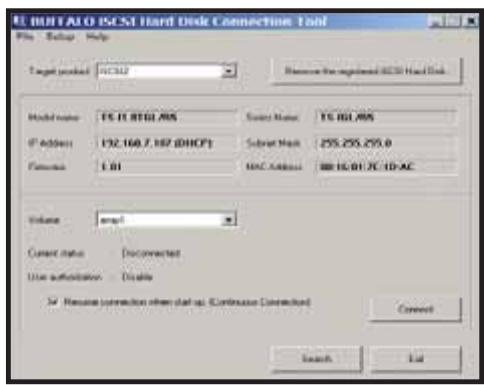
Fig. 12
Hvis Diskhändtering/DD is, kan du starte det manuelt. Vælg Launch Disk Management (Start diskhändtering) i menuen Setup (Opsætning) øverst i vinduet. (Fig. 13)
Din iSCSI TeraStation vises nu som en harddisk i Diskhändtering. Dobbeltklik på den sorte streg oven over den. (Fig. 14)
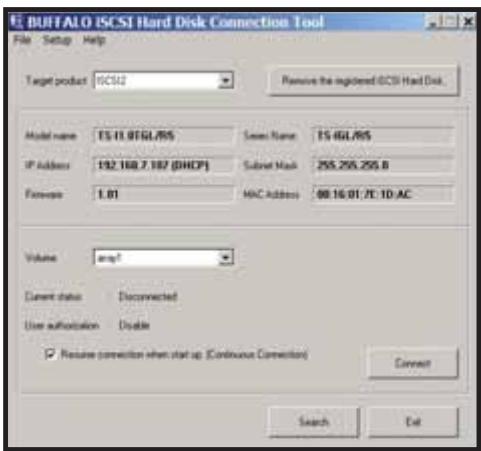
Fig. 13
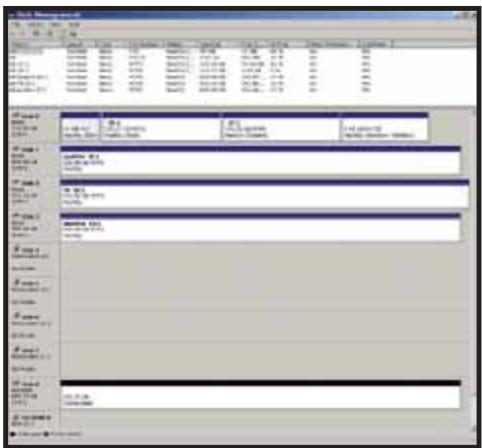
Fig. 14
Nu abnes guiden New Volume Wizard (Nyt drev). Klik på Next (Næste). (Fig. 15)
Vælg den ønskede drevtype. Klik på Next (Næste). (Fig. 16)
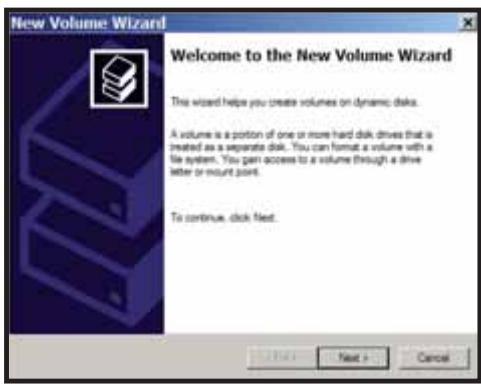
Fig. 15
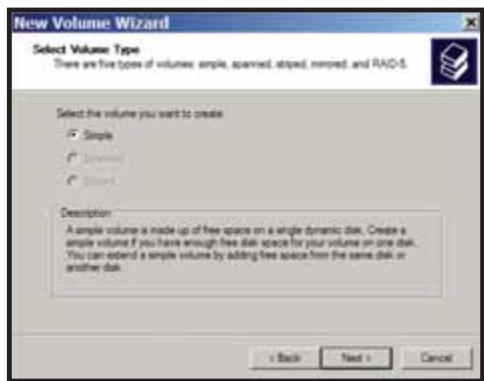
Fig. 16
Tilføj alle dynamiske diske, som skal vare inkluderet i drevet, i kolonnen Selected (Valgte). (Fig. 17)
Vælg det ønskede drevbogstav. Klik på Next (Næste). (Fig. 18)
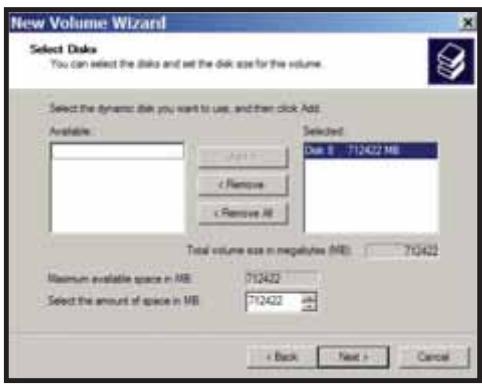
Fig. 17
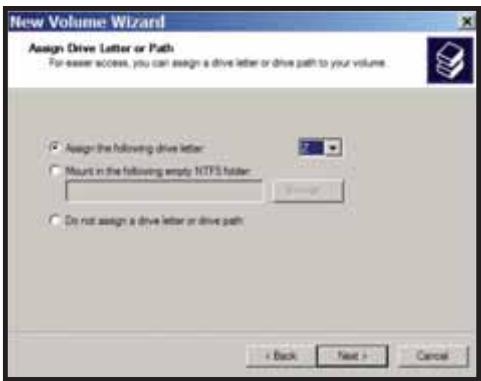
Fig. 18
Vælg det ønskede format og drevnavn. Klik på Next (Næste). (Fig. 19)
Det nye drev er installereret og klartil brug. (Fig. 20)
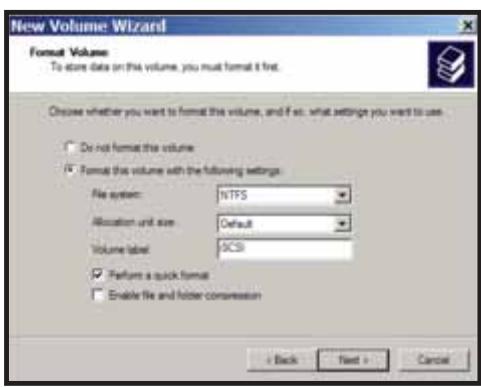
Fig. 19
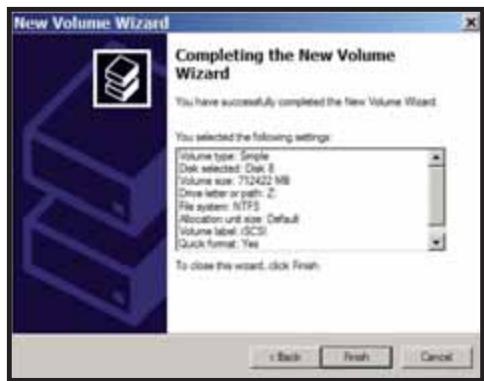
Fig. 20
| LAN-standarder: | IEEE 802.3u 100BASE-TX; IEEE 802.3 10BASE-T |
| Overførsel: | 1000/100Mbps/10 Mbps, 1000BASE-T: 8B1Q4, MLT-3, MLT-3; 10BASE-T Manchester-kodning |
| Adgangsmedie: | CSMA/CD |
| Mediegrænseflade: | RJ-45 |
| USB-standard: | USB 2.0 |
| Hi-Speed (HS) | |
| Full-Speed (FS) | |
| Low-Speed (LS) | |
| USB-stik: | USB A-stik (2) |
| Dataoverførselshastighed: | Maks.: 480 Mbps (HS-tilstand) Maks.: 12 Mbps (FS-tilstand) |
| Elektrisk strøm: | 100-240V A/C |
| Strømforbrug: | ~17-56 W (afhøngigt af størrelsen) |
| Dimensioner: | 430 x 86 x 350 mm |
| Vægt: | 9,8 kg (vægten afhænger af størrelsen) |
| Driftstemperatur: | 0-45° C, 20-80 % (ingen kondensering) |
CE-mærkning
Dette er et produit i classe B. I et privat miljø kan dette produit forårsage radiointerferens, og i dette tilfælde kan det kræves, at brugeren tager passende forholdsregler.
Miljømæssige oplysninger
- Det udstyr, du har købt, er fremstillet af naturligt udvundne materialer og ressourcer.
- Udstyret kan indeholde sundhedsskadeligt materiale, der kan have en skadelig effekt på helbred og miljø.
- For at undgå sprendning af disse stoffer i miljøet og minimere den miljømæssige belastning opforderrer vi til anvendelse af de eksisterende genbrugsordninger.
- Genbrugsordningerne sørger for at genbruge flest mulige dele af udstyret på en miljømæssigt forsvarlig@måde.
- Det overstregede skraldespondssymbol opforderrer til at gore brug af genbrugsordningen.

- Kontakt din lokale genbrugsstation for at fã flere oplysninger om indsamling og genbrugsordninger.
Kontaktoplysninger
Adresse:
Generelle spørgsmål:
sales@buffalo-technology.com
Teknisk support:
Du kan få oplyst Åbningstider og relevante Telefonnumre på:
http://www.buffalo-technology.com/contact
DA
Buffalo iSCSI Rackmount TeraStation Pro (TS-RIGL/R5)
Pakkausensisälto
Kiitos, kun ostit Buffalo iSCSI Rackmount TeraStation Pron.
Pakkauksen sisälto:


Mærke : BUFFALO
Model : TS-IGL-R5 RACKMOUNT
Kategori : Computerserver