
TS-IGL-R5 RACKMOUNT - Datamaskinserver BUFFALO - Gratis bruksanvisning og manual
Finn enhetens veiledning gratis TS-IGL-R5 RACKMOUNT BUFFALO i PDF-format.



| Produkttype | Rackmonterbar iSCSI-server (Rackmount) |
| Merke | Buffalo |
| Modell | TS-IGL-R5 RACKMOUNT |
| Kategori | Dataserver |
| Mål (B x H x D) | 430 x 86 x 350 mm |
| Vekt | 9,8 kg |
| Strømforsyning | 100-240 V CA, 50-60 Hz |
| Strømforbruk | 17-56 W (avhengig av størrelse) |
| Nettverksgrensesnitt | 1 Gigabit Ethernet-port (RJ-45) |
| Nettverksstandarder | IEEE 802.3u (100BASE-TX), IEEE 802.3 (10BASE-T), 1000BASE-T |
| USB-porter | 2 USB 2.0-porter (type A) |
| Driftstemperatur | 0 til 45 °C |
| Driftsfuktighet | 20 til 80 % (uten kondens) |
| Pakkeinnhold | Enhet, Ethernet-kabel, strømkabel, installasjons-CD-ROM, hurtiginstallasjonsveiledning, garantikort |
| Hovedfunksjoner | iSCSI-server, nettverkslagring (NAS), sentralisert sikkerhetskopiering, fildeling |
| iSCSI-støtte | Ja, innebygd iSCSI-initiator-tilkobling |
| Emisjonsklasse | Klasse B (boligbruk, mulige radioforstyrrelser) |
| Vedlikehold og rengjøring | Rengjør med en myk, tørr klut. Ikke bruk løsemidler eller væsker. Koble fra før rengjøring. |
| Sikkerhet | Ikke utsett for fuktighet eller varmekilder. Bruk i et ventilert miljø. Følg spenningsinstruksjonene. |
| Reservedeler og reparerbarhet | Kontakt Buffalo-support for kompatible deler. Reparasjon anbefales utført av profesjonell. |
| Generell informasjon | Flerspråklig bruksanvisning tilgjengelig for nedlasting på Buffalos nettside. Teknisk støtte på flere språk (engelsk, tysk, fransk, italiensk, spansk). E-post: sales@buffalo-technology.com |
Ofte stilte spørsmål - TS-IGL-R5 RACKMOUNT BUFFALO
Brukerspørsmål om TS-IGL-R5 RACKMOUNT BUFFALO
0 spørsmål om dette apparatet. Svar på dem du kjenner, eller still ditt eget.
Still et nytt spørsmål om dette apparatet
Last ned instruksjonene for din Datamaskinserver i PDF-format gratis! Finn veiledningen din TS-IGL-R5 RACKMOUNT - BUFFALO og ta den elektroniske enheten tilbake i hendene. På denne siden er alle dokumenter som er nødvendige for bruken av enheten din publisert. TS-IGL-R5 RACKMOUNT av merket BUFFALO.
BRUKSANVISNING TS-IGL-R5 RACKMOUNT BUFFALO
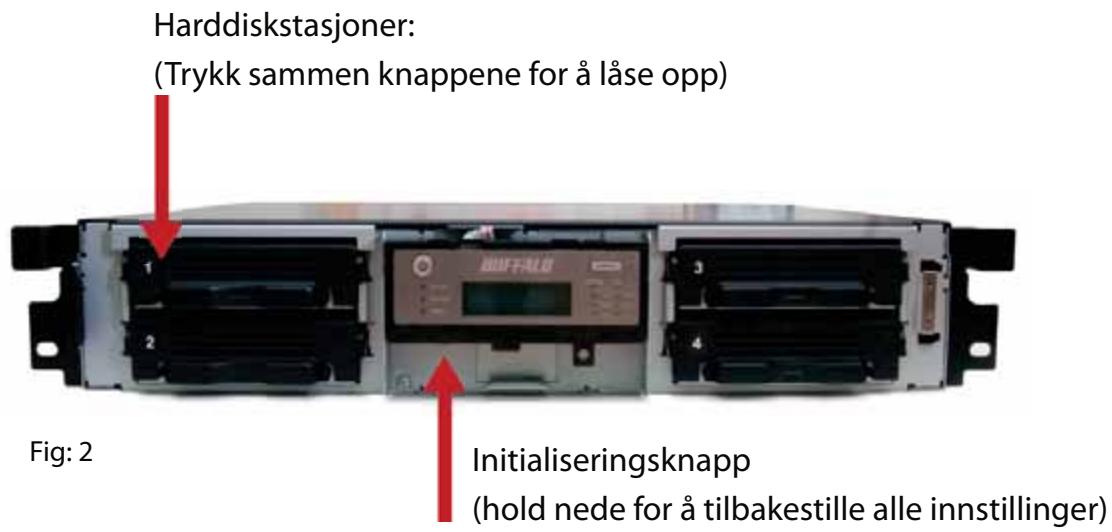
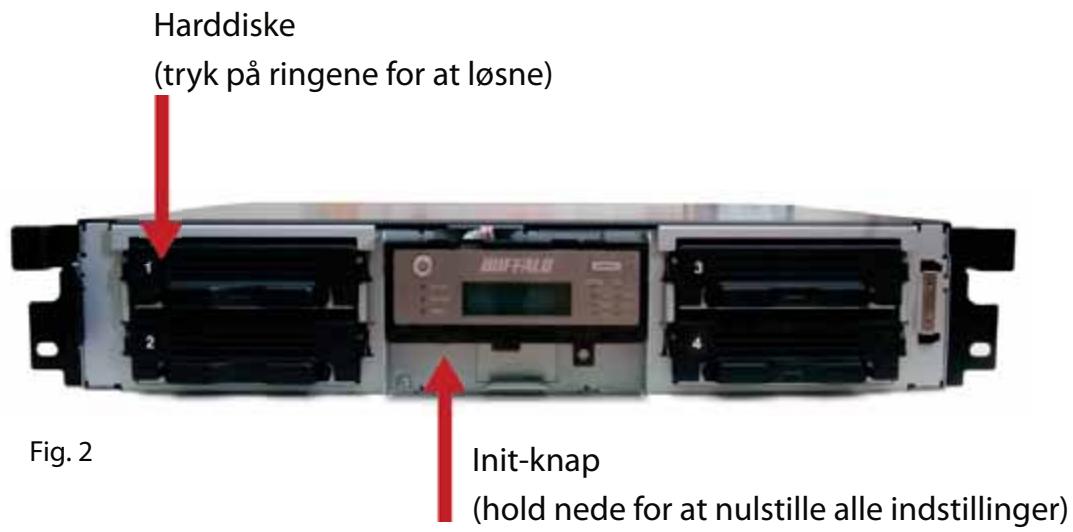
Front med fjernet panel
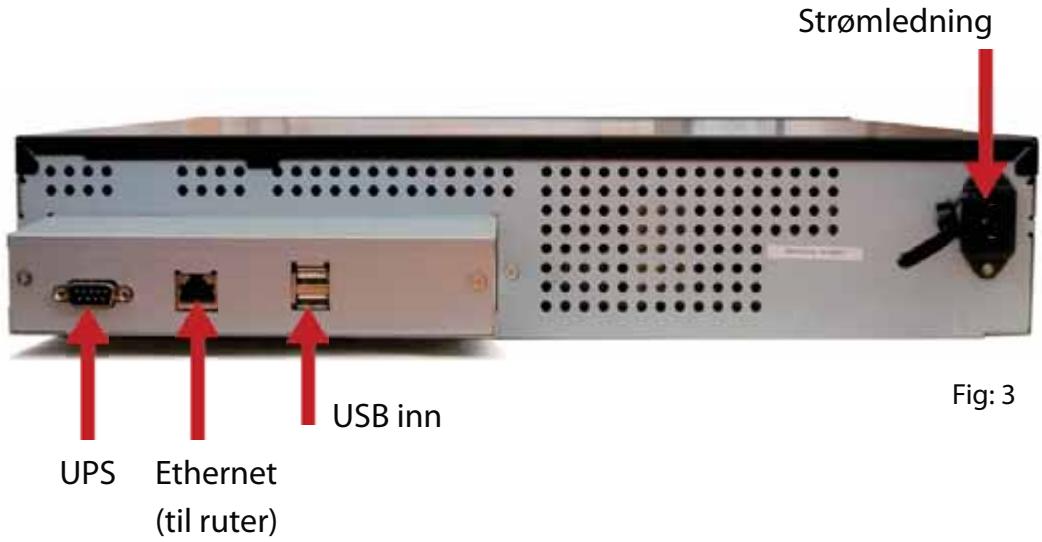
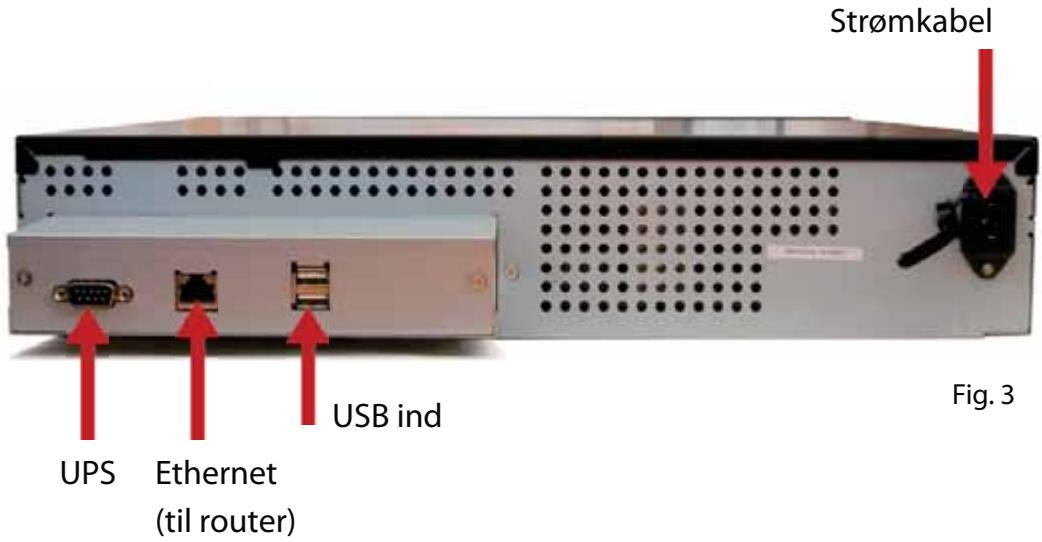
Bakpanel
Sett TeraNavigator CD-en inn i CD-ROM-stasjonen på datamaskinen.
På PC skal installasjonen starte automatisk. Start i motsatt fall TSnavi.exe manuelt ved Å trykk på Start og velge alternativelyet Run... (Kjør). Nårdialogvinduet Run (Kjør) Åpnes, skriver du inn d:\TSnavi.exe (der d er stasjonsbokstaven for CD-ROM-en). Trykk på OK for Å fortsette. (Fig.: 4)
Trykk deretter på knappen Begin Installation (Start installationsjon) for Å starte. (Fig.: 5)
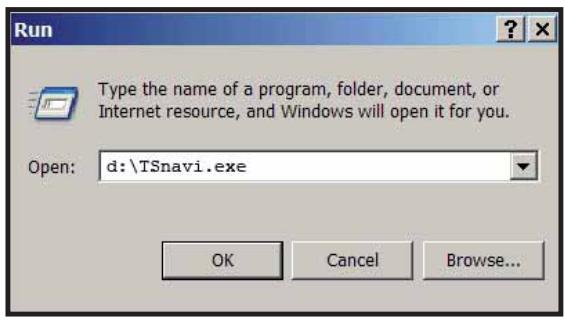
Fig: 4
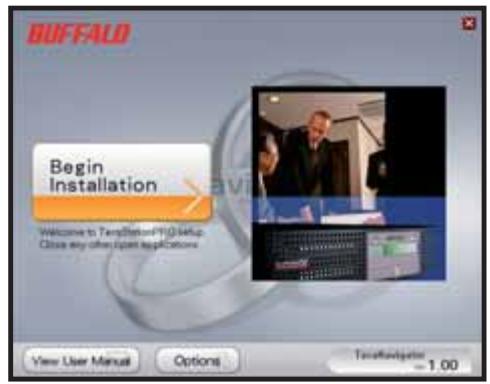
Fig: 5
Easy Setup (Enkel installationsjon)tar deg gjennom den fysiske tilkoblingen av TeraStation trinn for trinn. Deretter installereres programmet.
Advanced Setup (Avansert installations) hopper over tilkoblingsveiviseren og går direkte til programinstallasjonen. (Fig.: 6)
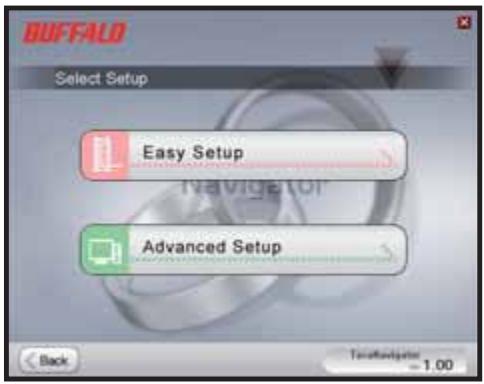
Fig: 6
Dersom TeraStation er riktig koblet til, utheves den i nedtrekkslisten. Dersom du har flere enheter som skal installereres, mä du velge riktig TeraStation fra listen. (Fig.: 7)
Velg First Setup (Første gangs installasjon) forffeste gangs installasjon.
Velg Additional Setup (Tilleggsinstallasjon) for Å installere programmet på flere datamaskiner. (Fig.: 8)
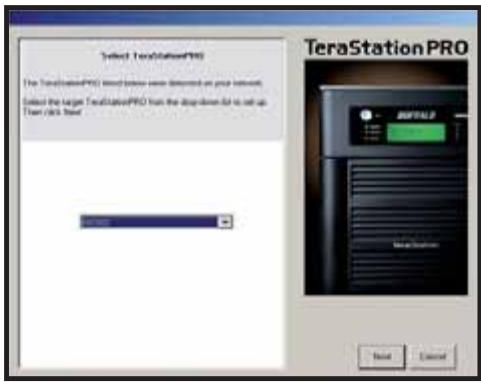
Fig: 7
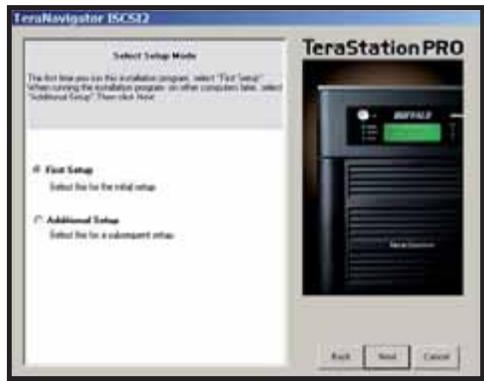
Fig: 8
Når TeraStation erinstallert, mà du installere iSCSI-tilkoblingsverktøyet. Klikk på Next (Neste), og gå gjennom veiviseren til iSCSI-tilkoblingsverktøyet erinstallert. (Fig.: 9)
Klikk på Yes (Ja) for Å starte iSCSI-tilkoblingsverktøyet. (Fig.: 10)
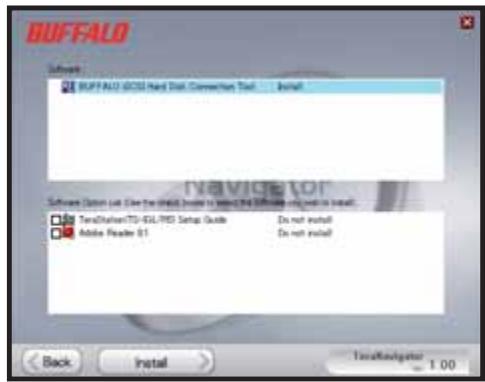
Fig: 9
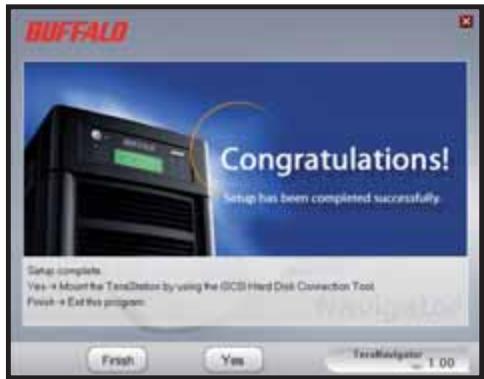
Fig:10
Klikk på Register the iSCSI Hard Disk (Registrar iSCSI-harddisken) og deretter på OK. (Fig.: 11)
Kontroller Resume connection at start up (Fortsett tilkobling ved oppstart), og klikk deretter på Connect (Koble til) (Fig: 12)
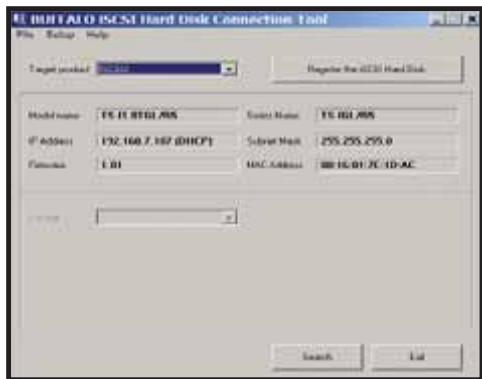
Fig:11
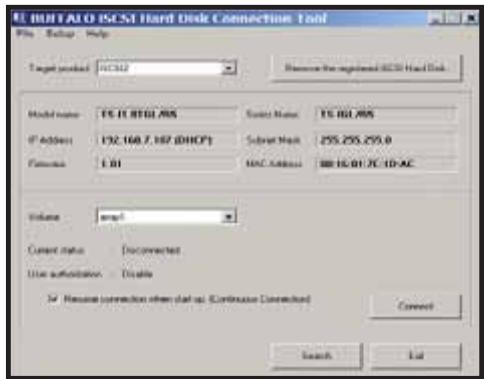
Fig: 12
Dersom Disk Management (stasjonsbehandlingsprogram) ikke øpnes automatisk, kan du starte det manuelt. Fra menyen Setup (Installasjon) øverst i vinduet velger du Launch Disk Management (Start stasjonsbehandlingsprogram). (Fig.: 13)
iSCSI TeraStation vises på som hardisk i Disk Management (Stasjonsbehandlingsprogram). Dobbeltklikk på den svarte linjen over. (Fig.: 14)
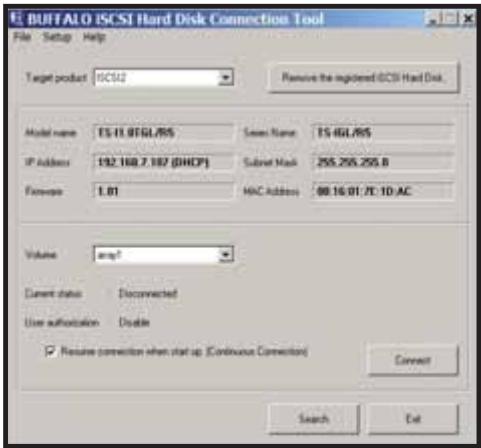
Fig:13
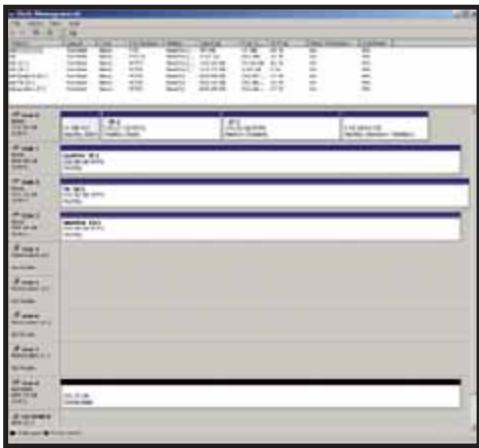
Fig: 14
New Volume Wizard (Veiviser for nytt volum) Åpnes. Klikk på Next (Neste). (Fig.: 15)
Legg til alle dynamiske stasjoner som inngår i volumet i kolonnen Selected (Valgt). (Fig.: 17)
Velg ønsket stasjonsbokstav. Klikk på Next (Neste).(Fig.: 18)
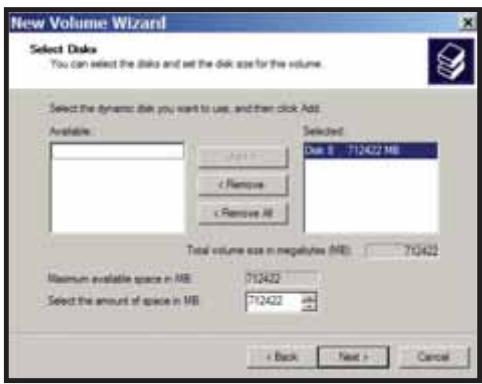
Fig:17
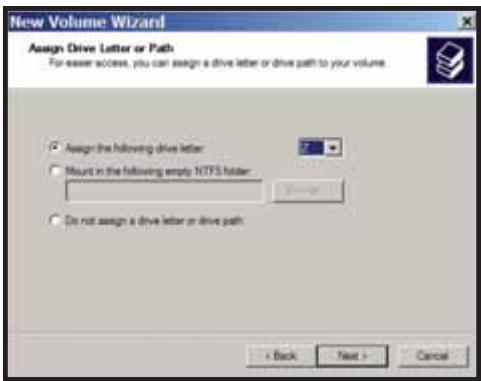
Fig:18
Velg ønsket format og volummerking. Klikk på Next (Neste). (Fig.: 19)
Tekniske spesifikasjoner
| LAN-standarder: | IEEE 802,3u 100BASE-TX; IEEE 802,3 10BASE-T |
| Overføring: | 1000/100 MB/s / 10 MB/s, 1000 BASE-T: 8B1Q4, X 4B/5B, MLT-3; 10BASE-T Manchester-koding |
| Tilgangsmedier: | CSMA/CD |
| Mediegrensesnitt: | RJ-45 |
| USB-standard: | USB 2.0 |
| Høy hastighet (HS) | |
| Full hastighet(FS) | |
| Lav hastghet (LS) | |
| USB-tilkobling: | USB A-tilkobling (2) |
| Dataoverføringshastighet: | Maks: 480 MB/s (HS-modus) |
| Maks: 12 MB/s (FS-modus) | |
| Spenning: | 100–240 V AC |
| Effekt: | ~17–56 W (varierer med størrelse) |
| Mål: | 430 x 86 x 350 mm |
| Vekt: | 9,8 kg (variere med størrelse) |
| Driftstemperatur: | 0–45° C; 20–80 % ikke-kondenserende |
Advarsel angående CE-merket
Dette produitet tilhører klasse B. Produktet kan forårsake radioforstyrrelser, og dette kan kreve at brukeren på iverksette tiltak deretter.
Miljoinformasjon
- I produitsjonen av det kjøpte utstyret er det blitt utvunnet og utnyttet naturressurser.
- Utstyret kan inneholde skadelige stoffer som kan påvirke helse og miljø.
- For Å unngå Å forurense miljøet med slike stoffer og for Å spare naturressurser bør du benytte deg av ordningen for innlevering av elektronisk avfall.
- Dersom du leverer inn spesialavfall på riktig sted, vil flest mulig av bestanddelene bli gjenbrukt eller resirkulert på en fornuftig@måte.
- Soppelkasse-symbolet er en pâminnelse om Å benytte dette ordningen.
- Mer informasjon om innsamling, gjenbruk og resirkulering fås av avfallsmyndighetene i distriktet.
Kontaktinformasjon
Adresse:
Generelle forespørsler:
E-post
sales@buffalo-technology.com
Teknisk brukerstotte:
Buffalo Technology yter teknik stotte på engelsk, fransk, italiensk, spansk og tysk.
Du finner Åpningstider og relevante
telefonnumre på:
http://www.buffalo-technology.com/contact
Buffalo iSCSI Rackmount TeraStation Pro (TS-RIGL/R5)
Pakkens indhold
Tak, fordu har kobei en Buffalo iSCSI Rackmount TeraStation Pro.
Pakkens indhold:
iSCSI Rackmount TeraStation Pro
- Ethernetkabel
Strömkabel
- TeraStation-installations-cd
- Hurtig installationsvejledning
- Garantierkläering
Indretning of TeraStation
1
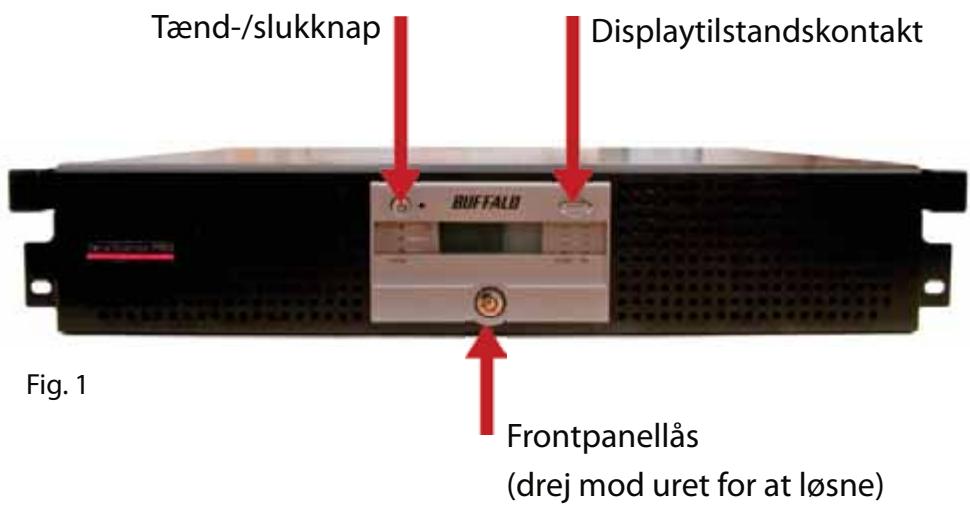
Forside.uden panel
Bagpanel
Indsæt TeraNavigator-cd'en i computerens cd-rom-drev.
Tekniske specificationer
Buffalo Technology yder tekisk support pa engelsk, tysk, fransk, italiensk og spansk.


- FRONT MED FJERNET PANEL
- BAKPANEL
- TEKNISKE SPESIFIKASJONER
- ADVARSEL ANGÅENDE CE-MERKET
- MILJOINFORMASJON
- KONTAKTINFORMASJON
- ADRESSE
- GENERELLE FORESPØRSLER
- TEKNISK BRUKERSTOTTE
- BUFFALO ISCSI RACKMOUNT TERASTATION PRO (TS-RIGL/R5)
- PAKKENS INDHOLD
- INDRETNING OF TERASTATION
- FORSIDE.UDEN PANEL
- BAGPANEL
- TEKNISKE SPECIFICATIONER
Merke : BUFFALO
Modell : TS-IGL-R5 RACKMOUNT
Kategori : Datamaskinserver