
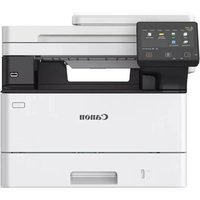
i-SENSYS MF463dw - Πολυλειτουργικός εκτυπωτής CANON - Δωρεάν εγχειρίδιο χρήσης
Βρείτε δωρεάν το εγχειρίδιο της συσκευής i-SENSYS MF463dw CANON σε μορφή PDF.

 FR
FR
 BG
BG
 CA
CA
 CS
CS
 DA
DA
 DE
DE
 EL
EL
 EN
ES
EN
ES
 ET
EU
ET
EU
 FI
FI
 HU
HU
 IT
IT
 LT
LT
 LV
LV
 NL
NL
 PL
PL
 PT
PT
 RO
RO
 RU
RU
 SK
SK
 SL
SL
 SV
SV
 TR
TR
 UK
UK
| Τύπος προϊόντος | Πολυλειτουργικός εκτυπωτής (εκτύπωση, αντιγραφή, σάρωση, φαξ) |
| Διαστάσεις (Μ x Π x Υ) | Περίπου 430 mm x 440 mm x 410 mm (χωρίς επιλογές) |
| Βάρος | Περίπου 16 kg (χωρίς αναλώσιμα) |
| Τροφοδοσία | Ονομαστική τάση 220 – 240 V AC, 50/60 Hz |
| Κατανάλωση ηλεκτρικής ενέργειας (μέγιστη) | Περίπου 1.500 W (εκτύπωση) |
| Αυτόματη εκτύπωση διπλής όψης | Αυτόματη (ενσωματωμένη) |
| Χωρητικότητα τυπικού δίσκου χαρτιού | 250 φύλλα (δίσκος 1) + 100 φύλλα (δίσκος πολλαπλών λειτουργιών) |
| Μέγιστη ανάλυση εκτύπωσης | 1.200 x 1.200 dpi ισοδύναμη |
| Ταχύτητα εκτύπωσης (A4, μαύρο) | Έως 33 σελ./λεπτό |
| Λειτουργίες σάρωσης | Σάρωση σε email, USB, φάκελο δικτύου, cloud |
| Λειτουργίες φαξ | Super G3, μνήμη 512 MB, αποστολή/λήψη έγχρωμου |
| Συνδεσιμότητα δικτύου | Ethernet 10/100/1000 Base-T, Wi-Fi (IEEE 802.11 b/g/n) |
| Διεπαφή | USB 2.0 (Type B), USB 2.0 (Type A) για USB stick |
| Οθόνη αφής | Έγχρωμη οθόνη αφής LCD 5 ιντσών |
| Λειτουργίες αντιγραφής | Μείωση/μεγέθυνση, συναρμολόγηση, διπλή όψη |
| Συντήρηση και καθαρισμός | Καθαρισμός του τροφοδότη, της γυάλινης επιφάνειας και του καλύμματος |
| Ασφάλεια | Κλείδωμα πίνακα, πρόσβαση PIN για απομακρυσμένη IU, κρυπτογράφηση SSL |
| Ανταλλακτικά και δυνατότητα επισκευής | Κάρτριτζ τόνερ, τύμπανο, μονάδα στερέωσης |
| Γενικές πληροφορίες | Το εγχειρίδιο διατίθεται σε PDF στη διεύθυνση notice-facile.com |
Συχνές ερωτήσεις - i-SENSYS MF463dw CANON
Ερωτήσεις χρηστών για i-SENSYS MF463dw CANON
0 ερώτηση για αυτή τη συσκευή. Απαντήστε σε αυτές που γνωρίζετε ή κάντε τη δική σας.
Κάντε μια νέα ερώτηση σχετικά με αυτή τη συσκευή
Κατεβάστε τις οδηγίες για το Πολυλειτουργικός εκτυπωτής σε μορφή PDF δωρεάν! Βρείτε το εγχειρίδιό σας i-SENSYS MF463dw - CANON και πάρτε ξανά την ηλεκτρονική σας συσκευή στα χέρια σας. Σε αυτή τη σελίδα δημοσιεύονται όλα τα έγγραφα που απαιτούνται για τη χρήση της συσκευής σας. i-SENSYS MF463dw της μάρκας CANON.
ΕΓΧΕΙΡΊΔΙΟ ΧΡΉΣΗΣ i-SENSYS MF463dw CANON
1 Σημαντικές Οδηγίες ασφάλειας Φροντίστε να διαβάσετε αυτές τις Οδηγίες πριν χρησιμοποιήσετε τη συσκευή.
2 Οδηγός αυτού του προϊόντος (το παρόν έγγραφο)
3 Οδηγός χρήσης Αυτή η ενότητα εξηγεί όλους τους τρόπους με τους οποίους μπορεί να χρησιμοποιηθεί η παρούσα συσκευή.
FAQ
Αυτή η ενότητα περιγράφει τα προβλήματα που ενδέχεται να προκύψουν και ο τρόπος επίλυσης αυτών των προβλημάτων.
https://oipmanual.canon/
Για λεπτομέρειες, ανατρέξτε στη σελ. 72 (Πρόσβαση στο διαδικτυακό εγχειρίδιο)
Εκτός αν ορίζεται διαφορετικά, οι εικόνες που χρησιμοποιούνται στο παρόν έγγραφο αναφέρονται στο MF465dw.
1 Έλεγχος των περιεχομένων
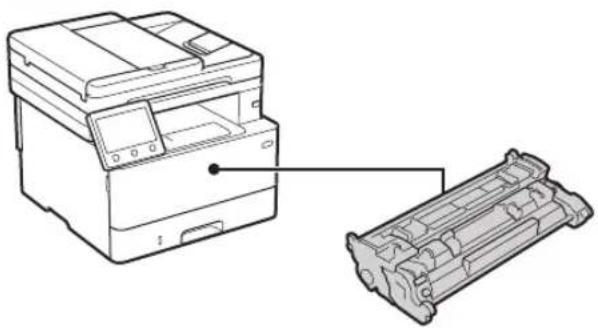
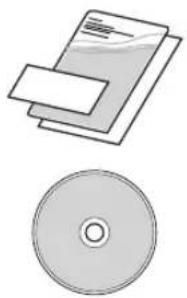
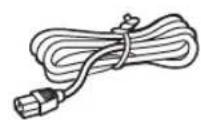

Ενδέχεται να μην περιλαμβάνονται σε κάποια περιοχή.
2 Αφαίρεση των υλικών συσκευασίας
- Τοποθετήστε τη συσκευή στη θέση όπου θα χρησιμοποιείται.
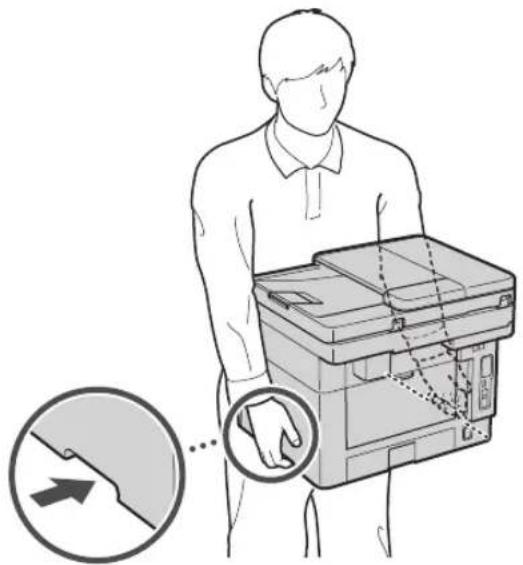

Κατά την εγκατάσταση, φροντίστε να υπάρχει χώρος τουλάχιστον 100 mm γύρω από τη συσκευή.
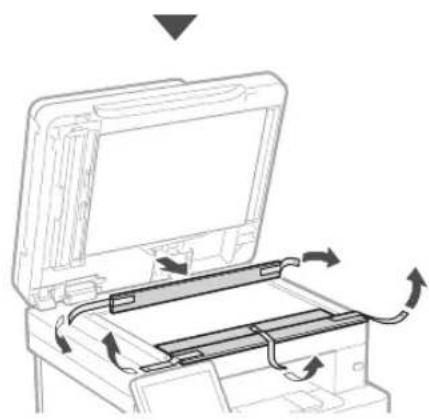
2. Αφαιρέστε όλα τα φιλμ συσκευασίας.
Αφαιρέστε όλες τις ταινίες.

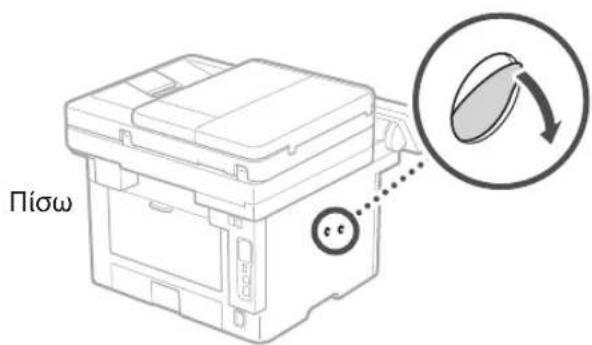
Μην ανοίγετε το αυτόματο κάλυμμα της θύρας USB πρώτου χρονοχρησιμοποιήσετε τη θύρα USB.
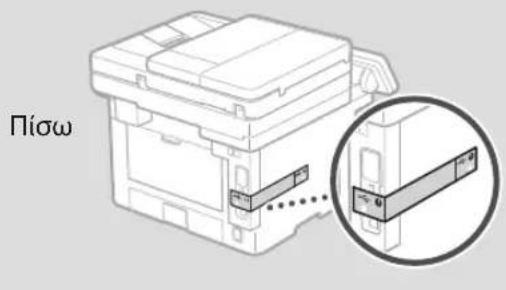
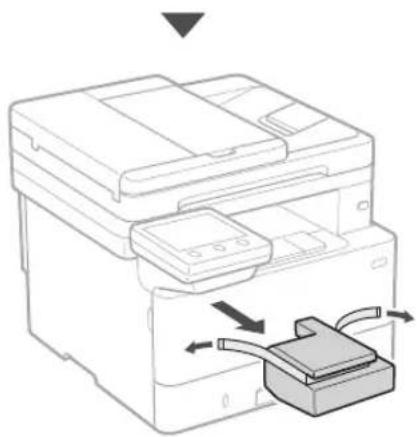
3 Τοποθέτηση χαρτιού
1.
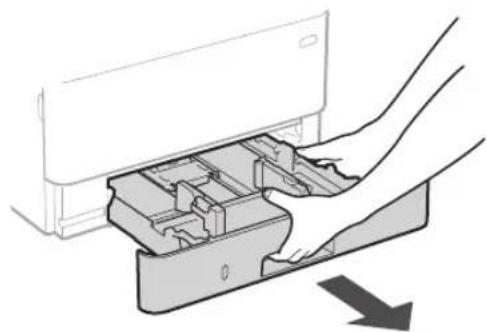
2.
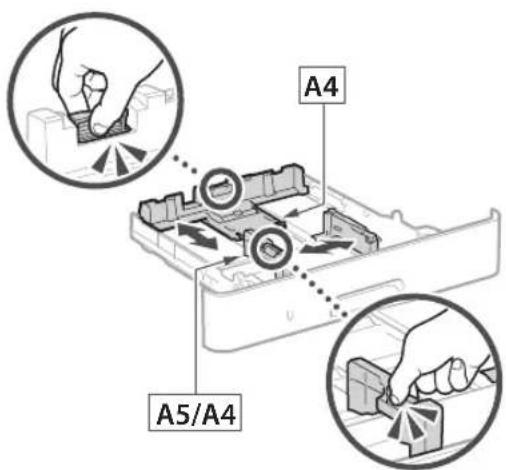
3.
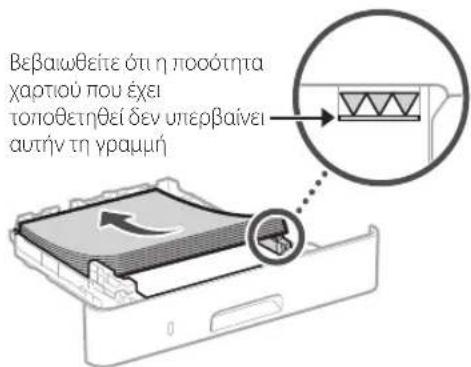
4.
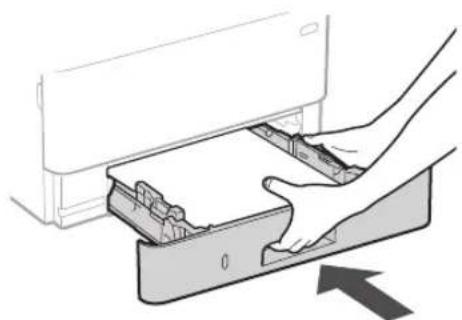
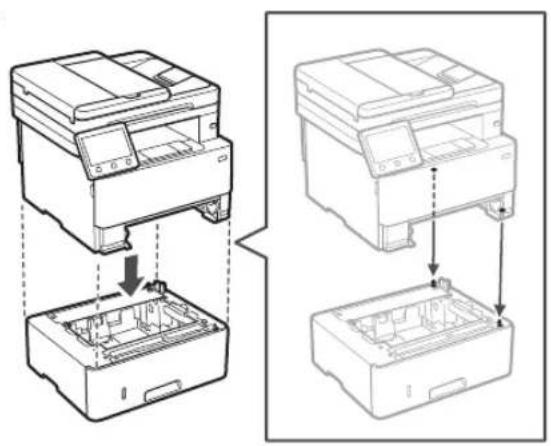
4 Εγκατάσταση του προαιρετικού προϊόντος

Εάν δεν χρησιμοποιείτε το προαιρετικό προϊόν, προχωρήστε στο βήμα 5
- Τοποθετήστε τη μονάδα τροφοδοσίας κάθετα στη θέση που θα χρησιμοποιηθεί.

2.
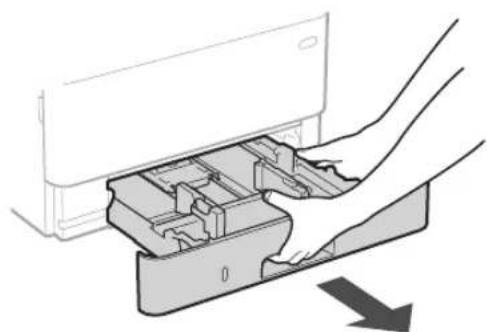
3.
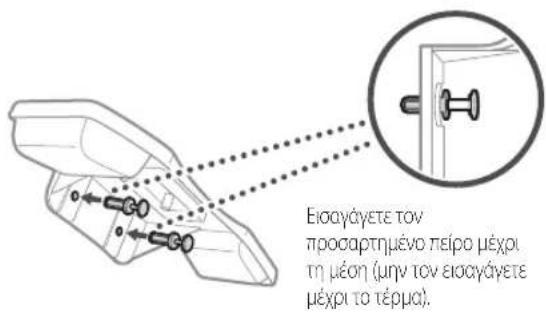
2.
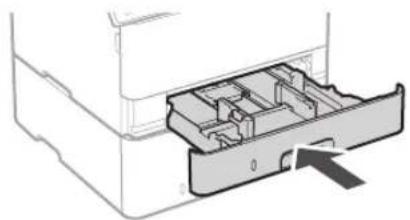
4.
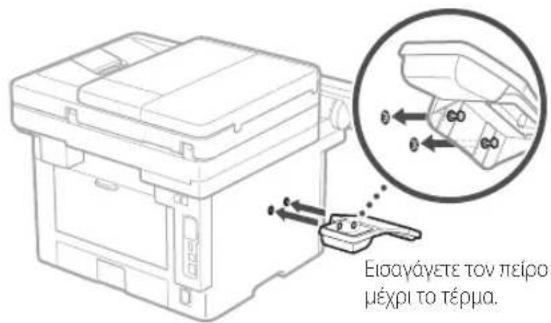
3.
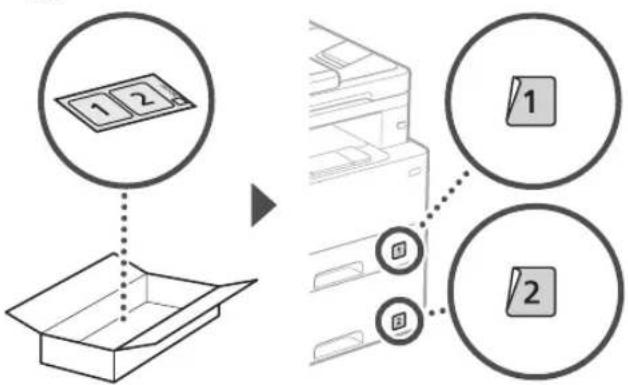
5.
4.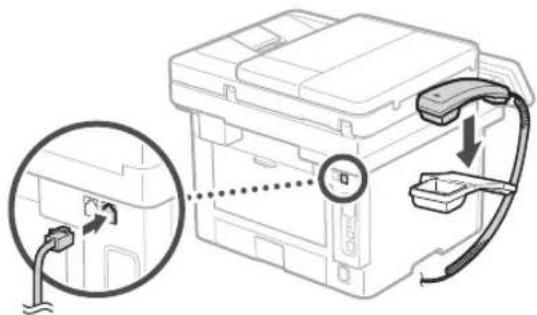
ΑΚΟΥΣΤΙΚΟ
* Δεν είναι δυνατή η πρόσβαση στο ακουστικό μέσω ΚΑΝΟΝΙΑΣ μόντεμ.
1.
5 Σύνδεση του καλωδίου ρεύματος
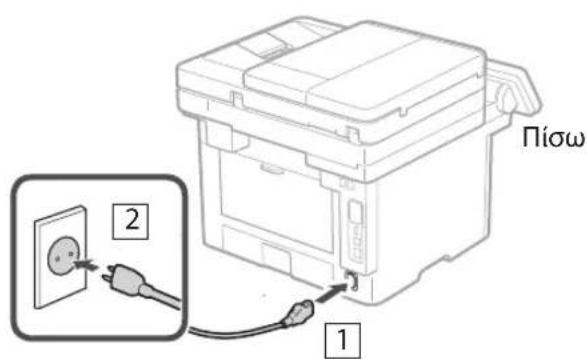
6 Καθορισμός των βασικών ρυθμίσεων
Όταν ενεργοποιείτε τη συσκευή για πρώτη φορά, ο οδηγός διαμόρφωσης θα εμφανιστεί στον πίνακα λειτουργίας. Κάντε την αρχική διαμόρφωση του μηχανήματος ακολουθώντας τις οδηγίες που εμφανίζονται στην οθόνη.
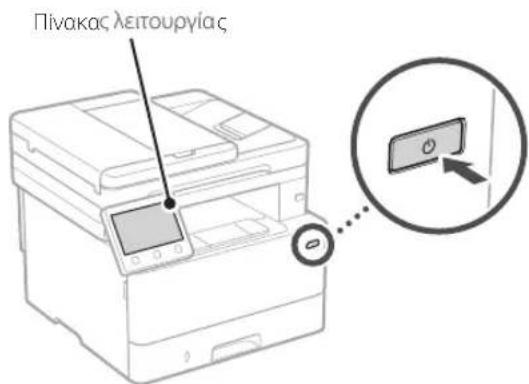
- Επιλέξτε τη γλώσσα, τη χώρα ή την περιοχή και τη ζώνη ώρας.
- Καθορίστε την τρέχουσα ημερομηνία και ώρα.
7 Καθορισμός των ρυθμίσεων ασφάλειας
Για την αποτροπή της μη εξουσιοδοτημένης πρόσβασης στη συσκευή, καθορίστε περιορισμούς πρόσβασης για το Remote UI.





- ΟΔΗΓΌΣ ΑΥΤΟΎ ΤΟΥ ΠΡΟΪΌΝΤΟΣ (ΤΟ ΠΑΡΌΝ ΈΓΓΡΑΦΟ)
- FAQ
- ΈΛΕΓΧΟΣ ΤΩΝ ΠΕΡΙΕΧΟΜΈΝΩΝ
- ΑΦΑΊΡΕΣΗ ΤΩΝ ΥΛΙΚΏΝ ΣΥΣΚΕΥΑΣΊΑΣ
- ΑΦΑΙΡΈΣΤΕ ΌΛΑ ΤΑ ΦΙΛΜ ΣΥΣΚΕΥΑΣΊΑΣ
- ΤΟΠΟΘΈΤΗΣΗ ΧΑΡΤΙΟΎ
- ΕΓΚΑΤΆΣΤΑΣΗ ΤΟΥ ΠΡΟΑΙΡΕΤΙΚΟΎ ΠΡΟΪΌΝΤΟΣ
- ΑΚΟΥΣΤΙΚΟ
- ΣΎΝΔΕΣΗ ΤΟΥ ΚΑΛΩΔΊΟΥ ΡΕΎΜΑΤΟΣ
- ΚΑΘΟΡΙΣΜΌΣ ΤΩΝ ΒΑΣΙΚΏΝ ΡΥΘΜΊΣΕΩΝ
- ΚΑΘΟΡΙΣΜΌΣ ΤΩΝ ΡΥΘΜΊΣΕΩΝ ΑΣΦΆΛΕΙΑΣ
Μάρκα : CANON
Μοντέλο : i-SENSYS MF463dw
Κατηγορία : Πολυλειτουργικός εκτυπωτής