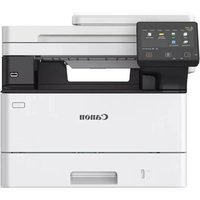
i-SENSYS MF463dw - Multifunction Printer CANON - Free user manual and instructions
Find the device manual for free i-SENSYS MF463dw CANON in PDF.


| Product type | Multifunction printer (print, copy, scan, fax) |
| Dimensions (W x D x H) | Approx. 430 mm x 440 mm x 410 mm (without options) |
| Weight | Approx. 16 kg (without consumables) |
| Power supply | Rated voltage 220–240 V AC, 50/60 Hz |
| Power consumption (max) | Approx. 1,500 W (printing) |
| Duplex printing | Automatic (built-in) |
| Standard paper tray capacity | 250 sheets (tray 1) + 100 sheets (multipurpose tray) |
| Maximum print resolution | 1,200 x 1,200 dpi equivalent |
| Print speed (A4, black) | Up to 33 ppm |
| Scan functions | Scan to email, USB, network folder, cloud |
| Fax functions | Super G3, 512 MB memory, color send/receive |
| Network connectivity | Ethernet 10/100/1000 Base-T, Wi-Fi (IEEE 802.11 b/g/n) |
| Interface | USB 2.0 (Type B), USB 2.0 (Type A) for USB flash drive |
| Touchscreen | 5-inch color LCD touchscreen |
| Copy functions | Reduce/Enlarge, collate, duplex |
| Maintenance and cleaning | Clean the charger, exposure glass, and scanner lid |
| Security | Panel lock, PIN access for remote UI, SSL encryption |
| Spare parts and reparability | Toner cartridge, drum, fusing unit |
| General information | Manual available in PDF on notice-facile.com |
Frequently Asked Questions - i-SENSYS MF463dw CANON
User questions about i-SENSYS MF463dw CANON
0 question about this device. Answer the ones you know or ask your own.
Ask a new question about this device
Download the instructions for your Multifunction Printer in PDF format for free! Find your manual i-SENSYS MF463dw - CANON and take your electronic device back in hand. On this page are published all the documents necessary for the use of your device. i-SENSYS MF463dw by CANON.
USER MANUAL i-SENSYS MF463dw CANON
- After you finish reading this guide, store it in a safe place for future reference.
- The information in this guide is subject to change without notice.
1 Important Safety Instructions
Be sure to read these instructions before using the machine.
2 Setup Guide (this document)
3 User's Guide
This section explains all the ways this machine can be used.
FAQ
This section describes problems that may arise and how to resolve these problems.
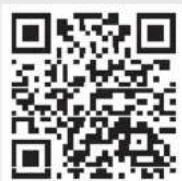
https://oipmanual.canon/
See p.8"Accessing the Online Manual" for details.
Unless otherwise stated, illustrations used in this document are for the MF465dw.
1 Checking the Items Included
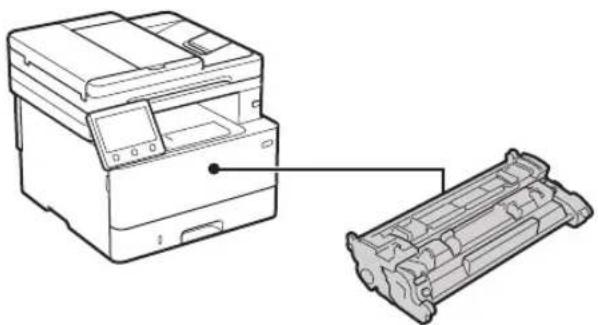

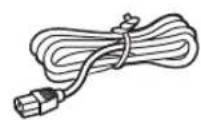
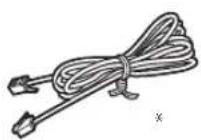
- May not be included with some models.
2 Removing the Packing Material
- Install the machine in the location where it will be used.
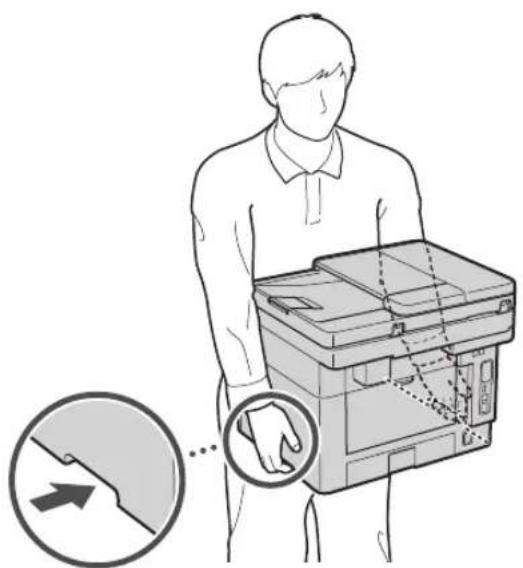

Provide a space of 100mm or more around the machine when installing.
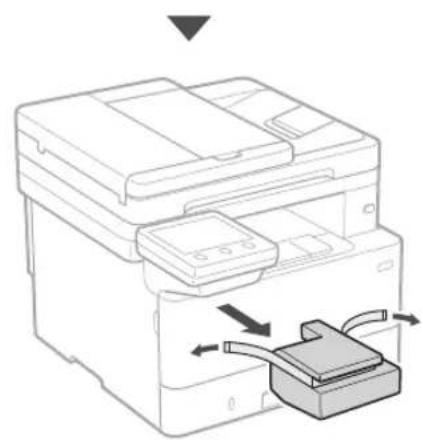
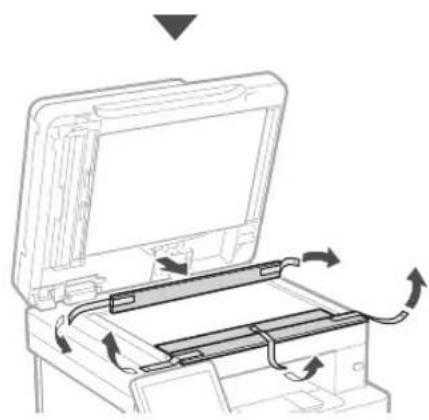
- Remove all packing material.
Remove all tapes.

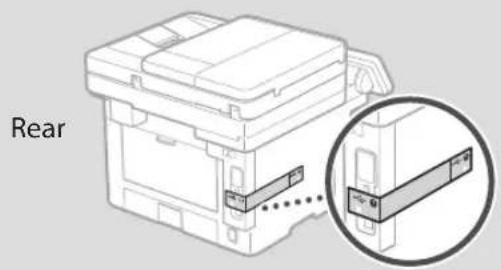
Do not remove the sticker that covers the USB port until you actually use the USB port.
3 Loading Paper
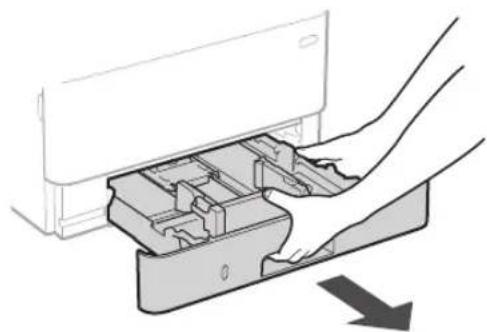
1.
2.
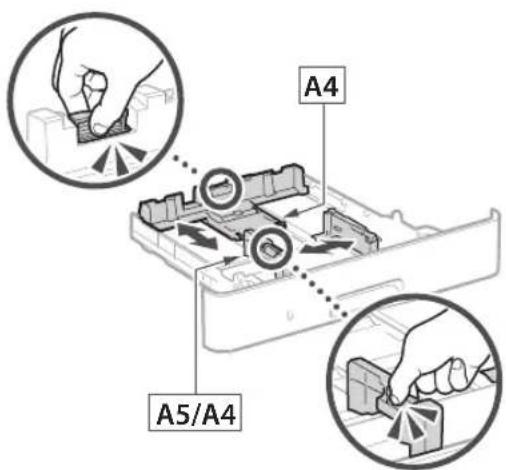
3.
Ensure that the amount of paper loaded is not above this line
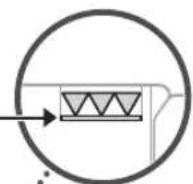
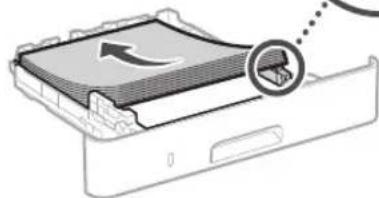
4.
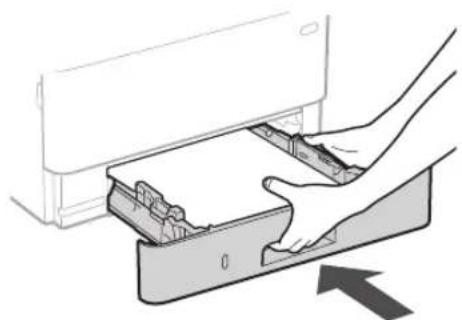
4 Installing the Optional Part

If you are not using optional part, proceed to step 5
Before Installing the Optional Part
After the machine has been installed, perform the following before installing the optional part:
- Turn OFF the machine and your computer.
- Unplug the machine from the mains power outlet.
- Disconnect all cords and cables from the machine.
Cassette Feeding Module
- Install the cassette feeding module in the location where it will be used.
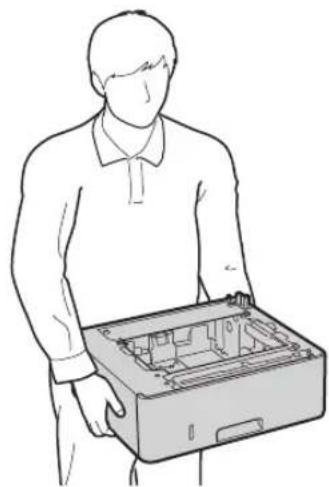
2.
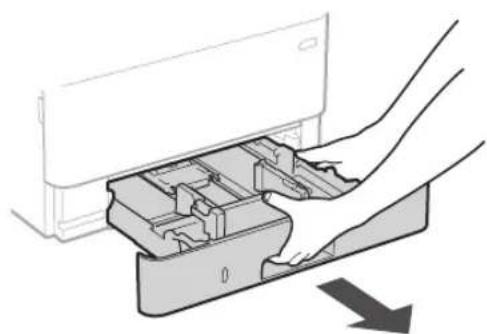
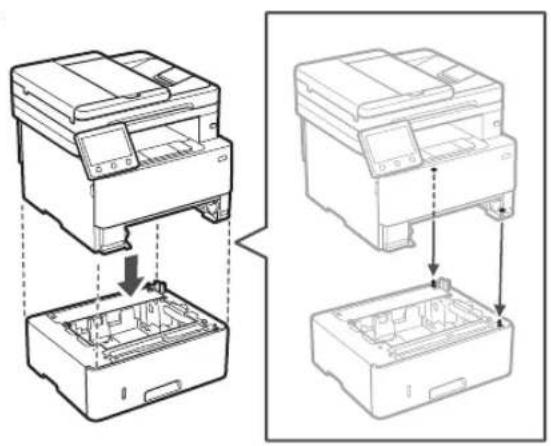
3.
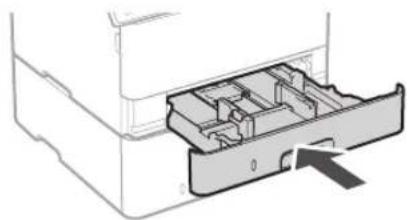
4.
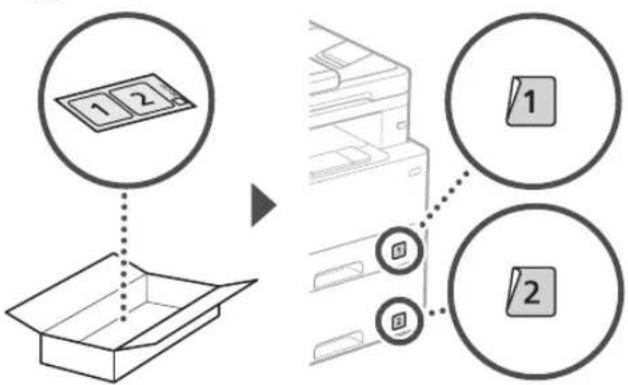
5.
Handset
- The handset cannot be used with some models.
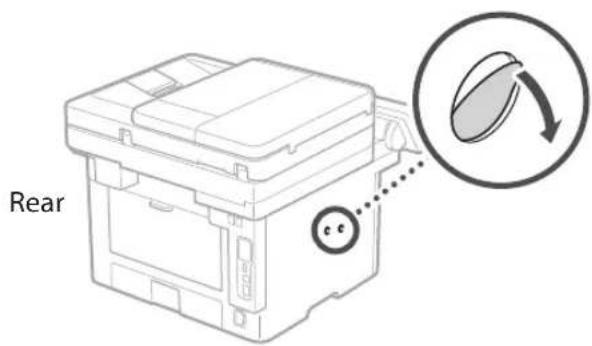
1.
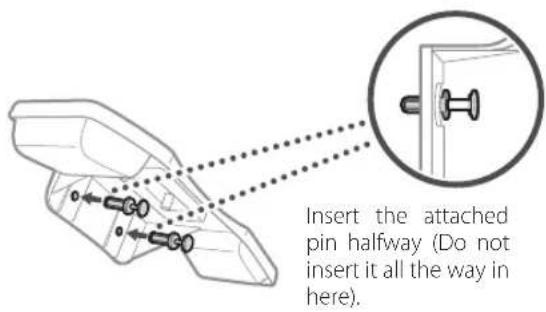
2.
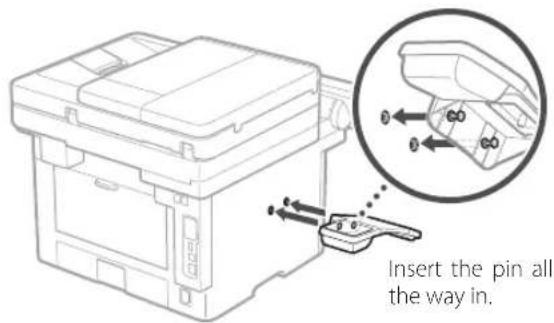
3.
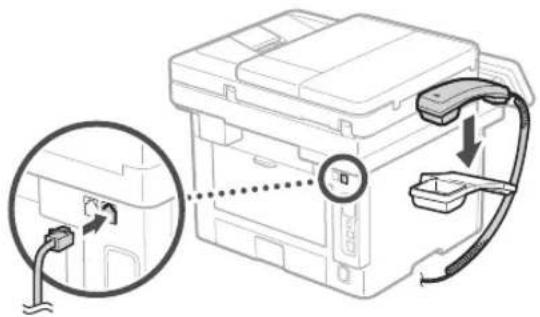
4.
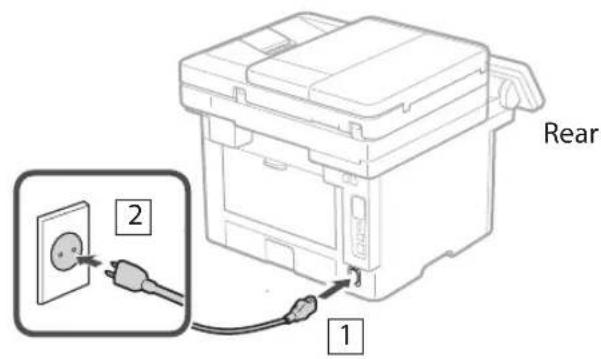
5
Connecting the Power Cord
6 Specifying the Basic Settings
When you turn on the machine for the first time, the Setup Guide appears on the operation panel. Perform the initial machine setup by following the on-screen instructions.
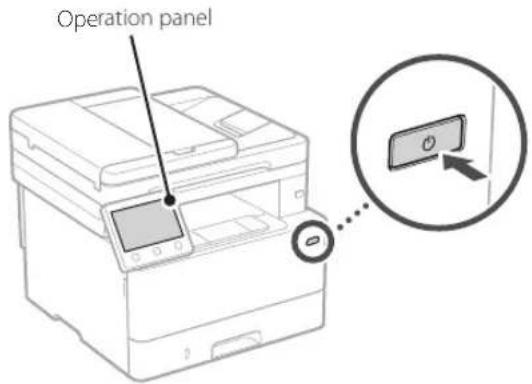
- Select the language, the country or region, and then the time zone.
- Set the current date/time.
7 Specifying the Security Settings
To prevent unauthorized access to the machine, set access restrictions for Remote UI.

What is Remote UI?
Remote UI allows you to use your computer's Web browser to check the machine's operating status, change settings, and save items to the Address Book.
1. To use the Remote UI, select .
To continue without using the Remote UI, select
2. To use General User mode, select .
- Set the PIN to be used by general users to access the Remote UI.
To continue without using General User mode, select <No> and proceed to step 8
3. Set the Remote UI Access PIN.
- Enter any number and then select
. - Re-enter the same PIN on the next screen as confirmation and select
. - Do not forget your PIN.
8 Specifying the Network Settings
Specify the settings for connecting the machine to a network. Before proceeding, check that the computer and router are correctly connected to the network.
- You cannot use a wired LAN and a wireless LAN at the same time.
Wireless LAN
- Check the router's "SSID" and "Network key."
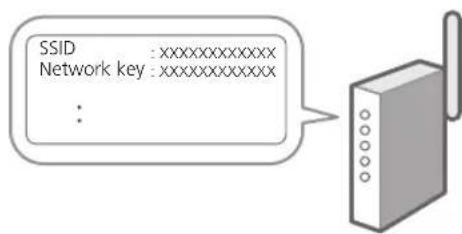
- To configure the settings, select
on the operation panel. - Select the network with a matching SSID.
- Enter the password (network key) and select
.
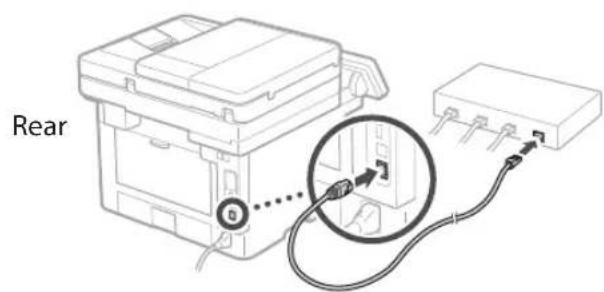
Wired LAN
Connect the router to the machine with a LAN cable and then select <No> in the screen for choosing how to connect to the network.
9 Ending the Setup Guide
Check the description in the Application Library and then select
10 Installing the Software/ Drivers
To use the print, fax, and scan functions of the machine, you must install the respective drivers.
Downloading from the Canon website
- Search for " (model name) download."
XXXXXX download

Example: MF465dw download
If you cannot find the download site, go to https://global.canon/en/support/
- Download the software and drivers, and install them on your computer.
To use the scan function, install the "MF Scan Utility" scanning application and the scan driver.
Installing from the Bundled CD/DVD-ROM
- Load the CD/DVD-ROM into your computer, and install the software and drivers.
For normal installation, select "Easy Installation." Selecting "Easy Installation" installs the drivers along with the standard software and manuals.

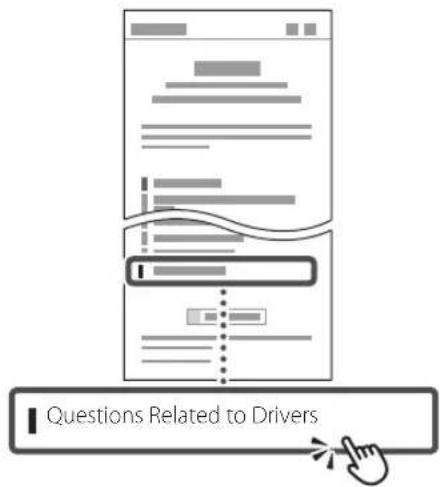
If a problem arises during the installation, see "Questions Related to Drivers" in "FAQ." Accessing the FAQ

p. 8 "Accessing the Online Manual"
On models with a fax function, configure the fax settings next.
11 Fax Setup
- These settings do not appear on models without a fax function.
The first time you select
Setup Procedure
- Select <Fax> on the Home screen.
- Select
. - Select
. - Enter the Unit Telephone Number and select
. - Select
. - Enter the Unit Name (name and company name, etc.) and select
. - Select
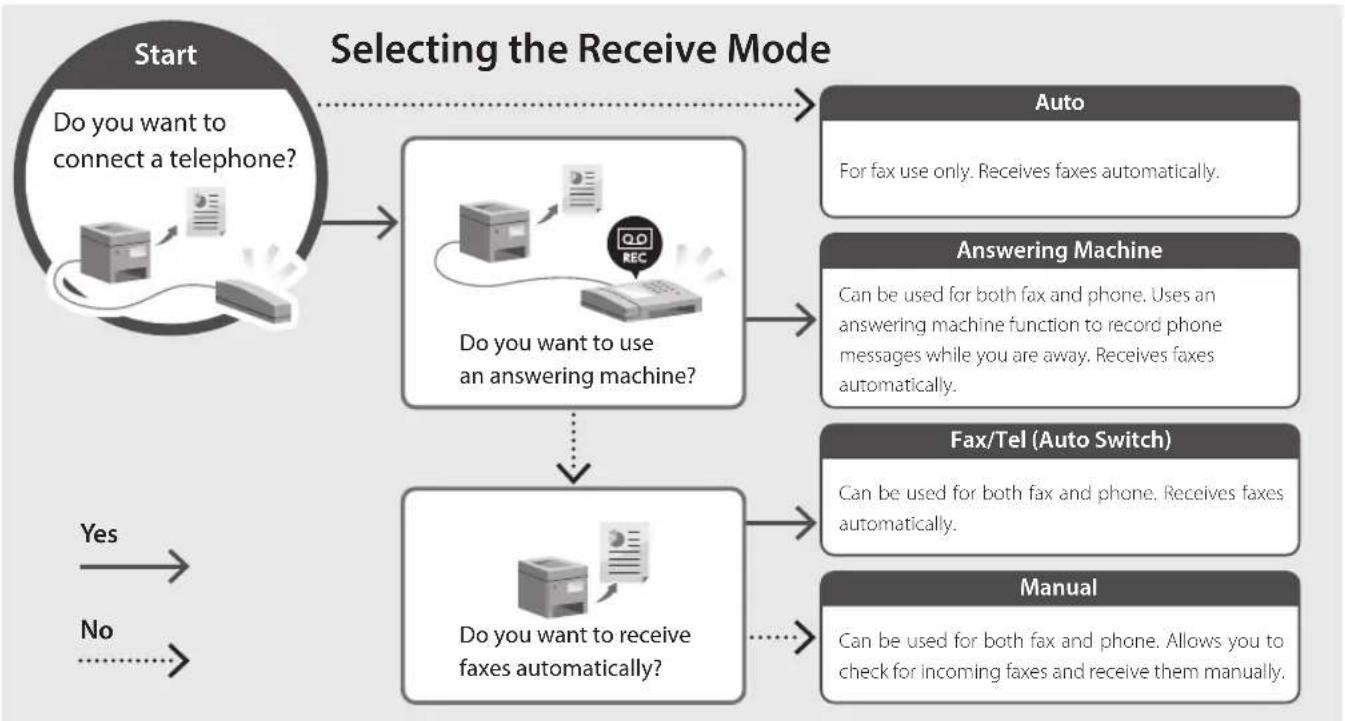
. - Select the receive mode that best suits your telephone connection and the way you receive calls.
Refer to the illustration below and select
- Connect the machine to a telephone line.
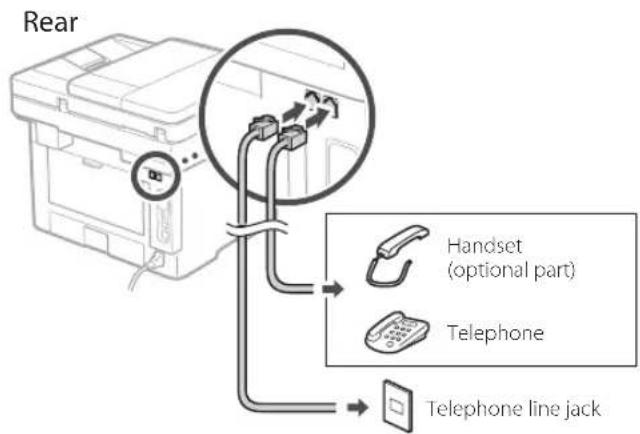
- When you have completed the connection, select
. - Select
.
Useful Functions and Helpful Information
Accessing the Online Manual
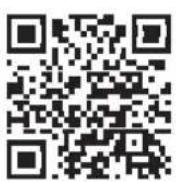
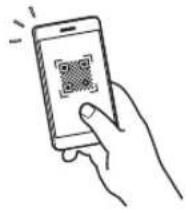
1. Scan the QR code to open the website to the Canon online manual.
If the site does not open, go to
https://oipmanual.canon/
2. Select the manual.
User's Guide
This section lists the functions of the machine, including machine operations, settings, and operating procedures.
FAQ
This section lists frequently asked questions and their answers.

If a problem arises during driver installation, see "Questions Related to Drivers."
Using this Machine from a Mobile Device (Linking with Mobile Devices)
This machine can be used from mobile devices such as smartphones. This makes it easy to print documents or photos from a mobile device and to save data scanned on this machine on a mobile device.

User's Guide
See "Linking with Mobile Devices."
Managing the Machine from a Computer (Remote UI)

Remote UI allows this machine to be managed using the Web browser on a computer. You can use it to check the machine's operating status, change settings, and save items to the Address Book.

User's Guide
See "Managing the Machine from a Computer (Remote UI)."
Canon
MF465dw
MF463dw
MF461dw
Guide de configuration
Retire todas as FITAS.

Ti ñival to Remote UI;
To Remote UI oac einnpenei va xnpaiooiee To npoyapma nepinyanc lotou tou vnoayotn oac yia va evEETe TIV kataotaon aeitoupyiac tnc ouokeunc,va aalaEETe puoioeic kal va anoynkeuoete otoxeia oTO BiBiaiodeltaovoev.
1. Tia xphon Tou Remote UI (AnouakpuoEvn δiαφn xphotn), επλετε
Tia va ouvexioTe xwpi,va xpnaiomoinoTe to Remote UI (Anopakpuovn 8iapaXpOtn), EIIeTE kai npoxpnoTe oTo bna
2. Ia xpon tnc 1oupyia c EvikowxnoTov, eIIAEeNai>.
KaOpioTe Tov KWSIKo PIN nou 0x npoiuonoiieT aTO Touc yevikouc xnoTeC yia npoaan oTo Remote UI (Anopakpuouevn dienapn xpnotn).
Tia va ouvexioeXwpiCva xpnoiunoioeTe Tn Aeioupyia TeviikwXpnotov, EIIAETE<0x>Kai npoxnpnto 8
3. Kaθopiστε Tov κωδικό PIN για το Remote UI (Anομακρυσμένο περιβάλλον εργασίας).
Eioayayete onoiovdnonote apiO Ko kalkatoiv eIIAeTe .
Eioayayete Eaavotio kwdko PIN otyn eouevn oboync EiBbaowk EiaTe
* Mny Etxaote Tov Kwoiko PIN oac.
8 KaOpiOmuoc Twv puOmuεωv δIKTÜOU
KaopioTe Tc puuioic ouvdeonctouokeunc e eva
dikuo. Piv ouvexioTe, BaeaiwOeite o1o unooyiotnc kai
0 dpopoAooyntc evai owotaouvdeltaevoi oTo dikuo.
- Ev éival duvat n tauroxpovn xphon evoupaTou TOnIKOδiKTUOU kai aoupaTou ToIKOδiKTUOU.
Aoupato LAN
1. Eλεγξτe to SSID kai to Kλειδi δικτύου τον δρομολογηntή.

2. Ia va diaopwpwoTe TIC puthetaic, EIIeETE OTov nivaka aeitoupyiac.
3. Eπλεξτε to δικτυο με το αντίστοιχο SSID.
4. Eioayayete tov kwdiok npoobaoonc (kAeidi diktou) kai eiléTe .
Evóρμato LAN
Suvseote tv dpopoaooynt otoukeun eva kaawio tonikoudeltaou (LAN) kai eniAeTE otnv oovn yia va eniAeEte tv tpono ouvdeonc oto siktuo.

9 Tερματισμός του σδηγού διαμόρφωός
EeEyTe Tnv Ppiypn oTo Application Library ka KaTOniv EπλEeTe .
10 EykaTaoTaon Tou loyiOmuKou/ npoypaumatwv odynonc
Tia va xnpaonoiogete tic leitoupyiec kxtwnong, qae kal aapwocntc ookuenc, npenei va eykataotnoeTe avtioixpoypaumata onynong.
Anpno tov 1oToTOno Tnc Canon
1. npaymuatoonote avaqntnog yia «Aηn (ovoua movtελou)».
Anynnnns
Q
Iapad8eYmu:AnHmMF465dw
Av npopeite va bpéite tov iotótoo c, O K E P O E I E T N 8ieuovon
https://global.canon/en/support/
2. npaymuotoiote 的 tou loyioikou kai twv npoypaumotwov odynonc kai ekataohtote ta oTov unoloyiotac.
Tia va xnpoioiOeTe Tn aeitoupyia apwonc,
Eykataotne Tnv epapoyn apwonc MFScan
Utility> kal to npoypma odynonc apwonc.
Eykaataoataon ano to naketo CD/DVDROM
1. Tonoθεποτε to CD/DVD-ROM στον unoλογιση σας και εγκataστότε to λογισμίκο και τα προγάμμata oδήνησε.
Tia tuikn eykataotaon, eilEeTE «Easy Installation». Av eilEeTE «Easy Installation», ta eykataotaOouv ta npoypauata ohynonc paCi me to tuiko loiyoiikocai ta eyxepidia.

Av npokuie kanoio npoBnua kata tvv eykataaon, avatpcte otnv evoteta «Epwntoeic oyetika ta Tpoypapmuata obnynono 0tnv evoteta «Uxvec epwnoei. PpObaon otnv evoteta «FAQ»
σελ. 72 «Прόσβαη στο διαδικτuaκό εγχειρίδιο»
εμovτελa μελειούργia φαξ, διαμορφωOTE TIC ρυθμίοεις φαξ έη συνέχεια.
11 Διαμόρφωση φαξ
\*Autecoi puioieic 8evepaviciovtae oovteaou 8ev diaetouv aqE
Tyn npwn popa nou 0a epiEeTE oTny apxik oOvyn, 0a EKKivnOei Odyoc diaoppwong paE.
Δiaδikασία διαμόρφωοης
1. Eπλετε <Φαε> σtnv apχikn oθóvn.
2. Eπλεξτε .
3. Eπιλέξετε <Επόμενο>.
4. Eioayayetetov apiOo tnAeowou movadac kai eilEETc.
5. Eπιλέξτε <Επόμενο>.
6. Eioayayete to ovoua movadac (ovoua kai ovoua etaipεiac Kλπ.) kai επiλεξτε .
7. Eπιλέξτε .
8. Eπλεξτe ηλειουργia ληψις Σου αντιοίχει καλιτερα στην Σλεφωνική σαςύνδεοη και τόν τρόπο με τόν Ασοίλαμβάνετε κλήσεις.
AvatpeTe otny napakatw eikova kai eniAeTe n. Teao, eniAeTe yia va opioete Tn Aetoupyia hync.
9. ypaum.

10. Otauov olok npwoeTe Tn ouvdelta, euialeTc .
11. Eπιλέξτε .

Xpnoiuec λειοργίεc kai πληροφορίεc
PpOoBaon oTo diaikTuakó EyxEipidio
1. Zapowoté tov kwok QR yia maetabao n oTov IOTOTOno onou piokeTai To diaikTuakó eYxepidio Canon.


Av dev avoiEio iototooc, EIOKEeite Tn dEvuovon
https://oipmanual.canon/
2. Eπλεξτε to εγχειρίδι.
Osnyoc xphonc
Aut n evotnta npaptei tic aeitoupyie, tnc ouokeunc, ouinepiaauabavouevwv twv epyaowv, twpueaeewv kai twv diadikaiwv aeitoupyiac, tnc ouokeunc.
FAQ
Aut n evotnta npaheTei tic ouxvec epwtnoic kai tic anavtnoeic touc.

Av npokuei kanoio npoβλnμa ka ta tvv Eykataotaon Tou npoypμatoc odynong, avatpeEte otv evotnta «Epwtnoeic oxetikä μe Ta npoypμata odynong.

EpoTnoeic oxetikae ta npoypauata oynon
XpńoTnC npouOaC OuaKeUnc aNo φopntn OuaKeUn (Ouvδεσn με φopntec OuaKeUεc)
Autn n oukeun npopei va xpnouoioe i ano
opntec oukeuec, onwc smartphone. Auto
dieukoluei tvv ektuwn eyypaawn wtoypawv
anio ia opntn ouokeun kai tn v anohtkeun
edoeuvw nou exouv oapwei oe autnv tn ouokeun oe
mua opntn ouokeun.

Odyoc xponc
TnV Evotnta «Suvseon u φopntec oukeuec
Δiaxεipion tnc ouokεuń c ano unoλoyiσtñ (Remote UI)

To Remote UI (Anopakpuouevn dienaipxnpotn)
enitpenei tn diaxepion autnc tnc ouokeunc meow evoc
pioypaumotc nepinyonlc lotou e evav unoloyiotn.
Mnpoeite va to xpooiounoioeTE yia va eEyEETnv
kataotaon aeitoupyiac tnc ouokeunc,va aalaeTe
puthetaic kai va anothenkeuote otoixia oTO B1Blio
dieuovoev.

Odyoc xphonc
i TnV evotnta «Diaxeipion Tnc ouokevnc ano unoloyoiTn (Remote UI).
Canon
MF465dw
MF463dw
MF461dw
Installations-vejledning
Nar du er faerdig med at laese donne vejledning, skal du opbevare den et sikkert sted til fremtidig brug.
- Oplysningerne i dette vejledning kan ændres,uden varsel.
1 Vigtige sikkerhedsanvisninger
Sorg for at laese disse anvisninger, for du tager maskinen i brug.
2 Installationsvejledning
(dette dokument)
3 Brugervejledning
Dette afsnit forklarer alle de mader, hvorpa donne maskine kan bruges.
FAQ
Dette afsnit beskriver de problemer, der kan opsta, og hvordan man Ioser disse problemer.


https://oipmanual.canon/
Se s.80 "Adgang til online-manualen" for detailjer.
Medmindre andet er angivet, er illustrationerne, der anwendes i dette dokument, til MF465dw.
1 Kontrol af de inkluderede dele


* Medfolger muligvis ikke i visse modeller.
2 Fjernelse af emballagematerialer
1. Installer maskinen på det sted, hvor den skal bruges.


Sorg for, at der er 100 mm plads aller mere omkring maskinen ved installation.
2. Fjern alle emballagematerialer.
Fjernal tape.

Fjern ikke klistermærket, der jegker USB-porten, indtil du faktisk skal bruge USB-porten.


3 Ilægning af papir
1.

2.

3.
Kontroller, at den ilagte papirmaengde ici komer op over denne linje


4.

4 Installation af ekStraudstyret

Hvis du ikke bruger ekstraudstyret, skal du gåvidere til trin 5
För installation af ekstraudstyret
Efter maskinen er breve installereret, skal du udfore folgende, for du installerer ekstraudstyr:
1. Sluk for maskinen og din computer.
2. Traek stikket ud af stikkontakten.
3. Frakobl alle ledninger og kabler fra maskinen.
Kassetteindforghingsmodul
1. Installer kassetteindf.orgingsmodulet pa det sted, hvor det skal bruges.

2.


3.

2.

4.

3.

5.

4.
Telefon
* Telefonen kan/DDke bruges sammen med visse modeller.

1.

5
Tilslutning af strømledningen
6 Angivelse af de grundlæggende indstillinger
Når du for Förste gang tænder for maskinen, vises installationsvejledningen på betjeningspanelet. Udfor den indledende maskininstallation ved at folge instruktionerne på skærmen.

1. Vælg sprog, land eller område og til sidst tidszone.
2. Indstil aktuel dato og klokkeslaet.
7 Angivelse af sikkerhedsindstillingerne
For at forhindre uauthoriseret adgang til maskinen kan du angive adgangsbegraensninger for Fjern-UI.

Hvader Fjern-UI?
Med Fjern-Ui kan du bruge computerens webbrowser til at kontrollere maskinens driftsstatus,ændre indstlinger og gemme emner i adressebogen.
1. Hvis du vil fjerne den fjernbetjente brugergranseflade, skal du vaelge.
Hvis du vil fortsette uden at bruge den fjernbetjente brugergranseflade, skal du vaelge og gå videre til trin 8
2. Hvis du vil bruge tilstanden Generel bruger, skal du vaelge .
- Indstil den pinkode, der skal bruges af generelle brugere til at få adgang til den fjernbetjente brugergranseflade.
Hvis du vil fortsette uden at bruge tilstanden General bruger, skal du vaelge og gå videre til trin 8
3. Indstil pinkoden til adgang til den fjernbetjente brugergranseflade.
- Indtast et vilkärligt tal, og vælg derefter .
- Indtast igen den samme pinkode pa naeste skaerm som bekraeftelse, og vaelg .
* Glem jegde din PIN-kode.
Angivelse af netværksindstillingerne
Angiv indstillingerne for tilslutning af maskinen til et netværk. Før du fortsetter, skal du kontrollere, at computer og router er korrekt tilsluttet netværket.
- Du kan/DDi ke bruge kabelbaseret LAN og trdlost LAN pa samme tid.
Tradløst LAN
1. Kontroller routerens "SSID" og "Netværksnøgle".

2. Hvis du vil konfigurere indstillingerne, skal du vælge på betjeningspanelet.
3. Vaelg det netvark, der har et matchende SSID.
4. Indtast adgangskoden (netværksnøgle), og vælg .

Kablet LAN
Slut routeren til maskinen med et LAN-kabel, og vaelg pa skærmen for at vaelge, hvordan forbindelsen til netværket skal oprettes.

9 Afslutning af konfigurationsvejledning
Se beskrivelsen i Application Library, og vaelg derefter .
10 Installation of software/ drivere
For at kinne bruge maskinens udskrivnings-, fax- og scanningsfunktioner skal du installere de respektive drivere.
Download fra Canons websted
1. Sog after "Download af (modelnavn)".
XXXXXX download

Eksempel: MF465dw download
Hvis du ikke kan finden download-stedet, skal du gå til: https://global.canon/en/support/
2. Download software og drivere, og installer dem pa din computer.
For at bruge scanningsfunktionen skal du installere scanningsprogrammet "MF Scan Utility" og scannerederiven.
Installering fra den medfologende cd/dvd-rom
1. Læg cd/dvd-rom'en i din computer, og installer software og drivere.
For normal installation skal du vaelge "Nem installation". Hvis du vaelger "Nem installation", installeres driverne sammen med standardsoftwaren og manualerne.
Hvis der opstaret problem under installationen, henvises der til "Sporgsmal relateret til drivere" i "FAQ". Adgang til FAQ
s. 80 "Adgang til online-manualen"
Dernæst skal du konfigurere indstillingerne for fax på modeller, der har faxfunktionen.
11 Konfiguration af fax
* Disse indstillingervises ikke på modeller, der ikke har faxfunktion.
Forst gang du vaelger 已 startskaernen, starter Vejledning til konfiguration af fax.
Konfigurationsprocedure
1. Vælg på startskærmen.
2. Vælg .
3. Vælg .
4. Indtast enhedens Telefonnummer, og vælg .
5. Vælg .
6. Indtast enhedens navn (navn og virksomhedsnavn osv.), og vaelg .
7. Vælg .
8. Vaelg den modtagelsestilstand, der bedst passer til din Telefonforbindelse, og hvordan du modtager opkald.
Se illustrationen herunder, og vaelg eller . Vaelg til sidst for at indstille modtagelsestilstanden.
9. Slut maskinen til en Telefonlinje.

10. När du har gennemført forbindelsen, skal du vælge .
11. Vaelg.

Praktiske Funktioner og nyttige informationer
Adgang til online-manualen
1. Scan QR-koden for at abne webstedet med Canons online-manual.


Hvis webstedet ikke abnes, skal du gå til: https://oip_manual.canon/
2. Vaelg manualen.
Brugervejledning
Dette afsnit beskriver maskinens Funktioner, herunder maskinbetjening, indstlinger og driftsprocedurer.
FAQ
Dette afsnit viser de ofte stillede sporgsmal og svar pa dem.

Hvis der opstaret problem under installationen, henvises der til "Sporgsmal relateret til drivere".

Brug afijke maskine fra en mobilenhed (forbindelse til mobilenheder)
Denne maskine kan bruges fra mobilenheder, som f.eks. smartphones. Det gør det let at udskrive dokumenter eller fotos fra en mobilenhed og gemme data scannet på deutsche maskine på en mobilenhed.

Brugervejledning Se "Forbindelse til mobilenheder".
Administration af maskinen fra en computer (Fjern-UI)

Med Fjern-Ul er det muligt at administrere delle maskine ved hjælp af en webbrowser på en computer. Du kan bruge det til at kontrollere maskinens driftsstatus,ændre indstlinger og gemme emner i adressebogen.

Brugervejledning Se "Administration af maskinen fra en computer (Fjern-UI)".
Canon
MF465dw
MF463dw
MF461dw
Installatiehandleiding
Berg deze handleiding na het lezen op een veilige plaats op zodat u deze later nog kut raadplegen.
- De informatatie in deze handleiding is onderhevig aan wijzigingen zonder voorafgaande kennisgeving.
Belangrijke veiligheidsvoorschriften Lees deze instructies voordat u de machine gaat gebruiken.
2 Installatiehandleiding (dit document)
3 Gebruikershandleiding
Dit gedeelte lept alle manieren uit waarop dit apparaat kan worden gebruikt.
FAQ
Dit gedeelte beschrijft eventueel optredende problemen en hun oplossingen.


https://oipmanual.canon/
Zie pag. 88 "Naar de internethandleiding" voor meer informatie.

Tenzij anders aangegeven, zich de afbeeldingen in dit document die van model MF465dw.
1 De meegeleverde items controlleren


* Mogelijk Niet inbegrepen bij sommige modellen.
2 Hetverpakkingsmaterial verwijderen
1. Installee het apparaat op de locatie waar het nodig is.


Zorg dat u bij het installereren een ruimte van 100 mm of meer rondon het apparaat vrijhoudt.
2. Verwijder al het verpakkingsmateriaal.
Verwijder al het plankband.

Verwijder de sticker die de USB-poort bedekt pas wanner u de USB-poort daadwerkelijk gaat gebruiken.


3 Papier laden
1.

2.

3.
Pas op dat het geplaatste papierdezel lijn Niet overschrijdt


4.

4 Het optionele onderdeel installeren

Als u het optionele onderdeel Niet gebruikt, ga dan verder met stap 5
Voordat u het optionele onderdeel installeert
Als het apparaat geheel is geinstalleerd, verricht dan het volgende voordat u het optionele onderdeel installeert:
1. Schakel het apparaat en de computer UIT.
2. Trek de stekker van het apparaat UIT het stopcontact.
3. Trek alle snoeren en kabels uit het apparaat.
Cassette-invoermodule
1. Installer de cassette-invoermodule op de locatie waar deze gezebruikt.gaat worden.

2.


3.

4.

5.
Handset
* Bij sommige modellen kan de handset nicht worden gebrukt.

1.

2.

3.

4.

5
Het netsnoer aansluiten
6 De basisinstallingen opgeven
Als u het apparaat voor de eerste keer aanzet, verschijnt de Installatiehandleiding op het bedieningspaneel. Voer de aanvangsinstallatie van het apparaatuit door de instructies op het scherm te volgen.

1. Selecteer de taal, verwolgens het land / de regio en tot slot de tijdzone.
2. Stel de huidige datum /ijd in.
7 De beveiligingsinstellungen opgeven
Om onbevoegde toegang te verhinderen, stelt u toegangsbeperkingen in voor Externe UI.

Wat is Externe UI?
Met behulp van Externe UI(Int)kunt u via de internetbrowser op een computer de bedieningsstatus van het apparaat controeren, instellingen veranderingen, en items opslaan in het adresboek.
1. Selecteer <Ja> om de externe UI te gebruiken.
Om zonder de externe UI door te gaan, selekteert u en gaat u verder bij stap 8.
2. Om de algemene gebruikersmodus te gebruiken, selekteert u .
- Stel de pincode in die algemene gebruikers要去en gebruiken om toegang te krijgen tot de externe UI.
- Om zonder de algemene gebruikersmodus doorte gaan, selekteert u en gaat u verder bij stap 8.
3. Stel de pincode in voor toegang tot de externe UI.
Voereen willekeurig nummer in en selecteer daarna .
- Voer ter bevestigingdezelfde pincode nogmaals in op het volgende scherm en selecteerToepassen>
* Vergeet uw pincode Niet.
8 De netwerkinstellungen opgeven
Geef deinstallingen op voor het verbinden van het apparaat met een network. Controller voordat u doorgaat of de computer en router correct met het network verbonden zijn.
- U kunt Niet tegelijkertijd een bedrade LAN en een draadloze LAN gebruiken.
Draadloos LAN
1. Controller de "SSID" en de "Netwerksleutel" van derouter.

2. Selecteer < Ja> op het bedieningspaneel om de instellingen te configureren.
3. Selecteer het network met een overeenkomstige SSID.
4. Voer het wachtwoord (netwerksleutel) in en selecteer .
Bekabeld LAN
Gebruik een LAN-kabel om de router met het apparaat te verbinden en selecteer verrolgens in het keuzescherm voor het gewenste type netwerkverbinding.

9 De installmentehandleiding aufsluiten
Lees de beschrijving in de Application Library en selecteer verwolgens .
10 De software/ stuurprogramma's installeren
Als u met het apparataw wilt afdrukken, faxen of scanden, moet u de bijbehorende stuurprogramma's installereren.
Ophalen vanaf de Canon website
1. Zoek op " (modelnaam) download".
XXXXXX download

Voorbeeld: MF465dw download
Als u de betreffende pagina Niet kurz vinden,
gaat u maar
https://global.canon/en/support/
2. Haal de software en stuurprogramma's op, en installer ze op de computer.
Als u de scanfunctie wilt gebruiken, installeert u de scantoepassing "MF Scan Utility" en het scanstuurprogramma.
Installeren vanaf de CD/DVD-ROM van de bundel
1. Laad de CD/DVD-ROM in de computer, en installeur de software en stuurprogramma's.
Voor gangbare installmente selecteert u "Eenvoudige installmente". Met "Eenvoudige installmente" installeert u de stuurprogramma's samen met de standard software en handleidingen.

Als een probleem zich voordoetijdens de installmentie, raadpleegt u "Vragen over stuurprogramma's" in "FAQ". Naar de FAQ
pag. 88 "Naar de internethandleiding"
Bij modellen met een faxfunctie configureert u verwolgens de faxinstellungen.
11 Fax instellen
* Deze instellingen verschijnen nicht op modellen zonder faxfunctie.
De eerste keer dat u selecteert op het startschem, worden de handleiding voor de faxinstallatie gestart.
Installatieprocedure
1. Selecteer <Fax> op het startschem.
2. Selecteer .
3. Selecteer.
4. Voer het telefoonnummer van het faxapparaat in en selecteer .
5. Selecteer Volgende>.
6. Voer de naam van het faxapparaat (naam en bedrijfsnaam, enzovoort) in en selecteer .
7. Selecteer .
8. Selecteer de ontvangstmodus die het best past bij uw telefoonverbinding en de manier waarop u oproepen ontvangt.
Raadpleeg de illustratie hieronder en selecteer of . Selecteer tot slot om de ontvangstmodus in te stellen.
9. Sluit het apparaat aan op een telefoonlijn.

10. Selecteer zodia u de verbinding tot stand hebt gebracht.
11. Selecteer .

Nuttige functies en informatie
Naar de internethandleiding
1. Scan de QR-code om de website voor de Canon internethandleiding te openen.


Als de paginga nicht verschijnt, gaat u maar https://oipmanual.canon/
2. Selecteer de handleiding.
Gebruikershandleiding
Dit gedeelte geeft een overzicht van de functies van het apparaat, zoals bewerkingen, instellenen en bedieningsprocedures.
FAQ
Dit gedeelte geeft een overzicht van de veelgestelde vragen, met hun antewoorden.

Als een probleem zich voordoetijdens de installmentie van een stuurprogramma, raadpleegt u "Vragen over stuurprogramma's".

Dit apparaat gebruiken vanaf een mobiel apparaat (koppelen aan mobiele apparaten)
U kurz dit apparaat gebruiken vanaf mobiele apparaten zoals smartphones. Dan kurz u gemakkelijker documenten of Foto's vanaf een mobiel apparaat afdrukken en op dit apparaat gescande gegevens opslaan op een mobiel apparaat.

Gebruikershandleiding Zie"Aan mobiele apparaten koppelen".
Het apparaat vanaf een computer beheren (External UI)

Met behulp van Externe UI(Int)kunt u dit apparaat beheren via de internetbrowser op een computer. Ook kunt u de bedieningsstatus van het apparaat controleren, instelleningen veranderingen, en items opslaan in het adresboek.

Gebruikershandleiding Zie "Het apparaat vanaf een computer beheren (External UI).
Canon
MF465dw
MF463dw
MF461dw
Installsjons- veiledning
1Viktige sikkerhetsanvisninger
Les disse anvisingene for maskinen t as brisk.
2 Installasjonsveiledning
(dette dokumentet)
3 Bruksanvisning
Denne delen inneholder alle matene maskinen kan brukes pa.
FAQ
Denne delen beskriver problemer som kan oppsta, og hvordan du Iser disse.


https://oipmanual.canon/
- Etter at du har lest denen veiledningen, bør du oppbevare den pa et trygt sted silk at du kan slå opp i den senere.
- Informasjonen iijke veiledningen kan bli endretuten varsel.
Se p. 96 "Tilgang til den digitale handboken på Internet" for detailer.
Hvis ikke annet er oppgitt, gjelder illustrasjonene som brukes i dette dokumentet MF465dw.
1 Sjekke utstyret som følger med


* Følger kanskje**
ikke med**
enkelte**
modeller.
2 Fjerne emballasjemateriellet
1. Plasser maskinen på stedet der den skal brukes.


La det vaere et mellomrom pa 100 mm erer mundt maskinen, ved installasjon.
2. Fjern alt emballasjemateriell.
Fjern all teip.

Ilke fjern klistremerket som dekker USB-porten for du faktisk skal bruke den.


3 Legge i papir
1.

2.

3.

4.

4 Montere ekstrautstyret

Gå videre til trinn 5 s du/DDe bruker ekstrautstyr.
För du monterer ekstrautstyret
Etter at maskinen er installment, kan du utfore folgende for du installerer den valgfrie delen:
1. Slá av maskinen og datamaskinen.
2. Koble maskinen fra strømnette.
3. Koble alle ledninger og kabler fra maskinen.
Kassettmatingsmodul
1. Monter kassettmatingsmodulen der den skal brukes.

2.


3.

4.

5.
Telefonrør
* Handsettet kan/DDIke brukes med noen modeller.

1.

2.

3.

4.

5
Koble til strømledningen

Spesifiseregunninnstillinger
Når du skrur på maskinen for første gang, vises installasjonsveiledningen på betjeningspanelet. Utför förste gangs maskinopsett ved Å fölgge anvisingene på skjermbildet.

1. Velg språk, land/region og sö tidssonnen.
2. Stille inn dato og klokkeslett.

Spesifisere sikkerhetsinnstillinger
Hvis du vil forhindre ikke autorisert tilgang til maskinen, kan du stille inn tilgangrestriksjoner for Fjernkontroll.

Hva er Fjernkontroll?
Fjernkontroll lar deg bruke datamaskinens nettleser til a sjekke maskinens brukstatus, endre innstlinger og lagre elementer til adresseboken.
1. Velg hvis du vil bruke Fjernkontroll.
Velg og gá videre til trinn 8 hvis du vil fortsette uten Å bruke Fjernkontroll.
2. Velg hvis du vil bruke modus for generell bruker.
Angi PIN-koden som skal brukes av generelle brukere for tilgang til Fjernkontroll.
- Velg og gå videre til trinn 8 hvis du vil fortsette uten Å bruke modus for generell bruker.
3. Angi PIN-kode for tilgang til Fjernkontroll.
Angi hvilket som helst tall og velg
- Bekreft ved Å angi samme PIN-kode på det nestskejermbildet, og velg .
* Ikke glem PIN-koden.

Spesifisere nettverksinnstlinger
Spesifiser innstillingene for a koble maskinen til et nettverk. Fd du g ar videre, ma du sjekke at datamaskinen og ruteren er tilkoblet nettverket.
- Du kan/DDKE bruke kablet og trdlost LAN samtidig.
Trädløst LAN
1. Sjekkruterens "SSID" og "Nettverksnokkel".

2. Velg på betjeningspanelet när du vil konfigurere innstillingene.
3. Velg det nettverket som har samme SSID.
4. Skriv inn passordet (nettverksnokkelen) og velg .
Kablet LAN
Koble ruteren til maskinen med en LAN-kabel og velg deretter < Nei> pa skjermbildet nár du skal velge tilkoblingsmæte til nettverket.

9 Avslutte installsjonsveiledningen
Merk av for beskrivelsen i Application Library og velg deretter.
10 Installere programvare/ drivere
Hvis du vil bruke utskrifts-, faks-, og skannefunksjonene pa maskinen, ma du installere de tilhorende driverne.
Lasted fra Canons nettsted
1. Søk etter "(modellnavn) nedlasting".
XXXXXX last ned

Eksempel: MF465dw last ned
Hvis du ikke finner ut hvor du laster ned fra, kan du gà til
https://global.canon/en/support/
2. Last ned programvare og drivere, og installer dem på datamaskinen.
Hvis du vil bruke skannerfunksjonen, ma du installere programmet "MF Scan Utility" og skannerdriveren.
Installere fra den medleverte CD-/DVD-ROMen
1. Legg CD-/DVD-platei datamaskinen og installer programvaren og driverne.
Velg "Enkel installasjon" nár du vilBruke normal installasjon. Nár du velger "Enkel installasjon", installerer du drivere sammen med standardprogrammene og handbokene.

Hvis det oppstaret problem under installasjonen, se "Sporsmal om drivere" i "FAQ." Tilgang til FAQ
p. 96 "Tilgang til den digitale handboken på Internet"
På modeller med faksfunksjon, konfigurerer du sö innstillinger for faks.
11 Faksoppsett
* Disse innstillingene viser/DD modeller uten faksfunksjon.
Forst gang du velger på Hjem-skjermbildet, starter oppsettveiledningen for Faks.
Oppsettsprosedyre
1. Klikk på på startsideskjermbildet.
2. Velg .
3. Velg .
4. Skriv inn enchetens Telefonnummer og velg .
5. Velg .
6. Angi enchetsnavn (navn og bedriftens navn, osv.) og velg .
7. Velg .
8. Velg mottaksmodusen som passer best til din Telefonforbindelse og maten du mottar anrop pa.
Se bildet nedenfor og velg aller . Velg til slutt nár du vil stille inn mottaksmodus.
9. Koble maskinen til Telefonlinjen.

10. Velg när du har fullfør tilkoblingen.
11. Velg.

Nyttige funksjoner og hjelpsom informasjon
Tilgang til den digitale handboken på Internett
1. Skann QR-koden när du vil Åpne nettstedet til den digitale Canon-händboken.


Hvis nettstedet ikke apnes, går du til https://oip_manual.canon/
2. Velg handboken.
Bruksanvisning
Denne delen inneholder en liste over funksjoner i maskinen, inkludert bruk av maskinen, innstlinger og fremgangsmater ved bruk.
FAQ
Denne delen ineholder en oversikt over vanlige sporsmal og svar.

Hvis det oppstar et problem under driverinstallasjonen, se "Sporsmal om drivere."

Bruke donne maskinen fra en mobil enchet (sammenkoble med mobile encheter)
Denne maskinen kan brukes fra mobile enheter, som smarttelefoner. Dette gjør det enkelt Å skrive ut dokumenter eller bildder fra en mobil enchet, og Å lagre data som er skannet på dette maskinen, på en mobil enchet.

Bruksanvisning
Se "Sammenkoble med mobile enheter".
Bruke maskinen fra endatamaskin (Fjernkontroll)

Fjernkontroll gjør det mulig Å bruke maskinen ved bruk av en nettleser pa en datamaskin. Du kanbruke den til Å sjekke maskinensBrukstatus, endre innstlinger og lagre elementer til adresseboken.

Bruksanvising
Se "Bruke maskinen fra en datamaskin (Fjernkontroll)".
Canon
MF465dw
MF463dw
MF461dw
Installations-guide
- Spara sedan handboken som framtida referens.
Informationen i den har guiden kan komma att andras utan foregående meddelande.
1 Viktiga sakerhetsanvisningar
Lás dessa anvisningar innan du använder encheten.
2 Installationsguide
(det har dokumentet)
3 Anvandarhandbok
I det har avsnittet forklaras alla satt som eheten kan anvandas pa.
FAQ
I det har avsnittet beskrivs de problem som kan uppsta och hur de kan losas.


https://oipmanual.canon/
Se sid. 104 "Oppna onlinehandboken" für mer information.
Om inte annat anges avser bilderr det har dokumentet MF465dw.
1 Artiklarna som ingår


* Medfoljer inte alla modeller.
2 Ta bort forpackningsmaterialiet
1. Installera encheten på den plats)där den ska användas.


Se till att det finns ett fritt utrymme pa minst 100 mm kring encheten när den installeras.
2. Ta bort allt forpackningsmaterial.
Ta bort all tejp.

Ta inte bort etiketten som sitter over USB-porten innan du sk anvanda USB-porten.


3 Fylla på papper
1.

2.

3.
Kontrollera att mangden papper som fylts pa inte overstiger den har linjen

4.

4 Installera tillvalskomponent

Om du inte anvander nagon tillvalskomponent fortsäter du till steg

Innan du installerar tillvalskomponenten
När enheten har installererats sku du göra följande innan du installerar tillvalskomponenten:
1. Stang av encheten och din dator.
2. Dra utenhetens stickpropp fran vagguttaget.
3. Koppla loss alla kablar fran enhances.
Kassettmatningsmodul
1. Installera kassettmatingsmodulen pa den plats dar den ska anvandas.

2.


3.

4.

5.
Telefonlur
* Telefonluren kan inte användas på alla modeller.

1.

2.

3.

4.
5
Ansluta nätkabeln

6 Ange grundläggandeinstallingar
Installationsguien visas på kontrollpanelen första gängen som maskinen startas. Fortsatt med de initiala enchetsinställingarna enlicht anvisingarna pa skärmen.

1. Välj språk, land eller region och sedan tidszon.
2. Angé aktuellt datum/klockslag.
7 Angesakerhetsinstallingar
Begransa behorigheten till fjarranvandargransnittet for attforhindra obehorig anvanding avenheten.

Vadär fjarranvandargränssnittet?
Med fjarranvandargransmittet kan du anvanda datorns webblasare for att kontrollera enchetens
användningsstatus,alandinställingar och spara
uppgifter i adressboken.
1. Om du vill anvanda fjarranvandargränssnittet valjer du .
Om du vill fortsetta utan att anvanda fjarranvandargransnittet valjer du och fortsätter till steg 8.
2. Om du vill använda allmänt användarläge valjer du .
- Ange PIN-koden som ska anvandas av allmanna anvandare for att få Åtkomst till fjarranvändargråssnittet.
- Om du vill fortssätta utan att använda allmänt
användarläge valjer du och fortsätter till
steg 8
3. Ange PIN-kod for atkomst till fjarranvandargransnittet.
- Angevalfria siffror och valj sedan .
- Angesamma PIN-kodpaa nasta skarmforatt bekraftaochvalj.
* Glöm inte bort din PIN-kod.
8 Angenätverksinställingar
Angé deinstallingar som behövs for ansluta encheten till att nätverk. Innan du gär vidare sca du kontrollera att datorn och routern ar korrekt anslutna till nätverket.
- Det gär inte att använda tradbundet LAN och tradlõst LAN samtidigt.
Trädlöst LAN
1. Kontrollera routerns "SSID" och "Nätverksnyckel".

2. Valj på kontrollpanelen när du vill angeinställingar.
3. Valj det natverk som har sama SSID.
4. Angelosenordet (nätverksnyckeln) och välj .

Fast LAN
Anslut routern till encheten med en natverskabel och valj sedan på skärmen)där man valjer hur natverket sca anslutas.

9 Avsslata installationsguiden
Kontrolera beskrivningen i Application Library (Programbibliotek) ochwälj sedan .
10 Installera program/ drivrutiner
Du maste installerera tillhörande drivrutin for att använda utskriffs-, fax- och skanningsfunktionerna.
Ladda ned fran Canons webbplats
1. Sök after "(modellnamn) ladda ned".
XXXXXX ladda ned

Exempel: MF465dw ladda ned
Om du inte kan hitta filen att ladda ned öppnar du https://global.canon/en/support/
2. Hämta program och drivrutiner och installerera dem på datorn.
Om du vill anecd skanningsfunktionen installerar du skanningsprogrammet "MF Scan Utility".
Installera frän medfoljande CD/DVD-ROM
1. Satt i CD/DVD-ROM-skivan i datorn och installerera program och drivrutiner.
Valj "Enkel installation" for en normal installation. När du valjer "Enkel installation" installeras drivrutinerna tillsammans med standardprogram och handböcker.

Se "Fragor som rör drivrutiner" i "FAQ" om det uppstar problem under installationen.
Öppna Vanliga frägor (FAQ)

sid. 104 "Öppna onlinehandboken"
Angesedan faxinstallingnarna om modellen har faxfunktion.
11 Faxinstallingar
* Installlingarna visas inte pa modeller som saknar faxfunktion.
När du väljer für Forsta gängen på Hem-skärmen startup faxinstallationsguiden.
Installation
1. Välj på Hem-skärmen.
2. Valj .
3. Valj .
4. Ange enchetens Telefonummer och välj .
5. Valj .
6. Ange enchetens namn (namn och foretagsnamn osv.) och välj .
7. Valj .
8. Valj det mottagningslage som ar lampligast for din Telefonanslutning och hur samtal tas emot.
Se bilden nedan och välj eller . Välj slutligen für att ställa in mottagningsläget.
9. Anslut encheten till en Telefonlinje.

10. Valj när anslutningen ar klar.
11. Valj.

Användbara Funktioner och praktisk information
Öppna onlinehandboken
1. Skanna QR-koden for att öppna webbsidan med Canons onlinehandbok.


Om sidan inte öppnas gårdu till
https://oipmanual.canon/
2. Valj handbook.
Anvandarhandbok
I det har avsnittet anges enchetens Funktioner for enhetshantering,installninger och anvandning.
FAQ
I det har avsnittet finns vanliga fragor och svar.

Se "Fragor som rör drivrutiner" i om det uppSTAR problem under installationen av drivrutinen.

Använda den här encheten frän en mobil enchet (länka till mobila encheter)
Den har encheten kan anvandas fran mobila encheter som t.ex. en smartphone. Det ar practiskt när du vill skriva ut dokument eller foton fran den mobila encheten eller spara data som har skannats pa den har encheten i din mobila enchet.

Anvandarhandbok
Se "Länka till mobilaenheter".
Hantera encheten fran en dator (fjarranvandargransnittet)

Med fjarranvändargränssnittet kan du hantera den har enheten via en webbläsare pa datorn. Du kan anvanda det for att kontrollera enhetens användningsstatus, andrainstallingarllerpara uppgifter i adressboken.

Anvandarhandbok
Se "Hantera enhances frän en dator (fjarranvändargränsnittet)".
Canon
MF465dw
MF463dw
MF461dw
Asennusopas
Kun olet lukenut tän oppaan, sailyta se huolellisesti myehempää käyttoa varten.
Tämän oppaan tietoja voidaan muuttaa ilman erillistä ilmoitusta.
1 Tärkeitä turvaohjeita
Muista lukea namä ohjeet ennen laitteen käytöä.
2 Asennusopas (tämä asiakirja)
3 Kayttoopas
Tassā osiassa kuvataan kaikki tāmān laitteen kayttotavat.
FAQ
Tassä osiossa kuvataan mahdolliset ongelmat ja niiden ratkaisemin.


https://oipmanual.canon/
Lisatietoja: katso s. 112 "Online-oppaan käytäminen".
Ellei toisin mainita, tassa asiakirjassa kaytetyt kuvat ovat mallista MF465dw.
1 Mukana tulevien nimikkeiden tarkistaminen


* Ei valttamatta
kaikkien
mallien
mukana.
2 Pakkausmaterialiain poistaminen
1. Asenna laite paikkaan, jossa sita tullaan kayttamän.


Jata asennuksen aikana vahintaan 100 mm tilaa laitteen ymparille.
2. Poista kaikki pakkausmaterialiaali.
Poista kaikki teipit.

Alä irrota USB-porttia peittaväa tarraa, enn nenkuin kaytat USB-porttia.


3 Paperin lisääminen
1.

2.

3.

4.

4 Valinnaisen osan asennus

Jos valinnaista osaa ei kayteta, siiry
vaiheeseen 5
Ennen valinnaisen osan asentamista
Kun laite on asennettu, toimi seuraavasti ennen valinnaisen osan asentamista:
1. Katkaise virta laitteesta ja tietokoneesta.
2. Irrrota laite pistorasiasta.
3. Irrota kaikki johdot ja kaapelit laitteesta.
Kasettisyottomoduuli
1. Asenna kasettimoduuli paikkaan, jossa sita tullaan kayttamän.

2.


3.

4.

5.
Luuri
* Luuria ei voi käytäa kaikkien mallien kanssa.

1.

2.

3.

4.

5
Virtajohdon kytkeminen
6 Perusasetusten märittäminen
Kun laite kännistetaan ensimmäisen kerran, Asennusopastulee esin käyttopaneliissa. Tee laitteen alkuasetuksetnoudattamalla nayttoön tulevia oheita.

1. Valitse kieli, maa tai alue ja aikavyohyke.
2. Aseta oikea paivamara/kellonaika.
7 Turvallisuusasetustem märittäminen
Aseta etakaytoliittymän kayttorajoituksi estäksisi laitteen luvattoman kayton.

Mikä etakayttoittymä on?
Etakaytoliyyman avulla voit tietokoneen selainta kayttamalla tarkistaa laitteen toimintatilan, muuttaa asetuksia ja tallentaa kohteita osoitekirjaan.
1. Valitse < Kylla>, jos haluat kayttaa etakaytoliittymaa.
Jos haluat jatkaa ilman etakaytoliittymän kayttamista, valitse < Ei> ja siiry vaiheseen 8
2. Jos haluat kayttä yleista kayttajatilaa, valitse .
- Aseta PIN-koodi, jota yleiset kayttajt kayttavat etakaytoliittyman kayttamiseen.
- Jos haluat jatkaa ilman yleisen käytäjätilan käytämista, valitse ja siirny vaiheeseen 8
3. Aseta etakaytoliittymän paasyn PIN-koodi.
- Syöta jokin luku ja valitse sitten .
- Syöta vahvistukseksi sama PIN-koodi seuraavaan näytöön ja valitse .
* Älä unohda PIN-koodia.
8 Verkkoasetusten märittäminen
Märäta asetukset laitteen yhdistämiseksi verkkoon.
Tarkista ennen jatkamista, etta tietokone ja reititin on
yhdistetty verkkoon oikein.
- Langallista ja langatonta lähiverkkoa ei voi käyttaa yhtä aikaa.
Langaton LAN
1. Tarkista reitittimen "SSID" ja "Verkkoavain".

2. Jos haluat märittäa asetukset, valitse käyttopaneelissa .
3. Valitse verkko, jolla on vastaava SSID.
4. Syöta salasana (verkkoavain) ja valitse .
Kiinteä LAN
Yhdista reitin laitteseen LAN-kaapelilla ja valitse sitten verkon yhdistamisen valintanaytossa .

Asennusoppaan Iopettaminen
Tarkista kuvaus Application Libraryssa ja valitse sitten .
10 Ohjelmiston/ajurien asennus
Laitteen tulostus-, faksaus- ja skannaustoimtojen käytämistä varten tulee asentaa vastaavat ajurit.
Lataaminen Canonin sivustolta
1. Käytä hakusanjoa "(mallin nimi) lataus".
XXXXXX Iataus

Esimerkki: MF465dw lataus
Jos lataussivustoa ei lodydy, sierry osoitteeseen https://global.canon/en/support/
2. Lataa ohjelmisto ja ajurit ja asenna netietokoneeseen.
Asenna skannaustoimin non käytämista varten MF
Scan Utility -skannausohjelmisto ja skannausajuri.
Asentaminen toimitetulta CD/DVD-ROM-levyltä
1. Lataa CD/DVD-ROM tietokoneeseen ja asenna ohjelmisto ja ajurit.
Valitse Helppo asennus normalia asennusta varten.
Kun valitaan Helppo asennus, ajurit sekävakio-ohjelmisto ja oppaat asennetaan.
Jos asennuksen aikana esiintyy ongelma, katso "FAQ":n kohta "Ajureihin liittyvat kysmykset". FAQ:n kayttäminen
s. 112 "Online-oppaan käytäminen"
Jos mallissa on faksitoiminto,
määrità faksiasetukset seuraavaksi.
11 Faksiasetukset
* Nämä asetukset eivat nay malleissa, joissa ei ole faksitoimintoa.
Kun aloitusnäytössä valitaan ensimmäisen kerran , Faksin asennusopas käynistyy.
Asetusmenettely
1. Valitse aloitusnäytössä .
2. Valitse .
3. Valitse .
4. Syöta yksikön puhelinnumero ja valitse .
5. Valitse .
6. Syöta yksikön nimi (nimi, yrityksen nimjne.) ja valitse < Kayt>
7. Valitse .
8. Valitse vastaanottotapa, joka sopii parhaiten puhelinyhteydelle ja puheluiden vastaanottotavalle.
Katso alla oleva kuva ja valitse tai . Aseta Iopuksi vastaanottotapa valitsemalla .
9. Liitä laite puhelinlinjaan.

10. Kun yhteys on muodostettu, valitse .
11. Valitse .

Hyödyllisiä toimintoja ja tietoja
Online-oppaan käytäminen
1. Avaa Canonin online-oppaan sivusto skannaamalla QR-koodi.


Jos sivusto ei avaudu, siirry osoitteeseen
https://oipmanual.canon/
2. Valitse opas.
Käytöopas
Tässä osiossa luetellaan laitteen toiminnot, mukaan lukien sen toimenpiteet, asetukset ja käytötavat.
FAQ
Tass osiossa luetellaan usein kysytyt kysymykset ja niiden vastaukset.

Jos asennuksen aikana esiintyy ongelma, katso "Ajureihin liittyvat kysymykset".

Tämän laitteen käytäminen mobiililaitteesta (linkittäminen mobiililaitteisiin)
Laitetta voidaan kaytttaa mobililaitteista, kuten alypuhelimista. Se helpottaa asiakirjojen tai valokuvien tulostamista mobililaitteesta ja talla laitteella skannatun datan tallentamista mobililaitteeseen.

Käytöopas
Katso "Linkitys mobililaitteisiin".
Laitteen hallinta tietokoneesta (etäköytölliittymä)

Etakaytoliattymän avulla laitetta voidaan hallinta kayttamalla tietokoneen selainta. Sen avulla voidaan tarkistaa laitteen toimintatila, muuttaa asetuksia ja tallentaa kohteita osoitekirjaan.

Käytöopas
Katso "Laitteen hallinta tietokoneesta (etakaytoliittymä)".
Canon
MF465dw
MF463dw
MF461dw
PykoBoIDCTBO NO yCTaHOBKe
IpoohITABTO pyKOBODCTBO, COXpAHHTe erO B HAdEXHOM MecTe Dnro obaueHnK hemyB daJIbHeuHem B KaueCTBe CnpaBOHnKa.
CBeHeHnB 3TOM pyKOBoDCTBE MOrY 6bITb n3MeHEnb6e3 yBeOomNeHH.
1 Baxkhble yka3aHnno TeXnKe 6e3oNaChOCTn
Ipepe3knpnyataaue annapata 683atebHo npouytaTe 3Tu yka3aHn.
2PyKOBODCTBO NO yCTaHOBKe (3TOTDOKymeHT)
3PykoBoDCTBO noIb3OBaTeJIa
B 3TOM pa3dene npINBOOHTcR ONUCAHne BCEx BO3MOXHBIX cnOCo6OB INCnOLb3OBaHn DaHHoro annapata.
FAQ
B 3TOM pa3dene npINBOOHTCOnncaHne BO3MOXHBIX npo6em n CnOC6OBnx yCTpaHEnia.


https://oipmanual.canon/
Iopno6hble cBeDeHnCm.Ha cTp.120«O6paueHne K OHnH-pyKoBODCTBy»
Ecn He yka3aHO HHOe, nllIOCTpaqun, nCnoJIb3yeMbIe B 3TOM DOKyMeHTe, OTHOCrKa K moJIn MF465dw.
1 Поберka komплектабостаВки


\*MOKETHEBXOANTb B KOMPTNEKT HEKOTOPbIX MODENEI.
2 ydaJIeHne ypaKOBOuHOro MaTePnAna
1. yctahOBte annapat tam, rpe OH 6ydet nCNoIb3OBAtbcra.


PnycTaHOBKe 06ecneYbTe CBO6OJHOe npoctpaHCTBO He MeHee 100 MM BOKpy annapata.
2.ydaIte Becb ynaKOBouHbMaTePnA.
YdaJIHTe BCEJeHtbl.

He chImaTe HaKneIky,3akpbIbAlOuIyIO npT USB, do Tex nop, noka He 6yndeTe nCnOJIb3OBAt b npT USB.


3 3arpy3ka6ymarn
1.

2.

3.

4.

4
YCTaHOBka DOnOJIHnTeJIbHOro KOMNoHEHTa

EcnDOnONHHTeBHBKOMNOHEHT He IcNoB3yETc, nepexOAnTe K 5
Ipeed yctaHOBKOJ DOONHHTeNbHOROKOMNOHeHTa
YCTAHOBINB annapaT, BbINONHIne CJIeDyIOUne DeIcTBnA, npexJe cem yCTaHaBnBaTb dONOJIHTenBHyk KOMNOHeHT:
1. BbIKJIOUHTe annapat n KOMNBOTep.
2. OTKJIIOUHTe annapaT o pO3ETK NITaHnA.
3. OToCoeINHInTe Bce WHypbI N Ka6eII NT annapaTa.
Modylb kaccetnondaun
1. YctaHOBnTe MoDyIb KaccetHoi NODaun Tam, rDe OH 6yDet NCNoB3OBAtbcra.

2.


3.

4.

5.
TenefoHHa Tpy6ka
*ДянЕКOTOBIXMODENEIHCNoJIb3OBAHHe TeneФОHHOITpy6Ke He npedyCMOTpeHO.

1.

2.

3.

4.

5
Подсоевненьешуразптуния
6 Yka3aHnE OCHOBhBIX napametpoB
PnBkIOueHnn annapata B nepbbl pa3 Ha naHenn ynpabHeHH NOABJIeTc PyKOBoDCTBO nO yCTaHOBKe. BInonHnTe HauanbHyU oCTaHOBky annapata, cneyra HNCTpyKUmHa 3KpaHe.

1. BbI6epnte J3bIK, cTpaHy nnn perNoH, 3aTeM yacOBoN oRc.
2. BbI6epnte Tekyu yu daTy/BpeMa.
7 Yuka3aHne napametpoB 6e30napochtn
InpedotbpaueHn HecaHKuOHropoBaHHoro doctyna Kaannapaty 3aaiTe orpaHneHn DoCTyna dny UdaenHoro IV.

YToTakoeyDaNaneHHbIINP?
YdaneHHbI NII NO3BONrE HcNoJIb3OBaTb Be6-6pay3ep KOMbIOTepa IIN npOBepKn pa6OeRO COCToHn aIppaTa, INMeHeHn erO npAmeTpOB IN COxpaHeHn daHHbx B aDpeChoi KNHre.
1.ДЯTOROуTO6bIMCNoIb3OBaTb ydaJIeHHbI INI,Bbl6epuTe.
IINTOYTO6bI npOJXnTb 6e3 nCNOJIb3OBaHn ydaJIeHHOrIO I, BbIbepnte npeeiDnte Kwary 8.
2.ДЯТOrOуTO6bIиCnONb3OBaTbpexKIM O6bIuHOroNoJIb3OBaTeN,ByI6epuTe<Дa>.
3aataeIIN-Ko, KOtOpbIO6bHbIE noIb3OBaTeII 6ydyT NcNoIb3OBaTb IJIa DOCTyNa K ydaJIeHHOMy IV.
ДяТOrOуTO6bI npoJIoKHTb 6e3 NcNoJIb3OBaHnpeKIMa O6bUHOrO noJIb3OBaTeJIa, Bbl6epuTe npeeynte K wary 8.
3. 3aainTe INH-KoI dIyIOCTyna K ydaJIeHHOMy II.
BBeNTeIIO6oeYncNo,3aTeM BbI6epnte
3aHOBo BBeiTe To Xe PnH-koHa CneIyUoem 3KpaHe IJI NaOTBepXeHnN BBi6epnte .
* He 3a6bBaIte CBOI PIN-KoI.
8 Yukazahne napametpoB ceTN
YkaKHTe npaMeTpblIgnoKIOUeyHn aInpaTa K cETn.
Ipeep npoJOnKeHnem npOBepbTe, yTO KOMNbIoTEp n
MapupyTn3aTop npabNtBHO NOkNIOUeyHb K cETn.
IpoBOHyIO JOKaJIbHyIO CeTb N6ecnpoBOHyIO JOKaJIbHyIO CeTb HEBO3MOXHO IcNOJIb3OBaTb OJHOBpeMeHHO.
Becnpobodna JBC
1. Поберпг «SSID» «CeteBOH KIOU» Маршутузатopa.

2.ДЯнactpoiKnnapaMeTpOB Bbl6epuTe Ha nAHeN ynpabIeHnY.
3. BbI6epnte cetbc COOTBcTcByoUm SSID.
4. BBeIte napoB (ceTeBOI KIOU) n BbI6epuTE .
Побоная ЛВС
IopKnIOuHTe MapspTy3aTOp Kannapaty Ka6eJemJIBC, 3aTeM BbIbepnTe Ha 3KpaHe BbIbopa cnoco6a IopKnIOUcHnK Cetn.

9 3aBepseHne pyKOBoDCTBa NO yCTaHOBKe
Поверъе onисанe В 6иблnoteКe Application Library, 3aTeM bIbepnte .
10 UcTaHOBKa npoRpaMMHoro oBeCneueHn I daPbBepOB
TTO TO6bI NC0JIb3OBaTb FyHKcH N neaTn, fakca nCKaHINPOBaHn aIIapata, Heo6xOIMo yCTaHOBnTb COOTBETCTByIOUne IpaIBepbl.
3arpy3ka c Bc6-caTa Canon
1. BbinoHnTe nOcK no φpa3e «(model name) download».
3arpy3ka XXXXXXXX

Ppumep:3arpyka MF465dw
Ecnn HauTn caT 3aRpy3Kn He ydaetc, nepeiDnte no aDpecy
https://global.canon/en/support/
2. 3arpy3nte nporpaMMHoe oecneueHne n dpaBepbl, 3aTeM yCTaHOBnTE INx Ha KOMNbIOTep.
Дянспьбовая Функши сkaировая yctановITE npinokxehoeckaировая «MF Scan Utility» и драьер сkahepa.
YcTaHOBka c npnlaraemoro dincka CD/DVD-ROM
1. yctaHOBNTe dNcK CD/DVD-ROM B KOMNbIOTep N BblONHInTe yCTaHOBky nporpaMMHoro oBeCneHnna n dpaNBepOB.
Дяообчну yctaHOBKn Bb6epnte BapnaHT «ПрocтЯ yctaHOBKa».Пи Bbl6ope BapnHaTа «ПрocтЯ yctaHOBKa» BblONJIHReTcY ctaHOBKa apnBepoB, a taKxe cTaHApTHOrO npOrpaMMHO ObeCneueHn pyKOBoDCTB.

EcnBBOBpema yctAHOBKn BO3HnKHeT np6nema,cm. 《Bopocb, kacaioueca npaBepoB》bp3ene《FAQ》. 06paueHne K pa3dny FAQ

ctp. 120 «O6paueHne K OHnaHpykoBOdCTBy»
moJeIeC yHkUneJ aKca nee HacTpoTe npaMeTpbl oakca.
11 YctaHOBka kaKca
\*Tn npaMeTpbl He OTo6paKaioTc H MaOdoJx 6e3 yHKunn KaKca.
PnBb6pe nyHKta Ha rnaBHOM 3KpaH B npBbI pa3 aanyckaTc pykoBOcTBO no yCTaHOBKe KaCa.
PpOeDpya yCTaHOBKn
1. BbI6epnte npHKT <Фakc> Ha rnaBHom ekpahe.
2. BbI6epnte .
3. BbI6epnTe .
4. BBeIte TelefoHHbH Homep annapaTa N Bbl6epuTe .
5. Bb6epnTe .
6. BBeIte nMa annapata (nMa, fAmnna, Ha3BaHne KOMNaHmN T. n.) n BbI6epTe .
7. BbI6epnTe
8. Bb6epnte pexnmpneMa, Han6onee noxodnI dIy ImeozerocTelefoHHoro coeHNHeHnI dIy nCNOJb3yeMOrO cnoc06a npMeMa 3BOHKOB.
PpOBepbTe HnIOCTpaHIO HnXe N BbIbepnte nN.HaKoHeu BbIbepnte , uTo6bl 3aAdTb peXm PpneMa.
9.Подклочte annapat K TelefoHHoJnHnn.

10. 3aBepuB pokKIOUeHne, BbI6epnte .
11. BbI6epuTe<Дa>.

Pone3HbIe yHKuN n cnpaBOUHa nHΦOpMaζn
06paueHne K OHnaH-pyKOBODCTBY
1. OToKaHpyTe QR-KoD, YTo6bI nepeiTuHa Be6-caNT cOnHaN-pyKOBODTBOM Canon.


Ecnn 3TOT caNT He oTKpbIbAeTc, nepeiDnte no aDpecy
https://oipmanual.canon/
2. BbI6epnte pykoBOdCTBO.
PykoBocTO NOJb3OBaTeNa
B 30m pa3dene npnbODnTc nepeueh b yHKu annapata, B TOM uCne onepaun, npametpoB n pa6oyn npoueDyp annapata.
FAQ
B 3TOM pa3dene npnuB0aTcra yacto 3aDaBaemble BONPOcbi NOTBeTbHa HIX.

EcnB BO BpemyctaHOBVKn DpaBepa BO3HnKHeT npo6IeMa, cm. BOpocbl Kacaiouieecn daBepOB

Испльбоване annapata cMO6иьногу yctpoiCTBa (CBЯ3ыВанe cMO6иьнblIMn yctpoiCTBaMn)
TOT annapat MOxHO uCnOlb3OBaTb C Mo6uNbHbIX yCTPOIcTB, HApPIMeP CO cMaprfoHOB. BlaRogapra 3TOMy yD06HO neqataB DOkUMeHTb IIN FOToRpaFm C MO6uNbHOrO yCTPOIcTBa N COxPaHrTa DaHHbIe, OTCKAHnpoBaHHbIe Ha 3TOM aannapate, Ha MO6uNbHOM yCTPOIcTBe.

PykoBoCTBO NOIb3OBATeJIa CM.pa3dEe «CBy3bIbAHne C Mo6NlbHbIMU yCTPOINCTBaMn».
YnpaBHeHne annapaTOM cKoMnIbIeTepa (YdaJIeHHbI INI)

YdaneHbI INI no3BolAeT ynpaBnTb annapaTOM c nOmoIbIO Be6-6pay3epa Ha KOMnbItepe. Ero moKHO nCnoJIb3OBaTB dIy npOBepKn pa6oerycoCToAHn annapaTa, n3MeHeHn erO npaMeTpOB n COxpaHeHn daHHbIX B aDpeChoi KNHe.

PykoBoCTBO NOIb3OBATeJcM.pa3dien «YnpabNeHne annapaTomcKOMnbIOTepa (ydaeneHHbN IN)».
Canon
MF465dw
MF463dw
MF461dw
Посiбнк i3
Hалайтуваимя
Ipounabuuei noic6nK 3eepiraite noroB HadiHOMy Micui IaI BnKOpncTahHbMaN6yTHbOmy.
IhOpMauiB UbOMy Noci6Hky MoKe 3MiHOBaTnC6e3 NobiDomJIeHHra.
1 BaxJnBi iNCTpyKci 3 texHikn 6e3neKn O6oB'ra3KOBO O3HaIOMTeCb i3 cmm iNCTpyKciIMn nepei BVKOpNCtAHHM anapata.
2 Посicontинк i3 haаштувань (цей дokумент)
3ПосiбнкКористувача
Ucbomy po3dini onncahi Bci cnoc6n BIKOPNCaHH anapata.
FAQ
Ucbomy po3diOni OnncaH np6nem, kIMoKyTb BUNHKaT, iJxynx ycyHeHH.


https://oipmanual.canon/
Doknadihe duB. Na cTOp. 128 (DocTy no OHnaH-noci6nka).
KuH He Bka3aHo iHwe,Ha IIOCTpaiaRx,BNKOpNCtAnhX ycbomydoKymenti,3o6paKeHO anapat MF465dw.
1 Ipebipka elementiB y komnneKti


\*MoKe He BXOINTI DO KOMNIKETY DnA DeAKX MOpEn.
2 BvdaJIeHnI naKyBaJIbHOrMaTepiAly
1. yctaHObitb anapat y micui, de biH 6ynde BnKOpNCTOByBaTnCra.


Pn yctahOBu3a6e3neue Te BInh npocrip He MeHsE 100 MM HABKOIO anapata.
2. BudaniTb yBeCb naKyBaIbHn MaTepiJ.
3HIMITb yci CTpiuKN.

He BndaIaIe HAIInKy, 0o 3akpNbAe USB-nopt, do KaTnHOrO BnKOpNCTaHnRA USB-nopty.


3 3aBaHTaJKeHHn panepy
1.

2.

3.
IpekoHaTeC,IO KInbKiTb 3aBaHTaxeHOro nanepy He nepeBnUye iiei nii


4.

4 BCTaHOBJIeHHaДODaTKOBOI DeTani

KIO BV He BnKOpNCOTByTe DoaTKOBy DeTalb,pepeiItbdo Kpoky 5
Ipeed BCTaHOBHeHm DoaTKOBoi DeTaji
IicnBCTaHOBHeHH anapata BHKoHaTe HabeHcH NxKue II, nepw HIX BCTaHOBIOBaTn DOaTkoBy detaIb.
1. Bumkhitb anapaT i KOMN'IOTEp.
2. BiD'EnHaIe anapaT BiD po3eTKu.
3. BiiKniuHtB yci uHyprn Kabeni BiD anapata.
KacetHmMoDyNb noDaBaHHa
1. YcTaHOBITb KacetHm MOyIb NpaBaHnB Micci, De BIn 6yIe BnKOpNCTOByBaTnCra.

2.


3.

4.

5.
CnyxaBka
* CnyxabKa He MoXe BnKOpNCToBvBaTnC3 DeaKIMM MoDJIAMN.

1.

2.

3.

4.
5
Підклічeyня shhyaЖИВЛЕнгЯ

6 Yuka3aHHaOCHOBHnX HanaTuBaHb
Iiucnepworo BBimKHeHHa anapata Ha nanei kepybaHHBidobpaKaetbCnOci6HnK i3 HanaHTyBaHH.BNKoHaTe noaTkoBeHanaHTyBaHH anapata, BKNoHaUN IHCTpyKJIHa ekpaHI.

1. Bn6epitb MOBy,notim -kpaHy a6o perioh,a nicra uboro - yacobn noaC.
2. yctahobitb notouhy daty nac.
7 yKa3aHHaHaJaTaYBaHb 6e3neKn
Uo6 3anobiTTn HecaHkuioHObaHOMy DoCTyn Do anapata, yctaHOItb 6mxeHHra Ha doCTyn Do iHTeppeCy BiDanaHeHO KOpNCtYBaHa.
IIO TAKI INTEPfeBc BIDANeHOro KOpNCTyBa? IHTepFeIC BIDANeHOrO KOpNCTyBaHa MOJHa BnKOpNCTOBByBaTn DnA nepeBipKn pOboYoro CTaHy anapaTa, 3MHN HanauTyBaHb i 36epeXeHHa enemETIB Do aDpeCHOI KNr 3a DOnOMorOIO 6pay3epa Ha KOMN'OTepi.
1. 106 BnKOpNCTOByBaTn iHTepfeBc BiDAneHoro KOpNCTyBaA, Bn6epiTB . 106 npoDobXnTn 6e3 BnKOpNCTaHHa iHTepFeCy BiDAneHoro KopNCTyBaA, Bn6epiTB Ta nepeiDITb DO KpOKy 8
2. 2.06 BnKOpncToBvBaTu peKIM 3BnuaHoro KopncTyBaua, Bu6epiTb .
- Ykajitb PIN-KoI, kIMKOpNCTyBaTMyTbC3BnauHi KOpNCTyBaui, 06 OtpMaTu DOCTyn DoIHTepeiny BiDnaHOrO KopNCTyBaua.
- Ⅲo6 npoOBJN 6e3 BNKOpNCaHHpeKIMy 3BnauHOrO KopncTyBaHa, BnBeepiTb Ta nepeinDITb Do Kpoky 8
3. YctaHOBITb PIN-KoI dIra DoCTyny do iHTepfey Cy BIDaneHoro KopnCTyBaay.
BVeIb 6yIb-KeA qHcNo Ta Bn6epiB <3aTocyBaTu>.
BBeiToTcAmPiN-KoI iue pa3Ha HAcTyHOMy ekpaHI IJI TBePdKeHHa Ta Bn6epiB <3actocyBaTu>.
* He 3a6ybaIte cbi PIN-KoD.
8 Yuka3aHHaHaTaTbHaHb mepexi
YkaKtIb HanaUtyBaHnI IJI KInOueHn anapata Do MepeXi.
IpeE Tm,IK npOIOBxHTn,nepeBiTe,IO6 KOMN'OTep i
MapuPyT3aTOp 6yIIN npAIBNbHO nIKNoeHn Do MepeXi.
Hemoknbo BkopncToByBaTu npToBOy 6e3npoTOBy JokalbHy Mepexy OndHOaCHO.
Бezдрот.лok.Мерека
1. Переipte napametpn «SSID» i «Клоч Мереки» Маршутузатopa.

2. Ⅲo6 hanaTuBaTn npaMeTpN, Bn6epiTb Ha nanei kepyBaHHa.
3. Bn6epitb Mepexy 3 BiinobiHm SSID.
4. BBeiTb napoB (KIOUc MepeKi) i Bu6epiTb <3actocyBaTu>.
ДрOTOBa JOK. Мерека
Piiknouitb MapuTy3aTOp Do anapata 3a Donomoroio Ka6eIIO nokalbHOi MepeXi Ta Bn6epiB Ha ekpaH Bi6opy cnocoby NiKluoyenHa MepeXi.

9 BuxiД i3 noci6nka 3 haJaStyBaHHa
BidkpniTe onnc B Application Library Ta Bn6epiB <3aBepueHHA>.
10 UcTaHOBJIeHHn npoRpaMHoro 3a6e3neueHHn/ daayBepiB
Uo6 BnKOpNCToBvBaTn Ha anapaTi yHKuiDpyky, fakCy n cKaHyBaHHa, Heo6xIDHO BCTaHOBHTN BiINOBiHi dpaiBepn.
3aBaHTaKeHHa 3 Be6caTy Canon
1. Виконате поук Фразн «Заразхити (Homep мondeni)».
3aBaHTaKeHHЯXXXXXX

Пикад:заразнachten MF465dw
Ykuo He Bdaetbca 3HaHTn CTopiKy dla 3aBaHTaKeHH,pepeiDITb 3a aDpecoIO https://global.canon/en/support/
2. 3aBaHTaXTe npOrpamHe 3a6e3neueHnMy dpaBepu Ta BCTaHObitb ix Ha cBiN KOMn'IOTeP.
Ioo6 KOpNCTyBaTnCfYHKciEIO cKaHyBaHHa, yCTaHOBITb BiINOBiDHy npOrpamy IIncKaHyBaHHa «MF Scan Utility» ta dpaIeBep cKahepa.
BcTaHOBHeHHa i3 CD/DVD-dncka (y KomnneKti)
1. BCTaBTe CD/DVD-DnCK y KOMn'toTep i BCTaHOBIT nporpamHe 3a6e3neueHHa I daPaiBepu.
Uo6 BnKoHaTu 3BnuaHne BCTaHOBNeHH, BN6epiTb nyHKr «Easy Installation>. Raio Bu6paTu «Easy Installation, pa30m 3i cTaHapTHM nporpaHM 3abe3neueHHm i noci6HnKaMn BCTaHOBJIaTBcA dpaiBepu.

Akuo nui yac iHCTaJIi BHHKHe npObnema, nepeTnHbTe 3aHTaHH, kci CTocyToBcra dpaaiBepiB» B pozini FFQ. Docyn do FAQ
CTOP.128《DocTyn do OHnaH-noci6Hnka》
Ha modenax i3 fynkciio faKcy dani hanaTuTe npametpn faKcy.
11 HanaHTyBaHHaKcy
\*Lnx npaMeTpB HemaB MoJeAix 6e3 fYHKuIi faKcy.
KoNn Bn Bneppe Bn6epe<ΦaKc>Ha rnoBbMoHy eKpaHi,3aNyctuTbcra Noci6Hnk i3 HanaHTyBaHHa KaCy.
IpoceDypa HalaatYBaHHa
1. Bn6epitb Ha roJIOBHomy ekpaHi.
2. Bn6epitb .
3. Bn6epitb<Дani>.
4. BBeiItb Homep fakcy dIa anapata N Bu6epitb <3actocyBaTu>.
5. Bn6epitb<Дani>.
6. BBeiTb im' anapata (im' Ta Ha3Ba komnaii Touo) i Bn6epiTb <3actocybaTu>.
7. Bn6epitb<Дani>.
8. Bn6epitb pexm OTpMaHHa, knn haKpaue nixoDntb dna nikNoyeHOi TenefoHHoi liHii Ta cnoc6y OTPMaHHa3BinhkIB.
IINIOCTpaioHnXueTaBn6epitbab0 .HaPnKiHciBn6epitb<3actocybatn>,o6 yCTaHOBTnPexmOTpMaHHa.
9.Пдклочь anapat do tenefoHhoi liHii.

10. 3aBepuBnPiKluoyehn, Bn6epitb <3aBepuHn>.
11. Bn6epitb .

Kopnchi yHkci Ta doaTKoBa iHopmaia
DocTyn do OHnaH-noci6Hnka
1.СануTe QR-кoД,иб ВдКрпТи сaT 3 onlaH-noci6нkom Canon.


Kaio caHT He BiKpNBaETbCra, nepeniditb 3a aDpecoIO
https://oipmanual.canon/
2. Bn6epitb noci6Hnk.
Noci6HmK KopnctyBaay
Y ubomy po3dini nepeniiehi fyHKui anapata, a takox ii 3 anapatom, HanaHTybaHn Ta po6oqi npoueypn.
FAQ
U ybomy po3diHabeeneHi yacti nHTAHn BiiNobiHa HIX.

KIOIqacInctaJIdpaiBepaBNHKHe np6lema,peperHbte3anTHa,ki CTocyioTBcApaBepiB

BnKopncTaHnAnapata 3 MO6iNbHOro npncTpoU (3'cHaHHa 3 Mo6iNbHmN npncTpoMn)
LIM anapatom MOKHa KOpncTyBaTnC3 Mo6iNbHx npnCTpoIB, k-OT cMapToOHIB. Lc noIerWyE dpyk DOKyMeHTIB a6o fOtorpaF i3 Mo6iNbHO npnCTpO Ta 36epexeHHa HbOrO daHnx, CkaHOBaHnx Ha anapati.

Ioci6HnK KopncTyBaaya
ДиВ.роздл«3'EDHaHHa 3MO6iNbHmN npnCTpoMaN
KepybaHHa anapatom i3 KOMn'IoTepa (IHTep. BidaJeHoro KopncTyB.)

IHTepfeic BiiDaaHOrO KOpNCTyBaHa Dae 3MOry KepyBaTu anapatom 3a Donomoroio 6pay3epa Ha KOMn'IoTepi. Iorio MoXHa BnKOpNCTOByBaTu dJa NepeBipKn po6oYoro cTahy anapata, 3MiHN HanaWtBuHa b i 36epexehn enemEnTIB do aDpechoi KNHrN.

Noci6HnK KopncTyBaHa
ДиВ. роздл «Керуванна.apаTom i3 KMП'ЮТepa (IHTepФ. BiДалено КористуВ.)>.
Canon
MF465dw
MF463dw
MF461dw
lestatišanas celvedis
- Pec ši celveža izlasīsanas noglabājiet to drosa vieta turpmakai uzzinai.
- Šajā celvedi sniegto informaciju var mainit bez iepriekseja pazinojuma.
1 Svarigi drosibas noradijumi Pirms iekartas lietosanas noteikti izlasiet sos noradijumus.
2 lestatišanas celvedis (sis dokuments)
3 Lietotaja rokasgramata
Sajāsadālāirizskaldroti visisisiekartas izmantośanas veidi.
FAQ
Sajāsadala ir aprakstītās iespejamās problemas un veidi, kā tās atrisinat.


https://oipmanual.canon/
Sk. sikaku informaciju sadala "Piekjuve tiessaistes rokasgramatai" 136. lpp.
Ja vien nav noradits citadi, sajadokumenta izmantotas ilustracijas attiecas uz MF465dw.
1 Komplektä iekjauto sastāvdaju pārbaude


*Var nebut ieklauts dazu modelu komplektacija.
2 lepakojuma materialu nonemšana
1. Uzstadiet iekartu vietā, kur tā tiks izmantota.


Uzstadot iekartu, nodrosiniet, lai ap to butu briva vieta 100 mm platumā vai vairak.
2. Nonemiet visus iepakojuma materialus.
Nonemiet visas limlentes.

Nenonemiet uzlimi, kas sedz USB portu, lidz bridim, kad faktiski sakat izmantot USB portu.


3 Papira ivietošana
1.

2.

3.
Nodrosiniet, lai ivietotais papirns nesniedzas augstak par so liniju

4.

4 Papildu dajas uzstādīsana

Ja papildu dalu neizmantojat, parejiet piedarbibas Nr. 5
Pirms papildu dajas uzstadisanas
Kad iekarta ir uzstadita, pirms papildu dajas uzstadijanas veiciet turpmak aprakstitas daribas:
1. Izslédziet iekártu un datoru.
2. Atvienojietiekartu no stravaskontaktligzdas.
3. Atvienojiet visus vadus un kabelus no iekartas.
Kasetes veida padeves modulis
1. Uzstadiet kasetes veida padeves moduli vietā, kur tas tiks izmantots.

2.


3.

4.

5.
Klausule
* Ar daziem modeliem klausuli nevar izmantot.

1.

2.

3.

4.
5
Strāvas kabela pievienošana

6 Pamatiestatijumunoradisana
Pirmoreiz iesledzot iekartu, daribu paneli paradas iestatisanas celvedis. Veiciet iekartas sakotnejo iestatisanu, sekojot uz ekrana redzamajiem noradijumiem.

1. Atlasiet valodu, tad valsti vai regionu un pec tam laika joslu.
2. lestatiet pašreizejo datumu/laiku.
7 Drošibas iestatijumu norādīsana
Lai novérstu neautorizétu piekjuvi iekártai, iestatiet attalā interfeisa piekluves ierobežojumus.

Kas ir attalais interfeiss?
Attalais interfeiss lauj izmantot datora timekja
pärlikprogrammu, lai pärbauditu iekartas daribas
statusu, mainitu iestatijumus un saglabatu informaciju
adresu gramata.
1. Lai izmantotu attalo interfeisu, atlasiet <J> .
Lai turpinatu, neizmantojot attalo interfeisu, atlasiet un parejiet pie daribbas Nr. 8
2. Lai atlasitu vispareja lietotaja rezimu, atlasiet .
- Atlasiet PIN, kas bus jalieto visparejiem lietotajiem, lai pieklutu attalajam interfeisam.
Lai turpinatu, neizmantojot vispareja lietotaja rezimu, atlasiet < Ne> un parejet pie daribbas Nr.8
3. Iestatiet attalä interfeisa pickluves PIN.
- levadiet jebkādu skaitli un pēc tam atlasiet .
- Nakamajā ekrāna vēlreiz ivedi t to pašu PIN kā apstiprinājumu un atlasiet .
* Neaizmirstiet savu PIN kodu.
8 Tikla iestatijumunoradisana
Noradiet iestatijumus iekartas savienosanai ar tiklu. Pirms turpinat iestatisanu, parbaudiet, vaidators un marsrutetajs ir pareizi pievienots tiklam.
Vienlaicigi nevar izmantot vadu LAN un bezvadu LAN.
Bezvadu LAN
1. Pärbaudiet marsrutētāja "SSID" un "Tikla atslegu".

2. Lai konfiguretu iestatijumus, darbibu paneli atlasiet < J>
3. Atlasiet tiklu ar atbilstošu SSID.
4. levadiet paroli (tikla atslęgu) un atlasiet .
Kabelu LAN
Pievienojiet marsrutetaju masinal, izmantojot LAN kabeli, un pec tam tikla savienojuma izveles ekrana atlasiet .

9 lestatišanas celveža pabeigšana
Skatiet aprakstu Application Library un péc tam atlasiet .
10 Programmatūras/draiveru instalëšana
Lai izmantotu iekartas drukasanas, faksa un skeneanas funkcijas, ir nepiecesams instalat atticigos draiverus.
Lejupielade no Canon时间内kla vietnes
1. Meklet " (modela nosaukums) lejupielade".
XXXXXX lejupieläde

Piemers: MF465dw lejupielade
Ja nevarat atrast lejupielades vietni, dodieties uz https://global.canon/en/support/
2. Lejupieladejet programmaturu un draiverus un instalajejet tos savà datora.
Lai izmantotu skeneesanas funkciju, instaljet "MF Scan Utility" skeneesanas lietojumprogrammu un skeneesanas draiveri.
Instalacija, izmantojot komplektacija ieklauto CD/DVD-ROM
1. levietojiet CD/DVD-ROM datora un instalajiet programmaturu un draiverus.
Lai veiktu standarta instalaciju, izvelieties "Easy Installation". Izveloties "Easy Installation", tiek instaleti draiveri, ka ari standarta programmatura un rokasgramatas.

Ja instalëšanas laika rodas kāda problema, skatiet sadalu "Ar draiveriem saistitie jautajumi" lapā "FAQ" (Bieži uzdoti jautajumi).
Piekluye FAQ

"Piekluve tiessaistes rokasgramatai" 136. lpp.
Modeliem ar faksi fungciju pec tam konfigurejiet faksi iestatijumus.
11 Faksa iestatisana
* Si iestatijumi neparadas modejiem bez faksa funkcijas.
Sakuma ekranā pirmo reizi atlasot opciju ,tiek sakts faktsa iestatisanas celvedis.
lestatišanas procedura
1. Sakuma ekrānā atlaset opciju .
2. Atlasiet .
3. Atlasiet .
4. levadiet iekartas talaruna numuru un atlasiet .
5. Atlasiet.
6. levadiet iekaras nosaukumu (nosaukumu un uzemuma nosaukumu utt.) un atlasiet .
7. Atlasiet.
8. Atlasiet sanemšanas režimu, kas vislabak atbilst jusu tālruṇa savienojumam, un zvanu sanemšanas veidu.
Skatiet zemak redzamo ilustraciju un atlasiet vai . Visbeidzot, atlasiet , lai istatitu sanemsanas rezimu.
9. Pievienojiet iekartu talrua linijai.

10. Kad savienojums izveidots, atlasiet .
11. Atlasiet.

Noderīgas funkcijas un informācija
Piekjuve tišsaistes rokasgrāmatai
1. Skenejiet QR kodu, lui atvertu Canon tiessaises rokasgramatas timekla vietni.


Ja vietne neatveras, dodieties uz https://oipmanual.canon/
2. Atlasiet rokasgramatu.
Lietotaja rokasgramata
Sajā sadala ir norādītas iekārmas fungcjjas, ieskaitot iekārmas daribas, iestatijumus un daribas procedūras.
FAQ
Sajā sadājā ir sniegti bieži uzdotie jautājumi (BUJ) un atbildes uz tiem.

Ja draivera instaleşanas laikā rodas kada problema, skatiet sadalu "Ar draiveriem saistitie jautjumi".

lekártas izmantošana no mobilās ierīces (Savienošana ar mobilajām iericēm)
So iekartu var izmantot no mobilajam icerem, piemeram, viedtalrujiem. Tas lauj viegli izdrukat dokumentus vai fotografijas no mobilas iceres un saglabat mobilaja icerce datus, kas ieskeneti, izmantojot so iekartu.

Lietotaja rokasgramata Sk. "Savienosana ar mobilajam icerem".
lekártas vadība no datora (Attālais interfeiss)

Attalais interfeiss Jauj so iekartu vadit no datora, izmantojot timekla parlukprogrammu. Jus varat to izmantot, lai parbauditu iekartas daribas statusu, mainitu iestatijumus un saglabatu informaciju adresugramata.

Lietotaja rokasgramata Sk. "Iekartas vadiba no datoria (Attalais interfeiss)".
Canon
MF465dw
MF463dw
MF461dw
Nustatymovadovas
Baigé skaityi šj vadova, laikykite jj saugioje vietoje, kad galetumete juo vadovautis ateityje.
- Slame vadove pateikta informacija gali buti keiCiama be išankstinio jspejimo.
1 Svarbios saugos instrukcijos
Pries pradedami naudoti jrenginj, butinai perskaity kite sias instrukcijas.
2 Nustatymo vadovas
(sis dokumentas)
3 Vartotojo instrukcija
Siame skyrijupe paaiskinami visi sio jrenginion audojimo budai.
FAQ
Siame skyriije aprasomos galimos problemos in ju sprendimo budai.


https://oipmanual.canon/
Issamesnes informacijos ieskokite psl. 144_ Prieig prie internetiniu naudojimo instrukciju

Jei nenurodyta kitaip, Siame dokunte naudiojamos ilustracijos yra skirmtos „MF465dw".
1 Pridedamu daiktuy patikrinimas


*Gali buti nejtraukta kai kuriuos modelius.
2 Pakavimo medziagos nuemimas
1. Montuokite irengini toje vietoje, kurjis bus naudiojas.


Idiegdami Irenginj,aplink jj palikite nemazesnj kaip 100 mm atstuma.
2. Nuimkite visājpakavimo medziaga.
Pašalinkite visas juosteles.

Nenuimkite lipduko, dengiancio USB anga, kol nenaudojate USB angos.


3 Popieriaus idèjimas
1.

2.

3.

4.

4 Papildomos dalies irengimas

Jei nenaudojate papildomos dalies, pereikite prie iksmo.
Pries irengdami papildomadalj
Kai jrenginys diegtagas, prie's diegdami papildomá dalj atlikite siuos veiksmus:
1. Isjunkite jrenginir kompiuterj.
2. Atjunkite jrenginjuu maitinimo lizdo.
3. Atjunkite visus laidus ir kabelius nuo jrenginio.
Kaseciu tiekimo jranga
1. Montuokite kaseciu tiekimo irangtoje vietoje, kur ji bus naudiojama.

2.


3.

2.

4.

3.

5.

4.
Telefono aparatas
* Telefono aparato negalima naudoti su kai kuriais modeliais.

1.
5
Maitinimo laidoprijungimas

6 Pagrindini nustatymu nurodymas
Pirma karta jungus irenginj, valdymo skydelyje pasirodo nustatymo vadovas. Pradinj irenginio nustatyma atlikite vadovaudamiesi ekrane pateikiamomis instrukcijomis.

1. Pasirinkite kalba, sali / regiona ir, galiausiai, laiko juosta.
2. Nustatykite esamá data / laika.
7 Saugumo nustatymu nurodymas
Noredami uzkirsti keliq neteisetai prieigai prie jrenginio, nustatykite nuotolinnes naudotojo sasajos prieigos apribojimus.

Kas yra nuotoline naudotojo saaSaj?
Nuotoline naudotojo sasaja suteikia galimbye naudoti kompiuterio interneto narsykle, kad patikrintumete jrenginio veikimo busena, pakeistumete nustatymus ir issaugotumete elementus adresknygoje.
1. Noredami naudoti nuotolinio naudotojo sasaja, pasirinkite .
Noredami testi nenaudodami nuotolinio naudotojo sasajos, pasirinkite ir pereikite prie zingsnio 8
2. Jei norite naudoti bendojo martotojo rezima, pasirinkite .
Nustatykite PIN koda, kurj naudos bendrieji naudotojai, noredami pasiekti nuotoline naudotojo sasaja.
Noredami testi nenaudodami bendojo vartojo rezimo, pasirinkite ir pereikite prie zingsnio 8.
3. Nustatykite nuotolinio naudotojo sasajos prieigos PIN kodq.
- lyskite bet kurj skaiciig ir pasirinkite .
- Kitame ekrane dar karta jveskite ta pati PIN koda kaip patvirtinimir pasirinkite.
* Nepamirskite PIN kodo.
8 Tinklo nustatymu nurodymas
Nurodykite jrenginio prijungimo prie tinklo nustatymus. Priesdami, patikrinkite, ar kompiuteris ir marsruto parinktuvas tinkamai prijungti prie tinklo.
- Negalite venu metu naudoti laidinio ir belaidzio LAN.
Belaidis LAN
1. Patikrinkite marsruto parinktuvo "SSID"ir "Tinklo raktas".

2. Noredami konfiguruoti nustatymus, valdymo skydelyje pasirinkite .
3. Pasirinkite tinkla su atitinkamu SSID.
4. Iveskite slaptažodi (tinklo rakta) ir pasirinkite .
Laidinis LAN
Prijunkite marsruto parinktuva pri renginio LAN laidu, tada ekrane pasirinkite Ne , jei norite pasirinkti, kaip prisijungti prie tinklo.

9 Nustatymo vadovopabaiga
Patikrinkite aprasa Application Library saraase ir pasirinkite .
10 Programinés irangos / tvarkykiu diegimas
Noredami naudoti jrenginio spausdinimo, fakso ir nuskaitymo funkcijas, turite jdiegi atitinkamas tvarkykles.
Atsisiuntimas is „Canon“ svetaines
1. leškokite „(modelio pavadinimas) atsisiusti".
XXXXXX atsisiusti

Pavyzdys: MF465dw atsiusti
Jei nerandate atsisiuntimo svetaines, eikite j https://global.canon/en/support/
2. Atsisiuskite programine irangajir tvarkykles ir idiekite jas savo kompiuteryje.
Noredami naudoti nuskaitymo funkcija, jdiekite nuskaitymo programa MF Scan Utility ir nuskaitymo tvarkykle.
Idiegimas is pridedamo CD/DVD-ROM
1. Idékite CD/DVD-ROM i savo kompiuteri ir idiekite programine irangā bei tvarkykles.
Jprastam diegimui pasirinkite „Easy Installation". Pasirinkus „Easy Installation", tvarkyklès idiegiamos kartu su standartine programine jranga ir naudiojimo instrukcjomis.
Jei jrengiant kyla problemu, zr. Su tvarkyklémis susijeklausimai" skyriije,FAQ".Prieiga prié FAQ
psl. 144, Prieiga prie internetiniu naudojimo instrukciju"
Modeliouse su faktso funkcija toliau konfiguruokite faktso parametrus.
11 Fakso nustatymas
* Sie nustatymai nerodomi modeliuose, kuriuose nera faktso funkcijos.
Pirma karta pagrindiniame ekrane pasirinkus < Faksas>, bus paleistas faktso nustatymo vadovas.
Nustatymo procedura
1. Pasirinkite pagrindiniame ekrane.
2. Pasirinkite .
3. Pasirinkite .
4. Iveskite istaigos Telefono numeroi in pasirinkite .
5. Pasirinkite .
6. lveskite jstaigos pavadinimaj (pavadinimaj, jmones pavadinimaj ir kt.) ir pasirinkite .
7. Pasirinkite .
8. Pasirinkite gavimo rezima, kuris geriausiai tinka jusu Telefono rysiui ir skambuci priemimo budui.
Zr. toliau pateiktq ilustracijar pasirinkite arba. Galiausiai pasirinkite, kad nustatytumete gavimo rezima.
9. Prijunkite aparata prie Telefono linjos.

10. Baigé nustatyti ryşj, pasirinkite .
11. Pasirinkite.

Naudingos funkcijos ir naudinga informacija
Prieiga prie internetiunnaudiojimo instrukciju
1. Nuskaity kite QR koda, kad atidarytumete „Canon" internetines naudojimo instrukcijas.


Jei svetainé neatsidaro, eikite j
https://oipmanual.canon/
2. Pasirinkite naudojimo instrukcijas.
Vartotojo instrukcija
Siame skyriije isvardytos jrenginio fungcijos, jskaitant veikimaj, nustatymus ir naudojimo proceduras.
FAQ
Šiame skyriije pateikiami dažniausiai uzduodami klausimai ir atsakymai.

Jei jrengiant kyla problemy, zr. Su tvarkyklémis susije klausimai".

Šio jrenginio naudiojimas per mobiluji jrengini (susiejimas su mobiliaisiais irenginiais)
Sis irenginys gali buti naudiojas per mobiliuosius irenginius, tokius kaip išmanieji Telefonai. Tai suteikia galimbye lengvai spausdinti Dokumentus arba nuotraukas iš mobiliojo irenginio ir issaugoti siame irenginyje nuskaitytus duomenis mobiliajame irenginyje.

Vartotojo instrukcija
Zr. skyriu, Susiejimas su mobiliaisaisi jrenginiais".
Irenginio valdymas per kompiuteri (nuotoline naudotojo sasa)

Nuotoline naudotojo sasaja suteikia galimbye valdyti si jrenginj naudojan kompiuterio interneto narsykle. Ja naudodami galite patikrinti jrenginio veikimo busena, keisti nustatymus ir i'saugoti elementus adresu knygoje.

Vartotojo instrukcija
Zr. skyriu "Irenginio valdymas per kompiuterj (nuotoline naudotojo sasa).
Canon
MF465dw
MF463dw
MF461dw
Seadistus-juhend
Kui olete kaesoleva juhendi labi lugenud, hoidke seda edaspidiseks kasutamiseks kindlas kohas.
Kaesolevas juhendis sisalduvat teavet voidakse ette teatamata muuta.
1 Olulised ohutusnõuded
Enne seadme kasutamist lugege kindlasti need juhised labi.
2 Seadistusjuhend
(käesolev dokument)
3 Kasutusjuhend
Selles loigus selgitatakse masina koiki kasutusviise.
FAQ
Selles Iogus kirjeldatakse voimalikke probleeme ja kuidas neid lahendada.


https://oipmanual.canon/
Lugege tappealmlt Ik 152,Veebijuhendi avamine
Kui ei ole margitud teisiti, on kaesoleva dokumendi illustratsioonidel kujutatud MF465dw.
1 Komplekti sisukontrollimine


* Ei pruugi olla
mone
mudeliga
kaasas.
2 Pakkematerjali eemaldamine
1. Paigaldage seade kohta, kus seda kasutatakse.


Jatke paigaldades seadme umber 100 mm
voi enam vaba ruumi.
2. Eemaldage koik pakkematerjalid.
Eemaldage koik kleepribad.

Arge eemaldage USB-porti katvat kleebist enne, kui hakkate USB-porti kasutama.


3 Paberiasetamine
1.

2.

3.

4.

4 Lisavarustuse paigaldamine

Kui te ei kasuta lisavarustust, jätkake punktist 5
Enne lisavarustuse paigaldamist
Pärast seadme installmentist tehke enne lisavarustuse paigaldamist järgmised sammud.
1. Lulitage seade ja arvuti valja.
2. Lahutage seade vooluvorgust.
3. Ühendage koki juhtmed ja kaablid seadmest lahti.
Kassettsöitmismoodul
1. Paigaldage kassettsöötmismoodul sinna, kus seda kasutatakse.

2.


3.

4.

5.
Telefonitoru
* Telefonitoru ei saa mone mudeliga kasutada.

1.

2.

3.

4.

5
Toitejuhtme ühendamine
6 Pöhisätete määramine
Seadme esmakordsel sisselülitamisel ilmub juhtpaneellie seadistusjuhend. Seadme esmaseks seadistamiseks järgige ekraanil kuvatavaid juhiseid.

1. Valige keel, seejarel riik/piirkond ja lopuks ajavönd.
2. Märake praegune kuupäev/kellaaeg.
7 Turbesäte maäramine
Seadmele loata juurdepaausu valtimiseks seadke kaugkasutajaliidesele juurdepaausupiranguid.

Mis on kaugkasutajaliides?
Kaugkasutajaliides voimaldab kasutada teie arvuti veebibrauserit, et selle kaudu vaadata seadme tooolekut, muuta satteid ja andmeid aaddressiraamatasse salvestada.
1. Remote UI (Kaugkasutajaliides) kasutamiseks valige .
Kui te ei soovi kasutada rakendust Remote UI (Kaugkasutajaliides), valige < Ei> ja jätkake 8 punctist.
2. Tavakasutaja reziimi kasutamiseks valige .
- Määrake PIN-kood, millega tavakasutajad pääsevad ligi rakendusele Remote UI (Kaugkasutajaliides).
Kui te ei soovi kasutada tavakasutaja reziimi, valige ja jätkake 8 punktist.
3. Märake Remote UI (Kaugkasutajaliides) PIN-kood.
- Sisestage mistakes number ja seejärel valige .
- Sisestage järgmisel kuval kinnitusena uuesti sama PIN-kood ja valige.
* Arge unustage om PIN-koodi.
8 Vorgusatete märamine
Märake seadme vorguga ühendamise satted. Enne jatkamist kontrollige, kas arvuti ja marsruuter on vorguga öigesti ühendatud.
- Samal ajal ei saa juhtmega ega juhtmeta kohtvörku kasutada.
Juhtmeta LAN
1. Kontrollige marsruuteri SSID-d ja vorguvotit.

2. Satete maaramiseks valige juhtpaneell .
3. Valige sobiva SSID-ga vork.
4. Sisestage parool (vörguvöti) ja valige .
Juhtmega LAN
Uhendage marsruuter LAN-kaabli abil seadmega ja seejarel valige vorguga uhenduse loomise viisi valimise kuval .

9 Seadistusjuhendi lopetamine
Vaadake kirjeldust rakenduses Application Library (Rakenduste teek) ja seejärel valige .
10 Tarkvara/draiverite installimine
Seadme printimise, faksi ja skannimise funktsionide kasutamiseks tuleb installida vastavad draiverid.
Canoni veebisaidilt allalaadimine
1. Tehke otsing „(mudeli nimi) allalaadimine".
XXXXXX allalaadimine

Näde: MF465dw allalaadimine
Kui te ei leia allalaadimise saiti, minge https://global.canon/en/support/
2. Laadige tarkvara ja draiverid alla ning installige omarvutile.
Skannimisfunktsiooni kasutamiseks installigeskannimisrakendus, MF Scan Utility" ja skannimisdraiver.
Installimine kaasasolevalt CD-/DVD-ROM-plaadilt
1. Pange CD-/DVD-ROM-ptaat arvutisse ning installige tarkvara ja draiverid.
Tavaliselt installides valige „Easy Installation". Kui valite „Easy Installation", installitakse draiverid koos standardse tarkvara ja juhenditega.

Kui installimise käigus tekib probleem, vaadake teemat „Draiveritega seotud kusimused" osas _FAQ" (KKK). FAQ avamine
3 Ik 152"Veebijuhendi avamine"
Faksifunktsioniga mudelitet
märake järgmisena faksisatted.
11 Faksi seadistamine
* Neid sātteid e i kuvata ilma faksifunktsioonita mudelitel.
Kui valite avakuval esimest korda, käivitub faksi seadistusjuhend.
Seadistamine
1. Valige avakuval.
2. Valige .
3. Valige .
4. Sisestage seadme Telefonumber ja valige .
5. Valige .
6. Sisestage seadme nimi (nimi ja ettevotte nimi jne) ning valige < Rakenda>.
7. Valige .
8. Valige vastuvoturezim, mis sobib koige paremini teie Telefoniuhenduse ja konede vastuvotmise viisiga.
Vaadake allolevat joonist ja valige < Jah> voi < Ei. Lopetuseks valige vastuvotureziimi maaramiseks < Rakenda>.
9. Ühendage seade Telefoniliniga.

10. Pärast ühenduse loomist valige .
11. Valige .

Kasulikud funktsioonid ja abiteave
Veebijuhendi avamine
1. Skannige QR-kood, et avada Canoni veebijuhendi veebisait.


Kui saiti ei avata, minge
https://oipmanual.canon/
2. Valige juhend.
Kasutusjuhend
Selles lioqus loetletakse seadme funktsionid, sh seadme kasutamine, satted ja toooprotseduurid.
FAQ
Selles loigus loetletakse korduma kippuvoid kusimusi ja nende vastuseid.

Kui draiveri installisse käigus tekib probleem, vaadake teemat „Draiveritega seotud kusimused".

Selle seadme kasutamine mobiilseadme abil (sidumine mobiilseadmetega)
Seda seadet saab kasutada mobilseadmete, naiteks nutitelefonide kaudu. Sedasi saab mugavalt mobilseadmest dokunte voi fotosid printida ja salvestada selle seadmega skannitud andmed mobilseadmele.

Kasutusjuhend
Vaadake, Sidumine mobilseadmetega".
Seadme juhtimine arvutist (kaugkasutajaliides)

Kaugkasutajaliides voimaldab seadet juhtida arvutis oleva veebibrauseri abi. Selle kaudu saate vaadata seadme toolekut, muuta satteid ja andmeid aaddressiraamatusse salvestada.

Kasutusjuhend
Vaadake,Seadme juhtimine arvutist (kaugkasutajaliides)"
Canon
MF465dw
MF463dw
MF461dw
Przewodnik po konfiguracje
- Po przyczytaniu niniejszego przywodnika nalezy przychowywcgow bezpiecznym mięscu do wykorzystania w przyszlosci.
- Informacja zawarte w niniejszym przywodniku moga uleczmiumie bez powiadomienia.
1 Ważne instrukcje bezpieczność Prźed uzyciem urzadzenia sąȩzy zapoznać są z podanymi instrukcjami.
2 Przewodnik po konfiguracje (niniejszy dokument)
3 Podręcznik uzytkownikka
W tej sekci opisano wszystkie sposoby korzystania z urzadzenia.
FAQ
W tej sekci opisano problemy, ktore moga wystapić, oraz sposoby ich Rozwiazywania.


https://oipmanual.canon/
Aby uzyskać szczegółowe informacja, patrz str. 160 „Dostepl do internetowej instrukczy obstruk".
O ile nie podano inacej, ilustracie uzyte w niniejszym dokumencie dotycza urzadzenia MF465dw.
1 Sprawdzenia zawartosci dołączonej do urzadzenia


* Moze nie byc dołączony do niedtórych modeli.
2 Usunjęcie opakowania
1. Zainstaluj urzadzenie w比我jscu, w którym bedzie uzywane.


Podczas montazu nalezy pozostawic wokóurzadzenia przystrzen o szerokosci 100 mm lub wiecej.
2. Usń wszystkie materiały uzyte do opakowania urzadzenia.
Zdjac wszystkie ta'my.

Nie usuwaj naklejki przykrywajacej port USB, dopóki nie zaczniesz go uzywać.


3 Ładowanie papieru
1.

2.

3.

4.

4 Instalowanie częsci opcjonalnej

Jesli nie uzywasz częsci opcjonalnej, przyjdź do kroku 5
Przed zainstalowaniem czeci opcjonalnej
Po zainstalowaniu urzadzenia, a przydprzystapieniem do instalacji czeci opcjonalnej nalezy wykonać nastepujuć czynnosci:
1. Wylac urzadzenie i komputer.
2. Odlac urzadzenie od gniazdka sieciowego.
3. Odlacz wzystkie przywody i kable od urzadzenia.
Podajnik kasetowy
1. Zainstaluj podajnik kasetowy w miejscu, w którym budzie uzywany.

2.


3.

4.

5.
Stuchawka
* W przyypadku niedtórych modeli nie ma moziwość użycia słuchawki.

1.

2.

3.

4.
5
Podłaczenia przyzewodu zasilajacego


Okreslanie ustawien podstawowych
Gdy urzadzenia jest uruchamiane po raz pierwszy, na
panelu operacyjnym pojawi sie Przewodnik po konfiguracje. Wykonaj wsteppnak konfiguracja urzadzenia, postepujac
zgodnie z instrukcjami wyswietlanymi na ekranie.

1. Wybierz jezyk, nastepnie kraj lub egion, a na koncu strefc czasowa.
2. Ustaw aktualnag date/godzine.

Okreslanie ustawien bezpieczenstwa
Aby zapobiecNieautoryzowanemu dostepowid o urzadzenia,nalezyustawicografizienia dostepu dla Zdalnego interfejsu uzytkownika.

Czym jest Zdalny interfejs uzytkownika?
Zdalny interfejs uzytkownika pozwala sprawdzać stan pracy urzadzenia, zmieianć ustawienia i zapisywac pozycje w ksiąźce adresowej.
1. Aby korzystać ze Zdalnego interfejsu uzytkownika, wybierz opcj< Tak >.
Aby kontynuowej bez korzystania ze Zdalnégo interfejsu uzytkownika, wybierz opcje i przyjdź do kroku 8.
2. Aby korzystac z trybu uzytkownika ogolneo, wybierz opcj< Tak>.
- Ustaw kod PIN, który ma byc uzywany przyez uzytkowników ogólnych w celu uzyskania dostepu do Zdalnégo interfejsu uzytkownikia.
- Aby kontynuowej bez korzystania z trybu uzytkownika ogólneo, wybierz opcj< Nie> i przyjeź do kroku 8
3. Ustaw kod PIN dostepu do Zdalnego interfejsu uzytkownika.
- Wprowadź dowolnaj licze, a nastepnie wybierz opcję .
- Na następnie ekranie w povadź ponownie ten sam kod PIN w celu potwierdzenia i wybierz opcj.
* Nalezy zapamiętać numer PIN.

Okreslanie ustawien sieciowych
Okresl ustawienia podlaczenia urzadzenia do sieci. Przed wykonaniem dalszych czynnosci sprawdź,czy komputer i router są prawidlowo podlaczone do sieci.
- NieMZnajednoczelniekorzystacz przewodowejsieci LANi bezprzewodowejsieci LAN.
Siec bezprzewodowa LAN
1. Sprawdz „SSID" oraz „Klucz sieciowy" routera.

2. Aby skonfigurowac ustawienia, wybierz opcje na panelu operacyjnym.
3. Wybierz siec o odpowiednim SSID.
4. Wprowadz haslo (klucz sieciowy) i wybierz .
Siec przywodowa LAN
Podłacr router do urzadzenia za pomocą kabla LAN, a nastepnie wybierz opcje na ekranie wyboru sposobu sączenia z siecia.

9 Zamykanie Przewodnika po konfiguracje
Sprawdź opis w Application Library, a nastepnie wyjbierz opcję .
10 Instalowanie oprogramOWANIA lub sterowników
Aby korzystać z funkcj di drukowania, faksowania i skanowania urzadzenia, naleź zainstalować odpowiednie sterownikii.
Pobieranie z witryny internetowej firmy Canon
1. Wyszukaj fraze „pobieranie (nazwa modelu)".
XXXXXXpobieranie

Przykliad: MF465dw pouieranie
Jesli nie mozesz znalezc witryny do povrania,\
przejdz do\
https://global.canon/en/support/
2. Pobierz oprogramowanie i sterownik, a nastepnie zaintaluj je na komputerze.
Aby korzystać z funkcjci skanowania, zaintaluj aplikacja skanujacja „MF Scan Utility" i sterownik skanowania.
Instalacja z dysku CD/DVD-ROM
1. Włódz dysk CD/DVD-ROM do komputera, a nastepnie zaintaluj oprogramowanie i sterownikiki.
Aby przyprepowadzic zwykka instalacja, wybierz opcję „Latwa instalacja". Wybranie opcji „Latwa instalacja" spowoduje zainstalowanie sterowników wraz ze standardowym oprogramowaniem i instrukcjami obśglu.

Ježeli podczas instalacji napotkasz problem, odwiedź sekcję „Pytania dotyczé sterowników" w „FAQ". Dostep do sekcjci Częstо zadawanePTSIA (FAQ)
str. 160 „Dostep do internetowej instrukcji obslugi"
W modelach z funkcjja faksu skonfiguruj nastepnie ustawenia faksu.
11 Konfiguracja faksi
* Teustawienia nie są wyświetlane w modelach bez funkcjji faksu.
Po pierwszym wybraniu opcj< Faks> na ekranie glownym zichanie uruchomiony Przewodnik po konfiguracji faksu.
Procedura konfigurazioni
1. Na ekranie glownym wybierz opcj< Faks>.
2. Wybierz opcj< Ustaw teraz>.
3. Wybierz opcj< Dalej>.
4. Wprowadz numer Telefonu jegnostki i wybierz .
5. Wybierz opcj< Dalej>.
6. Wprowadź nazwę Jednostki (Nazwisko i nazwę firmy itp.) i wybierz opcje .
7. Wybierz opcj< Dalej>.
8. Wybierz tryb odbioru, kóryNJalepiej pasujedo Twojego polaczenia telefonicznego i sposobu odbierania polaczen.
Zapoznaj sie z poniższa ilustracja i wybierz opcje lub . Na koniec wybierz opcje , aby ustawic tryb odbioru.
9. Podlacz urzadzenie do linii Telefonicznej.

10. Po podłaczeniu wybierz opcj.
11. Wybierz opcj< k>.

Przydatne funkcje i pomocne informacja
Doste do internetowej instrukcji obslugi
1. Zeskanuj kod QR, aby otworzyc strone internetowej z internetowej instrukcjja obstugi urzadzenia Canon.


Jesli strona nie otwiera sie, przyjdź do https://oip_manual.canon/
2. Wybierz instrukcję obstugi.
Podrécznik uzytkownika
W tej sekci opisano fungcje urzadzenia, w tym dziafanie urzadzenia, ustawienia i procedury obslugi.
FAQ
W tej sekci znajduje sie lista czesto zadawanych pytan i odpowiedzi na nie.

Ježeli podczas instalaci napotkasz problem, odwiedź sekcję „Pytania dotyczze sterowników".

Korzystanie z urzadzenia za pomocza urzadzenia przyzeność (łaczenia z urzadzeniami przyzenośnymi)
Z urzadzenia möglich zozrzyma za pomoczy urzadzen przenosnych, takich jak smartfony. Uwatia do drukowanie dokumentów lub zdjec z urzadzenia przenosnego oraz zapisiwanie danych zeskanowanych za pomoczy urzadzenia na urzadzeniu przenosnym.

PodrEcznik uzytkownika Patrz, laczenie z urzadzeniami przenosnymi".
Zaradzanie urzadzeniem z komputera (Zdalny interfejs uzytkownika)

Zdalny interfejs uzytkownika umozliwia zaradzanie urzadzeniem za pomocapręgladarki internetowej na komputerze. Za为其pomocamozna sprawdzać stan pracy urzadzenia,zmieniacustawienia i zapisywac pozycje w ksiąźce adresowej.

Podrécznik uzytkownika
Patrz „Zaradzanie urzadzeniem z komputera (Zdalny interfejs uzytkownika)”.
Canon
MF465dw
MF463dw
MF461dw
Instalačni príručka
- Až si tutu príručku prěctete, uložte ji na bezpečné místě, abyste se k ní mohlí vracet.
- Informace v teto priuce se mohou bez upozorneni menit.
1 Duležité bezpečnostní poukyny
Než začnete stroj používat, přěctěte si tytoPokyny.
2 Instalačné príručka
(tento dokument)
3 Uživatelská príručka
V toto oddile jsou vysvétleny vsechny zpusoby pouziti tohoto zarizeni.
FAQ
V toto oddile jsou popsany problemy, ktere mohou vzniknout, a zpusoby jeich reeni.


https://oipmanual.canon/
Pro podrobné informace viz kapitola s. 168 „Prístup k online príručce".
Pokud není uvedeno jinak, ilustrace použité v tomto dokumentu jsou určeny pro MF465dw.
1 Kontrola obsażenych poloźek


* Neni současti nékterych modelu.
2 Odstranéní balicího materialú
1. Instalujte zaizeni na miste, kde se bude pouzivat.


Při instalaci zajistěte kolem stroje prostor nejmène 100 mm.
2. Odstraţe vsechen balić material.
Vyjměte všechny pásky.

Neodstrañujte lepié pásku, která zakryva USB port, dokud ho nepoužijete.


3 Vkladani papiru
1.

2.

3.

4.

4 Instalace volitelné současti

Pokud nebudete používat volitelnou součást,
pokračujte krokem 5
Pred instalaci volitelné současti
Po instalaci zafrzeni provedte pried instalaci volitelné soucasti nasledujici kroky:
1. Vypněte zařěnéva svůj počitač.
2. Odpojte stroje ze sifové zasuvky.
3. Odpojte ze zaizeni vsechny kabely.
Modul podávání kazet
1. Nainstalujte modul podavani kazet na miste, kde se bude pouzivat.

2.


3.

4.

5.
Dálkové ovládání
* Telefonni sluchatko nelze použít s některymi modely.

1.

2.

3.

4.

5
Pripojeni napajecihokabelu
6 Určeni základního nastavení
Pri první Zapnutí stroje se na ovladacím panelu zobraź instalačné přirúcka. PodlePokynů na obrazovce provedte počatečné instalaci zařizení.

1. Vyberte jazyk, zemi nebo oblast a potom Časové pásmo.
2. Nastavte aktuálni datum/cas.
7 Určeni bezpečnostního nastavení
Na ochranu proti neopravněnému pristupu k zařizení nastavte omezení pristupu ke vzdálenému UR.

Co je vzdálene UR?
Vzdálené UR vám umožnjupe použivat weboyv prohlízeč
vašeho počitače ke kontrole provozniho stavu zařizení, ke
změné nastaveni a k uladání položek do adresáře.
1. Pro použití vzdáleného UR vyberte .
ProPokračováni bez použítí vzdáleného UR vyberte aPokračujte krokem 8
2. Pro použiti režimu obecného uživatele vyberte .
Nastavte PIN, ktery bude pouzivan obecnymi uživoteli pro pristup ke vzdalenemu UR.
- ProPokračováni bez použítí režimu obecného uživatele vyberte aPokračujte krokem 8
3. Nastavte pristupovy PIN vzdaleného UR.
Zadejte libovolné cislo a pak vyberte .
Zadejte stejný PIN znovu na dalí obrazovce jako potvrzení a vyberte .
* Nezapomeente svúj kód PIN.
8 Určeni sítového nastavení
Urcete nastaveni pro priopojen zaifenik siti. Nejdiv zkontrolujte, ze jsou poitaac a router spravne priopojenk siti.
Kabelové a bezdrátové sítě LAN nelze použivat současně.
Bezdrátová sít LAN
1. Zkontrolujte "SSID" a "Sitový klic" routeru.

2. Pro konfiguraci nastaveni vyberte na ovladacim panelu.
3. Vyberte sit's odpovidajicim SSID.
4. Zadejte heslo (sitovy klic) a vyberte .
Kabelová sít LAN
Pripojte router ke stroji pomoci kabelu LAN a potom vyberte < Ne> na obrazovceVyberu pripojeni k siti.

9 Ukončeni instalačné príručky
Zkontrolujte popis v Application Library a potom vyberte .
10 Instalace softaru / ovladaču
Pro použivani funkci tisku, faxovani a skenovani na zařizeni musite naintalovat prislusné ovladace.
Stahováni z webovych stránek Canon
1. Hledejte „stahnout (název modelu)".
StahnoutXXXXXX

Priklad: Stahnout MF465dw
Pokud se vám nedaži najit stránku pro stahovani,
prejde te na
https://global.canon/en/support/
2. Stáhněte software a ovladace a nainstalujte je do svého počitace.
Pro používáni funkce skenováni nainstalujte aplikaci MF Scan Utility a ovladac skeneru.
Instalace z dodaného disku CD/DVD-ROM
1. Vložte CD/DVD-ROM do počitače a naintalujte software a ovladace.
Pro beznou instalaci zvolte „Easy Installation". Vyberem moznosti „Easy Installation" se nainstaluji ovladače spolu se standardnim softwarem a príručkami.
Pokud se během instalace vyskytne problém, podívejte se na „Otázky týkají se ovladću“ v Časti „FAQ". Pristup k FAQ
s. 168 "Pristup k online priruce"
U modelu s funkci faxuPokračujte skonfiguraci nastaveni faxu.
11 Instalace faxu
* Tato nastavení nejsou na modelech bez funkce faxu.
Při první mýbreu položky na domovské obrazovce se spustí instalacné přirucka k faxu.
Instalačni postup
1. Vyberte na domovské obrazovce.
2. Vyberte.
3. Vyberte .
4. Zadejte Telefoni cislo jegnotky a vyberte .
5. Vyberte .
6. Zadejte název Jednotky (jméno, název společnosti atd.) a vyberte .
7. Vyberte .
8. Vyberte režim prijímaní, který se nejlépe hodi k vašemu Telefonímu pripojení a zpúsobu, jakým prijímate hovory.
Podiveje se na ilustraci nizé a vyberte nebo . Nakonec vyberte pro nastaveni režimu prijimani.
9. Pripoje stroj k Telefoni lince.

10. Po dokončeni pripojení vyberte .
11. Vyberte.

Užitečné funkce a informace
Pristup k online priruce
1. Pro otevřeni webové stránky s online priručkou Canon naskenujte QR kód.


Pokud se stränka neotevře, prejděte na https://oipmanual.canon/
2. Vyberte priručku.
Uživotelská príručka
V toto oddile je uvedenseznam funkci zaifeni vctne operaci, nastavenia operacnich procesu zaifeni.
FAQ
V toto oddile je uveden seznam casto kladenych otazek a odpovedi na ne.

Pokud se během instalace ovladače vyskytne problém, podívejte se na „Otázky týkajíci se ovladačú".

Ovladani tohoto zařizení z mobilného zařizení (Propojeni s mobilními zařizeními)
Toto zařizení lze ovladat z mobilniho zařizení, napříkladsmartphonu.To usnadní tisk dokumentú nebofotografiaí z mobilniho zařizení a ukládonínaskenovaných dat do mobilniho zařizení.

Uživatelská príručka
Viz „Propojeni mobilními zařizeními".
Správa zařízení z počitače (Vzdálené UR)

Vzdálené UR umožnjue spravu tohoto zařizení pomoci webového prohlízeče na počitaci. Múžete ho použit ke kontrole provozniho stavu zařizení, kezměne nastavení a k ukládoní polojek do adresáře.

Uživatelská príručka
Viz „Správa zařizení z počitače (Vzdálené UR)”.
Canon
MF465dw
MF463dw
MF461dw
Sprievodca nastavením
- Po prečitani tuto príručku uložte na bezpečnommiesto, aby ste si ju mohl v budúcnosti pozriet.
- Informáce y tejto príručke podliehajú zmenám bez oznámenia.
1 Dôležité bezpečnostné pokyny
Pred použivaním zariadenia si precitajte tietoPokyny.
2 Sprievodca nastavením
(tento Dokument)
3 Používatelská príručka
V tejto casti su vysvetlené vsetky sposoby pouzivania tohto zariadenia.
FAQ
V tejto casti su opisané problemy, ktoré by mohlinastat a sposob ich rieşenia.


https://oipmanual.canon/
Podrobnosti najdeta na s. 176, Pristup k online prfrucke".
Pokial'nie je uvedene inak, ilustracie pouzite v tomto dokumente su urcené pre MF465dw.
1 Kontrola dodanjch polożiek


*Nemusi byt suciastouniektorych modelov.
2 Odstránenie obalového materiálu
1. Zariadenie nainstalujte na miesto, kde sa bude pouzivat.


Pri instalacii zabezpece okolo zariadenia priestor najmenej 100 mm.
2. Odstránte vsetok obalový material.
Odstrante vsetky pasky.

Neodstrañujte nalepku, ktorá prekryva port USB, kym port USB nebudete skutočne používat.


3 Vkladanie papiera
1.

2.

3.
Dbajte na to,aby mnozstvo vlozeneho papiera nepresiahlo tuto liniu


4.

4 Instalácia volitelnej Časti

Ak nebudete používat volitelnú Čast, prejdite na krok 5
Pred instalaciou volitelnej casti
Po instalacii zariadenia vykonajte pred instalaciou volitenej casti nasledujuce kroky:
1. VYPNITE zariadenie aj počitač.
2. Odpoje zariadenie z elektrickej zasuvky.
3. Zo zariadenia odpoje vsetky snury kable.
Modul podávača papiera
1. Kazetovú podávaciu Jednotku nainstalujte na miesto, kde sa bude používat.

2.


3.

2.

4.

3.

5.

4.
Telefon
* Sluchadla nie je moźne použit's niedktorymi modelmi.

1.
5
Pripojenie napajacieho kábla

6 Špecifikacja zakteriadnych nastaveni
Pri pvom zapnuti zariadenia sa na ovladacom paneli zobraiz Sprievodca nastavenim.Vykonajte pociatocné nastavenie zariadenia podlaPokynov na obrazovke.

1. Vyberte jazyk, stát alebo oblast' a nakoniec casové pásmo.
2. Nastavte aktuány datum/cas.
7 Špecifikácia nastavení zabezpečenia
Ak chcete zabrinit neopravnenemu prfstupu k zariadeniu, nastavte obmedzenia pristupu pre vzdialene PR.

Co je to vzdialene PR?
Vzdialene PR vam umozhuje pomocou weboveho prehliadaça počitača skontrovoţav prevadzkovystav zariadenia, zmenu nastaveni a ukladanie položiek do adresára.
1. Na použitie vzdialeného PR vyberte <Áno>.
Ak chcetePokračovat bez použivania vzdialeného PR,
vyberte položku aPokračujte krokom 8
2. Na použitie režimu všeobecného použivatelá vyberte <Áno>.
- Nastavte kód PIN, ktorý budú použivat vseobecní použivatelia na pristup k vzdialenému PR.
- Ak chcetePokračovat bez režimu všeobecného použivatela, vybere aPokračujte krokom 8
3. Nastavenie pristupového kódu PIN vzdialeného PR.
- Zadajte akékolvek cislo a potom vyberte < Použit>.
- Na potvrdenie opatovne zadajte rovnaky kód PIN na d'alsej obrazovke a vyberte .
* Nezabudnite na kód PIN.
8 Špecifikácia nastavení siete
Vyspecifikujte nastavenia na pripojenie zariadenia dosiete. Skor nez zachnete, skontrolujte, ci su poctita a smerova spravne pripojenek sieti.
Nemozete sucesne pouzivat kablov a bezdrotov siet LAN.
Bezdr. siet'LAN
1. Skontrolujte "SSID" a "Sietovy kluc" smerovača.

2. Nastavenia nakonfigurujete vybratim na obsluznom paneli.
3. Vyberte siet so zodpovedajucim SSID.
4. Zadajte heslo (sietovy kluc) a vyberte .
Káblóva siet LAN
Pripojte smerovač k zariadeniu s káblom LAN a potom vyberte položku na obrazovke s vyberom na pripojenie k sieti.

9 Ukončenie sprievodcu nastavením
Skontrolujte popis v Application Library a potom vyberte .
10 Instalácia softvéru/ ovládačov
Ak chcete použiva' funkcie zariadenia pre tlac, faxovanie a skenovanie, musite nainstalovat prislu'sne ovladace.
Stiahnutie z webovej stranky spolocnosti Canon
1. Hladat, stiahnut (názov modelu).
XXXXXX stahovanie

Priklad: MF465dw stahovanie
Ak nemozete najst stranku na stiahnutie, prejdite na https://global.canon/en/support/
2. Stiahnite si softver a ovladace a nainstalujte ich do počitača.
Ak chcete použivat funkciu skenovania, nainstalujte aplikaciu na skenovanie MF Scan Utility a ovládač skenovania.
Instalácia z priloženého disku CD/DVD-ROM
1. Vložte disk CD/DVD-ROM do počitača a nainstalujte softver ovládače.
Pre normalnu instalaciu vyberte moznost "Easy Installation". Vyberom moznosti "Easy Installation" sa nainstaluju ovladače spolu so standardnym softverom a príručkami.

Ak sa poças instalacie vyskytne problem, pozrite si "Otazky tskajuce sa ovladacov" v casti "FAQ" (CASTO KLAGENE OTAZKY).
Pristup k FAQ
s. 176 "Pristup k online prirucke"
Na modeloch s funkciou faxuPokračujte s konfiguraciou nastavenia faxu.
11Nastavenie faxu
* Tieto nastavenia sa nezobrazujú na modeloch bez funkcie faxu.
Ked' pry' Raz vyberiete < Fax>, na domovskej obrazovke sa spusti sprievodca nastavenim faxu.
Postup nastavenia
1. Na domovskij obrazovke vyberte .
2. Vyberte .
3.Vyberte < Dalej>.
4. Vyberte téléphone cislo jegnotky a vyberte .
5. Vyberte .
6. Zadajte názov Jednotky (meno a názov spolocnosti, atd.) a vyberte .
7. Vyberte
2. Ia xpon tnc 1oupyia c EvikowxnoTov, eIIAEeNai>.
KaOpioTe Tov KWSIKo PIN nou 0x npoiuonoiieT aTO Touc yevikouc xnoTeC yia npoaan oTo Remote UI (Anopakpuouevn dienapn xpnotn). Tia va ouvexioeXwpiCva xpnoiunoioeTe Tn Aeioupyia TeviikwXpnotov, EIIAETE<0x>Kai npoxnpnto 83. Kaθopiστε Tov κωδικό PIN για το Remote UI (Anομακρυσμένο περιβάλλον εργασίας).
Eioayayete onoiovdnonote apiO Ko kalkatoiv eIIAeTe8 KaOpiOmuoc Twv puOmuεωv δIKTÜOU
KaopioTe Tc puuioic ouvdeonctouokeunc e eva dikuo. Piv ouvexioTe, BaeaiwOeite o1o unooyiotnc kai 0 dpopoAooyntc evai owotaouvdeltaevoi oTo dikuo. - Ev éival duvat n tauroxpovn xphon evoupaTou TOnIKOδiKTUOU kai aoupaTou ToIKOδiKTUOU.Aoupato LAN
1. Eλεγξτe to SSID kai to Kλειδi δικτύου τον δρομολογηntή.  2. Ia va diaopwpwoTe TIC puthetaic, EIIeETEEvóρμato LAN
Suvseote tv dpopoaooynt otoukeun eva kaawio tonikoudeltaou (LAN) kai eniAeTE9 Tερματισμός του σδηγού διαμόρφωός
EeEyTe Tnv Ppiypn oTo Application Library ka KaTOniv EπλEeTe10 EykaTaoTaon Tou loyiOmuKou/ npoypaumatwv odynonc
Tia va xnpaonoiogete tic leitoupyiec kxtwnong, qae kal aapwocntc ookuenc, npenei va eykataotnoeTe avtioixpoypaumata onynong.Anpno tov 1oToTOno Tnc Canon
1. npaymuatoonote avaqntnog yia «Aηn (ovoua movtελou)».
Anynnnns Q Iapad8eYmu:AnHmMF465dw Av npopeite va bpéite tov iotótoo c, O K E P O E I E T N 8ieuovon https://global.canon/en/support/ 2. npaymuotoiote 的 tou loyioikou kai twv npoypaumotwov odynonc kai ekataohtote ta oTov unoloyiotac. Tia va xnpoioiOeTe Tn aeitoupyia apwonc, Eykataotne Tnv epapoyn apwonc MFScan Utility> kal to npoypma odynonc apwonc.Eykaataoataon ano to naketo CD/DVDROM
1. Tonoθεποτε to CD/DVD-ROM στον unoλογιση σας και εγκataστότε to λογισμίκο και τα προγάμμata oδήνησε. Tia tuikn eykataotaon, eilEeTE «Easy Installation». Av eilEeTE «Easy Installation», ta eykataotaOouv ta npoypauata ohynonc paCi me to tuiko loiyoiikocai ta eyxepidia.  Av npokuie kanoio npoBnua kata tvv eykataaon, avatpcte otnv evoteta «Epwntoeic oyetika ta Tpoypapmuata obnynono 0tnv evoteta «Uxvec epwnoei. PpObaon otnv evoteta «FAQ» σελ. 72 «Прόσβαη στο διαδικτuaκό εγχειρίδιο» εμovτελa μελειούργia φαξ, διαμορφωOTE TIC ρυθμίοεις φαξ έη συνέχεια.11 Διαμόρφωση φαξ
\*Autecoi puioieic 8evepaviciovtae oovteaou 8ev diaetouv aqE Tyn npwn popa nou 0a epiEeTEΔiaδikασία διαμόρφωοης
1. Eπλετε <Φαε> σtnv apχikn oθóvn. 2. EπλεξτεXpnoiuec λειοργίεc kai πληροφορίεc
PpOoBaon oTo diaikTuakó EyxEipidio
1. Zapowoté tov kwok QR yia maetabao n oTov IOTOTOno onou piokeTai To diaikTuakó eYxepidio Canon.   Av dev avoiEio iototooc, EIOKEeite Tn dEvuovon https://oipmanual.canon/ 2. Eπλεξτε to εγχειρίδι. Osnyoc xphonc Aut n evotnta npaptei tic aeitoupyie, tnc ouokeunc, ouinepiaauabavouevwv twv epyaowv, twpueaeewv kai twv diadikaiwv aeitoupyiac, tnc ouokeunc. FAQ Aut n evotnta npaheTei tic ouxvec epwtnoic kai tic anavtnoeic touc.  Av npokuei kanoio npoβλnμa ka ta tvv Eykataotaon Tou npoypμatoc odynong, avatpeEte otv evotnta «Epwtnoeic oxetikä μe Ta npoypμata odynong.  EpoTnoeic oxetikae ta npoypauata oynonXpńoTnC npouOaC OuaKeUnc aNo φopntn OuaKeUn (Ouvδεσn με φopntec OuaKeUεc)
Autn n oukeun npopei va xpnouoioe i ano opntec oukeuec, onwc smartphone. Auto dieukoluei tvv ektuwn eyypaawn wtoypawv anio ia opntn ouokeun kai tn v anohtkeun edoeuvw nou exouv oapwei oe autnv tn ouokeun oe mua opntn ouokeun.  Odyoc xponc TnV Evotnta «Suvseon u φopntec oukeuecΔiaxεipion tnc ouokεuń c ano unoλoyiσtñ (Remote UI)
 To Remote UI (Anopakpuouevn dienaipxnpotn) enitpenei tn diaxepion autnc tnc ouokeunc meow evoc pioypaumotc nepinyonlc lotou e evav unoloyiotn. Mnpoeite va to xpooiounoioeTE yia va eEyEETnv kataotaon aeitoupyiac tnc ouokeunc,va aalaeTe puthetaic kai va anothenkeuote otoixia oTO B1Blio dieuovoev.  Odyoc xphonc i TnV evotnta «Diaxeipion Tnc ouokevnc ano unoloyoiTn (Remote UI). Canon MF465dw MF463dw MF461dwInstallations-vejledning
Nar du er faerdig med at laese donne vejledning, skal du opbevare den et sikkert sted til fremtidig brug. - Oplysningerne i dette vejledning kan ændres,uden varsel. 1 Vigtige sikkerhedsanvisninger Sorg for at laese disse anvisninger, for du tager maskinen i brug. 2 Installationsvejledning (dette dokument) 3 Brugervejledning Dette afsnit forklarer alle de mader, hvorpa donne maskine kan bruges. FAQ Dette afsnit beskriver de problemer, der kan opsta, og hvordan man Ioser disse problemer.   https://oipmanual.canon/ Se s.80 "Adgang til online-manualen" for detailjer. Medmindre andet er angivet, er illustrationerne, der anwendes i dette dokument, til MF465dw.1 Kontrol af de inkluderede dele
    * Medfolger muligvis ikke i visse modeller.2 Fjernelse af emballagematerialer
1. Installer maskinen på det sted, hvor den skal bruges.   Sorg for, at der er 100 mm plads aller mere omkring maskinen ved installation.2. Fjern alle emballagematerialer.
Fjernal tape.  Fjern ikke klistermærket, der jegker USB-porten, indtil du faktisk skal bruge USB-porten.   3 Ilægning af papir
1.  2.  3. Kontroller, at den ilagte papirmaengde ici komer op over denne linje   4. 4 Installation af ekStraudstyret
 Hvis du ikke bruger ekstraudstyret, skal du gåvidere til trin 5För installation af ekstraudstyret
Efter maskinen er breve installereret, skal du udfore folgende, for du installerer ekstraudstyr: 1. Sluk for maskinen og din computer. 2. Traek stikket ud af stikkontakten. 3. Frakobl alle ledninger og kabler fra maskinen.Kassetteindforghingsmodul
1. Installer kassetteindf.orgingsmodulet pa det sted, hvor det skal bruges.  2.   3.  2.  4.  3.  5.  4.Telefon
* Telefonen kan/DDke bruges sammen med visse modeller.  1.  5 Tilslutning af strømledningen6 Angivelse af de grundlæggende indstillinger
Når du for Förste gang tænder for maskinen, vises installationsvejledningen på betjeningspanelet. Udfor den indledende maskininstallation ved at folge instruktionerne på skærmen.  1. Vælg sprog, land eller område og til sidst tidszone. 2. Indstil aktuel dato og klokkeslaet.7 Angivelse af sikkerhedsindstillingerne
For at forhindre uauthoriseret adgang til maskinen kan du angive adgangsbegraensninger for Fjern-UI. Hvader Fjern-UI?
Med Fjern-Ui kan du bruge computerens webbrowser til at kontrollere maskinens driftsstatus,ændre indstlinger og gemme emner i adressebogen. 1. Hvis du vil fjerne den fjernbetjente brugergranseflade, skal du vaelgeAngivelse af netværksindstillingerne
Angiv indstillingerne for tilslutning af maskinen til et netværk. Før du fortsetter, skal du kontrollere, at computer og router er korrekt tilsluttet netværket. - Du kan/DDi ke bruge kabelbaseret LAN og trdlost LAN pa samme tid.Tradløst LAN
1. Kontroller routerens "SSID" og "Netværksnøgle".  2. Hvis du vil konfigurere indstillingerne, skal du vælgeKablet LAN
Slut routeren til maskinen med et LAN-kabel, og vaelg9 Afslutning af konfigurationsvejledning
Se beskrivelsen i Application Library, og vaelg derefter10 Installation of software/ drivere
For at kinne bruge maskinens udskrivnings-, fax- og scanningsfunktioner skal du installere de respektive drivere.Download fra Canons websted
1. Sog after "Download af (modelnavn)". XXXXXX download  Eksempel: MF465dw download Hvis du ikke kan finden download-stedet, skal du gå til: https://global.canon/en/support/ 2. Download software og drivere, og installer dem pa din computer. For at bruge scanningsfunktionen skal du installere scanningsprogrammet "MF Scan Utility" og scannerederiven.Installering fra den medfologende cd/dvd-rom
1. Læg cd/dvd-rom'en i din computer, og installer software og drivere. For normal installation skal du vaelge "Nem installation". Hvis du vaelger "Nem installation", installeres driverne sammen med standardsoftwaren og manualerne. Hvis der opstaret problem under installationen, henvises der til "Sporgsmal relateret til drivere" i "FAQ". Adgang til FAQ s. 80 "Adgang til online-manualen" Dernæst skal du konfigurere indstillingerne for fax på modeller, der har faxfunktionen.11 Konfiguration af fax
* Disse indstillingervises ikke på modeller, der ikke har faxfunktion. Forst gang du vaelger 已 startskaernen, starter Vejledning til konfiguration af fax.Konfigurationsprocedure
1. VælgPraktiske Funktioner og nyttige informationer
Adgang til online-manualen
1. Scan QR-koden for at abne webstedet med Canons online-manual.
  Hvis webstedet ikke abnes, skal du gå til: https://oip_manual.canon/2. Vaelg manualen.
Brugervejledning
Dette afsnit beskriver maskinens Funktioner, herunder maskinbetjening, indstlinger og driftsprocedurer.FAQ
Dette afsnit viser de ofte stillede sporgsmal og svar pa dem.  Hvis der opstaret problem under installationen, henvises der til "Sporgsmal relateret til drivere". Brug afijke maskine fra en mobilenhed (forbindelse til mobilenheder)
Denne maskine kan bruges fra mobilenheder, som f.eks. smartphones. Det gør det let at udskrive dokumenter eller fotos fra en mobilenhed og gemme data scannet på deutsche maskine på en mobilenhed.  Brugervejledning Se "Forbindelse til mobilenheder".Administration af maskinen fra en computer (Fjern-UI)
 Med Fjern-Ul er det muligt at administrere delle maskine ved hjælp af en webbrowser på en computer. Du kan bruge det til at kontrollere maskinens driftsstatus,ændre indstlinger og gemme emner i adressebogen.  Brugervejledning Se "Administration af maskinen fra en computer (Fjern-UI)". Canon MF465dw MF463dw MF461dwInstallatiehandleiding
Berg deze handleiding na het lezen op een veilige plaats op zodat u deze later nog kut raadplegen. - De informatatie in deze handleiding is onderhevig aan wijzigingen zonder voorafgaande kennisgeving. Belangrijke veiligheidsvoorschriften Lees deze instructies voordat u de machine gaat gebruiken.2 Installatiehandleiding (dit document)
3 Gebruikershandleiding
Dit gedeelte lept alle manieren uit waarop dit apparaat kan worden gebruikt.FAQ
Dit gedeelte beschrijft eventueel optredende problemen en hun oplossingen.   https://oipmanual.canon/ Zie pag. 88 "Naar de internethandleiding" voor meer informatie.  Tenzij anders aangegeven, zich de afbeeldingen in dit document die van model MF465dw.1 De meegeleverde items controlleren
    * Mogelijk Niet inbegrepen bij sommige modellen.2 Hetverpakkingsmaterial verwijderen
1. Installee het apparaat op de locatie waar het nodig is.   Zorg dat u bij het installereren een ruimte van 100 mm of meer rondon het apparaat vrijhoudt.2. Verwijder al het verpakkingsmateriaal.
Verwijder al het plankband.  Verwijder de sticker die de USB-poort bedekt pas wanner u de USB-poort daadwerkelijk gaat gebruiken.   3 Papier laden
1.  2.  3. Pas op dat het geplaatste papierdezel lijn Niet overschrijdt   4. 4 Het optionele onderdeel installeren
 Als u het optionele onderdeel Niet gebruikt, ga dan verder met stap 5Voordat u het optionele onderdeel installeert
Als het apparaat geheel is geinstalleerd, verricht dan het volgende voordat u het optionele onderdeel installeert: 1. Schakel het apparaat en de computer UIT. 2. Trek de stekker van het apparaat UIT het stopcontact. 3. Trek alle snoeren en kabels uit het apparaat.Cassette-invoermodule
1. Installer de cassette-invoermodule op de locatie waar deze gezebruikt.gaat worden.  2.   3.  4.  5.Handset
* Bij sommige modellen kan de handset nicht worden gebrukt.  1.  2.  3.  4.  5 Het netsnoer aansluiten6 De basisinstallingen opgeven
Als u het apparaat voor de eerste keer aanzet, verschijnt de Installatiehandleiding op het bedieningspaneel. Voer de aanvangsinstallatie van het apparaatuit door de instructies op het scherm te volgen.  1. Selecteer de taal, verwolgens het land / de regio en tot slot de tijdzone. 2. Stel de huidige datum /ijd in.7 De beveiligingsinstellungen opgeven
Om onbevoegde toegang te verhinderen, stelt u toegangsbeperkingen in voor Externe UI. Wat is Externe UI?
Met behulp van Externe UI(Int)kunt u via de internetbrowser op een computer de bedieningsstatus van het apparaat controeren, instellingen veranderingen, en items opslaan in het adresboek. 1. Selecteer <Ja> om de externe UI te gebruiken. Om zonder de externe UI door te gaan, selekteert u8 De netwerkinstellungen opgeven
Geef deinstallingen op voor het verbinden van het apparaat met een network. Controller voordat u doorgaat of de computer en router correct met het network verbonden zijn. - U kunt Niet tegelijkertijd een bedrade LAN en een draadloze LAN gebruiken.Draadloos LAN
1. Controller de "SSID" en de "Netwerksleutel" van derouter.  2. Selecteer < Ja> op het bedieningspaneel om de instellingen te configureren. 3. Selecteer het network met een overeenkomstige SSID. 4. Voer het wachtwoord (netwerksleutel) in en selecteerBekabeld LAN
Gebruik een LAN-kabel om de router met het apparaat te verbinden en selecteer verrolgens9 De installmentehandleiding aufsluiten
Lees de beschrijving in de Application Library en selecteer verwolgens10 De software/ stuurprogramma's installeren
Als u met het apparataw wilt afdrukken, faxen of scanden, moet u de bijbehorende stuurprogramma's installereren.Ophalen vanaf de Canon website
1. Zoek op " (modelnaam) download". XXXXXX download  Voorbeeld: MF465dw download Als u de betreffende pagina Niet kurz vinden, gaat u maar https://global.canon/en/support/ 2. Haal de software en stuurprogramma's op, en installer ze op de computer. Als u de scanfunctie wilt gebruiken, installeert u de scantoepassing "MF Scan Utility" en het scanstuurprogramma.Installeren vanaf de CD/DVD-ROM van de bundel
1. Laad de CD/DVD-ROM in de computer, en installeur de software en stuurprogramma's. Voor gangbare installmente selecteert u "Eenvoudige installmente". Met "Eenvoudige installmente" installeert u de stuurprogramma's samen met de standard software en handleidingen.  Als een probleem zich voordoetijdens de installmentie, raadpleegt u "Vragen over stuurprogramma's" in "FAQ". Naar de FAQ pag. 88 "Naar de internethandleiding" Bij modellen met een faxfunctie configureert u verwolgens de faxinstellungen.11 Fax instellen
* Deze instellingen verschijnen nicht op modellen zonder faxfunctie. De eerste keer dat uInstallatieprocedure
1. Selecteer <Fax> op het startschem. 2. SelecteerNuttige functies en informatie
Naar de internethandleiding
1. Scan de QR-code om de website voor de Canon internethandleiding te openen.
  Als de paginga nicht verschijnt, gaat u maar https://oipmanual.canon/2. Selecteer de handleiding.
Gebruikershandleiding
Dit gedeelte geeft een overzicht van de functies van het apparaat, zoals bewerkingen, instellenen en bedieningsprocedures.FAQ
Dit gedeelte geeft een overzicht van de veelgestelde vragen, met hun antewoorden.  Als een probleem zich voordoetijdens de installmentie van een stuurprogramma, raadpleegt u "Vragen over stuurprogramma's". Dit apparaat gebruiken vanaf een mobiel apparaat (koppelen aan mobiele apparaten)
U kurz dit apparaat gebruiken vanaf mobiele apparaten zoals smartphones. Dan kurz u gemakkelijker documenten of Foto's vanaf een mobiel apparaat afdrukken en op dit apparaat gescande gegevens opslaan op een mobiel apparaat.  Gebruikershandleiding Zie"Aan mobiele apparaten koppelen".Het apparaat vanaf een computer beheren (External UI)
 Met behulp van Externe UI(Int)kunt u dit apparaat beheren via de internetbrowser op een computer. Ook kunt u de bedieningsstatus van het apparaat controleren, instelleningen veranderingen, en items opslaan in het adresboek.  Gebruikershandleiding Zie "Het apparaat vanaf een computer beheren (External UI). Canon MF465dw MF463dw MF461dwInstallsjons- veiledning
1Viktige sikkerhetsanvisninger Les disse anvisingene for maskinen t as brisk. 2 Installasjonsveiledning (dette dokumentet) 3 Bruksanvisning Denne delen inneholder alle matene maskinen kan brukes pa. FAQ Denne delen beskriver problemer som kan oppsta, og hvordan du Iser disse.   https://oipmanual.canon/ - Etter at du har lest denen veiledningen, bør du oppbevare den pa et trygt sted silk at du kan slå opp i den senere. - Informasjonen iijke veiledningen kan bli endretuten varsel. Se p. 96 "Tilgang til den digitale handboken på Internet" for detailer. Hvis ikke annet er oppgitt, gjelder illustrasjonene som brukes i dette dokumentet MF465dw.1 Sjekke utstyret som følger med
    * Følger kanskje** ikke med** enkelte** modeller.2 Fjerne emballasjemateriellet
1. Plasser maskinen på stedet der den skal brukes.   La det vaere et mellomrom pa 100 mm erer mundt maskinen, ved installasjon. 2. Fjern alt emballasjemateriell. Fjern all teip.  Ilke fjern klistremerket som dekker USB-porten for du faktisk skal bruke den.   3 Legge i papir
1.
2.
3.
4.
4 Montere ekstrautstyret
 Gå videre til trinn 5 s du/DDe bruker ekstrautstyr.För du monterer ekstrautstyret
Etter at maskinen er installment, kan du utfore folgende for du installerer den valgfrie delen: 1. Slá av maskinen og datamaskinen. 2. Koble maskinen fra strømnette. 3. Koble alle ledninger og kabler fra maskinen.Kassettmatingsmodul
1. Monter kassettmatingsmodulen der den skal brukes. 2.
  3.  4.  5.Telefonrør
* Handsettet kan/DDIke brukes med noen modeller.  1.  2.  3.  4.  5 Koble til strømledningen Spesifiseregunninnstillinger
Når du skrur på maskinen for første gang, vises installasjonsveiledningen på betjeningspanelet. Utför förste gangs maskinopsett ved Å fölgge anvisingene på skjermbildet.  1. Velg språk, land/region og sö tidssonnen. 2. Stille inn dato og klokkeslett. Spesifisere sikkerhetsinnstillinger
Hvis du vil forhindre ikke autorisert tilgang til maskinen, kan du stille inn tilgangrestriksjoner for Fjernkontroll. Hva er Fjernkontroll?
Fjernkontroll lar deg bruke datamaskinens nettleser til a sjekke maskinens brukstatus, endre innstlinger og lagre elementer til adresseboken. 1. VelgSpesifisere nettverksinnstlinger
Spesifiser innstillingene for a koble maskinen til et nettverk. Fd du g ar videre, ma du sjekke at datamaskinen og ruteren er tilkoblet nettverket. - Du kan/DDKE bruke kablet og trdlost LAN samtidig.Trädløst LAN
1. Sjekkruterens "SSID" og "Nettverksnokkel".  2. VelgKablet LAN
Koble ruteren til maskinen med en LAN-kabel og velg deretter < Nei> pa skjermbildet nár du skal velge tilkoblingsmæte til nettverket. 9 Avslutte installsjonsveiledningen
Merk av for beskrivelsen i Application Library og velg deretter10 Installere programvare/ drivere
Hvis du vil bruke utskrifts-, faks-, og skannefunksjonene pa maskinen, ma du installere de tilhorende driverne.Lasted fra Canons nettsted
1. Søk etter "(modellnavn) nedlasting". XXXXXX last ned  Eksempel: MF465dw last ned Hvis du ikke finner ut hvor du laster ned fra, kan du gà til https://global.canon/en/support/ 2. Last ned programvare og drivere, og installer dem på datamaskinen. Hvis du vil bruke skannerfunksjonen, ma du installere programmet "MF Scan Utility" og skannerdriveren.Installere fra den medleverte CD-/DVD-ROMen
1. Legg CD-/DVD-platei datamaskinen og installer programvaren og driverne. Velg "Enkel installasjon" nár du vilBruke normal installasjon. Nár du velger "Enkel installasjon", installerer du drivere sammen med standardprogrammene og handbokene.  Hvis det oppstaret problem under installasjonen, se "Sporsmal om drivere" i "FAQ." Tilgang til FAQ p. 96 "Tilgang til den digitale handboken på Internet" På modeller med faksfunksjon, konfigurerer du sö innstillinger for faks.11 Faksoppsett
* Disse innstillingene viser/DD modeller uten faksfunksjon. Forst gang du velgerOppsettsprosedyre
1. Klikk påNyttige funksjoner og hjelpsom informasjon
Tilgang til den digitale handboken på Internett
1. Skann QR-koden när du vil Åpne nettstedet til den digitale Canon-händboken.   Hvis nettstedet ikke apnes, går du til https://oip_manual.canon/ 2. Velg handboken.Bruksanvisning
Denne delen inneholder en liste over funksjoner i maskinen, inkludert bruk av maskinen, innstlinger og fremgangsmater ved bruk.FAQ
Denne delen ineholder en oversikt over vanlige sporsmal og svar.  Hvis det oppstar et problem under driverinstallasjonen, se "Sporsmal om drivere." Bruke donne maskinen fra en mobil enchet (sammenkoble med mobile encheter)
Denne maskinen kan brukes fra mobile enheter, som smarttelefoner. Dette gjør det enkelt Å skrive ut dokumenter eller bildder fra en mobil enchet, og Å lagre data som er skannet på dette maskinen, på en mobil enchet.  Bruksanvisning Se "Sammenkoble med mobile enheter".Bruke maskinen fra endatamaskin (Fjernkontroll)
 Fjernkontroll gjør det mulig Å bruke maskinen ved bruk av en nettleser pa en datamaskin. Du kanbruke den til Å sjekke maskinensBrukstatus, endre innstlinger og lagre elementer til adresseboken.  Bruksanvising Se "Bruke maskinen fra en datamaskin (Fjernkontroll)". Canon MF465dw MF463dw MF461dwInstallations-guide
- Spara sedan handboken som framtida referens. Informationen i den har guiden kan komma att andras utan foregående meddelande. 1 Viktiga sakerhetsanvisningar Lás dessa anvisningar innan du använder encheten. 2 Installationsguide (det har dokumentet) 3 Anvandarhandbok I det har avsnittet forklaras alla satt som eheten kan anvandas pa. FAQ I det har avsnittet beskrivs de problem som kan uppsta och hur de kan losas.   https://oipmanual.canon/ Se sid. 104 "Oppna onlinehandboken" für mer information. Om inte annat anges avser bilderr det har dokumentet MF465dw.1 Artiklarna som ingår
    * Medfoljer inte alla modeller.2 Ta bort forpackningsmaterialiet
1. Installera encheten på den plats)där den ska användas.   Se till att det finns ett fritt utrymme pa minst 100 mm kring encheten när den installeras. 2. Ta bort allt forpackningsmaterial. Ta bort all tejp.  Ta inte bort etiketten som sitter over USB-porten innan du sk anvanda USB-porten.   3 Fylla på papper
1.
2.
3.
Kontrollera att mangden papper som fylts pa inte overstiger den har linjen 4.
4 Installera tillvalskomponent
 Om du inte anvander nagon tillvalskomponent fortsäter du till steg Innan du installerar tillvalskomponenten
När enheten har installererats sku du göra följande innan du installerar tillvalskomponenten: 1. Stang av encheten och din dator. 2. Dra utenhetens stickpropp fran vagguttaget. 3. Koppla loss alla kablar fran enhances.Kassettmatningsmodul
1. Installera kassettmatingsmodulen pa den plats dar den ska anvandas. 2.
  3.  4.  5.Telefonlur
* Telefonluren kan inte användas på alla modeller.  1.  2.  3.  4. 5Ansluta nätkabeln
6 Ange grundläggandeinstallingar
Installationsguien visas på kontrollpanelen första gängen som maskinen startas. Fortsatt med de initiala enchetsinställingarna enlicht anvisingarna pa skärmen.  1. Välj språk, land eller region och sedan tidszon. 2. Angé aktuellt datum/klockslag.7 Angesakerhetsinstallingar
Begransa behorigheten till fjarranvandargransnittet for attforhindra obehorig anvanding avenheten. Vadär fjarranvandargränssnittet?
Med fjarranvandargransmittet kan du anvanda datorns webblasare for att kontrollera enchetens användningsstatus,alandinställingar och spara uppgifter i adressboken.1. Om du vill anvanda fjarranvandargränssnittet valjer du .
Om du vill fortsetta utan att anvanda fjarranvandargransnittet valjer du 2. Om du vill använda allmänt användarläge valjer du .
- Ange PIN-koden som ska anvandas av allmanna anvandare for att få Åtkomst till fjarranvändargråssnittet.
- Om du vill fortssätta utan att använda allmänt
användarläge valjer du 3. Ange PIN-kod for atkomst till fjarranvandargransnittet.
- Angevalfria siffror och valj sedan8 Angenätverksinställingar
Angé deinstallingar som behövs for ansluta encheten till att nätverk. Innan du gär vidare sca du kontrollera att datorn och routern ar korrekt anslutna till nätverket. - Det gär inte att använda tradbundet LAN och tradlõst LAN samtidigt.Trädlöst LAN
1. Kontrollera routerns "SSID" och "Nätverksnyckel".
 2. ValjFast LAN
Anslut routern till encheten med en natverskabel och valj sedan9 Avsslata installationsguiden
Kontrolera beskrivningen i Application Library (Programbibliotek) ochwälj sedan10 Installera program/ drivrutiner
Du maste installerera tillhörande drivrutin for att använda utskriffs-, fax- och skanningsfunktionerna.Ladda ned fran Canons webbplats
1. Sök after "(modellnamn) ladda ned".
XXXXXX ladda ned  Exempel: MF465dw ladda ned Om du inte kan hitta filen att ladda ned öppnar du https://global.canon/en/support/2. Hämta program och drivrutiner och installerera dem på datorn.
Om du vill anecd skanningsfunktionen installerar du skanningsprogrammet "MF Scan Utility".Installera frän medfoljande CD/DVD-ROM
1. Satt i CD/DVD-ROM-skivan i datorn och installerera program och drivrutiner.
Valj "Enkel installation" for en normal installation. När du valjer "Enkel installation" installeras drivrutinerna tillsammans med standardprogram och handböcker.  Se "Fragor som rör drivrutiner" i "FAQ" om det uppstar problem under installationen. Öppna Vanliga frägor (FAQ)  sid. 104 "Öppna onlinehandboken" Angesedan faxinstallingnarna om modellen har faxfunktion.11 Faxinstallingar
* Installlingarna visas inte pa modeller som saknar faxfunktion. När du väljerInstallation
1. VäljAnvändbara Funktioner och praktisk information
Öppna onlinehandboken
1. Skanna QR-koden for att öppna webbsidan med Canons onlinehandbok.
  Om sidan inte öppnas gårdu till https://oipmanual.canon/2. Valj handbook.
Anvandarhandbok
I det har avsnittet anges enchetens Funktioner for enhetshantering,installninger och anvandning.FAQ
I det har avsnittet finns vanliga fragor och svar.  Se "Fragor som rör drivrutiner" i om det uppSTAR problem under installationen av drivrutinen. Använda den här encheten frän en mobil enchet (länka till mobila encheter)
Den har encheten kan anvandas fran mobila encheter som t.ex. en smartphone. Det ar practiskt när du vill skriva ut dokument eller foton fran den mobila encheten eller spara data som har skannats pa den har encheten i din mobila enchet.  Anvandarhandbok Se "Länka till mobilaenheter".Hantera encheten fran en dator (fjarranvandargransnittet)
 Med fjarranvändargränssnittet kan du hantera den har enheten via en webbläsare pa datorn. Du kan anvanda det for att kontrollera enhetens användningsstatus, andrainstallingarllerpara uppgifter i adressboken.  Anvandarhandbok Se "Hantera enhances frän en dator (fjarranvändargränsnittet)". Canon MF465dw MF463dw MF461dwAsennusopas
Kun olet lukenut tän oppaan, sailyta se huolellisesti myehempää käyttoa varten. Tämän oppaan tietoja voidaan muuttaa ilman erillistä ilmoitusta. 1 Tärkeitä turvaohjeita Muista lukea namä ohjeet ennen laitteen käytöä.2 Asennusopas (tämä asiakirja)
3 Kayttoopas Tassā osiassa kuvataan kaikki tāmān laitteen kayttotavat. FAQ Tassä osiossa kuvataan mahdolliset ongelmat ja niiden ratkaisemin.   https://oipmanual.canon/ Lisatietoja: katso s. 112 "Online-oppaan käytäminen". Ellei toisin mainita, tassa asiakirjassa kaytetyt kuvat ovat mallista MF465dw.1 Mukana tulevien nimikkeiden tarkistaminen
    * Ei valttamatta kaikkien mallien mukana.2 Pakkausmaterialiain poistaminen
1. Asenna laite paikkaan, jossa sita tullaan kayttamän.   Jata asennuksen aikana vahintaan 100 mm tilaa laitteen ymparille.2. Poista kaikki pakkausmaterialiaali.
Poista kaikki teipit.  Alä irrota USB-porttia peittaväa tarraa, enn nenkuin kaytat USB-porttia.   3 Paperin lisääminen
1.
2.
3.
4.
4 Valinnaisen osan asennus
 Jos valinnaista osaa ei kayteta, siiry vaiheeseen 5Ennen valinnaisen osan asentamista
Kun laite on asennettu, toimi seuraavasti ennen valinnaisen osan asentamista: 1. Katkaise virta laitteesta ja tietokoneesta. 2. Irrrota laite pistorasiasta. 3. Irrota kaikki johdot ja kaapelit laitteesta.Kasettisyottomoduuli
1. Asenna kasettimoduuli paikkaan, jossa sita tullaan kayttamän. 2.
  3.  4.  5.Luuri
* Luuria ei voi käytäa kaikkien mallien kanssa.  1.  2.  3.  4.  5 Virtajohdon kytkeminen6 Perusasetusten märittäminen
Kun laite kännistetaan ensimmäisen kerran, Asennusopastulee esin käyttopaneliissa. Tee laitteen alkuasetuksetnoudattamalla nayttoön tulevia oheita.  1. Valitse kieli, maa tai alue ja aikavyohyke. 2. Aseta oikea paivamara/kellonaika.7 Turvallisuusasetustem märittäminen
Aseta etakaytoliittymän kayttorajoituksi estäksisi laitteen luvattoman kayton. Mikä etakayttoittymä on?
Etakaytoliyyman avulla voit tietokoneen selainta kayttamalla tarkistaa laitteen toimintatilan, muuttaa asetuksia ja tallentaa kohteita osoitekirjaan.1. Valitse < Kylla>, jos haluat kayttaa etakaytoliittymaa.
Jos haluat jatkaa ilman etakaytoliittymän kayttamista, valitse < Ei> ja siiry vaiheseen 82. Jos haluat kayttä yleista kayttajatilaa, valitse .
- Aseta PIN-koodi, jota yleiset kayttajt kayttavat etakaytoliittyman kayttamiseen.
- Jos haluat jatkaa ilman yleisen käytäjätilan käytämista, valitse 3. Aseta etakaytoliittymän paasyn PIN-koodi.
- Syöta jokin luku ja valitse sitten8 Verkkoasetusten märittäminen
Märäta asetukset laitteen yhdistämiseksi verkkoon. Tarkista ennen jatkamista, etta tietokone ja reititin on yhdistetty verkkoon oikein. - Langallista ja langatonta lähiverkkoa ei voi käyttaa yhtä aikaa.Langaton LAN
1. Tarkista reitittimen "SSID" ja "Verkkoavain".  2. Jos haluat märittäa asetukset, valitse käyttopaneelissaKiinteä LAN
Yhdista reitin laitteseen LAN-kaapelilla ja valitse sitten verkon yhdistamisen valintanaytossaAsennusoppaan Iopettaminen
Tarkista kuvaus Application Libraryssa ja valitse sitten10 Ohjelmiston/ajurien asennus
Laitteen tulostus-, faksaus- ja skannaustoimtojen käytämistä varten tulee asentaa vastaavat ajurit.Lataaminen Canonin sivustolta
1. Käytä hakusanjoa "(mallin nimi) lataus". XXXXXX Iataus  Esimerkki: MF465dw lataus Jos lataussivustoa ei lodydy, sierry osoitteeseen https://global.canon/en/support/ 2. Lataa ohjelmisto ja ajurit ja asenna netietokoneeseen. Asenna skannaustoimin non käytämista varten MF Scan Utility -skannausohjelmisto ja skannausajuri.Asentaminen toimitetulta CD/DVD-ROM-levyltä
1. Lataa CD/DVD-ROM tietokoneeseen ja asenna ohjelmisto ja ajurit. Valitse Helppo asennus normalia asennusta varten. Kun valitaan Helppo asennus, ajurit sekävakio-ohjelmisto ja oppaat asennetaan. Jos asennuksen aikana esiintyy ongelma, katso "FAQ":n kohta "Ajureihin liittyvat kysmykset". FAQ:n kayttäminen s. 112 "Online-oppaan käytäminen" Jos mallissa on faksitoiminto, määrità faksiasetukset seuraavaksi.11 Faksiasetukset
* Nämä asetukset eivat nay malleissa, joissa ei ole faksitoimintoa. Kun aloitusnäytössä valitaan ensimmäisen kerranAsetusmenettely
1. Valitse aloitusnäytössäHyödyllisiä toimintoja ja tietoja
Online-oppaan käytäminen
1. Avaa Canonin online-oppaan sivusto skannaamalla QR-koodi.
  Jos sivusto ei avaudu, siirry osoitteeseen https://oipmanual.canon/2. Valitse opas.
Käytöopas
Tässä osiossa luetellaan laitteen toiminnot, mukaan lukien sen toimenpiteet, asetukset ja käytötavat.FAQ
Tass osiossa luetellaan usein kysytyt kysymykset ja niiden vastaukset.  Jos asennuksen aikana esiintyy ongelma, katso "Ajureihin liittyvat kysymykset". Tämän laitteen käytäminen mobiililaitteesta (linkittäminen mobiililaitteisiin)
Laitetta voidaan kaytttaa mobililaitteista, kuten alypuhelimista. Se helpottaa asiakirjojen tai valokuvien tulostamista mobililaitteesta ja talla laitteella skannatun datan tallentamista mobililaitteeseen.  Käytöopas Katso "Linkitys mobililaitteisiin".Laitteen hallinta tietokoneesta (etäköytölliittymä)
 Etakaytoliattymän avulla laitetta voidaan hallinta kayttamalla tietokoneen selainta. Sen avulla voidaan tarkistaa laitteen toimintatila, muuttaa asetuksia ja tallentaa kohteita osoitekirjaan.  Käytöopas Katso "Laitteen hallinta tietokoneesta (etakaytoliittymä)". Canon MF465dw MF463dw MF461dwPykoBoIDCTBO NO yCTaHOBKe
IpoohITABTO pyKOBODCTBO, COXpAHHTe erO B HAdEXHOM MecTe Dnro obaueHnK hemyB daJIbHeuHem B KaueCTBe CnpaBOHnKa. CBeHeHnB 3TOM pyKOBoDCTBE MOrY 6bITb n3MeHEnb6e3 yBeOomNeHH.1 Baxkhble yka3aHnno TeXnKe 6e3oNaChOCTn
Ipepe3knpnyataaue annapata 683atebHo npouytaTe 3Tu yka3aHn.2PyKOBODCTBO NO yCTaHOBKe (3TOTDOKymeHT)
3PykoBoDCTBO noIb3OBaTeJIa
B 3TOM pa3dene npINBOOHTcR ONUCAHne BCEx BO3MOXHBIX cnOCo6OB INCnOLb3OBaHn DaHHoro annapata.FAQ
B 3TOM pa3dene npINBOOHTCOnncaHne BO3MOXHBIX npo6em n CnOC6OBnx yCTpaHEnia.   https://oipmanual.canon/ Iopno6hble cBeDeHnCm.Ha cTp.120«O6paueHne K OHnH-pyKoBODCTBy» Ecn He yka3aHO HHOe, nllIOCTpaqun, nCnoJIb3yeMbIe B 3TOM DOKyMeHTe, OTHOCrKa K moJIn MF465dw.1 Поберka komплектабостаВки
    \*MOKETHEBXOANTb B KOMPTNEKT HEKOTOPbIX MODENEI.2 ydaJIeHne ypaKOBOuHOro MaTePnAna
1. yctahOBte annapat tam, rpe OH 6ydet nCNoIb3OBAtbcra.   PnycTaHOBKe 06ecneYbTe CBO6OJHOe npoctpaHCTBO He MeHee 100 MM BOKpy annapata. 2.ydaIte Becb ynaKOBouHbMaTePnA. YdaJIHTe BCEJeHtbl.  He chImaTe HaKneIky,3akpbIbAlOuIyIO npT USB, do Tex nop, noka He 6yndeTe nCnOJIb3OBAt b npT USB.   3 3arpy3ka6ymarn
1.  2.  3.  4.  4YCTaHOBka DOnOJIHnTeJIbHOro KOMNoHEHTa
 EcnDOnONHHTeBHBKOMNOHEHT He IcNoB3yETc, nepexOAnTe K 5Ipeed yctaHOBKOJ DOONHHTeNbHOROKOMNOHeHTa
YCTAHOBINB annapaT, BbINONHIne CJIeDyIOUne DeIcTBnA, npexJe cem yCTaHaBnBaTb dONOJIHTenBHyk KOMNOHeHT: 1. BbIKJIOUHTe annapat n KOMNBOTep. 2. OTKJIIOUHTe annapaT o pO3ETK NITaHnA. 3. OToCoeINHInTe Bce WHypbI N Ka6eII NT annapaTa.Modylb kaccetnondaun
1. YctaHOBnTe MoDyIb KaccetHoi NODaun Tam, rDe OH 6yDet NCNoB3OBAtbcra.  2.   3.  4.  5.TenefoHHa Tpy6ka
*ДянЕКOTOBIXMODENEIHCNoJIb3OBAHHe TeneФОHHOITpy6Ke He npedyCMOTpeHO.  1.  2.  3.  4.  5 Подсоевненьешуразптуния6 Yka3aHnE OCHOBhBIX napametpoB
PnBkIOueHnn annapata B nepbbl pa3 Ha naHenn ynpabHeHH NOABJIeTc PyKOBoDCTBO nO yCTaHOBKe. BInonHnTe HauanbHyU oCTaHOBky annapata, cneyra HNCTpyKUmHa 3KpaHe.  1. BbI6epnte J3bIK, cTpaHy nnn perNoH, 3aTeM yacOBoN oRc. 2. BbI6epnte Tekyu yu daTy/BpeMa.7 Yuka3aHne napametpoB 6e30napochtn
InpedotbpaueHn HecaHKuOHropoBaHHoro doctyna Kaannapaty 3aaiTe orpaHneHn DoCTyna dny UdaenHoro IV. YToTakoeyDaNaneHHbIINP?
YdaneHHbI NII NO3BONrE HcNoJIb3OBaTb Be6-6pay3ep KOMbIOTepa IIN npOBepKn pa6OeRO COCToHn aIppaTa, INMeHeHn erO npAmeTpOB IN COxpaHeHn daHHbx B aDpeChoi KNHre.1.ДЯTOROуTO6bIMCNoIb3OBaTb ydaJIeHHbI INI,Bbl6epuTe.
IINTOYTO6bI npOJXnTb 6e3 nCNOJIb3OBaHn ydaJIeHHOrIO I, BbIbepnte 2.ДЯТOrOуTO6bIиCnONb3OBaTbpexKIM O6bIuHOroNoJIb3OBaTeN,ByI6epuTe<Дa>.
3aataeIIN-Ko, KOtOpbIO6bHbIE noIb3OBaTeII 6ydyT NcNoIb3OBaTb IJIa DOCTyNa K ydaJIeHHOMy IV. ДяТOrOуTO6bI npoJIoKHTb 6e3 NcNoJIb3OBaHnpeKIMa O6bUHOrO noJIb3OBaTeJIa, Bbl6epuTe3. 3aainTe INH-KoI dIyIOCTyna K ydaJIeHHOMy II.
BBeNTeIIO6oeYncNo,3aTeM BbI6epnte8 Yukazahne napametpoB ceTN
YkaKHTe npaMeTpblIgnoKIOUeyHn aInpaTa K cETn. Ipeep npoJOnKeHnem npOBepbTe, yTO KOMNbIoTEp n MapupyTn3aTop npabNtBHO NOkNIOUeyHb K cETn. IpoBOHyIO JOKaJIbHyIO CeTb N6ecnpoBOHyIO JOKaJIbHyIO CeTb HEBO3MOXHO IcNOJIb3OBaTb OJHOBpeMeHHO.Becnpobodna JBC
1. Поберпг «SSID» «CeteBOH KIOU» Маршутузатopa.  2.ДЯнactpoiKnnapaMeTpOB Bbl6epuTeПобоная ЛВС
IopKnIOuHTe MapspTy3aTOp Kannapaty Ka6eJemJIBC, 3aTeM BbIbepnTe9 3aBepseHne pyKOBoDCTBa NO yCTaHOBKe
Поверъе onисанe В 6иблnoteКe Application Library, 3aTeM bIbepnte10 UcTaHOBKa npoRpaMMHoro oBeCneueHn I daPbBepOB
TTO TO6bI NC0JIb3OBaTb FyHKcH N neaTn, fakca nCKaHINPOBaHn aIIapata, Heo6xOIMo yCTaHOBnTb COOTBETCTByIOUne IpaIBepbl.3arpy3ka c Bc6-caTa Canon
1. BbinoHnTe nOcK no φpa3e «(model name) download». 3arpy3ka XXXXXXXX  Ppumep:3arpyka MF465dw Ecnn HauTn caT 3aRpy3Kn He ydaetc, nepeiDnte no aDpecy https://global.canon/en/support/ 2. 3arpy3nte nporpaMMHoe oecneueHne n dpaBepbl, 3aTeM yCTaHOBnTE INx Ha KOMNbIOTep. Дянспьбовая Функши сkaировая yctановITE npinokxehoeckaировая «MF Scan Utility» и драьер сkahepa.YcTaHOBka c npnlaraemoro dincka CD/DVD-ROM
1. yctaHOBNTe dNcK CD/DVD-ROM B KOMNbIOTep N BblONHInTe yCTaHOBky nporpaMMHoro oBeCneHnna n dpaNBepOB. Дяообчну yctaHOBKn Bb6epnte BapnaHT «ПрocтЯ yctaHOBKa».Пи Bbl6ope BapnHaTа «ПрocтЯ yctaHOBKa» BblONJIHReTcY ctaHOBKa apnBepoB, a taKxe cTaHApTHOrO npOrpaMMHO ObeCneueHn pyKOBoDCTB.  EcnBBOBpema yctAHOBKn BO3HnKHeT np6nema,cm. 《Bopocb, kacaioueca npaBepoB》bp3ene《FAQ》. 06paueHne K pa3dny FAQ  ctp. 120 «O6paueHne K OHnaHpykoBOdCTBy» moJeIeC yHkUneJ aKca nee HacTpoTe npaMeTpbl oakca.11 YctaHOBka kaKca
\*Tn npaMeTpbl He OTo6paKaioTc H MaOdoJx 6e3 yHKunn KaKca. PnBb6pe nyHKtaPpOeDpya yCTaHOBKn
1. BbI6epnte npHKT <Фakc> Ha rnaBHom ekpahe. 2. BbI6epntePone3HbIe yHKuN n cnpaBOUHa nHΦOpMaζn
06paueHne K OHnaH-pyKOBODCTBY
1. OToKaHpyTe QR-KoD, YTo6bI nepeiTuHa Be6-caNT cOnHaN-pyKOBODTBOM Canon.
  Ecnn 3TOT caNT He oTKpbIbAeTc, nepeiDnte no aDpecy https://oipmanual.canon/2. BbI6epnte pykoBOdCTBO.
PykoBocTO NOJb3OBaTeNa
B 30m pa3dene npnbODnTc nepeueh b yHKu annapata, B TOM uCne onepaun, npametpoB n pa6oyn npoueDyp annapata.FAQ
B 3TOM pa3dene npnuB0aTcra yacto 3aDaBaemble BONPOcbi NOTBeTbHa HIX.  EcnB BO BpemyctaHOBVKn DpaBepa BO3HnKHeT npo6IeMa, cm. BOpocbl Kacaiouieecn daBepOB Испльбоване annapata cMO6иьногу yctpoiCTBa (CBЯ3ыВанe cMO6иьнblIMn yctpoiCTBaMn)
TOT annapat MOxHO uCnOlb3OBaTb C Mo6uNbHbIX yCTPOIcTB, HApPIMeP CO cMaprfoHOB. BlaRogapra 3TOMy yD06HO neqataB DOkUMeHTb IIN FOToRpaFm C MO6uNbHOrO yCTPOIcTBa N COxPaHrTa DaHHbIe, OTCKAHnpoBaHHbIe Ha 3TOM aannapate, Ha MO6uNbHOM yCTPOIcTBe.  PykoBoCTBO NOIb3OBATeJIa CM.pa3dEe «CBy3bIbAHne C Mo6NlbHbIMU yCTPOINCTBaMn».YnpaBHeHne annapaTOM cKoMnIbIeTepa (YdaJIeHHbI INI)
 YdaneHbI INI no3BolAeT ynpaBnTb annapaTOM c nOmoIbIO Be6-6pay3epa Ha KOMnbItepe. Ero moKHO nCnoJIb3OBaTB dIy npOBepKn pa6oerycoCToAHn annapaTa, n3MeHeHn erO npaMeTpOB n COxpaHeHn daHHbIX B aDpeChoi KNHe.  PykoBoCTBO NOIb3OBATeJcM.pa3dien «YnpabNeHne annapaTomcKOMnbIOTepa (ydaeneHHbN IN)».Canon
MF465dw MF463dw MF461dwПосiбнк i3
Hалайтуваимя
Ipounabuuei noic6nK 3eepiraite noroB HadiHOMy Micui IaI BnKOpncTahHbMaN6yTHbOmy. IhOpMauiB UbOMy Noci6Hky MoKe 3MiHOBaTnC6e3 NobiDomJIeHHra. 1 BaxJnBi iNCTpyKci 3 texHikn 6e3neKn O6oB'ra3KOBO O3HaIOMTeCb i3 cmm iNCTpyKciIMn nepei BVKOpNCtAHHM anapata.2 Посicontинк i3 haаштувань (цей дokумент)
3ПосiбнкКористувача
Ucbomy po3dini onncahi Bci cnoc6n BIKOPNCaHH anapata.FAQ
Ucbomy po3diOni OnncaH np6nem, kIMoKyTb BUNHKaT, iJxynx ycyHeHH.   https://oipmanual.canon/ Doknadihe duB. Na cTOp. 128 (DocTy no OHnaH-noci6nka). KuH He Bka3aHo iHwe,Ha IIOCTpaiaRx,BNKOpNCtAnhX ycbomydoKymenti,3o6paKeHO anapat MF465dw.1 Ipebipka elementiB y komnneKti
    \*MoKe He BXOINTI DO KOMNIKETY DnA DeAKX MOpEn.2 BvdaJIeHnI naKyBaJIbHOrMaTepiAly
1. yctaHObitb anapat y micui, de biH 6ynde BnKOpNCTOByBaTnCra.   Pn yctahOBu3a6e3neue Te BInh npocrip He MeHsE 100 MM HABKOIO anapata.2. BudaniTb yBeCb naKyBaIbHn MaTepiJ.
3HIMITb yci CTpiuKN.  He BndaIaIe HAIInKy, 0o 3akpNbAe USB-nopt, do KaTnHOrO BnKOpNCTaHnRA USB-nopty.   3 3aBaHTaJKeHHn panepy
1.  2.  3. IpekoHaTeC,IO KInbKiTb 3aBaHTaxeHOro nanepy He nepeBnUye iiei nii   4. 4 BCTaHOBJIeHHaДODaTKOBOI DeTani
 KIO BV He BnKOpNCOTByTe DoaTKOBy DeTalb,pepeiItbdo Kpoky 5Ipeed BCTaHOBHeHm DoaTKOBoi DeTaji
IicnBCTaHOBHeHH anapata BHKoHaTe HabeHcH NxKue II, nepw HIX BCTaHOBIOBaTn DOaTkoBy detaIb. 1. Bumkhitb anapaT i KOMN'IOTEp. 2. BiD'EnHaIe anapaT BiD po3eTKu. 3. BiiKniuHtB yci uHyprn Kabeni BiD anapata.KacetHmMoDyNb noDaBaHHa
1. YcTaHOBITb KacetHm MOyIb NpaBaHnB Micci, De BIn 6yIe BnKOpNCTOByBaTnCra.  2.   3.  4.  5.CnyxaBka
* CnyxabKa He MoXe BnKOpNCToBvBaTnC3 DeaKIMM MoDJIAMN.  1.  2.  3.  4. 5Підклічeyня shhyaЖИВЛЕнгЯ
6 Yuka3aHHaOCHOBHnX HanaTuBaHb
Iiucnepworo BBimKHeHHa anapata Ha nanei kepybaHHBidobpaKaetbCnOci6HnK i3 HanaHTyBaHH.BNKoHaTe noaTkoBeHanaHTyBaHH anapata, BKNoHaUN IHCTpyKJIHa ekpaHI.  1. Bn6epitb MOBy,notim -kpaHy a6o perioh,a nicra uboro - yacobn noaC. 2. yctahobitb notouhy daty nac.7 yKa3aHHaHaJaTaYBaHb 6e3neKn
Uo6 3anobiTTn HecaHkuioHObaHOMy DoCTyn Do anapata, yctaHOItb 6mxeHHra Ha doCTyn Do iHTeppeCy BiDanaHeHO KOpNCtYBaHa. IIO TAKI INTEPfeBc BIDANeHOro KOpNCTyBa? IHTepFeIC BIDANeHOrO KOpNCTyBaHa MOJHa BnKOpNCTOBByBaTn DnA nepeBipKn pOboYoro CTaHy anapaTa, 3MHN HanauTyBaHb i 36epeXeHHa enemETIB Do aDpeCHOI KNr 3a DOnOMorOIO 6pay3epa Ha KOMN'OTepi. 1. 106 BnKOpNCTOByBaTn iHTepfeBc BiDAneHoro KOpNCTyBaA, Bn6epiTBTa nepeiDITb DO KpOKy 8 2. 2.06 BnKOpncToBvBaTu peKIM 3BnuaHoro KopncTyBaua, Bu6epiTb.
- Ykajitb PIN-KoI, kIMKOpNCTyBaTMyTbC3BnauHi KOpNCTyBaui, 06 OtpMaTu DOCTyn DoIHTepeiny BiDnaHOrO KopNCTyBaua.
- Ⅲo6 npoOBJN 6e3 BNKOpNCaHHpeKIMy 3BnauHOrO KopncTyBaHa, BnBeepiTb
Ta nepeinDITb Do Kpoky 8 3. YctaHOBITb PIN-KoI dIra DoCTyny do iHTepfey Cy BIDaneHoro KopnCTyBaay. BVeIb 6yIb-KeA qHcNo Ta Bn6epiB <3aTocyBaTu>. BBeiToTcAmPiN-KoI iue pa3Ha HAcTyHOMy ekpaHI IJI TBePdKeHHa Ta Bn6epiB <3actocyBaTu>. * He 3a6ybaIte cbi PIN-KoD.Ha nanei kepyBaHHa.
3. Bn6epitb Mepexy 3 BiinobiHm SSID.
4. BBeiTb napoB (KIOUc MepeKi) i Bu6epiTb <3actocyBaTu>.
8 Yuka3aHHaHaTaTbHaHb mepexi
YkaKtIb HanaUtyBaHnI IJI KInOueHn anapata Do MepeXi. IpeE Tm,IK npOIOBxHTn,nepeBiTe,IO6 KOMN'OTep i MapuPyT3aTOp 6yIIN npAIBNbHO nIKNoeHn Do MepeXi. Hemoknbo BkopncToByBaTu npToBOy 6e3npoTOBy JokalbHy Mepexy OndHOaCHO.Бezдрот.лok.Мерека
1. Переipte napametpn «SSID» i «Клоч Мереки» Маршутузатopa.  2. Ⅲo6 hanaTuBaTn npaMeTpN, Bn6epiTbДрOTOBa JOK. Мерека
Piiknouitb MapuTy3aTOp Do anapata 3a Donomoroio Ka6eIIO nokalbHOi MepeXi Ta Bn6epiBHa ekpaH Bi6opy cnocoby NiKluoyenHa MepeXi. Ha roJIOBHomy ekpaHi.
2. Bn6epitb .
3. Bn6epitb<Дani>.
4. BBeiItb Homep fakcy dIa anapata N Bu6epitb <3actocyBaTu>.
5. Bn6epitb<Дani>.
6. BBeiTb im' anapata (im' Ta Ha3Ba komnaii Touo) i Bn6epiTb <3actocybaTu>.
7. Bn6epitb<Дani>.
8. Bn6epitb pexm OTpMaHHa, knn haKpaue nixoDntb dna nikNoyeHOi TenefoHHoi liHii Ta cnoc6y OTPMaHHa3BinhkIB.
IINIOCTpaioHnXueTaBn6epitbab0
9 BuxiД i3 noci6nka 3 haJaStyBaHHa
BidkpniTe onnc B Application Library Ta Bn6epiB <3aBepueHHA>.10 UcTaHOBJIeHHn npoRpaMHoro 3a6e3neueHHn/ daayBepiB
Uo6 BnKOpNCToBvBaTn Ha anapaTi yHKuiDpyky, fakCy n cKaHyBaHHa, Heo6xIDHO BCTaHOBHTN BiINOBiHi dpaiBepn.3aBaHTaKeHHa 3 Be6caTy Canon
1. Виконате поук Фразн «Заразхити (Homep мondeni)». 3aBaHTaKeHHЯXXXXXX  Пикад:заразнachten MF465dw Ykuo He Bdaetbca 3HaHTn CTopiKy dla 3aBaHTaKeHH,pepeiDITb 3a aDpecoIO https://global.canon/en/support/ 2. 3aBaHTaXTe npOrpamHe 3a6e3neueHnMy dpaBepu Ta BCTaHObitb ix Ha cBiN KOMn'IOTeP. Ioo6 KOpNCTyBaTnCfYHKciEIO cKaHyBaHHa, yCTaHOBITb BiINOBiDHy npOrpamy IIncKaHyBaHHa «MF Scan Utility» ta dpaIeBep cKahepa.BcTaHOBHeHHa i3 CD/DVD-dncka (y KomnneKti)
1. BCTaBTe CD/DVD-DnCK y KOMn'toTep i BCTaHOBIT nporpamHe 3a6e3neueHHa I daPaiBepu. Uo6 BnKoHaTu 3BnuaHne BCTaHOBNeHH, BN6epiTb nyHKr «Easy Installation>. Raio Bu6paTu «Easy Installation, pa30m 3i cTaHapTHM nporpaHM 3abe3neueHHm i noci6HnKaMn BCTaHOBJIaTBcA dpaiBepu.  Akuo nui yac iHCTaJIi BHHKHe npObnema, nepeTnHbTe 3aHTaHH, kci CTocyToBcra dpaaiBepiB» B pozini FFQ. Docyn do FAQ CTOP.128《DocTyn do OHnaH-noci6Hnka》 Ha modenax i3 fynkciio faKcy dani hanaTuTe npametpn faKcy.11 HanaHTyBaHHaKcy
\*Lnx npaMeTpB HemaB MoJeAix 6e3 fYHKuIi faKcy. KoNn Bn Bneppe Bn6epe<ΦaKc>Ha rnoBbMoHy eKpaHi,3aNyctuTbcra Noci6Hnk i3 HanaHTyBaHHa KaCy.IpoceDypa HalaatYBaHHa
1. Bn6epitb.HaPnKiHciBn6epitb<3actocybatn>,o6 yCTaHOBTnPexmOTpMaHHa. 9.Пдклочь anapat do tenefoHhoi liHii.  10. 3aBepuBnPiKluoyehn, Bn6epitb <3aBepuHn>. 11. Bn6epitb.

un parejiet pie daribbas Nr. 8
2. Lai atlasitu vispareja lietotaja rezimu, atlasiet
- Atlasiet PIN, kas bus jalieto visparejiem lietotajiem, lai pieklutu attalajam interfeisam.
Lai turpinatu, neizmantojot vispareja lietotaja rezimu, atlasiet < Ne> un parejet pie daribbas Nr.8
.
- Nakamajā ekrāna vēlreiz ivedi t to pašu PIN kā apstiprinājumu un atlasiet .
* Neaizmirstiet savu PIN kodu.
.
.

.
,tiek sakts faktsa iestatisanas celvedis.
.
2. Atlasiet .
3. Atlasiet .
4. levadiet iekartas talaruna numuru un atlasiet .
5. Atlasiet.
6. levadiet iekaras nosaukumu (nosaukumu un uzemuma nosaukumu utt.) un atlasiet .
7. Atlasiet.
8. Atlasiet sanemšanas režimu, kas vislabak atbilst jusu tālruṇa savienojumam, un zvanu sanemšanas veidu.
Skatiet zemak redzamo ilustraciju un atlasiet vai . Visbeidzot, atlasiet , lai istatitu sanemsanas rezimu.
9. Pievienojiet iekartu talrua linijai.

10. Kad savienojums izveidots, atlasiet .
11. Atlasiet.

1. Noredami naudoti nuotolinio naudotojo sasaja, pasirinkite
Noredami testi nenaudodami nuotolinio naudotojo sasajos, pasirinkite ir pereikite prie zingsnio 8
2. Jei norite naudoti bendojo martotojo rezima, pasirinkite
Nustatykite PIN koda, kurj naudos bendrieji naudotojai, noredami pasiekti nuotoline naudotojo sasaja.
Noredami testi nenaudodami bendojo vartojo rezimo, pasirinkite ir pereikite prie zingsnio 8.
.
- Kitame ekrane dar karta jveskite ta pati PIN koda kaip patvirtinimir pasirinkite.
* Nepamirskite PIN kodo.
.
3. Pasirinkite tinkla su atitinkamu SSID.
4. Iveskite slaptažodi (tinklo rakta) ir pasirinkite .
.
pagrindiniame ekrane.
2. Pasirinkite .
3. Pasirinkite .
4. Iveskite istaigos Telefono numeroi in pasirinkite .
5. Pasirinkite .
6. lveskite jstaigos pavadinimaj (pavadinimaj, jmones pavadinimaj ir kt.) ir pasirinkite .
7. Pasirinkite .
8. Pasirinkite gavimo rezima, kuris geriausiai tinka jusu Telefono rysiui ir skambuci priemimo budui.
Zr. toliau pateiktq ilustracijar pasirinkite arba. Galiausiai pasirinkite, kad nustatytumete gavimo rezima.
9. Prijunkite aparata prie Telefono linjos.

10. Baigé nustatyti ryşj, pasirinkite .
11. Pasirinkite.

1. Remote UI (Kaugkasutajaliides) kasutamiseks valige
Kui te ei soovi kasutada rakendust Remote UI (Kaugkasutajaliides), valige < Ei> ja jätkake 8 punctist.
2. Tavakasutaja reziimi kasutamiseks valige
- Määrake PIN-kood, millega tavakasutajad pääsevad ligi rakendusele Remote UI (Kaugkasutajaliides).
Kui te ei soovi kasutada tavakasutaja reziimi, valige ja jätkake 8 punktist.
.
- Sisestage järgmisel kuval kinnitusena uuesti sama PIN-kood ja valige.
* Arge unustage om PIN-koodi.
.
3. Valige sobiva SSID-ga vork.
4. Sisestage parool (vörguvöti) ja valige .
.

.
.
2. Valige .
3. Valige .
4. Sisestage seadme Telefonumber ja valige .
5. Valige .
6. Sisestage seadme nimi (nimi ja ettevotte nimi jne) ning valige < Rakenda>.
7. Valige .
8. Valige vastuvoturezim, mis sobib koige paremini teie Telefoniuhenduse ja konede vastuvotmise viisiga.
Vaadake allolevat joonist ja valige < Jah> voi < Ei. Lopetuseks valige vastuvotureziimi maaramiseks < Rakenda>.
9. Ühendage seade Telefoniliniga.

10. Pärast ühenduse loomist valige .
11. Valige .

i przyjdź do kroku 8.
.
- Na następnie ekranie w povadź ponownie ten sam kod PIN w celu potwierdzenia i wybierz opcj.
* Nalezy zapamiętać numer PIN.

na panelu operacyjnym.
3. Wybierz siec o odpowiednim SSID.
4. Wprowadz haslo (klucz sieciowy) i wybierz .
na ekranie wyboru sposobu sączenia z siecia.

.
.
5. Wybierz opcj< Dalej>.
6. Wprowadź nazwę Jednostki (Nazwisko i nazwę firmy itp.) i wybierz opcje .
7. Wybierz opcj< Dalej>.
8. Wybierz tryb odbioru, kóryNJalepiej pasujedo Twojego polaczenia telefonicznego i sposobu odbierania polaczen.
Zapoznaj sie z poniższa ilustracja i wybierz opcje lub . Na koniec wybierz opcje , aby ustawic tryb odbioru.
9. Podlacz urzadzenie do linii Telefonicznej.

10. Po podłaczeniu wybierz opcj.
11. Wybierz opcj< k>.

1. Pro použití vzdáleného UR vyberte
ProPokračováni bez použítí vzdáleného UR vyberte aPokračujte krokem 8
2. Pro použiti režimu obecného uživatele vyberte
Nastavte PIN, ktery bude pouzivan obecnymi uživoteli pro pristup ke vzdalenemu UR.
- ProPokračováni bez použítí režimu obecného uživatele vyberte aPokračujte krokem 8
.
Zadejte stejný PIN znovu na dalí obrazovce jako potvrzení a vyberte .
* Nezapomeente svúj kód PIN.
na ovladacim panelu.
3. Vyberte sit's odpovidajicim SSID.
4. Zadejte heslo (sitovy klic) a vyberte .
.
na domovské obrazovce se spustí instalacné přirucka k faxu.
na domovské obrazovce.
2. Vyberte.
3. Vyberte .
4. Zadejte Telefoni cislo jegnotky a vyberte .
5. Vyberte .
6. Zadejte název Jednotky (jméno, název společnosti atd.) a vyberte .
7. Vyberte .
8. Vyberte režim prijímaní, který se nejlépe hodi k vašemu Telefonímu pripojení a zpúsobu, jakým prijímate hovory.
Podiveje se na ilustraci nizé a vyberte nebo . Nakonec vyberte pro nastaveni režimu prijimani.
9. Pripoje stroj k Telefoni lince.

10. Po dokončeni pripojení vyberte .
11. Vyberte.

aPokračujte krokom 8
aPokračujte krokom 8
.
* Nezabudnite na kód PIN.
na obsluznom paneli.
3. Vyberte siet so zodpovedajucim SSID.
4. Zadajte heslo (sietovy kluc) a vyberte .
na obrazovke s vyberom na pripojenie k sieti.

.
.
2. Vyberte .
3.Vyberte < Dalej>.
4. Vyberte téléphone cislo jegnotky a vyberte .
5. Vyberte .
6. Zadajte názov Jednotky (meno a názov spolocnosti, atd.) a vyberte .
7. Vyberte