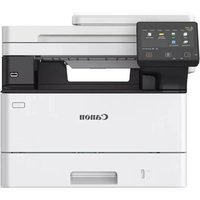
i-SENSYS MF463dw - Impressora multifunções CANON - Manual de utilização gratuito
Encontre gratuitamente o manual do aparelho i-SENSYS MF463dw CANON em formato PDF.


| Tipo de produto | Impressora multifuncional (impressão, cópia, digitalização, fax) |
| Dimensões (L x P x A) | Aproximadamente 430 mm x 440 mm x 410 mm (sem opções) |
| Peso | Aproximadamente 16 kg (sem consumíveis) |
| Alimentação | Tensão nominal 220 – 240 V CA, 50/60 Hz |
| Consumo elétrico (máx) | Aproximadamente 1 500 W (impressão) |
| Impressão frente e verso | Automática (integrada) |
| Capacidade da bandeja de papel padrão | 250 folhas (bandeja 1) + 100 folhas (bandeja multifuncional) |
| Resolução de impressão máx | 1 200 x 1 200 dpi equivalente |
| Velocidade de impressão (A4, preto) | Até 33 ppm |
| Funções de digitalização | Digitalização para e-mail, USB, pasta de rede, nuvem |
| Funções de fax | Super G3, memória 512 MB, envio/recebimento a cores |
| Conectividade de rede | Ethernet 10/100/1000 Base-T, Wi-Fi (IEEE 802.11 b/g/n) |
| Interface | USB 2.0 (Tipo B), USB 2.0 (Tipo A) para pen drive |
| Tela sensível ao toque | Tela sensível ao toque colorida LCD 5 polegadas |
| Funções de cópia | Redução/ampliação, agrupamento, frente e verso |
| Manutenção e limpeza | Limpar o alimentador, o vidro de exposição e a tampa |
| Segurança | Bloqueio do painel, acesso PIN para IU remota, criptografia SSL |
| Peças de reposição e reparabilidade | Cartucho de toner, tambor, unidade de fixação |
| Informações gerais | Manual disponível em PDF em notice-facile.com |
Perguntas frequentes - i-SENSYS MF463dw CANON
Perguntas dos utilizadores sobre i-SENSYS MF463dw CANON
0 pergunta sobre este aparelho. Responda às que conhece ou faça a sua.
Faça uma nova pergunta sobre este aparelho
Baixe as instruções para o seu Impressora multifunções em formato PDF gratuitamente! Encontre o seu manual i-SENSYS MF463dw - CANON e retome o controlo do seu dispositivo eletrónico. Nesta página estão publicados todos os documentos necessários para a utilização do seu dispositivo. i-SENSYS MF463dw da marca CANON.
MANUAL DE UTILIZADOR i-SENSYS MF463dw CANON
Funcions útiles i informação de suport
Manual de Configuração
- Depois de ler estemanual,guarde-o num local seguro para consultas futuras.
- As informações contidas neste manual está sujeitas a alteracoes sem原先viso aviso.
1 Instruções de Segurança Importantes
Leia estas instruções antes de utiliser o aparelho.
2 Manual de Configuração
(este documento)
3 Manual do Utilizador
Esta secção explicá os modos deutilização deste aparelho.
FAQ
Esta secção descreve problemas que podem surgir e a respetiva resolution.
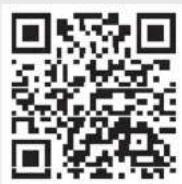
https://oipmanual.canon/
Consulte a p. 64 "Aceder ao Manual Online" de para mais informacoes.
Salvo indentação em contrário, as ilustrações realizados nestemanual são do MF465dw.
1 Itens incluidos
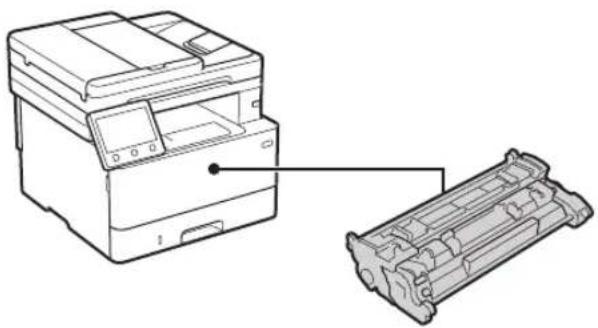
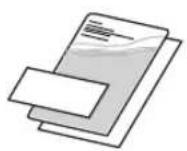

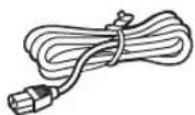
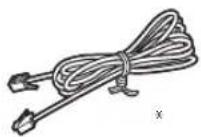
- Pode não inclui-se nalguns modelos.
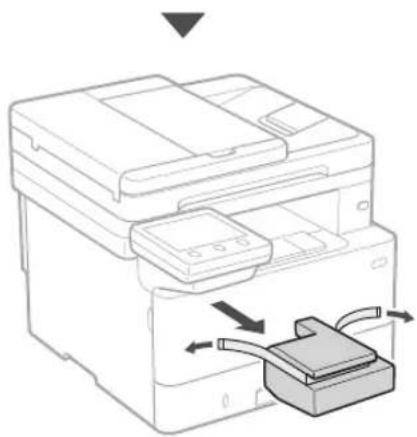
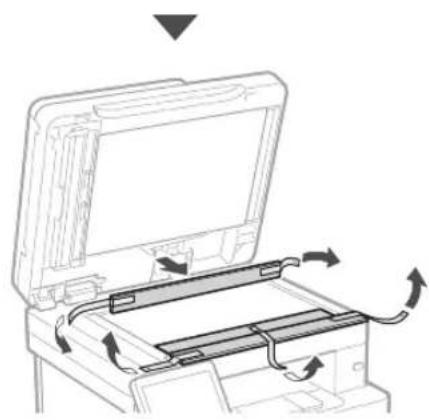
2 Remover o material de embalagem
Reserve um espaço minimo de 100 mm em redor da区内 no momento da instalacao.
2. Retire todo o material de embalagem.
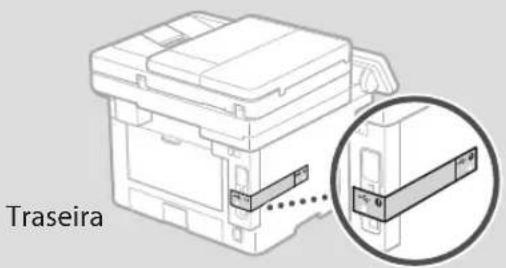
Retire o autocolante protetor da entrada USBapanas quando a for utiliser.
3 Colocarpapel
1.
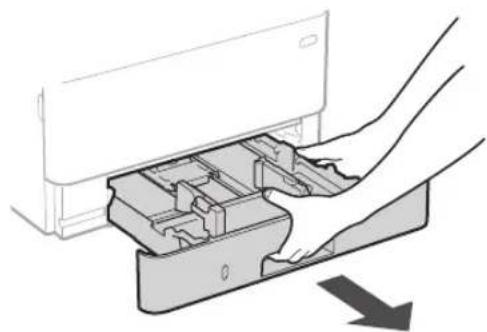
2.
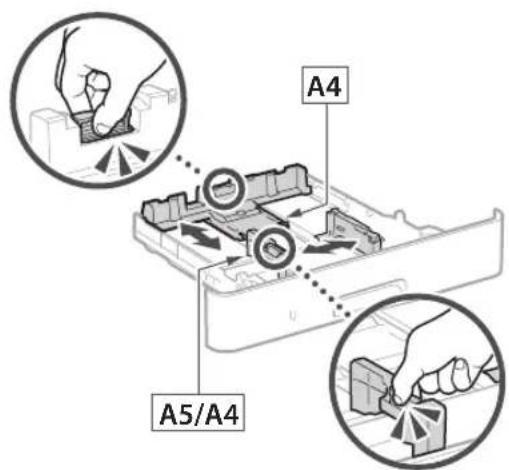
3.
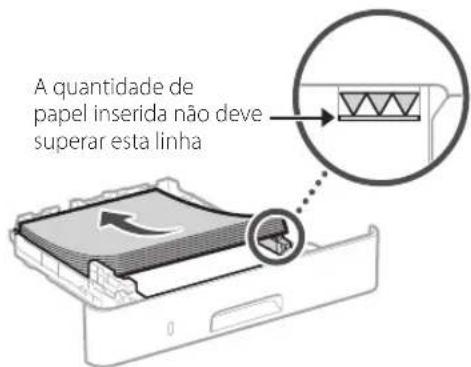
4.
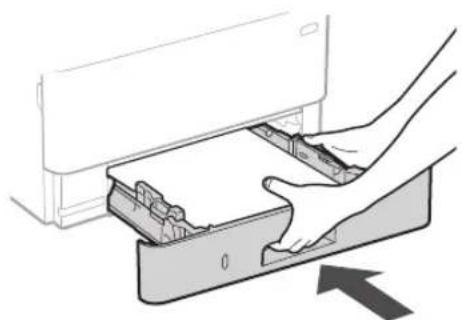
4 Instalar a peça optional

Se não estiver a utiliser a pena optional, avance para o punto 5
Antes de instalar a peça optional
Depois de instalar o aparelho, execute as seguintes operacoes antes de instalar a pea optional:
- Desligue o aparelho e o seu computador.
- Desligue o aparelho da alimentacao elétrica.
- Desligue todos os cabos da boa.
- O auscultador não pode ser utilizes nalguns modelos.
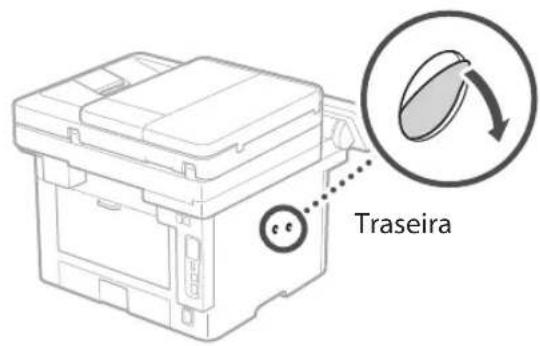
1.
5
Ligar o cabo de alimentação
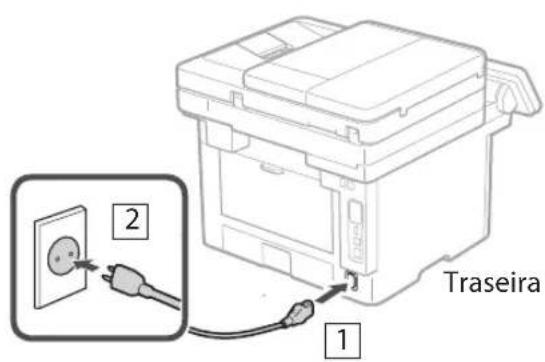
6 Definir configurações基本情况
Ao ligar a boaina pela primeira vez, o Manual de Configuraçao sera aparecido no pailé de operacao. Siga as instruções no éra para proceder à configuraçao inicial da boaina.
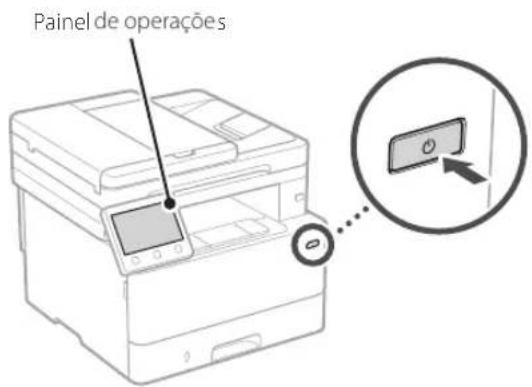
- SeLECTIONO o idioma, o pais ou regiao e o fuso horario.
- Configurar a data/hora atuais.
7 Definir configurações de segurarça
Para registrar oAceso nao autorizarao ao aparelho, consulte as restricoes deAceso para interface remota.

O que é a Interface Remota?
A Interface Remota permite utiliser o navegador do seu computador para vericir o estado de functiOnamento do aparelho, mudar as configurações e guardar itens no Livro de EndereçOs.
- Defina o PIN a utiliserpelosutilizadoresgerais para poderem aceder à Interface Remota.
- Para continuar sem utilizes o modo Utilizador Geral, selecione
e avance para o passo 8.
3. Defina o PIN de acesso à Interface Remota.
- Insira qualquer número e seleção
. - Volte a inserir o mesmo PIN no ecra seguinte para confirmar e selezione
. - Não se esqueça do seu PIN.
8 Definir configurações de rede
Defina as configurações de ligação do aparelho à rede. Antes deavançar, verifique se o computador e o router está corretoamente ligados à rede.
- Não pode'utilizar uma rede LAN com fios e uma rede LAN sem fios simultaneamente.
LAN sem fios
- Verifique o "SSID" e a "Chave de rede" do router.
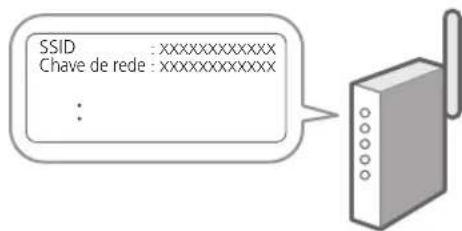
- Para configurar as definições, seleção
no paine de operações. - Seleciona a rede com o SSID correspondente.
- Insira aPALavra-passe (chave de rede) e selecione
.
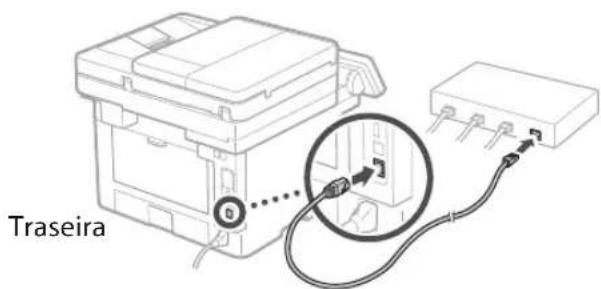
LAN c/fios
Ligue o router a boa com um cabo LAN e,deois, selecione Nao no eira para selectionar como estabelecer ligacao a rede.
9 Finalizar o Guia de Configuração
Verifique a descrição na Application Library e selecione
10 Instalação de Software/ Controladores
Para usar as funções de impressão, fax, e digitalização do aparecido, é necessário instalar os respectivos controladores.
Transferir do site da Canon
1.Procure "transferir (nome do modelo)".
TransferirXXXXXX

Exemplo: Transferir MF465dw
Se não consuerir encontrar a páginapara
transferência no site, vá para
https://global.canon/en/support/
- Transfira o software e os controladores, para instalá-los no seucomputador.
Para usar a funcao de digitalização, instale a aplicação "MF Scan Utility" e o controlador do digitalizador.
Instalar com CD/DVD-ROM
- Insira o CD/DVD-ROM no computador e instale o software e os controladores.
Para uma instalacao normal, selecione "Easy Installation". Ao的选择ar "Easy Installation", os controladores seront instalados, bem como o software padrão e os manuals.

Se surgir algo um problema durante a instalacao, consulte as "Perguntas relacionadas com controladores" na secao 'FAC'.
Aceder as FAQ

p. 64 "Aceder ao Manual Online"
Em modelos com funcao Fax, configure as definições de fax a seguir.
11 Configuração do Fax
- Estas definições não aparecem em modelos sem função fax.
Quando selecionar ).
Procedimento de Configuração
- SeLECTIONe <Fax> no ecra Inicial.
- Selegione
. - SeLECTION
. - Insira o número de téléphone da unidade e seleção
. - SeLECTION
. - Insira o Nome da Unidade (nome, Empresa, etc.) e selecione
. - SeLECTION
. - Seleciono o modo de rececao mais adequado a sua ligaçao e a forma como receivebe chamadas.
Consulte a ilustracao em baixo e selecione
- Ligar a LINHA Telefonica à maquina.
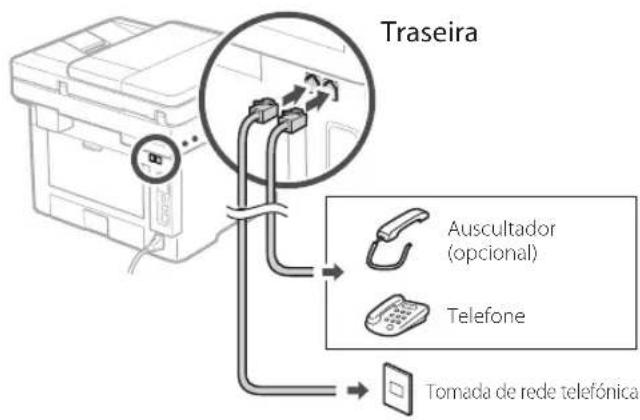
- quando a ligação estiver conluida, selecione < Fim>.
- Seccione
.
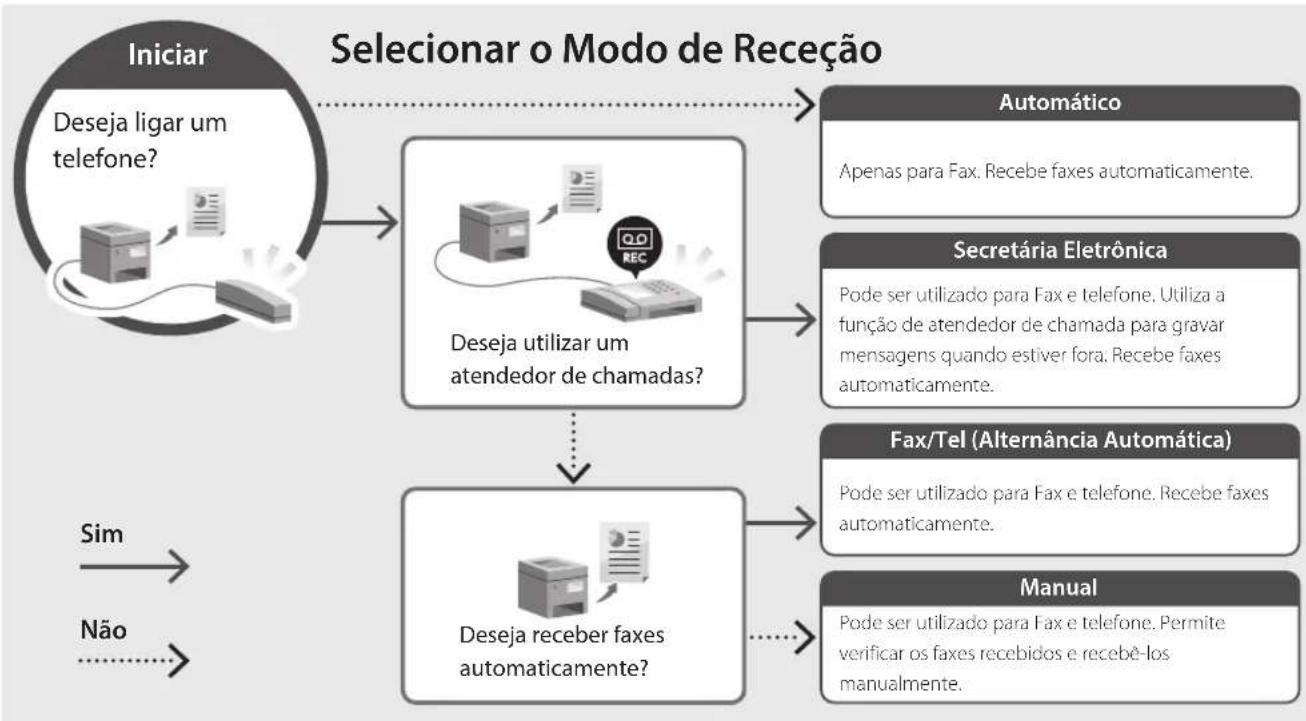
Funções Uteis e Informação Util
Aceder ao Manual Online
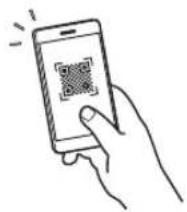
1. Leia orowningo QR para abrir a pagina do manual online da Canon.
Se a páginā nãoAbrir,va para
https://oipmanual.canon/
2. Selecione o manual.
Manual do Utilizador
Esta secção aparece as funções do aparecido, incluindo operação, configurações e procedimentos.
FAQ
Esta secção apareça perguntas FREquentes e as respetivas respostas.

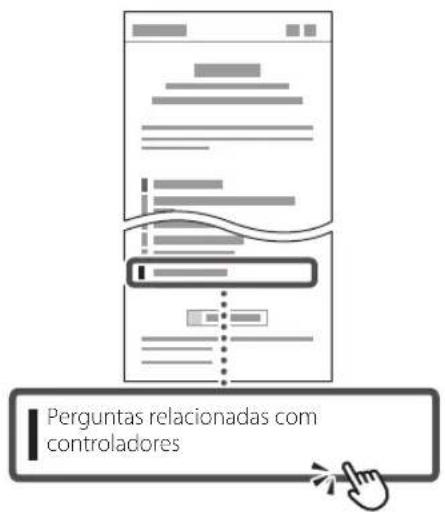
Se surgir algoum problema durante a instalacao, consulte as "Perguntas relacionadas com controladores".
Utilizar este aparecido a partir de um dispositivo móvil (Ligação com dispositivos moveris)
Este aparecido pode ser utilisé a partir de dispositivos MQeis,ais como smartphones.Facilita-se assim a impressao de documents ou fotografias a partir de um dispositivo movel, permitindo ainda guardar no dispositivo movel os dados digitalizados com esteaporelho.

Manual do Utilizador
Consulte "Ligaçao com dispositivos moveris".
A interface remota permite que este aparecido soit operado atraves do navigador de Internet de um computador. Pode assim verficar o estado de funciona do aparecido, Mudar as configurações e guardar itens no Livro de Endereços.

Manual do Utilizador
Consulte "Operar o aparelho a partir de um computador (Interface Remota)".
Canon
MF465dw
MF463dw
MF461dw
Oδηγός διαμόρφωσης
Apou diabaote tov napovta ohyo,pualete tov oe eva aopalc e npoc yia eaovtkn avapopa.
Oi npopopiec oe autov tov ohyo evexetai va aalacovxwipic npotepn eiodoroinon.
Piv ano Tny EykaTaoTou PpOaipetikou Ppoiovtoc
Meta TnV EykataoTaON TnC OuKeunc, EKTEAeOTe Ta akolouBa npiv EykataoToEte To ppoaiPETIKo npoiov:
- Anevpyoioe noukeun kai tov unoloyiotn
2.AIOOUVBEOTe TNOUOKeUN ano TnV npiCa peuMatoc
3.Aoovdsote oaa ka kalwia ano tn ouokeun.
Mováda tpoφoδoσiac kασετac

- Funcions útiles i informação de suport
- Manual de Configuração
- Itens incluidos
- Remover o material de embalagem
- Retire todo o material de embalagem.
- Colocarpapel
- 1.
- 2.
- 3.
- 4.
- Instalar a peça optional
- Antes de instalar a peça optional
- Definir configurações基本情况
- Definir configurações de segurarça
- O que é a Interface Remota?
- Defina o PIN de acesso à Interface Remota.
- Definir configurações de rede
- LAN sem fios
- LAN c/fios
- Finalizar o Guia de Configuração
- Instalação de Software/ Controladores
- Transferir do site da Canon
- Instalar com CD/DVD-ROM
- Configuração do Fax
- Procedimento de Configuração
- Funções Uteis e Informação Util
- Aceder ao Manual Online
- Leia orowningo QR para abrir a pagina do manual online da Canon.
- Selecione o manual.
- Manual do Utilizador
- FAQ
- Utilizar este aparecido a partir de um dispositivo móvil (Ligação com dispositivos moveris)
- Oδηγός διαμόρφωσης
- Piv ano Tny EykaTaoTou PpOaipetikou Ppoiovtoc
- Mováda tpoφoδoσiac kασετac
Marca : CANON
Modelo : i-SENSYS MF463dw
Categoria : Impressora multifunções