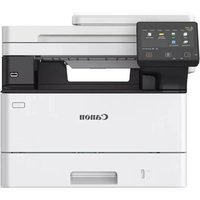
CANON i-SENSYS MF463dw - Večfunkcijski tiskalnik

i-SENSYS MF463dw - Večfunkcijski tiskalnik CANON - Brezplačna navodila za uporabo

Brezplačno poiščite navodila za napravo i-SENSYS MF463dw CANON v formatu PDF.
📄 244 strani Slovenščina SL Prenesi 💬 Vprašanje AI 10 vprašanja ⚙️ Specif.
Notice CANON i-SENSYS MF463dw - page 181
Pick your language and provide your email: we'll send you a specifically translated version.
Vrsta izdelka Večnamenski tiskalnik (tiskanje, kopiranje, skeniranje, faks)
Dimenzije (Š x G x V) Približno 430 mm x 440 mm x 410 mm (brez dodatkov)
Teža Približno 16 kg (brez potrošnega materiala)
Napajanje Nazivna napetost 220–240 V AC, 50/60 Hz
Poraba električne energije (maks.) Približno 1.500 W (tiskanje)
Dvostransko tiskanje Samodejno (vgrajeno)
Zmogljivost standardnega podajalnika papirja 250 listov (predal 1) + 100 listov (večnamenski predal)
Največja ločljivost tiskanja 1.200 x 1.200 dpi ekvivalent
Hitrost tiskanja (A4, črna) Do 33 ppm
Funkcije skeniranja Skeniranje na e-pošto, USB, omrežno mapo, oblak
Funkcije faksa Super G3, pomnilnik 512 MB, barvno pošiljanje/prejemanje
Omrežna povezljivost Ethernet 10/100/1000 Base-T, Wi-Fi (IEEE 802.11 b/g/n)
Vmesnik USB 2.0 (tip B), USB 2.0 (tip A) za USB ključ
Zaslon na dotik Barvni LCD zaslon na dotik 5 palcev
Funkcije kopiranja Zmanjšanje/povečanje, sestavljanje, dvostransko
Vzdrževanje in čiščenje Očistite podajalnik, steklo za optično branje in pokrov
Varnost Zaklepanje plošče, PIN dostop za oddaljeni vmesnik, šifriranje SSL
Nadomestni deli in popravljivost Tonerska kartuša, boben, fiksirna enota
Splošne informacije Navodila so na voljo v PDF na notice-facile.com

Pogosto zastavljena vprašanja - i-SENSYS MF463dw CANON

Kako vstaviti papir v tiskalnik?
Odprite podajalnik papirja, prilagodite vodila, vstavite sveženj papirja s tiskalno stranjo navzgor, nato zaprite podajalnik. Pazite, da ne presežete največje zmogljivosti.
Kako tiskalnik povezati prek Wi-Fi?
Na nadzorni plošči pojdite v Nastavitve omrežja > Brezžično lokalno omrežje. Izberite svoje omrežje (SSID) in vnesite omrežni ključ (Wi-Fi geslo). Sledite navodilom na zaslonu.
Kaj storiti, če je kakovost tiskanja slaba?
Preverite raven tonerja. Očistite tiskalno glavo prek menija Vzdrževanje. Če težava ostaja, natisnite poročilo o stanju za diagnosticiranje.
Kako skenirati dokument v omrežno mapo?
Odložite dokument na steklo ali v podajalnik. Na začetnem zaslonu izberite Skeniranje, nato izberite Omrežna mapa. Izberite shranjeno mapo ali vnesite pot. Pritisnite Start.
Kako nastaviti faks?
Priključite telefonsko linijo. Na začetnem zaslonu pritisnite ikono Faks. Sledite čarovniku za nastavitev, da vnesete svojo številko, ime in način sprejema.
Kaj storiti v primeru zastoja papirja?
Odprite sprednji pokrov, previdno odstranite zataknjen papir. Preverite tudi podajalnik in izhodno enoto. Zaprite pokrov. Tiskalnik bo samodejno nadaljeval.
Kako namestiti gonilnike v sistemu Windows?
Prenesite gonilnike s spletnega mesta Canon Support (https://global.canon/en/support/). Zaženite namestitveni program in sledite navodilom. Za enostavno namestitev izberite 'Hitra namestitev'.
Kako dostopati do oddaljenega vmesnika?
V računalniku odprite spletni brskalnik in vnesite IP naslov tiskalnika. Prijavite se s PIN kodo, določeno med nastavitvijo. Nato lahko upravljate nastavitve in imenik.
Kako očistiti steklo za optično branje?
Izklopite tiskalnik. Uporabite mehko, nekosmato krpo, rahlo navlaženo, da obrišete stekleno površino. Posušite s suho krpo. Izogibajte se abrazivnim izdelkom.
Kaj storiti, če se tiskalnik ne vklopi?
Preverite, ali je napajalni kabel pravilno priključen v vtičnico in tiskalnik. Preizkusite drugo vtičnico. Če se nič ne zgodi, se obrnite na tehnično podporo Canon.

Vprašanja uporabnikov o i-SENSYS MF463dw CANON

0 vprašanje o tej napravi. Odgovorite na tiste, ki jih poznate, ali zastavite svoje.

Zastavite novo vprašanje o tej napravi

E-pošta ostaja zasebna: uporablja se samo za obveščanje, če nekdo odgovori na vaše vprašanje.

Še ni vprašanj. Bodite prvi, ki postavi vprašanje.

Prenesite navodila za vaš Večfunkcijski tiskalnik v formatu PDF brezplačno! Poiščite svoja navodila i-SENSYS MF463dw - CANON in vzemite svojo elektronsko napravo nazaj v roke. Na tej strani so objavljeni vsi dokumenti, potrebni za uporabo vaše naprave. i-SENSYS MF463dw znamke CANON.

NAVODILA ZA UPORABO i-SENSYS MF463dw CANON

  • Àpres avoir lu ce guide, rangez-le dans un endroit sur pour information.
  • Les informations figurant dans ceguide sont sujettes à modifications sans préavis.

1 Consignes de sécurité importantes

Veillez à dire ces instructions avant d'utiliser l'appareil.

2 Guide de configuration

(ce document)

3 Guide de l'utilisateur

Cette section explique toutes les façon dont cette machine peut etre utiliser.

FAQ

Cette section déscrit les problèmes qui peuvent survenir et la manière de les résoudre.

CANON i-SENSYS MF463dw - 1

CANON i-SENSYS MF463dw - 2
https://oipmanual.canon/

Voir p. 16 «Accès au manuel en ligne» pour plus de détails.

Sauf indication contraire, les illustrations utilisées dans ce document sont pour le modele MF465dw.

1 Vérification des articles inclus

CANON i-SENSYS MF463dw - Vérification des articles inclus - 1

CANON i-SENSYS MF463dw - Vérification des articles inclus - 2

CANON i-SENSYS MF463dw - Vérification des articles inclus - 3

CANON i-SENSYS MF463dw - Vérification des articles inclus - 4

* Non inclus avec certains modeles.

2 Retrait du matériel d'emballage

  1. Installez l'appareil la où il sera utilisé.

CANON i-SENSYS MF463dw - Retrait du matériel d'emballage - 1

Laissez un espace d'au moins 100 mm.
autour de l'appareil lors de son installation.

2. Retirez tout le matériel d'emballage.

Retireez tous les rubans adhesifs.

CANON i-SENSYS MF463dw - Retirez tout le matériel d'emballage. - 1

Ne retirez l'autocollant qui recouvre le port USB qui si vous avez besoin d'utiliser le port USB.

CANON i-SENSYS MF463dw - Retirez tout le matériel d'emballage. - 2

CANON i-SENSYS MF463dw - Retirez tout le matériel d'emballage. - 3

CANON i-SENSYS MF463dw - Retirez tout le matériel d'emballage. - 4

3 Chargement du papier

1.

CANON i-SENSYS MF463dw - Chargement du papier - 1

2.

CANON i-SENSYS MF463dw - Chargement du papier - 2

3.

CANON i-SENSYS MF463dw - Chargement du papier - 3

4.

CANON i-SENSYS MF463dw - Chargement du papier - 4

4 Installation de l'équipement en option

CANON i-SENSYS MF463dw - Installation de l'équipement en option - 1

Si vous n'utilise pas l'équipment en option, passez à l'étépe 5

Avant d'instructor l'equipement en option

Après l'installation de la machine, effectuez les opérations suivantes avant d'installer la partie optionnelle :

  1. Eteignez la machine et l'ordinateur.
  2. Debrancher l'appareil de la prise secteur.
  3. Debranchez tous les cordons et les cables de l'appareil.

Module de cassette

  1. Installez le module de cassette la où il sera utilisé.

CANON i-SENSYS MF463dw - Module de cassette - 1

2.

CANON i-SENSYS MF463dw - Module de cassette - 2

CANON i-SENSYS MF463dw - Module de cassette - 3
3.

CANON i-SENSYS MF463dw - Module de cassette - 4
4.

CANON i-SENSYS MF463dw - Module de cassette - 5
5.

Combé téléphonique

  • Le combiné téléphonique ne peut pas être utilisé avec certains modèles.

CANON i-SENSYS MF463dw - Combé téléphonique - 1
1.

CANON i-SENSYS MF463dw - Combé téléphonique - 2
2.

CANON i-SENSYS MF463dw - Combé téléphonique - 3
3.

CANON i-SENSYS MF463dw - Combé téléphonique - 4
4.
5

Branchement du cable d'alimentation

CANON i-SENSYS MF463dw - Branchement du cable d'alimentation - 1

6 Réglages de base

Lorsque vous mettez en marche l'appareil pour la première fois, le guide de configuration s'affiche sur le panneau de commande. Effectuez la configuration initiale de la machine en suivant les instructions à l'écran.

CANON i-SENSYS MF463dw - Réglages de base - 1

  1. Sélectionnez la langue, puis le pays ou la région et enfin le fuseau hora.
  2. Définissez la date/heure actuelle.

7 Paramètres de sécurité

Pour éviter tout accès non autorisé à la machine, définiSEE des restrictions d'accès pour l'lu distante.

CANON i-SENSYS MF463dw - Paramètres de sécurité - 1

Qu'est-ce que I'U distante?

L'ou distante vous permet d'utiliser le navigateur Web de votre ordinateur pour vérifier l'etat de fonctionnement de la machine, modifier les paramètres et enregistrer des éléments dans le carnet d'adresses.

  1. Pour utiliser l'IU distante, Sélectionnez .

Pour continuer sans utiliser l'U distante, selectionnez et passez à l'etape 8

  1. Pour utiliser le mode Utilisateur général, Sélectionnez .

  2. Définissez le code PIN à utiliser par les utilisateurs généraux pour acceder à l'IU distante.
    Pour continuer sans utiliser le mode Utilisateur général, selectionnez et passez à l'objet 8

  3. Définissez le code PIN d'accès à l'IU distante.
  4. Saisissez un nombre puis seLECTIONnez .

  5. Saisissez de nouveau le même code PIN sur l'écran suivant pour confirmation, puis sélectionnez .

  6. Veillez à ne pas oublier votre code PIN.

8 Réglage des paramètres du réseau

Faites les réglages pour la connexion de l'appareil à un réseau. Avant de poursuivre, vérifie que l'ordinateur et le routeur sont correctement connectés au réseau.

  • Vous ne pouvez pas utiliser un réseau local cable et un réseau local sans fil en même temps.

Réseau local sans fil

  1. Verifiez le «SSID» et la «Clé de réseau» du routeur.

CANON i-SENSYS MF463dw - Réseau local sans fil - 1

  1. Pour configurer les paramètres, Sélectionnez sur le panneau de commande.
  2. Sélectionnez le réseau avec un SSID correspondant.
  3. Saisissez le mot de passer (clé de réseau), puis sélectionner .

Réseau local cable

Raccordez le routeur à l'appareil à l'aide d'un cable réseau, puis sélectionnez dans l'écran permettant deCHOISIR LA METHODE DE Connexion au réseau.

CANON i-SENSYS MF463dw - Réseau local cable - 1

CANON i-SENSYS MF463dw - Réseau local cable - 2

9 Clôture du guide de configuration

Prenez reconnaissance de la description dans Application Library puis selectionner < Fin>.

10 Installation du logiciel et des pilotes

Pour utiliser les fonctions d'impression, de télécopie et de numération du périhérique, vous doivent installer les pilotes correspondants.

Téléchargement à partir du site web de Canon

1. Rechercher «Télécharger (nom du modele)».

TéléchargerXXXXXXXXX

CANON i-SENSYS MF463dw - Rechercher «Télécharger (nom du modele)». - 1

Exemple:Telecharger MF465dw

Si vous ne trouvez pas le site de téléchargement, allez sur https://global.canon/en/support/

2. Telechargez le logiciel et les pilotes, et installez-les sur votre ordinateur.

Pour utiliser la fonction de numérisation, installez l'application de numérisation «MF Scan Utility» et le pilote de numérisation.

Installation à partir du CD/DVD-ROM fourni

1. Chargez le CD/DVD-ROM dans votre ordinateur, puis installez le logiciel et les pilotes.

Pour une installation normale, Sélectionnez «Installation rapide». En Sélectionnant «Installation rapide», vous installez les pilotes avec le logiciel et les manuels standard.

CANON i-SENSYS MF463dw - Chargez le CD/DVD-ROM dans votre ordinateur, puis installez le logiciel et les pilotes. - 1

Si vous rencontres un problème pendant l'installation, consultez la rubrique «Questions concernant les pilotes» dans la «FAQ».

Accès aux FAQ

Ensuite, sur les modèles équipés d'une fonction de télécopie, configurez les réglages de télécopie.

11 Configuration de la télécopie

  • Ces réglages ne s'affichent pas sur les modèles non équipés d'une fonction de télécopie.

La première fois que vous seLECTIONnez sur l'écran Accueil, le guide de configuration de la télécopie démarre.

Procedure de configuration

  1. Sélectionnez sur l'écran Accueil.
  2. Sélectionnez .
  3. Sélectionnez .
  4. Saisissez le numéro de téléphone de l'unité, puis selectionnez .
  5. Sélectionnez .
  6. Saisissez le nom de l'unité (nom, nom de l'entreprise, etc.), puis sélectionnez .
  7. Sélectionnez .
  8. Sélectionnez le mode de réception qui convient le mieux à la connexion de votre téléphone et à leur méthode de réception des appeals.

Consultez l'illustration ci-dessous et selectionnez ou . Pour finir, selectionnez pour activer le mode de reception.

  1. Raccordez l'appareil à une ligne téléphonique.

CANON i-SENSYS MF463dw - Procedure de configuration - 1

  1. Une fois le raccordement terminé, seLECTIONnez .
  2. Sélectionnez< Oui>.

CANON i-SENSYS MF463dw - Procedure de configuration - 2

Fonctions utiles et informations pratiques

Accès au manuel en ligne

  1. Scannez le code QR pour ouvrir le site web du manuel en ligne Canon.

CANON i-SENSYS MF463dw - Accès au manuel en ligne - 1

CANON i-SENSYS MF463dw - Accès au manuel en ligne - 2

Si le site ne s'ouvre pas, allez sur

https://oipmanual.canon/

  1. Sélectionnez le manuel.

Guide de l'utilisateur

Cette section repertorie les fonctions de la machine, notamment les opérations, les réglages et les procédures d'utilisation de la machine.

FAQ

Cette section repertorie les questions fréquement posées et leurs réponses.

CANON i-SENSYS MF463dw - FAQ - 1

Si vous rencontres un problème pendant l'installation du pilote, consultez la rubrique «Questions concernant les pilotes».

CANON i-SENSYS MF463dw - FAQ - 2

Utilisation de cette machine depuis un pérophérique mobile (liaison avec les pérophériques mobiles)

Cette machine peut être utilisé depuis des appareils mobiles tels que des smartphones. Il est ainsi facile d'imprimer des documents ou des photos depuis un apparéil mobile et d'enregistrer les données numériées sur cette machine sur un apparéil mobile.

CANON i-SENSYS MF463dw - Utilisation de cette machine depuis un pérophérique mobile (liaison avec les pérophériques mobiles) - 1

Guide de l'utilisateur

Voir «Liaison avec les périphériques mobiles».

Gestion de la machine depuis un ordinateur (IU distante)

CANON i-SENSYS MF463dw - Gestion de la machine depuis un ordinateur (IU distante) - 1

L'IU distante permet de gérer la machine à l'aide du navigateur Web d'un ordinateur. Vous pouvez l'utiliser pour vérifier l'etat de fonctionnement de la machine, modifier les paramétres et enregistrer des éléments dans le carnet d'adresses.

CANON i-SENSYS MF463dw - Gestion de la machine depuis un ordinateur (IU distante) - 2

Guide de l'utilisateur

Voir «Gestion de la machine depuis un ordinateur (IU distante)».

Canon

MF465dw

MF463dw

MF461dw

Se il site web non si après, visitare

https://oipmanual.canon/

Descarrega des del loc web de Canon

  1. Busqueu "Descarrega (nom del model)".

DescarregaXXXXXX

CANON i-SENSYS MF463dw - Descarrega des del loc web de Canon - 1

Exempl: Descarrega MF465dw

Si no trobeu el loc de descarrega, aneu a https://global.canon/en/support/

  1. Descarregueu el software iels controladores, i instal-leu-los al vosre ordinador.
Pomočnik za navodila
Poganja Anthropic
Čakam na vaše sporočilo
Informacije o izdelku

Znamka : CANON

Model : i-SENSYS MF463dw

Kategorija : Večfunkcijski tiskalnik
