
i-SENSYS MF463dw - Multifunktionsprinter CANON - Gratis brugsanvisning og manual
Find enhedens vejledning gratis i-SENSYS MF463dw CANON i PDF-format.
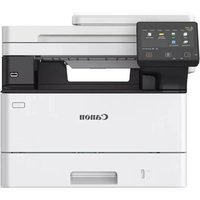


| Produkttype | Multifunktionsprinter (udskrivning, kopiering, scanning, fax) |
| Dimensioner (B x D x H) | Ca. 430 mm x 440 mm x 410 mm (uden tilbehør) |
| Vægt | Ca. 16 kg (uden forbrugsstoffer) |
| Strømforsyning | Nominel spænding 220 – 240 V AC, 50/60 Hz |
| Strømforbrug (maks.) | Ca. 1.500 W (udskrivning) |
| Duplexudskrivning | Automatisk (indbygget) |
| Standard papirbakke kapacitet | 250 ark (bakke 1) + 100 ark (multifunktionsbakke) |
| Maksimal udskriftsopløsning | 1.200 x 1.200 dpi ækvivalent |
| Udskriftshastighed (A4, sort) | Op til 33 ppm |
| Scanning funktioner | Scanning til e-mail, USB, netværksmappe, cloud |
| Fax funktioner | Super G3, hukommelse 512 MB, farvesendelse/modtagelse |
| Netværksforbindelse | Ethernet 10/100/1000 Base-T, Wi-Fi (IEEE 802.11 b/g/n) |
| Grænseflade | USB 2.0 (Type B), USB 2.0 (Type A) til USB-nøgle |
| Berøringsskærm | 5 tommer farve LCD berøringsskærm |
| Kopieringsfunktioner | Formindskelse/forstørrelse, sortering, duplex |
| Vedligeholdelse og rengøring | Rengør dokumentføderen, eksponeringsglasset og dækslet |
| Sikkerhed | Panel lås, PIN-adgang til fjernbetjening, SSL-kryptering |
| Reservedele og reparationsmuligheder | Tonerpatron, tromle, fikseringsenhed |
| Generelle oplysninger | Manual tilgængelig i PDF på notice-facile.com |
Ofte stillede spørgsmål - i-SENSYS MF463dw CANON
Brugerspørgsmål om i-SENSYS MF463dw CANON
0 spørgsmål om dette apparat. Besvar dem du kender, eller stil dit eget.
Stil et nyt spørgsmål om dette apparat
Download vejledningen til din Multifunktionsprinter i PDF-format gratis! Find din vejledning i-SENSYS MF463dw - CANON og tag din elektroniske enhed tilbage i hånden. På denne side er alle dokumenter nødvendige for brugen af din enhed offentliggjort. i-SENSYS MF463dw af mærket CANON.
BRUGSANVISNING i-SENSYS MF463dw CANON
Canon
MF465dw
MF463dw
MF461dw
Installationsvejledning
- Når du har læst denne vejledning, skal du opbevare den et sikkert sted til fremtidig reference.
- Oplysningerne i denne vejledning kan ændres uden varsel.
1 Vigtige sikkerhedsinstruktioner
Sørg for at læse disse instruktioner, før du bruger maskinen.
2 Installationsvejledning (dette dokument)
3 Brugervejledning
Dette afsnit forklarer alle de måder, denne maskine kan bruges på.
FAQ
Dette afsnit beskriver problemer, der kan opstå, og hvordan man løser disse problemer.
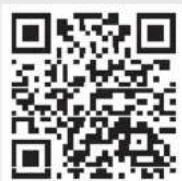
https://oipmanual.canon/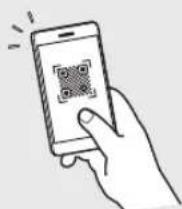
Se p.8 "Adgang til online-manualen" for detaljer.
Medmindre andet er angivet, er illustrationerne i dette dokument til MF465dw.
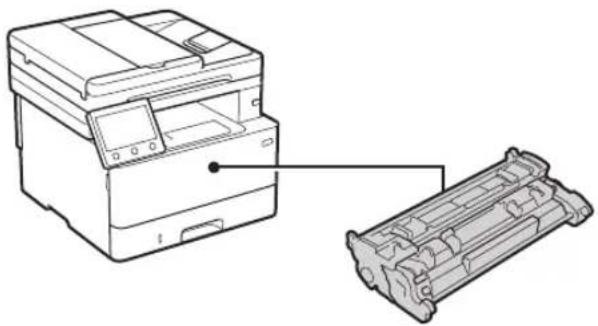
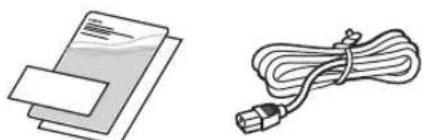
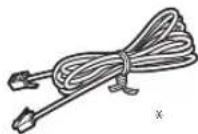
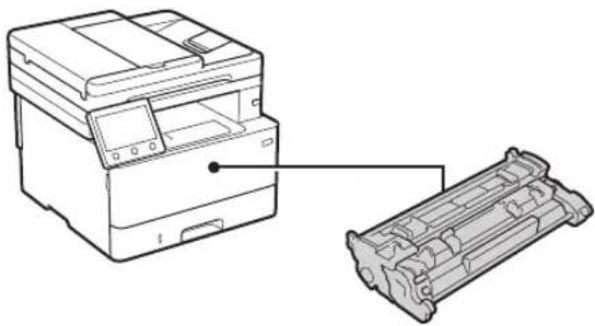
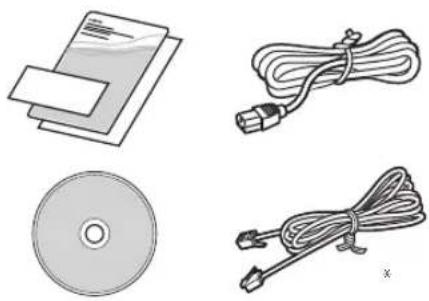
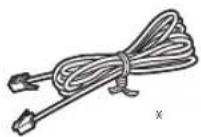
1 Kontrol af de medfølgende genstande
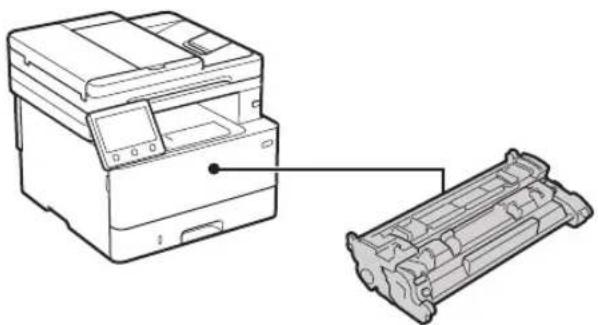
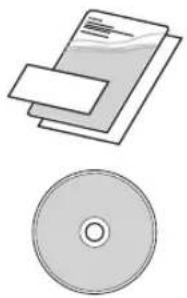
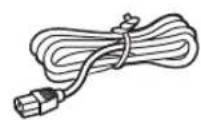
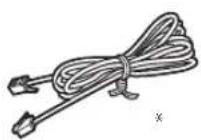
- Medfølger muligvis ikke med nogle modeller.
2 Fjernelse af emballagen
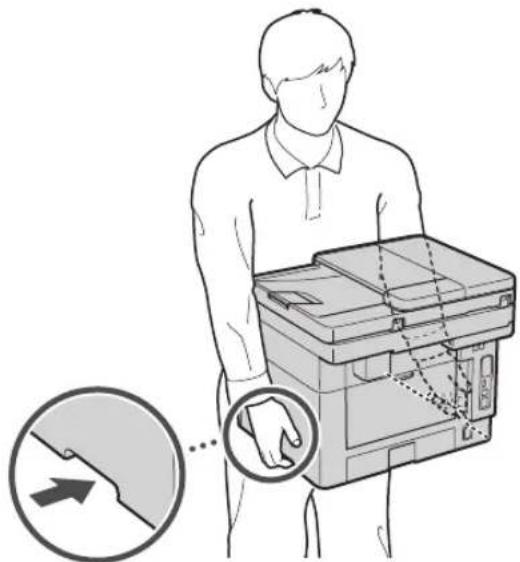
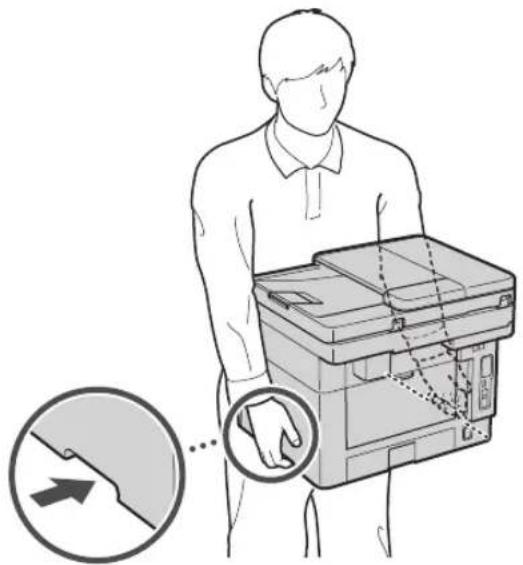
- Installer maskinen på det sted, hvor den skal bruges.
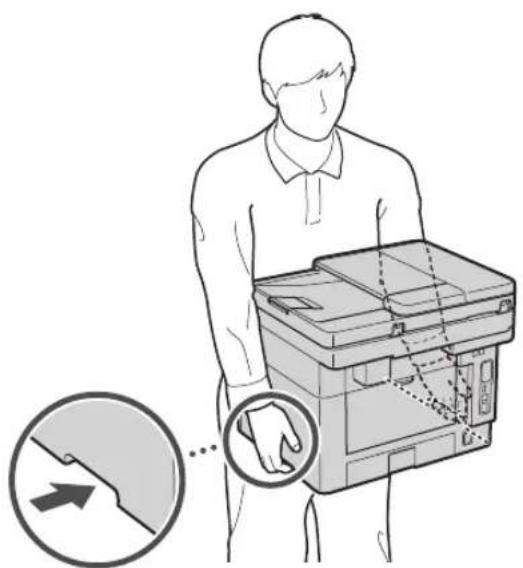

Sørg for en afstand på 100mm eller mere omkring maskinen ved installation.
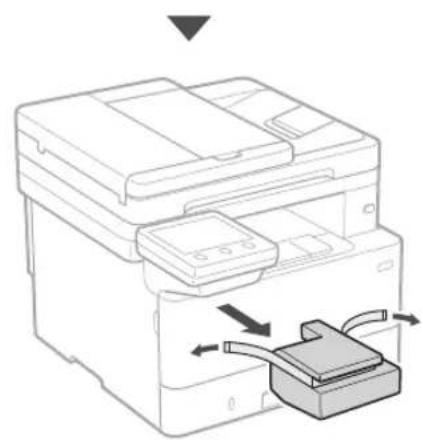
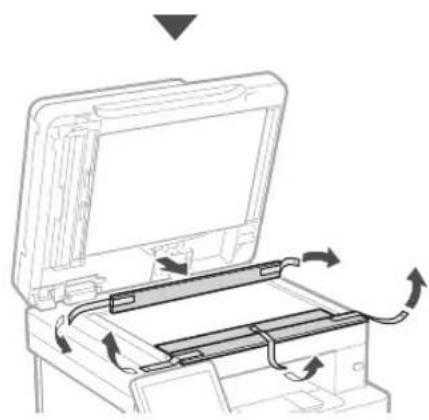
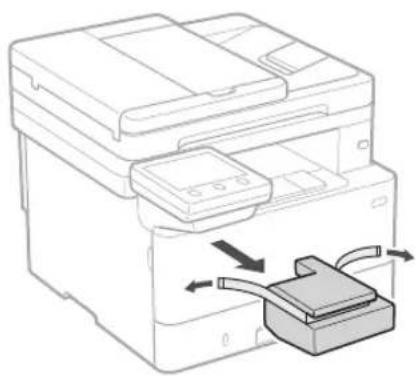
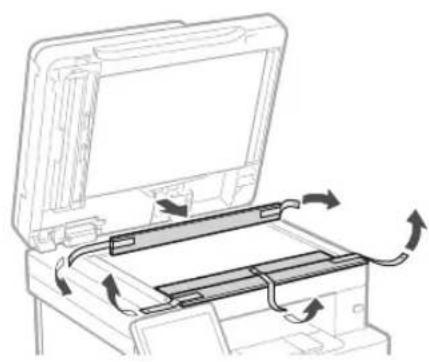
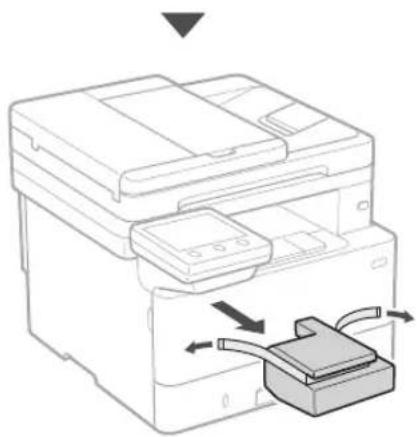
- Fjern al emballage.
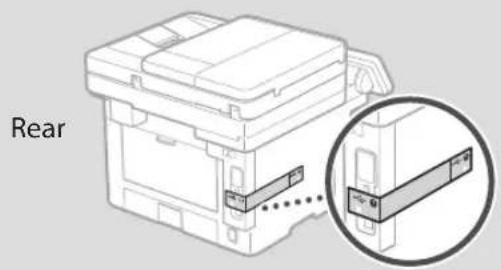
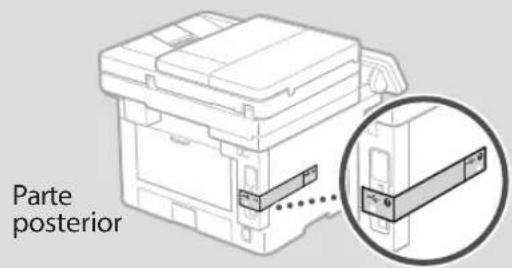
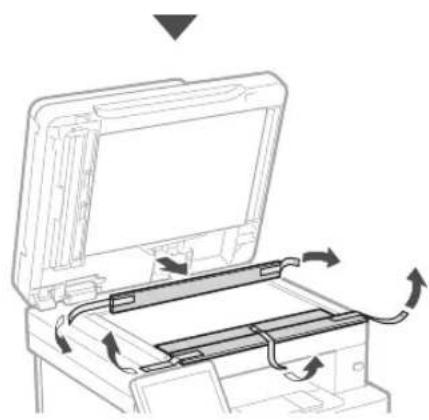
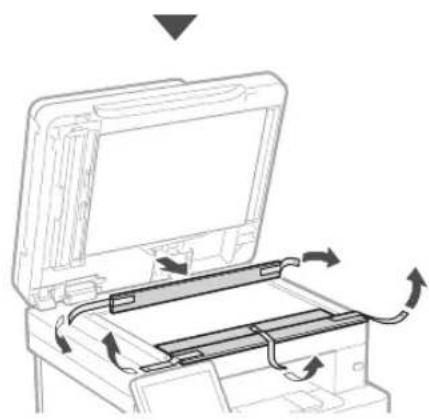
Fjern al tape.

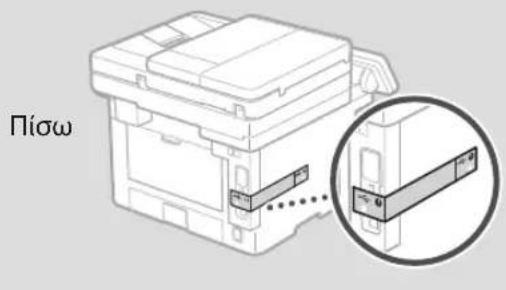
Fjern ikke klistermærket, der dækker USB-porten, før du faktisk bruger USB-porten.
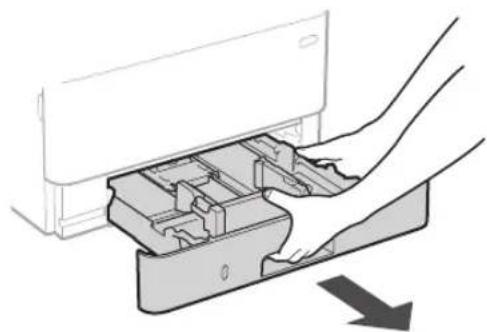
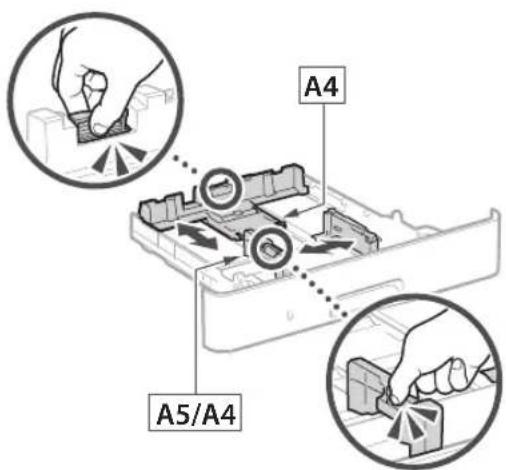
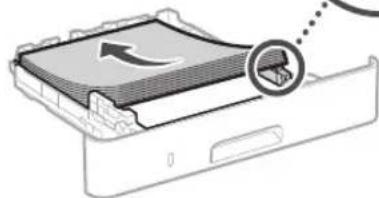
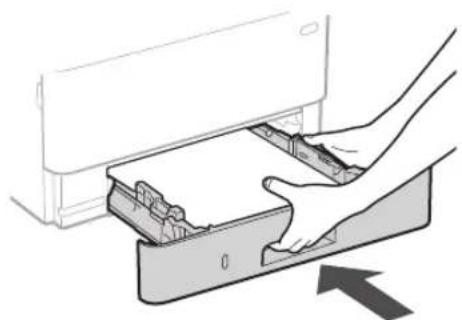
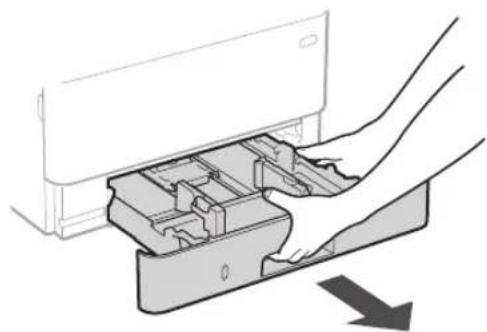
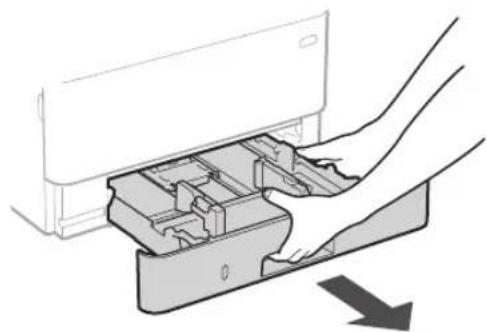
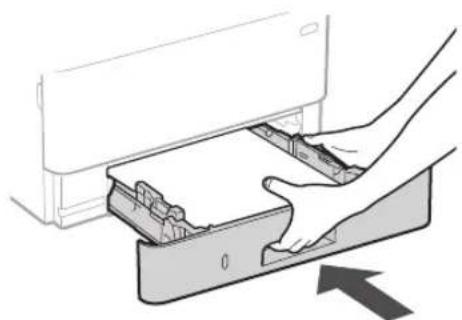
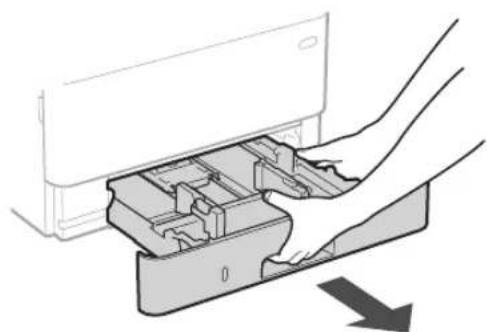
3 Påfyldning af papir
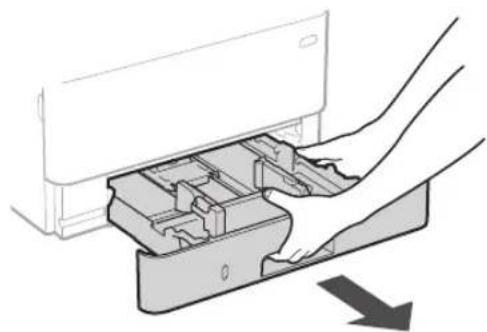
1.
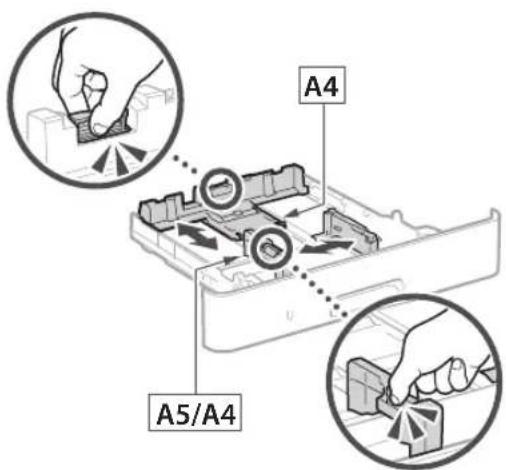
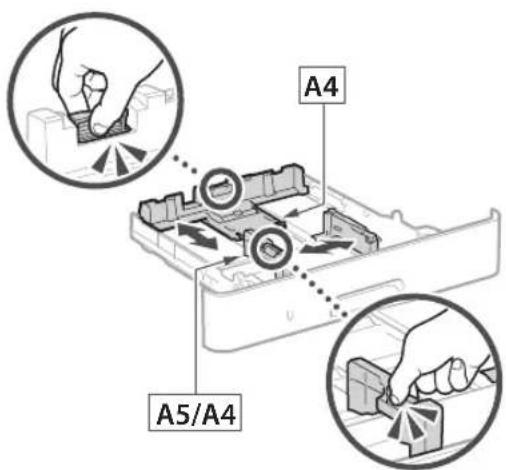
2.
3.
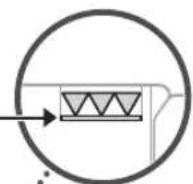
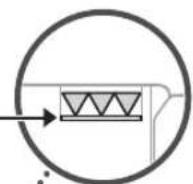
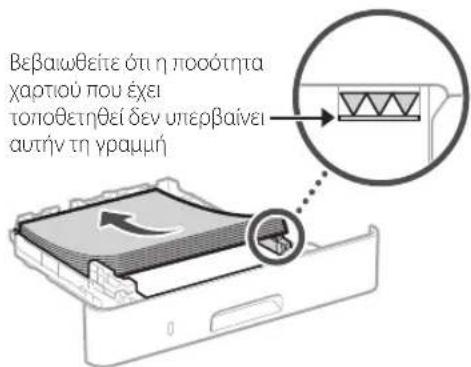
Sørg for, at mængden af papir, der er lagt i, ikke er over denne linje
4.
4 Installation af den valgfri del

Hvis du ikke bruger den valgfri del, skal du gå videre til trin 5
Før installation af den valgfri del
Efter maskinen er installeret, skal du udføre følgende, før du installerer den valgfri del:
- Sluk for maskinen og din computer.
- Tag maskinens stik ud af stikkontakten.
- Afbryd alle ledninger og kabler fra maskinen.
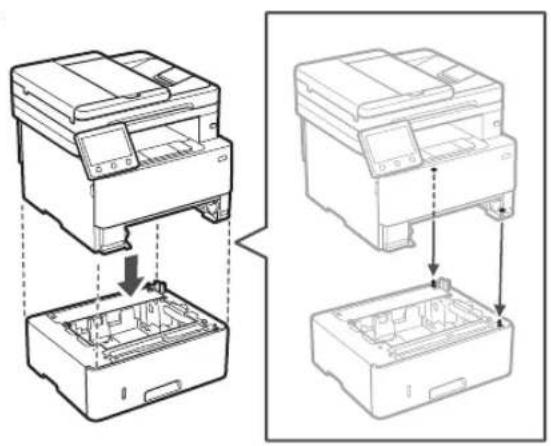
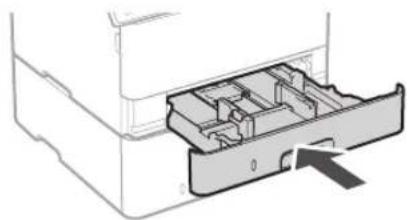
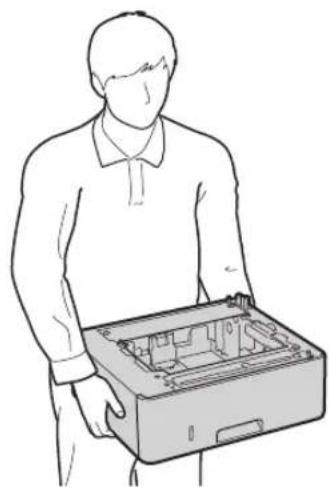
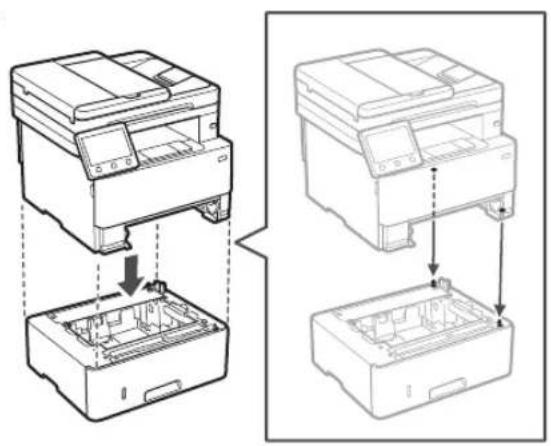
Kassettefødningsmodul
- Installer kassettefødningsmodulet på det sted, hvor det skal bruges.
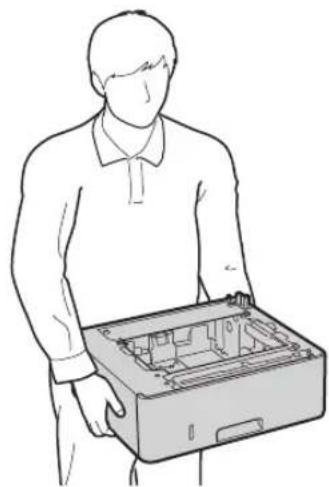
2.
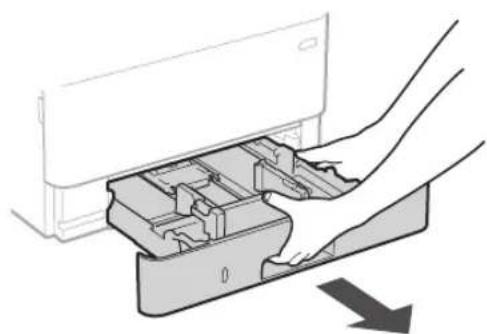
3.
4.
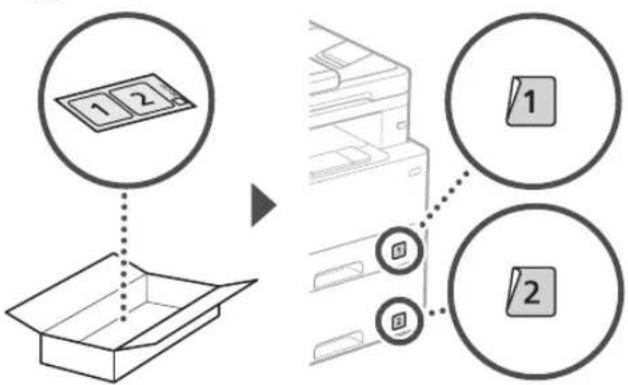
5.
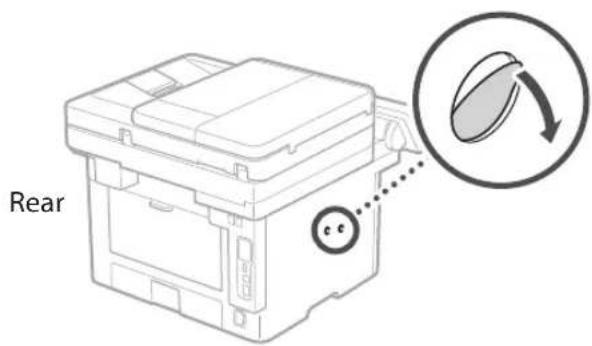
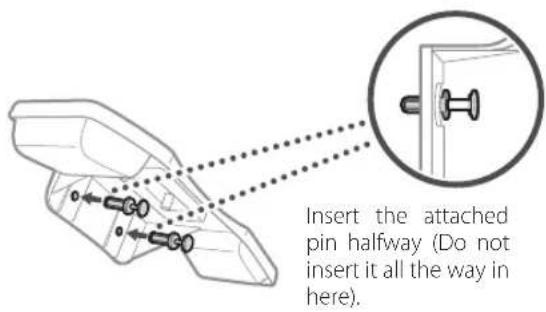
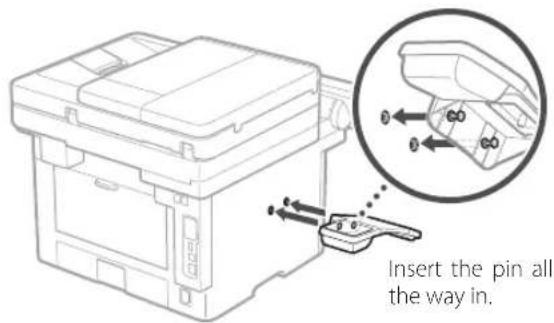
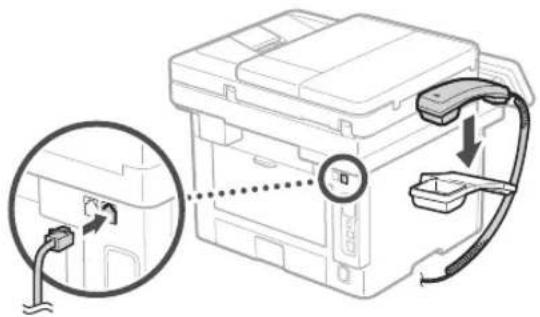
Håndsæt
- Telefonrøret kan ikke bruges med nogle modeller.
1.
2.
3.
4.
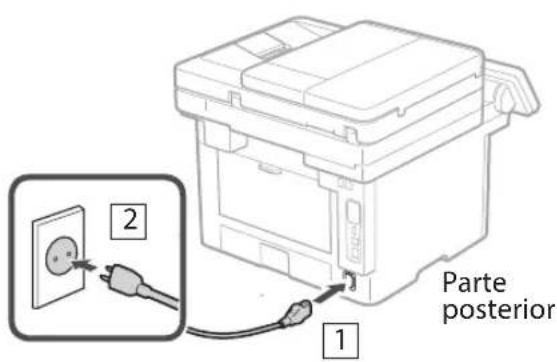
5 Tilslutning af strømkablet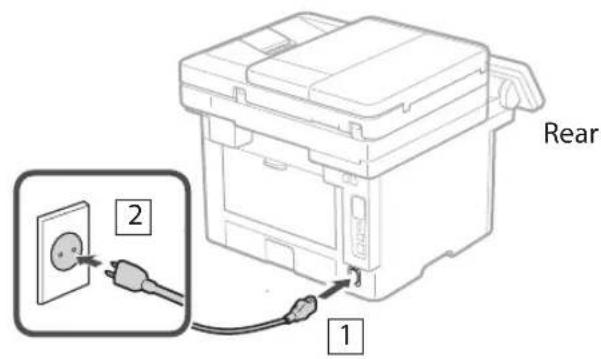
6 Angivelse af de grundlæggende indstillinger
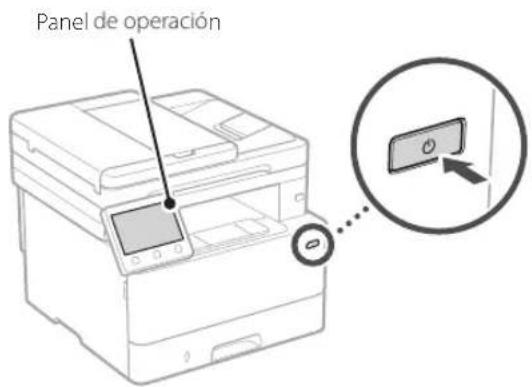
Når du tænder for maskinen første gang, vises opsætningsguiden på betjeningspanelet. Udfør den indledende maskinopsætning ved at følge instruktionerne på skærmen.
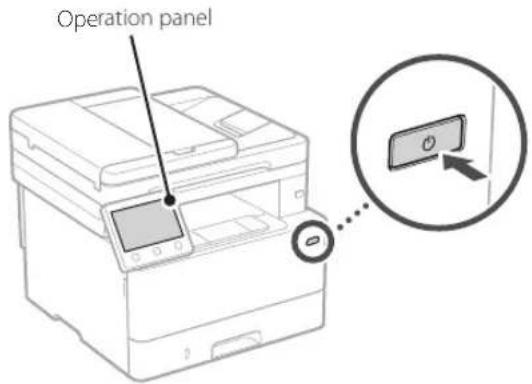
- Vælg sprog, land eller region, og derefter tidszone.
- Angiv den aktuelle dato/klokkeslæt.
7 Angivelse af sikkerhedsindstillingerne
For at forhindre uautoriseret adgang til maskinen skal du angive adgangsbegrænsninger for Remote UI.

Hvad er Remote UI?
Remote UI giver dig mulighed for at bruge din computers webbrowser til at kontrollere maskinens driftsstatus, ændre indstillinger og gemme elementer i adressebogen.
1. For at bruge Remote UI skal du vælge .
For at fortsætte uden at bruge Remote UI, skal du vælge og gå til trin 8.
2. For at bruge General User-tilstand skal du vælge .
- Angiv den PIN-kode, som almindelige brugere skal bruge for at få adgang til Remote UI. For at fortsætte uden at bruge General User-tilstand skal du vælge <No> og gå til trin 8.
3. Angiv Remote UI-adgangs-PIN-koden.
- Indtast et vilkårligt tal, og vælg derefter .
- Indtast den samme PIN-kode igen på den næste skærm som bekræftelse, og vælg .
- Glem ikke din PIN-kode.
8 Angivelse af netværksindstillinger
Angiv indstillingerne for at forbinde maskinen til et netværk. Før du fortsætter, skal du kontrollere, at computeren og routeren er korrekt forbundet til netværket. - Du kan ikke bruge et kablet LAN og et trådløst LAN på samme tid.
Trådløst LAN
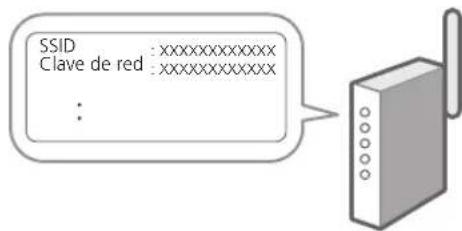
- Kontrollér routerens "SSID" og "Netværksnøgle".
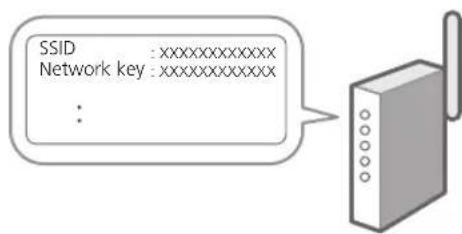
- For at konfigurere indstillingerne skal du vælge på betjeningspanelet.
- Vælg det netværk, der matcher SSID'et.
- Indtast adgangskoden (netværksnøglen), og vælg .
Kablet LAN
Tilslut routeren til maskinen med et LAN-kabel, og vælg derefter <Nej> på skærmen til valg af, hvordan du opretter forbindelse til netværket.
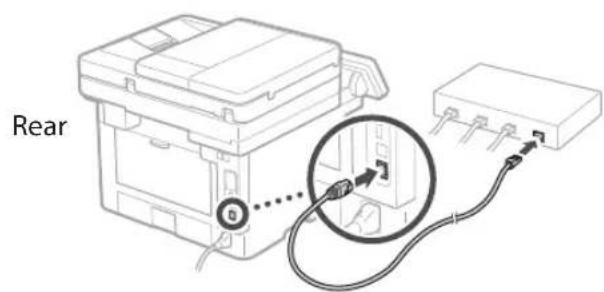
9 Afslutning af installationsvejledningen
Kontrollér beskrivelsen i applikationsbiblioteket, og vælg derefter .
10 Installation af software/drivere
For at bruge maskinens udskrivnings-, fax- og scanningsfunktioner skal du installere de respektive drivere.
Download fra Canons websted
- Søg efter " (modelnavn) download."
XXXXXX download

Eksempel: MF465dw download
Hvis du ikke kan finde downloadsiden, skal du gå til https://global.canon/en/support/
- Download softwaren og driverne, og installér dem på din computer.
For at bruge scanningsfunktionen skal du installere scanningsprogrammet "MF Scan Utility" og scanningsdriveren.
Installation fra den medfølgende CD/DVD-ROM
- Sæt CD/DVD-ROM'en i computeren, og installér softwaren og driverne.
Ved normal installation skal du vælge "Nem installation". Hvis du vælger "Nem installation", installeres driverne sammen med standardsoftwaren og -vejledningerne.

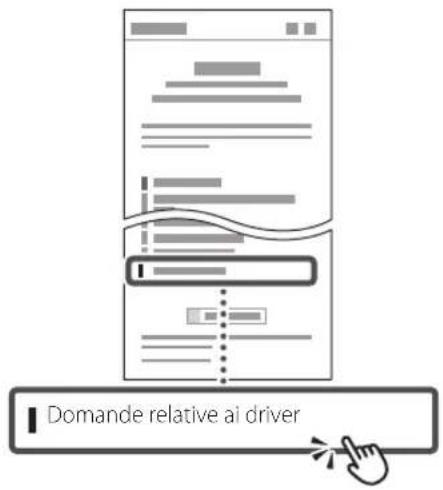
Hvis der opstår et problem under installationen, se "Spørgsmål vedrørende drivere" i "FAQ." Sådan får du adgang til FAQ

s. 8 "Sådan får du adgang til online manualen"
På modeller med faxfunktion skal du konfigurere faxindstillingerne næste gang.
11 Faxopsætning
- Disse indstillinger vises ikke på modeller uden faxfunktion.
Første gang du vælger på startskærmen, starter Faxopsætningsguiden.
Opsætningsprocedure
- Vælg <Fax> på startskærmen.
- Vælg .
- Vælg .
- Indtast enhedens telefonnummer, og vælg .
- Vælg .
- Indtast enhedens navn (navn og firmanavn osv.), og vælg .
- Vælg .
- Vælg den modtagelsestilstand, der passer bedst til din telefonforbindelse og den måde, du modtager opkald på.
Se henvisningen nedenfor, og vælg eller . Til sidst skal du vælge for at indstille modtagelsestilstanden.
- Tilslut maskinen til en telefonlinje.
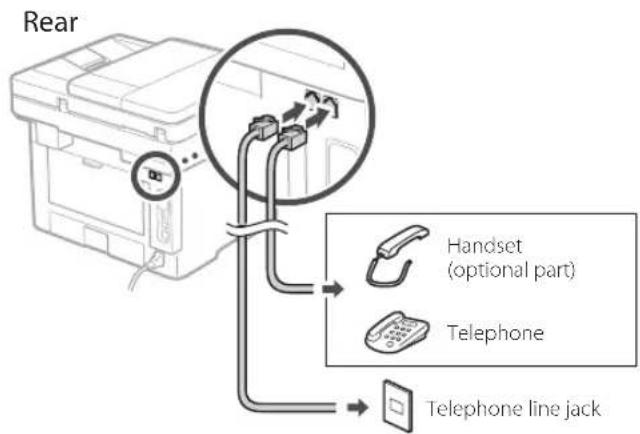
- Når du har fuldført forbindelsen, skal du vælge .
- Vælg .
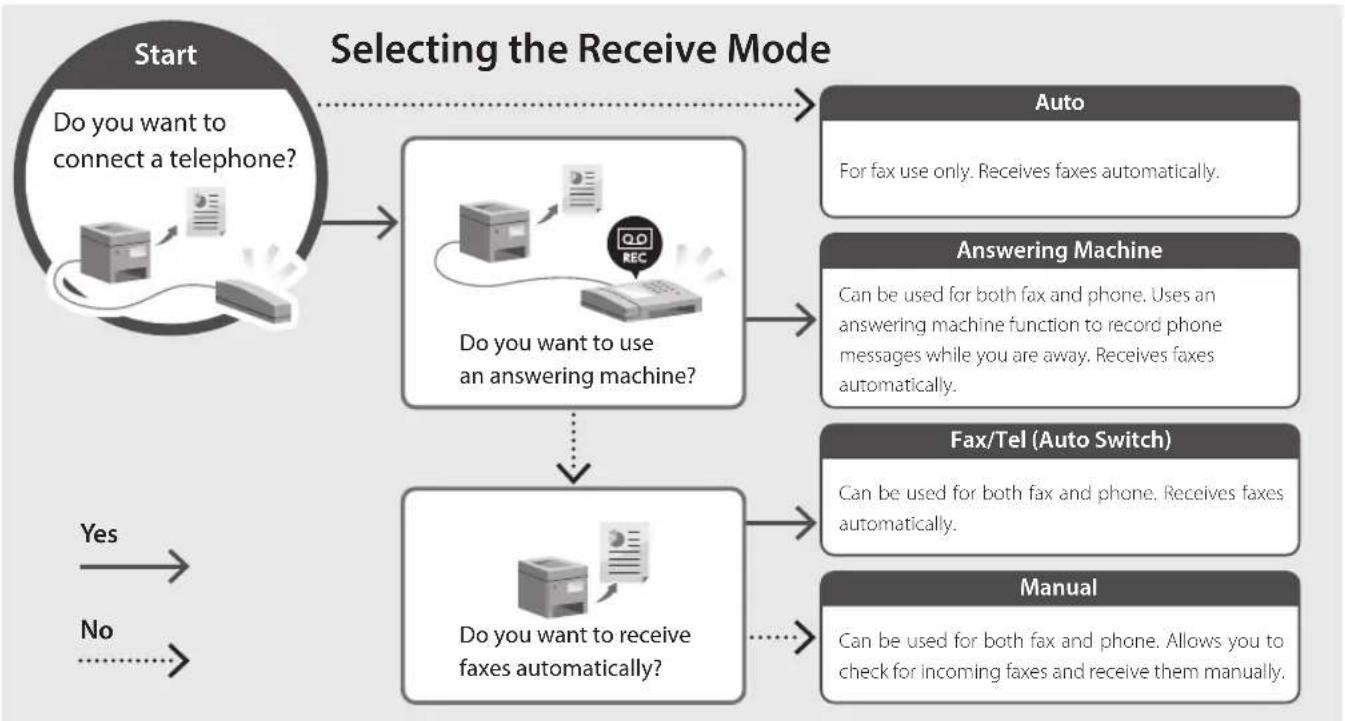
Nyttige funktioner og nyttige oplysninger
Adgang til online-manualen
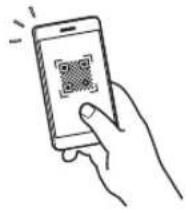
1. Scan QR-koden for at åbne webstedet til Canon online-manualen.
Hvis webstedet ikke åbnes, skal du gå til
https://oipmanual.canon/
2. Vælg manualen.
Brugervejledning
Dette afsnit viser maskinens funktioner, herunder maskinbetjening, indstillinger og betjeningsprocedurer.
Ofte stillede spørgsmål
Dette afsnit viser ofte stillede spørgsmål og deres svar.

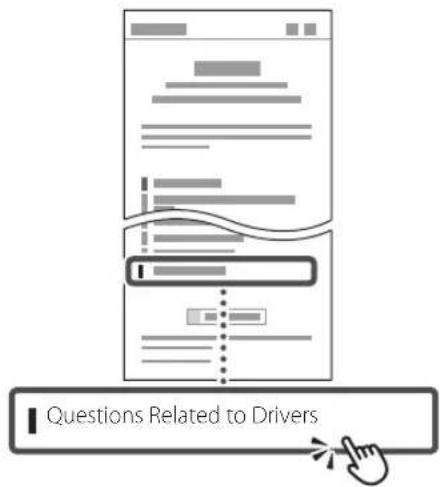
Hvis der opstår et problem under driverinstallationen, skal du se "Spørgsmål relateret til drivere."
Brug af denne maskine fra en mobil enhed (link til mobile enheder)
Denne maskine kan bruges fra mobile enheder såsom smartphones. Dette gør det nemt at udskrive dokumenter eller fotos fra en mobil enhed og at gemme data, der scannes på denne maskine, på en mobil enhed.

Brugervejledning
Se "Link til mobile enheder."
Administration af maskinen fra en computer (Remote UI)

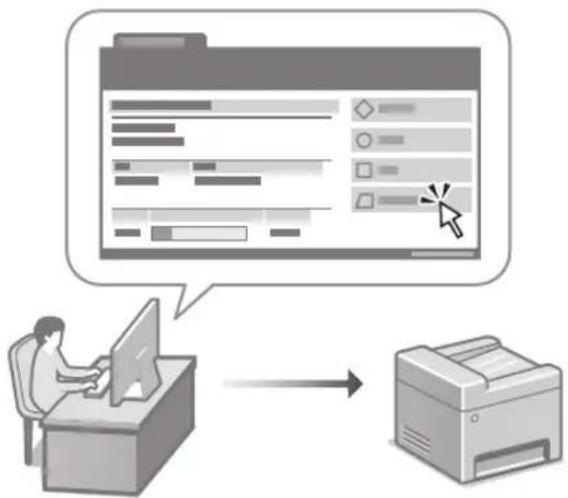
Remote UI gør det muligt at administrere denne maskine ved hjælp af webbrowseren på en computer. Du kan bruge den til at kontrollere maskinens driftsstatus, ændre indstillinger og gemme elementer i adressebogen.

Brugervejledning
Se "Administration af maskinen fra en computer (Remote UI)."
Canon
MF465dw
MF463dw
MF461dw
Konfigurationsvejledning
- Efter at have læst denne vejledning, opbevar den et sikkert sted til fremtidig reference.
- Oplysningerne i denne vejledning kan ændres uden forudgående varsel.
1 Vigtige sikkerhedsinstruktioner
Læs venligst disse instruktioner, før du bruger enheden.
2 Konfigurationsvejledning
(dette dokument)
3 Brugervejledning
Dette afsnit forklarer alle de måder, denne maskine kan bruges på.
Ofte stillede spørgsmål
Dette afsnit beskriver problemer, der kan opstå, og hvordan de løses.
https://oipmanual.canon/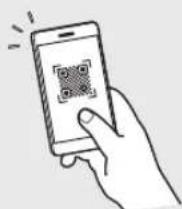
Se s. 16 "Adgang til online-manualen" for flere detaljer.
Medmindre andet er angivet, er illustrationerne i dette dokument til model MF465dw.
1 Kontrol af de medfølgende dele
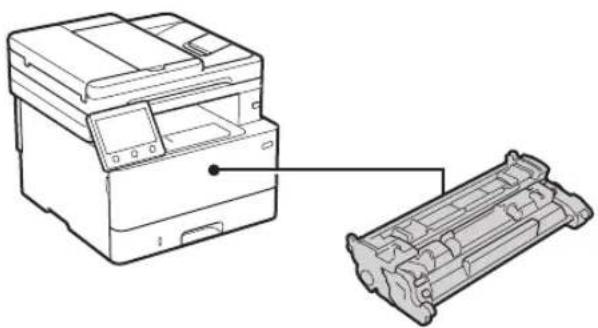
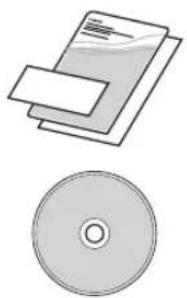
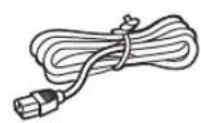
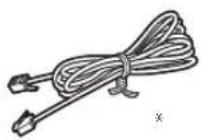
* Medfølger ikke til visse modeller.
2 Fjernelse af emballagemateriale
- Placer enheden, hvor den skal bruges.
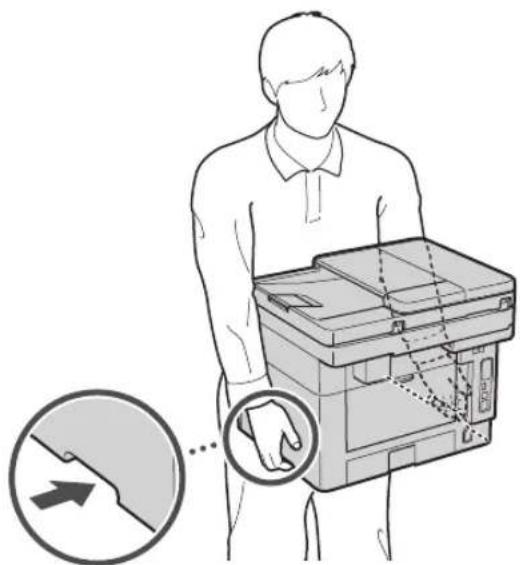
Lad mindst 100 mm plads omkring enheden under installationen.
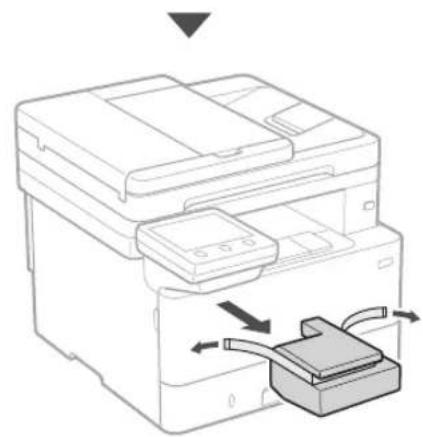
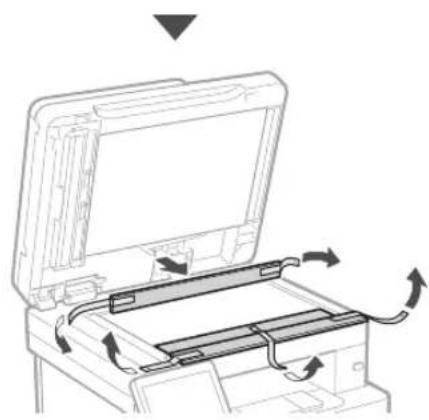
2. Fjern alt emballagemateriale.
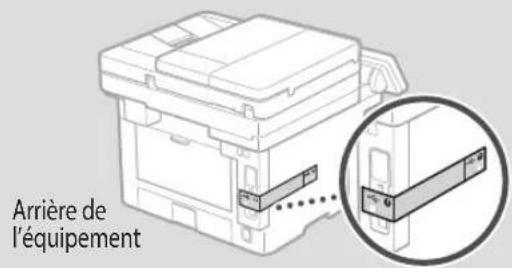
Fjern al klæbende tape.

Fjern ikke klistermærket, der dækker USB-porten, medmindre du har brug for at bruge USB-porten.
3 Papirilægning
1.
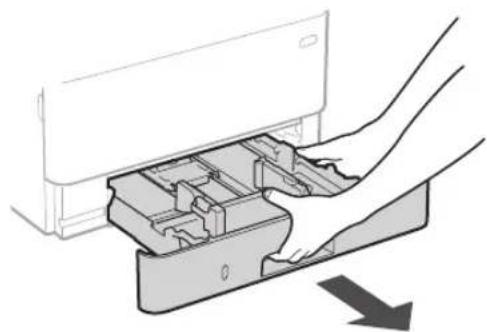
2.
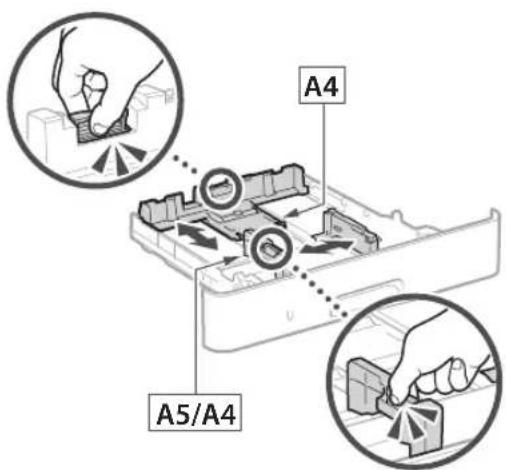
3.
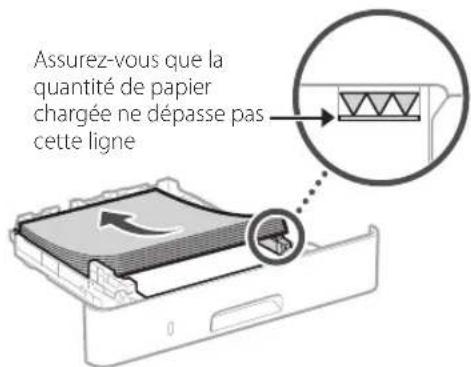
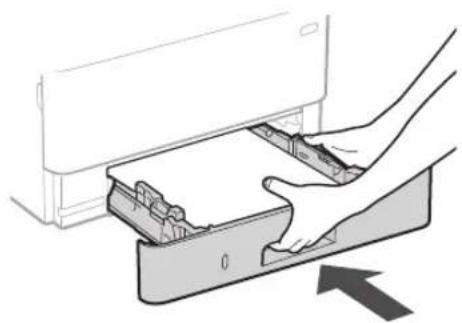
4.
4 Installation af ekstraudstyr

Hvis du ikke bruger ekstraudstyret, skal du gå til trin 5.
Før installation af ekstraudstyret
Efter installation af maskinen skal du udføre følgende handlinger, før du installerer den valgfri del:
- Sluk for maskinen og computeren.
- Tag stikket ud af stikkontakten.
- Tag alle ledninger og kabler fra enheden.
Kassette modul
- Installer kassette modulet der, hvor det skal bruges.
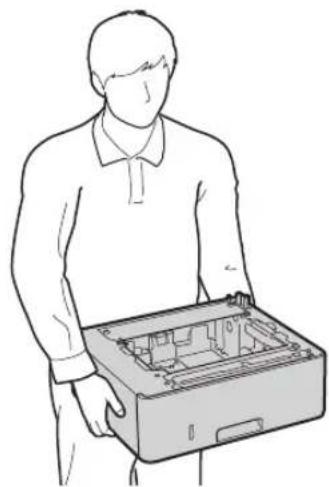
2.
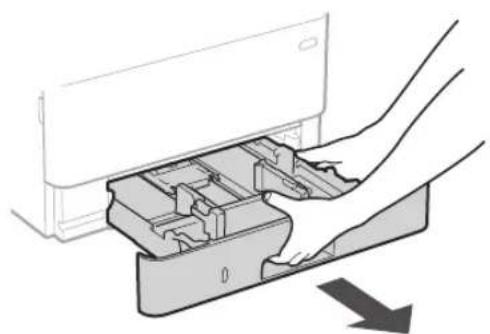
3.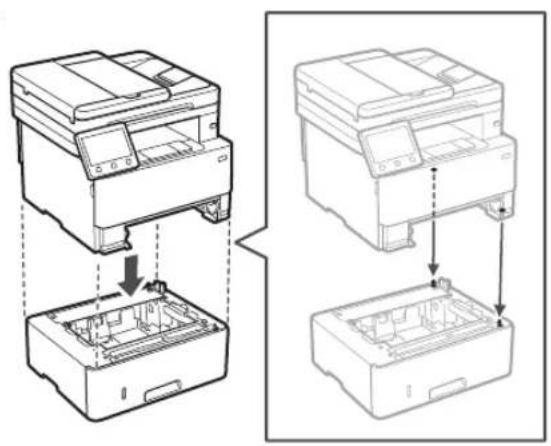
4.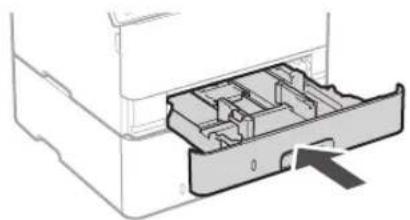
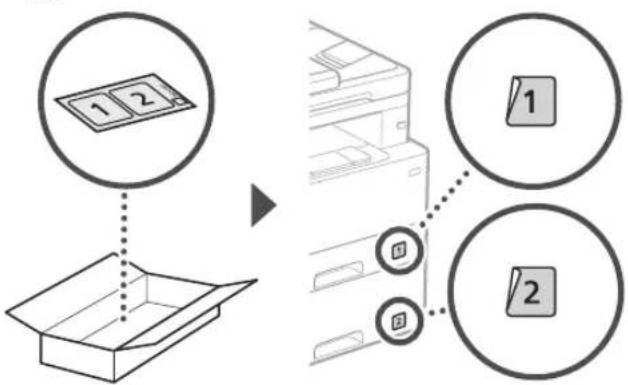
5.
Telefonrør
- Telefonrøret kan ikke bruges med visse modeller.
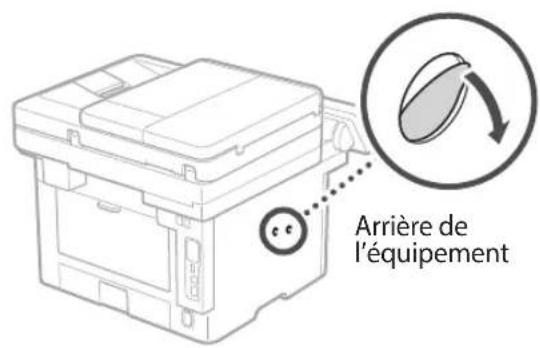
1.
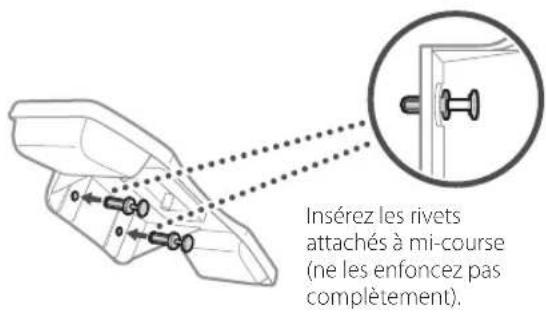
2.
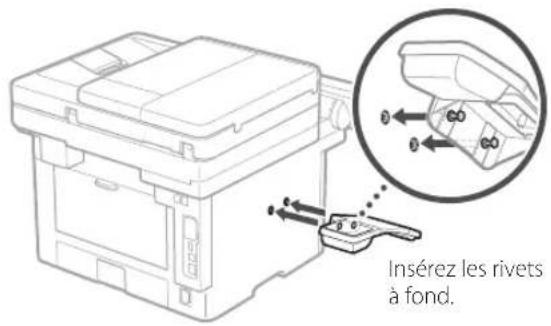
3.
4. 5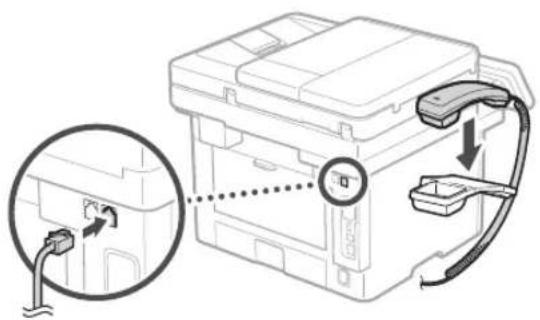
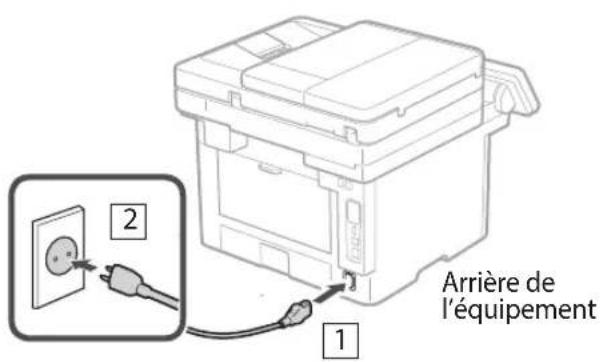
Tilslutning af strømkablet
6 Grundlæggende indstillinger
Når du tænder for maskinen første gang, vises konfigurationsguiden på betjeningspanelet. Udfør den indledende konfiguration af maskinen ved at følge instruktionerne på skærmen.
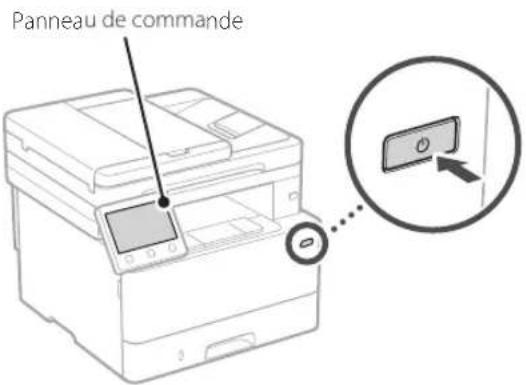
- Vælg sprog, derefter land eller region og til sidst tidszone.
- Angiv den aktuelle dato/klokkeslæt.
7 Sikkerhedsindstillinger
For at forhindre uautoriseret adgang til maskinen skal du angive adgangsbegrænsninger for fjernbetjeningen.

Hvad er fjernbetjeningen?
Fjernbetjeningen giver dig mulighed for at bruge din computers webbrowser til at kontrollere maskinens driftsstatus, ændre indstillinger og registrere elementer i adressebogen.
- For at bruge fjernbetjeningen skal du vælge .
For at fortsætte uden at bruge fjernbetjeningen skal du vælge og gå til trin 8.
- For at bruge generel brugertilstand skal du vælge .
- Angiv den PIN-kode, som generelle brugere skal bruge for at få adgang til fjernbetjeningen. For at fortsætte uden at bruge generel brugertilstand skal du vælge og gå til punkt 8.
- Angiv PIN-koden for adgang til fjernbetjeningen.
- Indtast et tal, og vælg derefter .
- Indtast den samme PIN-kode igen på den næste skærm for at bekræfte, og vælg derefter .
- Sørg for ikke at glemme din PIN-kode.
8 Indstilling af netværksparametre
Foretag indstillingerne for at forbinde enheden til et netværk. Før du fortsætter, skal du kontrollere, at computeren og routeren er korrekt forbundet til netværket.
- Du kan ikke bruge et kablet lokalt netværk og et trådløst lokalt netværk på samme tid.
Trådløst lokalt netværk
- Kontrollér routerens "SSID" og "Netværksnøgle".
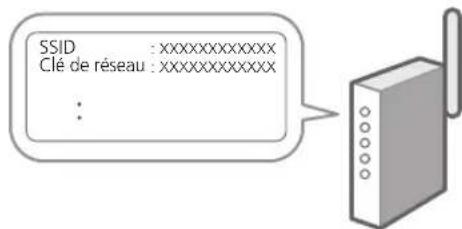
- For at konfigurere indstillingerne skal du vælge på betjeningspanelet.
- Vælg det netværk, der har et tilsvarende SSID.
- Indtast adgangskoden (netværksnøglen), og vælg derefter .
Kablet lokalt netværk
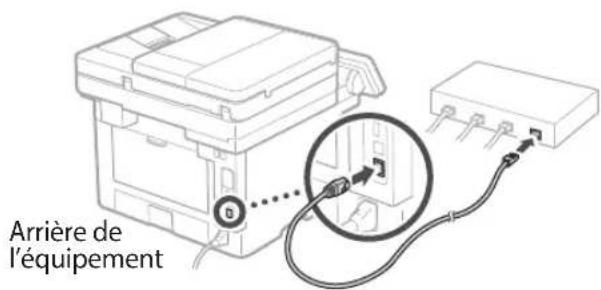
Tilslut routeren til enheden ved hjælp af et netværkskabel, og vælg derefter på skærmen, hvor du kan vælge netværksforbindelsesmetoden.

9 Afslutning af konfigurationsguiden
Bekræft beskrivelsen i Application Library, og vælg derefter <Slut>.
10 Installation af software og drivere
For at bruge enhedens udskrivnings-, fax- og scanningsfunktioner skal du installere de tilsvarende drivere.
Download fra Canons websted
1. Søg efter "Download (modelnavn)".
DownloadXXXXXXXXX

Eksempel: Download MF465dw
Hvis du ikke kan finde downloadstedet, skal du gå til https://global.canon/en/support/
2. Download softwaren og driverne, og installer dem på din computer.
For at bruge scanningsfunktionen skal du installere scanningsprogrammet "MF Scan Utility" og scanningsdriveren.
Installation fra den medfølgende CD/DVD-ROM
1. Sæt CD/DVD-ROM'en i din computer, og installer derefter softwaren og driverne.
Til en normal installation skal du vælge "Hurtig installation". Når du vælger "Hurtig installation", installeres driverne sammen med standardsoftwaren og -manualerne.

Hvis du støder på et problem under installationen, kan du se afsnittet "Spørgsmål om drivere" i "Ofte stillede spørgsmål".
Adgang til ofte stillede spørgsmål
p. 16 "Adgang til online manualen"
Derefter skal du på modeller med faxfunktion konfigurere faxindstillingerne.
11 Faxkonfiguration
- Disse indstillinger vises ikke på modeller uden faxfunktion.
Første gang du vælger på startskærmen, starter faxkonfigurationsguiden.
Konfigurationsprocedure
- Vælg på startskærmen.
- Vælg .
- Vælg .
- Indtast enhedens telefonnummer, og vælg derefter .
- Vælg .
- Indtast enhedens navn (navn, firmanavn osv.), og vælg derefter .
- Vælg .
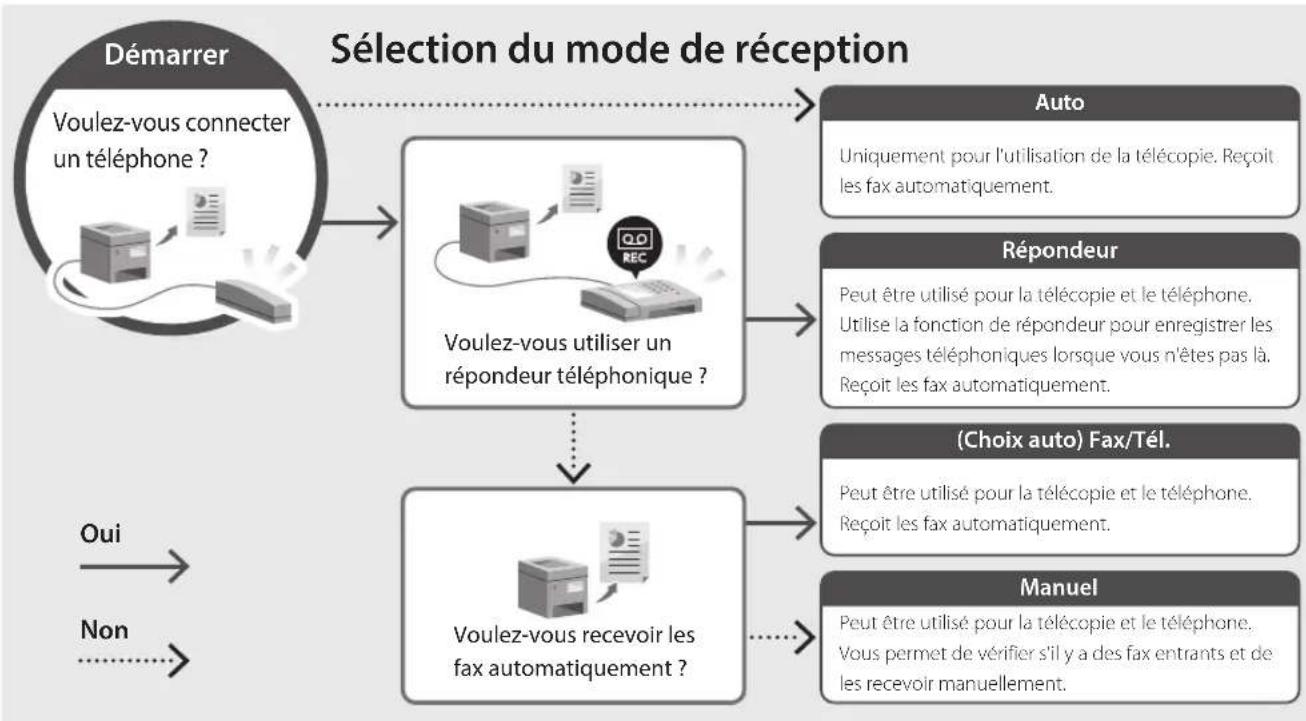
- Vælg den modtagelsestilstand, der passer bedst til din telefonforbindelse og din metode til modtagelse af opkald.
Se illustrationen nedenfor, og vælg eller . Til sidst skal du vælge for at aktivere modtagelsestilstanden.
- Tilslut apparatet til en telefonlinje.

- Når tilslutningen er fuldført, skal du vælge .
- Vælg <Ja>.
Nyttige funktioner og praktiske oplysninger
Adgang til online-manualen
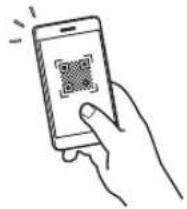
- Scan QR-koden for at åbne webstedet for Canon online-manualen.
Hvis webstedet ikke åbnes, skal du gå til
https://oipmanual.canon/
- Vælg manualen.
Brugervejledning
Dette afsnit viser maskinens funktioner, herunder betjening, indstillinger og procedurer for brug af maskinen.
Ofte stillede spørgsmål
Dette afsnit viser ofte stillede spørgsmål og deres svar.

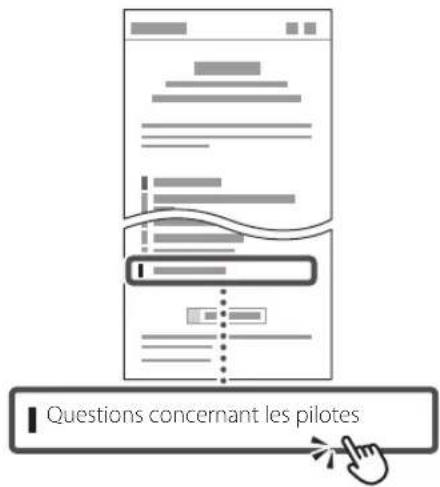
Hvis du støder på et problem under installation af driveren, skal du se afsnittet "Spørgsmål om drivere".
Brug af denne maskine fra en mobil enhed (forbindelse til mobile enheder)
Denne maskine kan bruges fra mobile enheder såsom smartphones. Det er således nemt at udskrive dokumenter eller fotos fra en mobil enhed og gemme de scannede data på denne maskine på en mobil enhed.

Brugervejledning
Se "Forbindelse til mobile enheder".
Administration af maskinen fra en computer (fjernbetjening via brugergrænseflade)
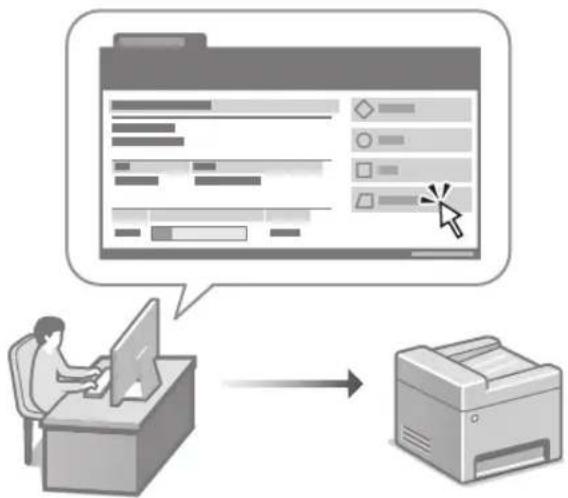
Fjernbetjening via brugergrænseflade giver dig mulighed for at administrere maskinen ved hjælp af en computers webbrowser. Du kan bruge den til at kontrollere maskinens driftsstatus, ændre indstillinger og gemme elementer i adressebogen.

Brugervejledning
Se "Administration af maskinen fra en computer (fjernbetjening via brugergrænseflade)".
Canon
MF465dw
MF463dw
MF461dw
Installationsvejledning
- Opbevar denne vejledning et sikkert sted efter læsning, så du kan slå op i den senere. Oplysningerne i denne vejledning kan ændres uden forudgående varsel.
1 Vigtige sikkerhedsforskrifter Læs disse instruktioner grundigt, før du bruger enheden.
2 Installationsvejledning (dette dokument)
3 Anwenderhandbuch
I dette kapitel forklares alle anvendelsesmulighederne for denne enhed.
FAQ
I dette kapitel forklares problemer, der kan opstå, og hvordan disse problemer kan løses.
https://oipmanual.canon/
Se p. 24, Adgang til online-håndbogen for yderligere oplysninger.
Medmindre andet er angivet, henviser illustrationerne i dette dokument til MF465dw.
1 Kontrol af de medfølgende elementer
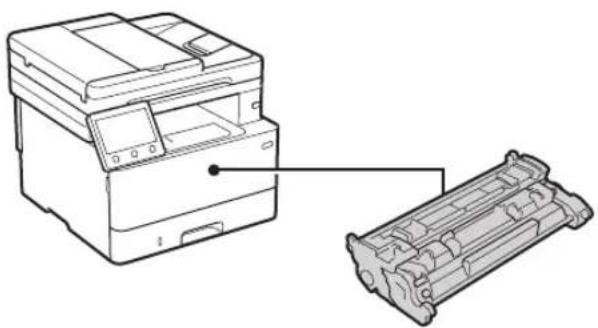
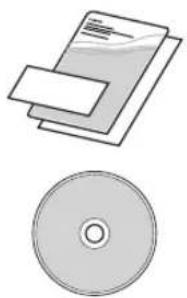
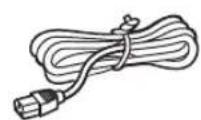
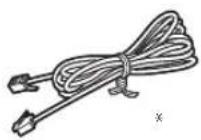
*Ved nogle modeller er de muligvis ikke inkluderet.
2 Fjernelse af emballagematerialet
- Installer enheden på det sted, hvor den skal bruges.
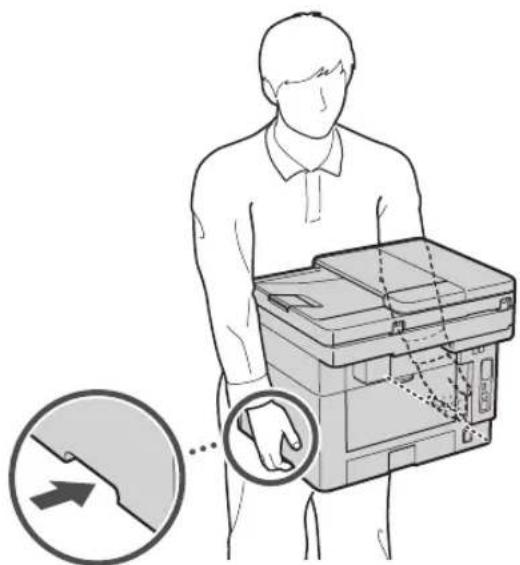

Hold en afstand på mindst 100 mm omkring enheden under installationen.
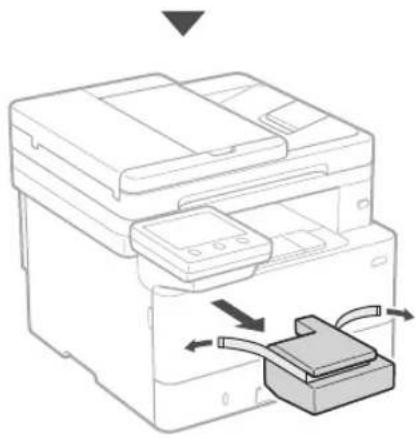
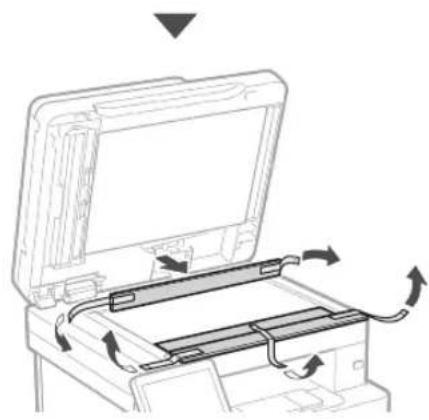
2. Fjern alt emballagematerialet.
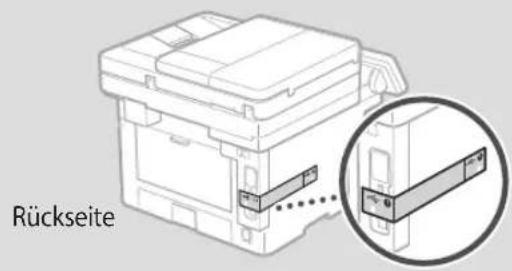
Fjern alle klæbebånd.

Fjern først klistermærket, der dækker USB-stikket, når du faktisk skal bruge USB-stikket.
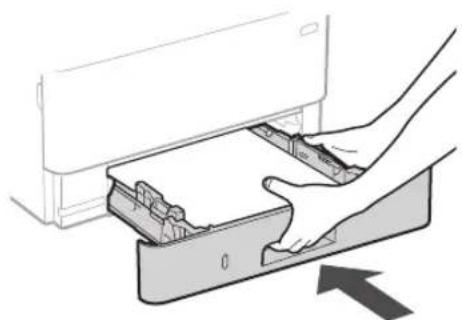
3 Papirbakker
1.
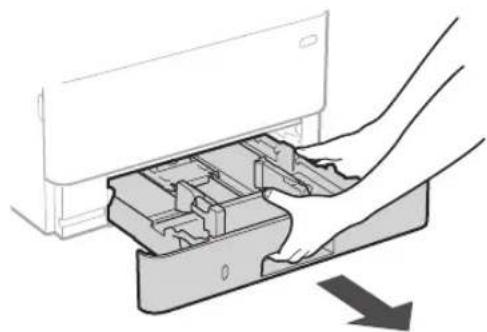
2.
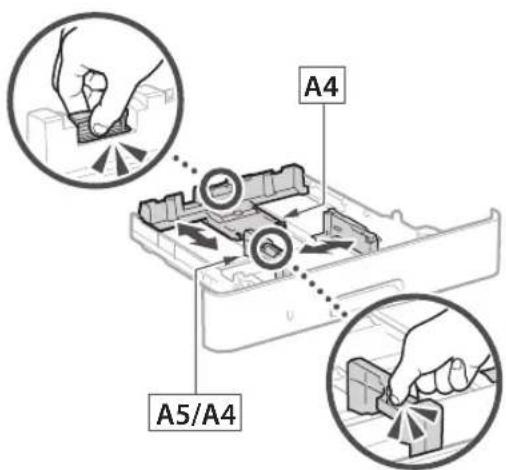
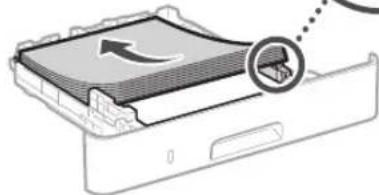
3.
Sørg for, at mængden af papir, der lægges i, ikke overskrider denne linje

4.
4 Installation af valgfrie dele

Hvis du ikke bruger valgfrie dele, skal du fortsætte til trin.
Før installation af valgfrie dele
Udfør følgende efter installation af enheden, før du installerer valgfrie dele:
- Sluk for enheden og din computer.
- Tag enhedens netstik ud af stikkontakten.
- Afbryd alle kabler og ledninger fra enheden.
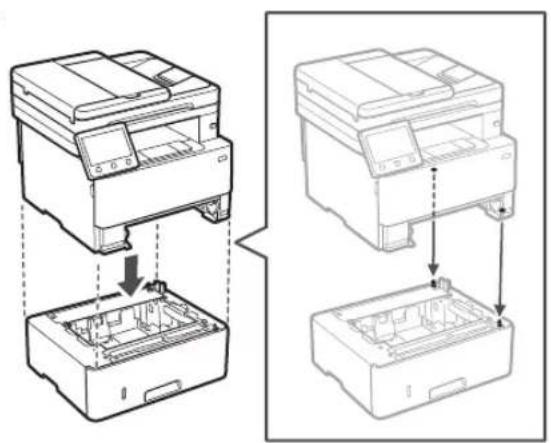
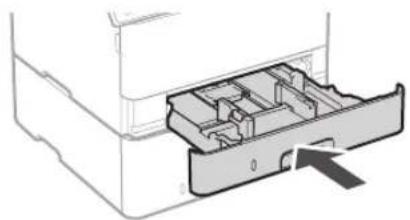
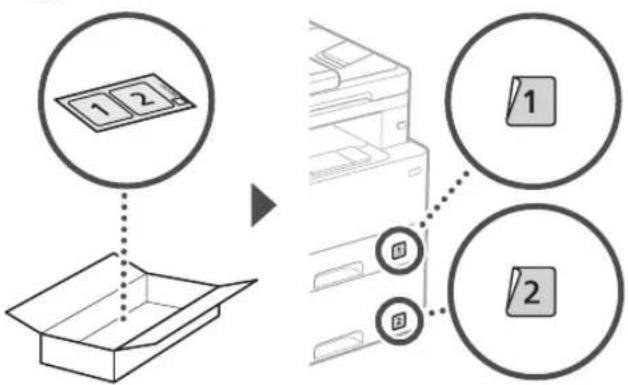
Kassettefødemodul
- Installer kassettefødemodulet på det sted, hvor det skal bruges.
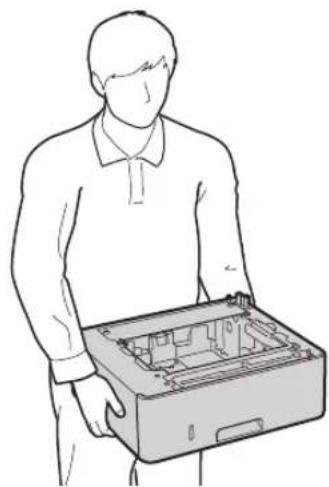
2.

3.
4.
5.
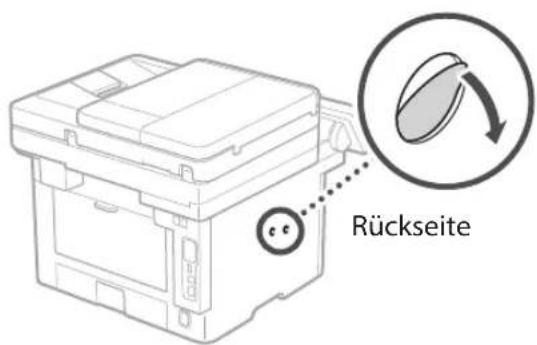
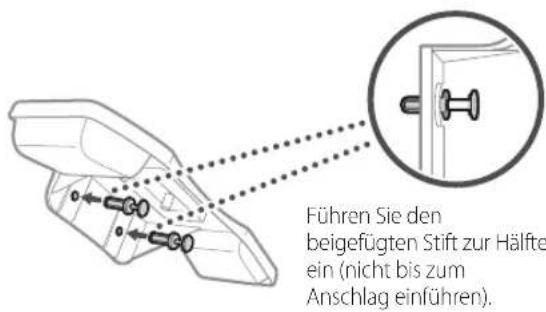
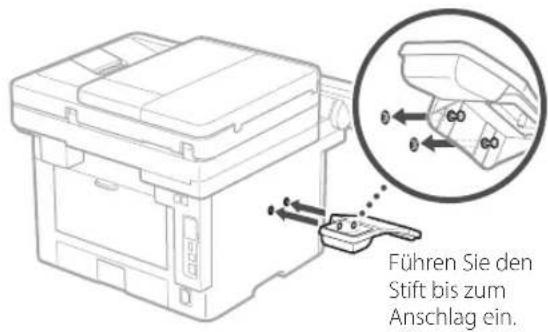
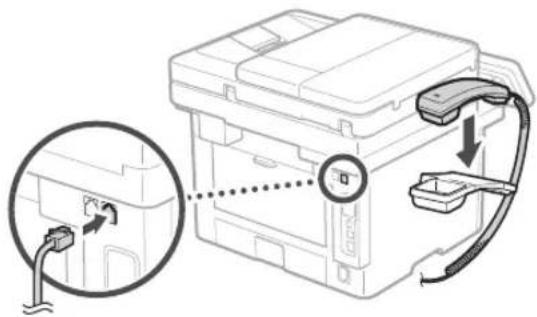
Hörer
- Höreren kan ikke bruges på nogle modeller.
1.
2.
3.
4.
5 Tilslutning af netledningen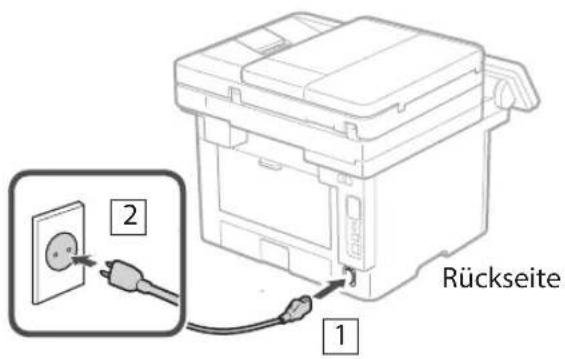
6 Indstilling af grundindstillinger
Når du tænder for enheden første gang, vises installationsvejledningen på betjeningspanelet. Udfør den første konfiguration af enheden ved at følge instruktionerne på skærmen.
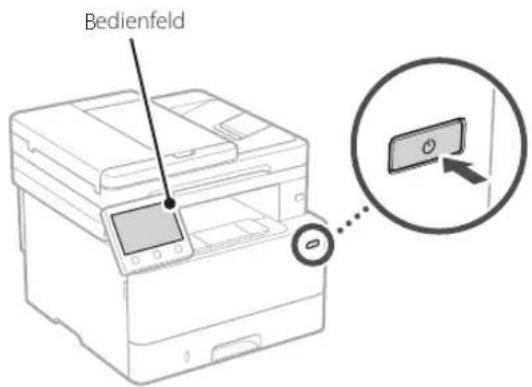
- Vælg sprog, land eller region og derefter tidszone.
- Vælg den aktuelle dato og det aktuelle klokkeslæt.
7 Fastlæggelse af sikkerhedsindstillinger
For at forhindre uautoriseret adgang til enheden skal du angive adgangsbegrænsninger for Remote UI.

Hvad er Remote UI?
Med Remote UI kan du via din computers webbrowser kontrollere enhedens driftsstatus, ændre indstillinger og gemme poster i adressebogen.
- For at bruge Remote UI skal du vælge .
For at fortsætte uden at bruge Remote UI skal du vælge , og fortsætte til trin 8.
- For at bruge den generelle brugertilstand skal du vælge .
- Angiv den PIN-kode, som generelle brugere skal bruge til at få adgang til Remote UI. For at fortsætte uden at bruge den generelle brugertilstand skal du vælge . , og fortsætte til trin 8.
- Angiv PIN-koden for adgang til Remote UI.
- Indtast et vilkårligt tal, og vælg derefter .
- Indtast den samme PIN-kode igen på næste skærmbillede for at bekræfte, og vælg .
- Glem ikke din PIN-kode.
8 Angivelse af netværksindstillinger
Angiv indstillingerne for tilslutning af enheden til et netværk. Før du fortsætter, skal du kontrollere, at computeren og routeren er korrekt tilsluttet netværket.
- Du kan ikke bruge et kablet LAN og et trådløst LAN på samme tid.
Trådløst LAN
- Kontrollér routerens "SSID" og "netværksnøgle".
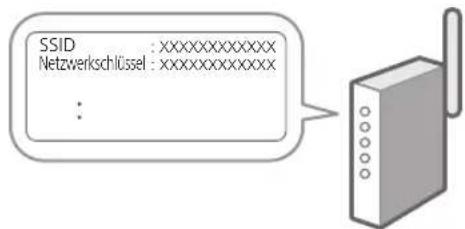
- Vælg på betjeningspanelet for at konfigurere indstillingerne.
- Vælg netværket med en passende SSID.
- Indtast adgangskoden (netværksnøglen), og vælg .
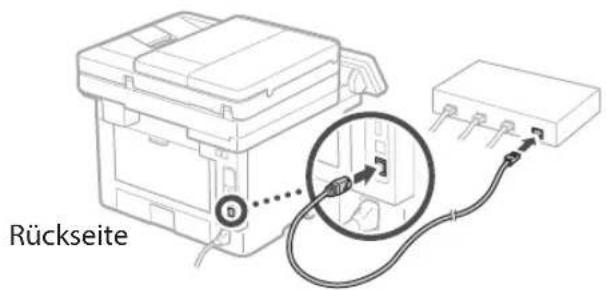
Kablet LAN
Tilslut routeren til enheden med et LAN-kabel, og vælg derefter på skærmen til valg af forbindelsestype til netværket.
9 Afslutning af installationsvejledningen
Kontrollér beskrivelsen i Application Library, og vælg derefter .
10 Installation af software/drivere
For at kunne bruge enhedens udskrivnings-, fax- og scanningsfunktioner skal du installere de tilsvarende drivere.
Download fra Canon-webstedet
- Søg efter "(modelnavn) download".
XXXXXX download

Eksempel: MF465dw download
Hvis du ikke kan finde downloadsiden, skal du gå til
https://global.canon/en/support/
- Download softwaren og driverne, og installér dem på din computer.
Installér scanprogrammet "MF Scan Utility" og scandriveren for at bruge scanfunktionen.
Installation fra den medfølgende cd/dvd-rom
- Sæt cd/dvd-rommen i din computer, og installér softwaren og driverne.
Vælg "Nem installation" til normal installation. Valget "Nem installation" installerer driverne sammen med standardsoftwaren og håndbøgerne.

Hvis der opstår et problem under installationen, skal du læse afsnittet "Spørgsmål vedrørende printerdriveren" under "Ofte stillede spørgsmål".
Adgang til ofte stillede spørgsmål
s. 24 "Adgang til onlinehåndbogen"
For modeller med faxfunktion skal du derefter konfigurere faxindstillingerne.
11 Fax-Installation
- Disse indstillinger vises ikke på modeller uden faxfunktion.
Når du første gang vælger på startskærmen, startes faxinstallationsvejledningen.
Installationsprocedure
- Vælg på startskærmen.
- Vælg .
- Vælg .
- Indtast enhedens telefonnummer, og vælg .
- Vælg .
- Indtast enhedens navn (navn og firmanavn osv.), og vælg .
- Vælg .
- Vælg den modtagelsestilstand, der passer bedst til din telefonlinje og den måde, du modtager opkald på. Se figuren under , og vælg eller . Vælg til sidst for at konfigurere modtagelsestilstanden.
- Tilslut enheden til en telefonlinje.
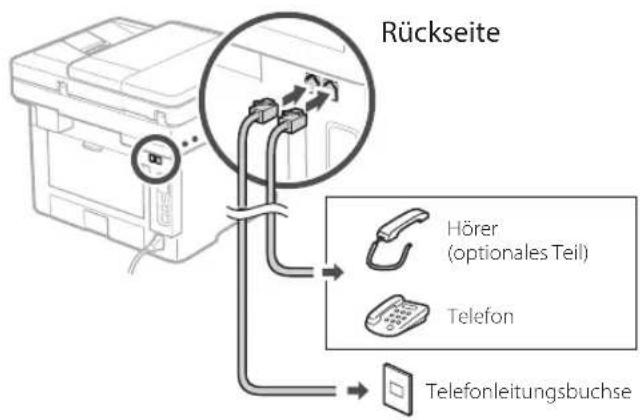
- Når du har oprettet forbindelsen, skal du bevare .
- Vælg .
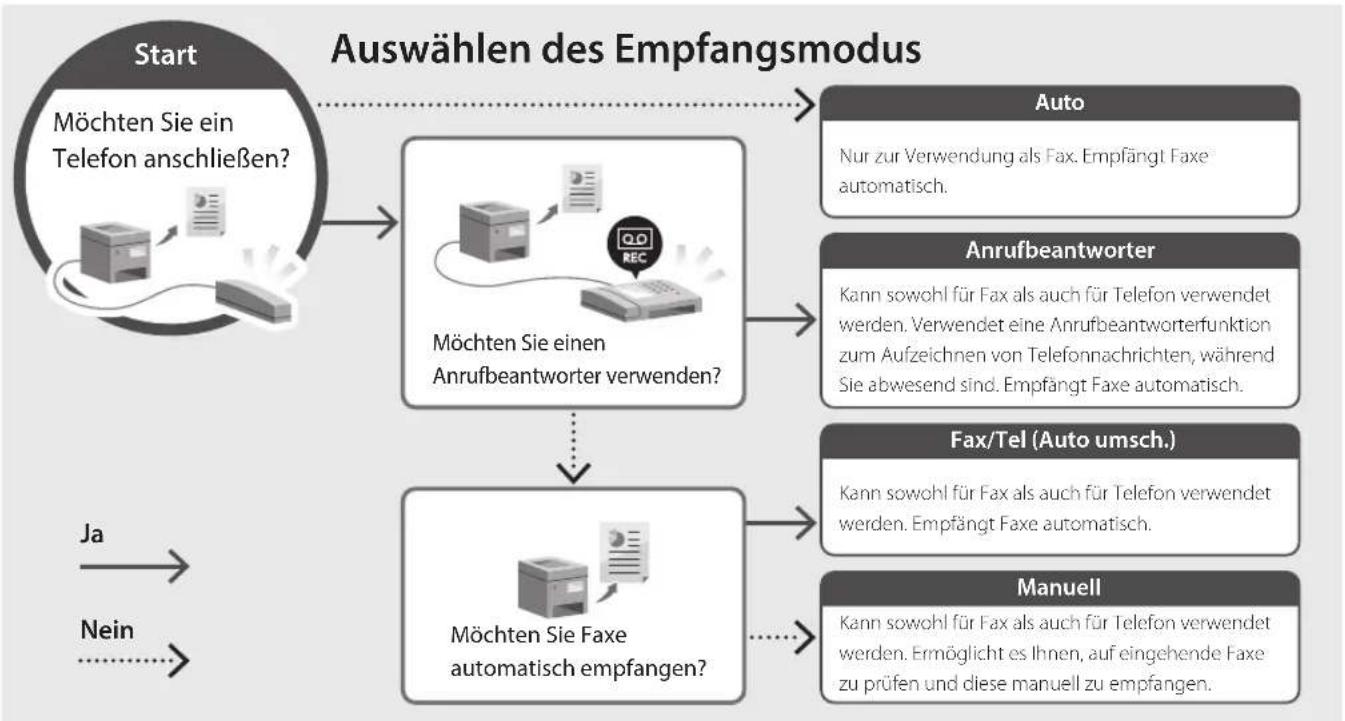
Nyttige funktioner og nyttige oplysninger
Adgang til online-håndbogen
1. Scan QR-koden for at åbne webstedet med Canon Online-håndbogen.
Hvis webstedet ikke kan åbnes, skal du gå til
https://oipmanual.canon/
2. Vælg håndbogen.
Brugerhåndbog
I dette kapitel beskrives enhedens funktioner, herunder betjening, indstillinger og betjeningsprocedurer.
Ofte stillede spørgsmål
I dette kapitel er der en liste over ofte stillede spørgsmål og deres svar.

Hvis der opstår et problem under installationen af driveren, skal du læse afsnittet "Spørgsmål vedrørende printerdriveren."

Adgang til denne enhed via en mobilenhed (forbindelse med mobile enheder)
Du kan betjene denne enhed via mobile enheder som f.eks. smartphones. På den måde kan du nemt udskrive dokumenter eller fotos fra en mobilenhed og gemme data, der er scannet med denne enhed, på en mobilenhed.

Brugervejledning
Se "Tilknytning til mobile enheder".
Administration af enheden fra en computer (Remote UI)
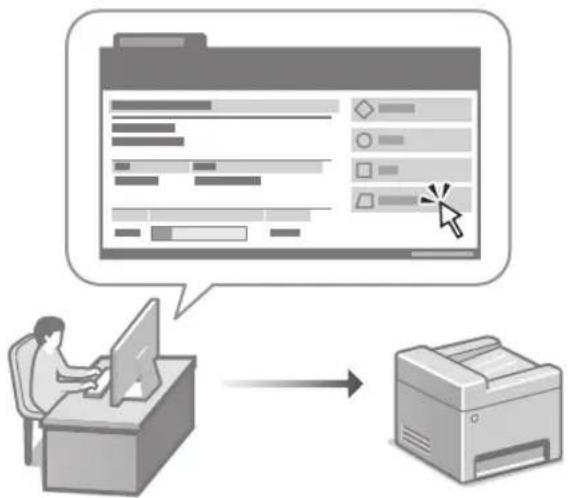
Med Remote UI kan denne enhed administreres via webbrowseren på en computer. Du kan kontrollere enhedens driftsstatus, ændre indstillinger og gemme poster i adressebogen.

Brugervejledning
Se "Administration af enheden fra en computer (Remote UI)".
Canon
MF465dw
MF463dw
MF461dw
Installationsvejledning
Opbevar denne vejledning et sikkert sted til fremtidig reference, efter du har læst den.
- Oplysningerne i denne vejledning kan ændres uden forudgående varsel.
- 1 Vigtige sikkerhedsinstruktioner
1 Vigtige sikkerhedsinstruktioner
Sørg for at læse disse instruktioner, før du bruger maskinen.
2 Installationsvejledning
(dette dokument)
3 Brugervejledning
Dette afsnit forklarer alle brugsmåder for denne maskine.
Ofte stillede spørgsmål
Dette afsnit beskriver problemer, der kan opstå, og hvordan de løses.
https://oipmanual.canon/
Se p. 32 "Adgang til online manualen" for yderligere oplysninger.
Medmindre andet er angivet, er illustrationerne i dette dokument relateret til MF465dw.
1 Kontrol af de medfølgende dele
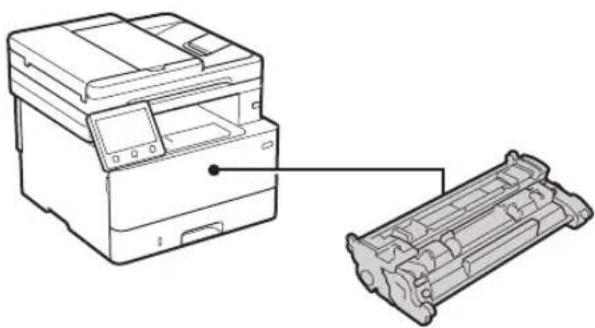
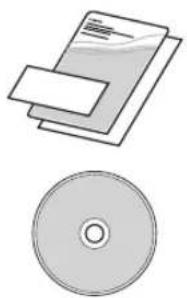
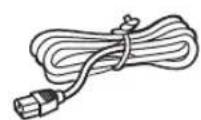
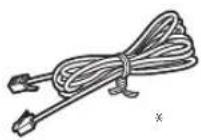
*I nogle modeller er dette muligvis ikke inkluderet.
2 Fjernelse af emballagematerialer
- Installer maskinen på det sted, hvor den skal bruges.
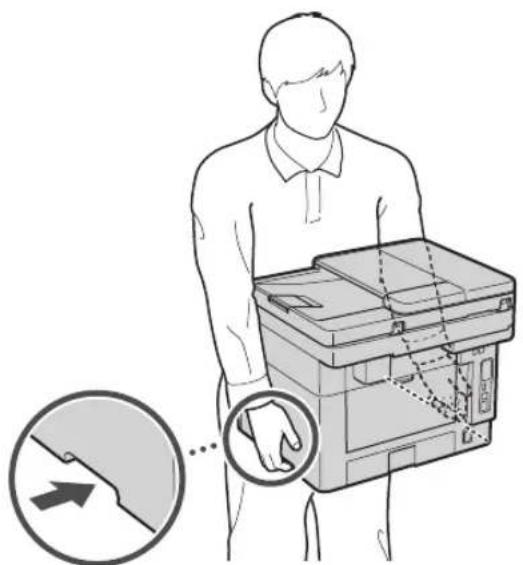
Under installationen skal der være mindst 100mm plads omkring maskinen.
2. Fjern alt emballagemateriale.
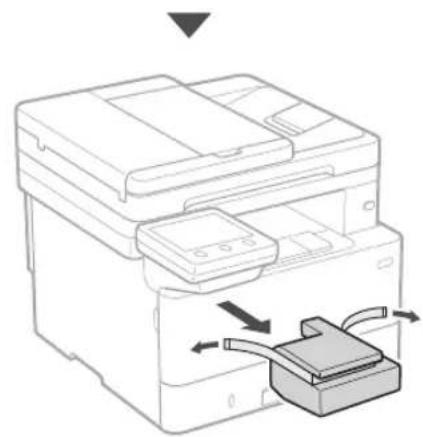
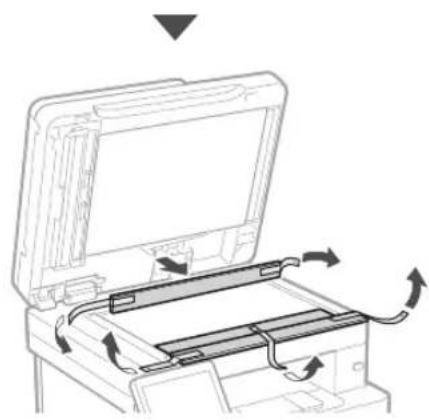
Fjern alle beskyttelsesstrimler.

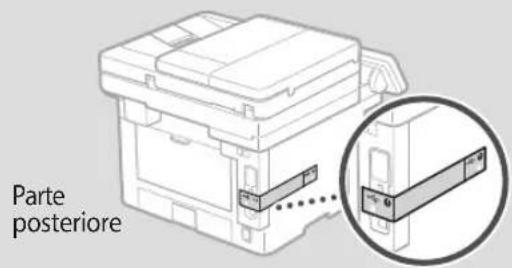
Fjern ikke klistermærket, der beskytter USB-porten, før du bruger den.
3 Papirilægning
1.
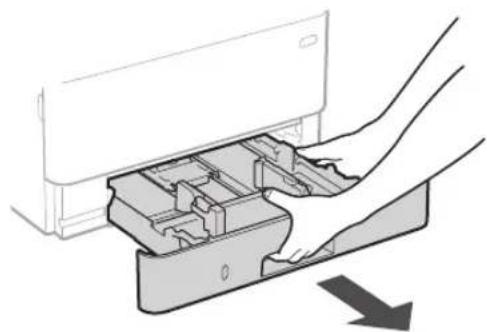
2.
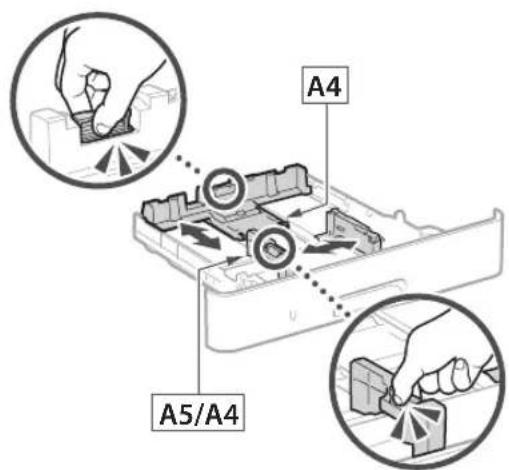
3.
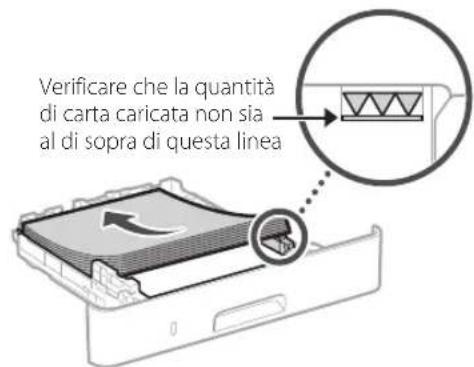
4.
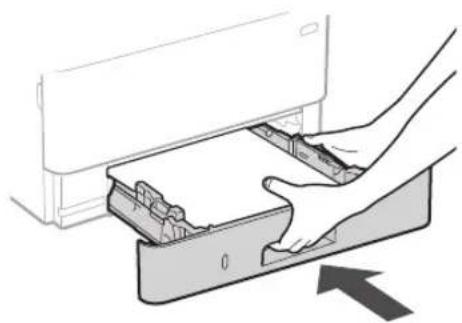
4 Installation af den valgfri del

Hvis du ikke bruger den valgfri del, skal du gå til næste trin 5
Før installation af den valgfri del
Når maskinen er installeret, skal du gøre følgende, før du installerer den valgfri del:
- Sluk for maskinen og computeren.
- Tag maskinens stik ud af stikkontakten.
- Afbryd alle ledninger og kabler fra maskinen.
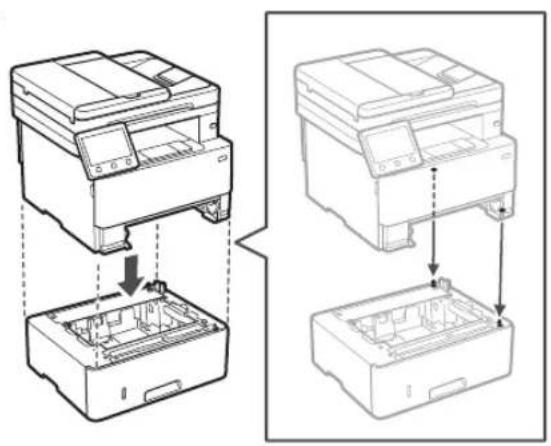
Cassette Feeding Module
- Installer Cassette Feeding Module på den placering, hvor det skal bruges.
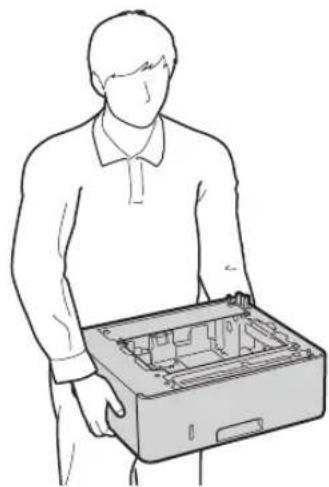
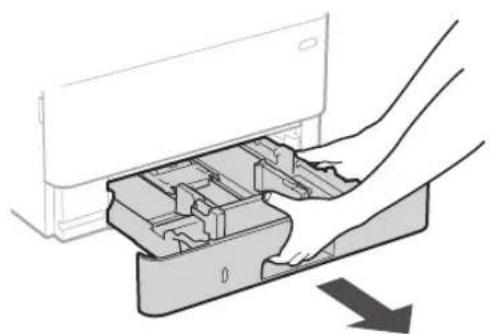
2.
3.
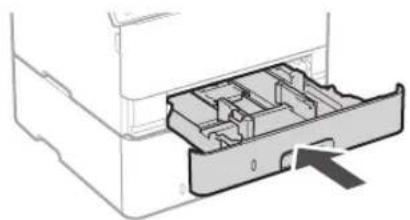
4.
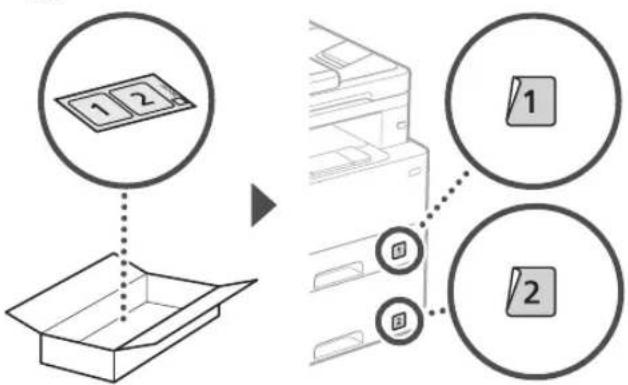
5.
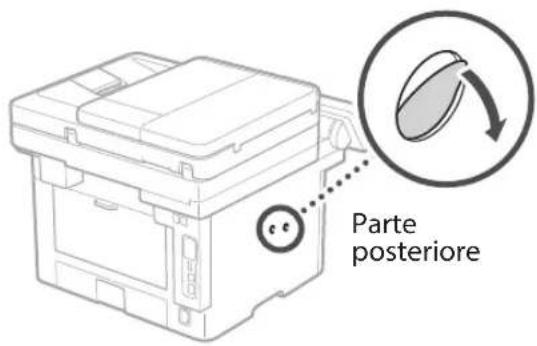
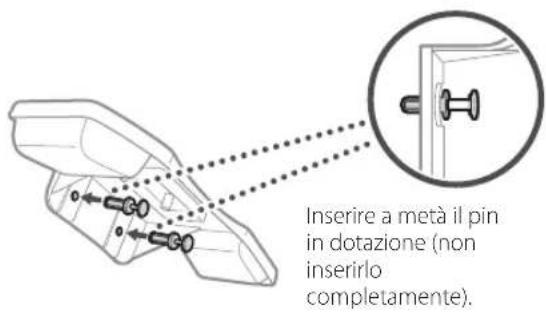
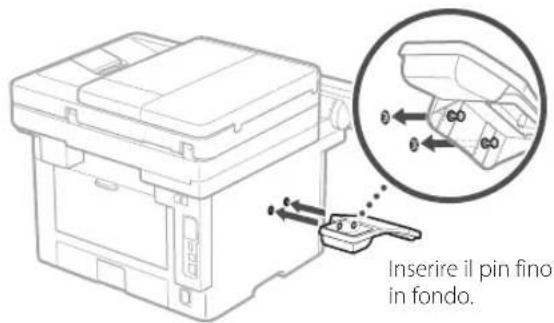
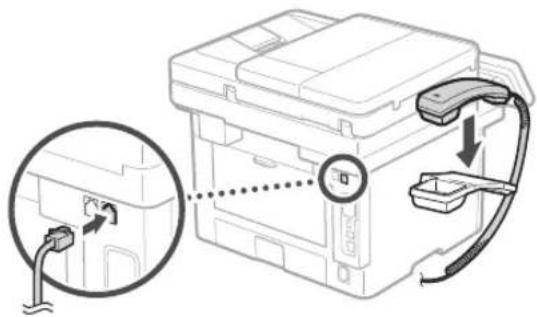
Modtager
- Modtageren kan ikke bruges med nogle modeller.
1.
2.
3.
4.
5 Tilslutning af strømkablet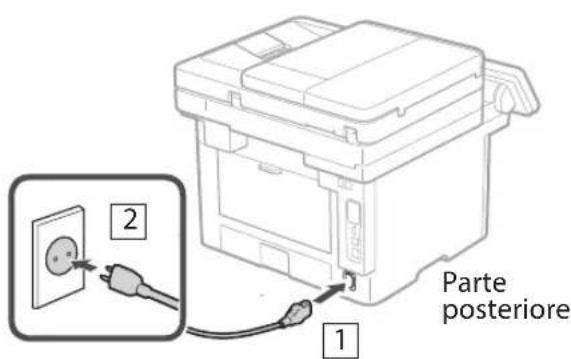
6 Angivelse af grundindstillinger
Når maskinen tændes første gang, vises installationsguiden på betjeningspanelet. Udfør den indledende opsætningsprocedure ved at følge instruktionerne på skærmen.
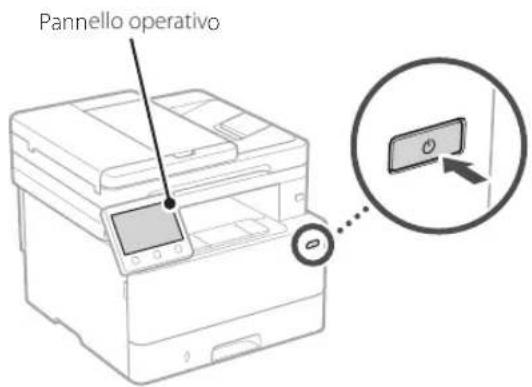
- Vælg sprog, land eller region og tidszone.
- Angiv den aktuelle dato og det aktuelle klokkeslæt.
7 Angivelse af sikkerhedsindstillinger
For at forhindre uautoriseret adgang til maskinen skal du angive adgangsbegrænsninger for fjernbetjeningsgrænsefladen (IU).
Hvad er IU? IU giver dig mulighed for at bruge computerens browser til at kontrollere maskinens driftsstatus, ændre indstillinger og gemme poster i adressebogen.
- For at bruge IU skal du vælge < Ja>
For at fortsætte uden at bruge IU skal du vælge og gå videre til trin 8.
- For at bruge generel brugertilstand skal du vælge < Ja>
- Angiv den PIN-kode, som generelle brugere skal bruge for at få adgang til IU.
- For at fortsætte med at bruge generel brugertilstand skal du vælge og gå videre til trin 8.
- Angiv PIN-koden for adgang til IU.
- Indtast et vilkårligt tal, og vælg derefter .
- Indtast den samme PIN igen på den næste skærm for at bekræfte, og vælg derefter .
- Glem ikke din PIN.
8 Specifikation af netværksindstillinger
Angiv indstillingerne for at forbinde maskinen til et netværk. Før du fortsætter, skal du kontrollere, at computeren og routeren er korrekt forbundet til netværket.
Det er ikke muligt at bruge et kablet LAN og et trådløst LAN samtidigt.
Trådløst LAN
- Kontrollér routerens "SSID" og "netværksnøgle".
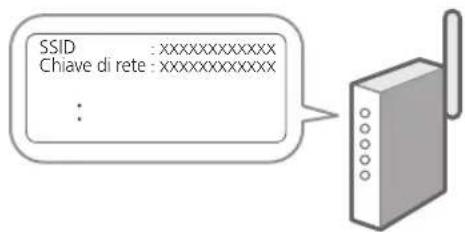
- For at konfigurere indstillingerne skal du vælge < Ja> på betjeningspanelet.
- Vælg det netværk, der har et tilsvarende SSID.
- Indtast adgangskoden (netværksnøglen), og vælg derefter .
Kablet LAN
Forbind routeren til maskinen med et LAN-kabel, og vælg derefter på skærmen for at vælge netværksforbindelsestilstand.
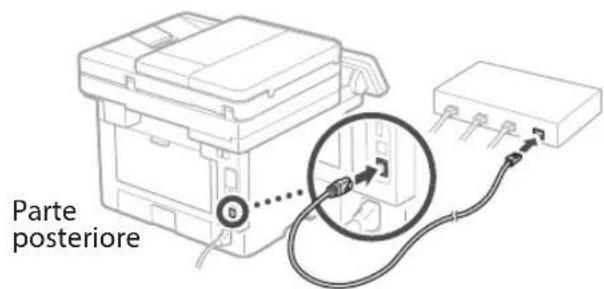
9 Afslut installationsguiden
Læs beskrivelsen vedrørende Application Library, og vælg .
10 Installation af software/drivere
For at bruge maskinens udskrivnings-, fax- og scanningsfunktioner skal de respektive drivere installeres.
Download fra Canons websted
- Søg efter "(modelnavn) download".
Download XXXXXXXX

Eksempel: Download MF465dw
Hvis du ikke kan finde downloadstedet, så besøg https://global.canon/en/support/
- Download softwaren og driverne, og installer dem derefter på computeren.
For at bruge scanningsfunktionen skal du installere scanningsapplikationen "MF Scan Utility" og scanningsdriveren.
Installation fra den medfølgende CD/DVD-ROM
- Indsæt CD/DVD-ROM'en i computeren, og installer derefter softwaren og driverne.
Vælg "Enkel installation" til en normal installation. Hvis du vælger "Enkel installation", installeres driverne sammen med standardsoftwaren og manualerne.
Hvis der opstår et problem under installationen, se "Spørgsmål om drivere" under "FAQ". Adgang til FAQ
s. 32 "Adgang til online manualen"
På modeller med faxfunktion skal faxindstillingerne konfigureres i rækkefølge.
11 Faxkonfiguration
- Disse indstillinger vises ikke på modeller uden faxfunktion.
Første gang du vælger på startskærmen, startes guiden til faxkonfiguration.
Konfigurationsprocedure
- Vælg < Fax> på hovedskærmen.
- Vælg .
- Vælg .
- Indtast enhedens telefonnummer, og vælg .
- Vælg .
- Indtast enhedens navn (navn og firmanavn osv.), og vælg .
- Vælg .
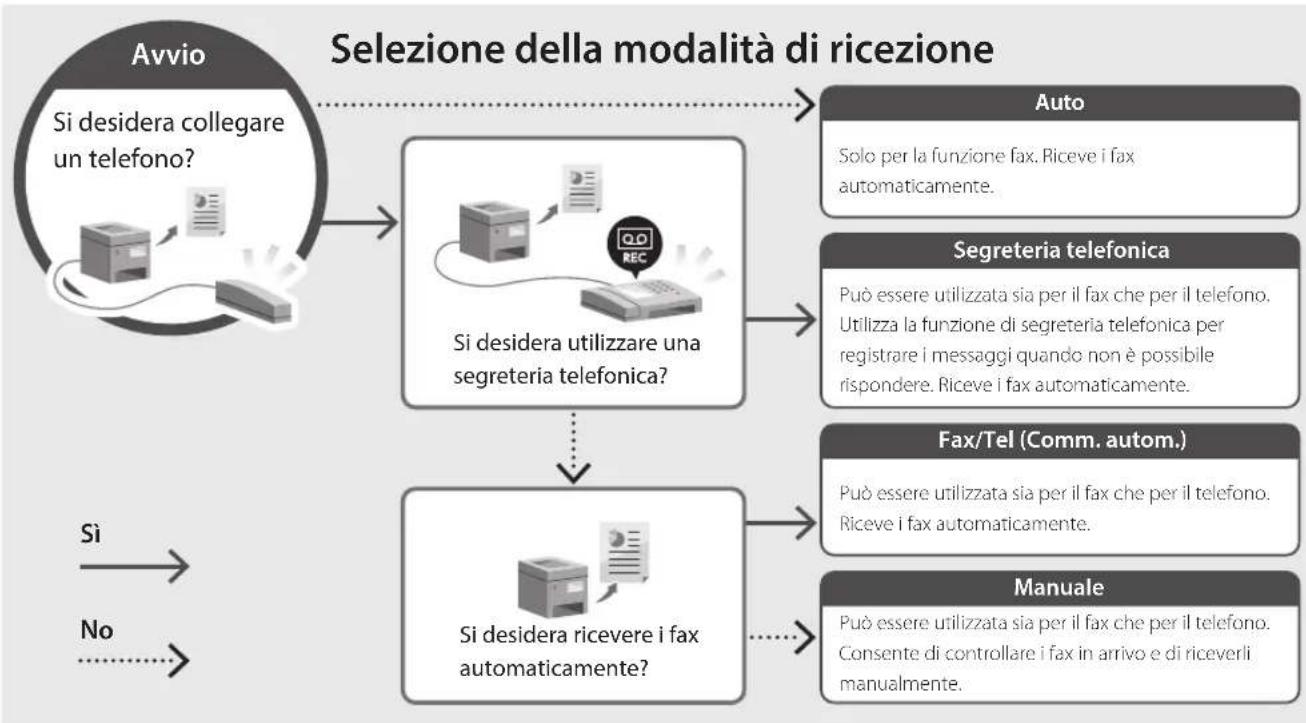
- Vælg den modtagelsestilstand, der passer bedst til din telefonforbindelse, og hvordan du modtager opkald.
Se følgende illustration, og vælg < Ja> eller < Nej> . Til sidst skal du vælge for at indstille modtagelsestilstanden.
- Tilslut maskinen til en telefonlinje.
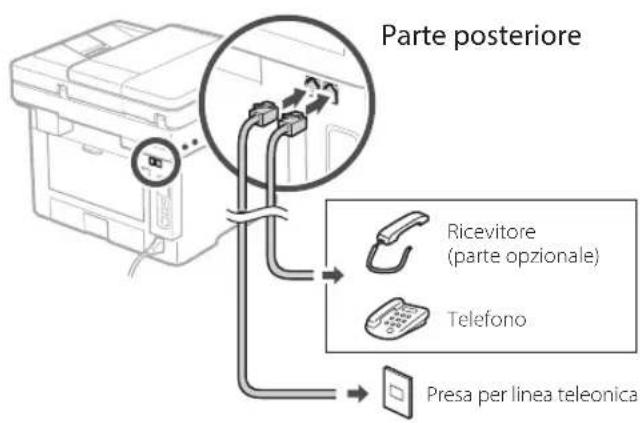
- Når forbindelsen er fuldført, skal du vælge .
- Vælg < Si>
Funktioner og nyttige oplysninger
Adgang til online manualen
1. Scan QR-koden for at åbne Canons online manual-websted.
Hvis webstedet ikke åbnes, skal du besøge
https://oipmanual.canon/
2. Vælg manualen.
Brugervejledning
Dette afsnit viser maskinens funktioner, herunder de tilhørende betjeninger, indstillinger og procedurer.
Ofte stillede spørgsmål (FAQ)
Dette afsnit viser ofte stillede spørgsmål og de tilhørende svar.

Hvis der opstår et problem under installation af driveren, skal du se "Spørgsmål om drivere".
Brug af maskinen fra en mobil enhed (forbindelse med mobile enheder)
Denne maskine kan bruges fra mobile enheder, f.eks. en smartphone. Dette gør det nemmere at udskrive dokumenter eller fotos fra en mobil enhed og gemme data, der er scannet på denne maskine, på en mobil enhed.

Brugervejledning
Se "Tilslutning til mobile enheder".
Administration af maskinen fra en computer (Remote UI)
Med Remote UI kan du administrere denne maskine ved hjælp af browseren på en computer. Du kan bruge den til at kontrollere maskinens driftsstatus, ændre indstillinger og gemme poster i adressebogen.

Brugervejledning
Se "Administration af maskinen fra en computer (Remote UI)".
Canon
MF465dw
MF463dw
MF461dw
Konfigurationsvejledning
- Når du har læst denne vejledning, skal du opbevare den et sikkert sted, så du kan konsultere den i fremtiden.
- Oplysningerne i denne vejledning kan ændres uden forudgående varsel.
1 Vigtige sikkerhedsinstruktioner
Husk at læse disse instruktioner, før du bruger enheden.
2 Installationsvejledning (dette dokument)
3 Brugervejledning
Dette afsnit forklarer alle de måder, hvorpå du kan bruge enheden.
FAQ
Dette afsnit beskriver de problemer, der kan opstå, og hvordan du løser dem.
https://oipmanual.canon/
Du kan se detaljerne på s. 40 "Adgang til online-manualen".
Medmindre andet er angivet, svarer illustrationerne i dette dokument til MF465dw.
1 Kontrol af de medfølgende elementer

- Det er muligt, at det ikke er inkluderet i nogle modeller.
2 Fjern emballagen
- Installer enheden der, hvor den skal bruges.

Efterlad mindst 100mm plads omkring enheden ved installation.
2. Fjern al emballagen.
Fjern alle tape.

Fjern ikke klistermærket, der dækker USB-porten, før du skal bruge USB-porten.
3 Læg papir i
1.
2.
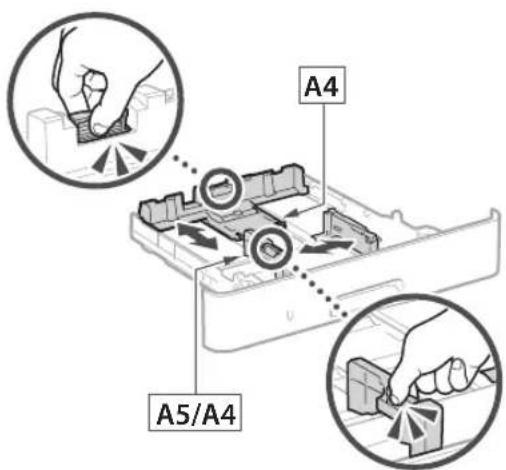
3.
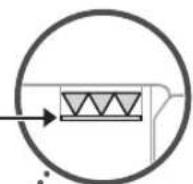
Sørg for, at mængden af papir, der lægges i, ikke overstiger denne linje
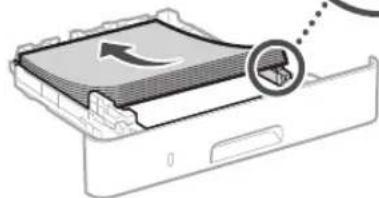
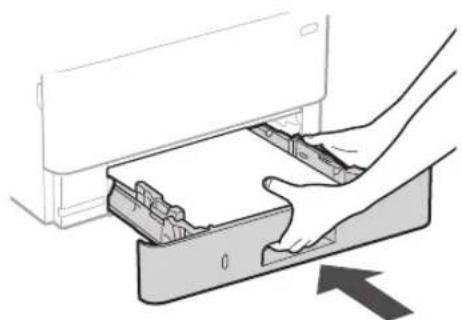
4.
4 Installation af den valgfri enhed

Hvis du ikke bruger den valgfri enhed, så fortsæt til trin 5
Før installation af den valgfri enhed
Når enheden er installeret, skal du gøre følgende, før du installerer den valgfri enhed:
- Sluk for enheden og computeren.
- Tag enheden ud af stikkontakten.
- Afbryd alle kabler fra enheden.
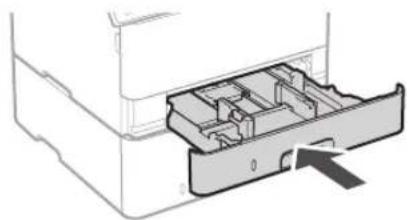
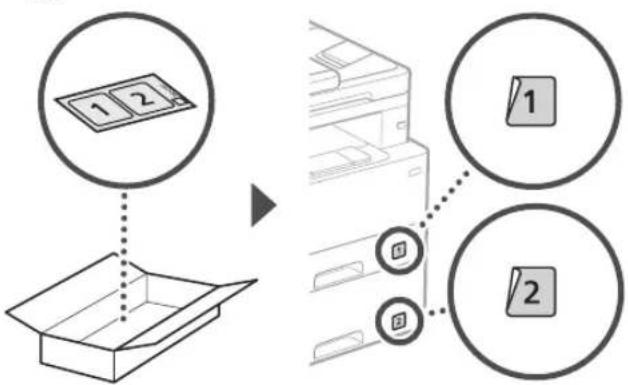
Strømforsyningsmodul til kassette
- Installer kassettens strømforsyningsmodul der, hvor den skal bruges.
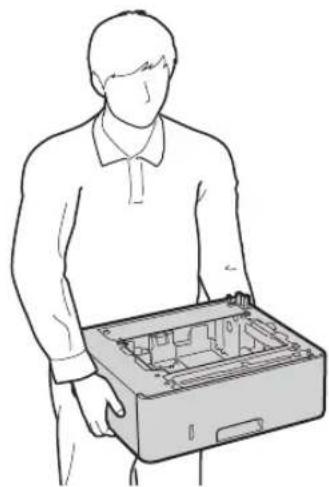
2.
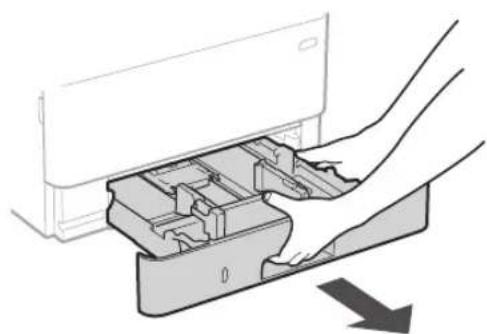
3.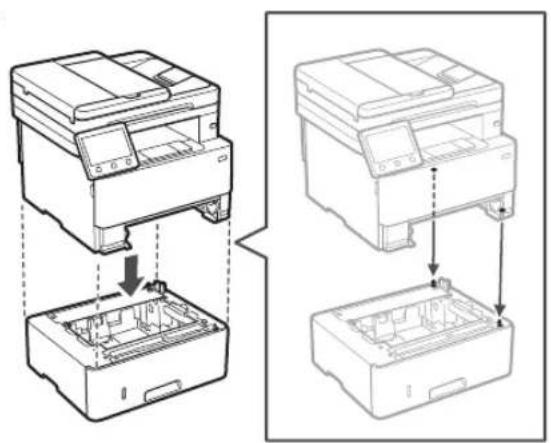
2.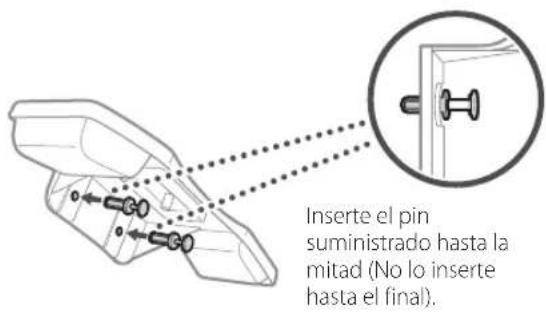
4.
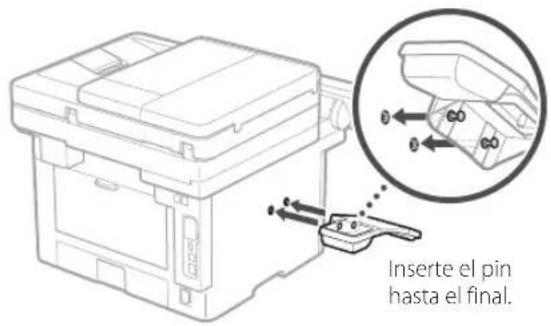
3.
5.
4.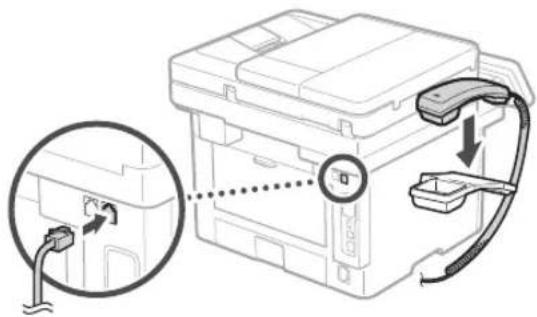
Telefon
- Telefonen kan ikke bruges med nogle modeller.
1. 5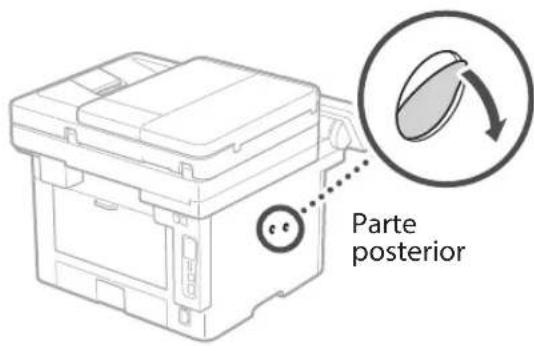
Tilslutning af strømkablet
6 Angiv indstillingerne
Når du tænder for enheden første gang, vises konfigurationsguiden på kontrolpanelet. Udfør den indledende konfiguration af maskinen ved at følge instruktionerne på skærmen.
- Vælg sprog, land eller region og derefter tidszone.
- Indstil den aktuelle dato/klokkeslæt.
7 Angiv sikkerhedsindstillinger
For at registrere uautoriseret adgang til enheden skal du angive adgangsbegrænsninger for fjernbetjeningsgrænsefladen (Remote UI).
Hvad er Remote UI? Med Remote UI kan du bruge din computers webbrowser til at kontrollere enhedens driftsstatus, ændre indstillinger og gemme elementer i adressebogen.
- For at bruge Remote UI skal du vælge .
For at fortsætte uden at bruge Remote UI skal du vælge og fortsætte til trin 8.
- For at bruge generel brugertilstand skal du vælge .
- Angiv den PIN-kode, som generelle brugere skal bruge for at få adgang til Remote UI.
- For at fortsætte uden at bruge generel brugertilstand skal du vælge <Nej> og fortsætte til næste trin.
- Angiv PIN-koden for adgang til Remote UI.
- Indtast et vilkårligt tal, og vælg .
- Indtast den samme PIN igen på den viste skærm for at bekræfte, og vælg .
- Glem ikke din PIN.
8 Angiv netværksindstillinger
Angiv indstillingerne for at forbinde enheden til et netværk. Før du fortsætter, skal du kontrollere, at computeren og routeren er korrekt forbundet til netværket.
- Du kan ikke bruge et kablet LAN-netværk og et trådløst LAN-netværk på samme tid.
Trådløst netværk
- Kontrollér routerens "SSID" og "netværksnøgle".
- For at konfigurere indstillingerne skal du vælge på betjeningspanelet.
- Vælg netværket med det tilsvarende SSID.
- Indtast adgangskoden (netværksnøglen), og vælg .
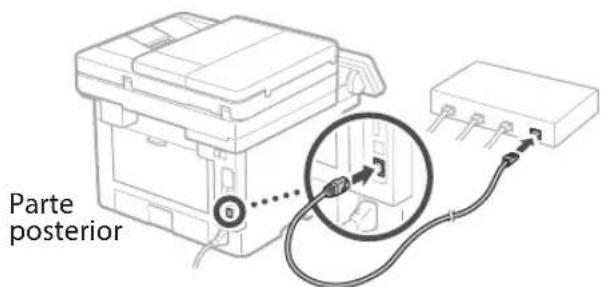
Kablet netværk
Forbind routeren til en enhed med et LAN-netværkskabel, og vælg < No> på skærmen for at vælge, hvordan du vil oprette forbindelse til netværket.
9 Afslutning af konfigurationsguiden
Kontrollér beskrivelsen i Application Library, og vælg .
10 Installation af software/drivere
For at bruge printer-, fax- og scannerfunktionerne skal du installere de respektive drivere.
Download fra Canons websted
- Søg efter "Download (modelnavn)".
DownloadXXXXXXXXX

Eksempel: Download MF465dw
Hvis du ikke kan finde downloadsiden, så gå til https://global.canon/en/support/
- Download softwaren og driverne, og installér dem på din computer.
For at bruge scannerfunktionen skal du installere scannerappen "MF Scan Utility" og scannerdriveren.
Installation fra den medfølgende CD/DVD-ROM
- Indsæt CD/DVD-ROM'en i din computer, og installér softwaren og driverne.
For en normal installation skal du vælge "Enkel installation". Når du vælger "Enkel installation", installeres driverne sammen med standardsoftwaren og manualerne.

Hvis der opstår et problem under installationen, så se "Spørgsmål relateret til drivere" i FAQ'erne.
Adgang til FAQ'erne

s. 40 "Adgang til online-manualen"
På modeller med faxfunktion skal du konfigurere faxindstillingerne nedenfor.
11 Faxkonfiguration
Første gang du vælger på startsiden, åbnes guiden til faxkonfiguration.
Konfigurationsprocedure
- Vælg <Fax> på startskærmen.
- Afsnit.
- Afsnit.
- Indtast enhedens telefonnummer, og vælg <Anvend>.
- VALG.
- Indtast enhedens navn (navn og firmanavn osv.) og valg.
- VALG.
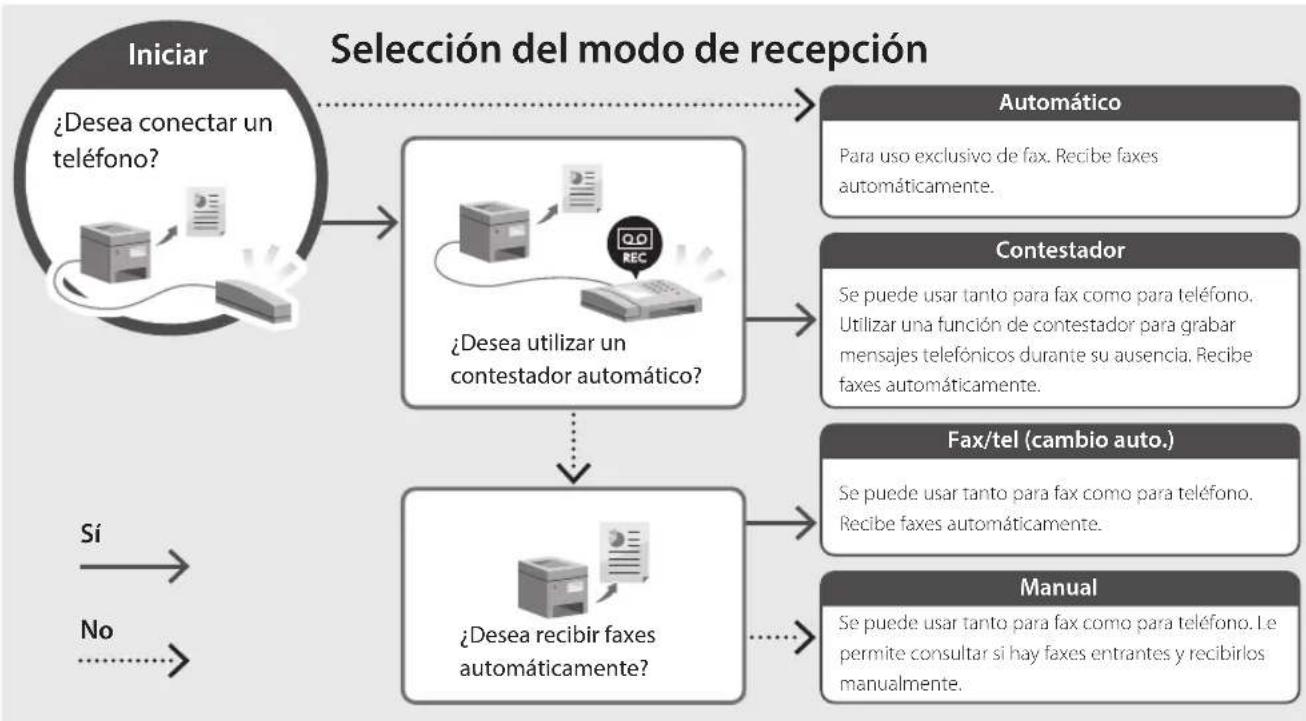
- Vælg den modtagelsestilstand, der passer bedst til din telefonforbindelse, og den måde, du modtager opkald på.
Se følgende illustration, og vælg eller. Til sidst skal du vælge for at indstille modtagelsestilstanden.
- Tilslut enheden til en telefonlinje.
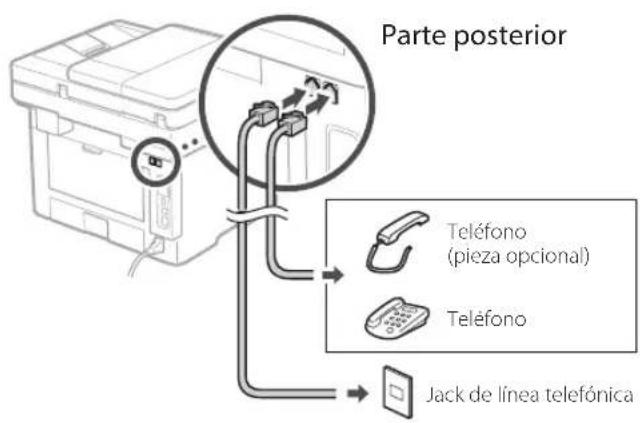
- Når du har fuldført forbindelsen, skal du vælge .
- Afsnit < Si>
Funktioner til brug af supportoplysninger
Adgang til online manual
- Scan QR-koden for at åbne Canons online manualwebsted.
Hvis webstedet ikke åbnes, skal du gå til
https://oipmanual.canon/
- Vælg manualen.
Brugervejledning
I dette afsnit beskrives enhedens funktioner, herunder betjening, indstillinger og procedurer.
Ofte stillede spørgsmål
I dette afsnit samles ofte stillede spørgsmål og de tilsvarende svar.

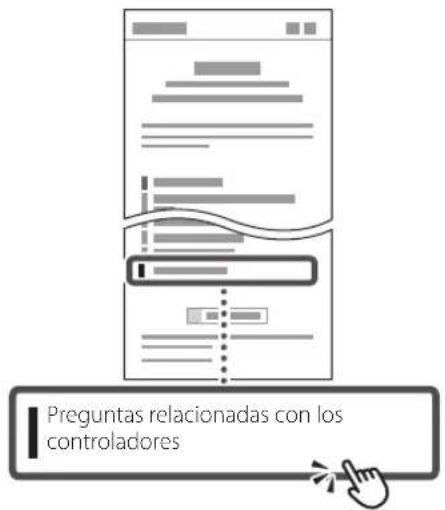
Hvis der opstår et problem under installation af drivere, skal du se "Spørgsmål relateret til drivere".
Brug af denne enhed fra en mobilenhed (link til mobile enheder)
Denne enhed kan bruges fra mobile enheder som smartphones. Det gør det lettere at udskrive dokumenter eller fotos fra en mobilenhed og gemme data, der scannes med denne enhed, på en mobilenhed.

Brugervejledning
Se "Tilslutning til mobile enheder".
Administration af maskinen fra en computer (Remote UI)
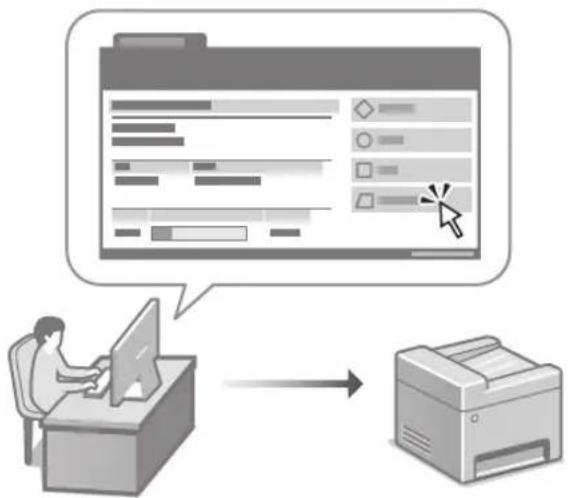
Med Remote UI kan du administrere denne maskine fra en webbrowser på en computer. Du kan bruge den til at kontrollere maskinens driftsstatus, ændre indstillinger og gemme elementer i adressebogen.

Brugervejledning
Se "Administration af maskinen fra en computer (Remote UI)".
Canon
MF465dw
MF463dw
MF461dw
Konfigurationsvejledning
- Når du har læst denne vejledning, skal du opbevare den et sikkert sted for fremtidig reference.
- Oplysningerne i denne vejledning kan ændres uden forudgående varsel.
1 Vigtige sikkerhedsinstruktioner Læs disse instruktioner, før du bruger maskinen.
2 Konfigurationsvejledning (dette dokument)
3 Brugervejledning Denne sektion forklarer alle de måder, du kan bruge denne enhed på.
FAQ
Denne sektion beskriver problemer, der kan opstå, og hvordan du løser dem.
https://oipmanual.canon/
Se detaljerne på s. 48 "Adgang til online-manualen".
Medmindre andet er angivet, svarer illustrationerne i dette dokument til MF465dw.
1 Kontroller de medfølgende dele
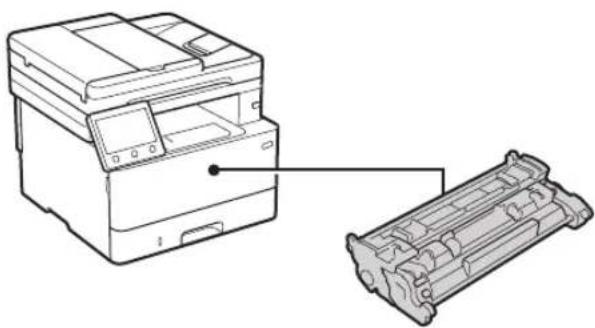
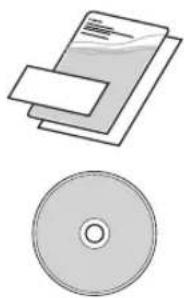
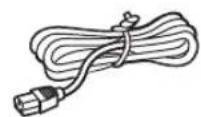
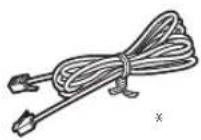
- Det er muligt, at nogle modeller ikke inkluderer alle dele.
2 Fjern emballagen
- Installer enheden, hvor den skal bruges.
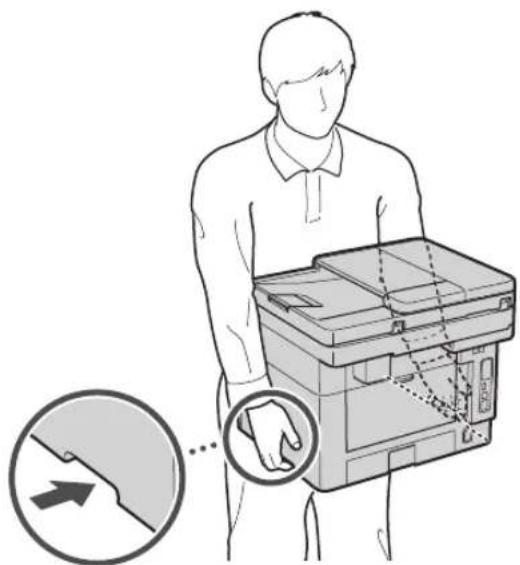
Efterlad mindst 100 mm plads omkring enheden under installationen.
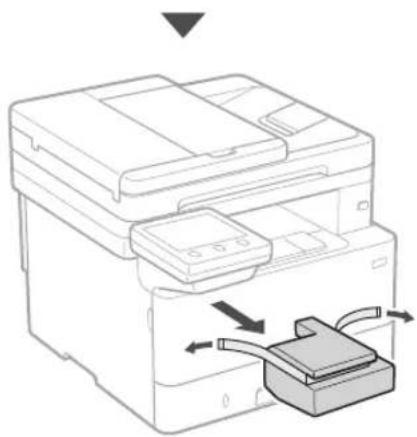
2. Fjern al emballagen.
Fjern alle tape-stykker.

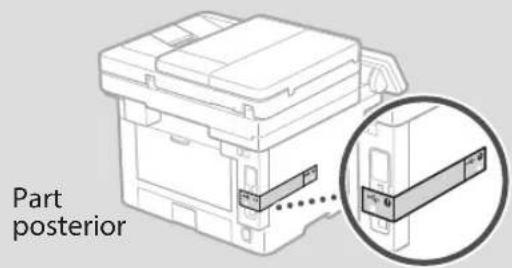
Fjern ikke klistermærket, der dækker USB-porten, før du skal bruge den.
3 Papirfyldning
1.
2.
3.
Kontroller, at mængden af papir, der er lagt i, ikke overstiger denne linje
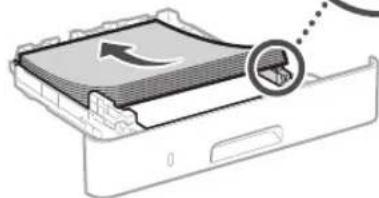
4.
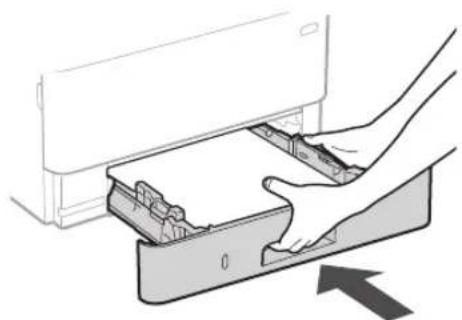
4 Installation af den valgfri komponent

Hvis du ikke bruger den valgfri komponent, så gå videre til trin 5
Før installation af den valgfri komponent
Når udstyret er installeret, skal du gøre følgende, før du installerer den valgfri komponent:
- Sluk for udstyret og computeren.
- Tag udstyret ud af stikkontakten.
- Afbryd alle kabler fra udstyret.
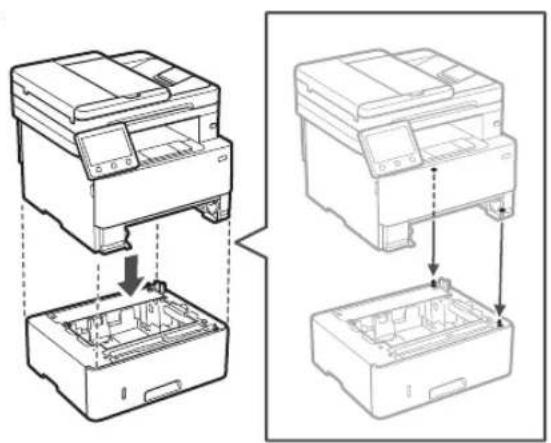
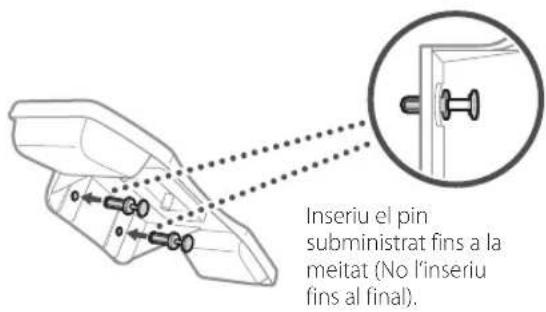
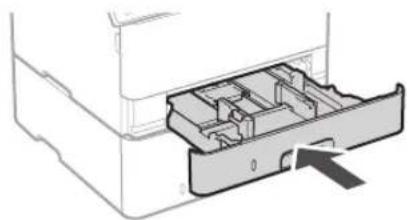
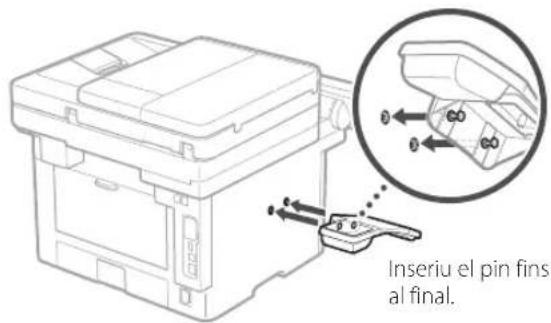
Kassettefødermodul
- Installer kassettefødermodulet, hvor det skal bruges.
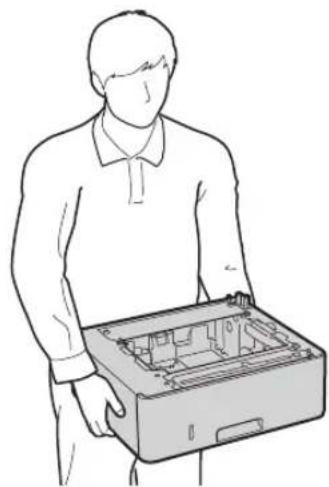
2.
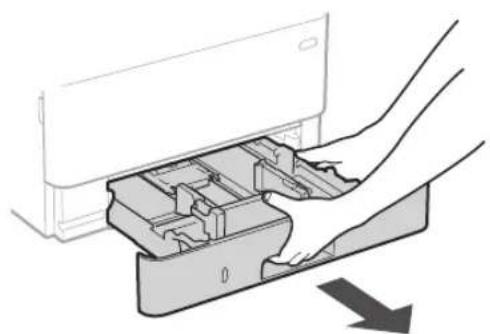
3.
2.
4.
3.
5.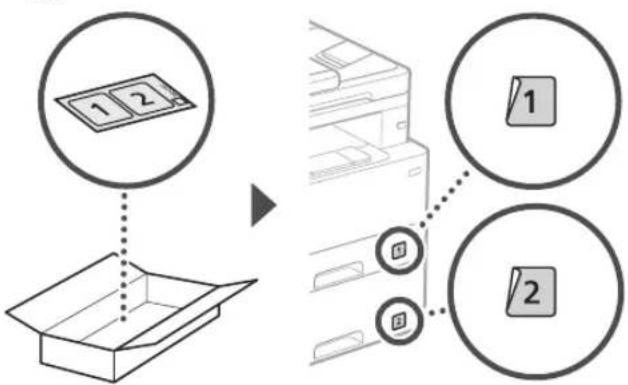
4.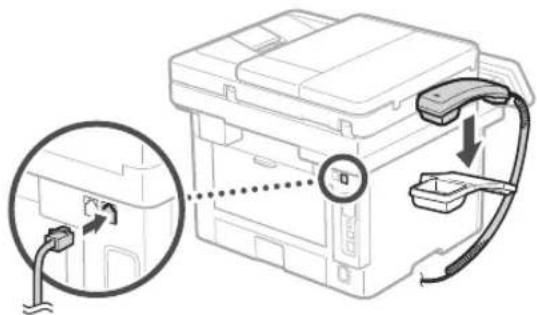
Telefon
- Telefonen kan ikke bruges med nogle modeller.
1. 5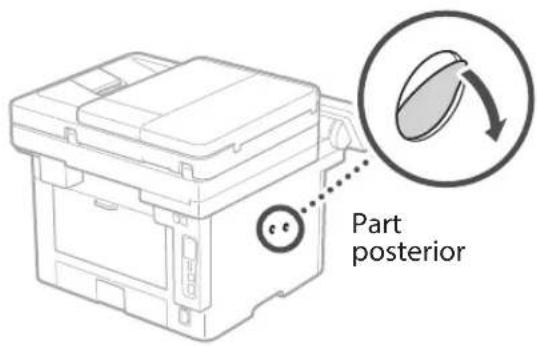
Tilslutning af strømkablet
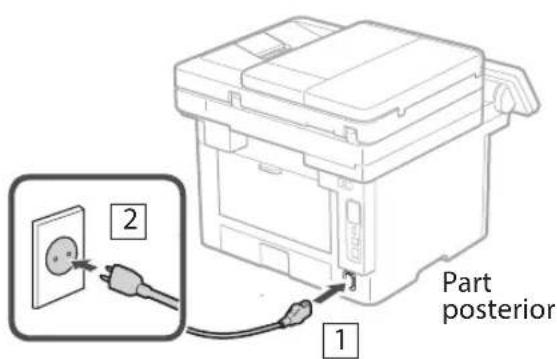
6 Angiv de grundlæggende indstillinger
Når du tænder for enheden første gang, vises konfigurationsguiden på kontrolpanelet. Udfør den indledende konfiguration af enheden ved at følge instruktionerne på skærmen.
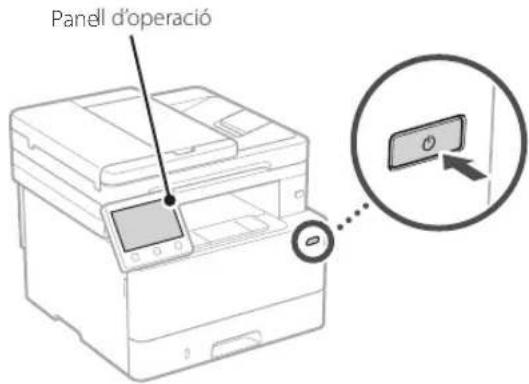
- Vælg sprog, land eller region, og derefter tidszone.
- Konfigurer den aktuelle dato/klokkeslæt.
7 Angiv sikkerhedsindstillingerne
For at forhindre uautoriseret adgang til enheden skal du angive adgangsbegrænsningerne for fjernbetjeningsgrænsefladen.

Hvad er fjernbetjeningsgrænsefladen?
Med fjernbetjeningsgrænsefladen kan du bruge webbrowseren på din computer til at kontrollere enhedens driftsstatus, ændre indstillinger og gemme elementer i adressebogen.
1. For at bruge fjernbetjeningsgrænsefladen skal du vælge < Ja>
For at fortsætte uden at bruge fjernbetjeningsgrænsefladen skal du vælge og gå til trin 8.
2. For at bruge generel brugertilstand skal du vælge < Ja>
- Angiv den PIN-kode, som generelle brugere skal bruge for at få adgang til fjernbetjeningsgrænsefladen.
- For at fortsætte uden at bruge generel brugertilstand skal du vælge og gå til trin 8.
3. Angiv PIN-koden for adgang til fjernbetjeningsgrænsefladen.
- Indtast et vilkårligt tal, og vælg .
- Indtast den samme PIN-kode igen på den næste skærm som bekræftelse, og vælg .
- Glem ikke din PIN-kode.
Angiv netværksindstillinger
Angiv indstillingerne for at forbinde enheden til et netværk. Kontrollér først, at computeren og routeren er korrekt forbundet til netværket.
- Du kan ikke bruge et kablet LAN-netværk og et trådløst LAN-netværk på samme tid.
Trådløst netværk
- Kontrollér "SSID" og "Netværksnøgle" på routeren.
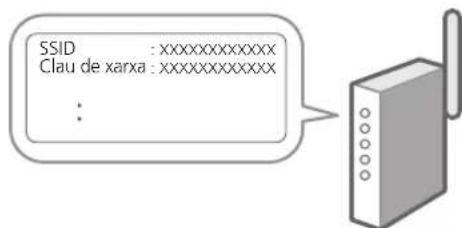
- For at konfigurere indstillingerne skal du vælge < Si> i kontrolpanelet.
- Vælg netværket med det tilsvarende SSID.
- Indtast adgangskoden (netværksnøgle), og vælg .
Kablet netværk
Tilslut routeren til enheden med et LAN-netværkskabel, og vælg < No> på skærmen for at vælge netværksforbindelsesmetoden.

9 Afslut konfigurationsguiden
Se beskrivelsen i Application Library, og vælg .
10 Installation af software/drivere
For at bruge enhedens udskrivnings-, fax- og scanningsfunktioner skal du installere de respektive drivere.
Download fra Canons websted
- Søg efter "Download (modelnavn)".
DownloadXXXXXX

Eksempel: Download MF465dw
Hvis du ikke kan finde downloadstedet, så gå til https://global.canon/en/support/
- Download softwaren og driverne, og installer dem på din computer.
For at bruge scannerfunktionen skal du installere scannerapplikationen "MF Scan Utility" og scannerdriveren.
Installation fra den medfølgende CD/DVD-ROM
- Indsæt CD/DVD-ROM'en i din computer, og installer softwaren og driverne.
Ved normal installation skal du vælge "Easy Installation". Vælg "Easy Installation" for at installere driverne sammen med standardsoftwaren og manualerne.

Hvis der opstår problemer under installationen, så se "Spørgsmål relateret til drivere" i "FAQ". Adgang til FAQ
s. 48 "Adgang til online manual"
På modeller med faxfunktion skal du konfigurere faxindstillingerne med det samme.
11 Faxkonfiguration
^* Disse indstillinger vises ikke på modeller uden faxfunktion.
Første gang du vælger < Fax> på startskærmen, åbnes faxkonfigurationsguiden.
Konfigurationsprocedure
- Vælg på startskærmen.
- Vælg .
- SeLECTIONeu .
- Introduiu elNumero de téléphone de la unitat i seleccioneu .
- SeLECTIONeu .
- Introduiu el Nom de la unitat (nom i nom de l'entreprise, etc.) i seleccioneu .
- SeLECTIONeu .
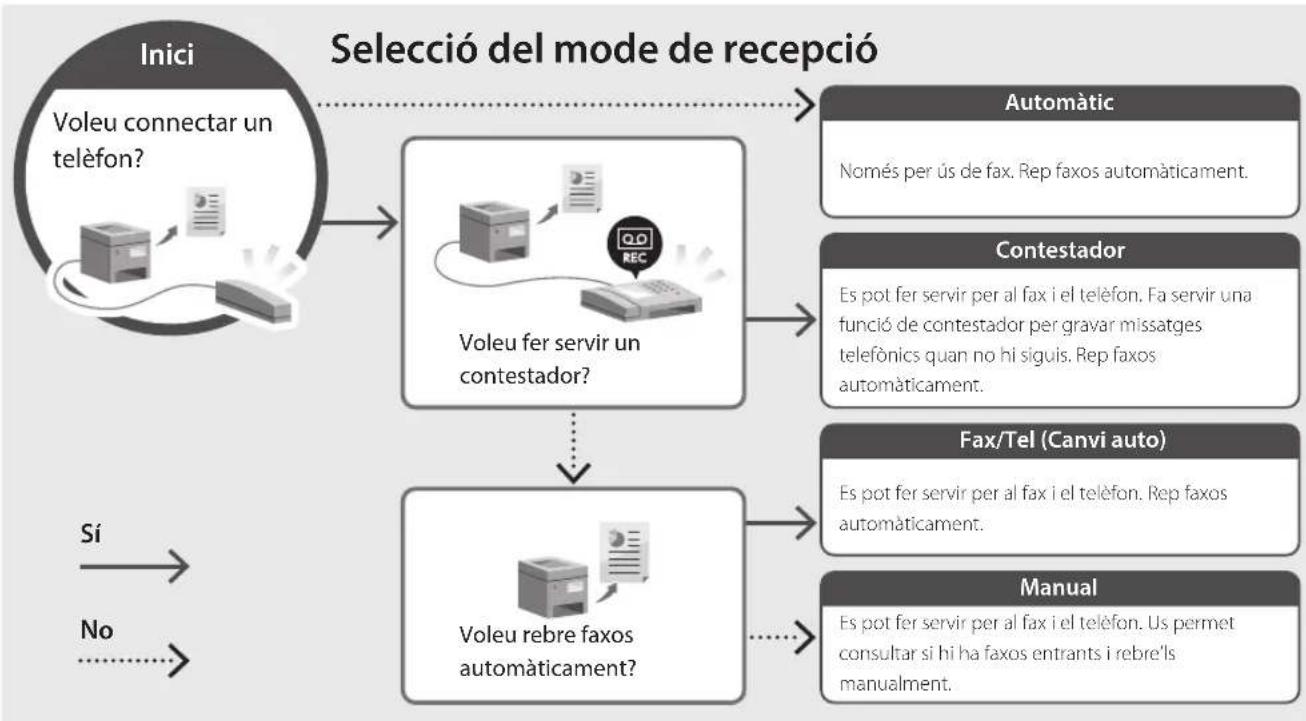
- SeLECTIONe el mode de recepció que més s'adapti a la yostra connexión telefònica i la manera en què rebeu trucades.
Consulteu la ilustracion de més avall i seleccioneu o . Per ultim, seleccioneu per configurar el mode de recepció.
- Connecteu l'equip a una linia Telefonica.
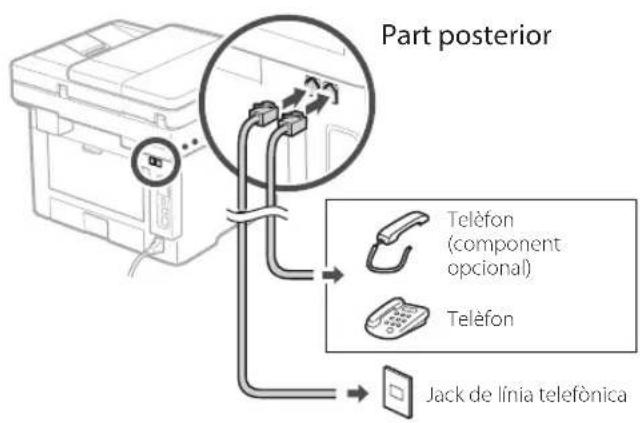
- Quan hagueu acabat la connexio, seleccione .
- SeLECTIONU
Funcions útiles i informação de suport
Accés al manual en linia
- Llegiu el codi QR per obr el lloc web del manual en linia de Canon.
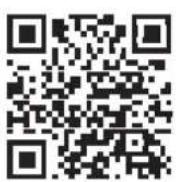
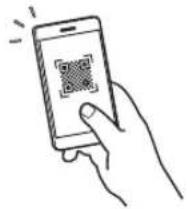
Si la pagina no s'obre, aneu a
https://oipmanual.canon/
- Selektion af manualen.
Brugerguide
Dette afsnit indeholder en liste over enhedens funktioner, herunder betjening af enheden, indstillinger og driftsprocedurer.
FAQ
Dette afsnit indeholder en liste over ofte stillede spørgsmål og deres svar.

Hvis der opstår problemer under installation af drivere, se "Spørgsmål relateret til drivere".
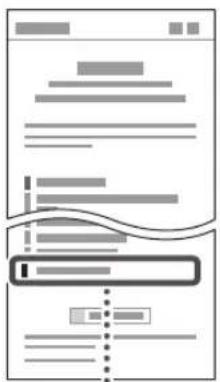
Spørgsmål relateret til drivere

Brug af denne enhed fra en mobilenhed (Forbindelse med mobile enheder)
Denne enhed kan bruges fra mobile enheder såsom smartphones. På den måde er det nemt at udskrive dokumenter eller fotos fra en mobilenhed og gemme data scannet med enheden på en mobilenhed.

Brugerguide
Se "Forbindelse med mobile enheder".
Administration af enheden fra en computer (Remote UI)
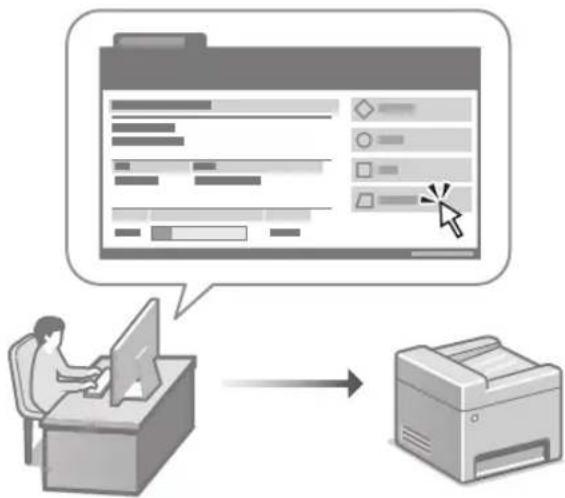
Med Remote UI kan du administrere denne enhed via webbrowseren på en computer. Du kan bruge den til at kontrollere enhedens driftsstatus, ændre indstillinger og adressebogen.

Brugerguide
Se "Administration af enheden fra en computer (Remote UI)".
Canon
MF465dw
MF463dw
MF461dw
Konfigurazio gidaliburua
Gidaliburu hau irakurtzen amaitu ondoren, gorde leku seguru batean etorkizuneko erreferentzia gisa. Gidaliburu honetako informazioa aldez aurretik jakinarazi gabe alda daiteke.
1 Segurtasun jarraibide garrantzitsuak Ziurtatu makina erabili aurretik argibide hauek irakurtzen dituzula.
2 Konfigurazio gidaliburua (dokumentu hau)
3 Erabiltzailearen gidaliburua
Atal honestan makina hau erabiltzeko modu guztiak azaltzen dira.
FAQ
Atal honetan sor daitezkeen arazoak eta arazo horiek nola konpondu deskribatzen dira.
https://oipmanual.canon/
Xehetasunetarako, ikusi "Lineako eskuliburura sartzea" 56 orrialdean.

Bestelakorik adierazi ezean, dokumentu honetan erabilitzen diren ilustrazioak MF465dw modeloarenak dira.
1 Kontroller, at der er elementer til stede
2 Fjern emballagematerialet
- Installer maskinen på det sted, hvor den skal bruges.
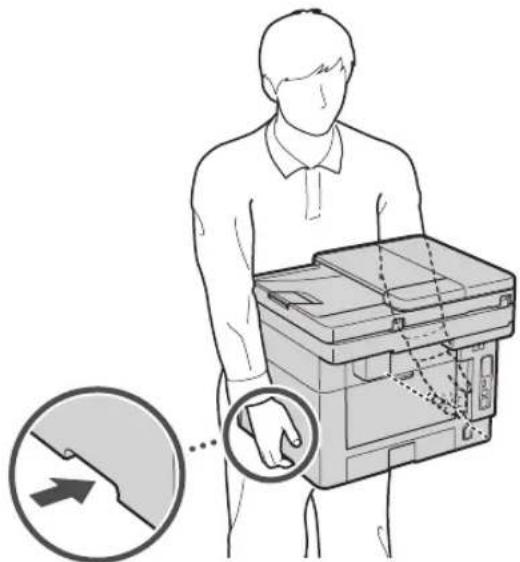
Efterlad en afstand på 100 mm eller mere omkring maskinen, når du installerer den.
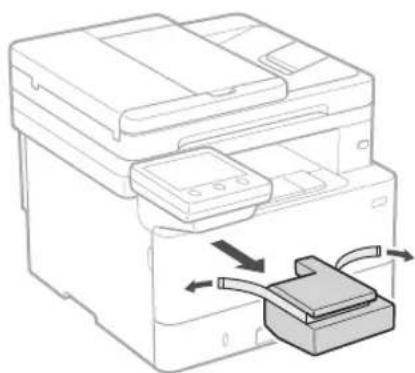
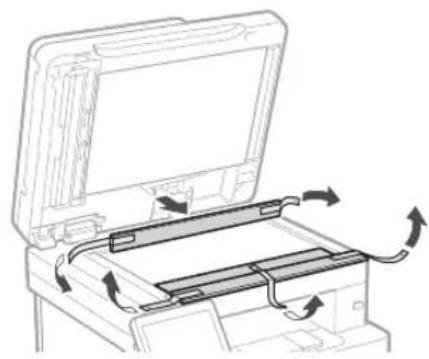
2. Fjern alt emballagemateriale.
Fjern alle tilbehørsdele.

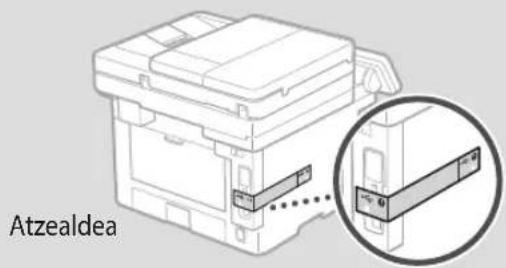
Fjern ikke klistermærket, der dækker USB-porten, før USB-porten faktisk skal bruges.
3 Indlægning af papir
1.
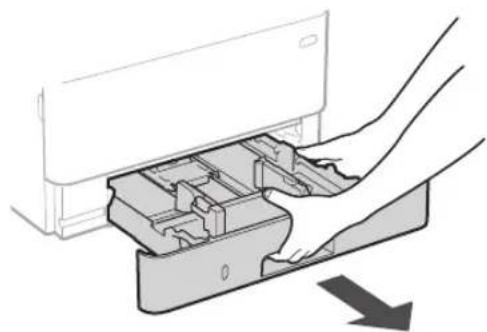
2.
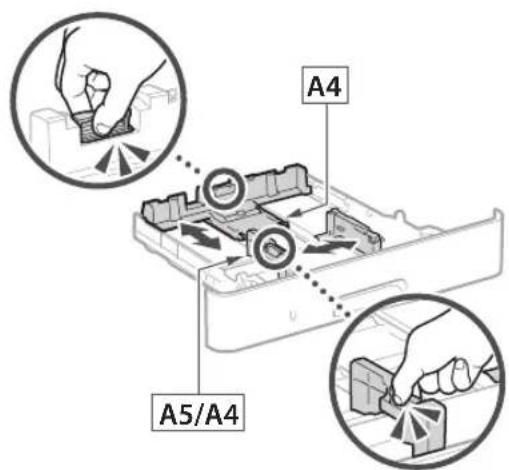
3.
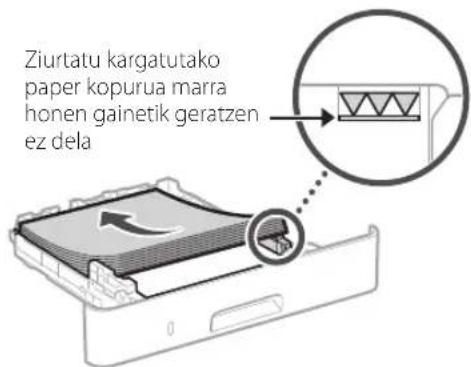
4.
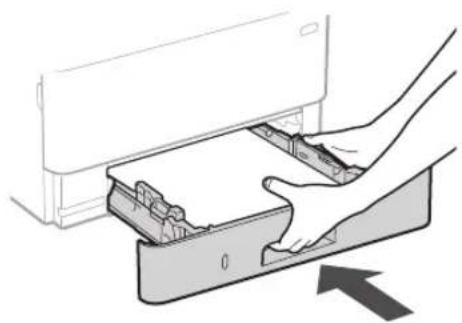
4 Installation af ekstraudstyr

Hvis du ikke bruger ekstraudstyr, skal du gå til trin 5.
Før installation af ekstraudstyr
Efter installation af maskinen skal følgende trin udføres, før den valgfri del installeres:
- Sluk for maskinen og computeren.
- Tag maskinens stik ud af stikkontakten.
- Afbryd alle kabler og strømkabler fra maskinen.
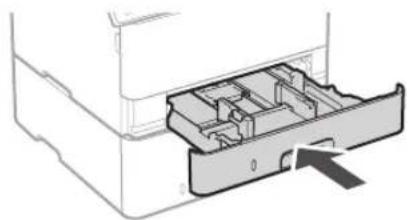
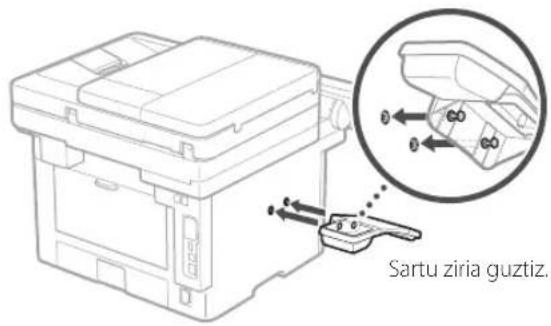
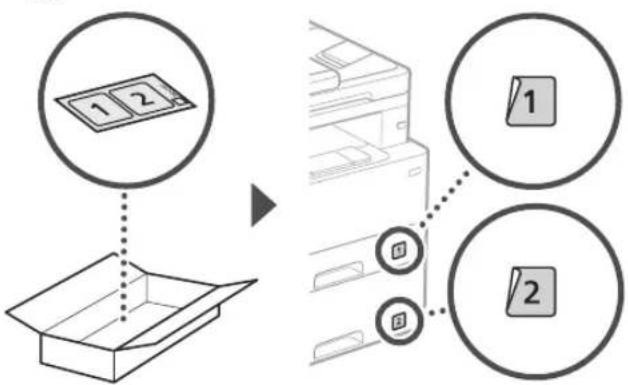
Kassetteenhedsmodul
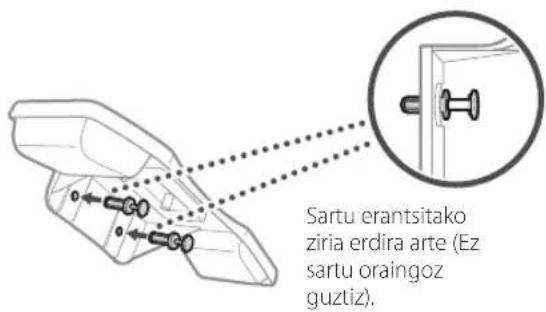
- Installer kassetteenhedsmodulet på det sted, hvor det skal bruges.
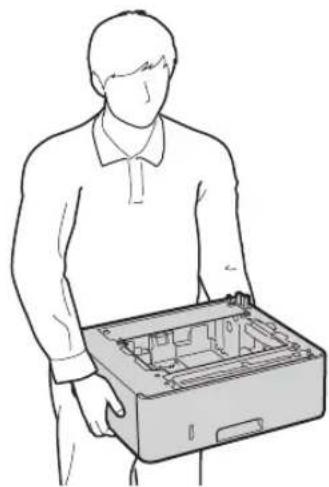
2.
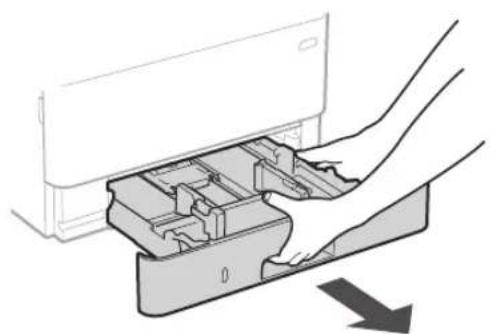
3.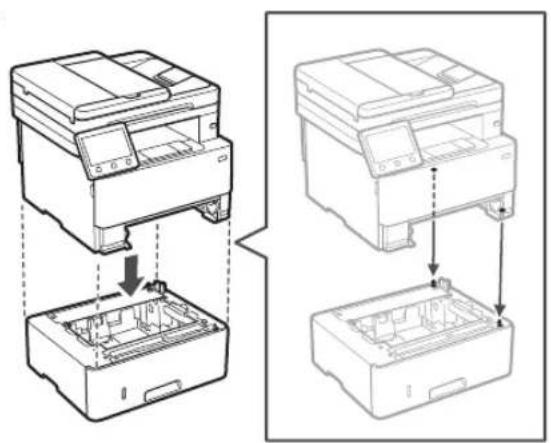
2.
4.
3.
5.
4.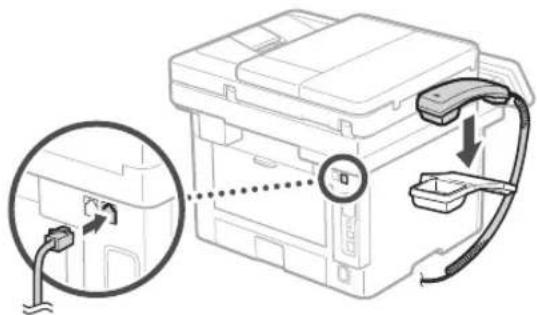
Telefon
- Telefonen kan ikke bruges med visse modeller.
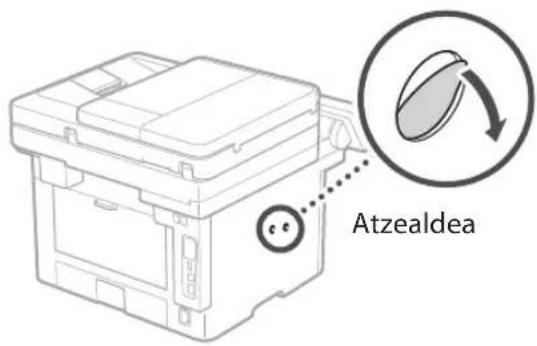
1.
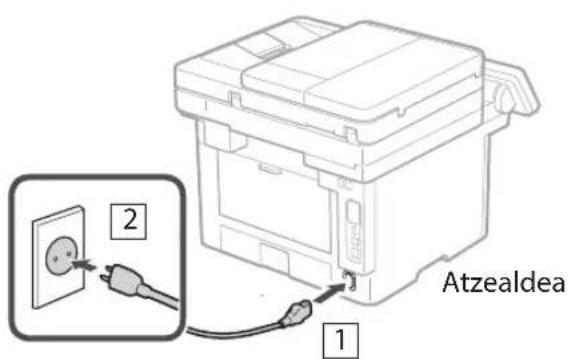
5 Tilslutning af netledningen
6 Angivelse af grundlæggende indstillinger
Når du tænder for maskinen første gang, vises en konfigurationsguide på betjeningspanelet. Udfør maskinens indledende konfiguration ved at følge instruktionerne på skærmen.
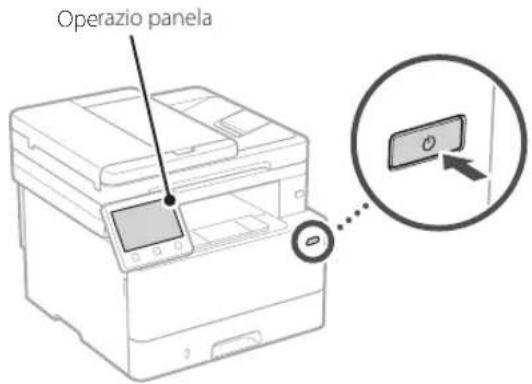
- Vælg sprog, derefter land eller region, og derefter tidszone.
- Indstil aktuel dato/klokkeslæt.
7 Angivelse af sikkerhedsindstillinger
For at forhindre uautoriseret adgang til maskinen skal du angive adgangsbegrænsninger for Remote UI.

Hvad er Remote UI?
Remote UI giver dig mulighed for at bruge din computers webbrowser til at kontrollere maskinens driftsstatus, ændre indstillinger og gemme elementer i adressebogen.
1. For at bruge Remote UI (Fjernbetjening) skal du vælge .
For at fortsætte uden at bruge Remote UI (Fjernbetjening) skal du vælge og gå til trin 8.
2. For at bruge tilstanden Generel bruger skal du vælge <Ja>.
- Angiv den PIN-kode, som generelle brugere skal bruge for at få adgang til Remote UI (Fjernbetjening).
- For at fortsætte uden at bruge tilstanden Generel bruger skal du vælge og gå til trin 8.
3. Angiv Remote UI (Fjernbetjenings-UI) adgangskode (PIN).
Indtast et vilkårligt tal, og vælg . - Indtast den samme PIN-kode på den næste skærm som bekræftelse, og vælg . * Glem ikke PIN-koden.
8 Angivelse af netværksindstillinger
Angiv indstillingerne for at forbinde maskinen til et netværk. Før du fortsætter, skal du kontrollere, at computeren og routeren er korrekt forbundet til netværket. - Du kan ikke bruge et kablet LAN og et trådløst LAN på samme tid.
Trådløs LAN-forbindelse
- Kontrollér routerens "SSID" og "Netværksnøgle".
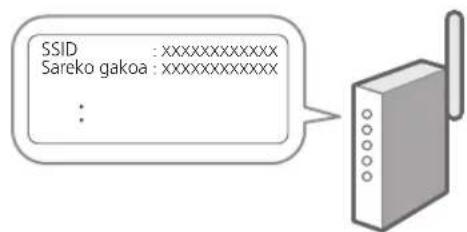
- For at konfigurere indstillingerne skal du vælge på betjeningspanelet.
- Vælg det netværk, der har samme SSID.
- Indtast adgangskoden (netværksnøglen), og vælg .
Kablet LAN-forbindelse
Forbind routeren til maskinen med et LAN-kabel, og vælg < Ez> på skærmen for at vælge, hvordan du vil oprette forbindelse til netværket.

9 Afslutning af konfigurationsguiden
Kontrollér beskrivelsen i Application Library, og vælg .
10 Installation af software/drivere
For at bruge maskinens udskrivnings-, fax- og scanningsfunktioner skal du installere de tilsvarende drivere.
Canon webgunetik deskargatzea
- Bilatu " (modeloaren izena) deskarga".
XXXXXX deskarga

Adibidez: MF465dw deskarga
Deskargatzeko gunea aurkitzen ez baduzu, joan hona: https://global.canon/en/support/
- Deskargatu softwarea eta kontrolatzaileak, eta instalatu zure ordenagailuan.
Eskaneatze funtzioa erabiltzeko, instalatu "MF Scan Utility" eskaneatze aplikazioa eta eskaneatze kontrolatzailea.
Bildutako CD/DVD-ROMetik instalatzea
- Kargatu CD/DVD-ROMa zure ordenagailuan eta instalatu softwarea eta kontrolatzaileak.
Instalazio arrunta egiteko, hautatu "Easy Installation" (Instalazio erraza). "Easy Installation" (Instalazio erraza) hautatuta kontrolatzaileak software estandarrekin eta eskuliburuekin batera instalatzen dira.
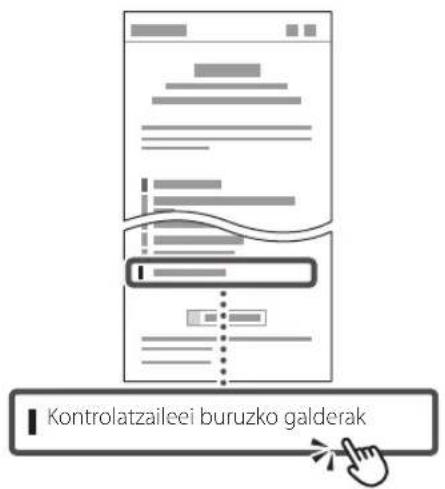
Instalazioan arazoren bat gertatuz gero, ikus "Kontrolatzaileei buruzko galderak" "FAQ" atalean. FAQ atalera sartzea
"Lineako eskuliburura sartzea" 56 orrialdean.
Fax funtzioa duten modeloetan, konfiguratu ondoren faxaren ezarpenak.
11 Fax konfigurazioa
- Ezarpen hauek ez dira fax funtziorik gabeko modeloetan agertzen.
Når du vælger Fax-konfigurationsguiden første gang på startskærmen, startes den.
Konfigurationsprocedure
- Vælg Startskærm.
- Vælg .
- Vælg .
- Indtast enhedens telefonnummer, og vælg .
- Vælg .
- Indtast enhedens navn (navn og firmanavn osv.), og vælg .
- Vælg .
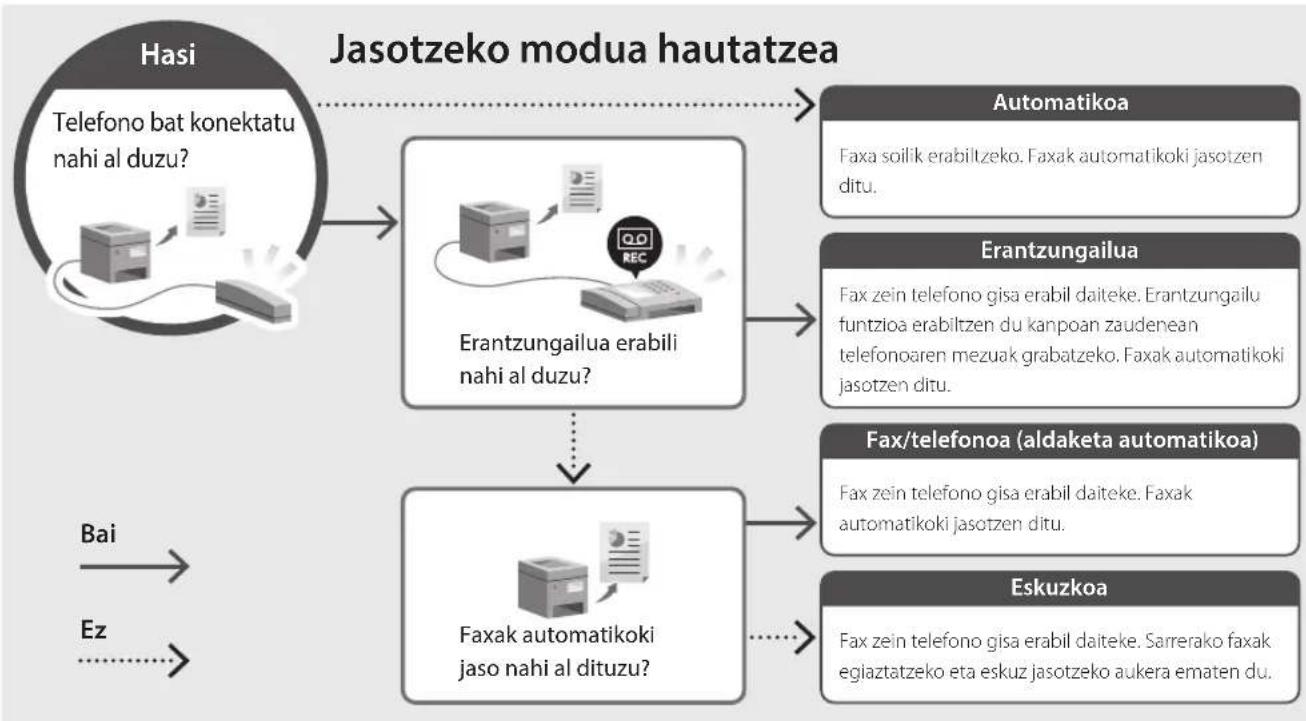
- Vælg den modtagelsestilstand, der passer bedst til din telefonforbindelse og måden, du ønsker at modtage opkald på.
Se billedet nedenfor, og vælg eller . Til sidst skal du vælge for at indstille modtagelsestilstanden.
- Tilslut maskinen til en telefonlinje.
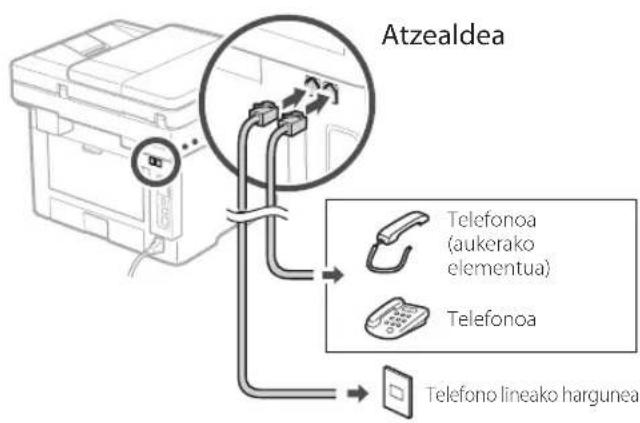
- Når forbindelsen er fuldført, skal du vælge .
- Vælg .
Nyttige funktioner og hjælpsomme oplysninger
Lineako eskuliburura sartzea
1. Eskaneatu QR kodea Canon lineako eskuliburuaren webgunea irekitzeko.
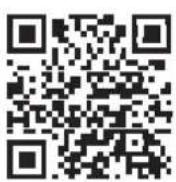
Irekitzen ez bada, joan hona:
https://oipmanual.canon/
2. Aukeratu eskuliburua.
Erabiltzailearen gidaliburua
Atal honetan makinaren funtzioak zerrendatzen dira, makinaren eragiketak, ezarpenak eta eragiketa prozedurak barne.
FAQ
Atal honetan maiz egiten diren galderak eta haien erantzunak zerrendatzen dira.

Kontrolatzaileen instalazioan arazoren bat gertatuz gero, ikus "Kontrolatzaileei buruzko galderak."
Makina hau gailu mugikorretatik erabiltzea (Gailu mugikorrekin lotzea)
Makina hau gailu mugikorretatik erabil daiteke, hala nola telefono adimendunak. Horrek dokumentu edo argazkiak gailu mugikor batetik inprimatzea eta makina honetan eskaneatutako datuak gailu mugikorrean gordetzea errazten du.

Erabiltzailearen gidaliburua: ikus "Gailu mugikorrekin lotzea"
Makina ordenagailu batetik kudeatzea (Remote UI)
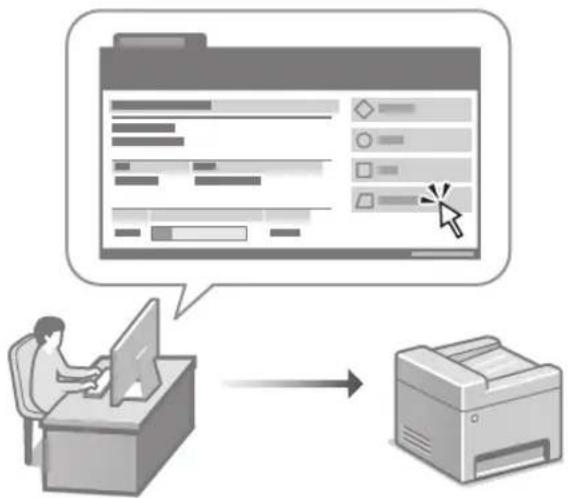
Remote UI erabiltzeak makina hau ordenagailuko web arakatzailea erabiliz kudeatzea ahalbidetzen du. Makinaren funtzionamendu-egoera egiaztatzeko, ezarpenak aldatzeko eta elementuak Helbide-liburuan gordetzeko erabil dezakezu.

Brugermanual Se "Administration af maskinen fra en computer (Remote UI).
Canon
MF465dw
MF463dw
MF461dw
Konfigurationsvejledning
- Efter at have læst denne vejledning, opbevar den et sikkert sted til fremtidig reference.
- Oplysningerne i denne vejledning kan ændres uden forudgående varsel.
1 Vigtige sikkerhedsinstruktioner
Læs disse instruktioner, før du bruger apparatet.
2 Konfigurationsvejledning
(dette dokument)
3 Brugervejledning
Dette afsnit forklarer brugen af dette apparat.
FAQ
Dette afsnit beskriver problemer, der kan opstå, og deres løsning.
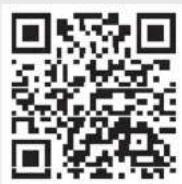
https://oipmanual.canon/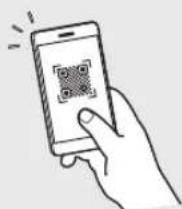
Se s. 64 "Adgang til online-manualen" for flere oplysninger.
Medmindre andet er angivet, er illustrationerne i denne manual af MF465dw.
1 Inkluderede genstande
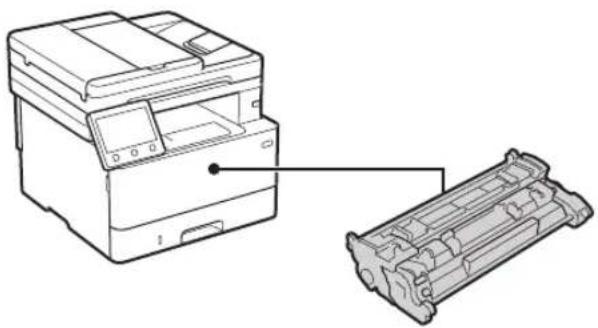
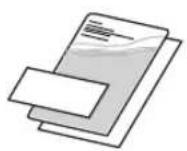

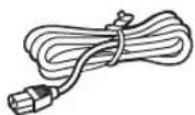
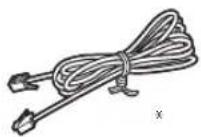
- Kan ikke inkluderes i nogle modeller.
2 Fjern emballagematerialet
- Installer enheden på installationsstedet.
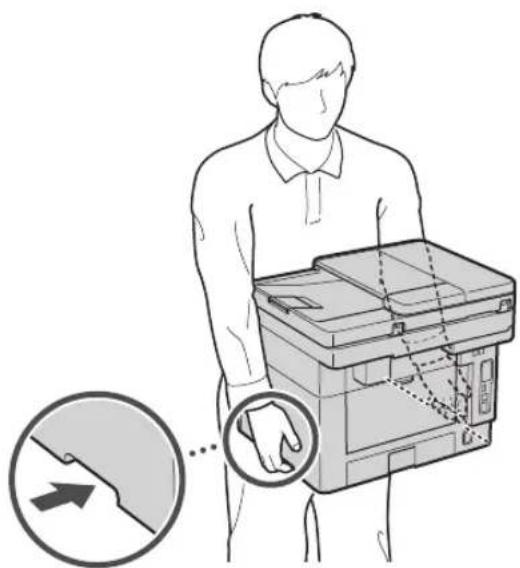

Reserver et minimumsrum på 100 mm omkring enheden ved installationen.
2. Fjern alt emballagematerialet.
Fjern alle TAPER.

Fjern den beskyttende klistermærke fra USB-porten, når du skal bruge den.
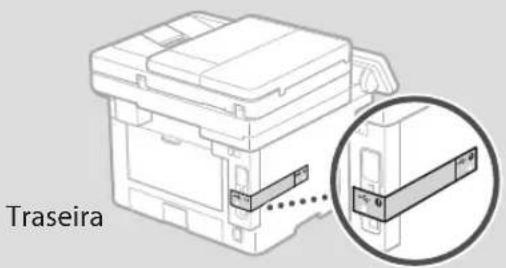
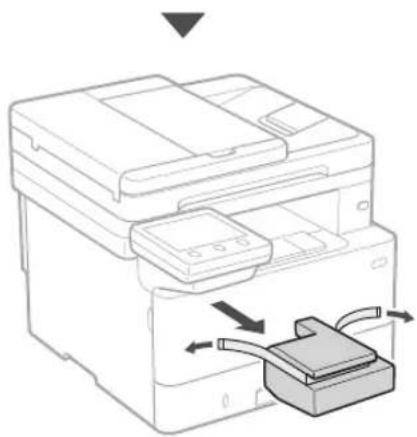
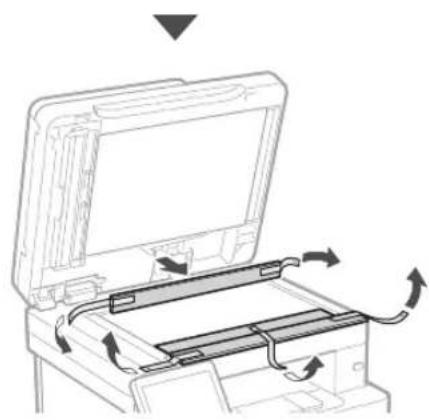
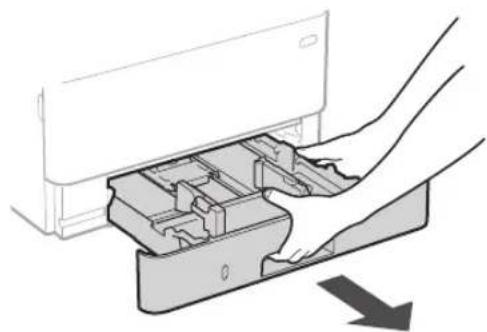
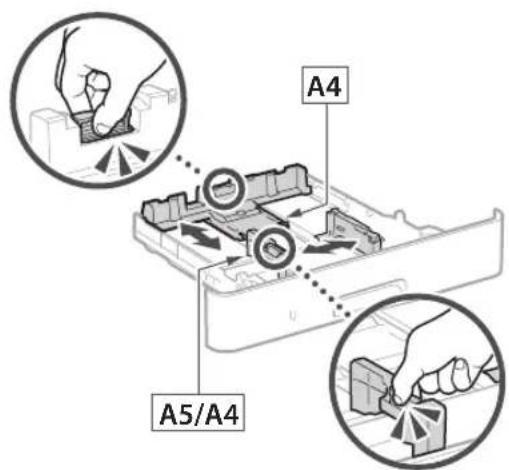
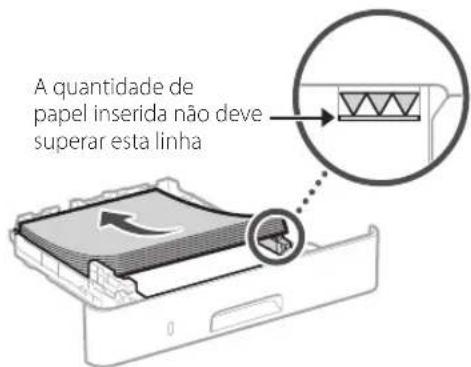
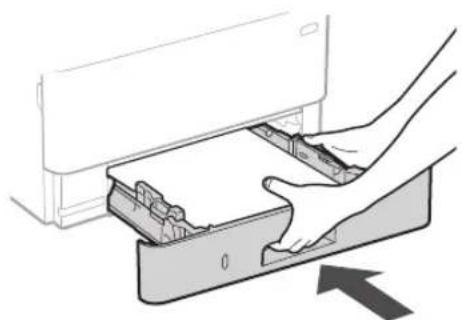
3 Læg papir i
1.
2.
3.
4.
4 Installér den valgfri enhed

Hvis du ikke bruger den valgfri enhed, så gå videre til punkt 5
Før installation af den valgfri enhed
Efter installation af apparatet skal du udføre følgende handlinger, før du installerer den valgfri enhed:
- Sluk for apparatet og din computer.
- Tag apparatet ud af stikkontakten.
- Afbryd alle kabler fra enheden.
Kassettefødermodul
- Installer kassettefødermodulet på det sted, hvor det skal bruges.
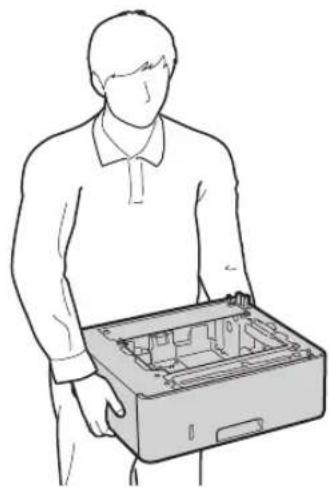
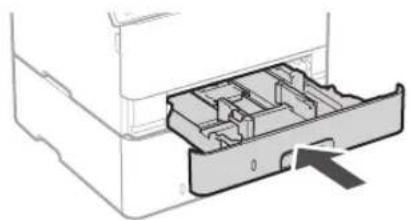
2.
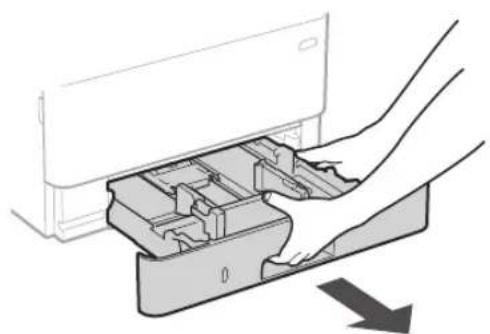
3.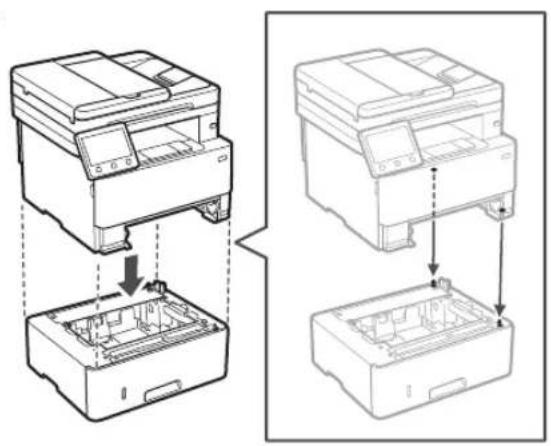
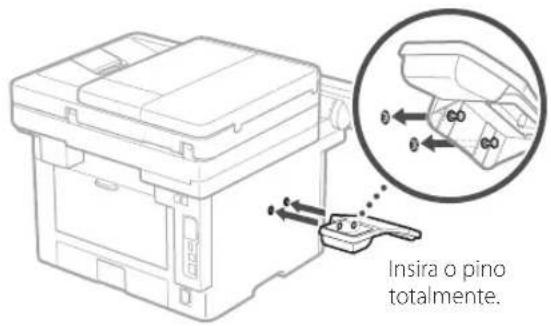
2.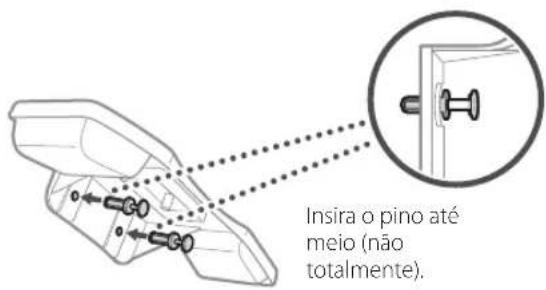
4.
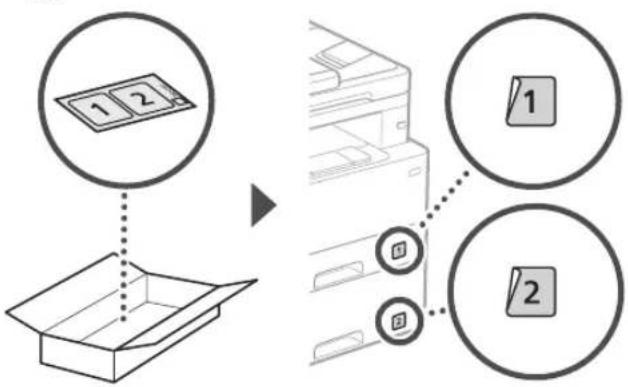
3.
5.
4.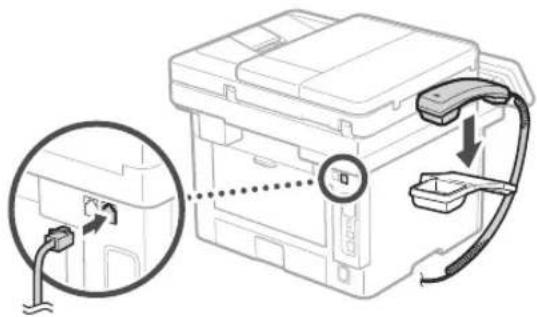
Auscultador
- O auscultador não pode ser utilizado em alguns modelos.
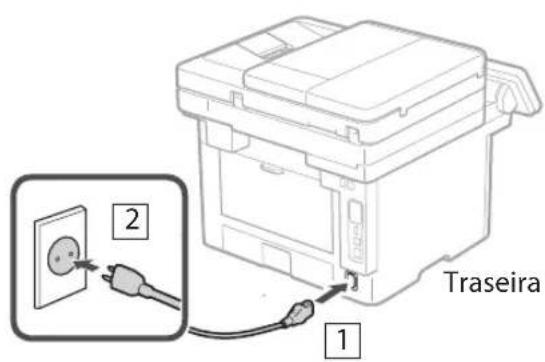
1. 5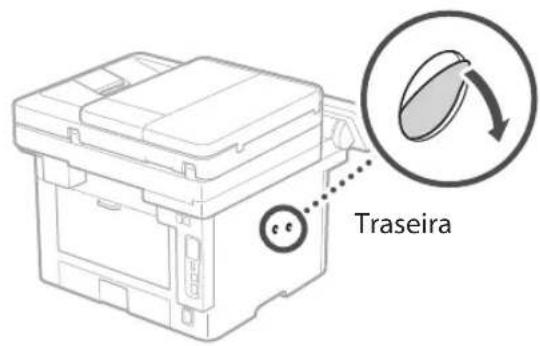
Ligar o cabo de alimentação
6 Definir configurações básicas
Ao ligar a boina pela primeira vez, o Manual de Configuração será apresentado no painel de operação. Siga as instruções no ecrã para proceder à configuração inicial da boina.
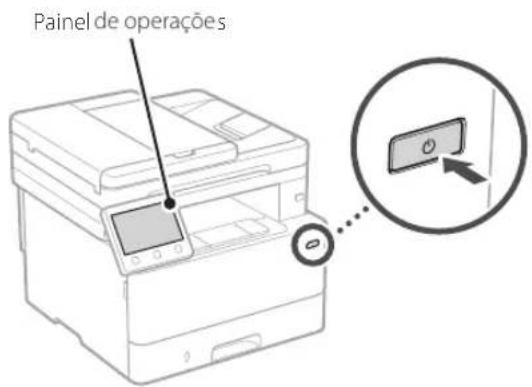
- Selecione o idioma, o país ou região e o fuso horário.
- Configurar a data/hora atuais.
7 Definir configurações de segurança
Para impedir o acesso não autorizado ao aparelho, consulte as restrições de acesso para interface remota.

O que é a Interface Remota?
A Interface Remota permite utilizar o navegador do seu computador para verificar o estado de funcionamento do aparelho, mudar as configurações e guardar itens no Livro de Endereços.
1. For at bruge fjernbetjeningen skal du vælge .
For at fortsætte uden at bruge fjernbetjeningen skal du vælge og gå videre til trin 8.
2. For at bruge generel brugertilstand skal du vælge .
- Angiv den PIN-kode, som generelle brugere skal bruge for at få adgang til fjernbetjeningen.
- For at fortsætte uden at bruge generel brugertilstand skal du vælge og gå videre til trin 8.
3. Angiv PIN-koden for adgang til fjernbetjeningen.
- Indtast et vilkårligt tal, og vælg .
- Indtast den samme PIN-kode igen på den næste skærm for at bekræfte, og vælg .
- Glem ikke din PIN-kode.
8 Angiv netværksindstillinger
Angiv indstillingerne for apparatets forbindelse til netværket. Før du går videre, skal du kontrollere, at computeren og routeren er korrekt tilsluttet netværket.
- Du kan ikke bruge et kablet LAN-netværk og et trådløst LAN-netværk samtidigt.
Trådløst LAN
- Kontrollér routerens "SSID" og "netværksnøgle".
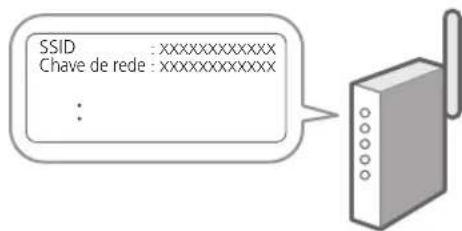
- For at konfigurere indstillingerne skal du vælge på betjeningspanelet.
- Vælg netværket med det tilsvarende SSID.
- Indtast adgangskoden (netværksnøglen), og vælg .
Kablet LAN
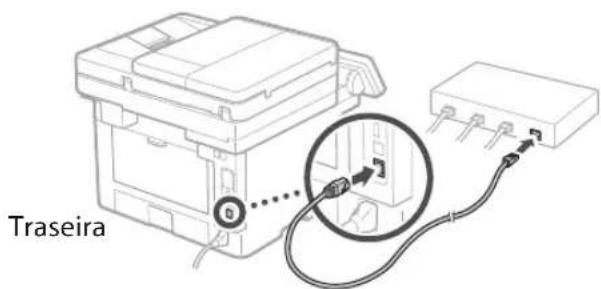
Tilslut routeren til enheden med et LAN-kabel, og vælg derefter Nej på skærmen for at vælge, hvordan netværksforbindelsen skal oprettes.
9 Fuldfør konfigurationsguiden
Kontrollér beskrivelsen i Application Library, og vælg .
10 Installation af software/drivere
For at bruge udskrivnings-, fax- og scanningsfunktionerne på enheden er det nødvendigt at installere de respektive drivere.
Download fra Canons websted
1. Søg efter "download (modelnavn)".
DownloadXXXXXX

Eksempel: Download MF465dw
Hvis du ikke kan finde downloadsiden på webstedet, skal du gå til https://global.canon/en/support/
- Download softwaren og driverne for at installere dem på din computer.
For at bruge scanningsfunktionen skal du installere applikationen "MF Scan Utility" og scannerdriveren.
Installation med CD/DVD-ROM
- Sæt CD/DVD-ROM'en i computeren, og installer softwaren og driverne.
Vælg "Easy Installation" for en normal installation. Når du vælger "Easy Installation", installeres driverne samt standardsoftwaren og manualerne.

Hvis der opstår et problem under installationen, se "Ofte stillede spørgsmål om drivere" i afsnittet 'FAQ'.
Få adgang til FAQ

s. 64 "Adgang til online-manualen"
På modeller med faxfunktion skal du konfigurere følgende faxindstillinger.
11 Faxkonfiguration
- Disse indstillinger vises ikke på modeller uden faxfunktion.
Når du vælger ).
Konfigurationsprocedure
- Vælg <Fax> på startskærmen.
- Vælg .
- Vælg .
- Indtast enhedens telefonnummer, og vælg .
- SeLECTION .
- Indtast enhedsnavnet (navn, virksomhed osv.), og vælg .
- SeLECTION .
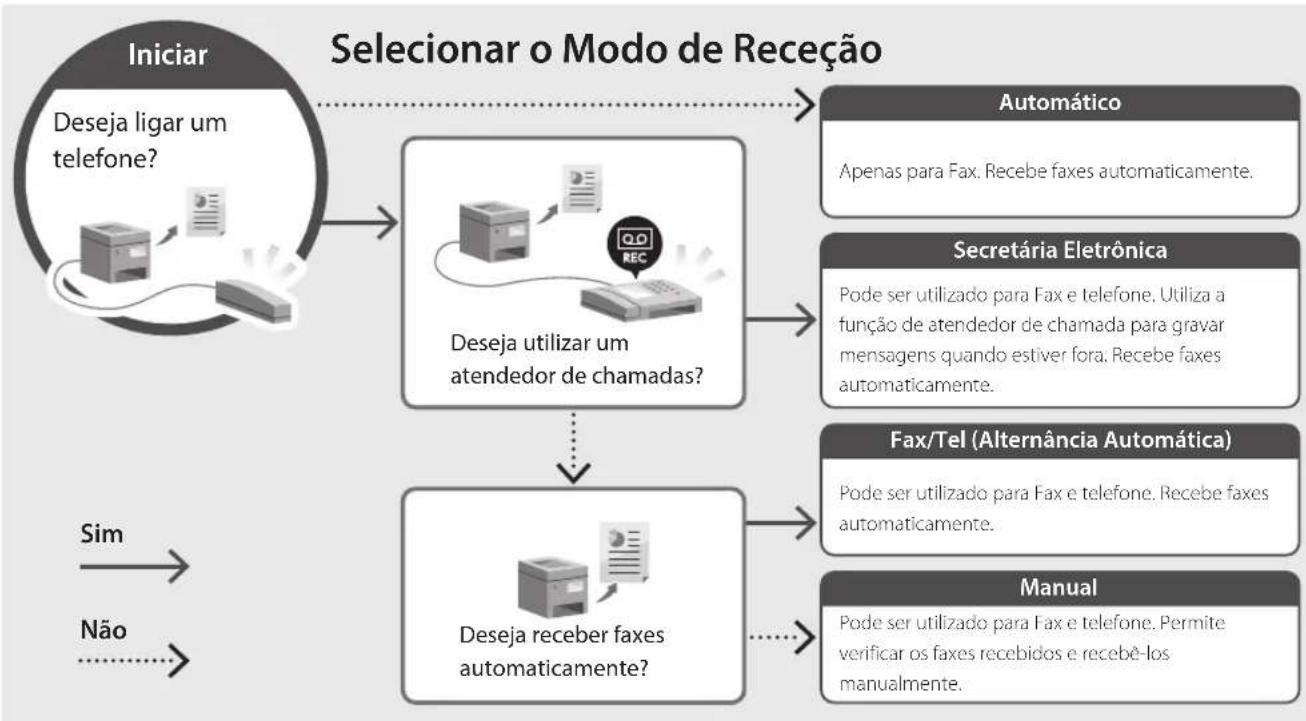
- Vælg den modtagelsestilstand, der passer bedst til din forbindelse, og den måde, du modtager opkald på.
Se illustrationen nedenfor, og vælg eller .Til sidst skal du vælge for at indstille modtagelsestilstanden.
- Tilslut telefonlinjen til maskinen.
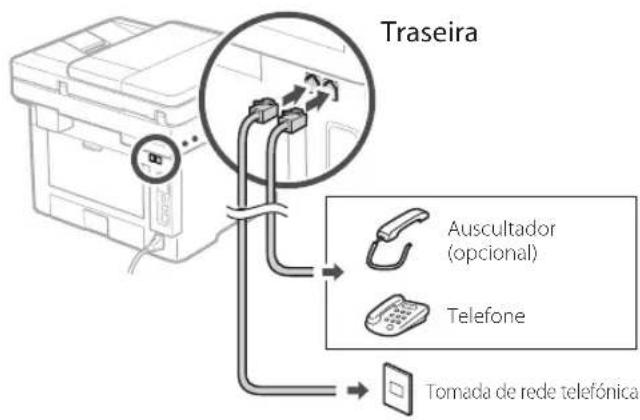
- Når forbindelsen er fuldført, skal du vælge < Fim>.
- Vælg .
Nyttige funktioner og nyttige oplysninger
Få adgang til onlinevejledningen
1. Scan QR-koden for at åbne siden med Canons onlinevejledning.
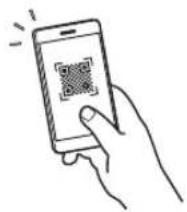
Hvis siden ikke åbnes, skal du gå til
https://oipmanual.canon/
2. Vælg vejledningen.
Brugervejledning
Dette afsnit beskriver maskinens funktioner, herunder betjening, indstillinger og procedurer.
FAQ
Dette afsnit indeholder ofte stillede spørgsmål og de tilsvarende svar.

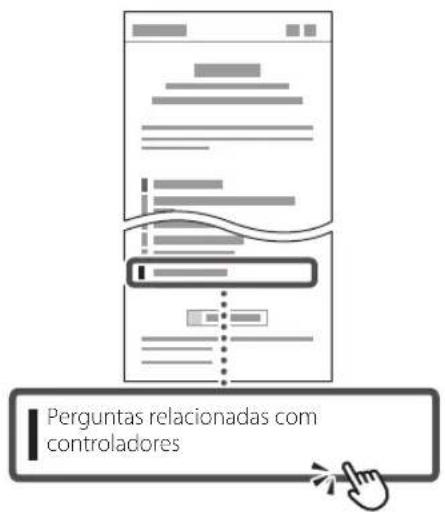
Hvis der opstår et problem under installationen, se "Spørgsmål vedrørende drivere".
Brug af denne maskine fra en mobilenhed (Forbindelse med mobile enheder)
Denne maskine kan bruges fra mobile enheder såsom smartphones. Dette gør det nemmere at udskrive dokumenter eller fotos fra en mobil enhed, og det giver også mulighed for at gemme data, der scannes med denne maskine, på den mobile enhed.

Brugervejledning
Se "Forbindelse med mobile enheder".
Betjening af maskinen fra en computer (Fjernbetjening)
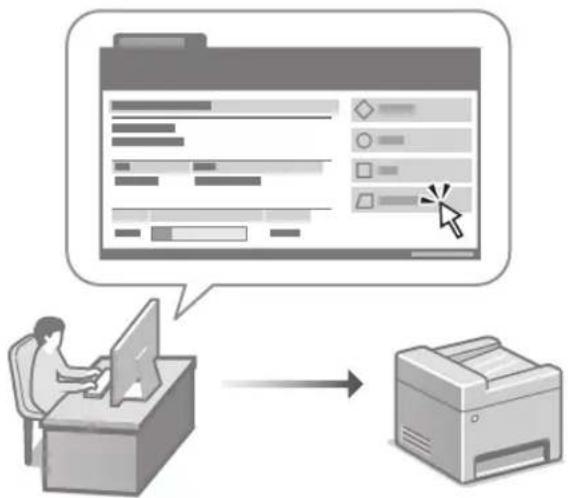
Fjernbetjeningen gør det muligt at betjene denne maskine via en computers internetbrowser. Du kan således kontrollere maskinens driftsstatus, ændre indstillinger og gemme elementer i adressebogen.

Brugervejledning
Se "Betjening af maskinen fra en computer (Fjernbetjening)".
Canon
MF465dw
MF463dw
MF461dw
Konfigurationsvejledning
Læs denne vejledning, og opbevar den et sikkert sted til fremtidig reference. Oplysningerne i denne vejledning kan ændres uden forudgående varsel.
1 Vigtige sikkerhedsinstruktioner Sørg for at læse disse instruktioner, før du bruger denne maskine.
2 Konfigurationsvejledning (dette dokument)
3 Brugervejledning Denne sektion forklarer alle de måder, hvorpå denne maskine kan bruges.
FAQ
Denne sektion beskriver de problemer, der sandsynligvis vil opstå, og hvordan man løser disse problemer.
https://oipmanual.canon/
For detaljer, se s. 72 (Personlig til online manual)
Medmindre andet er angivet, refererer billederne i dette dokument til MF465dw.
1 Kontrol af indholdet
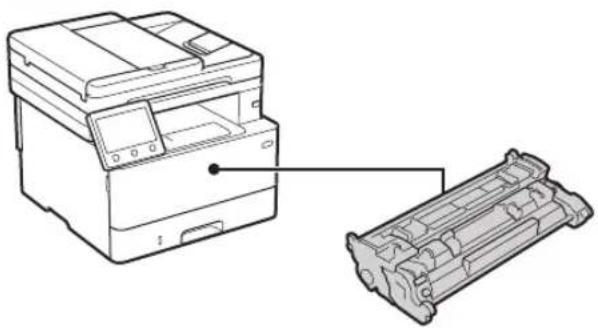
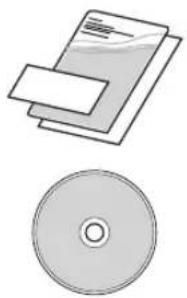
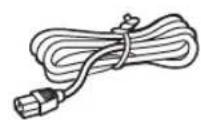
Må ikke installeres i nærheden af åben ild.
2 Fjernelse af emballagematerialer
- Placer maskinen på det sted, hvor den skal bruges.

Kata tyn ykataoan, povtiote va unapxie xwpoc touaixotov 100 mm yupw ano tn ouakeun.
2. Aφαρεοτε σλa τα Φιλία συσκενασίας.
ApaipéoTE oLcTicTaivies.

MnvaipoeoTe to autokolntou kauunTei Tn 0upa USB npotou xpooionoinoTe Tn Upa USB.
3 Tooθετηση χαρτιου
1.
2.
3.
4.
4 EykaataoTaon Tou PPOaIPeTIkoU PPOIOvTOC

Eav δ ν xnooioite to npoaipetiko npoiov, npoxpnoTe oTo nua 5
Piv ano Tny EykaTaoTou PpOaipetikou Ppoiovtoc
Meta TnV EykataoTaON TnC OuKeunc, EKTEAEOTe Ta akolouBa npiv EykataoToEte To ppoaiPETIKo npoiov:
- Anevpyoioe noukeun kai tov unoloyiotn 2.AIOOUVBEOTe TNOUOKeUN ano TnV npiCa peuMatoc 3.Aoovdsote oaa ka kalwia ano tn ouokeun.
Mováda tpoφoδoσiac kασετac
2.
3.
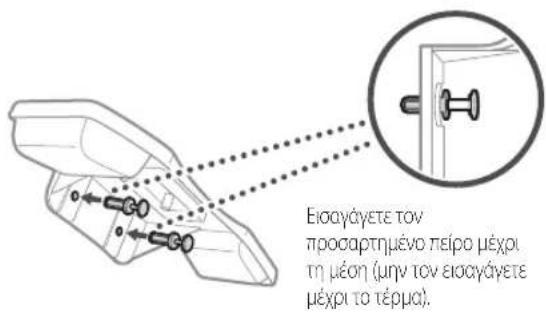
2.
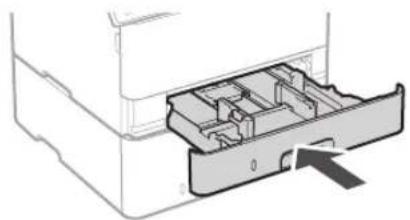
4.
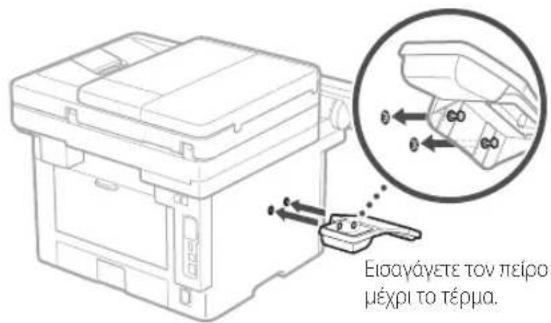
3.
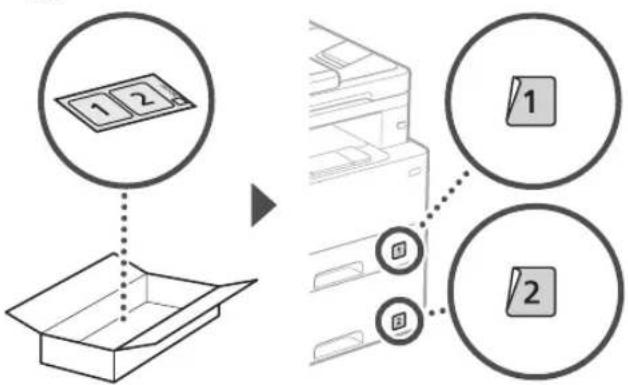
5.
4.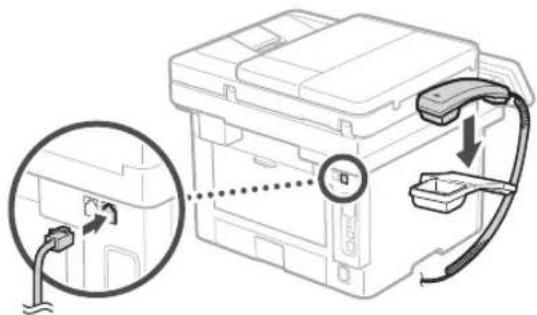
AKUSTISK
* Det er ikke muligt at foretage en akustisk kalibrering.
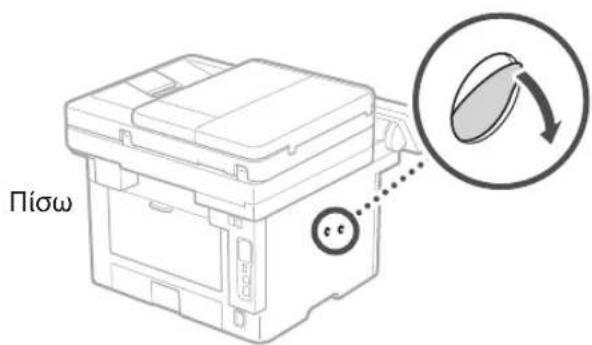
1.
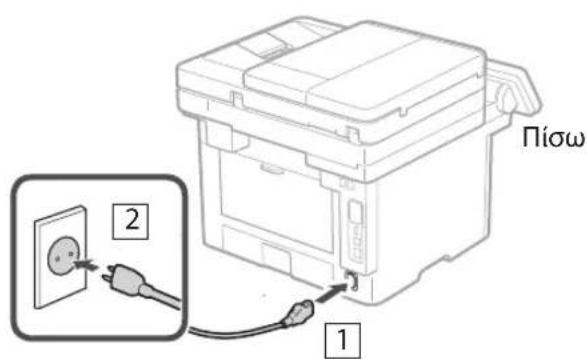
5 Tilslutning af strømkablet
6 Indstilling af grundlæggende funktioner
Når enheden tændes for første gang, vises indstillingsguiden på kontrolpanelet. Udfør den indledende konfiguration af maskinen ved at følge de instruktioner, der vises på skærmen.
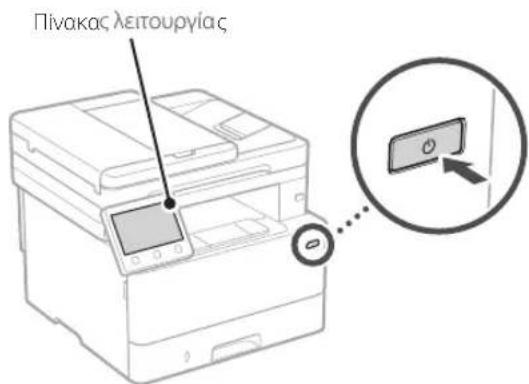
- Vælg sprog, land eller region og tidszone.
- Indstil den aktuelle dato og klokkeslæt.
7 Konfiguration af sikkerhedsindstillinger
For at forhindre uautoriseret adgang til enheden skal du indstille adgangsbegrænsninger for Remote UI.

Hvad er Remote UI?
Remote UI giver dig mulighed for at bruge webserveren på din enhed til at kontrollere enhedens driftsstatus, ændre indstillinger og gemme data i biblioteket.
1. Tia xphon Tou Remote UI (AnouakpuoEvn δiαφn xphotn), επλετε
Tia va ouvexioTe xwpi,va xpnaiomoinoTe to Remote UI (Anopakpuovn 8iapaXpOtn), EIIeTE kai npoxpnoTe oTo bna
2. Indtast adgangskoden, og tryk på [Næste].
KaOpioTe Tov KWSIKo PIN nou 0x npoiuonoiieT aTO Touc yevikouc xnoTeC yia npoaan oTo Remote UI (Anopakpuouevn dienapn xpnotn).
Tia va ouvexioeXwpiCva xpnoiunoioeTe Tn Aeioupyia TeviikwXpnotov, EIIAETE<0x>Kai npoxnpnto 8
3. Angiv PIN-koden til Remote UI (fjernbetjening).
Eioayayete onoiovdnonote apiO Ko kalkatoiv eIIAeTe .
Eioayayete Eaavotio kwdko PIN otyn eouevn oboync EiBbaowk EiaTe
* Mny Etxaote Tov Kwoiko PIN oac.
8 Konfiguration af netværksindstillinger
KaopioTe Tc puuioic ouvdeonctouokeunc e eva
dikuo. Piv ouvexioTe, BaeaiwOeite o1o unooyiotnc kai
0 dpopoAooyntc evai owotaouvdeltaevoi oTo dikuo.
- Ev éival duvat n tauroxpovn xphon evoupaTou TOnIKOδiKTUOU kai aoupaTou ToIKOδiKTUOU.
Trådløst LAN
1. Eλεγξτe to SSID kai to Kλειδi δικτύου τον δρομολογηntή.

2. Ia va diaopwpwoTe TIC puthetaic, EIIeETE OTov nivaka aeitoupyiac.
3. Eπλεξτε to δικτυο με το αντίστοιχο SSID.
4. Eioayayete tov kwdiok npoobaoonc (kAeidi diktou) kai eiléTe .
Kablet LAN
Suvseote tv dpopoaooynt otoukeun eva kaawio tonikoudeltaou (LAN) kai eniAeTE otnv oovn yia va eniAeEte tv tpono ouvdeonc oto siktuo.

9 Afslutning af konfigurationsguiden
EeEyTe Tnv Ppiypn oTo Application Library ka KaTOniv EπλEeTe .
10 Installation af software/drivere
Tia va xnpaonoiogete tic leitoupyiec kxtwnong, qae kal aapwocntc ookuenc, npenei va eykataotnoeTe avtioixpoypaumata onynong.
Besøg Canons websted
1. Søg efter "Canon (produktnavn)".
Anynnnns
Q
Iapad8eYmu:AnHmMF465dw
Av δ ν npopeite va bpéite tov iotótoo λ η η c, OKEPOEIETN 8ieuovon
https://global.canon/en/support/
2. npaymuotoiote λ 的 tou loyioikou kai twv npoypaumotwov odynonc kai ekataohtote ta oTov unoloyiotac.
Tia va xnpoioiOeTe Tn aeitoupyia apwonc,
Eykataotne Tnv epapoyn apwonc MFScan
Utility> kal to npoypma odynonc apwonc.
Installation fra CD/DVD-ROM-pakken
1. Tonoθεποτε to CD/DVD-ROM στον unoλογιση σας και εγκataστότε to λογισμίκο και τα προγάμμata oδήνησε.
Tia tuikn eykataotaon, eilEeTE «Easy Installation». Av eilEeTE «Easy Installation», ta eykataotaOouv ta npoypauata ohynonc paCi me to tuiko loiyoiikocai ta eyxepidia.

Av npokuie kanoio npoBnua kata tvv eykataaon, avatpcte otnv evoteta «Epwntoeic oyetika ta Tpoypapmuata obnynono 0tnv evoteta «Uxvec epwnoei. PpObaon otnv evoteta «FAQ»
σελ. 72 «Прόσβαη στο διαδικτuaκό εγχειρίδιο»
εμovτελa μελειούργia φαξ, διαμορφωOTE TIC ρυθμίοεις φαξ έη συνέχεια.
11 Faxkonfiguration
*Autecoi puioieic 8evepaviciovtae oovteaou 8ev diaetouv aqE
Tyn npwn popa nou 0a epiEeTE oTny apxik oOvyn, 0a EKKivnOei Odyoc diaoppwong paE.
Konfigurationsprocedure
1. Eπλετε <Φαε> σtnv apχikn oθóvn.
2. Eπλεξτε .
3. Eπιλέξετε <Επόμενο>.
4. Eioayayetetov apiOo tnAeowou movadac kai eilEETc.
5. Eπιλέξτε <Επόμενο>.
6. Eioayayete to ovoua movadac (ovoua kai ovoua etaipεiac Kλπ.) kai επiλεξτε .
7. Eπιλέξτε .
8. Eπλεξτe ηλειουργia ληψις Σου αντιοίχει καλιτερα στην Σλεφωνική σαςύνδεοη και τόν τρόπο με τόν Ασοίλαμβάνετε κλήσεις.
AvatpeTe otny napakatw eikova kai eniAeTe n. Teao, eniAeTe yia va opioete Tn Aetoupyia hync.
9. δστ σ η σ µ τ λ ω ν η ypaum.

10. Otauov olok npwoeTe Tn ouvdelta, euialeTc .
11. Eπιλέξτε .

Nyttige funktioner og oplysninger
Adgang til onlinevejledningen
1. Zapowoté tov kwok QR yia maetabao n oTov IOTOTOno onou piokeTai To diaikTuakó eYxepidio Canon.


Av dev avoiEio iototooc, EIOKEeite Tn dEvuovon
https://oipmanual.canon/
2. Eπλεξτε to εγχειρίδι.
Osnyoc xphonc
Aut n evotnta npaptei tic aeitoupyie, tnc ouokeunc, ouinepiaauabavouevwv twv epyaowv, twpueaeewv kai twv diadikaiwv aeitoupyiac, tnc ouokeunc.
FAQ
Aut n evotnta npaheTei tic ouxvec epwtnoic kai tic anavtnoeic touc.

Av npokuei kanoio npoβλnμa ka ta tvv Eykataotaon Tou npoypμatoc odynong, avatpeEte otv evotnta «Epwtnoeic oxetikä μe Ta npoypμata odynong.

EpoTnoeic oxetikae ta npoypauata oynon
Brug af hukommelseskortet fra en hukommelseskortlæser (tilslutning til hukommelseskortlæsere)
Autn n oukeun npopei va xpnouoioe i ano
opntec oukeuec, onwc smartphone. Auto
dieukoluei tvv ektuwn eyypaawn wtoypawv
anio ia opntn ouokeun kai tn v anohtkeun
edoeuvw nou exouv oapwei oe autnv tn ouokeun oe
mua opntn ouokeun.

Odyoc xponc
Δ TnV Evotnta «Suvseon u φopntec oukeuec
Betjeningsvejledning til fjernbetjening (Remote UI)

To Remote UI (Anopakpuouevn dienaipxnpotn)
enitpenei tn diaxepion autnc tnc ouokeunc meow evoc
pioypaumotc nepinyonlc lotou e evav unoloyiotn.
Mnpoeite va to xpooiounoioeTE yia va eEyEETnv
kataotaon aeitoupyiac tnc ouokeunc,va aalaeTe
puthetaic kai va anothenkeuote otoixia oTO B1Blio
dieuovoev.

Odyoc xphonc
Δi TnV evotnta «Diaxeipion Tnc ouokevnc ano unoloyoiTn (Remote UI).
Canon
MF465dw
MF463dw
MF461dw
Installationsvejledning
Nar du er faerdig med at laese donne vejledning, skal du opbevare den et sikkert sted til fremtidig brug.
- Oplysningerne i dette vejledning kan ændres,uden varsel.
1 Vigtige sikkerhedsanvisninger
Sorg for at laese disse anvisninger, for du tager maskinen i brug.
2 Installationsvejledning
(dette dokument)
3 Brugervejledning
Dette afsnit forklarer alle de mader, hvorpa donne maskine kan bruges.
FAQ
Dette afsnit beskriver de problemer, der kan opsta, og hvordan man Ioser disse problemer.


https://oipmanual.canon/
Se s.80 "Adgang til online-manualen" for detailjer.
Medmindre andet er angivet, er illustrationerne, der anwendes i dette dokument, til MF465dw.
1 Kontrol af de inkluderede dele


* Medfolger muligvis ikke i visse modeller.
2 Fjernelse af emballagematerialer
1. Installer maskinen på det sted, hvor den skal bruges.


Sorg for, at der er 100 mm plads aller mere omkring maskinen ved installation.
2. Fjern alle emballagematerialer.
Fjernal tape.

Fjern ikke klistermærket, der jegker USB-porten, indtil du faktisk skal bruge USB-porten.


3 Ilægning af papir
1.

2.

3.
Kontroller, at den ilagte papirmaengde ici komer op over denne linje


4.

4 Installation af ekstraudstyret

Hvis du ikke bruger ekstraudstyret, skal du gåvidere til trin 5
Før installation af ekstraudstyret
Efter maskinen er breve installereret, skal du udfore folgende, for du installerer ekstraudstyr:
1. Sluk for maskinen og din computer.
2. Traek stikket ud af stikkontakten.
3. Frakobl alle ledninger og kabler fra maskinen.
Kassetteindføringsmodul
1. Installer kassetteindf.orgingsmodulet pa det sted, hvor det skal bruges.

2.


3.

2.

4.

3.

5.

4.
Telefon
* Telefonen kan/DDke bruges sammen med visse modeller.

1.

5
Tilslutning af strømledningen
6 Angivelse af de grundlæggende indstillinger
Når du for Förste gang tænder for maskinen, vises installationsvejledningen på betjeningspanelet. Udfor den indledende maskininstallation ved at folge instruktionerne på skærmen.

1. Vælg sprog, land eller område og til sidst tidszone.
2. Indstil aktuel dato og klokkeslaet.
7 Angivelse af sikkerhedsindstillingerne
For at forhindre uauthoriseret adgang til maskinen kan du angive adgangsbegraensninger for Fjern-UI.

Hvad er Fjern-UI?
Med Fjern-Ui kan du bruge computerens webbrowser til at kontrollere maskinens driftsstatus,ændre indstlinger og gemme emner i adressebogen.
1. Hvis du vil fjerne den fjernbetjente brugergranseflade, skal du vaelge.
Hvis du vil fortsette uden at bruge den fjernbetjente brugergranseflade, skal du vaelge og gå videre til trin 8
2. Hvis du vil bruge tilstanden Generel bruger, skal du vaelge .
- Indstil den pinkode, der skal bruges af generelle brugere til at få adgang til den fjernbetjente brugergranseflade.
Hvis du vil fortsette uden at bruge tilstanden General bruger, skal du vaelge og gå videre til trin 8
3. Indstil pinkoden til adgang til den fjernbetjente brugergranseflade.
- Indtast et vilkärligt tal, og vælg derefter .
- Indtast igen den samme pinkode pa naeste skaerm som bekraeftelse, og vaelg .
* Glem jegde din PIN-kode.
Angivelse af netværksindstillingerne
Angiv indstillingerne for tilslutning af maskinen til et netværk. Før du fortsetter, skal du kontrollere, at computer og router er korrekt tilsluttet netværket.
- Du kan/DDi ke bruge kabelbaseret LAN og trdlost LAN pa samme tid.
Trådløst LAN
1. Kontroller routerens "SSID" og "Netværksnøgle".

2. Hvis du vil konfigurere indstillingerne, skal du vælge på betjeningspanelet.
3. Vaelg det netvark, der har et matchende SSID.
4. Indtast adgangskoden (netværksnøgle), og vælg .

Kablet LAN
Slut routeren til maskinen med et LAN-kabel, og vaelg pa skærmen for at vaelge, hvordan forbindelsen til netværket skal oprettes.

9 Afslutning af konfigurationsvejledning
Se beskrivelsen i Application Library, og vaelg derefter .
10 Installation af software/drivere
For at kinne bruge maskinens udskrivnings-, fax- og scanningsfunktioner skal du installere de respektive drivere.
Download fra Canons websted
1. Sog after "Download af (modelnavn)".
XXXXXX download

Eksempel: MF465dw download
Hvis du ikke kan finden download-stedet, skal du gå til: https://global.canon/en/support/
2. Download software og drivere, og installer dem pa din computer.
For at bruge scanningsfunktionen skal du installere scanningsprogrammet "MF Scan Utility" og scannerederiven.
Installering fra den medfølgende cd/dvd-rom
1. Læg cd/dvd-rom'en i din computer, og installer software og drivere.
For normal installation skal du vaelge "Nem installation". Hvis du vaelger "Nem installation", installeres driverne sammen med standardsoftwaren og manualerne.
Hvis der opstaret problem under installationen, henvises der til "Sporgsmal relateret til drivere" i "FAQ". Adgang til FAQ
s. 80 "Adgang til online-manualen"
Dernæst skal du konfigurere indstillingerne for fax på modeller, der har faxfunktionen.
11 Konfiguration af fax
* Disse indstillingervises ikke på modeller, der ikke har faxfunktion.
Forst gang du vaelger 已 startskaernen, starter Vejledning til konfiguration af fax.
Konfigurationsprocedure
1. Vælg på startskærmen.
2. Vælg .
3. Vælg .
4. Indtast enhedens Telefonnummer, og vælg .
5. Vælg .
6. Indtast enhedens navn (navn og virksomhedsnavn osv.), og vaelg .
7. Vælg .
8. Vaelg den modtagelsestilstand, der bedst passer til din Telefonforbindelse, og hvordan du modtager opkald.
Se illustrationen herunder, og vaelg eller . Vaelg til sidst for at indstille modtagelsestilstanden.
9. Slut maskinen til en Telefonlinje.

10. När du har gennemført forbindelsen, skal du vælge .
11. Vaelg.

Praktiske funktioner og nyttige oplysninger
Adgang til online-manualen
1. Scan QR-koden for at åbne webstedet med Canons online-manual.


Hvis webstedet ikke abnes, skal du gå til: https://oip_manual.canon/
2. Vælg manualen.
Brugervejledning
Dette afsnit beskriver maskinens Funktioner, herunder maskinbetjening, indstlinger og driftsprocedurer.
FAQ
Dette afsnit viser de ofte stillede sporgsmal og svar pa dem.

Hvis der opstaret problem under installationen, henvises der til "Sporgsmal relateret til drivere".

Brug af maskinen fra en mobilenhed (forbindelse til mobilenheder)
Denne maskine kan bruges fra mobilenheder, som f.eks. smartphones. Det gør det let at udskrive dokumenter eller fotos fra en mobilenhed og gemme data scannet på deutsche maskine på en mobilenhed.

Brugervejledning Se "Forbindelse til mobilenheder".
Administration af maskinen fra en computer (Fjern-UI)

Med Fjern-Ul er det muligt at administrere delle maskine ved hjælp af en webbrowser på en computer. Du kan bruge det til at kontrollere maskinens driftsstatus,ændre indstlinger og gemme emner i adressebogen.

Brugervejledning Se "Administration af maskinen fra en computer (Fjern-UI)".
Canon
MF465dw
MF463dw
MF461dw
Installationsvejledning
Berg deze handleiding na het lezen op een veilige plaats op zodat u deze later nog kut raadplegen.
- De informatatie in deze handleiding is onderhevig aan wijzigingen zonder voorafgaande kennisgeving.
Belangrijke veiligheidsvoorschriften Lees deze instructies voordat u de machine gaat gebruiken.
2 Installationsvejledning (dette dokument)
3 Brugervejledning
Dit gedeelte lept alle manieren uit waarop dit apparaat kan worden gebruikt.
FAQ
Dit gedeelte beschrijft eventueel optredende problemen en hun oplossingen.


https://oipmanual.canon/
Zie pag. 88 "Naar de internethandleiding" voor meer informatie.

Tenzij anders aangegeven, zich de afbeeldingen in dit document die van model MF465dw.
1 Kontroller de medfølgende elementer


* Mogelijk Niet inbegrepen bij sommige modellen.
2 Fjern emballagematerialet
1. Installee het apparaat op de locatie waar het nodig is.


Zorg dat u bij het installereren een ruimte van 100 mm of meer rondon het apparaat vrijhoudt.
2. Fjern al emballagematerialet.
Verwijder al het plankband.

Verwijder de sticker die de USB-poort bedekt pas wanner u de USB-poort daadwerkelijk gaat gebruiken.


3 Ilæg papir
1.

2.

3.
Pas op dat het geplaatste papierdezel lijn Niet overschrijdt


4.

4 Installer den valgfri del

Als u het optionele onderdeel Niet gebruikt, ga dan verder met stap 5
Før du installerer den valgfri del
Als het apparaat geheel is geinstalleerd, verricht dan het volgende voordat u het optionele onderdeel installeert:
1. Schakel het apparaat en de computer UIT.
2. Trek de stekker van het apparaat UIT het stopcontact.
3. Trek alle snoeren en kabels uit het apparaat.
Kassetteindføringsmodul
1. Installer de cassette-invoermodule op de locatie waar deze gezebruikt.gaat worden.

2.


3.

4.

5.
Håndsæt
* Bij sommige modellen kan de handset nicht worden gebrukt.

1.

2.

3.

4.

5
Het netsnoer aansluiten
6 Angiv de grundlæggende indstillinger
Als u het apparaat voor de eerste keer aanzet, verschijnt de Installatiehandleiding op het bedieningspaneel. Voer de aanvangsinstallatie van het apparaatuit door de instructies op het scherm te volgen.

1. Selecteer de taal, verwolgens het land / de regio en tot slot de tijdzone.
2. Stel de huidige datum /ijd in.
7 Angiv sikkerhedsindstillingerne
Om onbevoegde toegang te verhinderen, stelt u toegangsbeperkingen in voor Externe UI.

Hvad er ekstern brugergrænseflade?
Met behulp van Externe UI(Int)kunt u via de internetbrowser op een computer de bedieningsstatus van het apparaat controeren, instellingen veranderingen, en items opslaan in het adresboek.
1. Selecteer <Ja> om de externe UI te gebruiken.
Om zonder de externe UI door te gaan, selekteert u en gaat u verder bij stap 8.
2. Om de algemene gebruikersmodus te gebruiken, selekteert u .
- Stel de pincode in die algemene gebruikers要去en gebruiken om toegang te krijgen tot de externe UI.
- Om zonder de algemene gebruikersmodus doorte gaan, selekteert u en gaat u verder bij stap 8.
3. Stel de pincode in voor toegang tot de externe UI.
Voereen willekeurig nummer in en selecteer daarna .
- Voer ter bevestigingdezelfde pincode nogmaals in op het volgende scherm en selecteerToepassen>
* Vergeet uw pincode Niet.
8 Angivelse af netværksindstillinger
Geef deinstallingen op voor het verbinden van het apparaat met een network. Controller voordat u doorgaat of de computer en router correct met het network verbonden zijn.
- U kunt Niet tegelijkertijd een bedrade LAN en een draadloze LAN gebruiken.
Trådløst LAN
1. Controller de "SSID" en de "Netwerksleutel" van derouter.

2. Selecteer < Ja> op het bedieningspaneel om de instellingen te configureren.
3. Selecteer het network met een overeenkomstige SSID.
4. Voer het wachtwoord (netwerksleutel) in en selecteer .
Kablet LAN
Gebruik een LAN-kabel om de router met het apparaat te verbinden en selecteer verrolgens in het keuzescherm voor het gewenste type netwerkverbinding.

9 Afslutning af installationsvejledningen
Lees de beschrijving in de Application Library en selecteer verwolgens .
10 Installation af software/drivere
Als u met het apparataw wilt afdrukken, faxen of scanden, moet u de bijbehorende stuurprogramma's installereren.
Hentning fra Canons websted
1. Zoek op " (modelnaam) download".
XXXXXX download

Voorbeeld: MF465dw download
Als u de betreffende pagina Niet kurz vinden,
gaat u maar
https://global.canon/en/support/
2. Haal de software en stuurprogramma's op, en installer ze op de computer.
Als u de scanfunctie wilt gebruiken, installeert u de scantoepassing "MF Scan Utility" en het scanstuurprogramma.
Installation fra den medfølgende CD/DVD-ROM
1. Laad de CD/DVD-ROM in de computer, en installeur de software en stuurprogramma's.
Voor gangbare installmente selecteert u "Eenvoudige installmente". Met "Eenvoudige installmente" installeert u de stuurprogramma's samen met de standard software en handleidingen.

Als een probleem zich voordoetijdens de installmentie, raadpleegt u "Vragen over stuurprogramma's" in "FAQ". Naar de FAQ
pag. 88 "Naar de internethandleiding"
Bij modellen met een faxfunctie configureert u verwolgens de faxinstellungen.
11 Konfiguration af fax
* Deze instellingen verschijnen nicht op modellen zonder faxfunctie.
De eerste keer dat u selecteert op het startschem, worden de handleiding voor de faxinstallatie gestart.
Installationsprocedure
1. Selecteer <Fax> op het startschem.
2. Selecteer .
3. Selecteer.
4. Voer het telefoonnummer van het faxapparaat in en selecteer .
5. Selecteer Volgende>.
6. Voer de naam van het faxapparaat (naam en bedrijfsnaam, enzovoort) in en selecteer .
7. Selecteer .
8. Selecteer de ontvangstmodus die het best past bij uw telefoonverbinding en de manier waarop u oproepen ontvangt.
Raadpleeg de illustratie hieronder en selecteer of . Selecteer tot slot om de ontvangstmodus in te stellen.
9. Sluit het apparaat aan op een telefoonlijn.

10. Selecteer zodia u de verbinding tot stand hebt gebracht.
11. Selecteer .

Nyttige funktioner og oplysninger
Til internethåndbogen
1. Scan QR-koden for at åbne Canons websted for internethåndbogen.


Als de paginga nicht verschijnt, gaat u maar https://oipmanual.canon/
2. Vælg håndbogen.
Brugerhåndbog
Dit gedeelte geeft een overzicht van de functies van het apparaat, zoals bewerkingen, instellenen en bedieningsprocedures.
FAQ
Dit gedeelte geeft een overzicht van de veelgestelde vragen, met hun antewoorden.

Als een probleem zich voordoetijdens de installmentie van een stuurprogramma, raadpleegt u "Vragen over stuurprogramma's".

Brug denne enhed fra en mobilenhed (par med mobile enheder)
U kurz dit apparaat gebruiken vanaf mobiele apparaten zoals smartphones. Dan kurz u gemakkelijker documenten of Foto's vanaf een mobiel apparaat afdrukken en op dit apparaat gescande gegevens opslaan op een mobiel apparaat.

Gebruikershandleiding Zie"Aan mobiele apparaten koppelen".
Administrer enheden fra en computer (External UI)

Met behulp van Externe UI(Int)kunt u dit apparaat beheren via de internetbrowser op een computer. Ook kunt u de bedieningsstatus van het apparaat controleren, instelleningen veranderingen, en items opslaan in het adresboek.

Gebruikershandleiding Zie "Het apparaat vanaf een computer beheren (External UI).
Canon
MF465dw
MF463dw
MF461dw
Installationsvejledning
1Viktige sikkerhetsanvisninger
Les disse anvisingene for maskinen t as brisk.
2 Installasjonsveiledning
(dette dokumentet)
3 Bruksanvisning
Denne delen inneholder alle matene maskinen kan brukes pa.
FAQ
Denne delen beskriver problemer som kan oppsta, og hvordan du Iser disse.


https://oipmanual.canon/
- Etter at du har lest denen veiledningen, bør du oppbevare den pa et trygt sted silk at du kan slå opp i den senere.
- Informasjonen iijke veiledningen kan bli endretuten varsel.
Se p. 96 "Tilgang til den digitale handboken på Internet" for detailer.
Hvis ikke annet er oppgitt, gjelder illustrasjonene som brukes i dette dokumentet MF465dw.
1 Kontroller det medfølgende udstyr


* Følger kanskje**
ikke med**
enkelte**
modeller.
2 Fjern emballagematerialet
1. Plasser maskinen på stedet der den skal brukes.


La det vaere et mellomrom pa 100 mm erer mundt maskinen, ved installasjon.
2. Fjern alt emballasjemateriell.
Fjern all teip.

Ilke fjern klistremerket som dekker USB-porten for du faktisk skal bruke den.


3 Læg papir i
1.

2.

3.

4.

4 Monter ekstraudstyret

Gå videre til trinn 5 s du/DDe bruker ekstrautstyr.
Før du monterer ekstraudstyret
Etter at maskinen er installment, kan du utfore folgende for du installerer den valgfrie delen:
1. Slá av maskinen og datamaskinen.
2. Koble maskinen fra strømnette.
3. Koble alle ledninger og kabler fra maskinen.
Kassettefødningsmodul
1. Monter kassettmatingsmodulen der den skal brukes.

2.


3.

4.

5.
Telefonrør
* Handsettet kan/DDIke brukes med noen modeller.

1.

2.

3.

4.

5
Koble til strømledningen

Spesifisere gunninnstillinger
Når du skrur på maskinen for første gang, vises installasjonsveiledningen på betjeningspanelet. Utför förste gangs maskinopsett ved Å fölgge anvisingene på skjermbildet.

1. Velg språk, land/region og sö tidssonnen.
2. Stille inn dato og klokkeslett.

Spesifisere sikkerhetsinnstillinger
Hvis du vil forhindre ikke autorisert tilgang til maskinen, kan du stille inn tilgangrestriksjoner for Fjernkontroll.

Hva er Fjernkontroll?
Fjernkontroll lar deg bruke datamaskinens nettleser til a sjekke maskinens brukstatus, endre innstlinger og lagre elementer til adresseboken.
1. Velg hvis du vil bruke Fjernkontroll.
Velg og gá videre til trinn 8 hvis du vil fortsette uten Å bruke Fjernkontroll.
2. Velg hvis du vil bruke modus for generell bruker.
Angi PIN-koden som skal brukes av generelle brukere for tilgang til Fjernkontroll.
- Velg og gå videre til trinn 8 hvis du vil fortsette uten Å bruke modus for generell bruker.
3. Angi PIN-kode for tilgang til Fjernkontroll.
Angi hvilket som helst tall og velg
- Bekreft ved Å angi samme PIN-kode på det nestskejermbildet, og velg .
* Ikke glem PIN-koden.

Spesifisere nettverksinnstillinger
Spesifiser innstillingene for a koble maskinen til et nettverk. Fd du g ar videre, ma du sjekke at datamaskinen og ruteren er tilkoblet nettverket.
- Du kan/DDKE bruke kablet og trdlost LAN samtidig.
Trådløst LAN
1. Sjekkruterens "SSID" og "Nettverksnokkel".

2. Velg på betjeningspanelet när du vil konfigurere innstillingene.
3. Velg det nettverket som har samme SSID.
4. Skriv inn passordet (nettverksnokkelen) og velg .
Kablet LAN
Koble ruteren til maskinen med en LAN-kabel og velg deretter < Nei> pa skjermbildet nár du skal velge tilkoblingsmæte til nettverket.

9 Avslutte installasjonsveiledningen
Merk av for beskrivelsen i Application Library og velg deretter.
10 Installere programvare/drivere
Hvis du vil bruke utskrifts-, faks-, og skannefunksjonene pa maskinen, ma du installere de tilhorende driverne.
Lastet fra Canons nettsted
1. Søk etter "(modellnavn) nedlasting".
XXXXXX last ned

Eksempel: MF465dw last ned
Hvis du ikke finner ut hvor du laster ned fra, kan du gà til
https://global.canon/en/support/
2. Last ned programvare og drivere, og installer dem på datamaskinen.
Hvis du vil bruke skannerfunksjonen, ma du installere programmet "MF Scan Utility" og skannerdriveren.
Installere fra den medfølgende CD-/DVD-ROMen
1. Legg CD-/DVD-platei datamaskinen og installer programvaren og driverne.
Velg "Enkel installasjon" nár du vilBruke normal installasjon. Nár du velger "Enkel installasjon", installerer du drivere sammen med standardprogrammene og handbokene.

Hvis det oppstaret problem under installasjonen, se "Sporsmal om drivere" i "FAQ." Tilgang til FAQ
p. 96 "Tilgang til den digitale handboken på Internet"
På modeller med faksfunksjon, konfigurerer du sö innstillinger for faks.
11 Faksoppsett
* Disse innstillingene viser/DD modeller uten faksfunksjon.
Forst gang du velger på Hjem-skjermbildet, starter oppsettveiledningen for Faks.
Oppsettsprosedyre
1. Klikk på på startsideskjermbildet.
2. Velg .
3. Velg .
4. Skriv inn enchetens Telefonnummer og velg .
5. Velg .
6. Angi enchetsnavn (navn og bedriftens navn, osv.) og velg .
7. Velg .
8. Velg mottaksmodusen som passer best til din Telefonforbindelse og maten du mottar anrop pa.
Se bildet nedenfor og velg aller . Velg til slutt nár du vil stille inn mottaksmodus.
9. Koble maskinen til Telefonlinjen.

10. Velg när du har fullfør tilkoblingen.
11. Velg.

Nyttige funksjoner og hjelpsom informasjon
Tilgang til den digitale håndboken på Internett
1. Skann QR-koden när du vil Åpne nettstedet til den digitale Canon-händboken.


Hvis nettstedet ikke apnes, går du til https://oip_manual.canon/
2. Velg handboken.
Bruksanvisning
Denne delen inneholder en liste over funksjoner i maskinen, inkludert bruk av maskinen, innstlinger og fremgangsmater ved bruk.
FAQ
Denne delen ineholder en oversikt over vanlige sporsmal og svar.

Hvis det oppstar et problem under driverinstallasjonen, se "Sporsmal om drivere."

Brug maskinen fra en mobil enhed (sammenkoble med mobile enheder)
Denne maskinen kan brukes fra mobile enheter, som smarttelefoner. Dette gjør det enkelt Å skrive ut dokumenter eller bildder fra en mobil enchet, og Å lagre data som er skannet på dette maskinen, på en mobil enchet.

Bruksanvisning
Se "Sammenkoble med mobile enheter".
Brug maskinen fra en computer (fjernbetjening)

Fjernkontroll gjør det mulig Å bruke maskinen ved bruk av en nettleser pa en datamaskin. Du kanbruke den til Å sjekke maskinensBrukstatus, endre innstlinger og lagre elementer til adresseboken.

Bruksanvising
Se "Bruke maskinen fra en datamaskin (Fjernkontroll)".
Canon
MF465dw
MF463dw
MF461dw
Installationsvejledning
- Spara sedan handboken som framtida referens.
Informationen i den har guiden kan komma att andras utan foregående meddelande.
1 Viktiga sakerhetsanvisningar
Lás dessa anvisningar innan du använder encheten.
2 Installationsguide
(det har dokumentet)
3 Anvandarhandbok
I det har avsnittet forklaras alla satt som eheten kan anvandas pa.
FAQ
I det har avsnittet beskrivs de problem som kan uppsta och hur de kan losas.


https://oipmanual.canon/
Se sid. 104 "Oppna onlinehandboken" für mer information.
Om inte annat anges avser bilderr det har dokumentet MF465dw.
1 Artikler, der følger med


* Medfoljer inte alla modeller.
2 Fjern emballagematerialet
1. Installera encheten på den plats)där den ska användas.


Se till att det finns ett fritt utrymme pa minst 100 mm kring encheten när den installeras.
2. Ta bort allt forpackningsmaterial.
Ta bort all tejp.

Ta inte bort etiketten som sitter over USB-porten innan du sk anvanda USB-porten.


3 Påfyld papir
1.

2.

3.
Kontrollera att mangden papper som fylts pa inte overstiger den har linjen

4.

4 Installer tilvalgskomponent

Om du inte anvander nagon tillvalskomponent fortsäter du till steg

Før du installerer tilvalgskomponenten
När enheten har installererats sku du göra följande innan du installerar tillvalskomponenten:
1. Stang av encheten och din dator.
2. Dra utenhetens stickpropp fran vagguttaget.
3. Koppla loss alla kablar fran enhances.
Kassettefødningsmodul
1. Installera kassettmatingsmodulen pa den plats dar den ska anvandas.

2.


3.

4.

5.
Telefonlur
* Telefonluren kan inte användas på alla modeller.

1.

2.

3.

4.
5
Anslut nätkabeln

6 Ange grundläggande inställningar
Installationsguien visas på kontrollpanelen första gängen som maskinen startas. Fortsatt med de initiala enchetsinställingarna enlicht anvisingarna pa skärmen.

1. Välj språk, land eller region och sedan tidszon.
2. Angé aktuellt datum/klockslag.
7 Ange säkerhetsinställningar
Begransa behorigheten till fjarranvandargransnittet for attforhindra obehorig anvanding avenheten.

Vad är fjärranvändargränssnittet?
Med fjarranvandargransmittet kan du anvanda datorns webblasare for att kontrollera enchetens
användningsstatus,alandinställingar och spara
uppgifter i adressboken.
1. Om du vill använda fjärranvändargränssnittet väljer du .
Om du vill fortsetta utan att anvanda fjarranvandargransnittet valjer du och fortsätter till steg 8.
2. Om du vill använda allmänt användarläge väljer du .
- Ange PIN-koden som ska anvandas av allmanna anvandare for att få Åtkomst till fjarranvändargråssnittet.
- Om du vill fortssätta utan att använda allmänt
användarläge valjer du och fortsätter till
steg 8
3. Ange PIN-kod för åtkomst till fjärranvändargränssnittet.
- Angevalfria siffror och valj sedan .
- Angesamma PIN-kodpaa nasta skarmforatt bekraftaochvalj.
* Glöm inte bort din PIN-kod.
8 Ange nätverksinställningar
Angé deinstallingar som behövs for ansluta encheten till att nätverk. Innan du gär vidare sca du kontrollera att datorn och routern ar korrekt anslutna till nätverket.
- Det gär inte att använda tradbundet LAN och tradlõst LAN samtidigt.
Trådlöst LAN
1. Kontrollera routerns "SSID" och "Nätverksnyckel".

2. Valj på kontrollpanelen när du vill angeinställingar.
3. Valj det natverk som har sama SSID.
4. Angelosenordet (nätverksnyckeln) och välj .

Fast LAN
Anslut routern till encheten med en natverskabel och valj sedan på skärmen)där man valjer hur natverket sca anslutas.

9 Avsluta installationsguiden
Kontrolera beskrivningen i Application Library (Programbibliotek) ochwälj sedan .
10 Installera program/drivrutiner
Du maste installerera tillhörande drivrutin for att använda utskriffs-, fax- och skanningsfunktionerna.
Ladda ned från Canons webbplats
1. Søg efter "(modelnavn) download".
XXXXXX ladda ned

Exempel: MF465dw ladda ned
Om du inte kan hitta filen att ladda ned öppnar du https://global.canon/en/support/
2. Hent programmer og drivere, og installer dem på computeren.
Om du vill anecd skanningsfunktionen installerar du skanningsprogrammet "MF Scan Utility".
Installation fra den medfølgende CD/DVD-ROM
1. Sæt CD/DVD-ROM-disken i computeren, og installer programmer og drivere.
Valj "Enkel installation" for en normal installation. När du valjer "Enkel installation" installeras drivrutinerna tillsammans med standardprogram och handböcker.

Se "Fragor som rör drivrutiner" i "FAQ" om det uppstar problem under installationen.
Öppna Vanliga frägor (FAQ)

sid. 104 "Öppna onlinehandboken"
Angesedan faxinstallingnarna om modellen har faxfunktion.
11 Faxopsætning
* Installlingarna visas inte pa modeller som saknar faxfunktion.
När du väljer für Forsta gängen på Hem-skärmen startup faxinstallationsguiden.
Installation
1. Välj på Hem-skärmen.
2. Valj .
3. Valj .
4. Ange enchetens Telefonummer och välj .
5. Valj .
6. Ange enchetens namn (namn och foretagsnamn osv.) och välj .
7. Valj .
8. Valj det mottagningslage som ar lampligast for din Telefonanslutning och hur samtal tas emot.
Se bilden nedan och välj eller . Välj slutligen für att ställa in mottagningsläget.
9. Anslut encheten till en Telefonlinje.

10. Valj när anslutningen ar klar.
11. Valj.

Nyttige funktioner og praktiske oplysninger
Åbn onlinehåndbogen
1. Scan QR-koden for at åbne websiden med Canons onlinehåndbog.


Om sidan inte öppnas gårdu till
https://oipmanual.canon/
2. Vælg håndbog.
Brugerhåndbog
I det har avsnittet anges enchetens Funktioner for enhetshantering,installninger och anvandning.
FAQ
I det har avsnittet finns vanliga fragor och svar.

Se "Fragor som rör drivrutiner" i om det uppSTAR problem under installationen av drivrutinen.

Brug enheden fra en mobil enhed (link til mobile enheder)
Den har encheten kan anvandas fran mobila encheter som t.ex. en smartphone. Det ar practiskt när du vill skriva ut dokument eller foton fran den mobila encheten eller spara data som har skannats pa den har encheten i din mobila enchet.

Anvandarhandbok
Se "Länka till mobilaenheter".
Administrer enheden fra en computer (fjernbrugergrænsefladen)

Med fjarranvändargränssnittet kan du hantera den har enheten via en webbläsare pa datorn. Du kan anvanda det for att kontrollera enhetens användningsstatus, andrainstallingarllerpara uppgifter i adressboken.

Anvandarhandbok
Se "Hantera enhances frän en dator (fjarranvändargränsnittet)".
Canon
MF465dw
MF463dw
MF461dw
Installationsvejledning
Kun olet lukenut tän oppaan, sailyta se huolellisesti myehempää käyttoa varten.
Tämän oppaan tietoja voidaan muuttaa ilman erillistä ilmoitusta.
1 Tärkeitä turvaohjeita
Muista lukea namä ohjeet ennen laitteen käytöä.
2 Installationsvejledning (dette dokument)
3 Kayttoopas
Tassā osiassa kuvataan kaikki tāmān laitteen kayttotavat.
FAQ
Tassä osiossa kuvataan mahdolliset ongelmat ja niiden ratkaisemin.


https://oipmanual.canon/
Lisatietoja: katso s. 112 "Online-oppaan käytäminen".
Ellei toisin mainita, tassa asiakirjassa kaytetyt kuvat ovat mallista MF465dw.
1 Kontrol af de medfølgende elementer


* Ei valttamatta
kaikkien
mallien
mukana.
2 Fjernelse af emballagemateriale
1. Asenna laite paikkaan, jossa sita tullaan kayttamän.


Jata asennuksen aikana vahintaan 100 mm tilaa laitteen ymparille.
2. Fjern alt emballagemateriale.
Poista kaikki teipit.

Alä irrota USB-porttia peittaväa tarraa, enn nenkuin kaytat USB-porttia.


3 Tilføjelse af papir
1.

2.

3.

4.

4 Installation af en valgfri enhed

Jos valinnaista osaa ei kayteta, siiry
vaiheeseen 5
Før installation af en valgfri enhed
Kun laite on asennettu, toimi seuraavasti ennen valinnaisen osan asentamista:
1. Katkaise virta laitteesta ja tietokoneesta.
2. Irrrota laite pistorasiasta.
3. Irrota kaikki johdot ja kaapelit laitteesta.
Kassettefødemodul
1. Asenna kasettimoduuli paikkaan, jossa sita tullaan kayttamän.

2.


3.

4.

5.
Håndsæt
* Luuria ei voi käytäa kaikkien mallien kanssa.

1.

2.

3.

4.

5
Virtajohdon kytkeminen
6 Angivelse af grundindstillinger
Kun laite kännistetaan ensimmäisen kerran, Asennusopastulee esin käyttopaneliissa. Tee laitteen alkuasetuksetnoudattamalla nayttoön tulevia oheita.

1. Valitse kieli, maa tai alue ja aikavyohyke.
2. Aseta oikea paivamara/kellonaika.
7 Angivelse af sikkerhedsindstillinger
Aseta etakaytoliittymän kayttorajoituksi estäksisi laitteen luvattoman kayton.

Hvad er fjernbetjeningsgrænsefladen?
Etakaytoliyyman avulla voit tietokoneen selainta kayttamalla tarkistaa laitteen toimintatilan, muuttaa asetuksia ja tallentaa kohteita osoitekirjaan.
1. Vælg <Ja>, hvis du vil bruge fjernbetjeningsgrænsefladen.
Jos haluat jatkaa ilman etakaytoliittymän kayttamista, valitse < Ei> ja siiry vaiheseen 8
2. Hvis du vil bruge den generelle brugertilstand, skal du vælge .
- Aseta PIN-koodi, jota yleiset kayttajt kayttavat etakaytoliittyman kayttamiseen.
- Jos haluat jatkaa ilman yleisen käytäjätilan käytämista, valitse ja siirny vaiheeseen 8
3. Angiv PIN-koden for adgang til fjernbetjeningsgrænsefladen.
- Syöta jokin luku ja valitse sitten .
- Syöta vahvistukseksi sama PIN-koodi seuraavaan näytöön ja valitse .
* Älä unohda PIN-koodia.
8 Angivelse af netværksindstillinger
Märäta asetukset laitteen yhdistämiseksi verkkoon.
Tarkista ennen jatkamista, etta tietokone ja reititin on
yhdistetty verkkoon oikein.
- Langallista ja langatonta lähiverkkoa ei voi käyttaa yhtä aikaa.
Trådløst LAN
1. Tarkista reitittimen "SSID" ja "Verkkoavain".

2. Jos haluat märittäa asetukset, valitse käyttopaneelissa .
3. Valitse verkko, jolla on vastaava SSID.
4. Syöta salasana (verkkoavain) ja valitse .
Kablet LAN
Yhdista reitin laitteseen LAN-kaapelilla ja valitse sitten verkon yhdistamisen valintanaytossa .

Afslutning af installationsguiden
Tarkista kuvaus Application Libraryssa ja valitse sitten .
10 Installation af software/drivere
Laitteen tulostus-, faksaus- ja skannaustoimtojen käytämistä varten tulee asentaa vastaavat ajurit.
Download fra Canons websted
1. Käytä hakusanjoa "(mallin nimi) lataus".
XXXXXX Iataus

Esimerkki: MF465dw lataus
Jos lataussivustoa ei lodydy, sierry osoitteeseen https://global.canon/en/support/
2. Lataa ohjelmisto ja ajurit ja asenna netietokoneeseen.
Asenna skannaustoimin non käytämista varten MF
Scan Utility -skannausohjelmisto ja skannausajuri.
Installation fra den medfølgende CD/DVD-ROM
1. Lataa CD/DVD-ROM tietokoneeseen ja asenna ohjelmisto ja ajurit.
Valitse Helppo asennus normalia asennusta varten.
Kun valitaan Helppo asennus, ajurit sekävakio-ohjelmisto ja oppaat asennetaan.
Jos asennuksen aikana esiintyy ongelma, katso "FAQ":n kohta "Ajureihin liittyvat kysmykset". FAQ:n kayttäminen
s. 112 "Online-oppaan käytäminen"
Jos mallissa on faksitoiminto,
määrità faksiasetukset seuraavaksi.
11 Faxindstillinger
* Nämä asetukset eivat nay malleissa, joissa ei ole faksitoimintoa.
Kun aloitusnäytössä valitaan ensimmäisen kerran , Faksin asennusopas käynistyy.
Indstillingsprocedure
1. Valitse aloitusnäytössä .
2. Valitse .
3. Valitse .
4. Syöta yksikön puhelinnumero ja valitse .
5. Valitse .
6. Syöta yksikön nimi (nimi, yrityksen nimjne.) ja valitse < Kayt>
7. Valitse .
8. Valitse vastaanottotapa, joka sopii parhaiten puhelinyhteydelle ja puheluiden vastaanottotavalle.
Katso alla oleva kuva ja valitse tai . Aseta Iopuksi vastaanottotapa valitsemalla .
9. Liitä laite puhelinlinjaan.

10. Kun yhteys on muodostettu, valitse .
11. Valitse .

Nyttige funktioner og oplysninger
Sådan bruges onlineguiden
1. Åbn Canons onlineguide-websted ved at scanne QR-koden.


Jos sivusto ei avaudu, siirry osoitteeseen
https://oipmanual.canon/
2. Vælg guiden.
Brugervejledning
Tässä osiossa luetellaan laitteen toiminnot, mukaan lukien sen toimenpiteet, asetukset ja käytötavat.
FAQ
Tass osiossa luetellaan usein kysytyt kysymykset ja niiden vastaukset.

Jos asennuksen aikana esiintyy ongelma, katso "Ajureihin liittyvat kysymykset".

Brug af denne enhed fra en mobilenhed (link til mobile enheder)
Laitetta voidaan kaytttaa mobililaitteista, kuten alypuhelimista. Se helpottaa asiakirjojen tai valokuvien tulostamista mobililaitteesta ja talla laitteella skannatun datan tallentamista mobililaitteeseen.

Käytöopas
Katso "Linkitys mobililaitteisiin".
Administration af enheden fra en computer (fjernbetjeningsgrænseflade)

Etakaytoliattymän avulla laitetta voidaan hallinta kayttamalla tietokoneen selainta. Sen avulla voidaan tarkistaa laitteen toimintatila, muuttaa asetuksia ja tallentaa kohteita osoitekirjaan.

Käytöopas
Katso "Laitteen hallinta tietokoneesta (etakaytoliittymä)".
Canon
MF465dw
MF463dw
MF461dw
Installationsvejledning
IpoohITABTO pyKOBODCTBO, COXpAHHTe erO B HAdEXHOM MecTe Dnro obaueHnK hemyB daJIbHeuHem B KaueCTBe CnpaBOHnKa.
CBeHeHnB 3TOM pyKOBoDCTBE MOrY 6bITb n3MeHEnb6e3 yBeOomNeHH.
1 Vigtige sikkerhedsinstruktioner
Ipepe3knpnyataaue annapata 683atebHo npouytaTe 3Tu yka3aHn.
2 Installationsvejledning (dette dokument)
3 Brugervejledning
B 3TOM pa3dene npINBOOHTcR ONUCAHne BCEx BO3MOXHBIX cnOCo6OB INCnOLb3OBaHn DaHHoro annapata.
FAQ
B 3TOM pa3dene npINBOOHTCOnncaHne BO3MOXHBIX npo6em n CnOC6OBnx yCTpaHEnia.


https://oipmanual.canon/
Iopno6hble cBeDeHnCm.Ha cTp.120«O6paueHne K OHnH-pyKoBODCTBy»
Ecn He yka3aHO HHOe, nllIOCTpaqun, nCnoJIb3yeMbIe B 3TOM DOKyMeHTe, OTHOCrKa K moJIn MF465dw.
1 Kontrol af pakkens indhold


*MOKETHEBXOANTb B KOMPTNEKT HEKOTOPbIX MODENEI.
2 Fjernelse af emballagemateriale
1. yctahOBte annapat tam, rpe OH 6ydet nCNoIb3OBAtbcra.


PnycTaHOBKe 06ecneYbTe CBO6OJHOe npoctpaHCTBO He MeHee 100 MM BOKpy annapata.
2.ydaIte Becb ynaKOBouHbMaTePnA.
YdaJIHTe BCEJeHtbl.

He chImaTe HaKneIky,3akpbIbAlOuIyIO npT USB, do Tex nop, noka He 6yndeTe nCnOJIb3OBAt b npT USB.


3 Ilægning af papir
1.

2.

3.

4.

4
Installation af ekstra komponent

EcnDOnONHHTeBHBKOMNOHEHT He IcNoB3yETc, nepexOAnTe K 5
Før installation af ekstra komponent
YCTAHOBINB annapaT, BbINONHIne CJIeDyIOUne DeIcTBnA, npexJe cem yCTaHaBnBaTb dONOJIHTenBHyk KOMNOHeHT:
1. BbIKJIOUHTe annapat n KOMNBOTep.
2. OTKJIIOUHTe annapaT o pO3ETK NITaHnA.
3. OToCoeINHInTe Bce WHypbI N Ka6eII NT annapaTa.
Kassettemodul
1. YctaHOBnTe MoDyIb KaccetHoi NODaun Tam, rDe OH 6yDet NCNoB3OBAtbcra.

2.


3.

4.

5.
Telefonrør
*ДянЕКOTOBIXMODENEIHCNoJIb3OBAHHe TeneФОHHOITpy6Ke He npedyCMOTpeHO.

1.

2.

3.

4.

5
Подсоевненьешуразптуния
6 Angivelse af grundlæggende parametre
PnBkIOueHnn annapata B nepbbl pa3 Ha naHenn ynpabHeHH NOABJIeTc PyKOBoDCTBO nO yCTaHOBKe. BInonHnTe HauanbHyU oCTaHOBky annapata, cneyra HNCTpyKUmHa 3KpaHe.

1. BbI6epnte J3bIK, cTpaHy nnn perNoH, 3aTeM yacOBoN oRc.
2. BbI6epnte Tekyu yu daTy/BpeMa.
7 Angivelse af parametre uden strøm
InpedotbpaueHn HecaHKuOHropoBaHHoro doctyna Kaannapaty 3aaiTe orpaHneHn DoCTyna dny UdaenHoro IV.

Hvad er fjernbetjening?
YdaneHHbI NII NO3BONrE HcNoJIb3OBaTb Be6-6pay3ep KOMbIOTepa IIN npOBepKn pa6OeRO COCToHn aIppaTa, INMeHeHn erO npAmeTpOB IN COxpaHeHn daHHbx B aDpeChoi KNHre.
1. For at bruge fjernbetjeningen skal du vælge .
IINTOYTO6bI npOJXnTb 6e3 nCNOJIb3OBaHn ydaJIeHHOrIO I, BbIbepnte npeeiDnte Kwary 8.
2. For at bruge normal brugertilstand skal du vælge <Ja>.
3aataeIIN-Ko, KOtOpbIO6bHbIE noIb3OBaTeII 6ydyT NcNoIb3OBaTb IJIa DOCTyNa K ydaJIeHHOMy IV.
ДяТOrOуTO6bI npoJIoKHTb 6e3 NcNoJIb3OBaHnpeKIMa O6bUHOrO noJIb3OBaTeJIa, Bbl6epuTe npeeynte K wary 8.
3. Indtast PIN-koden for at få adgang til fjernbetjeningen.
BBeNTeIIO6oeYncNo,3aTeM BbI6epnte
3aHOBo BBeiTe To Xe PnH-koHa CneIyUoem 3KpaHe IJI NaOTBepXeHnN BBi6epnte .
* He 3a6bBaIte CBOI PIN-KoI.
8 Angivelse af netværksparametre
YkaKHTe npaMeTpblIgnoKIOUeyHn aInpaTa K cETn.
Ipeep npoJOnKeHnem npOBepbTe, yTO KOMNbIoTEp n
MapupyTn3aTop npabNtBHO NOkNIOUeyHb K cETn.
IpoBOHyIO JOKaJIbHyIO CeTb N6ecnpoBOHyIO JOKaJIbHyIO CeTb HEBO3MOXHO IcNOJIb3OBaTb OJHOBpeMeHHO.
Trådløst LAN
1. Поберпг «SSID» «CeteBOH KIOU» Маршутузатopa.

2.ДЯнactpoiKnnapaMeTpOB Bbl6epuTe Ha nAHeN ynpabIeHnY.
3. BbI6epnte cetbc COOTBcTcByoUm SSID.
4. BBeIte napoB (ceTeBOI KIOU) n BbI6epuTE .
Kablet LAN
IopKnIOuHTe MapspTy3aTOp Kannapaty Ka6eJemJIBC, 3aTeM BbIbepnTe Ha 3KpaHe BbIbopa cnoco6a IopKnIOUcHnK Cetn.

9 Afslutning af installationsvejledningen
Поверъе onисанe В 6иблnoteКe Application Library, 3aTeM bIbepnte .
10 Installation af software og drivere
TTO TO6bI NC0JIb3OBaTb FyHKcH N neaTn, fakca nCKaHINPOBaHn aIIapata, Heo6xOIMo yCTaHOBnTb COOTBETCTByIOUne IpaIBepbl.
Download fra Canon-webstedet
1. BbinoHnTe nOcK no φpa3e «(model name) download».
3arpy3ka XXXXXXXX

Ppumep:3arpyka MF465dw
Ecnn HauTn caT 3aRpy3Kn He ydaetc, nepeiDnte no aDpecy
https://global.canon/en/support/
2. 3arpy3nte nporpaMMHoe oecneueHne n dpaBepbl, 3aTeM yCTaHOBnTE INx Ha KOMNbIOTep.
Дянспьбовая Функши сkaировая yctановITE npinokxehoeckaировая «MF Scan Utility» и драьер сkahepa.
Installation fra den medfølgende CD/DVD-ROM-disk
1. yctaHOBNTe dNcK CD/DVD-ROM B KOMNbIOTep N BblONHInTe yCTaHOBky nporpaMMHoro oBeCneHnna n dpaNBepOB.
Дяообчну yctaHOBKn Bb6epnte BapnaHT «ПрocтЯ yctaHOBKa».Пи Bbl6ope BapnHaTа «ПрocтЯ yctaHOBKa» BblONJIHReTcY ctaHOBKa apnBepoB, a taKxe cTaHApTHOrO npOrpaMMHO ObeCneueHn pyKOBoDCTB.

EcnBBOBpema yctAHOBKn BO3HnKHeT np6nema,cm. 《Bopocb, kacaioueca npaBepoB》bp3ene《FAQ》. 06paueHne K pa3dny FAQ

ctp. 120 «O6paueHne K OHnaHpykoBOdCTBy»
moJeIeC yHkUneJ aKca nee HacTpoTe npaMeTpbl oakca.
11 Installation af kassen
*Tn npaMeTpbl He OTo6paKaioTc H MaOdoJx 6e3 yHKunn KaKca.
PnBb6pe nyHKta Ha rnaBHOM 3KpaH B npBbI pa3 aanyckaTc pykoBOcTBO no yCTaHOBKe KaCa.
Test af installationen
1. BbI6epnte npHKT <Фakc> Ha rnaBHom ekpahe.
2. BbI6epnte .
3. BbI6epnTe .
4. BBeIte TelefoHHbH Homep annapaTa N Bbl6epuTe .
5. Bb6epnTe .
6. BBeIte nMa annapata (nMa, fAmnna, Ha3BaHne KOMNaHmN T. n.) n BbI6epTe .
7. BbI6epnTe
8. Bb6epnte pexnmpneMa, Han6onee noxodnI dIy ImeozerocTelefoHHoro coeHNHeHnI dIy nCNOJb3yeMOrO cnoc06a npMeMa 3BOHKOB.
PpOBepbTe HnIOCTpaHIO HnXe N BbIbepnte nN.HaKoHeu BbIbepnte , uTo6bl 3aAdTb peXm PpneMa.
9.Подклочte annapat K TelefoHHoJnHnn.

10. 3aBepuB pokKIOUeHne, BbI6epnte .
11. BbI6epuTe<Дa>.

Nyttige funktioner og referenceoplysninger
Adgang til online-manualen
1. Scan QR-koden for at gå til Canon-webstedet med online-manualen.


Ecnn 3TOT caNT He oTKpbIbAeTc, nepeiDnte no aDpecy
https://oipmanual.canon/
2. Vælg manualen.
Brugervejledning
B 30m pa3dene npnbODnTc nepeueh b yHKu annapata, B TOM uCne onepaun, npametpoB n pa6oyn npoueDyp annapata.
FAQ
B 3TOM pa3dene npnuB0aTcra yacto 3aDaBaemble BONPOcbi NOTBeTbHa HIX.

EcnB BO BpemyctaHOBVKn DpaBepa BO3HnKHeT npo6IeMa, cm. BOpocbl Kacaiouieecn daBepOB

Brug af apparatet med en mobilenhed (forbindelse til mobile enheder)
TOT annapat MOxHO uCnOlb3OBaTb C Mo6uNbHbIX yCTPOIcTB, HApPIMeP CO cMaprfoHOB. BlaRogapra 3TOMy yD06HO neqataB DOkUMeHTb IIN FOToRpaFm C MO6uNbHOrO yCTPOIcTBa N COxPaHrTa DaHHbIe, OTCKAHnpoBaHHbIe Ha 3TOM aannapate, Ha MO6uNbHOM yCTPOIcTBe.

PykoBoCTBO NOIb3OBATeJIa CM.pa3dEe «CBy3bIbAHne C Mo6NlbHbIMU yCTPOINCTBaMn».
Styring af apparatet fra en computer (fjernbetjening)

YdaneHbI INI no3BolAeT ynpaBnTb annapaTOM c nOmoIbIO Be6-6pay3epa Ha KOMnbItepe. Ero moKHO nCnoJIb3OBaTB dIy npOBepKn pa6oerycoCToAHn annapaTa, n3MeHeHn erO npaMeTpOB n COxpaHeHn daHHbIX B aDpeChoi KNHe.

PykoBoCTBO NOIb3OBATeJcM.pa3dien «YnpabNeHne annapaTomcKOMnbIOTepa (ydaeneHHbN IN)».
Canon
MF465dw
MF463dw
MF461dw
Manual 3
Konfiguration
Ipounabuuei noic6nK 3eepiraite noroB HadiHOMy Micui IaI BnKOpncTahHbMaN6yTHbOmy.
IhOpMauiB UbOMy Noci6Hky MoKe 3MiHOBaTnC6e3 NobiDomJIeHHra.
1 BaxJnBi iNCTpyKci 3 texHikn 6e3neKn O6oB'ra3KOBO O3HaIOMTeCb i3 cmm iNCTpyKciIMn nepei BVKOpNCtAHHM anapata.
2 Indholdsfortegnelse (dette dokument)
3 Brugervejledning
Ucbomy po3dini onncahi Bci cnoc6n BIKOPNCaHH anapata.
FAQ
Ucbomy po3diOni OnncaH np6nem, kIMoKyTb BUNHKaT, iJxynx ycyHeHH.


https://oipmanual.canon/
Doknadihe duB. Na cTOp. 128 (DocTy no OHnaH-noci6nka).
KuH He Bka3aHo iHwe,Ha IIOCTpaiaRx,BNKOpNCtAnhX ycbomydoKymenti,3o6paKeHO anapat MF465dw.
1 Kontrol af elementer i pakken


*MoKe He BXOINTI DO KOMNIKETY DnA DeAKX MOpEn.
2 Fjernelse af emballagemateriale
1. yctaHObitb anapat y micui, de biH 6ynde BnKOpNCTOByBaTnCra.


Pn yctahOBu3a6e3neue Te BInh npocrip He MeHsE 100 MM HABKOIO anapata.
2. Fjern al emballagemateriale.
3HIMITb yci CTpiuKN.

He BndaIaIe HAIInKy, 0o 3akpNbAe USB-nopt, do KaTnHOrO BnKOpNCTaHnRA USB-nopty.


3 Download af driver
1.

2.

3.
IpekoHaTeC,IO KInbKiTb 3aBaHTaxeHOro nanepy He nepeBnUye iiei nii


4.

4 Installation af ekstra del

KIO BV He BnKOpNCOTByTe DoaTKOBy DeTalb,pepeiItbdo Kpoky 5
Før installation af ekstra del
IicnBCTaHOBHeHH anapata BHKoHaTe HabeHcH NxKue II, nepw HIX BCTaHOBIOBaTn DOaTkoBy detaIb.
1. Bumkhitb anapaT i KOMN'IOTEp.
2. BiD'EnHaIe anapaT BiD po3eTKu.
3. BiiKniuHtB yci uHyprn Kabeni BiD anapata.
Kassette modul tilføjelse
1. YcTaHOBITb KacetHm MOyIb NpaBaHnB Micci, De BIn 6yIe BnKOpNCTOByBaTnCra.

2.


3.

4.

5.
Service
* CnyxabKa He MoXe BnKOpNCToBvBaTnC3 DeaKIMM MoDJIAMN.

1.

2.

3.

4.
5
Tilslutning af strømforsyning

6 Grundlæggende betjeningsvejledning
Iiucnepworo BBimKHeHHa anapata Ha nanei kepybaHHBidobpaKaetbCnOci6HnK i3 HanaHTyBaHH.BNKoHaTe noaTkoBeHanaHTyBaHH anapata, BKNoHaUN IHCTpyKJIHa ekpaHI.

1. Bn6epitb MOBy,notim -kpaHy a6o perioh,a nicra uboro - yacobn noaC.
2. yctahobitb notouhy daty nac.
7 Sikkerhedsinstruktioner
Uo6 3anobiTTn HecaHkuioHObaHOMy DoCTyn Do anapata, yctaHOItb 6mxeHHra Ha doCTyn Do iHTeppeCy BiDanaHeHO KOpNCtYBaHa.
IIO TAKI INTEPfeBc BIDANeHOro KOpNCTyBa? IHTepFeIC BIDANeHOrO KOpNCTyBaHa MOJHa BnKOpNCTOBByBaTn DnA nepeBipKn pOboYoro CTaHy anapaTa, 3MHN HanauTyBaHb i 36epeXeHHa enemETIB Do aDpeCHOI KNr 3a DOnOMorOIO 6pay3epa Ha KOMN'OTepi.
1. 106 BnKOpNCTOByBaTn iHTepfeBc BiDAneHoro KOpNCTyBaA, Bn6epiTB . 106 npoDobXnTn 6e3 BnKOpNCTaHHa iHTepFeCy BiDAneHoro KopNCTyBaA, Bn6epiTB Ta nepeiDITb DO KpOKy 8
2. 2.06 BnKOpncToBvBaTu peKIM 3BnuaHoro KopncTyBaua, Bu6epiTb .
- Ykajitb PIN-KoI, kIMKOpNCTyBaTMyTbC3BnauHi KOpNCTyBaui, 06 OtpMaTu DOCTyn DoIHTepeiny BiDnaHOrO KopNCTyBaua.
- Ⅲo6 npoOBJN 6e3 BNKOpNCaHHpeKIMy 3BnauHOrO KopncTyBaHa, BnBeepiTb Ta nepeinDITb Do Kpoky 8
3. YctaHOBITb PIN-KoI dIra DoCTyny do iHTepfey Cy BIDaneHoro KopnCTyBaay.
BVeIb 6yIb-KeA qHcNo Ta Bn6epiB <3aTocyBaTu>.
BBeiToTcAmPiN-KoI iue pa3Ha HAcTyHOMy ekpaHI IJI TBePdKeHHa Ta Bn6epiB <3actocyBaTu>.
* He 3a6ybaIte cbi PIN-KoD.
8 Betjeningsvejledning
YkaKtIb HanaUtyBaHnI IJI KInOueHn anapata Do MepeXi.
IpeE Tm,IK npOIOBxHTn,nepeBiTe,IO6 KOMN'OTep i
MapuPyT3aTOp 6yIIN npAIBNbHO nIKNoeHn Do MepeXi.
Hemoknbo BkopncToByBaTu npToBOy 6e3npoTOBy JokalbHy Mepexy OndHOaCHO.
Trådløs lokalnetværk
1. Переipte napametpn «SSID» i «Клоч Мереки» Маршутузатopa.

2. Ⅲo6 hanaTuBaTn npaMeTpN, Bn6epiTb Ha nanei kepyBaHHa.
3. Bn6epitb Mepexy 3 BiinobiHm SSID.
4. BBeiTb napoB (KIOUc MepeKi) i Bu6epiTb <3actocyBaTu>.
Kablet lokalnetværk
Piiknouitb MapuTy3aTOp Do anapata 3a Donomoroio Ka6eIIO nokalbHOi MepeXi Ta Bn6epiB Ha ekpaH Bi6opy cnocoby NiKluoyenHa MepeXi.

9 Udgang fra vejledningen
BidkpniTe onnc B Application Library Ta Bn6epiB <3aBepueHHA>.
10 Installation af software/drivere
Uo6 BnKOpNCToBvBaTn Ha anapaTi φ yHKuiDpyky, fakCy n cKaHyBaHHa, Heo6xIDHO BCTaHOBHTN BiINOBiHi dpaiBepn.
Download fra Canon-webstedet
1. Виконате поук Фразн «Заразхити (Homep мondeni)».
3aBaHTaKeHHЯXXXXXX

Пикад:заразнachten MF465dw
Ykuo He Bdaetbca 3HaHTn CTopiKy dla 3aBaHTaKeHH,pepeiDITb 3a aDpecoIO https://global.canon/en/support/
2. 3aBaHTaXTe npOrpamHe 3a6e3neueHnMy dpaBepu Ta BCTaHObitb ix Ha cBiN KOMn'IOTeP.
Ioo6 KOpNCTyBaTnCfYHKciEIO cKaHyBaHHa, yCTaHOBITb BiINOBiDHy npOrpamy IIncKaHyBaHHa «MF Scan Utility» ta dpaIeBep cKahepa.
Installation fra CD/DVD-disk (i sættet)
1. BCTaBTe CD/DVD-DnCK y KOMn'toTep i BCTaHOBIT nporpamHe 3a6e3neueHHa I daPaiBepu.
Uo6 BnKoHaTu 3BnuaHne BCTaHOBNeHH, BN6epiTb nyHKr «Easy Installation>. Raio Bu6paTu «Easy Installation, pa30m 3i cTaHapTHM nporpaHM 3abe3neueHHm i noci6HnKaMn BCTaHOBJIaTBcA dpaiBepu.

Akuo nui yac iHCTaJIi BHHKHe npObnema, nepeTnHbTe 3aHTaHH, kci CTocyToBcra dpaaiBepiB» B pozini FFQ. Docyn do FAQ
CTOP.128《DocTyn do OHnaH-noci6Hnka》
Ha modenax i3 fynkciio faKcy dani hanaTuTe npametpn faKcy.
11 Opsætning
*Lnx npaMeTpB HemaB MoJeAix 6e3 fYHKuIi faKcy.
KoNn Bn Bneppe Bn6epe<ΦaKc>Ha rnoBbMoHy eKpaHi,3aNyctuTbcra Noci6Hnk i3 HanaHTyBaHHa KaCy.
Opsætningsprocedure
1. Bn6epitb Ha roJIOBHomy ekpaHi.
2. Bn6epitb .
3. Bn6epitb<Дani>.
4. BBeiItb Homep fakcy dIa anapata N Bu6epitb <3actocyBaTu>.
5. Bn6epitb<Дani>.
6. BBeiTb im' anapata (im' Ta Ha3Ba komnaii Touo) i Bn6epiTb <3actocybaTu>.
7. Bn6epitb<Дani>.
8. Bn6epitb pexm OTpMaHHa, knn haKpaue nixoDntb dna nikNoyeHOi TenefoHHoi liHii Ta cnoc6y OTPMaHHa3BinhkIB.
IINIOCTpaioHnXueTaBn6epitbab0 .HaPnKiHciBn6epitb<3actocybatn>,o6 yCTaHOBTnPexmOTpMaHHa.
9.Пдклочь anapat do tenefoHhoi liHii.

10. 3aBepuBnPiKluoyehn, Bn6epitb <3aBepuHn>.
11. Bn6epitb .

Nyttige funktioner og yderligere oplysninger
Adgang til online-vejledningen
1. Scan QR-koden, og åbn webstedet med Canon online-vejledningen.


Hvis webstedet ikke åbnes, skal du gå til adressen
https://oipmanual.canon/
2. Vælg vejledningen.
Brugervejledning
Y ubomy po3dini nepeniiehi fyHKui anapata, a takox ii 3 anapatom, HanaHTybaHn Ta po6oqi npoueypn.
FAQ
U ybomy po3diHabeeneHi yacti nHTAHn BiiNobiHa HIX.

KIOIqacInctaJIdpaiBepaBNHKHe np6lema,peperHbte3anTHa,ki CTocyioTBcApaBepiB

Styring af enheden fra en mobilenhed (tilslutning til en mobilenhed)
LIM anapatom MOKHa KOpncTyBaTnC3 Mo6iNbHx npnCTpoIB, k-OT cMapToOHIB. Lc noIerWyE dpyk DOKyMeHTIB a6o fOtorpaF i3 Mo6iNbHO npnCTpO Ta 36epexeHHa HbOrO daHnx, CkaHOBaHnx Ha anapati.

Ioci6HnK KopncTyBaaya
ДиВ.роздл«3'EDHaHHa 3MO6iNbHmN npnCTpoMaN
Styring af enheden fra en computer (via fjernbetjening)

IHTepfeic BiiDaaHOrO KOpNCTyBaHa Dae 3MOry KepyBaTu anapatom 3a Donomoroio 6pay3epa Ha KOMn'IoTepi. Iorio MoXHa BnKOpNCTOByBaTu dJa NepeBipKn po6oYoro cTahy anapata, 3MiHN HanaWtBuHa b i 36epexehn enemEnTIB do aDpechoi KNHrN.

Noci6HnK KopncTyBaHa
ДиВ. роздл «Керуванна.apаTom i3 KMП'ЮТepa (IHTepФ. BiДалено КористуВ.)>.
Canon
MF465dw
MF463dw
MF461dw
Installationsvejledning
- Pec ši celveža izlasīsanas noglabājiet to drosa vieta turpmakai uzzinai.
- Šajā celvedi sniegto informaciju var mainit bez iepriekseja pazinojuma.
1 Svarigi drosibas noradijumi Pirms iekartas lietosanas noteikti izlasiet sos noradijumus.
2 Installationsvejledning (dette dokument)
3 Brugervejledning
Sajāsadālāirizskaldroti visisisiekartas izmantośanas veidi.
FAQ
Sajāsadala ir aprakstītās iespejamās problemas un veidi, kā tās atrisinat.


https://oipmanual.canon/
Sk. sikaku informaciju sadala "Piekjuve tiessaistes rokasgramatai" 136. lpp.
Ja vien nav noradits citadi, sajadokumenta izmantotas ilustracijas attiecas uz MF465dw.
1 Kontrol af de medfølgende dele


*Var nebut ieklauts dazu modelu komplektacija.
2 Fjernelse af emballagematerialer
1. Uzstadiet iekartu vietā, kur tā tiks izmantota.


Uzstadot iekartu, nodrosiniet, lai ap to butu briva vieta 100 mm platumā vai vairak.
2. Fjern al emballagemateriale.
Nonemiet visas limlentes.

Nenonemiet uzlimi, kas sedz USB portu, lidz bridim, kad faktiski sakat izmantot USB portu.


3 Isætning af papir
1.

2.

3.
Nodrosiniet, lai ivietotais papirns nesniedzas augstak par so liniju

4.

4 Installation af ekstra dele

Ja papildu dalu neizmantojat, parejiet piedarbibas Nr. 5
Før installation af ekstra dele
Kad iekarta ir uzstadita, pirms papildu dajas uzstadijanas veiciet turpmak aprakstitas daribas:
1. Izslédziet iekártu un datoru.
2. Atvienojietiekartu no stravaskontaktligzdas.
3. Atvienojiet visus vadus un kabelus no iekartas.
Modul til kassettefødning
1. Uzstadiet kasetes veida padeves moduli vietā, kur tas tiks izmantots.

2.


3.

4.

5.
Håndsæt
* Ar daziem modeliem klausuli nevar izmantot.

1.

2.

3.

4.
5
Tilslutning af strømkabel

6 Angivelse af grundindstillinger
Pirmoreiz iesledzot iekartu, daribu paneli paradas iestatisanas celvedis. Veiciet iekartas sakotnejo iestatisanu, sekojot uz ekrana redzamajiem noradijumiem.

1. Atlasiet valodu, tad valsti vai regionu un pec tam laika joslu.
2. lestatiet pašreizejo datumu/laiku.
7 Angivelse af sikkerhedsindstillinger
Lai novérstu neautorizétu piekjuvi iekártai, iestatiet attalā interfeisa piekluves ierobežojumus.

Hvad er fjerninterface?
Attalais interfeiss lauj izmantot datora timekja
pärlikprogrammu, lai pärbauditu iekartas daribas
statusu, mainitu iestatijumus un saglabatu informaciju
adresu gramata.
1. For at bruge fjerninterface skal du vælge <J> .
Lai turpinatu, neizmantojot attalo interfeisu, atlasiet un parejiet pie daribbas Nr. 8
2. For at vælge almindelig brugertilstand skal du vælge .
- Atlasiet PIN, kas bus jalieto visparejiem lietotajiem, lai pieklutu attalajam interfeisam.
Lai turpinatu, neizmantojot vispareja lietotaja rezimu, atlasiet < Ne> un parejet pie daribbas Nr.8
3. Indstil PIN-koden for fjerninterfaceadgang.
- levadiet jebkādu skaitli un pēc tam atlasiet .
- Nakamajā ekrāna vēlreiz ivedi t to pašu PIN kā apstiprinājumu un atlasiet .
* Neaizmirstiet savu PIN kodu.
8 Angivelse af netværksindstillinger
Noradiet iestatijumus iekartas savienosanai ar tiklu. Pirms turpinat iestatisanu, parbaudiet, vaidators un marsrutetajs ir pareizi pievienots tiklam.
Vienlaicigi nevar izmantot vadu LAN un bezvadu LAN.
Trådløst LAN
1. Pärbaudiet marsrutētāja "SSID" un "Tikla atslegu".

2. Lai konfiguretu iestatijumus, darbibu paneli atlasiet < J>
3. Atlasiet tiklu ar atbilstošu SSID.
4. levadiet paroli (tikla atslęgu) un atlasiet .
Kabel-LAN
Pievienojiet marsrutetaju masinal, izmantojot LAN kabeli, un pec tam tikla savienojuma izveles ekrana atlasiet .

9 Afslutning af installationsguiden
Skatiet aprakstu Application Library un péc tam atlasiet .
10 Programmatūras/draiveru instalēšana
Lai izmantotu iekartas drukasanas, faksa un skeneanas funkcijas, ir nepiecesams instalat atticigos draiverus.
Lejupielāde no Canon tīmekļa vietnes
1. Meklet " (modela nosaukums) lejupielade".
XXXXXX lejupieläde

Piemers: MF465dw lejupielade
Ja nevarat atrast lejupielades vietni, dodieties uz https://global.canon/en/support/
2. Lejupieladejet programmaturu un draiverus un instalajejet tos savà datora.
Lai izmantotu skeneesanas funkciju, instaljet "MF Scan Utility" skeneesanas lietojumprogrammu un skeneesanas draiveri.
Instalācija, izmantojot komplektācijā iekļauto CD/DVD-ROM
1. levietojiet CD/DVD-ROM datora un instalajiet programmaturu un draiverus.
Lai veiktu standarta instalaciju, izvelieties "Easy Installation". Izveloties "Easy Installation", tiek instaleti draiveri, ka ari standarta programmatura un rokasgramatas.

Ja instalëšanas laika rodas kāda problema, skatiet sadalu "Ar draiveriem saistitie jautajumi" lapā "FAQ" (Bieži uzdoti jautajumi).
Piekluye FAQ

"Piekluve tiessaistes rokasgramatai" 136. lpp.
Modeliem ar faksi fungciju pec tam konfigurejiet faksi iestatijumus.
11 Faksa iestatīšana
* Si iestatijumi neparadas modejiem bez faksa funkcijas.
Sakuma ekranā pirmo reizi atlasot opciju ,tiek sakts faktsa iestatisanas celvedis.
Iestatīšanas procedūra
1. Sakuma ekrānā atlaset opciju .
2. Atlasiet .
3. Atlasiet .
4. levadiet iekartas talaruna numuru un atlasiet .
5. Atlasiet.
6. levadiet iekaras nosaukumu (nosaukumu un uzemuma nosaukumu utt.) un atlasiet .
7. Atlasiet.
8. Atlasiet sanemšanas režimu, kas vislabak atbilst jusu tālruṇa savienojumam, un zvanu sanemšanas veidu.
Skatiet zemak redzamo ilustraciju un atlasiet vai . Visbeidzot, atlasiet , lai istatitu sanemsanas rezimu.
9. Pievienojiet iekartu talrua linijai.

10. Kad savienojums izveidots, atlasiet .
11. Atlasiet.

Noderīgas funkcijas un informācija
Piekļuve tiešsaistes rokasgrāmatai
1. Skenējiet QR kodu, lai atvērtu Canon tiešsaistes rokasgrāmatas tīmekļa vietni.


Ja vietne neatveras, dodieties uz https://oipmanual.canon/
2. Atlasiet rokasgrāmatu.
Lietotāja rokasgrāmata
Sajā sadala ir norādītas iekārmas fungcjjas, ieskaitot iekārmas daribas, iestatijumus un daribas procedūras.
FAQ
Sajā sadājā ir sniegti bieži uzdotie jautājumi (BUJ) un atbildes uz tiem.

Ja draivera instaleşanas laikā rodas kada problema, skatiet sadalu "Ar draiveriem saistitie jautjumi".

Iekārtas izmantošana no mobilās ierīces (Savienošana ar mobilajām ierīcēm)
So iekartu var izmantot no mobilajam icerem, piemeram, viedtalrujiem. Tas lauj viegli izdrukat dokumentus vai fotografijas no mobilas iceres un saglabat mobilaja icerce datus, kas ieskeneti, izmantojot so iekartu.

Lietotaja rokasgramata Sk. "Savienosana ar mobilajam icerem".
Iekārtas vadība no datora (Attālais interfeiss)

Attalais interfeiss Jauj so iekartu vadit no datora, izmantojot timekla parlukprogrammu. Jus varat to izmantot, lai parbauditu iekartas daribas statusu, mainitu iestatijumus un saglabatu informaciju adresugramata.

Lietotaja rokasgramata Sk. "Iekartas vadiba no datoria (Attalais interfeiss)".
Canon
MF465dw
MF463dw
MF461dw
Nustatymų vadovas
Baigé skaityi šj vadova, laikykite jj saugioje vietoje, kad galetumete juo vadovautis ateityje.
- Slame vadove pateikta informacija gali buti keiCiama be išankstinio jspejimo.
1 Svarbios saugos instrukcijos
Pries pradedami naudoti jrenginj, butinai perskaity kite sias instrukcijas.
2 Nustatymo vadovas
(sis dokumentas)
3 Vartotojo instrukcija
Siame skyrijupe paaiskinami visi sio jrenginion audojimo budai.
FAQ
Siame skyriije aprasomos galimos problemos in ju sprendimo budai.


https://oipmanual.canon/
Issamesnes informacijos ieskokite psl. 144ν Prieig prie internetiniu naudojimo instrukciju

Jei nenurodyta kitaip, Siame dokunte naudiojamos ilustracijos yra skirmtos „MF465dw".
1 Pridedamų daiktų patikrinimas


*Gali buti nejtraukta kai kuriuos modelius.
2 Fjernelse af emballagemateriale
1. Montuokite irengini toje vietoje, kurjis bus naudiojas.


Idiegdami Irenginj,aplink jj palikite nemazesnj kaip 100 mm atstuma.
2. Nuimkite visājpakavimo medziaga.
Pašalinkite visas juosteles.

Nenuimkite lipduko, dengiancio USB anga, kol nenaudojate USB angos.


3 Isætning af papir
1.

2.

3.

4.

4 Installation af ekstraudstyr

Jei nenaudojate papildomos dalies, pereikite prie iksmo.
Før installation af ekstraudstyr
Kai jrenginys diegtagas, prie's diegdami papildomá dalj atlikite siuos veiksmus:
1. Isjunkite jrenginir kompiuterj.
2. Atjunkite jrenginjuu maitinimo lizdo.
3. Atjunkite visus laidus ir kabelius nuo jrenginio.
Kassettefødningsenhed
1. Montuokite kaseciu tiekimo irangtoje vietoje, kur ji bus naudiojama.

2.


3.

2.

4.

3.

5.

4.
Telefonapparat
* Telefono aparato negalima naudoti su kai kuriais modeliais.

1.
5
Tilslutning af strømkabel

6 Angivelse af grundindstillinger
Pirma karta jungus irenginj, valdymo skydelyje pasirodo nustatymo vadovas. Pradinj irenginio nustatyma atlikite vadovaudamiesi ekrane pateikiamomis instrukcijomis.

1. Pasirinkite kalba, sali / regiona ir, galiausiai, laiko juosta.
2. Nustatykite esamá data / laika.
7 Angivelse af sikkerhedsindstillinger
Noredami uzkirsti keliq neteisetai prieigai prie jrenginio, nustatykite nuotolinnes naudotojo sasajos prieigos apribojimus.

Hvad er fjernbrugeradministration?
Nuotoline naudotojo sasaja suteikia galimbye naudoti kompiuterio interneto narsykle, kad patikrintumete jrenginio veikimo busena, pakeistumete nustatymus ir issaugotumete elementus adresknygoje.
1. Noredami naudoti nuotolinio naudotojo sasaja, pasirinkite .
Noredami testi nenaudodami nuotolinio naudotojo sasajos, pasirinkite ir pereikite prie zingsnio 8
2. Jei norite naudoti bendojo martotojo rezima, pasirinkite .
Nustatykite PIN koda, kurj naudos bendrieji naudotojai, noredami pasiekti nuotoline naudotojo sasaja.
Noredami testi nenaudodami bendojo vartojo rezimo, pasirinkite ir pereikite prie zingsnio 8.
3. Nustatykite nuotolinio naudotojo sasajos prieigos PIN kodq.
- lyskite bet kurj skaiciig ir pasirinkite .
- Kitame ekrane dar karta jveskite ta pati PIN koda kaip patvirtinimir pasirinkite.
* Nepamirskite PIN kodo.
8 Tinklo nustatymu nurodymas
Nurodykite jrenginio prijungimo prie tinklo nustatymus. Priesdami, patikrinkite, ar kompiuteris ir marsruto parinktuvas tinkamai prijungti prie tinklo.
- Negalite venu metu naudoti laidinio ir belaidzio LAN.
Belaidis LAN
1. Patikrinkite marsruto parinktuvo "SSID"ir "Tinklo raktas".

2. Noredami konfiguruoti nustatymus, valdymo skydelyje pasirinkite .
3. Pasirinkite tinkla su atitinkamu SSID.
4. Iveskite slaptažodi (tinklo rakta) ir pasirinkite .
Laidinis LAN
Prijunkite marsruto parinktuva pri renginio LAN laidu, tada ekrane pasirinkite Ne , jei norite pasirinkti, kaip prisijungti prie tinklo.

9 Nustatymo vadovopabaiga
Patikrinkite aprasa Application Library saraase ir pasirinkite .
10 Programinés irangos / tvarkykiu diegimas
Noredami naudoti jrenginio spausdinimo, fakso ir nuskaitymo funkcijas, turite jdiegi atitinkamas tvarkykles.
Atsisiuntimas is „Canon“ svetaines
1. leškokite „(modelio pavadinimas) atsisiusti".
XXXXXX atsisiusti

Pavyzdys: MF465dw atsiusti
Jei nerandate atsisiuntimo svetaines, eikite j https://global.canon/en/support/
2. Atsisiuskite programine irangajir tvarkykles ir idiekite jas savo kompiuteryje.
Noredami naudoti nuskaitymo funkcija, jdiekite nuskaitymo programa MF Scan Utility ir nuskaitymo tvarkykle.
Idiegimas is pridedamo CD/DVD-ROM
1. Idékite CD/DVD-ROM i savo kompiuteri ir idiekite programine irangā bei tvarkykles.
Jprastam diegimui pasirinkite „Easy Installation". Pasirinkus „Easy Installation", tvarkyklès idiegiamos kartu su standartine programine jranga ir naudiojimo instrukcjomis.
Jei jrengiant kyla problemu, zr. Su tvarkyklémis susijeklausimai" skyriije,FAQ".Prieiga prié FAQ
psl. 144, Prieiga prie internetiniu naudojimo instrukciju"
Modeliouse su faktso funkcija toliau konfiguruokite faktso parametrus.
11 Fakso nustatymas
* Sie nustatymai nerodomi modeliuose, kuriuose nera faktso funkcijos.
Pirma karta pagrindiniame ekrane pasirinkus < Faksas>, bus paleistas faktso nustatymo vadovas.
Nustatymo procedura
1. Pasirinkite pagrindiniame ekrane.
2. Pasirinkite .
3. Pasirinkite .
4. Iveskite istaigos Telefono numeroi in pasirinkite .
5. Pasirinkite .
6. lveskite jstaigos pavadinimaj (pavadinimaj, jmones pavadinimaj ir kt.) ir pasirinkite .
7. Pasirinkite .
8. Pasirinkite gavimo rezima, kuris geriausiai tinka jusu Telefono rysiui ir skambuci priemimo budui.
Zr. toliau pateiktq ilustracijar pasirinkite arba. Galiausiai pasirinkite, kad nustatytumete gavimo rezima.
9. Prijunkite aparata prie Telefono linjos.

10. Baigé nustatyti ryşj, pasirinkite .
11. Pasirinkite.

Naudingos funkcijos ir naudinga informacija
Prieiga prie internetiunnaudiojimo instrukciju
1. Nuskaity kite QR koda, kad atidarytumete „Canon" internetines naudojimo instrukcijas.


Jei svetainé neatsidaro, eikite j
https://oipmanual.canon/
2. Pasirinkite naudojimo instrukcijas.
Vartotojo instrukcija
Siame skyriije isvardytos jrenginio fungcijos, jskaitant veikimaj, nustatymus ir naudojimo proceduras.
FAQ
Šiame skyriije pateikiami dažniausiai uzduodami klausimai ir atsakymai.

Jei jrengiant kyla problemy, zr. Su tvarkyklémis susije klausimai".

Brug af denne enhed via en mobilenhed (parring med mobile enheder)
Sis irenginys gali buti naudiojas per mobiliuosius irenginius, tokius kaip išmanieji Telefonai. Tai suteikia galimbye lengvai spausdinti Dokumentus arba nuotraukas iš mobiliojo irenginio ir issaugoti siame irenginyje nuskaitytus duomenis mobiliajame irenginyje.

Vartotojo instrukcija
Zr. skyriu, Susiejimas su mobiliaisaisi jrenginiais".
Styring af enheden via en computer (fjernbetjening)

Nuotoline naudotojo sasaja suteikia galimbye valdyti si jrenginj naudojan kompiuterio interneto narsykle. Ja naudodami galite patikrinti jrenginio veikimo busena, keisti nustatymus ir i'saugoti elementus adresu knygoje.

Vartotojo instrukcija
Zr. skyriu "Irenginio valdymas per kompiuterj (nuotoline naudotojo sasa).
Canon
MF465dw
MF463dw
MF461dw
Installationsvejledning
Kui olete kaesoleva juhendi labi lugenud, hoidke seda edaspidiseks kasutamiseks kindlas kohas.
Kaesolevas juhendis sisalduvat teavet voidakse ette teatamata muuta.
1 Olulised ohutusnõuded
Enne seadme kasutamist lugege kindlasti need juhised labi.
2 Seadistusjuhend
(käesolev dokument)
3 Kasutusjuhend
Selles loigus selgitatakse masina koiki kasutusviise.
FAQ
Selles Iogus kirjeldatakse voimalikke probleeme ja kuidas neid lahendada.


https://oipmanual.canon/
Lugege tappealmlt Ik 152,Veebijuhendi avamine
Kui ei ole margitud teisiti, on kaesoleva dokumendi illustratsioonidel kujutatud MF465dw.
1 Kontrol af pakkens indhold


* Ei pruugi olla
mone
mudeliga
kaasas.
2 Fjernelse af emballage
1. Paigaldage seade kohta, kus seda kasutatakse.


Jatke paigaldades seadme umber 100 mm
voi enam vaba ruumi.
2. Eemaldage koik pakkematerjalid.
Eemaldage koik kleepribad.

Arge eemaldage USB-porti katvat kleebist enne, kui hakkate USB-porti kasutama.


3 Papirilægning
1.

2.

3.

4.

4 Installation af ekstraudstyr

Kui te ei kasuta lisavarustust, jätkake punktist 5
Før installation af ekstraudstyr
Pärast seadme installmentist tehke enne lisavarustuse paigaldamist järgmised sammud.
1. Lulitage seade ja arvuti valja.
2. Lahutage seade vooluvorgust.
3. Ühendage koki juhtmed ja kaablid seadmest lahti.
Kassetteenhed
1. Paigaldage kassettsöötmismoodul sinna, kus seda kasutatakse.

2.


3.

4.

5.
Telefonrør
* Telefonitoru ei saa mone mudeliga kasutada.

1.

2.

3.

4.

5
Toitejuhtme ühendamine
6 Põhisätete määramine
Seadme esmakordsel sisselülitamisel ilmub juhtpaneellie seadistusjuhend. Seadme esmaseks seadistamiseks järgige ekraanil kuvatavaid juhiseid.

1. Valige keel, seejarel riik/piirkond ja lopuks ajavönd.
2. Märake praegune kuupäev/kellaaeg.
7 Turbesäte määramine
Seadmele loata juurdepaausu valtimiseks seadke kaugkasutajaliidesele juurdepaausupiranguid.

Mis on kaugkasutajaliides?
Kaugkasutajaliides voimaldab kasutada teie arvuti veebibrauserit, et selle kaudu vaadata seadme tooolekut, muuta satteid ja andmeid aaddressiraamatasse salvestada.
1. Remote UI (Kaugkasutajaliides) kasutamiseks valige .
Kui te ei soovi kasutada rakendust Remote UI (Kaugkasutajaliides), valige < Ei> ja jätkake 8 punctist.
2. Tavakasutaja režiimi kasutamiseks valige .
- Määrake PIN-kood, millega tavakasutajad pääsevad ligi rakendusele Remote UI (Kaugkasutajaliides).
Kui te ei soovi kasutada tavakasutaja reziimi, valige ja jätkake 8 punktist.
3. Määrake Remote UI (Kaugkasutajaliides) PIN-kood.
- Sisestage mistakes number ja seejärel valige .
- Sisestage järgmisel kuval kinnitusena uuesti sama PIN-kood ja valige.
* Arge unustage om PIN-koodi.
8 Võrgusätete määramine
Märake seadme vorguga ühendamise satted. Enne jatkamist kontrollige, kas arvuti ja marsruuter on vorguga öigesti ühendatud.
- Samal ajal ei saa juhtmega ega juhtmeta kohtvörku kasutada.
Juhtmeta LAN
1. Kontrollige marsruuteri SSID-d ja vorguvotit.

2. Satete maaramiseks valige juhtpaneell .
3. Valige sobiva SSID-ga vork.
4. Sisestage parool (vörguvöti) ja valige .
Juhtmega LAN
Uhendage marsruuter LAN-kaabli abil seadmega ja seejarel valige vorguga uhenduse loomise viisi valimise kuval .

9 Seadistusjuhendi lõpetamine
Vaadake kirjeldust rakenduses Application Library (Rakenduste teek) ja seejärel valige .
10 Tarkvara/draiverite installimine
Seadme printimise, faksi ja skannimise funktsionide kasutamiseks tuleb installida vastavad draiverid.
Canoni veebisaidilt allalaadimine
1. Tehke otsing „(mudeli nimi) allalaadimine".
XXXXXX allalaadimine

Näde: MF465dw allalaadimine
Kui te ei leia allalaadimise saiti, minge https://global.canon/en/support/
2. Laadige tarkvara ja draiverid alla ning installige omarvutile.
Skannimisfunktsiooni kasutamiseks installigeskannimisrakendus, MF Scan Utility" ja skannimisdraiver.
Installimine kaasasolevalt CD-/DVD-ROM-plaadilt
1. Pange CD-/DVD-ROM-ptaat arvutisse ning installige tarkvara ja draiverid.
Tavaliselt installides valige „Easy Installation". Kui valite „Easy Installation", installitakse draiverid koos standardse tarkvara ja juhenditega.

Kui installimise käigus tekib probleem, vaadake teemat „Draiveritega seotud kusimused" osas _FAQ" (KKK). FAQ avamine
3 Ik 152"Veebijuhendi avamine"
Faksifunktsioniga mudelitet
märake järgmisena faksisatted.
11 Faksi seadistamine
* Neid sātteid e i kuvata ilma faksifunktsioonita mudelitel.
Kui valite avakuval esimest korda, käivitub faksi seadistusjuhend.
Seadistamine
1. Valige avakuval.
2. Valige .
3. Valige .
4. Sisestage seadme Telefonumber ja valige .
5. Valige .
6. Sisestage seadme nimi (nimi ja ettevotte nimi jne) ning valige < Rakenda>.
7. Valige .
8. Valige vastuvoturezim, mis sobib koige paremini teie Telefoniuhenduse ja konede vastuvotmise viisiga.
Vaadake allolevat joonist ja valige < Jah> voi < Ei. Lopetuseks valige vastuvotureziimi maaramiseks < Rakenda>.
9. Ühendage seade Telefoniliniga.

10. Pärast ühenduse loomist valige .
11. Valige .

Nyttige funktioner og hjælpeoplysninger
Åbning af onlinevejledningen
1. Scan QR-koden for at åbne Canons onlinevejledningswebsted.


Kui saiti ei avata, minge
https://oipmanual.canon/
2. Vælg vejledningen.
Brugervejledning
Selles lioqus loetletakse seadme funktsionid, sh seadme kasutamine, satted ja toooprotseduurid.
FAQ
Selles loigus loetletakse korduma kippuvoid kusimusi ja nende vastuseid.

Kui draiveri installisse käigus tekib probleem, vaadake teemat „Draiveritega seotud kusimused".

Brug af denne enhed med en mobilenhed (parring med mobile enheder)
Seda seadet saab kasutada mobilseadmete, naiteks nutitelefonide kaudu. Sedasi saab mugavalt mobilseadmest dokunte voi fotosid printida ja salvestada selle seadmega skannitud andmed mobilseadmele.

Kasutusjuhend
Vaadake, Sidumine mobilseadmetega".
Styring af enheden fra en computer (fjernbrugergrænseflade)

Kaugkasutajaliides voimaldab seadet juhtida arvutis oleva veebibrauseri abi. Selle kaudu saate vaadata seadme toolekut, muuta satteid ja andmeid aaddressiraamatusse salvestada.

Kasutusjuhend
Vaadake,Seadme juhtimine arvutist (kaugkasutajaliides)"
Canon
MF465dw
MF463dw
MF461dw
Konfigurationsvejledning
- Po przyczytaniu niniejszego przywodnika nalezy przychowywcgow bezpiecznym mięscu do wykorzystania w przyszlosci.
- Informacja zawarte w niniejszym przywodniku moga uleczmiumie bez powiadomienia.
1 Ważne instrukcje bezpieczność Prźed uzyciem urzadzenia sąȩzy zapoznać są z podanymi instrukcjami.
2 Konfigurationsvejledning (dette dokument)
3 Brugervejledning
W tej sekci opisano wszystkie sposoby korzystania z urzadzenia.
FAQ
W tej sekci opisano problemy, ktore moga wystapić, oraz sposoby ich Rozwiazywania.


https://oipmanual.canon/
Aby uzyskać szczegółowe informacja, patrz str. 160 „Dostepl do internetowej instrukczy obstruk".
O ile nie podano inacej, ilustracie uzyte w niniejszym dokumencie dotycza urzadzenia MF465dw.
1 Kontrol af indholdet, der følger med enheden


* Moze nie byc dołączony do niedtórych modeli.
2 Fjernelse af emballagen
1. Zainstaluj urzadzenie w比我jscu, w którym bedzie uzywane.


Podczas montazu nalezy pozostawic wokóurzadzenia przystrzen o szerokosci 100 mm lub wiecej.
2. Usń wszystkie materiały uzyte do opakowania urzadzenia.
Zdjac wszystkie ta'my.

Nie usuwaj naklejki przykrywajacej port USB, dopóki nie zaczniesz go uzywać.


3 Iltning af papir
1.

2.

3.

4.

4 Installation af ekstraudstyr

Jesli nie uzywasz częsci opcjonalnej, przyjdź do kroku 5
Før installation af ekstraudstyr
Po zainstalowaniu urzadzenia, a przydprzystapieniem do instalacji czeci opcjonalnej nalezy wykonać nastepujuć czynnosci:
1. Wylac urzadzenie i komputer.
2. Odlac urzadzenie od gniazdka sieciowego.
3. Odlacz wzystkie przywody i kable od urzadzenia.
Papirføder
1. Zainstaluj podajnik kasetowy w miejscu, w którym budzie uzywany.

2.


3.

4.

5.
Telefonrør
* W przyypadku niedtórych modeli nie ma moziwość użycia słuchawki.

1.

2.

3.

4.
5
Podłaczenia przyzewodu zasilajacego


Angivelse af grundlæggende indstillinger
Gdy urzadzenia jest uruchamiane po raz pierwszy, na
panelu operacyjnym pojawi sie Przewodnik po konfiguracje. Wykonaj wsteppnak konfiguracja urzadzenia, postepujac
zgodnie z instrukcjami wyswietlanymi na ekranie.

1. Wybierz jezyk, nastepnie kraj lub egion, a na koncu strefc czasowa.
2. Ustaw aktualnag date/godzine.

Angivelse af sikkerhedsindstillinger
Aby zapobiecNieautoryzowanemu dostepowid o urzadzenia,nalezyustawicografizienia dostepu dla Zdalnego interfejsu uzytkownika.

Hvad er fjernbetjeningsgrænsefladen?
Zdalny interfejs uzytkownika pozwala sprawdzać stan pracy urzadzenia, zmieianć ustawienia i zapisywac pozycje w ksiąźce adresowej.
1. For at bruge fjernbetjeningsgrænsefladen skal du vælge <Ja>.
Aby kontynuowej bez korzystania ze Zdalnégo interfejsu uzytkownika, wybierz opcje i przyjdź do kroku 8.
2. For at bruge den generelle brugertilstand skal du vælge <Ja>.
- Ustaw kod PIN, który ma byc uzywany przyez uzytkowników ogólnych w celu uzyskania dostepu do Zdalnégo interfejsu uzytkownikia.
- Aby kontynuowej bez korzystania z trybu uzytkownika ogólneo, wybierz opcj< Nie> i przyjeź do kroku 8
3. Angiv PIN-koden for adgang til fjernbetjeningsgrænsefladen.
- Wprowadź dowolnaj licze, a nastepnie wybierz opcję .
- Na następnie ekranie w povadź ponownie ten sam kod PIN w celu potwierdzenia i wybierz opcj.
* Nalezy zapamiętać numer PIN.

Angivelse af netværksindstillinger
Okresl ustawienia podlaczenia urzadzenia do sieci. Przed wykonaniem dalszych czynnosci sprawdź,czy komputer i router są prawidlowo podlaczone do sieci.
- NieMZnajednoczelniekorzystacz przewodowejsieci LANi bezprzewodowejsieci LAN.
Trådløst LAN
1. Sprawdz „SSID" oraz „Klucz sieciowy" routera.

2. Aby skonfigurowac ustawienia, wybierz opcje na panelu operacyjnym.
3. Wybierz siec o odpowiednim SSID.
4. Wprowadz haslo (klucz sieciowy) i wybierz .
Kablet LAN
Podłacr router do urzadzenia za pomocą kabla LAN, a nastepnie wybierz opcje na ekranie wyboru sposobu sączenia z siecia.

9 Lukning af konfigurationsvejledningen
Sprawdź opis w Application Library, a nastepnie wyjbierz opcję .
10 Installation af software eller drivere
Aby korzystać z funkcj di drukowania, faksowania i skanowania urzadzenia, naleź zainstalować odpowiednie sterownikii.
Download fra Canons websted
1. Wyszukaj fraze „pobieranie (nazwa modelu)".
XXXXXXpobieranie

Przykliad: MF465dw pouieranie
Jesli nie mozesz znalezc witryny do povrania,\
przejdz do\
https://global.canon/en/support/
2. Pobierz oprogramowanie i sterownik, a nastepnie zaintaluj je na komputerze.
Aby korzystać z funkcjci skanowania, zaintaluj aplikacja skanujacja „MF Scan Utility" i sterownik skanowania.
Installation fra CD/DVD-ROM
1. Włódz dysk CD/DVD-ROM do komputera, a nastepnie zaintaluj oprogramowanie i sterownikiki.
Aby przyprepowadzic zwykka instalacja, wybierz opcję „Latwa instalacja". Wybranie opcji „Latwa instalacja" spowoduje zainstalowanie sterowników wraz ze standardowym oprogramowaniem i instrukcjami obśglu.

Ježeli podczas instalacji napotkasz problem, odwiedź sekcję „Pytania dotyczé sterowników" w „FAQ". Dostep do sekcjci Częstо zadawanePTSIA (FAQ)
str. 160 „Dostep do internetowej instrukcji obslugi"
W modelach z funkcjja faksu skonfiguruj nastepnie ustawenia faksu.
11 Faxkonfiguration
* Teustawienia nie są wyświetlane w modelach bez funkcjji faksu.
Po pierwszym wybraniu opcj< Faks> na ekranie glownym zichanie uruchomiony Przewodnik po konfiguracji faksu.
Konfigurationsprocedure
1. Na ekranie glownym wybierz opcj< Faks>.
2. Wybierz opcj< Ustaw teraz>.
3. Wybierz opcj< Dalej>.
4. Wprowadz numer Telefonu jegnostki i wybierz .
5. Wybierz opcj< Dalej>.
6. Wprowadź nazwę Jednostki (Nazwisko i nazwę firmy itp.) i wybierz opcje .
7. Wybierz opcj< Dalej>.
8. Wybierz tryb odbioru, kóryNJalepiej pasujedo Twojego polaczenia telefonicznego i sposobu odbierania polaczen.
Zapoznaj sie z poniższa ilustracja i wybierz opcje lub . Na koniec wybierz opcje , aby ustawic tryb odbioru.
9. Podlacz urzadzenie do linii Telefonicznej.

10. Po podłaczeniu wybierz opcj.
11. Wybierz opcj< τ k>.

Nyttige funktioner og nyttige oplysninger
Adgang til online brugervejledning
1. Zeskanuj kod QR, aby otworzyc strone internetowej z internetowej instrukcjja obstugi urzadzenia Canon.


Jesli strona nie otwiera sie, przyjdź do https://oip_manual.canon/
2. Wybierz instrukcję obstugi.
Podrécznik uzytkownika
W tej sekci opisano fungcje urzadzenia, w tym dziafanie urzadzenia, ustawienia i procedury obslugi.
Ofte stillede spørgsmål
W tej sekci znajduje sie lista czesto zadawanych pytan i odpowiedzi na nie.

Ježeli podczas instalaci napotkasz problem, odwiedź sekcję „Pytania dotyczze sterowników".

Brug af enheden med mobile enheder (forbindelse til mobile enheder)
Z urzadzenia möglich zozrzyma za pomoczy urzadzen przenosnych, takich jak smartfony. Uwatia do drukowanie dokumentów lub zdjec z urzadzenia przenosnego oraz zapisiwanie danych zeskanowanych za pomoczy urzadzenia na urzadzeniu przenosnym.

PodrEcznik uzytkownika Patrz, laczenie z urzadzeniami przenosnymi".
Administration af enheden fra en computer (Remote UI)

Zdalny interfejs uzytkownika umozliwia zaradzanie urzadzeniem za pomocapręgladarki internetowej na komputerze. Za为其pomocamozna sprawdzać stan pracy urzadzenia,zmieniacustawienia i zapisywac pozycje w ksiąźce adresowej.

Podrécznik uzytkownika
Patrz „Zaradzanie urzadzeniem z komputera (Zdalny interfejs uzytkownika)”.
Canon
MF465dw
MF463dw
MF461dw
Installationsvejledning
- Až si tutu príručku prěctete, uložte ji na bezpečné místě, abyste se k ní mohlí vracet.
- Informace v teto priuce se mohou bez upozorneni menit.
1 Duležité bezpečnostní poukyny
Než začnete stroj používat, přěctěte si tytoPokyny.
2 Instalačné príručka
(tento dokument)
3 Uživatelská príručka
V toto oddile jsou vysvétleny vsechny zpusoby pouziti tohoto zarizeni.
FAQ
V toto oddile jsou popsany problemy, ktere mohou vzniknout, a zpusoby jeich reeni.


https://oipmanual.canon/
Pro podrobné informace viz kapitola s. 168 „Prístup k online príručce".
Pokud není uvedeno jinak, ilustrace použité v tomto dokumentu jsou určeny pro MF465dw.
1 Kontrola obsazených položek


* Neni současti nékterych modelu.
2 Odstranění balicího materiálu
1. Instalujte zaizeni na miste, kde se bude pouzivat.


Při instalaci zajistěte kolem stroje prostor nejmène 100 mm.
2. Odstraňte veškerý balicí materiál.
Vyjměte všechny pásky.

Neodstrañujte lepié pásku, která zakryva USB port, dokud ho nepoužijete.


3 Vkládání papíru
1.

2.

3.

4.

4 Instalace volitelné součásti

Pokud nebudete používat volitelnou součást,
pokračujte krokem 5
Před instalací volitelné součásti
Po instalaci zafrzeni provedte pried instalaci volitelné soucasti nasledujici kroky:
1. Vypněte zařěnéva svůj počitač.
2. Odpojte stroje ze sifové zasuvky.
3. Odpojte ze zaizeni vsechny kabely.
Modul podávání kazet
1. Nainstalujte modul podavani kazet na miste, kde se bude pouzivat.

2.


3.

4.

5.
Dálkové ovládání
* Telefonni sluchatko nelze použít s některymi modely.

1.

2.

3.

4.

5
Pripojeni napajecihokabelu
6 Určení základního nastavení
Pri první Zapnutí stroje se na ovladacím panelu zobraź instalačné přirúcka. PodlePokynů na obrazovce provedte počatečné instalaci zařizení.

1. Vyberte jazyk, zemi nebo oblast a potom Časové pásmo.
2. Nastavte aktuálni datum/cas.
7 Určení bezpečnostního nastavení
Na ochranu proti neopravněnému pristupu k zařizení nastavte omezení pristupu ke vzdálenému UR.

Hvad er fjernbetjening (UR)?
Vzdálené UR vám umožnjupe použivat weboyv prohlízeč
vašeho počitače ke kontrole provozniho stavu zařizení, ke
změné nastaveni a k uladání položek do adresáře.
1. Vælg for at bruge fjernbetjening (UR).
ProPokračováni bez použítí vzdáleného UR vyberte aPokračujte krokem 8
2. Vælg for at bruge almindelig brugertilstand.
Nastavte PIN, ktery bude pouzivan obecnymi uživoteli pro pristup ke vzdalenemu UR.
- ProPokračováni bez použítí režimu obecného uživatele vyberte aPokračujte krokem 8
3. Indstil adgangskoden (PIN) til fjernbetjeningen (UR).
Zadejte libovolné cislo a pak vyberte .
Zadejte stejný PIN znovu na dalí obrazovce jako potvrzení a vyberte .
* Nezapomeente svúj kód PIN.
8 Angivelse af netværksindstillinger
Urcete nastaveni pro priopojen zaifenik siti. Nejdiv zkontrolujte, ze jsou poitaac a router spravne priopojenk siti.
Kabelové a bezdrátové sítě LAN nelze použivat současně.
Trådløst LAN
1. Zkontrolujte "SSID" a "Sitový klic" routeru.

2. Pro konfiguraci nastaveni vyberte na ovladacim panelu.
3. Vyberte sit's odpovidajicim SSID.
4. Zadejte heslo (sitovy klic) a vyberte .
Kablet LAN
Pripojte router ke stroji pomoci kabelu LAN a potom vyberte < Ne> na obrazovceVyberu pripojeni k siti.

9 Afslutning af installationsvejledningen
Zkontrolujte popis v Application Library a potom vyberte .
10 Installation af software / drivere
Pro použivani funkci tisku, faxovani a skenovani na zařizeni musite naintalovat prislusné ovladace.
Download fra Canons websted
1. Hledejte „stahnout (název modelu)".
StahnoutXXXXXX

Priklad: Stahnout MF465dw
Pokud se vám nedaži najit stránku pro stahovani,
prejde te na
https://global.canon/en/support/
2. Stáhněte software a ovladace a nainstalujte je do svého počitace.
Pro používáni funkce skenováni nainstalujte aplikaci MF Scan Utility a ovladac skeneru.
Installation fra den medfølgende CD/DVD-ROM
1. Vložte CD/DVD-ROM do počitače a naintalujte software a ovladace.
Pro beznou instalaci zvolte „Easy Installation". Vyberem moznosti „Easy Installation" se nainstaluji ovladače spolu se standardnim softwarem a príručkami.
Hvis der opstår et problem under installationen, se "Spørgsmål om drivere" i afsnittet "Ofte stillede spørgsmål (FAQ)". Adgang til FAQ
s. 168 "Adgang til onlinevejledningen"
U modelu s funkci faxuPokračujte skonfiguraci nastaveni faxu.
11 Installation af fax
* Tato nastavení nejsou na modelech bez funkce faxu.
Při první mýbreu položky na domovské obrazovce se spustí instalacné přirucka k faxu.
Installationsprocedure
1. Vyberte na domovské obrazovce.
2. Vyberte.
3. Vyberte .
4. Zadejte Telefoni cislo jegnotky a vyberte .
5. Vyberte .
6. Zadejte název Jednotky (jméno, název společnosti atd.) a vyberte .
7. Vyberte .
8. Vyberte režim prijímaní, který se nejlépe hodi k vašemu Telefonímu pripojení a zpúsobu, jakým prijímate hovory.
Podiveje se na ilustraci nizé a vyberte nebo . Nakonec vyberte pro nastaveni režimu prijimani.
9. Pripoje stroj k Telefoni lince.

10. Po dokončeni pripojení vyberte .
11. Vyberte.

Nyttige funktioner og oplysninger
Adgang til onlinevejledningen
1. Scan QR-koden for at åbne websiden med Canons onlinevejledning.


Pokud se stränka neotevře, prejděte na https://oipmanual.canon/
2. Vælg vejledningen.
Brugervejledning
V toto oddile je uvedenseznam funkci zaifeni vctne operaci, nastavenia operacnich procesu zaifeni.
Ofte stillede spørgsmål
V toto oddile je uveden seznam casto kladenych otazek a odpovedi na ne.

Pokud se během instalace ovladače vyskytne problém, podívejte se na „Otázky týkajíci se ovladačú".

Betjening af denne enhed fra en mobilenhed (Forbindelse til mobile enheder)
Toto zařizení lze ovladat z mobilniho zařizení, napříkladsmartphonu.To usnadní tisk dokumentú nebofotografiaí z mobilniho zařizení a ukládonínaskenovaných dat do mobilniho zařizení.

Uživatelská príručka
Viz „Propojeni mobilními zařizeními".
Administration af enheden fra en computer (Fjern-UR)

Vzdálené UR umožnjue spravu tohoto zařizení pomoci webového prohlízeče na počitaci. Múžete ho použit ke kontrole provozniho stavu zařizení, kezměne nastavení a k ukládoní polojek do adresáře.

Uživatelská príručka
Viz „Správa zařizení z počitače (Vzdálené UR)”.
Canon
MF465dw
MF463dw
MF461dw
Opsætningsvejledning
- Po prečitani tuto príručku uložte na bezpečnommiesto, aby ste si ju mohl v budúcnosti pozriet.
- Informáce y tejto príručke podliehajú zmenám bez oznámenia.
1 Dôležité bezpečnostné pokyny
Pred použivaním zariadenia si precitajte tietoPokyny.
2 Sprievodca nastavením
(tento Dokument)
3 Používatelská príručka
V tejto casti su vysvetlené vsetky sposoby pouzivania tohto zariadenia.
FAQ
V tejto casti su opisané problemy, ktoré by mohlinastat a sposob ich rieşenia.


https://oipmanual.canon/
Podrobnosti najdeta na s. 176, Pristup k online prfrucke".
Pokial'nie je uvedene inak, ilustracie pouzite v tomto dokumente su urcené pre MF465dw.
1 Kontrol af de medfølgende dele


*Nemusi byt suciastouniektorych modelov.
2 Fjernelse af emballagemateriale
1. Zariadenie nainstalujte na miesto, kde sa bude pouzivat.


Pri instalacii zabezpece okolo zariadenia priestor najmenej 100 mm.
2. Fjern al emballagemateriale.
Odstrante vsetky pasky.

Neodstrañujte nalepku, ktorá prekryva port USB, kym port USB nebudete skutočne používat.


3 Isætning af papir
1.

2.

3.
Dbajte na to,aby mnozstvo vlozeneho papiera nepresiahlo tuto liniu


4.

4 Installation af den valgfri del

Ak nebudete používat volitelnú Čast, prejdite na krok 5
Før installation af den valgfri del
Po instalacii zariadenia vykonajte pred instalaciou volitenej casti nasledujuce kroky:
1. VYPNITE zariadenie aj počitač.
2. Odpoje zariadenie z elektrickej zasuvky.
3. Zo zariadenia odpoje vsetky snury kable.
Papirmodulet
1. Kazetovú podávaciu Jednotku nainstalujte na miesto, kde sa bude používat.

2.


3.

2.

4.

3.

5.

4.
Telefon
* Sluchadla nie je moźne použit's niedktorymi modelmi.

1.
5
Pripojenie napajacieho kábla

6 Specifikation af fabriksindstillinger
Pri pvom zapnuti zariadenia sa na ovladacom paneli zobraiz Sprievodca nastavenim.Vykonajte pociatocné nastavenie zariadenia podlaPokynov na obrazovke.

1. Vyberte jazyk, stát alebo oblast' a nakoniec casové pásmo.
2. Nastavte aktuány datum/cas.
7 Specifikation af sikkerhedsindstillinger
Ak chcete zabrinit neopravnenemu prfstupu k zariadeniu, nastavte obmedzenia pristupu pre vzdialene PR.

Hvad er fjernbetjening?
Vzdialene PR vam umozhuje pomocou weboveho prehliadaça počitača skontrovoţav prevadzkovystav zariadenia, zmenu nastaveni a ukladanie položiek do adresára.
1. For at bruge fjernbetjening skal du vælge <Ja>.
Ak chcetePokračovat bez použivania vzdialeného PR,
vyberte položku aPokračujte krokom 8
2. For at bruge almindelig brugertilstand skal du vælge <Ja>.
- Nastavte kód PIN, ktorý budú použivat vseobecní použivatelia na pristup k vzdialenému PR.
- Ak chcetePokračovat bez režimu všeobecného použivatela, vybere aPokračujte krokom 8
3. Indstil PIN-koden til fjernbetjening.
- Zadajte akékolvek cislo a potom vyberte < Použit>.
- Na potvrdenie opatovne zadajte rovnaky kód PIN na d'alsej obrazovke a vyberte .
* Nezabudnite na kód PIN.
8 Specifikation af netværksindstillinger
Vyspecifikujte nastavenia na pripojenie zariadenia dosiete. Skor nez zachnete, skontrolujte, ci su poctita a smerova spravne pripojenek sieti.
Nemozete sucesne pouzivat kablov a bezdrotov siet LAN.
Trådløst LAN
1. Skontrolujte "SSID" a "Sietovy kluc" smerovača.

2. Nastavenia nakonfigurujete vybratim na obsluznom paneli.
3. Vyberte siet so zodpovedajucim SSID.
4. Zadajte heslo (sietovy kluc) a vyberte .
Kablet LAN
Pripojte smerovač k zariadeniu s káblom LAN a potom vyberte položku na obrazovke s vyberom na pripojenie k sieti.

9 Afslutning af opsætningsguiden
Skontrolujte popis v Application Library a potom vyberte .
10 Installation af software/drivere
Ak chcete použiva' funkcie zariadenia pre tlac, faxovanie a skenovanie, musite nainstalovat prislu'sne ovladace.
Download fra Canons websted
1. Hladat, stiahnut (názov modelu).
XXXXXX stahovanie

Priklad: MF465dw stahovanie
Ak nemozete najst stranku na stiahnutie, prejdite na https://global.canon/en/support/
2. Stiahnite si softver a ovladace a nainstalujte ich do počitača.
Ak chcete použivat funkciu skenovania, nainstalujte aplikaciu na skenovanie MF Scan Utility a ovládač skenovania.
Installation fra den medfølgende CD/DVD-ROM
1. Vložte disk CD/DVD-ROM do počitača a nainstalujte softver ovládače.
Pre normalnu instalaciu vyberte moznost "Easy Installation". Vyberom moznosti "Easy Installation" sa nainstaluju ovladače spolu so standardnym softverom a príručkami.

Ak sa poças instalacie vyskytne problem, pozrite si "Otazky tskajuce sa ovladacov" v casti "FAQ" (CASTO KLAGENE OTAZKY).
Pristup k FAQ
s. 176 "Pristup k online prirucke"
Na modeloch s funkciou faxuPokračujte s konfiguraciou nastavenia faxu.
11Opsætning af fax
* Tieto nastavenia sa nezobrazujú na modeloch bez funkcie faxu.
Ked' pry' Raz vyberiete < Fax>, na domovskej obrazovke sa spusti sprievodca nastavenim faxu.
Opsætningsprocedure
1. Na domovskij obrazovke vyberte .
2. Vyberte .
3.Vyberte < Dalej>.
4. Vyberte téléphone cislo jegnotky a vyberte .
5. Vyberte .
6. Zadajte názov Jednotky (meno a názov spolocnosti, atd.) a vyberte .
7. Vyberte
2. Indtast adgangskoden, og tryk på [Næste].
KaOpioTe Tov KWSIKo PIN nou 0x npoiuonoiieT aTO Touc yevikouc xnoTeC yia npoaan oTo Remote UI (Anopakpuouevn dienapn xpnotn). Tia va ouvexioeXwpiCva xpnoiunoioeTe Tn Aeioupyia TeviikwXpnotov, EIIAETE<0x>Kai npoxnpnto 83. Angiv PIN-koden til Remote UI (fjernbetjening).
Eioayayete onoiovdnonote apiO Ko kalkatoiv eIIAeTe8 Konfiguration af netværksindstillinger
KaopioTe Tc puuioic ouvdeonctouokeunc e eva dikuo. Piv ouvexioTe, BaeaiwOeite o1o unooyiotnc kai 0 dpopoAooyntc evai owotaouvdeltaevoi oTo dikuo. - Ev éival duvat n tauroxpovn xphon evoupaTou TOnIKOδiKTUOU kai aoupaTou ToIKOδiKTUOU.Trådløst LAN
1. Eλεγξτe to SSID kai to Kλειδi δικτύου τον δρομολογηntή.  2. Ia va diaopwpwoTe TIC puthetaic, EIIeETEKablet LAN
Suvseote tv dpopoaooynt otoukeun eva kaawio tonikoudeltaou (LAN) kai eniAeTE9 Afslutning af konfigurationsguiden
EeEyTe Tnv Ppiypn oTo Application Library ka KaTOniv EπλEeTe10 Installation af software/drivere
Tia va xnpaonoiogete tic leitoupyiec kxtwnong, qae kal aapwocntc ookuenc, npenei va eykataotnoeTe avtioixpoypaumata onynong.Besøg Canons websted
1. Søg efter "Canon (produktnavn)".
Anynnnns Q Iapad8eYmu:AnHmMF465dw Av δ ν npopeite va bpéite tov iotótoo λ η η c, OKEPOEIETN 8ieuovon https://global.canon/en/support/ 2. npaymuotoiote λ 的 tou loyioikou kai twv npoypaumotwov odynonc kai ekataohtote ta oTov unoloyiotac. Tia va xnpoioiOeTe Tn aeitoupyia apwonc, Eykataotne Tnv epapoyn apwonc MFScan Utility> kal to npoypma odynonc apwonc.Installation fra CD/DVD-ROM-pakken
1. Tonoθεποτε to CD/DVD-ROM στον unoλογιση σας και εγκataστότε to λογισμίκο και τα προγάμμata oδήνησε. Tia tuikn eykataotaon, eilEeTE «Easy Installation». Av eilEeTE «Easy Installation», ta eykataotaOouv ta npoypauata ohynonc paCi me to tuiko loiyoiikocai ta eyxepidia.  Av npokuie kanoio npoBnua kata tvv eykataaon, avatpcte otnv evoteta «Epwntoeic oyetika ta Tpoypapmuata obnynono 0tnv evoteta «Uxvec epwnoei. PpObaon otnv evoteta «FAQ» σελ. 72 «Прόσβαη στο διαδικτuaκό εγχειρίδιο» εμovτελa μελειούργia φαξ, διαμορφωOTE TIC ρυθμίοεις φαξ έη συνέχεια.11 Faxkonfiguration
*Autecoi puioieic 8evepaviciovtae oovteaou 8ev diaetouv aqE Tyn npwn popa nou 0a epiEeTEKonfigurationsprocedure
1. Eπλετε <Φαε> σtnv apχikn oθóvn. 2. EπλεξτεNyttige funktioner og oplysninger
Adgang til onlinevejledningen
1. Zapowoté tov kwok QR yia maetabao n oTov IOTOTOno onou piokeTai To diaikTuakó eYxepidio Canon.   Av dev avoiEio iototooc, EIOKEeite Tn dEvuovon https://oipmanual.canon/ 2. Eπλεξτε to εγχειρίδι. Osnyoc xphonc Aut n evotnta npaptei tic aeitoupyie, tnc ouokeunc, ouinepiaauabavouevwv twv epyaowv, twpueaeewv kai twv diadikaiwv aeitoupyiac, tnc ouokeunc. FAQ Aut n evotnta npaheTei tic ouxvec epwtnoic kai tic anavtnoeic touc.  Av npokuei kanoio npoβλnμa ka ta tvv Eykataotaon Tou npoypμatoc odynong, avatpeEte otv evotnta «Epwtnoeic oxetikä μe Ta npoypμata odynong.  EpoTnoeic oxetikae ta npoypauata oynonBrug af hukommelseskortet fra en hukommelseskortlæser (tilslutning til hukommelseskortlæsere)
Autn n oukeun npopei va xpnouoioe i ano opntec oukeuec, onwc smartphone. Auto dieukoluei tvv ektuwn eyypaawn wtoypawv anio ia opntn ouokeun kai tn v anohtkeun edoeuvw nou exouv oapwei oe autnv tn ouokeun oe mua opntn ouokeun.  Odyoc xponc Δ TnV Evotnta «Suvseon u φopntec oukeuecBetjeningsvejledning til fjernbetjening (Remote UI)
 To Remote UI (Anopakpuouevn dienaipxnpotn) enitpenei tn diaxepion autnc tnc ouokeunc meow evoc pioypaumotc nepinyonlc lotou e evav unoloyiotn. Mnpoeite va to xpooiounoioeTE yia va eEyEETnv kataotaon aeitoupyiac tnc ouokeunc,va aalaeTe puthetaic kai va anothenkeuote otoixia oTO B1Blio dieuovoev.  Odyoc xphonc Δi TnV evotnta «Diaxeipion Tnc ouokevnc ano unoloyoiTn (Remote UI). Canon MF465dw MF463dw MF461dwInstallationsvejledning
Nar du er faerdig med at laese donne vejledning, skal du opbevare den et sikkert sted til fremtidig brug. - Oplysningerne i dette vejledning kan ændres,uden varsel. 1 Vigtige sikkerhedsanvisninger Sorg for at laese disse anvisninger, for du tager maskinen i brug. 2 Installationsvejledning (dette dokument) 3 Brugervejledning Dette afsnit forklarer alle de mader, hvorpa donne maskine kan bruges. FAQ Dette afsnit beskriver de problemer, der kan opsta, og hvordan man Ioser disse problemer.   https://oipmanual.canon/ Se s.80 "Adgang til online-manualen" for detailjer. Medmindre andet er angivet, er illustrationerne, der anwendes i dette dokument, til MF465dw.1 Kontrol af de inkluderede dele
    * Medfolger muligvis ikke i visse modeller.2 Fjernelse af emballagematerialer
1. Installer maskinen på det sted, hvor den skal bruges.   Sorg for, at der er 100 mm plads aller mere omkring maskinen ved installation.2. Fjern alle emballagematerialer.
Fjernal tape.  Fjern ikke klistermærket, der jegker USB-porten, indtil du faktisk skal bruge USB-porten.   3 Ilægning af papir
1.  2.  3. Kontroller, at den ilagte papirmaengde ici komer op over denne linje   4. 4 Installation af ekstraudstyret
 Hvis du ikke bruger ekstraudstyret, skal du gåvidere til trin 5Før installation af ekstraudstyret
Efter maskinen er breve installereret, skal du udfore folgende, for du installerer ekstraudstyr: 1. Sluk for maskinen og din computer. 2. Traek stikket ud af stikkontakten. 3. Frakobl alle ledninger og kabler fra maskinen.Kassetteindføringsmodul
1. Installer kassetteindf.orgingsmodulet pa det sted, hvor det skal bruges.  2.   3.  2.  4.  3.  5.  4.Telefon
* Telefonen kan/DDke bruges sammen med visse modeller.  1.  5 Tilslutning af strømledningen6 Angivelse af de grundlæggende indstillinger
Når du for Förste gang tænder for maskinen, vises installationsvejledningen på betjeningspanelet. Udfor den indledende maskininstallation ved at folge instruktionerne på skærmen.  1. Vælg sprog, land eller område og til sidst tidszone. 2. Indstil aktuel dato og klokkeslaet.7 Angivelse af sikkerhedsindstillingerne
For at forhindre uauthoriseret adgang til maskinen kan du angive adgangsbegraensninger for Fjern-UI. Hvad er Fjern-UI?
Med Fjern-Ui kan du bruge computerens webbrowser til at kontrollere maskinens driftsstatus,ændre indstlinger og gemme emner i adressebogen. 1. Hvis du vil fjerne den fjernbetjente brugergranseflade, skal du vaelgeAngivelse af netværksindstillingerne
Angiv indstillingerne for tilslutning af maskinen til et netværk. Før du fortsetter, skal du kontrollere, at computer og router er korrekt tilsluttet netværket. - Du kan/DDi ke bruge kabelbaseret LAN og trdlost LAN pa samme tid.Trådløst LAN
1. Kontroller routerens "SSID" og "Netværksnøgle".  2. Hvis du vil konfigurere indstillingerne, skal du vælgeKablet LAN
Slut routeren til maskinen med et LAN-kabel, og vaelg9 Afslutning af konfigurationsvejledning
Se beskrivelsen i Application Library, og vaelg derefter10 Installation af software/drivere
For at kinne bruge maskinens udskrivnings-, fax- og scanningsfunktioner skal du installere de respektive drivere.Download fra Canons websted
1. Sog after "Download af (modelnavn)". XXXXXX download  Eksempel: MF465dw download Hvis du ikke kan finden download-stedet, skal du gå til: https://global.canon/en/support/ 2. Download software og drivere, og installer dem pa din computer. For at bruge scanningsfunktionen skal du installere scanningsprogrammet "MF Scan Utility" og scannerederiven.Installering fra den medfølgende cd/dvd-rom
1. Læg cd/dvd-rom'en i din computer, og installer software og drivere. For normal installation skal du vaelge "Nem installation". Hvis du vaelger "Nem installation", installeres driverne sammen med standardsoftwaren og manualerne. Hvis der opstaret problem under installationen, henvises der til "Sporgsmal relateret til drivere" i "FAQ". Adgang til FAQ s. 80 "Adgang til online-manualen" Dernæst skal du konfigurere indstillingerne for fax på modeller, der har faxfunktionen.11 Konfiguration af fax
* Disse indstillingervises ikke på modeller, der ikke har faxfunktion. Forst gang du vaelger 已 startskaernen, starter Vejledning til konfiguration af fax.Konfigurationsprocedure
1. VælgPraktiske funktioner og nyttige oplysninger
Adgang til online-manualen
1. Scan QR-koden for at åbne webstedet med Canons online-manual.
  Hvis webstedet ikke abnes, skal du gå til: https://oip_manual.canon/2. Vælg manualen.
Brugervejledning
Dette afsnit beskriver maskinens Funktioner, herunder maskinbetjening, indstlinger og driftsprocedurer.FAQ
Dette afsnit viser de ofte stillede sporgsmal og svar pa dem.  Hvis der opstaret problem under installationen, henvises der til "Sporgsmal relateret til drivere". Brug af maskinen fra en mobilenhed (forbindelse til mobilenheder)
Denne maskine kan bruges fra mobilenheder, som f.eks. smartphones. Det gør det let at udskrive dokumenter eller fotos fra en mobilenhed og gemme data scannet på deutsche maskine på en mobilenhed.  Brugervejledning Se "Forbindelse til mobilenheder".Administration af maskinen fra en computer (Fjern-UI)
 Med Fjern-Ul er det muligt at administrere delle maskine ved hjælp af en webbrowser på en computer. Du kan bruge det til at kontrollere maskinens driftsstatus,ændre indstlinger og gemme emner i adressebogen.  Brugervejledning Se "Administration af maskinen fra en computer (Fjern-UI)". Canon MF465dw MF463dw MF461dwInstallationsvejledning
Berg deze handleiding na het lezen op een veilige plaats op zodat u deze later nog kut raadplegen. - De informatatie in deze handleiding is onderhevig aan wijzigingen zonder voorafgaande kennisgeving. Belangrijke veiligheidsvoorschriften Lees deze instructies voordat u de machine gaat gebruiken.2 Installationsvejledning (dette dokument)
3 Brugervejledning
Dit gedeelte lept alle manieren uit waarop dit apparaat kan worden gebruikt.FAQ
Dit gedeelte beschrijft eventueel optredende problemen en hun oplossingen.   https://oipmanual.canon/ Zie pag. 88 "Naar de internethandleiding" voor meer informatie.  Tenzij anders aangegeven, zich de afbeeldingen in dit document die van model MF465dw.1 Kontroller de medfølgende elementer
    * Mogelijk Niet inbegrepen bij sommige modellen.2 Fjern emballagematerialet
1. Installee het apparaat op de locatie waar het nodig is.   Zorg dat u bij het installereren een ruimte van 100 mm of meer rondon het apparaat vrijhoudt.2. Fjern al emballagematerialet.
Verwijder al het plankband.  Verwijder de sticker die de USB-poort bedekt pas wanner u de USB-poort daadwerkelijk gaat gebruiken.   3 Ilæg papir
1.  2.  3. Pas op dat het geplaatste papierdezel lijn Niet overschrijdt   4. 4 Installer den valgfri del
 Als u het optionele onderdeel Niet gebruikt, ga dan verder met stap 5Før du installerer den valgfri del
Als het apparaat geheel is geinstalleerd, verricht dan het volgende voordat u het optionele onderdeel installeert: 1. Schakel het apparaat en de computer UIT. 2. Trek de stekker van het apparaat UIT het stopcontact. 3. Trek alle snoeren en kabels uit het apparaat.Kassetteindføringsmodul
1. Installer de cassette-invoermodule op de locatie waar deze gezebruikt.gaat worden.  2.   3.  4.  5.Håndsæt
* Bij sommige modellen kan de handset nicht worden gebrukt.  1.  2.  3.  4.  5 Het netsnoer aansluiten6 Angiv de grundlæggende indstillinger
Als u het apparaat voor de eerste keer aanzet, verschijnt de Installatiehandleiding op het bedieningspaneel. Voer de aanvangsinstallatie van het apparaatuit door de instructies op het scherm te volgen.  1. Selecteer de taal, verwolgens het land / de regio en tot slot de tijdzone. 2. Stel de huidige datum /ijd in.7 Angiv sikkerhedsindstillingerne
Om onbevoegde toegang te verhinderen, stelt u toegangsbeperkingen in voor Externe UI. Hvad er ekstern brugergrænseflade?
Met behulp van Externe UI(Int)kunt u via de internetbrowser op een computer de bedieningsstatus van het apparaat controeren, instellingen veranderingen, en items opslaan in het adresboek. 1. Selecteer <Ja> om de externe UI te gebruiken. Om zonder de externe UI door te gaan, selekteert u8 Angivelse af netværksindstillinger
Geef deinstallingen op voor het verbinden van het apparaat met een network. Controller voordat u doorgaat of de computer en router correct met het network verbonden zijn. - U kunt Niet tegelijkertijd een bedrade LAN en een draadloze LAN gebruiken.Trådløst LAN
1. Controller de "SSID" en de "Netwerksleutel" van derouter.  2. Selecteer < Ja> op het bedieningspaneel om de instellingen te configureren. 3. Selecteer het network met een overeenkomstige SSID. 4. Voer het wachtwoord (netwerksleutel) in en selecteerKablet LAN
Gebruik een LAN-kabel om de router met het apparaat te verbinden en selecteer verrolgens9 Afslutning af installationsvejledningen
Lees de beschrijving in de Application Library en selecteer verwolgens10 Installation af software/drivere
Als u met het apparataw wilt afdrukken, faxen of scanden, moet u de bijbehorende stuurprogramma's installereren.Hentning fra Canons websted
1. Zoek op " (modelnaam) download". XXXXXX download  Voorbeeld: MF465dw download Als u de betreffende pagina Niet kurz vinden, gaat u maar https://global.canon/en/support/ 2. Haal de software en stuurprogramma's op, en installer ze op de computer. Als u de scanfunctie wilt gebruiken, installeert u de scantoepassing "MF Scan Utility" en het scanstuurprogramma.Installation fra den medfølgende CD/DVD-ROM
1. Laad de CD/DVD-ROM in de computer, en installeur de software en stuurprogramma's. Voor gangbare installmente selecteert u "Eenvoudige installmente". Met "Eenvoudige installmente" installeert u de stuurprogramma's samen met de standard software en handleidingen.  Als een probleem zich voordoetijdens de installmentie, raadpleegt u "Vragen over stuurprogramma's" in "FAQ". Naar de FAQ pag. 88 "Naar de internethandleiding" Bij modellen met een faxfunctie configureert u verwolgens de faxinstellungen.11 Konfiguration af fax
* Deze instellingen verschijnen nicht op modellen zonder faxfunctie. De eerste keer dat uInstallationsprocedure
1. Selecteer <Fax> op het startschem. 2. SelecteerNyttige funktioner og oplysninger
Til internethåndbogen
1. Scan QR-koden for at åbne Canons websted for internethåndbogen.
  Als de paginga nicht verschijnt, gaat u maar https://oipmanual.canon/2. Vælg håndbogen.
Brugerhåndbog
Dit gedeelte geeft een overzicht van de functies van het apparaat, zoals bewerkingen, instellenen en bedieningsprocedures.FAQ
Dit gedeelte geeft een overzicht van de veelgestelde vragen, met hun antewoorden.  Als een probleem zich voordoetijdens de installmentie van een stuurprogramma, raadpleegt u "Vragen over stuurprogramma's". Brug denne enhed fra en mobilenhed (par med mobile enheder)
U kurz dit apparaat gebruiken vanaf mobiele apparaten zoals smartphones. Dan kurz u gemakkelijker documenten of Foto's vanaf een mobiel apparaat afdrukken en op dit apparaat gescande gegevens opslaan op een mobiel apparaat.  Gebruikershandleiding Zie"Aan mobiele apparaten koppelen".Administrer enheden fra en computer (External UI)
 Met behulp van Externe UI(Int)kunt u dit apparaat beheren via de internetbrowser op een computer. Ook kunt u de bedieningsstatus van het apparaat controleren, instelleningen veranderingen, en items opslaan in het adresboek.  Gebruikershandleiding Zie "Het apparaat vanaf een computer beheren (External UI). Canon MF465dw MF463dw MF461dwInstallationsvejledning
1Viktige sikkerhetsanvisninger Les disse anvisingene for maskinen t as brisk. 2 Installasjonsveiledning (dette dokumentet) 3 Bruksanvisning Denne delen inneholder alle matene maskinen kan brukes pa. FAQ Denne delen beskriver problemer som kan oppsta, og hvordan du Iser disse.   https://oipmanual.canon/ - Etter at du har lest denen veiledningen, bør du oppbevare den pa et trygt sted silk at du kan slå opp i den senere. - Informasjonen iijke veiledningen kan bli endretuten varsel. Se p. 96 "Tilgang til den digitale handboken på Internet" for detailer. Hvis ikke annet er oppgitt, gjelder illustrasjonene som brukes i dette dokumentet MF465dw.1 Kontroller det medfølgende udstyr
    * Følger kanskje** ikke med** enkelte** modeller.2 Fjern emballagematerialet
1. Plasser maskinen på stedet der den skal brukes.   La det vaere et mellomrom pa 100 mm erer mundt maskinen, ved installasjon. 2. Fjern alt emballasjemateriell. Fjern all teip.  Ilke fjern klistremerket som dekker USB-porten for du faktisk skal bruke den.   3 Læg papir i
1.
2.
3.
4.
4 Monter ekstraudstyret
 Gå videre til trinn 5 s du/DDe bruker ekstrautstyr.Før du monterer ekstraudstyret
Etter at maskinen er installment, kan du utfore folgende for du installerer den valgfrie delen: 1. Slá av maskinen og datamaskinen. 2. Koble maskinen fra strømnette. 3. Koble alle ledninger og kabler fra maskinen.Kassettefødningsmodul
1. Monter kassettmatingsmodulen der den skal brukes. 2.
  3.  4.  5.Telefonrør
* Handsettet kan/DDIke brukes med noen modeller.  1.  2.  3.  4.  5 Koble til strømledningen Spesifisere gunninnstillinger
Når du skrur på maskinen for første gang, vises installasjonsveiledningen på betjeningspanelet. Utför förste gangs maskinopsett ved Å fölgge anvisingene på skjermbildet.  1. Velg språk, land/region og sö tidssonnen. 2. Stille inn dato og klokkeslett. Spesifisere sikkerhetsinnstillinger
Hvis du vil forhindre ikke autorisert tilgang til maskinen, kan du stille inn tilgangrestriksjoner for Fjernkontroll. Hva er Fjernkontroll?
Fjernkontroll lar deg bruke datamaskinens nettleser til a sjekke maskinens brukstatus, endre innstlinger og lagre elementer til adresseboken. 1. VelgSpesifisere nettverksinnstillinger
Spesifiser innstillingene for a koble maskinen til et nettverk. Fd du g ar videre, ma du sjekke at datamaskinen og ruteren er tilkoblet nettverket. - Du kan/DDKE bruke kablet og trdlost LAN samtidig.Trådløst LAN
1. Sjekkruterens "SSID" og "Nettverksnokkel".  2. VelgKablet LAN
Koble ruteren til maskinen med en LAN-kabel og velg deretter < Nei> pa skjermbildet nár du skal velge tilkoblingsmæte til nettverket. 9 Avslutte installasjonsveiledningen
Merk av for beskrivelsen i Application Library og velg deretter10 Installere programvare/drivere
Hvis du vil bruke utskrifts-, faks-, og skannefunksjonene pa maskinen, ma du installere de tilhorende driverne.Lastet fra Canons nettsted
1. Søk etter "(modellnavn) nedlasting". XXXXXX last ned  Eksempel: MF465dw last ned Hvis du ikke finner ut hvor du laster ned fra, kan du gà til https://global.canon/en/support/ 2. Last ned programvare og drivere, og installer dem på datamaskinen. Hvis du vil bruke skannerfunksjonen, ma du installere programmet "MF Scan Utility" og skannerdriveren.Installere fra den medfølgende CD-/DVD-ROMen
1. Legg CD-/DVD-platei datamaskinen og installer programvaren og driverne. Velg "Enkel installasjon" nár du vilBruke normal installasjon. Nár du velger "Enkel installasjon", installerer du drivere sammen med standardprogrammene og handbokene.  Hvis det oppstaret problem under installasjonen, se "Sporsmal om drivere" i "FAQ." Tilgang til FAQ p. 96 "Tilgang til den digitale handboken på Internet" På modeller med faksfunksjon, konfigurerer du sö innstillinger for faks.11 Faksoppsett
* Disse innstillingene viser/DD modeller uten faksfunksjon. Forst gang du velgerOppsettsprosedyre
1. Klikk påNyttige funksjoner og hjelpsom informasjon
Tilgang til den digitale håndboken på Internett
1. Skann QR-koden när du vil Åpne nettstedet til den digitale Canon-händboken.   Hvis nettstedet ikke apnes, går du til https://oip_manual.canon/ 2. Velg handboken.Bruksanvisning
Denne delen inneholder en liste over funksjoner i maskinen, inkludert bruk av maskinen, innstlinger og fremgangsmater ved bruk.FAQ
Denne delen ineholder en oversikt over vanlige sporsmal og svar.  Hvis det oppstar et problem under driverinstallasjonen, se "Sporsmal om drivere." Brug maskinen fra en mobil enhed (sammenkoble med mobile enheder)
Denne maskinen kan brukes fra mobile enheter, som smarttelefoner. Dette gjør det enkelt Å skrive ut dokumenter eller bildder fra en mobil enchet, og Å lagre data som er skannet på dette maskinen, på en mobil enchet.  Bruksanvisning Se "Sammenkoble med mobile enheter".Brug maskinen fra en computer (fjernbetjening)
 Fjernkontroll gjør det mulig Å bruke maskinen ved bruk av en nettleser pa en datamaskin. Du kanbruke den til Å sjekke maskinensBrukstatus, endre innstlinger og lagre elementer til adresseboken.  Bruksanvising Se "Bruke maskinen fra en datamaskin (Fjernkontroll)". Canon MF465dw MF463dw MF461dwInstallationsvejledning
- Spara sedan handboken som framtida referens. Informationen i den har guiden kan komma att andras utan foregående meddelande. 1 Viktiga sakerhetsanvisningar Lás dessa anvisningar innan du använder encheten. 2 Installationsguide (det har dokumentet) 3 Anvandarhandbok I det har avsnittet forklaras alla satt som eheten kan anvandas pa. FAQ I det har avsnittet beskrivs de problem som kan uppsta och hur de kan losas.   https://oipmanual.canon/ Se sid. 104 "Oppna onlinehandboken" für mer information. Om inte annat anges avser bilderr det har dokumentet MF465dw.1 Artikler, der følger med
    * Medfoljer inte alla modeller.2 Fjern emballagematerialet
1. Installera encheten på den plats)där den ska användas.   Se till att det finns ett fritt utrymme pa minst 100 mm kring encheten när den installeras. 2. Ta bort allt forpackningsmaterial. Ta bort all tejp.  Ta inte bort etiketten som sitter over USB-porten innan du sk anvanda USB-porten.   3 Påfyld papir
1.
2.
3.
Kontrollera att mangden papper som fylts pa inte overstiger den har linjen 4.
4 Installer tilvalgskomponent
 Om du inte anvander nagon tillvalskomponent fortsäter du till steg Før du installerer tilvalgskomponenten
När enheten har installererats sku du göra följande innan du installerar tillvalskomponenten: 1. Stang av encheten och din dator. 2. Dra utenhetens stickpropp fran vagguttaget. 3. Koppla loss alla kablar fran enhances.Kassettefødningsmodul
1. Installera kassettmatingsmodulen pa den plats dar den ska anvandas. 2.
  3.  4.  5.Telefonlur
* Telefonluren kan inte användas på alla modeller.  1.  2.  3.  4. 5Anslut nätkabeln
6 Ange grundläggande inställningar
Installationsguien visas på kontrollpanelen första gängen som maskinen startas. Fortsatt med de initiala enchetsinställingarna enlicht anvisingarna pa skärmen.  1. Välj språk, land eller region och sedan tidszon. 2. Angé aktuellt datum/klockslag.7 Ange säkerhetsinställningar
Begransa behorigheten till fjarranvandargransnittet for attforhindra obehorig anvanding avenheten. Vad är fjärranvändargränssnittet?
Med fjarranvandargransmittet kan du anvanda datorns webblasare for att kontrollera enchetens användningsstatus,alandinställingar och spara uppgifter i adressboken.1. Om du vill använda fjärranvändargränssnittet väljer du .
Om du vill fortsetta utan att anvanda fjarranvandargransnittet valjer du2. Om du vill använda allmänt användarläge väljer du .
- Ange PIN-koden som ska anvandas av allmanna anvandare for att få Åtkomst till fjarranvändargråssnittet. - Om du vill fortssätta utan att använda allmänt användarläge valjer du3. Ange PIN-kod för åtkomst till fjärranvändargränssnittet.
- Angevalfria siffror och valj sedan8 Ange nätverksinställningar
Angé deinstallingar som behövs for ansluta encheten till att nätverk. Innan du gär vidare sca du kontrollera att datorn och routern ar korrekt anslutna till nätverket. - Det gär inte att använda tradbundet LAN och tradlõst LAN samtidigt.Trådlöst LAN
1. Kontrollera routerns "SSID" och "Nätverksnyckel".
 2. ValjFast LAN
Anslut routern till encheten med en natverskabel och valj sedan9 Avsluta installationsguiden
Kontrolera beskrivningen i Application Library (Programbibliotek) ochwälj sedan10 Installera program/drivrutiner
Du maste installerera tillhörande drivrutin for att använda utskriffs-, fax- och skanningsfunktionerna.Ladda ned från Canons webbplats
1. Søg efter "(modelnavn) download".
XXXXXX ladda ned  Exempel: MF465dw ladda ned Om du inte kan hitta filen att ladda ned öppnar du https://global.canon/en/support/2. Hent programmer og drivere, og installer dem på computeren.
Om du vill anecd skanningsfunktionen installerar du skanningsprogrammet "MF Scan Utility".Installation fra den medfølgende CD/DVD-ROM
1. Sæt CD/DVD-ROM-disken i computeren, og installer programmer og drivere.
Valj "Enkel installation" for en normal installation. När du valjer "Enkel installation" installeras drivrutinerna tillsammans med standardprogram och handböcker.  Se "Fragor som rör drivrutiner" i "FAQ" om det uppstar problem under installationen. Öppna Vanliga frägor (FAQ)  sid. 104 "Öppna onlinehandboken" Angesedan faxinstallingnarna om modellen har faxfunktion.11 Faxopsætning
* Installlingarna visas inte pa modeller som saknar faxfunktion. När du väljerInstallation
1. VäljNyttige funktioner og praktiske oplysninger
Åbn onlinehåndbogen
1. Scan QR-koden for at åbne websiden med Canons onlinehåndbog.
  Om sidan inte öppnas gårdu till https://oipmanual.canon/2. Vælg håndbog.
Brugerhåndbog
I det har avsnittet anges enchetens Funktioner for enhetshantering,installninger och anvandning.FAQ
I det har avsnittet finns vanliga fragor och svar.  Se "Fragor som rör drivrutiner" i om det uppSTAR problem under installationen av drivrutinen. Brug enheden fra en mobil enhed (link til mobile enheder)
Den har encheten kan anvandas fran mobila encheter som t.ex. en smartphone. Det ar practiskt när du vill skriva ut dokument eller foton fran den mobila encheten eller spara data som har skannats pa den har encheten i din mobila enchet.  Anvandarhandbok Se "Länka till mobilaenheter".Administrer enheden fra en computer (fjernbrugergrænsefladen)
 Med fjarranvändargränssnittet kan du hantera den har enheten via en webbläsare pa datorn. Du kan anvanda det for att kontrollera enhetens användningsstatus, andrainstallingarllerpara uppgifter i adressboken.  Anvandarhandbok Se "Hantera enhances frän en dator (fjarranvändargränsnittet)". Canon MF465dw MF463dw MF461dwInstallationsvejledning
Kun olet lukenut tän oppaan, sailyta se huolellisesti myehempää käyttoa varten. Tämän oppaan tietoja voidaan muuttaa ilman erillistä ilmoitusta. 1 Tärkeitä turvaohjeita Muista lukea namä ohjeet ennen laitteen käytöä.2 Installationsvejledning (dette dokument)
3 Kayttoopas Tassā osiassa kuvataan kaikki tāmān laitteen kayttotavat. FAQ Tassä osiossa kuvataan mahdolliset ongelmat ja niiden ratkaisemin.   https://oipmanual.canon/ Lisatietoja: katso s. 112 "Online-oppaan käytäminen". Ellei toisin mainita, tassa asiakirjassa kaytetyt kuvat ovat mallista MF465dw.1 Kontrol af de medfølgende elementer
    * Ei valttamatta kaikkien mallien mukana.2 Fjernelse af emballagemateriale
1. Asenna laite paikkaan, jossa sita tullaan kayttamän.   Jata asennuksen aikana vahintaan 100 mm tilaa laitteen ymparille.2. Fjern alt emballagemateriale.
Poista kaikki teipit.  Alä irrota USB-porttia peittaväa tarraa, enn nenkuin kaytat USB-porttia.   3 Tilføjelse af papir
1.
2.
3.
4.
4 Installation af en valgfri enhed
 Jos valinnaista osaa ei kayteta, siiry vaiheeseen 5Før installation af en valgfri enhed
Kun laite on asennettu, toimi seuraavasti ennen valinnaisen osan asentamista: 1. Katkaise virta laitteesta ja tietokoneesta. 2. Irrrota laite pistorasiasta. 3. Irrota kaikki johdot ja kaapelit laitteesta.Kassettefødemodul
1. Asenna kasettimoduuli paikkaan, jossa sita tullaan kayttamän. 2.
  3.  4.  5.Håndsæt
* Luuria ei voi käytäa kaikkien mallien kanssa.  1.  2.  3.  4.  5 Virtajohdon kytkeminen6 Angivelse af grundindstillinger
Kun laite kännistetaan ensimmäisen kerran, Asennusopastulee esin käyttopaneliissa. Tee laitteen alkuasetuksetnoudattamalla nayttoön tulevia oheita.  1. Valitse kieli, maa tai alue ja aikavyohyke. 2. Aseta oikea paivamara/kellonaika.7 Angivelse af sikkerhedsindstillinger
Aseta etakaytoliittymän kayttorajoituksi estäksisi laitteen luvattoman kayton. Hvad er fjernbetjeningsgrænsefladen?
Etakaytoliyyman avulla voit tietokoneen selainta kayttamalla tarkistaa laitteen toimintatilan, muuttaa asetuksia ja tallentaa kohteita osoitekirjaan.1. Vælg <Ja>, hvis du vil bruge fjernbetjeningsgrænsefladen.
Jos haluat jatkaa ilman etakaytoliittymän kayttamista, valitse < Ei> ja siiry vaiheseen 82. Hvis du vil bruge den generelle brugertilstand, skal du vælge .
- Aseta PIN-koodi, jota yleiset kayttajt kayttavat etakaytoliittyman kayttamiseen. - Jos haluat jatkaa ilman yleisen käytäjätilan käytämista, valitse3. Angiv PIN-koden for adgang til fjernbetjeningsgrænsefladen.
- Syöta jokin luku ja valitse sitten8 Angivelse af netværksindstillinger
Märäta asetukset laitteen yhdistämiseksi verkkoon. Tarkista ennen jatkamista, etta tietokone ja reititin on yhdistetty verkkoon oikein. - Langallista ja langatonta lähiverkkoa ei voi käyttaa yhtä aikaa.Trådløst LAN
1. Tarkista reitittimen "SSID" ja "Verkkoavain".  2. Jos haluat märittäa asetukset, valitse käyttopaneelissaKablet LAN
Yhdista reitin laitteseen LAN-kaapelilla ja valitse sitten verkon yhdistamisen valintanaytossaAfslutning af installationsguiden
Tarkista kuvaus Application Libraryssa ja valitse sitten10 Installation af software/drivere
Laitteen tulostus-, faksaus- ja skannaustoimtojen käytämistä varten tulee asentaa vastaavat ajurit.Download fra Canons websted
1. Käytä hakusanjoa "(mallin nimi) lataus". XXXXXX Iataus  Esimerkki: MF465dw lataus Jos lataussivustoa ei lodydy, sierry osoitteeseen https://global.canon/en/support/ 2. Lataa ohjelmisto ja ajurit ja asenna netietokoneeseen. Asenna skannaustoimin non käytämista varten MF Scan Utility -skannausohjelmisto ja skannausajuri.Installation fra den medfølgende CD/DVD-ROM
1. Lataa CD/DVD-ROM tietokoneeseen ja asenna ohjelmisto ja ajurit. Valitse Helppo asennus normalia asennusta varten. Kun valitaan Helppo asennus, ajurit sekävakio-ohjelmisto ja oppaat asennetaan. Jos asennuksen aikana esiintyy ongelma, katso "FAQ":n kohta "Ajureihin liittyvat kysmykset". FAQ:n kayttäminen s. 112 "Online-oppaan käytäminen" Jos mallissa on faksitoiminto, määrità faksiasetukset seuraavaksi.11 Faxindstillinger
* Nämä asetukset eivat nay malleissa, joissa ei ole faksitoimintoa. Kun aloitusnäytössä valitaan ensimmäisen kerranIndstillingsprocedure
1. Valitse aloitusnäytössäNyttige funktioner og oplysninger
Sådan bruges onlineguiden
1. Åbn Canons onlineguide-websted ved at scanne QR-koden.
  Jos sivusto ei avaudu, siirry osoitteeseen https://oipmanual.canon/2. Vælg guiden.
Brugervejledning
Tässä osiossa luetellaan laitteen toiminnot, mukaan lukien sen toimenpiteet, asetukset ja käytötavat.FAQ
Tass osiossa luetellaan usein kysytyt kysymykset ja niiden vastaukset.  Jos asennuksen aikana esiintyy ongelma, katso "Ajureihin liittyvat kysymykset". Brug af denne enhed fra en mobilenhed (link til mobile enheder)
Laitetta voidaan kaytttaa mobililaitteista, kuten alypuhelimista. Se helpottaa asiakirjojen tai valokuvien tulostamista mobililaitteesta ja talla laitteella skannatun datan tallentamista mobililaitteeseen.  Käytöopas Katso "Linkitys mobililaitteisiin".Administration af enheden fra en computer (fjernbetjeningsgrænseflade)
 Etakaytoliattymän avulla laitetta voidaan hallinta kayttamalla tietokoneen selainta. Sen avulla voidaan tarkistaa laitteen toimintatila, muuttaa asetuksia ja tallentaa kohteita osoitekirjaan.  Käytöopas Katso "Laitteen hallinta tietokoneesta (etakaytoliittymä)". Canon MF465dw MF463dw MF461dwInstallationsvejledning
IpoohITABTO pyKOBODCTBO, COXpAHHTe erO B HAdEXHOM MecTe Dnro obaueHnK hemyB daJIbHeuHem B KaueCTBe CnpaBOHnKa. CBeHeHnB 3TOM pyKOBoDCTBE MOrY 6bITb n3MeHEnb6e3 yBeOomNeHH.1 Vigtige sikkerhedsinstruktioner
Ipepe3knpnyataaue annapata 683atebHo npouytaTe 3Tu yka3aHn.2 Installationsvejledning (dette dokument)
3 Brugervejledning
B 3TOM pa3dene npINBOOHTcR ONUCAHne BCEx BO3MOXHBIX cnOCo6OB INCnOLb3OBaHn DaHHoro annapata.FAQ
B 3TOM pa3dene npINBOOHTCOnncaHne BO3MOXHBIX npo6em n CnOC6OBnx yCTpaHEnia.   https://oipmanual.canon/ Iopno6hble cBeDeHnCm.Ha cTp.120«O6paueHne K OHnH-pyKoBODCTBy» Ecn He yka3aHO HHOe, nllIOCTpaqun, nCnoJIb3yeMbIe B 3TOM DOKyMeHTe, OTHOCrKa K moJIn MF465dw.1 Kontrol af pakkens indhold
    *MOKETHEBXOANTb B KOMPTNEKT HEKOTOPbIX MODENEI.2 Fjernelse af emballagemateriale
1. yctahOBte annapat tam, rpe OH 6ydet nCNoIb3OBAtbcra.   PnycTaHOBKe 06ecneYbTe CBO6OJHOe npoctpaHCTBO He MeHee 100 MM BOKpy annapata. 2.ydaIte Becb ynaKOBouHbMaTePnA. YdaJIHTe BCEJeHtbl.  He chImaTe HaKneIky,3akpbIbAlOuIyIO npT USB, do Tex nop, noka He 6yndeTe nCnOJIb3OBAt b npT USB.   3 Ilægning af papir
1.  2.  3.  4.  4Installation af ekstra komponent
 EcnDOnONHHTeBHBKOMNOHEHT He IcNoB3yETc, nepexOAnTe K 5Før installation af ekstra komponent
YCTAHOBINB annapaT, BbINONHIne CJIeDyIOUne DeIcTBnA, npexJe cem yCTaHaBnBaTb dONOJIHTenBHyk KOMNOHeHT: 1. BbIKJIOUHTe annapat n KOMNBOTep. 2. OTKJIIOUHTe annapaT o pO3ETK NITaHnA. 3. OToCoeINHInTe Bce WHypbI N Ka6eII NT annapaTa.Kassettemodul
1. YctaHOBnTe MoDyIb KaccetHoi NODaun Tam, rDe OH 6yDet NCNoB3OBAtbcra.  2.   3.  4.  5.Telefonrør
*ДянЕКOTOBIXMODENEIHCNoJIb3OBAHHe TeneФОHHOITpy6Ke He npedyCMOTpeHO.  1.  2.  3.  4.  5 Подсоевненьешуразптуния6 Angivelse af grundlæggende parametre
PnBkIOueHnn annapata B nepbbl pa3 Ha naHenn ynpabHeHH NOABJIeTc PyKOBoDCTBO nO yCTaHOBKe. BInonHnTe HauanbHyU oCTaHOBky annapata, cneyra HNCTpyKUmHa 3KpaHe.  1. BbI6epnte J3bIK, cTpaHy nnn perNoH, 3aTeM yacOBoN oRc. 2. BbI6epnte Tekyu yu daTy/BpeMa.7 Angivelse af parametre uden strøm
InpedotbpaueHn HecaHKuOHropoBaHHoro doctyna Kaannapaty 3aaiTe orpaHneHn DoCTyna dny UdaenHoro IV. Hvad er fjernbetjening?
YdaneHHbI NII NO3BONrE HcNoJIb3OBaTb Be6-6pay3ep KOMbIOTepa IIN npOBepKn pa6OeRO COCToHn aIppaTa, INMeHeHn erO npAmeTpOB IN COxpaHeHn daHHbx B aDpeChoi KNHre.1. For at bruge fjernbetjeningen skal du vælge .
IINTOYTO6bI npOJXnTb 6e3 nCNOJIb3OBaHn ydaJIeHHOrIO I, BbIbepnte2. For at bruge normal brugertilstand skal du vælge <Ja>.
3aataeIIN-Ko, KOtOpbIO6bHbIE noIb3OBaTeII 6ydyT NcNoIb3OBaTb IJIa DOCTyNa K ydaJIeHHOMy IV. ДяТOrOуTO6bI npoJIoKHTb 6e3 NcNoJIb3OBaHnpeKIMa O6bUHOrO noJIb3OBaTeJIa, Bbl6epuTe3. Indtast PIN-koden for at få adgang til fjernbetjeningen.
BBeNTeIIO6oeYncNo,3aTeM BbI6epnte8 Angivelse af netværksparametre
YkaKHTe npaMeTpblIgnoKIOUeyHn aInpaTa K cETn. Ipeep npoJOnKeHnem npOBepbTe, yTO KOMNbIoTEp n MapupyTn3aTop npabNtBHO NOkNIOUeyHb K cETn. IpoBOHyIO JOKaJIbHyIO CeTb N6ecnpoBOHyIO JOKaJIbHyIO CeTb HEBO3MOXHO IcNOJIb3OBaTb OJHOBpeMeHHO.Trådløst LAN
1. Поберпг «SSID» «CeteBOH KIOU» Маршутузатopa.  2.ДЯнactpoiKnnapaMeTpOB Bbl6epuTeKablet LAN
IopKnIOuHTe MapspTy3aTOp Kannapaty Ka6eJemJIBC, 3aTeM BbIbepnTe9 Afslutning af installationsvejledningen
Поверъе onисанe В 6иблnoteКe Application Library, 3aTeM bIbepnte10 Installation af software og drivere
TTO TO6bI NC0JIb3OBaTb FyHKcH N neaTn, fakca nCKaHINPOBaHn aIIapata, Heo6xOIMo yCTaHOBnTb COOTBETCTByIOUne IpaIBepbl.Download fra Canon-webstedet
1. BbinoHnTe nOcK no φpa3e «(model name) download». 3arpy3ka XXXXXXXX  Ppumep:3arpyka MF465dw Ecnn HauTn caT 3aRpy3Kn He ydaetc, nepeiDnte no aDpecy https://global.canon/en/support/ 2. 3arpy3nte nporpaMMHoe oecneueHne n dpaBepbl, 3aTeM yCTaHOBnTE INx Ha KOMNbIOTep. Дянспьбовая Функши сkaировая yctановITE npinokxehoeckaировая «MF Scan Utility» и драьер сkahepa.Installation fra den medfølgende CD/DVD-ROM-disk
1. yctaHOBNTe dNcK CD/DVD-ROM B KOMNbIOTep N BblONHInTe yCTaHOBky nporpaMMHoro oBeCneHnna n dpaNBepOB. Дяообчну yctaHOBKn Bb6epnte BapnaHT «ПрocтЯ yctaHOBKa».Пи Bbl6ope BapnHaTа «ПрocтЯ yctaHOBKa» BblONJIHReTcY ctaHOBKa apnBepoB, a taKxe cTaHApTHOrO npOrpaMMHO ObeCneueHn pyKOBoDCTB.  EcnBBOBpema yctAHOBKn BO3HnKHeT np6nema,cm. 《Bopocb, kacaioueca npaBepoB》bp3ene《FAQ》. 06paueHne K pa3dny FAQ  ctp. 120 «O6paueHne K OHnaHpykoBOdCTBy» moJeIeC yHkUneJ aKca nee HacTpoTe npaMeTpbl oakca.11 Installation af kassen
*Tn npaMeTpbl He OTo6paKaioTc H MaOdoJx 6e3 yHKunn KaKca. PnBb6pe nyHKtaTest af installationen
1. BbI6epnte npHKT <Фakc> Ha rnaBHom ekpahe. 2. BbI6epnteNyttige funktioner og referenceoplysninger
Adgang til online-manualen
1. Scan QR-koden for at gå til Canon-webstedet med online-manualen.
  Ecnn 3TOT caNT He oTKpbIbAeTc, nepeiDnte no aDpecy https://oipmanual.canon/2. Vælg manualen.
Brugervejledning
B 30m pa3dene npnbODnTc nepeueh b yHKu annapata, B TOM uCne onepaun, npametpoB n pa6oyn npoueDyp annapata.FAQ
B 3TOM pa3dene npnuB0aTcra yacto 3aDaBaemble BONPOcbi NOTBeTbHa HIX.  EcnB BO BpemyctaHOBVKn DpaBepa BO3HnKHeT npo6IeMa, cm. BOpocbl Kacaiouieecn daBepOB Brug af apparatet med en mobilenhed (forbindelse til mobile enheder)
TOT annapat MOxHO uCnOlb3OBaTb C Mo6uNbHbIX yCTPOIcTB, HApPIMeP CO cMaprfoHOB. BlaRogapra 3TOMy yD06HO neqataB DOkUMeHTb IIN FOToRpaFm C MO6uNbHOrO yCTPOIcTBa N COxPaHrTa DaHHbIe, OTCKAHnpoBaHHbIe Ha 3TOM aannapate, Ha MO6uNbHOM yCTPOIcTBe.  PykoBoCTBO NOIb3OBATeJIa CM.pa3dEe «CBy3bIbAHne C Mo6NlbHbIMU yCTPOINCTBaMn».Styring af apparatet fra en computer (fjernbetjening)
 YdaneHbI INI no3BolAeT ynpaBnTb annapaTOM c nOmoIbIO Be6-6pay3epa Ha KOMnbItepe. Ero moKHO nCnoJIb3OBaTB dIy npOBepKn pa6oerycoCToAHn annapaTa, n3MeHeHn erO npaMeTpOB n COxpaHeHn daHHbIX B aDpeChoi KNHe.  PykoBoCTBO NOIb3OBATeJcM.pa3dien «YnpabNeHne annapaTomcKOMnbIOTepa (ydaeneHHbN IN)».Canon
MF465dw MF463dw MF461dwManual 3
Konfiguration
Ipounabuuei noic6nK 3eepiraite noroB HadiHOMy Micui IaI BnKOpncTahHbMaN6yTHbOmy. IhOpMauiB UbOMy Noci6Hky MoKe 3MiHOBaTnC6e3 NobiDomJIeHHra. 1 BaxJnBi iNCTpyKci 3 texHikn 6e3neKn O6oB'ra3KOBO O3HaIOMTeCb i3 cmm iNCTpyKciIMn nepei BVKOpNCtAHHM anapata.2 Indholdsfortegnelse (dette dokument)
3 Brugervejledning
Ucbomy po3dini onncahi Bci cnoc6n BIKOPNCaHH anapata.FAQ
Ucbomy po3diOni OnncaH np6nem, kIMoKyTb BUNHKaT, iJxynx ycyHeHH.   https://oipmanual.canon/ Doknadihe duB. Na cTOp. 128 (DocTy no OHnaH-noci6nka). KuH He Bka3aHo iHwe,Ha IIOCTpaiaRx,BNKOpNCtAnhX ycbomydoKymenti,3o6paKeHO anapat MF465dw.1 Kontrol af elementer i pakken
    *MoKe He BXOINTI DO KOMNIKETY DnA DeAKX MOpEn.2 Fjernelse af emballagemateriale
1. yctaHObitb anapat y micui, de biH 6ynde BnKOpNCTOByBaTnCra.   Pn yctahOBu3a6e3neue Te BInh npocrip He MeHsE 100 MM HABKOIO anapata.2. Fjern al emballagemateriale.
3HIMITb yci CTpiuKN.  He BndaIaIe HAIInKy, 0o 3akpNbAe USB-nopt, do KaTnHOrO BnKOpNCTaHnRA USB-nopty.   3 Download af driver
1.  2.  3. IpekoHaTeC,IO KInbKiTb 3aBaHTaxeHOro nanepy He nepeBnUye iiei nii   4. 4 Installation af ekstra del
 KIO BV He BnKOpNCOTByTe DoaTKOBy DeTalb,pepeiItbdo Kpoky 5Før installation af ekstra del
IicnBCTaHOBHeHH anapata BHKoHaTe HabeHcH NxKue II, nepw HIX BCTaHOBIOBaTn DOaTkoBy detaIb. 1. Bumkhitb anapaT i KOMN'IOTEp. 2. BiD'EnHaIe anapaT BiD po3eTKu. 3. BiiKniuHtB yci uHyprn Kabeni BiD anapata.Kassette modul tilføjelse
1. YcTaHOBITb KacetHm MOyIb NpaBaHnB Micci, De BIn 6yIe BnKOpNCTOByBaTnCra.  2.   3.  4.  5.Service
* CnyxabKa He MoXe BnKOpNCToBvBaTnC3 DeaKIMM MoDJIAMN.  1.  2.  3.  4. 5Tilslutning af strømforsyning
6 Grundlæggende betjeningsvejledning
Iiucnepworo BBimKHeHHa anapata Ha nanei kepybaHHBidobpaKaetbCnOci6HnK i3 HanaHTyBaHH.BNKoHaTe noaTkoBeHanaHTyBaHH anapata, BKNoHaUN IHCTpyKJIHa ekpaHI.  1. Bn6epitb MOBy,notim -kpaHy a6o perioh,a nicra uboro - yacobn noaC. 2. yctahobitb notouhy daty nac.7 Sikkerhedsinstruktioner
Uo6 3anobiTTn HecaHkuioHObaHOMy DoCTyn Do anapata, yctaHOItb 6mxeHHra Ha doCTyn Do iHTeppeCy BiDanaHeHO KOpNCtYBaHa. IIO TAKI INTEPfeBc BIDANeHOro KOpNCTyBa? IHTepFeIC BIDANeHOrO KOpNCTyBaHa MOJHa BnKOpNCTOBByBaTn DnA nepeBipKn pOboYoro CTaHy anapaTa, 3MHN HanauTyBaHb i 36epeXeHHa enemETIB Do aDpeCHOI KNr 3a DOnOMorOIO 6pay3epa Ha KOMN'OTepi. 1. 106 BnKOpNCTOByBaTn iHTepfeBc BiDAneHoro KOpNCTyBaA, Bn6epiTBTa nepeiDITb DO KpOKy 8 2. 2.06 BnKOpncToBvBaTu peKIM 3BnuaHoro KopncTyBaua, Bu6epiTb.
- Ykajitb PIN-KoI, kIMKOpNCTyBaTMyTbC3BnauHi KOpNCTyBaui, 06 OtpMaTu DOCTyn DoIHTepeiny BiDnaHOrO KopNCTyBaua.
- Ⅲo6 npoOBJN 6e3 BNKOpNCaHHpeKIMy 3BnauHOrO KopncTyBaHa, BnBeepiTb
Ta nepeinDITb Do Kpoky 8 3. YctaHOBITb PIN-KoI dIra DoCTyny do iHTepfey Cy BIDaneHoro KopnCTyBaay. BVeIb 6yIb-KeA qHcNo Ta Bn6epiB <3aTocyBaTu>. BBeiToTcAmPiN-KoI iue pa3Ha HAcTyHOMy ekpaHI IJI TBePdKeHHa Ta Bn6epiB <3actocyBaTu>. * He 3a6ybaIte cbi PIN-KoD.Ha nanei kepyBaHHa.
3. Bn6epitb Mepexy 3 BiinobiHm SSID.
4. BBeiTb napoB (KIOUc MepeKi) i Bu6epiTb <3actocyBaTu>.
8 Betjeningsvejledning
YkaKtIb HanaUtyBaHnI IJI KInOueHn anapata Do MepeXi. IpeE Tm,IK npOIOBxHTn,nepeBiTe,IO6 KOMN'OTep i MapuPyT3aTOp 6yIIN npAIBNbHO nIKNoeHn Do MepeXi. Hemoknbo BkopncToByBaTu npToBOy 6e3npoTOBy JokalbHy Mepexy OndHOaCHO.Trådløs lokalnetværk
1. Переipte napametpn «SSID» i «Клоч Мереки» Маршутузатopa.  2. Ⅲo6 hanaTuBaTn npaMeTpN, Bn6epiTbKablet lokalnetværk
Piiknouitb MapuTy3aTOp Do anapata 3a Donomoroio Ka6eIIO nokalbHOi MepeXi Ta Bn6epiBHa ekpaH Bi6opy cnocoby NiKluoyenHa MepeXi. Ha roJIOBHomy ekpaHi.
2. Bn6epitb .
3. Bn6epitb<Дani>.
4. BBeiItb Homep fakcy dIa anapata N Bu6epitb <3actocyBaTu>.
5. Bn6epitb<Дani>.
6. BBeiTb im' anapata (im' Ta Ha3Ba komnaii Touo) i Bn6epiTb <3actocybaTu>.
7. Bn6epitb<Дani>.
8. Bn6epitb pexm OTpMaHHa, knn haKpaue nixoDntb dna nikNoyeHOi TenefoHHoi liHii Ta cnoc6y OTPMaHHa3BinhkIB.
IINIOCTpaioHnXueTaBn6epitbab0
9 Udgang fra vejledningen
BidkpniTe onnc B Application Library Ta Bn6epiB <3aBepueHHA>.10 Installation af software/drivere
Uo6 BnKOpNCToBvBaTn Ha anapaTi φ yHKuiDpyky, fakCy n cKaHyBaHHa, Heo6xIDHO BCTaHOBHTN BiINOBiHi dpaiBepn.Download fra Canon-webstedet
1. Виконате поук Фразн «Заразхити (Homep мondeni)». 3aBaHTaKeHHЯXXXXXX  Пикад:заразнachten MF465dw Ykuo He Bdaetbca 3HaHTn CTopiKy dla 3aBaHTaKeHH,pepeiDITb 3a aDpecoIO https://global.canon/en/support/ 2. 3aBaHTaXTe npOrpamHe 3a6e3neueHnMy dpaBepu Ta BCTaHObitb ix Ha cBiN KOMn'IOTeP. Ioo6 KOpNCTyBaTnCfYHKciEIO cKaHyBaHHa, yCTaHOBITb BiINOBiDHy npOrpamy IIncKaHyBaHHa «MF Scan Utility» ta dpaIeBep cKahepa.Installation fra CD/DVD-disk (i sættet)
1. BCTaBTe CD/DVD-DnCK y KOMn'toTep i BCTaHOBIT nporpamHe 3a6e3neueHHa I daPaiBepu. Uo6 BnKoHaTu 3BnuaHne BCTaHOBNeHH, BN6epiTb nyHKr «Easy Installation>. Raio Bu6paTu «Easy Installation, pa30m 3i cTaHapTHM nporpaHM 3abe3neueHHm i noci6HnKaMn BCTaHOBJIaTBcA dpaiBepu.  Akuo nui yac iHCTaJIi BHHKHe npObnema, nepeTnHbTe 3aHTaHH, kci CTocyToBcra dpaaiBepiB» B pozini FFQ. Docyn do FAQ CTOP.128《DocTyn do OHnaH-noci6Hnka》 Ha modenax i3 fynkciio faKcy dani hanaTuTe npametpn faKcy.11 Opsætning
*Lnx npaMeTpB HemaB MoJeAix 6e3 fYHKuIi faKcy. KoNn Bn Bneppe Bn6epe<ΦaKc>Ha rnoBbMoHy eKpaHi,3aNyctuTbcra Noci6Hnk i3 HanaHTyBaHHa KaCy.Opsætningsprocedure
1. Bn6epitb.HaPnKiHciBn6epitb<3actocybatn>,o6 yCTaHOBTnPexmOTpMaHHa. 9.Пдклочь anapat do tenefoHhoi liHii.  10. 3aBepuBnPiKluoyehn, Bn6epitb <3aBepuHn>. 11. Bn6epitb.

un parejiet pie daribbas Nr. 8
.
- Nakamajā ekrāna vēlreiz ivedi t to pašu PIN kā apstiprinājumu un atlasiet .
* Neaizmirstiet savu PIN kodu.
.
.

.
,tiek sakts faktsa iestatisanas celvedis.
.
2. Atlasiet .
3. Atlasiet .
4. levadiet iekartas talaruna numuru un atlasiet .
5. Atlasiet.
6. levadiet iekaras nosaukumu (nosaukumu un uzemuma nosaukumu utt.) un atlasiet .
7. Atlasiet.
8. Atlasiet sanemšanas režimu, kas vislabak atbilst jusu tālruṇa savienojumam, un zvanu sanemšanas veidu.
Skatiet zemak redzamo ilustraciju un atlasiet vai . Visbeidzot, atlasiet , lai istatitu sanemsanas rezimu.
9. Pievienojiet iekartu talrua linijai.

10. Kad savienojums izveidots, atlasiet .
11. Atlasiet.

ir pereikite prie zingsnio 8
ir pereikite prie zingsnio 8.
.
- Kitame ekrane dar karta jveskite ta pati PIN koda kaip patvirtinimir pasirinkite.
* Nepamirskite PIN kodo.
.
3. Pasirinkite tinkla su atitinkamu SSID.
4. Iveskite slaptažodi (tinklo rakta) ir pasirinkite .
.
pagrindiniame ekrane.
2. Pasirinkite .
3. Pasirinkite .
4. Iveskite istaigos Telefono numeroi in pasirinkite .
5. Pasirinkite .
6. lveskite jstaigos pavadinimaj (pavadinimaj, jmones pavadinimaj ir kt.) ir pasirinkite .
7. Pasirinkite .
8. Pasirinkite gavimo rezima, kuris geriausiai tinka jusu Telefono rysiui ir skambuci priemimo budui.
Zr. toliau pateiktq ilustracijar pasirinkite arba. Galiausiai pasirinkite, kad nustatytumete gavimo rezima.
9. Prijunkite aparata prie Telefono linjos.

10. Baigé nustatyti ryşj, pasirinkite .
11. Pasirinkite.

ja jätkake 8 punktist.
.
- Sisestage järgmisel kuval kinnitusena uuesti sama PIN-kood ja valige.
* Arge unustage om PIN-koodi.
.
3. Valige sobiva SSID-ga vork.
4. Sisestage parool (vörguvöti) ja valige .
.

.
.
2. Valige .
3. Valige .
4. Sisestage seadme Telefonumber ja valige .
5. Valige .
6. Sisestage seadme nimi (nimi ja ettevotte nimi jne) ning valige < Rakenda>.
7. Valige .
8. Valige vastuvoturezim, mis sobib koige paremini teie Telefoniuhenduse ja konede vastuvotmise viisiga.
Vaadake allolevat joonist ja valige < Jah> voi < Ei. Lopetuseks valige vastuvotureziimi maaramiseks < Rakenda>.
9. Ühendage seade Telefoniliniga.

10. Pärast ühenduse loomist valige .
11. Valige .

i przyjdź do kroku 8.
.
- Na następnie ekranie w povadź ponownie ten sam kod PIN w celu potwierdzenia i wybierz opcj.
* Nalezy zapamiętać numer PIN.

na panelu operacyjnym.
3. Wybierz siec o odpowiednim SSID.
4. Wprowadz haslo (klucz sieciowy) i wybierz .
na ekranie wyboru sposobu sączenia z siecia.

.
.
5. Wybierz opcj< Dalej>.
6. Wprowadź nazwę Jednostki (Nazwisko i nazwę firmy itp.) i wybierz opcje .
7. Wybierz opcj< Dalej>.
8. Wybierz tryb odbioru, kóryNJalepiej pasujedo Twojego polaczenia telefonicznego i sposobu odbierania polaczen.
Zapoznaj sie z poniższa ilustracja i wybierz opcje lub . Na koniec wybierz opcje , aby ustawic tryb odbioru.
9. Podlacz urzadzenie do linii Telefonicznej.

10. Po podłaczeniu wybierz opcj.
11. Wybierz opcj< τ k>.

aPokračujte krokem 8
aPokračujte krokem 8
.
Zadejte stejný PIN znovu na dalí obrazovce jako potvrzení a vyberte .
* Nezapomeente svúj kód PIN.
na ovladacim panelu.
3. Vyberte sit's odpovidajicim SSID.
4. Zadejte heslo (sitovy klic) a vyberte .
.
na domovské obrazovce se spustí instalacné přirucka k faxu.
na domovské obrazovce.
2. Vyberte.
3. Vyberte .
4. Zadejte Telefoni cislo jegnotky a vyberte .
5. Vyberte .
6. Zadejte název Jednotky (jméno, název společnosti atd.) a vyberte .
7. Vyberte .
8. Vyberte režim prijímaní, který se nejlépe hodi k vašemu Telefonímu pripojení a zpúsobu, jakým prijímate hovory.
Podiveje se na ilustraci nizé a vyberte nebo . Nakonec vyberte pro nastaveni režimu prijimani.
9. Pripoje stroj k Telefoni lince.

10. Po dokončeni pripojení vyberte .
11. Vyberte.

aPokračujte krokom 8
aPokračujte krokom 8
.
* Nezabudnite na kód PIN.
na obsluznom paneli.
3. Vyberte siet so zodpovedajucim SSID.
4. Zadajte heslo (sietovy kluc) a vyberte .
na obrazovke s vyberom na pripojenie k sieti.

.
.
2. Vyberte .
3.Vyberte < Dalej>.
4. Vyberte téléphone cislo jegnotky a vyberte .
5. Vyberte .
6. Zadajte názov Jednotky (meno a názov spolocnosti, atd.) a vyberte .
7. Vyberte