
i-SENSYS MF463dw - Imprimante multifonction CANON - Notice d'utilisation et mode d'emploi gratuit
Retrouvez gratuitement la notice de l'appareil i-SENSYS MF463dw CANON au format PDF.
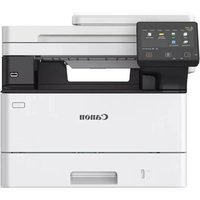


| Type de produit | Imprimante multifonction (impression, copie, numérisation, télécopie) |
| Dimensions (L x P x H) | Environ 430 mm x 440 mm x 410 mm (sans options) |
| Poids | Environ 16 kg (sans consommables) |
| Alimentation | Tension nominale 220 – 240 V CA, 50/60 Hz |
| Consommation électrique (max) | Environ 1 500 W (impression) |
| Impression recto verso | Automatique (intégré) |
| Capacité du bac papier standard | 250 feuilles (bac 1) + 100 feuilles (bac multifonction) |
| Résolution d'impression max | 1 200 x 1 200 dpi équivalent |
| Vitesse d'impression (A4, noir) | Jusqu'à 33 ppm |
| Fonctions de numérisation | Numérisation vers e-mail, USB, dossier réseau, cloud |
| Fonctions de télécopie | Super G3, mémoire 512 Mo, envoi/réception en couleur |
| Connectivité réseau | Ethernet 10/100/1000 Base-T, Wi-Fi (IEEE 802.11 b/g/n) |
| Interface | USB 2.0 (Type B), USB 2.0 (Type A) pour clé USB |
| Écran tactile | Écran tactile couleur LCD 5 pouces |
| Fonctions de copie | Réduction/agrandissement, assemblage, recto verso |
| Entretien et nettoyage | Nettoyer le chargeur, le verre d'exposition et le capot |
| Sécurité | Verrouillage du panneau, accès PIN pour IU distante, chiffrement SSL |
| Pièces détachées et réparabilité | Cartouche toner, tambour, unité de fixation |
| Informations générales | Notice disponible en PDF sur notice-facile.com |
FOIRE AUX QUESTIONS - i-SENSYS MF463dw CANON
Questions des utilisateurs sur i-SENSYS MF463dw CANON
0 question sur cet appareil. Repondez a celles que vous connaissez ou posez la votre.
Poser une nouvelle question sur cet appareil
Téléchargez la notice de votre Imprimante multifonction au format PDF gratuitement ! Retrouvez votre notice i-SENSYS MF463dw - CANON et reprennez votre appareil électronique en main. Sur cette page sont publiés tous les documents nécessaires à l'utilisation de votre appareil i-SENSYS MF463dw de la marque CANON.
MODE D'EMPLOI i-SENSYS MF463dw CANON
- Après avoir lu ce guide, rangez-le dans un endroit sûr pour information.
- Les informations figurant dans ce guide sont sujettes à modifications sans préavis.
1 Consignes de sécurité importantes
Veuillez lire ces instructions avant d'utiliser l'appareil.
2 Guide de configuration
(ce document)
3 Guide de l'utilisateur
Cette section explique toutes les façons dont cette machine peut être utilisée.
FAQ
Cette section décrit les problèmes qui peuvent survenir et la manière de les résoudre.
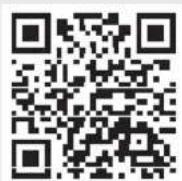
https://oipmanual.canon/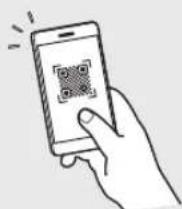
Voir p. 16 «Accès au manuel en ligne» pour plus de détails.
Sauf indication contraire, les illustrations utilisées dans ce document sont pour le modèle MF465dw.
1 Vérification des articles inclus
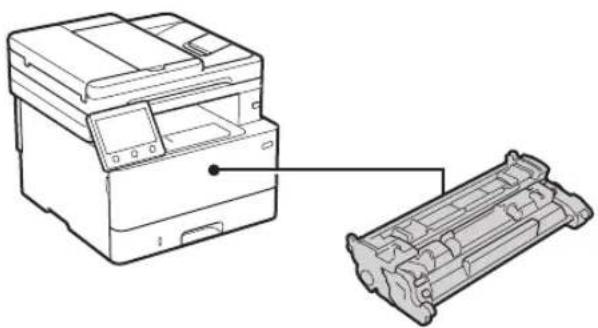
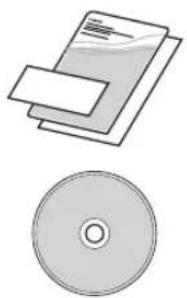
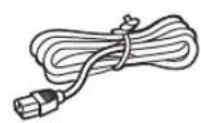
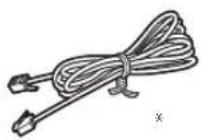
* Non inclus avec certains modèles.
2 Retrait du matériel d'emballage
- Installez l'appareil là où il sera utilisé.
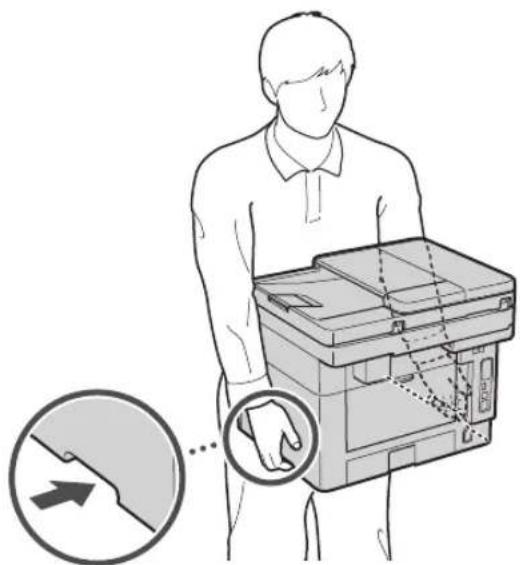
Laissez un espace d'au moins 100 mm autour de l'appareil lors de son installation.
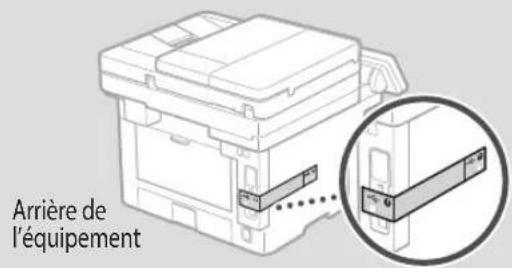
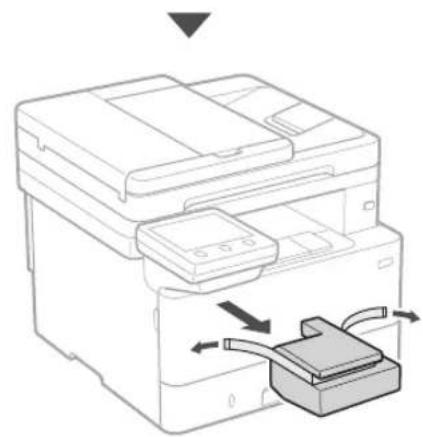
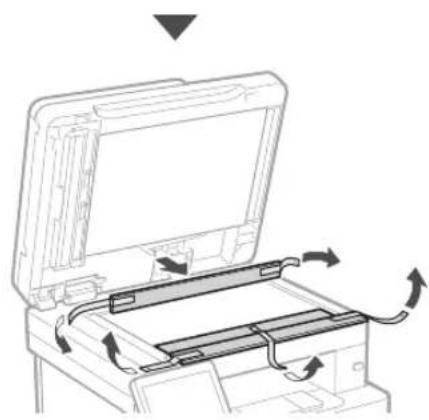
2. Retirez tout le matériel d'emballage.
Retirez tous les rubans adhésifs.

Ne retirez l'autocollant qui recouvre le port USB que si vous avez besoin d'utiliser le port USB.
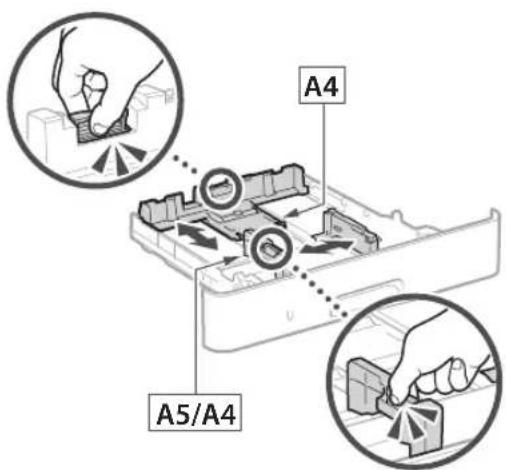
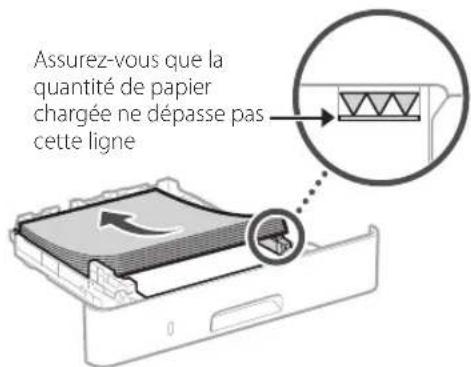
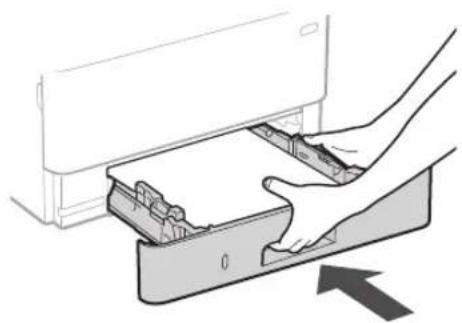
3 Chargement du papier
1.
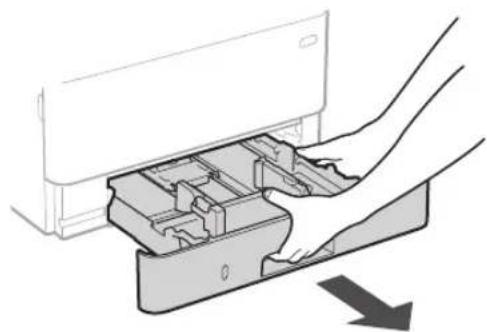
2.
3.
4.
4 Installation de l'équipement en option

Si vous n'utilisez pas l'équipement en option, passez à l'étape 5.
Avant d'installer l'équipement en option
Après l'installation de la machine, effectuez les opérations suivantes avant d'installer la partie optionnelle :
- Éteignez la machine et l'ordinateur.
- Débranchez l'appareil de la prise secteur.
- Débranchez tous les cordons et les câbles de l'appareil.
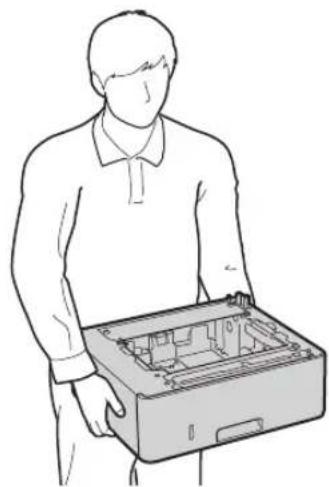
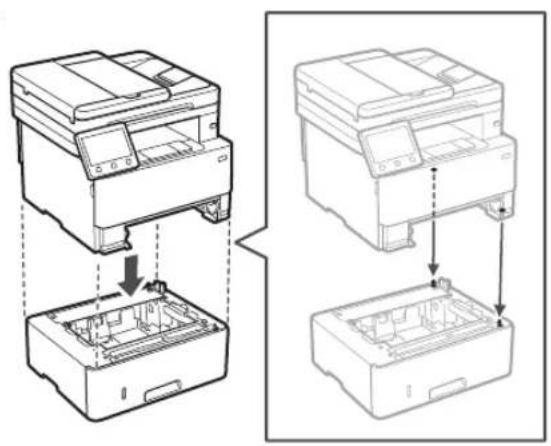
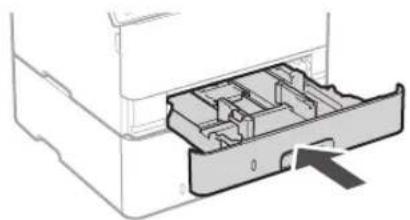
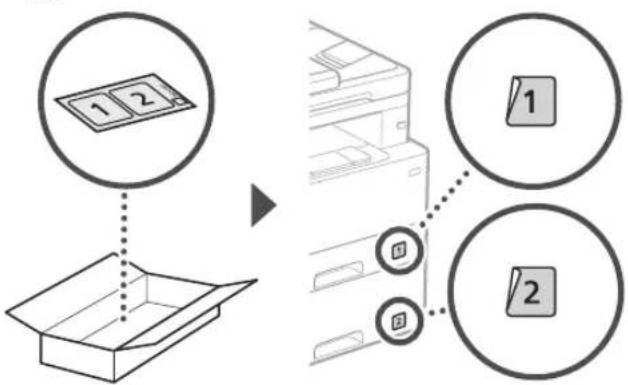
Module de cassette
- Installez le module de cassette là où il sera utilisé.
2.
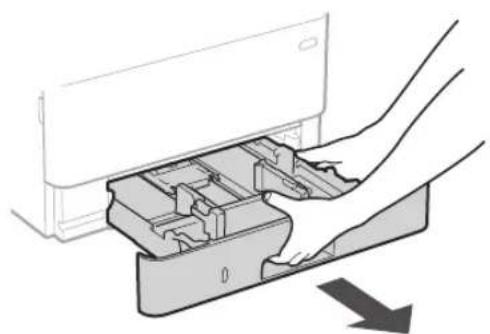
3.
4.
5.
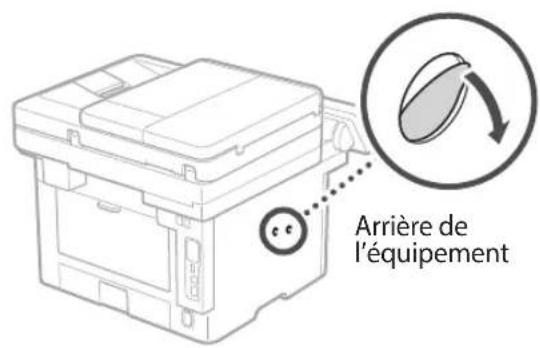
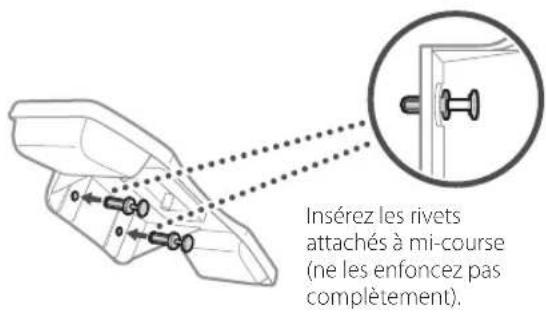
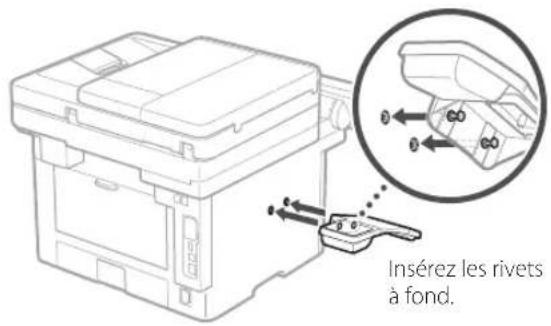
Combiné téléphonique
- Le combiné téléphonique ne peut pas être utilisé avec certains modèles.
1.
2.
3.
4. 5
Branchement du câble d'alimentation
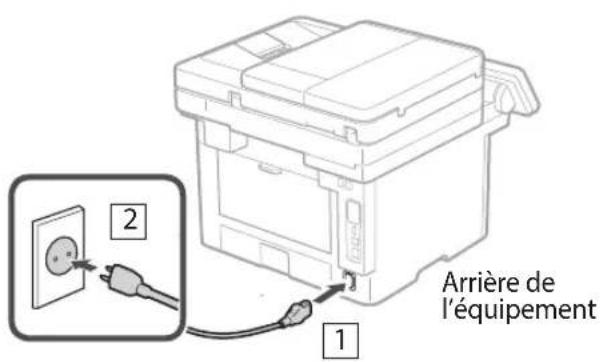
6 Réglages de base
Lorsque vous mettez en marche l'appareil pour la première fois, le guide de configuration s'affiche sur le panneau de commande. Effectuez la configuration initiale de la machine en suivant les instructions à l'écran.
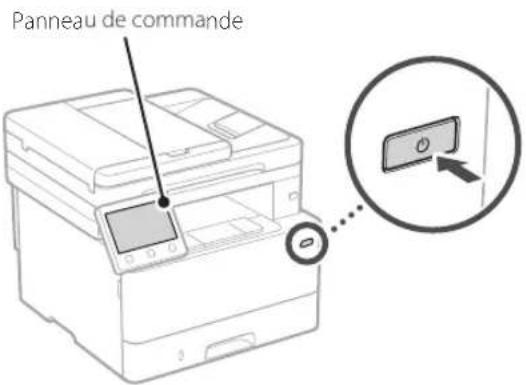
- Sélectionnez la langue, puis le pays ou la région et enfin le fuseau horaire.
- Définissez la date et l'heure actuelles.
7 Paramètres de sécurité
Pour éviter tout accès non autorisé à la machine, définissez des restrictions d'accès pour l'IU distante.

Qu'est-ce que l'IU distante ?
L'IU distante vous permet d'utiliser le navigateur Web de votre ordinateur pour vérifier l'état de fonctionnement de la machine, modifier les paramètres et enregistrer des éléments dans le carnet d'adresses.
- Pour utiliser l'IU distante, sélectionnez .
Pour continuer sans utiliser l'IU distante, sélectionnez et passez à l'étape 8.
- Pour utiliser le mode Utilisateur général, sélectionnez .
- Définissez le code PIN à utiliser par les utilisateurs généraux pour accéder à l'IU distante. Pour continuer sans utiliser le mode Utilisateur général, sélectionnez et passez à l'étape 8.
- Définissez le code PIN d'accès à l'IU distante.
- Saisissez un nombre puis sélectionnez .
- Saisissez de nouveau le même code PIN sur l'écran suivant pour confirmation, puis sélectionnez .
- Veillez à ne pas oublier votre code PIN.
8 Réglage des paramètres du réseau
Faites les réglages pour la connexion de l'appareil à un réseau. Avant de poursuivre, vérifiez que l'ordinateur et le routeur sont correctement connectés au réseau.
- Vous ne pouvez pas utiliser un réseau local câblé et un réseau local sans fil en même temps.
Réseau local sans fil
- Vérifiez le «SSID» et la «Clé de réseau» du routeur.
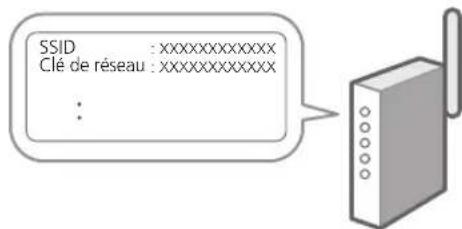
- Pour configurer les paramètres, sélectionnez sur le panneau de commande.
- Sélectionnez le réseau avec un SSID correspondant.
- Saisissez le mot de passe (clé de réseau), puis sélectionnez .
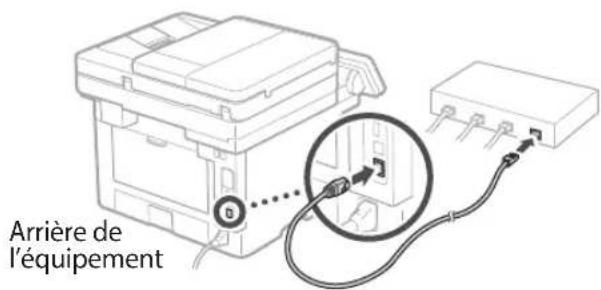
Réseau local câblé
Raccordez le routeur à l'appareil à l'aide d'un câble réseau, puis sélectionnez dans l'écran permettant de choisir la méthode de connexion au réseau.

9 Clôture du guide de configuration
Prenez connaissance de la description dans Application Library puis sélectionnez <Fin>.
10 Installation du logiciel et des pilotes
Pour utiliser les fonctions d'impression, de télécopie et de numérisation du périphérique, vous devez installer les pilotes correspondants.
Téléchargement à partir du site web de Canon
1. Recherchez «Télécharger (nom du modèle)».
TéléchargerXXXXXXXXX

Exemple : Télécharger MF465dw
Si vous ne trouvez pas le site de téléchargement, allez sur https://global.canon/en/support/
2. Téléchargez le logiciel et les pilotes, puis installez-les sur votre ordinateur.
Pour utiliser la fonction de numérisation, installez l'application de numérisation «MF Scan Utility» et le pilote de numérisation.
Installation à partir du CD/DVD-ROM fourni
1. Chargez le CD/DVD-ROM dans votre ordinateur, puis installez le logiciel et les pilotes.
Pour une installation normale, sélectionnez «Installation rapide». En sélectionnant «Installation rapide», vous installez les pilotes avec le logiciel et les manuels standard.

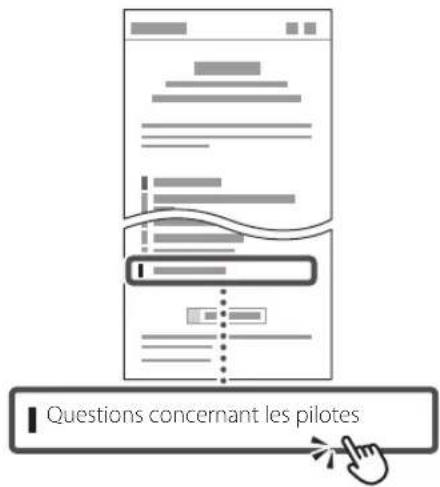
Si vous rencontrez un problème pendant l'installation, consultez la rubrique « Questions concernant les pilotes » dans la « FAQ ».
Accès aux FAQ
Ensuite, sur les modèles équipés d'une fonction de télécopie, configurez les réglages de télécopie.
11 Configuration de la télécopie
- Ces réglages ne s'affichent pas sur les modèles non équipés d'une fonction de télécopie.
La première fois que vous sélectionnez sur l'écran Accueil, le guide de configuration de la télécopie démarre.
Procédure de configuration
- Sélectionnez sur l'écran Accueil.
- Sélectionnez .
- Sélectionnez .
- Saisissez le numéro de téléphone de l'unité, puis sélectionnez .
- Sélectionnez .
- Saisissez le nom de l'unité (nom, nom de l'entreprise, etc.), puis sélectionnez .
- Sélectionnez .
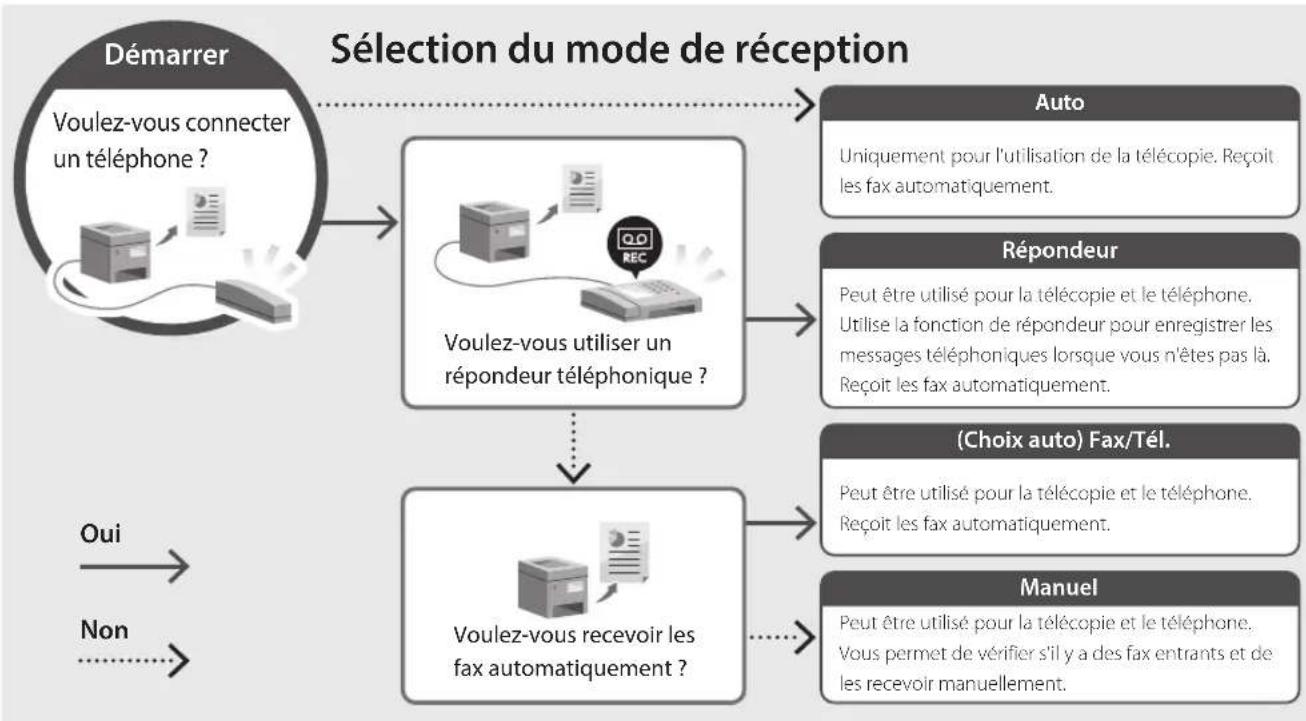
- Sélectionnez le mode de réception qui convient le mieux à la connexion de votre téléphone et à leur méthode de réception des appels.
Consultez l'illustration ci-dessous et sélectionnez ou . Pour finir, sélectionnez pour activer le mode de réception.
- Raccordez l'appareil à une ligne téléphonique.

- Une fois le raccordement terminé, sélectionnez .
- Sélectionnez <Oui>.
Fonctions utiles et informations pratiques
Accès au manuel en ligne
- Scannez le code QR pour ouvrir le site web du manuel en ligne Canon.
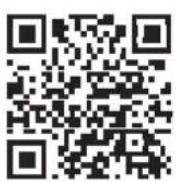
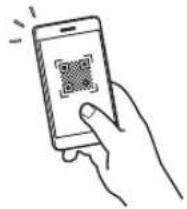
Si le site ne s'ouvre pas, allez sur
https://oipmanual.canon/
- Sélectionnez le manuel.
Guide de l'utilisateur
Cette section répertorie les fonctions de la machine, notamment les opérations, les réglages et les procédures d'utilisation de la machine.
FAQ
Cette section répertorie les questions fréquemment posées et leurs réponses.

Si vous rencontrez un problème pendant l'installation du pilote, consultez la rubrique «Questions concernant les pilotes».
Utilisation de cette machine depuis un périphérique mobile (liaison avec les périphériques mobiles)
Cette machine peut être utilisée depuis des appareils mobiles tels que des smartphones. Il est ainsi facile d'imprimer des documents ou des photos depuis un appareil mobile et d'enregistrer les données numérisées sur cette machine sur un appareil mobile.

Guide de l'utilisateur
Voir «Liaison avec les périphériques mobiles».
Gestion de la machine depuis un ordinateur (IU distante)
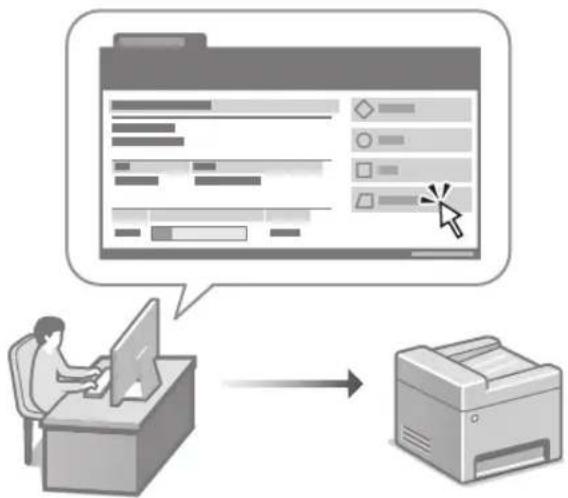
L'IU distante permet de gérer la machine à l'aide du navigateur Web d'un ordinateur. Vous pouvez l'utiliser pour vérifier l'état de fonctionnement de la machine, modifier les paramètres et enregistrer des éléments dans le carnet d'adresses.

Guide de l'utilisateur
Voir «Gestion de la machine depuis un ordinateur (IU distante)».
Canon
MF465dw
MF463dw
MF461dw
- Recherchez "Téléchargement (nom du modèle)".
TéléchargementXXXXXX

Exemple : Téléchargement MF465dw
Si vous ne trouvez pas le lien de téléchargement, allez sur https://global.canon/en/support/
- Téléchargez le logiciel et les pilotes, puis installez-les sur votre ordinateur.
- VÉRIFICATION DES ARTICLES INCLUS
- RETRAIT DU MATÉRIEL D'EMBALLAGE
- RETIREZ TOUT LE MATÉRIEL D'EMBALLAGE
- CHARGEMENT DU PAPIER
- INSTALLATION DE L'ÉQUIPEMENT EN OPTION
- AVANT D'INSTALLER L'ÉQUIPEMENT EN OPTION
- MODULE DE CASSETTE
- COMBINÉ TÉLÉPHONIQUE
- BRANCHEMENT DU CÂBLE D'ALIMENTATION
- RÉGLAGES DE BASE
- PARAMÈTRES DE SÉCURITÉ
- QU'EST-CE QUE L'IU DISTANTE
- RÉGLAGE DES PARAMÈTRES DU RÉSEAU
- RÉSEAU LOCAL SANS FIL
- RÉSEAU LOCAL CÂBLÉ
- CLÔTURE DU GUIDE DE CONFIGURATION
- INSTALLATION DU LOGICIEL ET DES PILOTES
- TÉLÉCHARGEMENT À PARTIR DU SITE WEB DE CANON
- RECHERCHEZ «TÉLÉCHARGER (NOM DU MODÈLE)
- TÉLÉCHARGEZ LE LOGICIEL ET LES PILOTES, PUIS INSTALLEZ-LES SUR VOTRE ORDINATEUR
- INSTALLATION À PARTIR DU CD/DVD-ROM FOURNI
- CHARGEZ LE CD/DVD-ROM DANS VOTRE ORDINATEUR, PUIS INSTALLEZ LE LOGICIEL ET LES PILOTES
- CONFIGURATION DE LA TÉLÉCOPIE
- PROCÉDURE DE CONFIGURATION
- FONCTIONS UTILES ET INFORMATIONS PRATIQUES
- ACCÈS AU MANUEL EN LIGNE
- FAQ
- UTILISATION DE CETTE MACHINE DEPUIS UN PÉRIPHÉRIQUE MOBILE (LIAISON AVEC LES PÉRIPHÉRIQUES MOBILES)
- GESTION DE LA MACHINE DEPUIS UN ORDINATEUR (IU DISTANTE)
Marque : CANON
Modèle : i-SENSYS MF463dw
Catégorie : Imprimante multifonction