
i-SENSYS MF463dw - Multifunkčná tlačiareň CANON - Bezplatný návod na obsluhu
Nájdite návod k zariadeniu zdarma i-SENSYS MF463dw CANON vo formáte PDF.
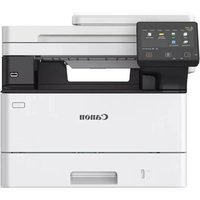


| Typ produktu | Multifunkčná tlačiareň (tlač, kopírovanie, skenovanie, faxovanie) |
| Rozmery (Š x H x V) | Približne 430 mm x 440 mm x 410 mm (bez voliteľných prvkov) |
| Hmotnosť | Približne 16 kg (bez spotrebného materiálu) |
| Napájanie | Menovité napätie 220 – 240 V AC, 50/60 Hz |
| Spotreba elektrickej energie (max) | Približne 1 500 W (tlač) |
| Obojstranná tlač | Automatická (integrovaná) |
| Kapacita štandardného zásobníka papiera | 250 listov (zásobník 1) + 100 listov (multifunkčný zásobník) |
| Maximálne rozlíšenie tlače | 1 200 x 1 200 dpi ekvivalent |
| Rýchlosť tlače (A4, čierna) | Až 33 str./min |
| Funkcie skenovania | Skenovanie do e-mailu, USB, sieťovej zložky, cloudu |
| Funkcie faxu | Super G3, pamäť 512 MB, odosielanie/príjem vo farbe |
| Sieťové pripojenie | Ethernet 10/100/1000 Base-T, Wi-Fi (IEEE 802.11 b/g/n) |
| Rozhranie | USB 2.0 (typ B), USB 2.0 (typ A) pre USB kľúč |
| Dotykový displej | Farebný dotykový LCD displej 5 palcov |
| Funkcie kopírovania | Zmenšenie/zväčšenie, triedenie, obojstranné |
| Údržba a čistenie | Čistiť podávač, sklenenú dosku a kryt |
| Bezpečnosť | Uzamknutie panela, PIN prístup pre vzdialené IU, šifrovanie SSL |
| Náhradné diely a opraviteľnosť | Tonerová kazeta, valec, fixačná jednotka |
| Všeobecné informácie | Návod dostupný v PDF na notice-facile.com |
Často kladené otázky - i-SENSYS MF463dw CANON
Otázky používateľov k i-SENSYS MF463dw CANON
0 otázka o tomto zariadení. Odpovedzte na tie, ktoré poznáte, alebo položte vlastnú.
Položte novú otázku o tomto zariadení
Stiahnite si návod pre váš Multifunkčná tlačiareň vo formáte PDF zadarmo! Nájdite svoj návod i-SENSYS MF463dw - CANON a vezmite svoje elektronické zariadenie späť do rúk. Na tejto stránke sú zverejnené všetky dokumenty potrebné na používanie vášho zariadenia. i-SENSYS MF463dw značky CANON.
NÁVOD NA OBSLUHU i-SENSYS MF463dw CANON



Značka : CANON
Model : i-SENSYS MF463dw
Kategória : Multifunkčná tlačiareň