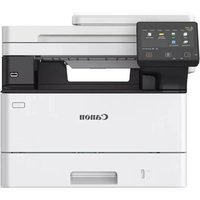
i-SENSYS MF463dw - Funtzio anitzeko inprimagailua CANON - Doako erabiltzaile-eskuliburua
Aurkitu gailuaren eskuliburua doan i-SENSYS MF463dw CANON PDF formatuan.


| Produktu mota | Inprimagailu multifuntzioa (inprimaketa, kopiak, eskaneatzea, faxa) |
| Neurriak (L x Z x A) | Gutxi gorabehera 430 mm x 440 mm x 410 mm (aukerarik gabe) |
| Pisua | Gutxi gorabehera 16 kg (kontsumigarririk gabe) |
| Elikadura | Tentsio nominala 220 – 240 V CA, 50/60 Hz |
| Energia kontsumoa (gehienez) | Gutxi gorabehera 1 500 W (inprimaketa) |
| Alde biko inprimaketa | Automatikoa (integratua) |
| Paper ontzi estandarraren edukiera | 250 orri (1. ontzia) + 100 orri (ontzi multifuntzioa) |
| Inprimaketa bereizmen maximoa | 1 200 x 1 200 dpi baliokidea |
| Inprimaketa abiadura (A4, beltza) | 33 ppm arte |
| Eskaneatze funtzioak | Eskaneatzea e-postara, USBra, sareko karpetara, hodeira |
| Fax funtzioak | Super G3, 512 MB memoria, kolorezko bidalketa/harrera |
| Sare konektibitatea | Ethernet 10/100/1000 Base-T, Wi-Fi (IEEE 802.11 b/g/n) |
| Interfazea | USB 2.0 (B mota), USB 2.0 (A mota) USB giltzarako |
| Ukimen pantaila | 5 hazbeteko LCD ukimen pantaila kolorez |
| Kopia funtzioak | Murrizketa/handitzea, muntaketa, alde biko |
| Mantentze eta garbiketa | Kargagailua, esposizio beira eta estalkia garbitu |
| Segurtasuna | Panelaren blokeoa, urruneko IUrerako PIN sarbidea, SSL enkriptazioa |
| Ordezko piezak eta konponketarako aukera | Toner kartutxoa, danborra, finkapen unitatea |
| Informazio orokorra | Eskuliburua PDF formatuan eskuragarri notice-facile.com helbidean |
Maiz egiten diren galderak - i-SENSYS MF463dw CANON
Erabiltzaileen galderak honi buruz i-SENSYS MF463dw CANON
0 galdera gailu honi buruz. Erantzun ezagutzen dituzunei edo egin zurea.
Galdera berri bat egin gailu honi buruz
Deskargatu zure gailuaren argibideak Funtzio anitzeko inprimagailua PDF formatuan doan! Aurkitu zure eskuliburua i-SENSYS MF463dw - CANON eta har ezazu berriz zure gailu elektronikoa eskuetan. Orri honetan zure gailua erabiltzeko beharrezko dokumentu guztiak argitaratzen dira. i-SENSYS MF463dw markaren CANON.
ERABILTZAILE-ESKULIBURUA i-SENSYS MF463dw CANON
Gidaliburu hau irakurtzen amaitu ondoren, gorde leku seguru batean etorkizuneko erreferentzia gisa.
Gidaliburu honetako informazioa aldez aurretik jakinarazi gabe alda daiteke.
1 Segurtasun jarraibide garrantzitsuak Ziurtatu makina erabili aurretik argibide hauek irakurtzen dituzula.
2 Konfigurazio gidaliburua (dokumentu hau)
3 Erabiltzailearen gidaliburua
Atal honestan makina hau erabiltzeko modu guztiak azaltzen dira.
FAQ
Atal honetan sor daitezkeen arazoak eta arazo horiek nola konpondu deskribatzen dira.
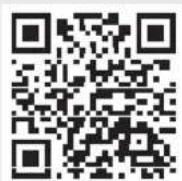
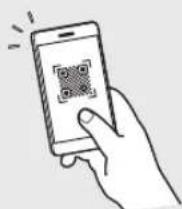
https://oipmanual.canon/
Xehetasunetarako, ikusi "Lineako eskuliburura sartzea" 56 orrialdean.

Bestelakorik adierazi ezean, dokumentu honetan erabilitzen diren ilustrazioak MF465dw modeloarenak dira.
1 Barne dauden elementuak egiaztatzea
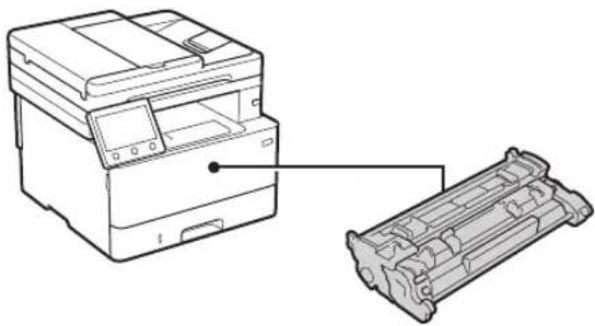
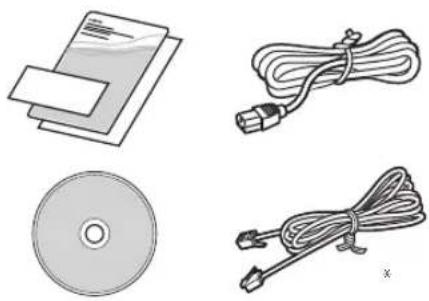
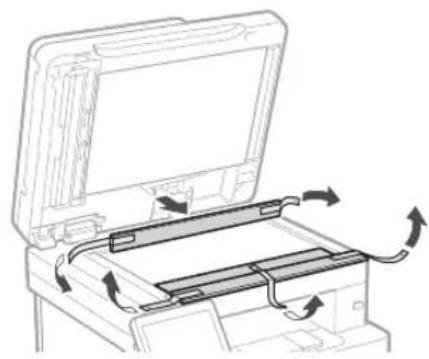
2 Ontziratzeko materiala kentzea
- Instalatu makina erabiliko den lekuan.
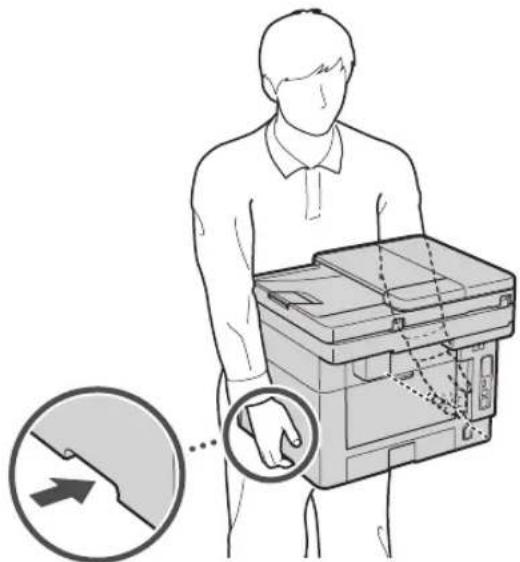
Utzi 100 mm edo gehigoko tartea
makinaren inguruan instalatzen duzunean.
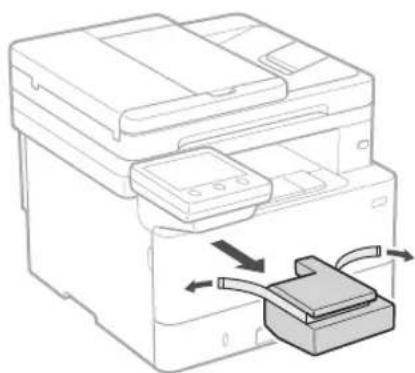
2. Kendu ontziratzeko material guztia.
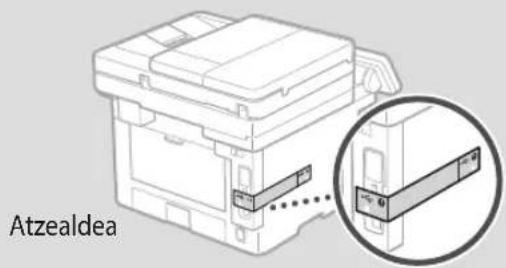
Kendu eransailu guztiak.

Ez kendu USB ataka estaltzen duen eranskailua USB ataka benetan erabili arte.
3 Papera kargatzea
1.
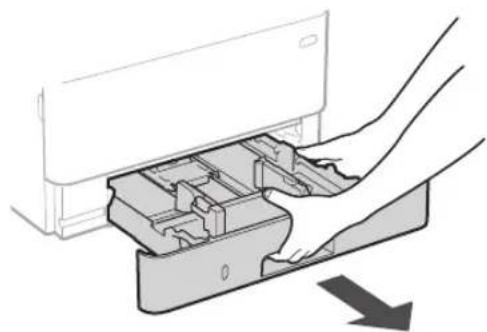
2.
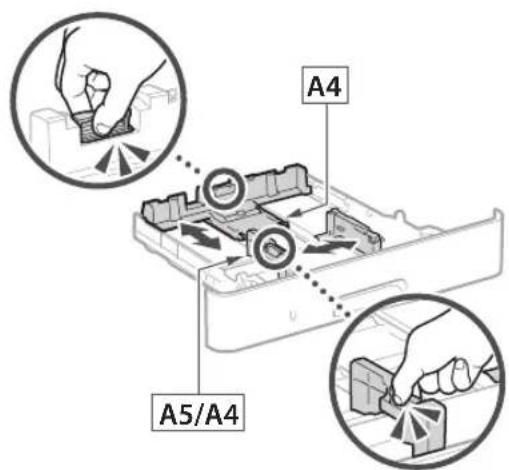
3.
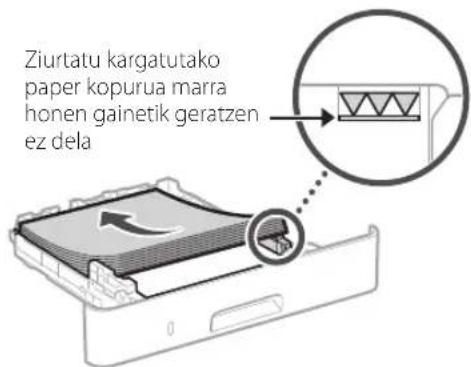
4.
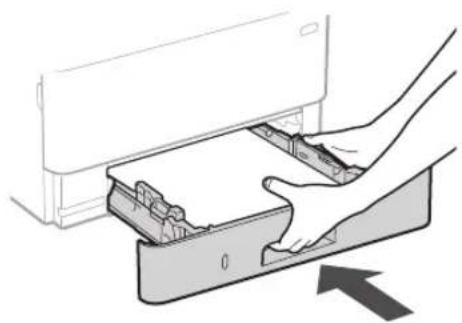
4 Aukerako elementua instalatzea

Aukerako elementurik erabiltzen ez baduzu,
joan 5ratsera.
Aukerako elementua instalatu aurretik
Makina instalatu ondoren, burutu ondorengo urratsak aukerako zatia instalatu aurretik:
- Itzali makina eta ordinagailua.
- Deskonektatu makina korronte-hargunetik.
- Deskonektatu kable eta korronte-kable guztiak makinatik.
Kasete-lichkeit modulua
- Instalatu kasete-eligible modulua erabilikoden lekuan.
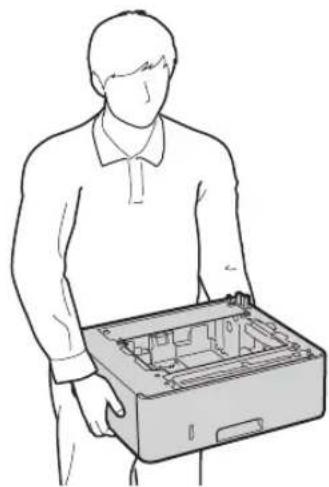
2.
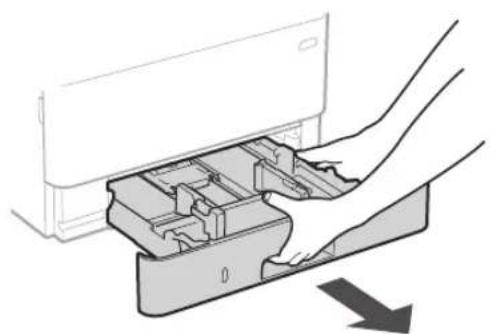
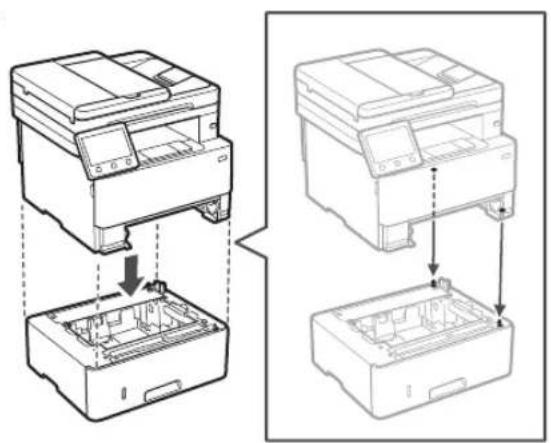
3.
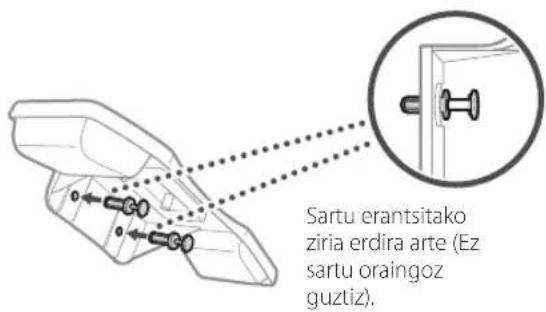
2.
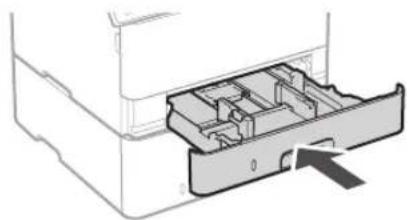
4.
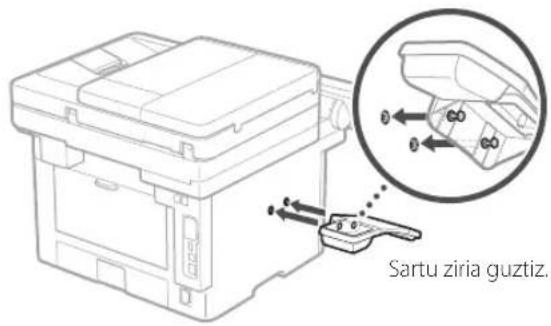
3.
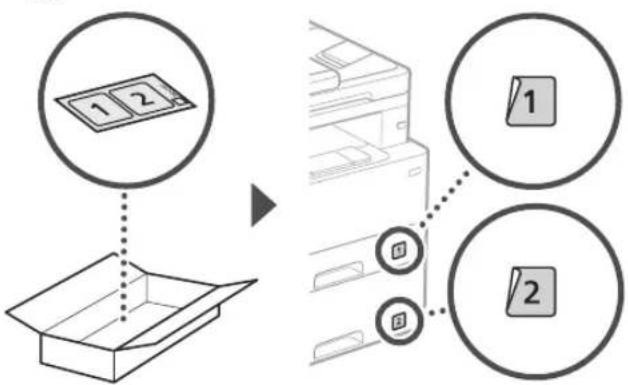
5.
4.
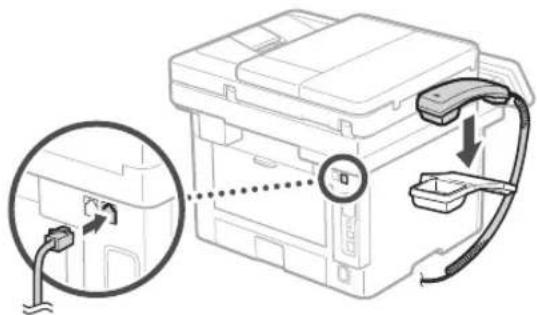
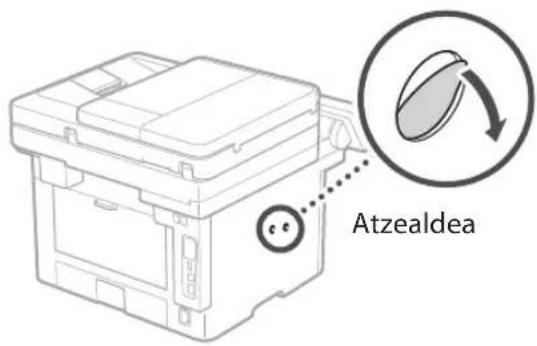
Telefonna
- Telefonnae ezin da modelo batzuekin erabili.
1.
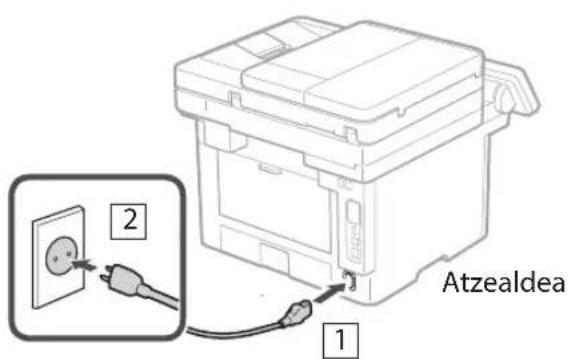
5 Korrente-kablea konektatzea
6 Oinarrizko ezarpenak zehaztea
Makina lehenengo aldiz pizten duzunean, konfigurazio gidaliburua agertuko da eragiketa panelean. Egina makinaren hasierako konfigurazioa pantailako argibideak jarraituz.
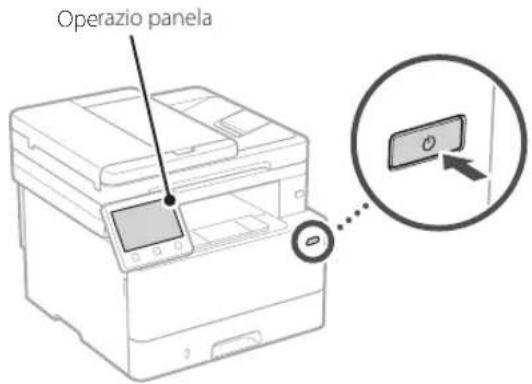
- Aukeratu hizkuntza, ondoren herrialdea edo eskualdea eta gero ordu-eremua.
- Ezarri uneko data/ordua.
7 Segurtasun ezarpenak zehaztea
Makinara baimenik gabeko sarbidea saihesteko, ezarri Remote UI sarcbide murrizketak.

Zer da Remote UI?
Remote Ulk zure ordinagailuko Web arakatzailea erabilitzeko aukera ematen dizu makinaren funzionamendu-egoera egiaztatzeko, ezarpenak aldatzeko eta elementuak Helbide-liburuan gordetzko.
1. Remote UI (Urruneko El) erabiltzeko, hautatu .
Remote UI (Urruneko El) erabili gabe jarraitzeko, hautatu
2. Erabiltzaile orokorra modua erabiltzeko, hautatu < Bai>.
- Ezarri erabiltzaile orokorrek Remote UI (Urruneko El) atzitzeko erabiliko duten PINa.
- Erabitzaile orokorra modua erabili gabe jarraitzeko, hautatu
eta jarraitu 8 urratsera.
3. Ezarri Remote UI (Urruneko El) Sarbide PINa.
Idatzi edozein zenbaki eta hautatu
- Sartu hurrengo pantailan PIN bera berrespen gisa eta hautatu
* Ez ahaztu PINa.
8 Sareko ezarpenak zehaztea
Zehaztu makina sare batera konektatzeko ezarpenak.
Aurrera jarraitu aurretik, egiaztatu ordinagailua eta
bideratzailea sarera ondo konektatuta daudela.
- Ezin dituzu kable bidezko LAN bat eta hari gabeko LAN bat aldi berean erabili.
Hari gabeko LAN konexioa
- Egiaztatu bideratzailearen "SSID" eta "Sareko gakoa".
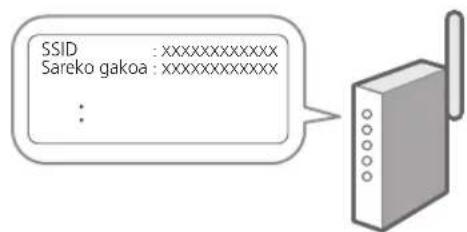
- Ezarpenak konfiguratzeko, hautatu
eragiketa panelean. - Aukeratu SSID bera daukan sarea.
- Idatzi pasahitza (sare gakoa) eta hautatu
.
Haridun LAN konexioa
Konektatu bideratzailea makinara LAN kable batekin eta hautatu < Ez> pantailan sarera nola konektatu aukeratzeko.

9 Konfigurazio gida amaitzea
Egiaztatu desksribapena Applicaiton Library-n eta hautatu
10 Software/ Kontrolatzaileak instalatzea
Makinaren inprimatze-, fax- eta eskaneatze-funtzioak erabilitzeko, dagozkien kontrolatzaileak instalatu behar dituzu.
Canon webgunetik deskargatzea
- Bilatu " (modeloaren izena) deskarga".
XXXXXX deskarga

Adibidez: MF465dw deskarga
Deskargatzeko gunea aurkitzen ez baduzu, joan hona: https://global.canon/en/support/
- Deskargatu softwarea eta kontrolatzaileak, eta instalatu zure ordinagailuan.
Eskaneatze funtzioa erabiltzeko, instalatu "MF Scan Utility" eskaneatze aplikazioa eta eskaneatze kontrolatzailea.
Bildutako CD/DVD-ROMetik instalatzea
- Kargatu CD/DVD-ROMa zure ordenagailuan eta instalatu softwarea eta kontrolatzaileak.
Instalazio arrunta egiteko, hautatu "Easy Installation" (Instalazio erraza). "Easy Installation" (Instalazio erraza) hautatuta kontrolatzaileak software estandarrekin eta eskuliburuekin batera instalatzen dira.
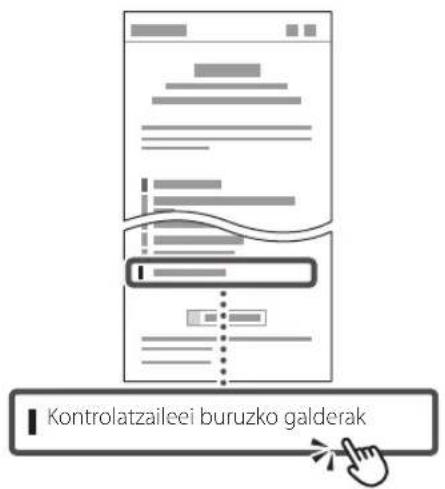
Instalazoan arazoren bat gertatuz gero, ikus "Kontrolataileei buruzko galderak" "FAQ" atalean. FAQ atalera sartzea
"Lineako eskuliburura sartzea" 56 orrialdean.
Fax funtzioa duten modeloetan, konfiguratu ondoren faxaren ezarpenak.
11 Fax konfigurazioa
- Ezarpen hauek ez dira fax funtziorik gabeko modeloetan agertzzen.
Hasiera pantailan
Konfigurazio prozedura
- Hautatu
Hasiera PDTailan. - Aukeratu
. - Hautatu
. - Idatzi Unitatearen Telefono Zenbakia eta hautatu
. - Hautatu
. - Idatzi Unitatearen izena (izena eta enpresaren izena, etab.) eta hautatu
. - Hautatu
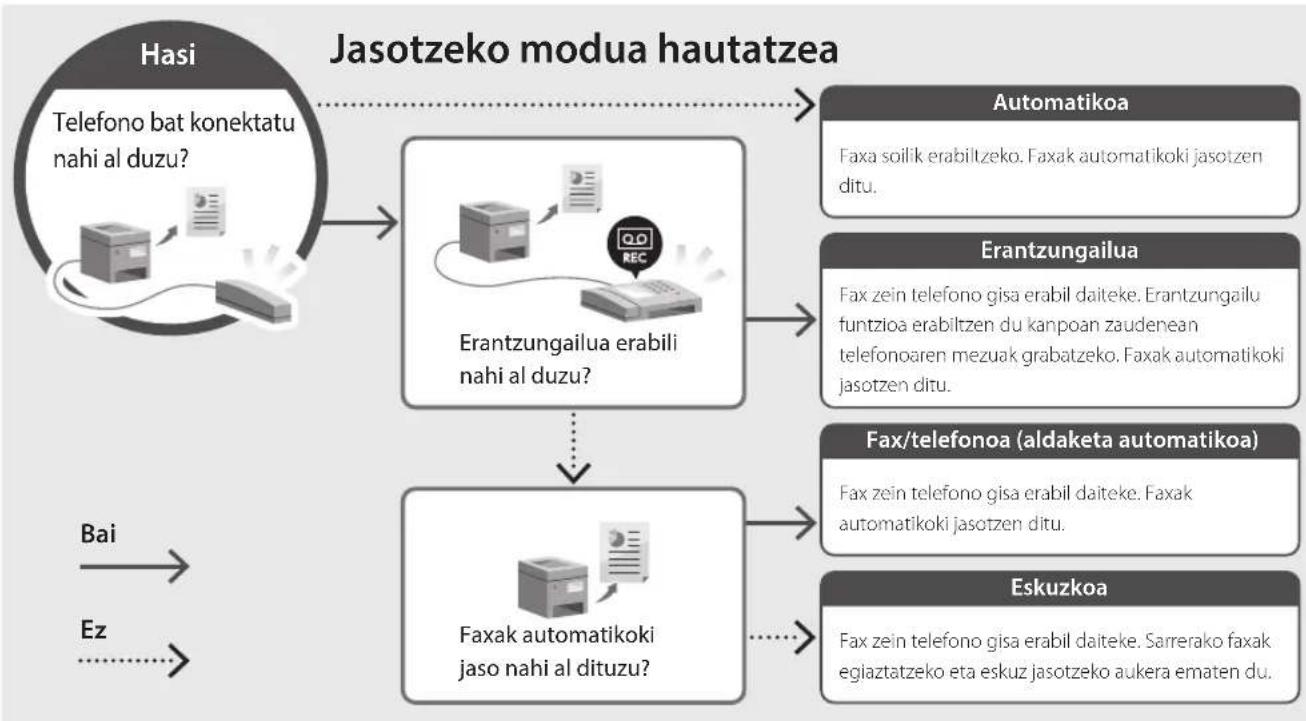
. - Aukeratu zure Telefono konexiora eta deiak jasotzeko modura ondoen egokitzen den jasotzeko modua.
Erreparatu beheko irudiani eta hautatu
- Konektatu makina Telefono linea batera.
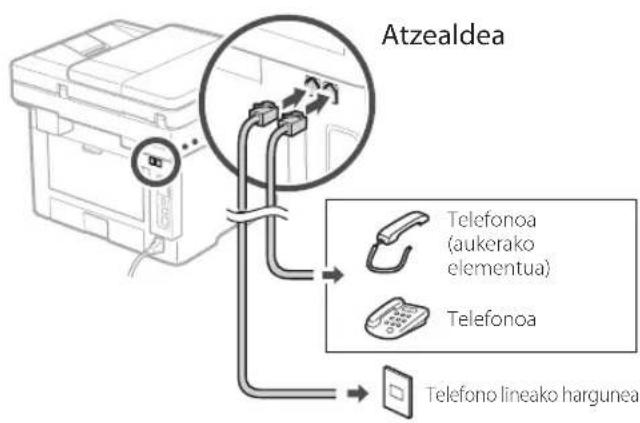
- Konexioa amaitutakoan, hautatu
. - Aukeratu
.
Funtzio baliagarriak eta informazio lagungarria
Lineako eskuliburura wartzea
1. Eskaneatu QR kodea Canon lineako eskuliburuaren webgunea irekitzeko.

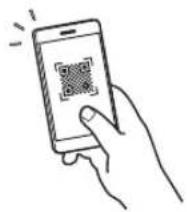
Irekitzen ez bada, joan hona:
https://oipmanual.canon/
2. Aukeratu eskuliburua.
Erabiltzailearen gidaliburua
Atal honetan makinaren funtzioak zerrendatzen dira, makinaren eragiketak, ezarpenak eta eragiketa prozedurak barne.
FAQ
Atal honetan maiz egiten diren galderak eta haien erantzunak zerrendatzen dira.

Kontrolatzaileen instalazioan arazoren bat gertatuz gero, ikus "Kontrolatzaileei buruzko galderak."
Makina hau gailu mugikorretik erabiltzea (Gailu mugikorrekin lotzea)
Makina hau gailu mugikorretatik erabil daiteke, halanola Telefono adimendunak. Horrek dokumentu edo argazkiak gailu mugikor batetik inprimatzea eta makina honestan eskaneatutako datiak gailu mugikorrean gordetzea errazten du.

Erabiltzailearen gidaliburua Ikus "Gailu mugikorrekin lotze
Makina ordinagailu batetik kudeatzea (Remote UI)
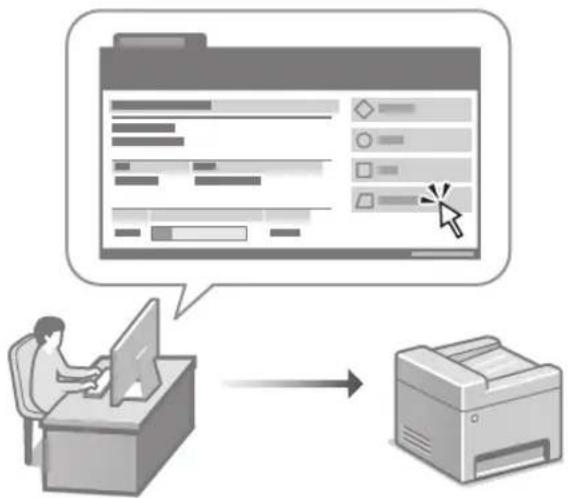
Remote UI erabiltzeak makina hau ordinagailuko web arakatzailea erabiliz kudeatzea ahalbidetzen du. Makinaren functzionamendu-egoera egiaztatzeko, ezarpenak aldatzeko eta elementuak Helbide-liburuan gordetzko erabildezakezu.

Erabiltzailearen gidaliburua Ikusi "Makina ordinagailu batetik kudeatzea (Remote UI).
Canon
MF465dw
MF463dw
MF461dw

- Konfigurazio gidaliburua (dokumentu hau)
- Erabiltzailearen gidaliburua
- Barne dauden elementuak egiaztatzea
- Ontziratzeko materiala kentzea
- Kendu ontziratzeko material guztia.
- Papera kargatzea
- 1.
- 2.
- 3.
- 4.
- Aukerako elementua instalatzea
- Aukerako elementua instalatu aurretik
- Kasete-lichkeit modulua
- Telefonna
- Korrente-kablea konektatzea
- Oinarrizko ezarpenak zehaztea
- Segurtasun ezarpenak zehaztea
- Zer da Remote UI?
- Remote UI (Urruneko El) erabiltzeko, hautatu .
- Erabiltzaile orokorra modua erabiltzeko, hautatu < Bai>.
- Ezarri Remote UI (Urruneko El) Sarbide PINa.
- Sareko ezarpenak zehaztea
- Hari gabeko LAN konexioa
- Haridun LAN konexioa
- Konfigurazio gida amaitzea
- Software/ Kontrolatzaileak instalatzea
- Canon webgunetik deskargatzea
- Bildutako CD/DVD-ROMetik instalatzea
- Fax konfigurazioa
- Konfigurazio prozedura
- Funtzio baliagarriak eta informazio lagungarria
- Lineako eskuliburura wartzea
- Eskaneatu QR kodea Canon lineako eskuliburuaren webgunea irekitzeko.
- Aukeratu eskuliburua.
- Erabiltzailearen gidaliburua
- FAQ
- Makina hau gailu mugikorretik erabiltzea (Gailu mugikorrekin lotzea)
- Makina ordinagailu batetik kudeatzea (Remote UI)
Marka : CANON
Modeloa : i-SENSYS MF463dw
Kategoria : Funtzio anitzeko inprimagailua