
i-SENSYS MF463dw - Multifunkční tiskárna CANON - Bezplatný návod k obsluze
Najděte návod k zařízení zdarma i-SENSYS MF463dw CANON ve formátu PDF.


Pick your language and provide your email: we'll send you a specifically translated version.
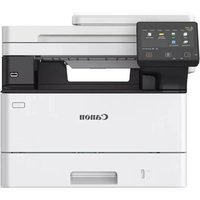
| Typ produktu | Multifunkční tiskárna (tisk, kopírování, skenování, fax) |
| Rozměry (Š x H x V) | Přibližně 430 mm x 440 mm x 410 mm (bez volitelného příslušenství) |
| Hmotnost | Přibližně 16 kg (bez spotřebního materiálu) |
| Napájení | Jmenovité napětí 220–240 V AC, 50/60 Hz |
| Spotřeba elektrické energie (max) | Přibližně 1 500 W (tisk) |
| Oboustranný tisk | Automatický (vestavěný) |
| Kapacita standardního zásobníku papíru | 250 listů (zásobník 1) + 100 listů (multifunkční zásobník) |
| Maximální rozlišení tisku | 1 200 x 1 200 dpi ekvivalent |
| Rychlost tisku (A4, černá) | Až 33 str./min |
| Funkce skenování | Skenování do e-mailu, USB, síťové složky, cloudu |
| Funkce faxu | Super G3, paměť 512 MB, odesílání/příjem v barvě |
| Síťová konektivita | Ethernet 10/100/1000 Base-T, Wi-Fi (IEEE 802.11 b/g/n) |
| Rozhraní | USB 2.0 (Typ B), USB 2.0 (Typ A) pro USB flash disk |
| Dotykový displej | Barevný LCD dotykový displej 5 palců |
| Funkce kopírování | Zmenšení/zvětšení, řazení, oboustranný tisk |
| Údržba a čištění | Čistěte podavač, sklo expozice a kryt |
| Bezpečnost | Zámek panelu, PIN přístup pro vzdálené rozhraní, šifrování SSL |
| Náhradní díly a opravitelnost | Tonervá cartridge, válec, fixační jednotka |
| Obecné informace | Návod k použití k dispozici ve formátu PDF na notice-facile.com |
Často kladené otázky - i-SENSYS MF463dw CANON
Jak vložit papír do tiskárny?
Otevřete zásobník papíru, upravte vodítka, vložte stoh papíru potiskovatelnou stranou nahoru a zavřete zásobník. Dbejte na to, abyste nepřekročili maximální kapacitu.
Jak připojit tiskárnu přes Wi-Fi?
Na ovládacím panelu přejděte do Nastavení sítě > Bezdrátová lokální síť. Vyberte svou síť (SSID) a zadejte síťový klíč (heslo Wi-Fi). Postupujte podle pokynů na obrazovce.
Co dělat, když je tisk nekvalitní?
Zkontrolujte hladinu toneru. Vyčistěte tiskovou hlavu v nabídce Údržba. Pokud problém přetrvává, vytiskněte stavovou zprávu pro diagnostiku.
Jak naskenovat dokument do síťové složky?
Umístěte dokument na sklo nebo do podavače. Na domovské obrazovce vyberte Skenovat, poté zvolte Síťová složka. Vyberte uloženou složku nebo zadejte cestu. Stiskněte Spustit.
Jak nastavit fax?
Připojte telefonní linku. Na domovské obrazovce stiskněte ikonu Fax. Postupujte podle průvodce nastavením a zadejte své číslo, jméno a režim příjmu.
Co dělat při uvíznutí papíru?
Otevřete přední kryt, opatrně odstraňte zaseknutý papír. Zkontrolujte také zásobník a výstupní jednotku. Zavřete kryt. Tiskárna se automaticky obnoví.
Jak nainstalovat ovladače ve Windows?
Stáhněte si ovladače z webu podpory Canon (https://global.canon/en/support/). Spusťte instalátor a postupujte podle pokynů. Pro snadnou instalaci vyberte 'Rychlá instalace'.
Jak získat přístup ke vzdálenému rozhraní?
Na počítači otevřete webový prohlížeč a zadejte IP adresu tiskárny. Přihlaste se pomocí PIN kódu nastaveného při konfiguraci. Poté můžete spravovat nastavení a adresář.
Jak vyčistit sklo expozice?
Vypněte tiskárnu. K otření skleněné plochy použijte měkký, nepouštějící vlákna hadřík mírně navlhčený. Osušte suchým hadříkem. Vyhněte se abrazivním prostředkům.
Co dělat, když se tiskárna nezapne?
Zkontrolujte, zda je napájecí kabel správně zapojen do zásuvky a tiskárny. Vyzkoušejte jinou zásuvku. Pokud se nic neděje, kontaktujte technickou podporu Canon.
Dotazy uživatelů ohledně i-SENSYS MF463dw CANON
0 otázka o tomto zařízení. Odpovězte na ty, které znáte, nebo položte vlastní.
Položte novou otázku o tomto zařízení
Zatím žádné otázky. Buďte první, kdo se zeptá.
Stáhněte si návod pro váš Multifunkční tiskárna ve formátu PDF zdarma! Najděte svůj návod i-SENSYS MF463dw - CANON a vezměte svůj elektronický přístroj zpět do rukou. Na této stránce jsou zveřejněny všechny dokumenty potřebné k používání vašeho zařízení. i-SENSYS MF463dw značky CANON.
NÁVOD K OBSLUZE i-SENSYS MF463dw CANON




Asistent návodu
Poháněno společností Anthropic
Čekání na vaši zprávu
Informace o produktu
Značka : CANON
Model : i-SENSYS MF463dw
Kategorie : Multifunkční tiskárna