
i-SENSYS MF463dw - Impresora multifunción CANON - Manual de uso y guía de instrucciones gratis
Encuentra gratis el manual del aparato i-SENSYS MF463dw CANON en formato PDF.
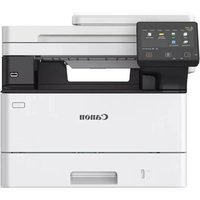


| Tipo de producto | Impresora multifunción (impresión, copia, escaneo, fax) |
| Dimensiones (An x Pr x Al) | Aprox. 430 mm x 440 mm x 410 mm (sin opciones) |
| Peso | Aprox. 16 kg (sin consumibles) |
| Alimentación | Tensión nominal 220–240 V CA, 50/60 Hz |
| Consumo eléctrico (máx.) | Aprox. 1 500 W (impresión) |
| Impresión dúplex | Automática (integrada) |
| Capacidad de la bandeja de papel estándar | 250 hojas (bandeja 1) + 100 hojas (bandeja multifunción) |
| Resolución de impresión máx. | 1 200 x 1 200 dpi equivalente |
| Velocidad de impresión (A4, negro) | Hasta 33 ppm |
| Funciones de escaneo | Escaneo a correo electrónico, USB, carpeta de red, nube |
| Funciones de fax | Super G3, memoria 512 MB, envío/recepción en color |
| Conectividad de red | Ethernet 10/100/1000 Base-T, Wi-Fi (IEEE 802.11 b/g/n) |
| Interfaz | USB 2.0 (Tipo B), USB 2.0 (Tipo A) para llave USB |
| Pantalla táctil | Pantalla táctil LCD en color de 5 pulgadas |
| Funciones de copia | Reducción/ampliación, clasificación, dúplex |
| Mantenimiento y limpieza | Limpiar el alimentador, el cristal de exposición y la tapa |
| Seguridad | Bloqueo del panel, acceso PIN para IU remota, cifrado SSL |
| Piezas de repuesto y reparabilidad | Cartucho de tóner, tambor, unidad de fijación |
| Información general | Manual disponible en PDF en notice-facile.com |
Preguntas frecuentes - i-SENSYS MF463dw CANON
Preguntas de los usuarios sobre i-SENSYS MF463dw CANON
0 pregunta sobre este aparato. Responde a las que conoces o haz la tuya.
Hacer una nueva pregunta sobre este aparato
Descarga las instrucciones para tu Impresora multifunción en formato PDF gratis! Encuentra tus instrucciones i-SENSYS MF463dw - CANON y toma tu dispositivo electrónico nuevamente en la mano. En esta página están publicados todos los documentos necesarios para el uso de su dispositivo. i-SENSYS MF463dw de la marca CANON.
MANUAL DE USUARIO i-SENSYS MF463dw CANON
Guía de configuración
- Cuando haya leído esta guía, guárdela en un lugar seguro para poder consultarla en el futuro.
- La información de esta guía puede sufrir cambios sin previo aviso.
1 Instrucciones importantes de seguridad
Recuerde leer estas instrucciones antes de usar el equipo.
2 Guía de configuración (este documento)
3 Guía de usuario
En esta sección se explican todas las formas en que se puede usar el equipo.
FAQ
En esta sección se describen los problemas que pueden surgir y cómo resolverlos.
https://oipmanual.canon/
Puede consultar los detalles en p. 40 "Acceso al manual en línea".
A menos que se indique lo contrario, las ilustraciones realizadas en este documento se corresponden con MF465dw.
1 Comprobación de los elementos incluidos
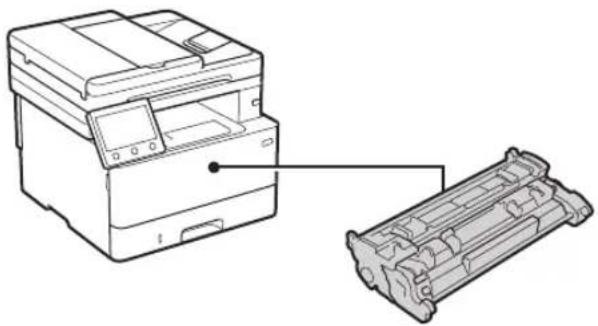
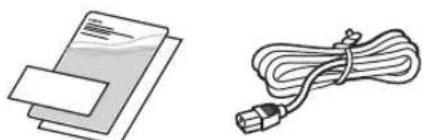
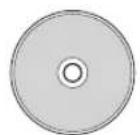

- Puede no estar incluida con algunos modelos.
2 Retirar el material de embalaje
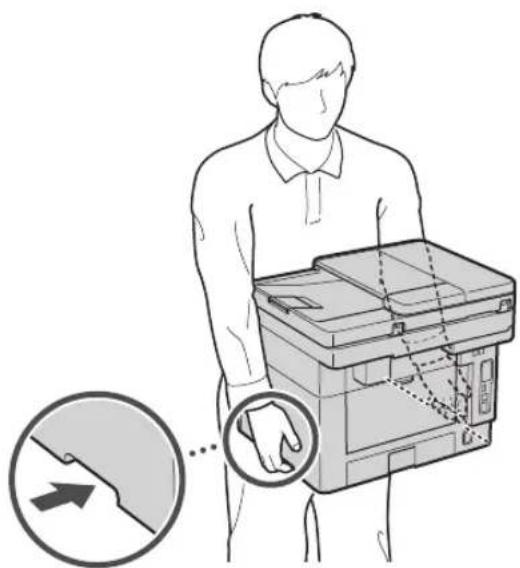
- Instale el equipo allí donde se va a utilizar.
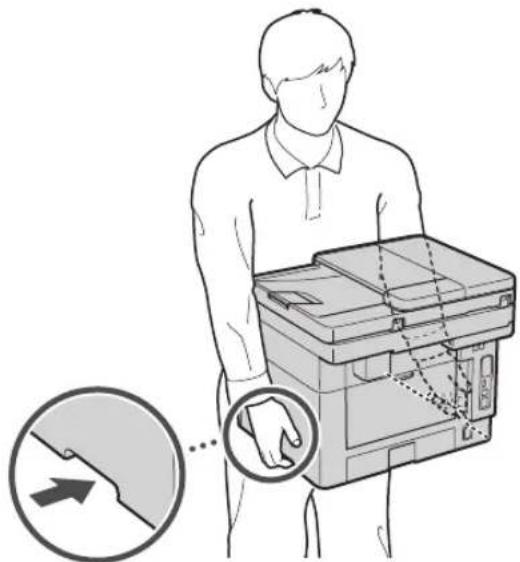

Deje un espacio de al menos 100mm en torno al equipo al instalarlo.
2. Retire todo el material de embalaje.
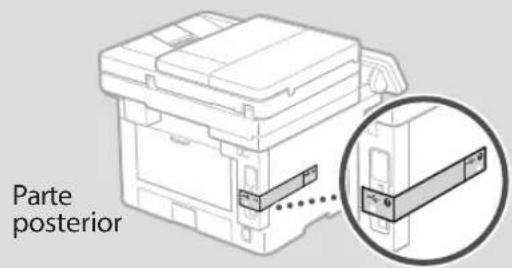
Quite todas las cintas.

No retire la pegatina que cubre el puerto USB hasta que vaya a utilizar el puerto USB.
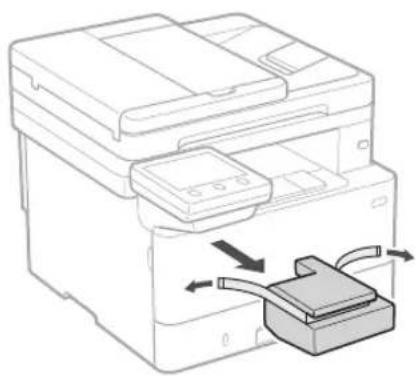
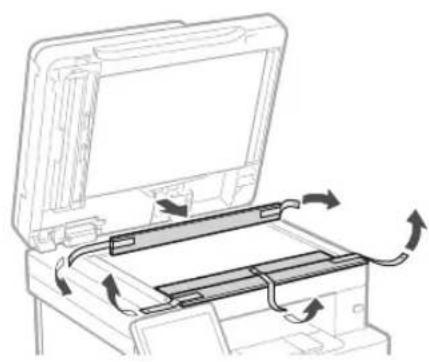
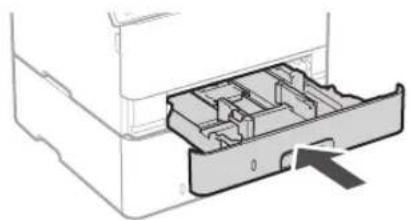
3 Cargar papel
1.
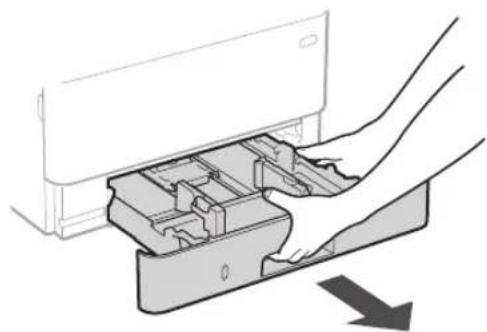
2.
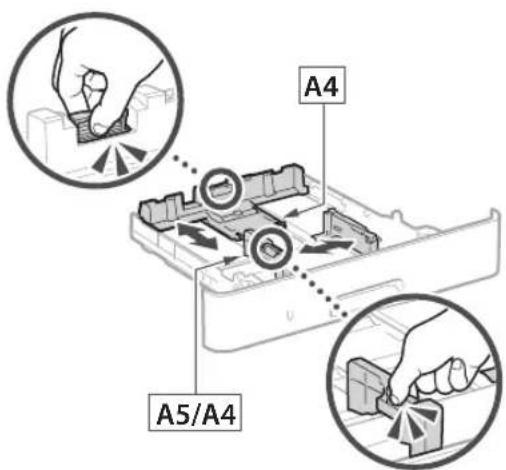
3.
Asegúrese de que la cantidad de papel cargado no supere esta línea
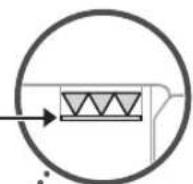
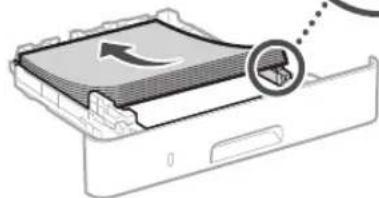
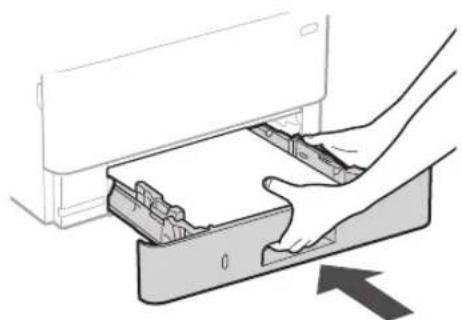
4.
4 Instalación de la pieza opcional

Si no utiliza la pieza opcional, continúe en el Paso 5
Antes de instalar la pieza opcional
Una vez instalado el equipo, haga lo siguiente antes de instalar la pieza opcional:
- Apague el equipo y el ordenador.
- Desenchufe el equipo de la toma de corriente.
- Desconecte todos los cables del equipo.
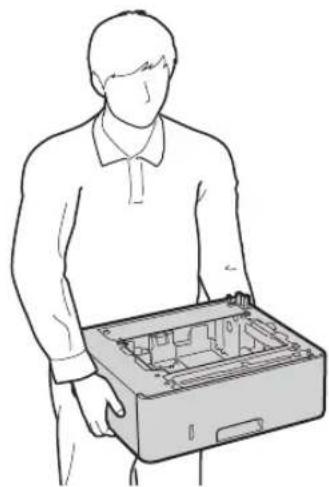
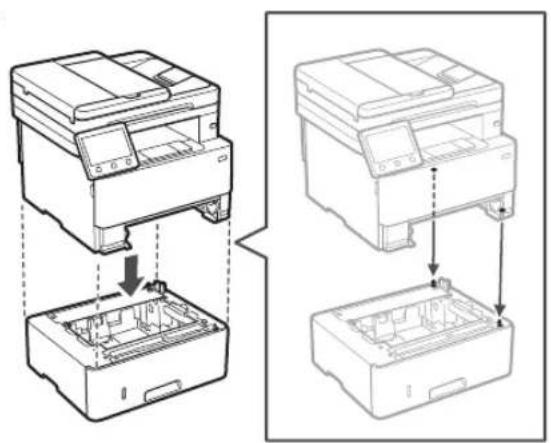
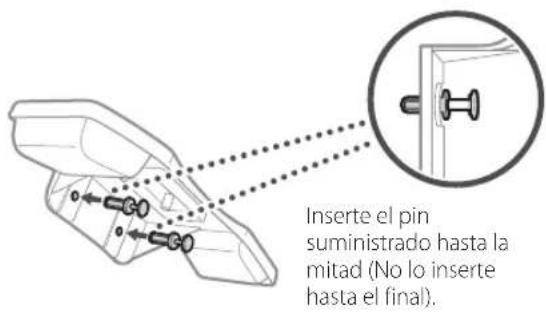
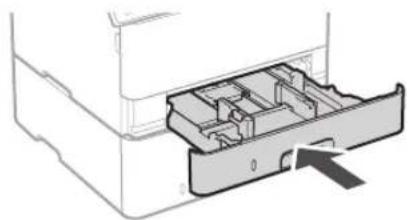
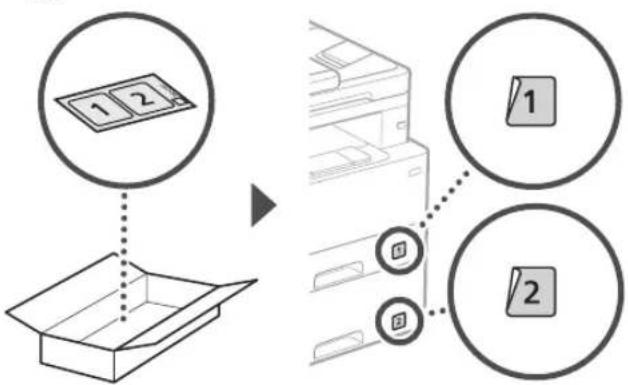
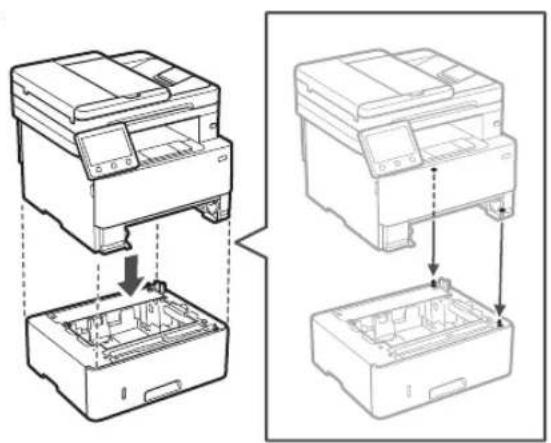
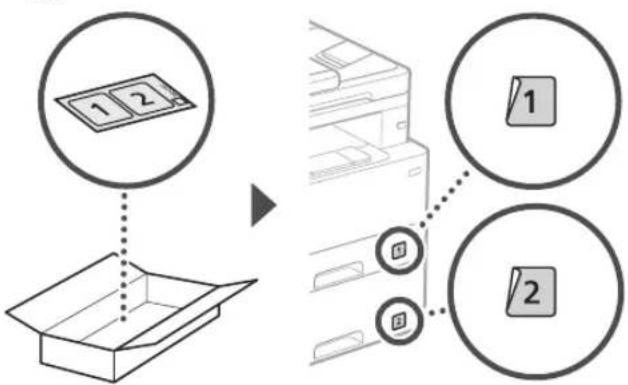
Módulo de alimentación del casete
- Instale el módulo de alimentación del casete allí donde se vaya a utilizar.
2.
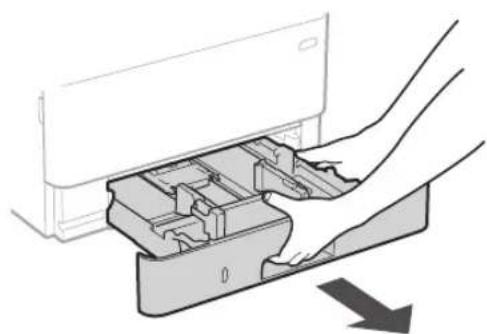
3.
2.
4.
3.
5.
4.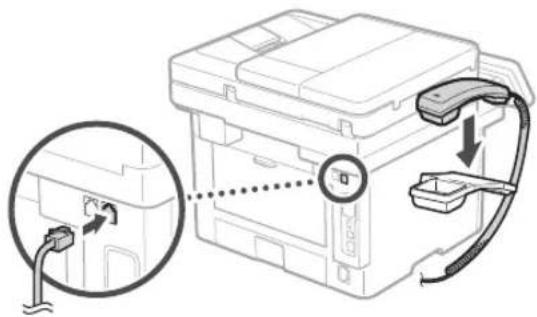
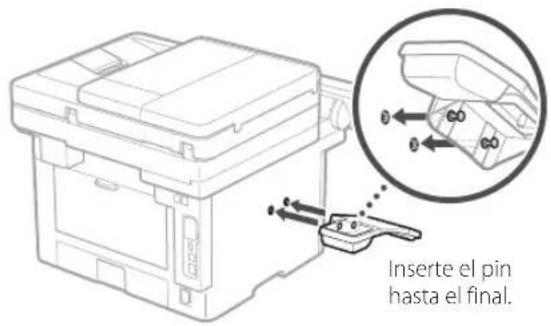
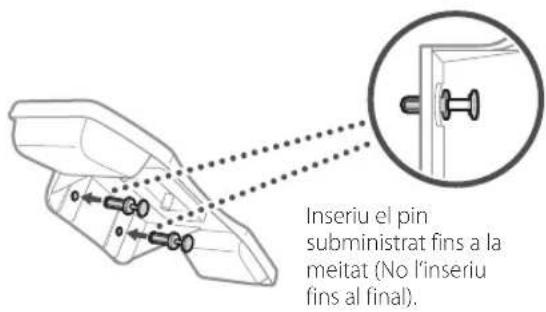
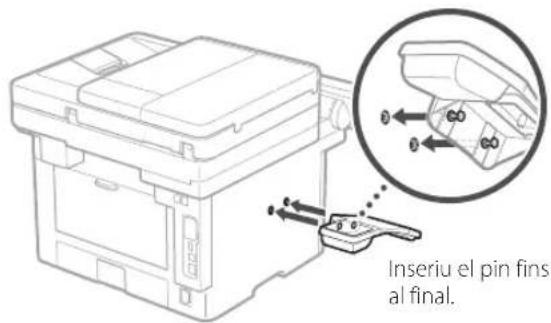
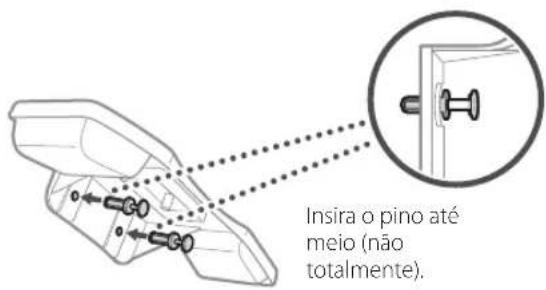
Teléfono
- El teléfono no se puede utilizar con algunos modelos.
1.5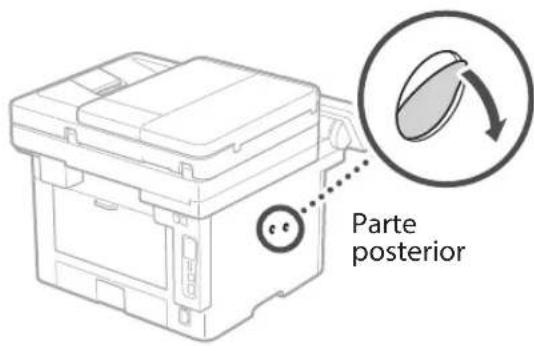
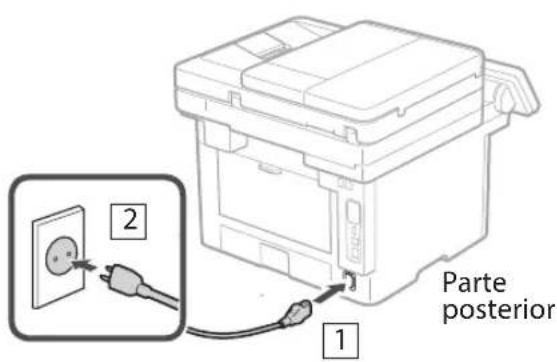
Conexión del cable de alimentación
6 Especificar las opciones básicas
Al encender el equipo por primera vez, aparecerá la Guía de configuración en el panel de control. Realice la configuración inicial de la máquina siguiendo las instrucciones en pantalla.
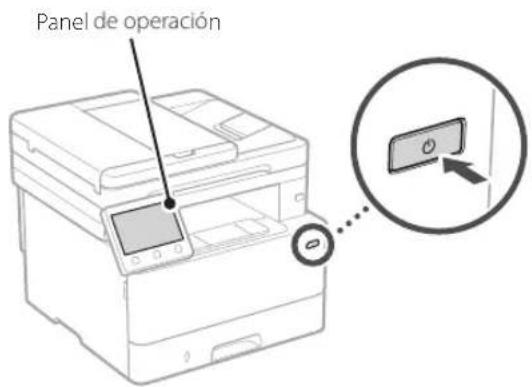
- Seleccione el idioma, el país o región y, después, el huso horario.
- Configure la fecha y hora actuales.
7 Especificar las opciones de seguridad
Para registrar un acceso no autorizado al equipo, establezca restricciones de acceso para la IU remota.
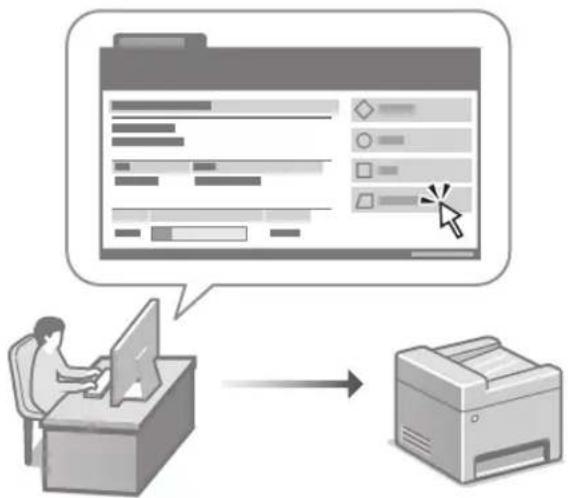
¿Qué es la IU remota? Con la IU remota puede usar el navegador web de su ordenador para consultar el estado operativo del equipo, cambiar ajustes y guardar elementos en la Libreta de direcciones.
- Para usar la IU remota, seleccione .
Para continuar sin utilizar la IU remota, seleccione y continúe en el paso 8.
- Para utilizar el modo de usuario general, seleccione .
- Establezca el PIN que deben utilizar los usuarios generales para acceder a la IU remota.
- Para continuar sin utilizar el modo de usuario general, seleccione <No> y continúe en el paso.
- Establezca el PIN de acceso a la IU remota.
- Introduzca cualquier número y seleccione.
- Vuelva a introducir el mismo PIN en la pantalla asignada para confirmarlo y seleccione.
- No olvide su PIN.
8 Especificar las opciones de red
Especifique las opciones para conectar el equipo a una red. Antes de continuar, compruebe que el ordenador y el router están correctamente conectados a la red.
- No puede usar una red LAN por cable y una red LAN inalámbrica al mismo tiempo.
Red inalámbrica
- Compruebe el "SSID" y la "Clave de red" del router.
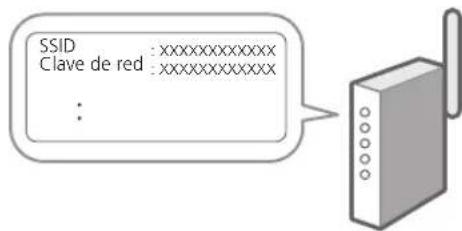
- Para configurar las opciones, seleccione en el panel de operación.
- Seleccione la red con el SSID correspondiente.
- Introduzca la contraseña (clave de red) y seleccione .
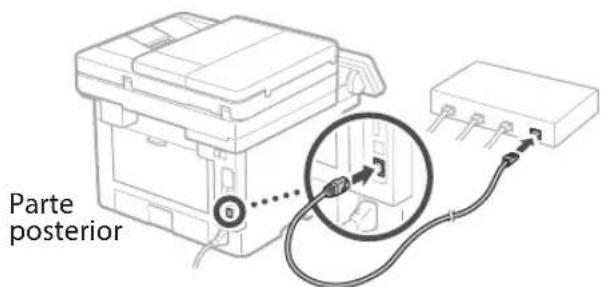
Red cableada
Conecte el router a un equipo con un cable de red LAN y seleccione <No> en la pantalla para seleccionar cómo desea conectarse a la red.
9 Finalización de la Guía de configuración
Compruebe la descripción en la Application Library y seleccione .
10 Instalación del software/controladores
Para usar las funciones de impresión, fax y escáner del equipo, deben instalar los controladores respectivos.
Descarga del sitio web de Canon
- Busque "Descarga (nombre del modelo)".
DescargaXXXXXXXXX

Ejemplo: Descarga MF465dw
Si no encuentra el sitio de descarga, vaya a https://global.canon/en/support/
- Descargue el software y los controladores, e instálelos en su ordenador.
Para utilizar la función de escáner, instale la aplicación de escáner "MF Scan Utility" y el controlador de escáner.
Instalación desde el CD/DVD-ROM suministrado
- Inserte el CD/DVD-ROM en su ordenador e instale el software y los controladores.
Para una instalación normal, seleccione "Instalación sencilla". Al seleccionar "Instalación sencilla", se instalan los controladores junto con el software estándar y los manuales.

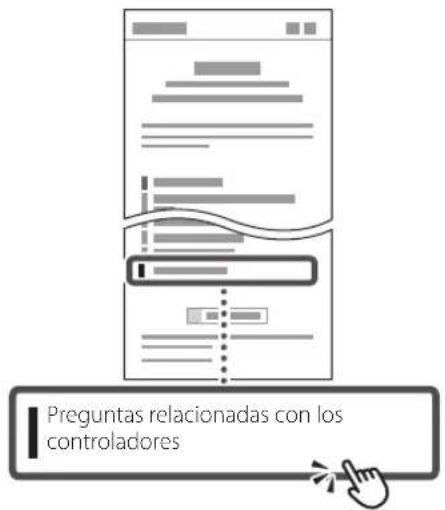
Si surge algún problema durante la instalación, consulte "Preguntas relacionadas con los controladores" en las FAQ.
Acceso a las FAQ

p. 40 "Acceso al manual en línea"
En los modelos con función de fax, configure las opciones de fax a continuación.
11 Configuración de fax
La primera vez que seleccione en la página de inicio, se abrirá la Guía de configuración de fax.
Procedimiento de configuración
- Seleccione <Fax> en la pantalla de inicio.
- Introduzca el número de teléfono de la unidad y seleccione <Aplicar>.
- Introduzca el nombre de la unidad (nombre y nombre de empresa, etc.) y seleccione <Aplicar>.
- Seleccione.
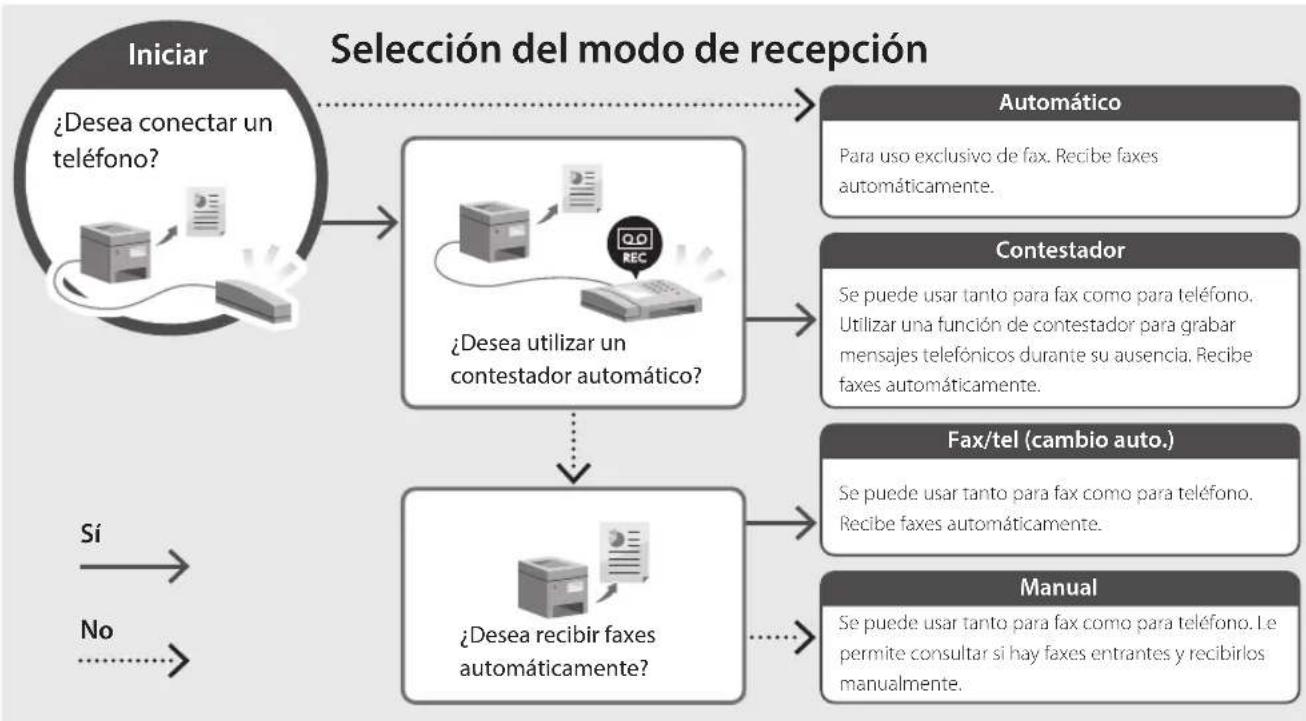
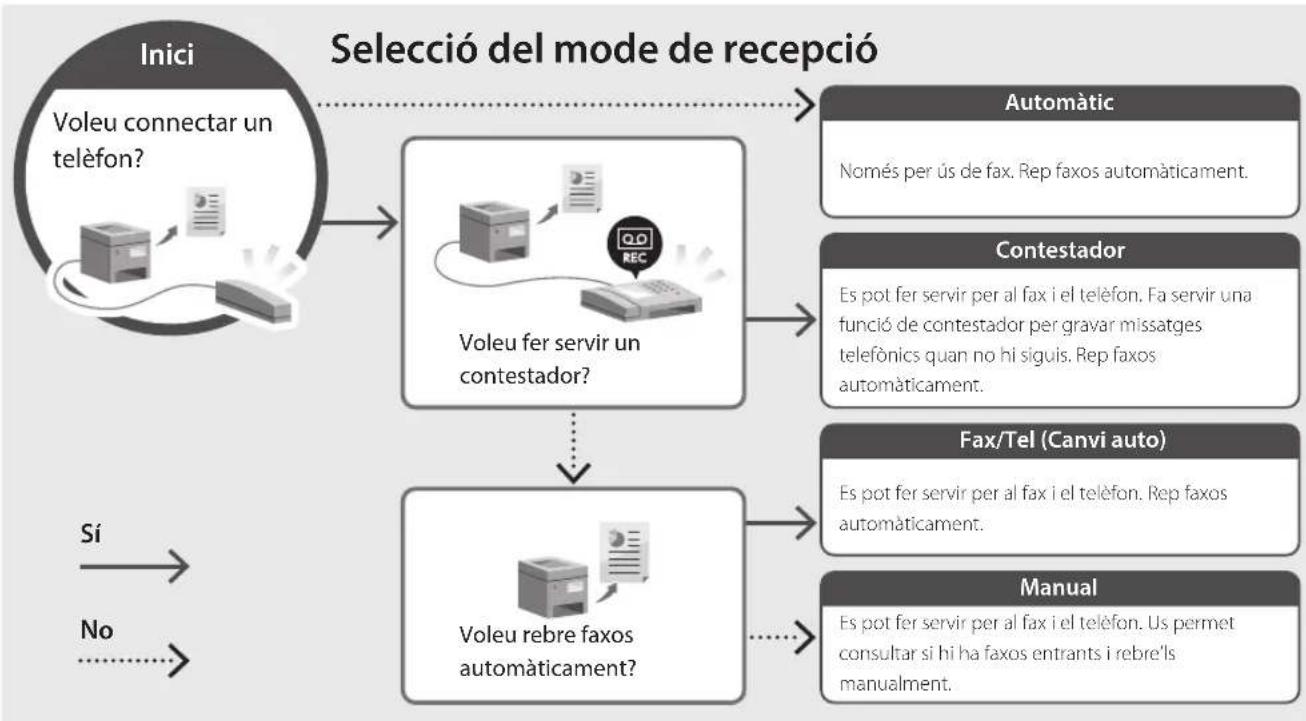
- Seleccione el modo de recepción más adecuado a su conexión telefónica y al modo en que recibe llamadas.
Consulte la siguiente ilustración y seleccione o. Por último, seleccione para establecer el modo de recepción.
- Conecte el equipo a una línea telefónica.
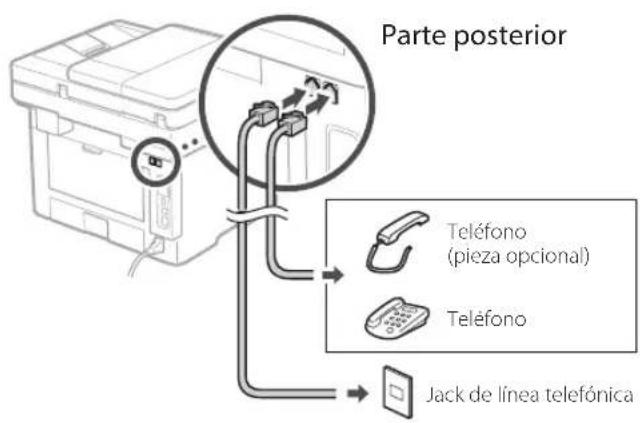
- Cuando haya completado la conexión, seleccione.
- Sección < Si>
Funciones de uso de información de apoyo
Acceso al manual en línea
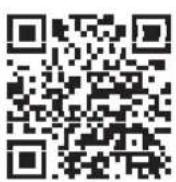
- Lea el código QR para abrir el sitio web del manual en línea de Canon.
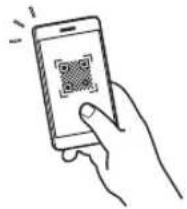
- Seleccione el manual.
Guía de usuario
En esta sección se enumeran las funciones del equipo, incluidas las operaciones, ajustes y procedimientos operativos.
FAQ
En esta sección se recopilan preguntas frecuentes y las respuestas correspondientes.

Si surge algún problema durante la instalación de controladores, consulte "Preguntas relacionadas con los controladores".
Uso de este equipo desde un dispositivo móvil (vinculación con dispositivos móviles)
Este equipo se puede usar desde dispositivos móviles como smartphones. Así, es más sencillo imprimir documentos o fotos desde un dispositivo móvil y guardar datos escaneados con este equipo en un dispositivo móvil.

Guía de usuario
Consulte "Vinculación con dispositivos móviles".
Gestión del equipo desde un ordenador (IU remota)
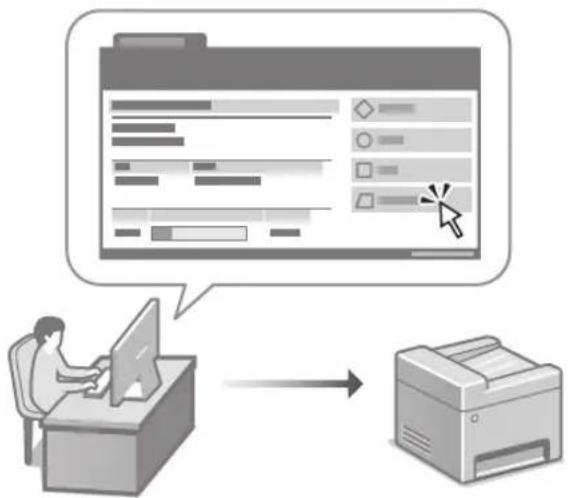
Con la IU remota, se puede gestionar este equipo desde un navegador web en un ordenador. Puede utilizarla para consultar el estado operativo del equipo, cambiar ajustes y guardar elementos en la Libreta de direcciones.

Guía de usuario
Consulte "Gestión del equipo desde un ordenador (IU remota)".
Canon
MF465dw
MF463dw
MF461dw
Guía de configuración
2 Guía de configuración (este documento)
- Es posible que no esté incluida en algunos modelos.
Módulo alimentador del cassette
- Instale el módulo alimentador del cassette donde se utilizará.
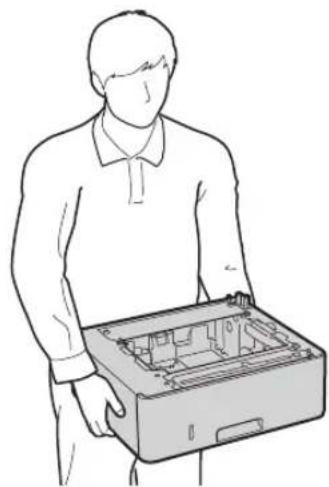
2.
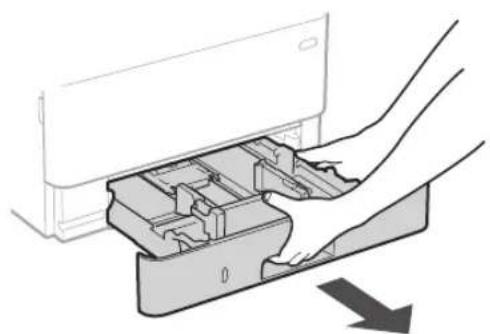
3.
2.
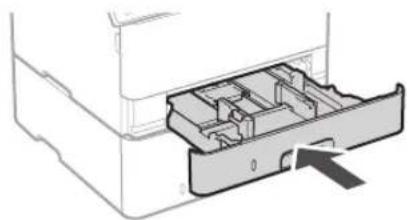
4.
3.
5.
4.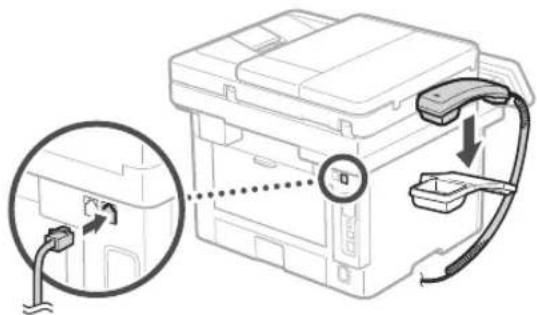
Teléfono
p. 48 "Acceso al manual en línea"
11 Configuración del fax
^* Estas opciones no aparecen en modelos sin función de fax.
Procedimiento de configuración
- Cuando haya terminado la conexión, seleccione .
- Selección
Acceso al manual en línea
- Seleccione el manual.
Guía del usuario
Preguntas relacionadas con los controladores

- Instale el aparato en el lugar de instalación.

Módulo de alimentación de casetes
- Instale el módulo de alimentación de casetes en el lugar donde se utilizará.
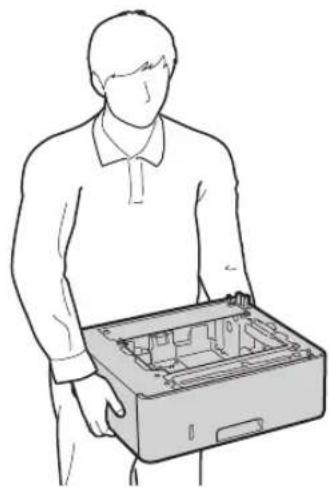
2.
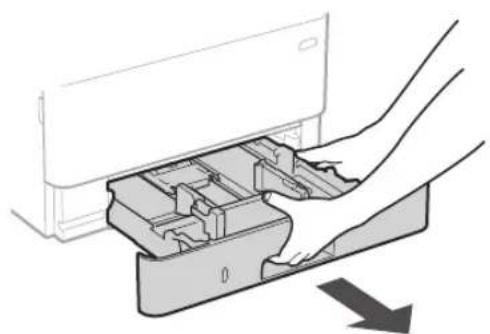
3.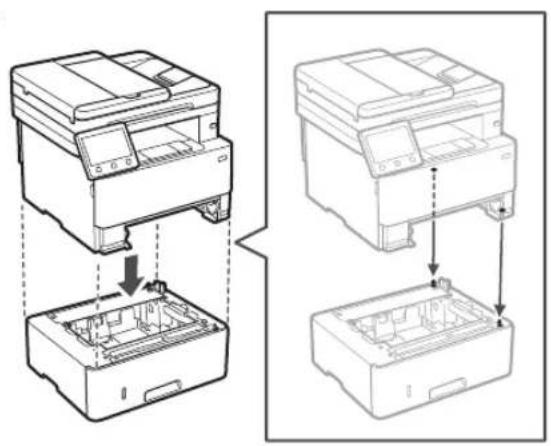
2.
4.
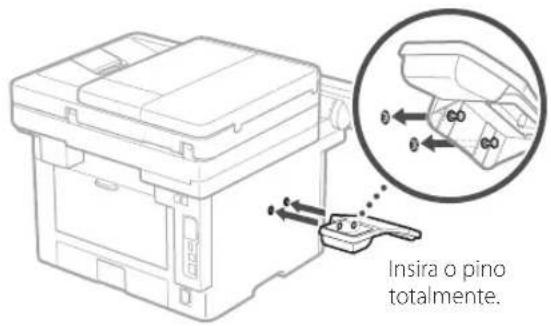
3.
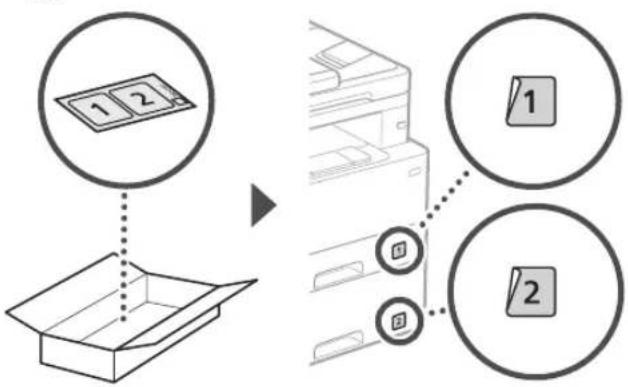
5.
4.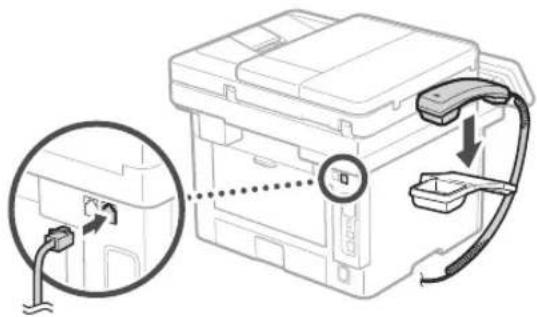
Auscultador
1. Para utilizar la Interfaz Remota, seleccione .
Para continuar sin utilizar la Interfaz Remota, seleccione y avance al paso 8.
2. Para utilizar el modo Usuario General, seleccione .
Operar el aparato desde un ordenador (Interfaz Remota)
- GUÍA DE CONFIGURACIÓN
- INSTRUCCIONES IMPORTANTES DE SEGURIDAD
- GUÍA DE CONFIGURACIÓN (ESTE DOCUMENTO)
- GUÍA DE USUARIO
- FAQ
- COMPROBACIÓN DE LOS ELEMENTOS INCLUIDOS
- RETIRAR EL MATERIAL DE EMBALAJE
- RETIRE TODO EL MATERIAL DE EMBALAJE
- CARGAR PAPEL
- INSTALACIÓN DE LA PIEZA OPCIONAL
- ANTES DE INSTALAR LA PIEZA OPCIONAL
- MÓDULO DE ALIMENTACIÓN DEL CASETE
- TELÉFONO
- CONEXIÓN DEL CABLE DE ALIMENTACIÓN
- ESPECIFICAR LAS OPCIONES BÁSICAS
- ESPECIFICAR LAS OPCIONES DE SEGURIDAD
- ESPECIFICAR LAS OPCIONES DE RED
- RED INALÁMBRICA
- RED CABLEADA
- FINALIZACIÓN DE LA GUÍA DE CONFIGURACIÓN
- INSTALACIÓN DEL SOFTWARE/CONTROLADORES
- DESCARGA DEL SITIO WEB DE CANON
- INSTALACIÓN DESDE EL CD/DVD-ROM SUMINISTRADO
- CONFIGURACIÓN DE FAX
- PROCEDIMIENTO DE CONFIGURACIÓN
- FUNCIONES DE USO DE INFORMACIÓN DE APOYO
- ACCESO AL MANUAL EN LÍNEA
- USO DE ESTE EQUIPO DESDE UN DISPOSITIVO MÓVIL (VINCULACIÓN CON DISPOSITIVOS MÓVILES)
- GESTIÓN DEL EQUIPO DESDE UN ORDENADOR (IU REMOTA)
- MÓDULO ALIMENTADOR DEL CASSETTE
- CONFIGURACIÓN DEL FAX
- MÓDULO DE ALIMENTACIÓN DE CASETES
- AUSCULTADOR
- PARA UTILIZAR LA INTERFAZ REMOTA, SELECCIONE
- PARA UTILIZAR EL MODO USUARIO GENERAL, SELECCIONE
- OPERAR EL APARATO DESDE UN ORDENADOR (INTERFAZ REMOTA)
Marca : CANON
Modelo : i-SENSYS MF463dw
Categoría : Impresora multifunción