
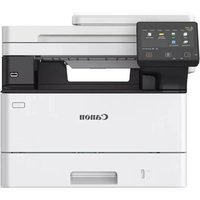
i-SENSYS MF463dw - Mitmefunktsiooniline printer CANON - Tasuta kasutusjuhend
Leidke seadme juhend tasuta i-SENSYS MF463dw CANON PDF-formaadis.


Pick your language and provide your email: we'll send you a specifically translated version.
| Toote tüüp | Multifunktsionaalne printer (printimine, kopeerimine, skaneerimine, faksimine) |
| Mõõtmed (L x P x H) | Umbes 430 mm x 440 mm x 410 mm (ilma lisavarustuseta) |
| Kaal | Umbes 16 kg (ilma kulumaterjalideta) |
| Toide | Nimipinge 220 - 240 V vahelduvvool, 50/60 Hz |
| Elektritarbimine (maks.) | Umbes 1500 W (printimine) |
| Kahepoolne printimine | Automaatne (sisseehitatud) |
| Standardse paberisalve maht | 250 lehte (salv 1) + 100 lehte (multifunktsionaalne salv) |
| Maksimaalne prindieraldusvõime | 1200 x 1200 dpi ekvivalent |
| Prindikiirus (A4, must) | Kuni 33 ppm |
| Skaneerimisfunktsioonid | Skaneerimine e-posti, USB-sse, võrgukausta, pilve |
| Faksifunktsioonid | Super G3, mälu 512 MB, värviline saatmine/vastuvõtmine |
| Võrguühendus | Ethernet 10/100/1000 Base-T, Wi-Fi (IEEE 802.11 b/g/n) |
| Liides | USB 2.0 (tüüp B), USB 2.0 (tüüp A) USB-mälupulga jaoks |
| Puuteekraan | Värviline LCD-puuteekraan 5 tolli |
| Kopeerimisfunktsioonid | Vähendamine/suurendamine, kokkupanek, kahepoolne |
| Hooldus ja puhastamine | Puhasta laadija, skaneerimisklaas ja kaas |
| Turvalisus | Paneeli lukustus, kaugliidese PIN-kood, SSL-krüpteerimine |
| Varuosad ja remonditavus | Toonerikassett, trummel, kinnitusseade |
| Üldine teave | Juhend on saadaval PDF-failina aadressil notice-facile.com |
Korduma kippuvad küsimused - i-SENSYS MF463dw CANON
Kuidas printerisse paberit laadida?
Avage paberisalv, reguleerige juhtikud, asetage paberihunnik trükitav pool ülespoole, seejärel sulgege salv. Jälgige, et te ei ületaks maksimaalset mahtu.
Kuidas printerit Wi-Fi kaudu ühendada?
Juhtpaneelil minge Valikud > Võrguseaded > Juhtmevaba kohtvõrk. Valige oma võrk (SSID) ja sisestage võrguvõti (Wi-Fi parool). Järgige ekraanil kuvatavaid juhiseid.
Mida teha, kui prindikvaliteet on halb?
Kontrollige tooneri taset. Puhastage prindipea hooldusmenüü kaudu. Kui probleem püsib, printige olekuaruanne diagnoosimiseks.
Kuidas skaneerida dokument võrgukausta?
Asetage dokument skaneerimisklaasile või automaatsesse sööturisse. Avakuval valige Skaneeri, seejärel valige Võrgukaust. Valige salvestatud kaust või sisestage tee. Vajutage nuppu Start.
Kuidas seadistada faksi?
Ühendage telefoni liin. Avakuval vajutage faksi ikooni. Järgige seadistusjuhiseid, et sisestada oma number, nimi ja vastuvõturežiim.
Mida teha paberiummistuse korral?
Avage esikaas, eemaldage ettevaatlikult kinni jäänud paber. Kontrollige ka salve ja väljundit. Sulgege kaas. Printer jätkab automaatselt.
Kuidas installida draivereid Windowsis?
Laadige draiverid alla Canon Supporti veebisaidilt (https://global.canon/en/support/). Käivitage installiprogramm ja järgige juhiseid. Lihtsaks installimiseks valige 'Kiirinstallatsioon'.
Kuidas pääseda ligi kaugliidesele?
Avage arvutis veebibrauser ja sisestage printeri IP-aadress. Logige sisse seadistamisel määratud PIN-koodiga. Seejärel saate hallata seadeid ja aadressiraamatut.
Kuidas puhastada skaneerimisklaasi?
Lülitage printer välja. Kasutage pehmet ja ebemevaba lappi, mis on kergelt niisutatud, et puhastada klaaspinda. Kuivatage kuiva lapiga. Vältige abrasiivseid tooteid.
Mida teha, kui printer ei lülitu sisse?
Kontrollige, et toitekaabel on korralikult pistikupessa ja printeriga ühendatud. Proovige teist pistikupesa. Kui midagi ei juhtu, võtke ühendust Canoni tehnilise toega.
Kasutajate küsimused teemal i-SENSYS MF463dw CANON
0 küsimus selle seadme kohta. Vastake nendele, mida teate, või esitage oma.
Esita uus küsimus selle seadme kohta
Veel pole küsimusi. Olge esimene, kes küsib.
Laadige alla juhend oma Mitmefunktsiooniline printer PDF-formaadis tasuta! Leidke oma juhend i-SENSYS MF463dw - CANON ja võtke oma elektrooniline seade uuesti kätte. Sellel lehel on avaldatud kõik teie seadme kasutamiseks vajalikud dokumendid. i-SENSYS MF463dw kaubamärgi CANON.
KASUTUSJUHEND i-SENSYS MF463dw CANON




Juhendi assistent
Toetatud Anthropic
Ootan teie sõnumit
Tooteteave
Kaubamärk : CANON
Mudel : i-SENSYS MF463dw
Kategooria : Mitmefunktsiooniline printer