
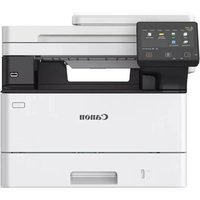
i-SENSYS MF463dw - Многофункциональный принтер CANON - Бесплатное руководство пользователя
Найдите руководство к устройству бесплатно i-SENSYS MF463dw CANON в формате PDF.

 FR
FR
 BG
BG
 CA
CA
 CS
CS
 DA
DA
 DE
DE
 EL
EL
 EN
ES
EN
ES
 ET
EU
ET
EU
 FI
FI
 HU
HU
 IT
IT
 LT
LT
 LV
LV
 NL
NL
 PL
PL
 PT
PT
 RO
RO
 RU
RU
 SK
SK
 SL
SL
 SV
SV
 TR
TR
 UK
UK
| Тип продукта | Многофункциональное устройство (печать, копирование, сканирование, факс) |
| Размеры (Ш x Г x В) | Примерно 430 мм x 440 мм x 410 мм (без опций) |
| Вес | Примерно 16 кг (без расходных материалов) |
| Электропитание | Номинальное напряжение 220-240 В переменного тока, 50/60 Гц |
| Потребляемая мощность (макс.) | Примерно 1500 Вт (печать) |
| Двусторонняя печать | Автоматическая (встроенная) |
| Емкость стандартного лотка | 250 листов (лоток 1) + 100 листов (многоцелевой лоток) |
| Макс. разрешение печати | 1200 x 1200 точек на дюйм (эквивалент) |
| Скорость печати (A4, черный) | До 33 стр./мин |
| Функции сканирования | Сканирование на e-mail, USB, сетевую папку, облако |
| Функции факса | Super G3, память 512 МБ, цветная отправка/прием |
| Сетевое подключение | Ethernet 10/100/1000 Base-T, Wi-Fi (IEEE 802.11 b/g/n) |
| Интерфейс | USB 2.0 (тип B), USB 2.0 (тип A) для USB-накопителя |
| Сенсорный экран | Цветной сенсорный ЖК-экран 5 дюймов |
| Функции копирования | Уменьшение/увеличение, сортировка, двустороннее копирование |
| Обслуживание и очистка | Очистка зарядного устройства, стекла экспонирования и крышки |
| Безопасность | Блокировка панели, PIN-доступ к удаленному ИП, шифрование SSL |
| Запасные части и ремонтопригодность | Картридж с тонером, фотобарабан, блок фиксации |
| Общая информация | Руководство доступно в формате PDF на notice-facile.com |
Часто задаваемые вопросы - i-SENSYS MF463dw CANON
Вопросы пользователей о i-SENSYS MF463dw CANON
0 вопрос об этом устройстве. Ответьте на те, что знаете, или задайте свой.
Задать новый вопрос об этом устройстве
Скачайте инструкцию для вашего Многофункциональный принтер в формате PDF бесплатно! Найдите своё руководство i-SENSYS MF463dw - CANON и возьмите своё электронное устройство обратно в руки. На этой странице опубликованы все документы, необходимые для использования вашего устройства. i-SENSYS MF463dw бренда CANON.
РУКОВОДСТВО ПОЛЬЗОВАТЕЛЯ i-SENSYS MF463dw CANON



Марка : CANON
Модель : i-SENSYS MF463dw
Категория : Многофункциональный принтер