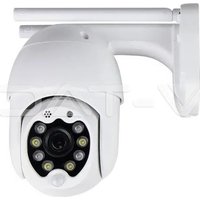
VT-5158 - Κάμερα παρακολούθησης V-TAC - Δωρεάν εγχειρίδιο χρήσης
Βρείτε δωρεάν το εγχειρίδιο της συσκευής VT-5158 V-TAC σε μορφή PDF.


| Τύπος προϊόντος | Κάμερα παρακολούθησης |
| Μάρκα | V-TAC |
| Μοντέλο | VT-5158 |
| Ανάλυση βίντεο | 2304 x 1296 pixel (3 MP) |
| Αισθητήρας εικόνας | CMOS HD 3 εκατομμύρια pixel |
| Φακός | 3,6 mm |
| Συμπίεση βίντεο | H.265 / MJPEG |
| Ρυθμός καρέ | 25 έως 30 fps |
| Νυχτερινή όραση | 10 μέτρα (IR) |
| Γωνία πανοράματος | 220° |
| Γωνία κλίσης | 90° |
| Τροφοδοσία | 12 V DC ±5 % |
| Ασύρματη συνδεσιμότητα | Wi-Fi 2,4 GHz IEEE 802.11b/g/n |
| Ενσύρματη συνδεσιμότητα | Θύρα LAN RJ-45 |
| Τοπική αποθήκευση | Micro SD έως 128 GB (δεν περιλαμβάνεται) |
| Αποθήκευση cloud | Υπηρεσία cloud 30 ημέρες δωρεάν, στη συνέχεια συνδρομή |
| Ήχος | Αμφίδρομος |
| Ανίχνευση κίνησης | Ναι, με ηχητικό συναγερμό |
| Αυτόματη παρακολούθηση | Ναι |
| Δείκτης προστασίας | IP65 |
| Ασύρματη ασφάλεια | Κρυπτογράφηση WEP / WPA-PSK / WPA2-PSK |
| Εφαρμογή για κινητά | YCC365 Plus (iOS και Android) |
| Συντήρηση και καθαρισμός | Καθαρίστε τον φακό με ένα μαλακό, στεγνό πανί. Μην χρησιμοποιείτε λειαντικά προϊόντα. |
| Δυνατότητα επισκευής | Κανένα εξάρτημα που μπορεί να αφαιρεθεί από τον χρήστη. Επικοινωνήστε με την εξυπηρέτηση μετά την πώληση. |
Συχνές ερωτήσεις - VT-5158 V-TAC
Ερωτήσεις χρηστών για VT-5158 V-TAC
0 ερώτηση για αυτή τη συσκευή. Απαντήστε σε αυτές που γνωρίζετε ή κάντε τη δική σας.
Κάντε μια νέα ερώτηση σχετικά με αυτή τη συσκευή
Κατεβάστε τις οδηγίες για το Κάμερα παρακολούθησης σε μορφή PDF δωρεάν! Βρείτε το εγχειρίδιό σας VT-5158 - V-TAC και πάρτε ξανά την ηλεκτρονική σας συσκευή στα χέρια σας. Σε αυτή τη σελίδα δημοσιεύονται όλα τα έγγραφα που απαιτούνται για τη χρήση της συσκευής σας. VT-5158 της μάρκας V-TAC.
ΕΓΧΕΙΡΊΔΙΟ ΧΡΉΣΗΣ VT-5158 V-TAC
Σας ευχαριστούμε για το ότι επιλέξατε και αγοράσατε το προϊόν της Βι-ΤΑΚ(Υ-ΤΑС). Η Βι-ΤΑΚ (Υ-ΤΑС) θα σας εξυπηρετήσει με τον καλύτερο δυνατό τρόπο. Παρακαλούμε να διαβάσετε προσεκτικά τις οδηγίες μας προτού τοποθετήσετε και διατηρήστε τις οδηγίες για τη μετέπειτα ενημέρωσή σας. Αν έχετε άλλα ερωτήματα και απορίες, παρακαλούμε να έλθετε σε επαφή με τον προμηθευτή μας ή με τον εγχώριο έμπορο από τον οποίο αγοράσατε το προϊόν. Αυτοί εκπαιδεύτηκαν κατάλληλα και είναι πρόθυμοι να σας εξυπηρετήσουν με τον καλύτερο τρόπο.
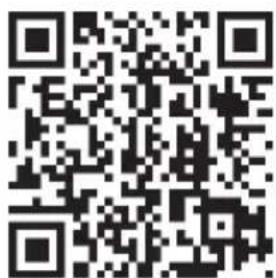
Εγχειρίδιο πολλαπλών γλωσσών - QR CODE
Σαρώστε τον κωδικό QR για πρόσβαση στο εγχειρίδιο σε πολλές γλώσσες.

Αυτή η σήμανση υποδεικνύει ότι αυτό το προϊόν δεν πρέπει να απορρίπτεται με άλλα οικιακά απορρίμματα.
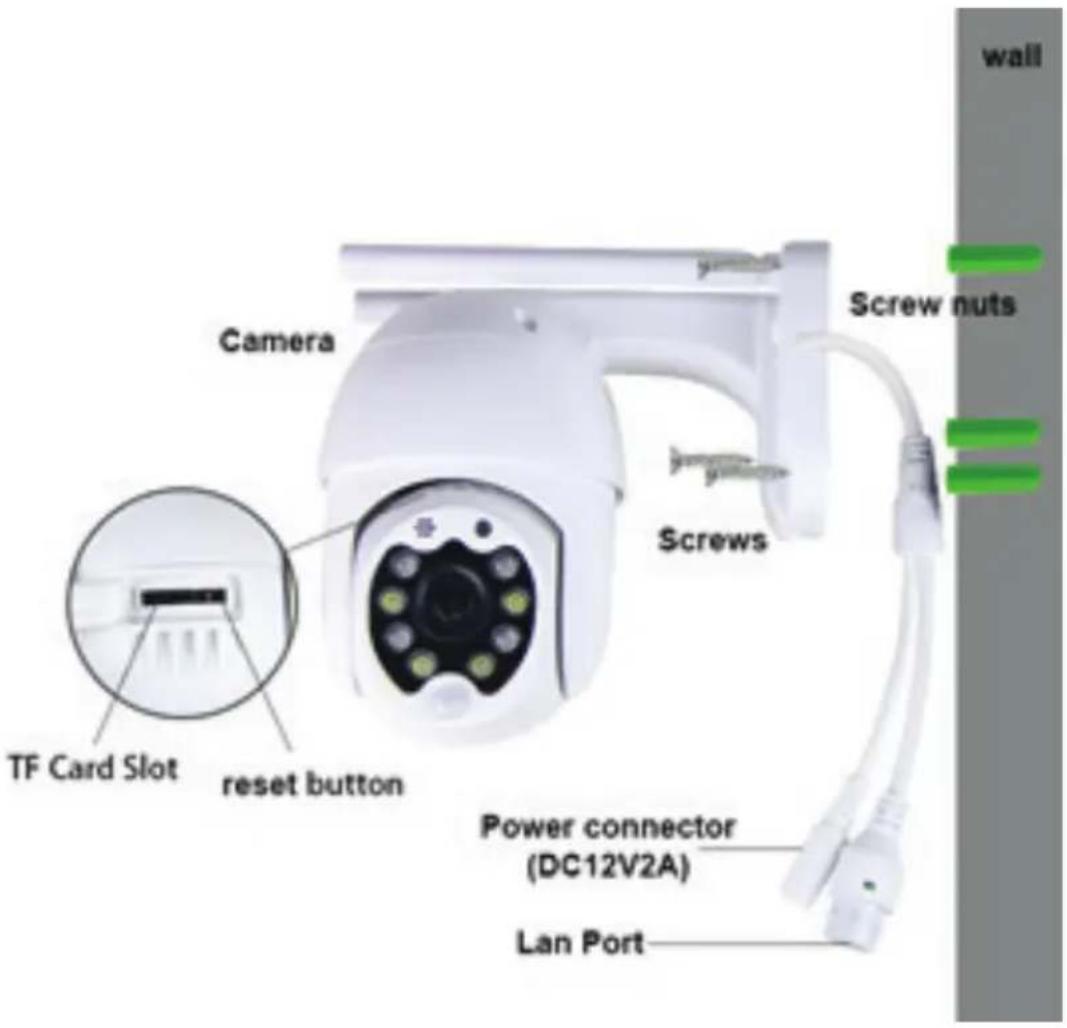
ΔΙΑΓΡΑΜΜΑ ΕΓΚΑΤΑΣΤΑΣΗΣ
ΠΕΡΙΕΧΟΜΕΝΟ ΤΗΣ ΣΥΣΚΕΥΑΣΙΑΣ
 |  | 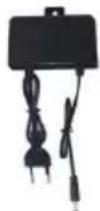 |  |  |  |
| CAMERA(1PC) | SCREW NUTS(3PCS) | ADAPTER(1PC) | SCREWS(3PCS) | FITTING(1PC) | STEEL PIN(1PC) |
ΒΑΣΙΚΕΣ ΛΕΙΤΟΥΡΓΙΕΣ

HD picture

Smart pan/Tilt
Remote view

Motion detection

Two way audio
TF card storage
Alarm Plush
Smooth zoom

WIFI connection

Samrt night version

Cloud storage

AP hotspot
TEXNIKA XAPAKTHPISTIKA
• DC: 12V ± 5% Ισχύς εισόδοι
• Autómatη παρακολούθηστ
• Ανίχνευση κίνησης και ήχοι
• Ασύρματη συχνότητα 2,4 \~ 2,4835 Ghz
• 220 ° / 90 ° Pan / Tilt
• Ανάλυση 2304x1296F
• 3,0M pixel HD CMOS Image Sensor
• Φακός 3,6 mm
• Συμπίεση βίντεο Η.265 / Μμρες
- Прωτόκολλο: TCP, UDP, DHCP, DNS, RTSI P2F
• Νυχτερινή όραση 10 μέτρων
• Ρυθμός καρέ 25-30fps
• 'Ηχος αμφίδρομης
- Ασύρματη ασφάλεια: Κρυπτογράφηση δεδομένων WEP / WPA-PSK / WPA2-PSK
- Micro SD έως 128 GB αποθήκευσης
• Óúpa Lan RJ-45
- Υποστηρίζει συσκευές Android & IOS
• Ασύρματο LAN IEEE802.11b / g / r
• Αξιολόγηση IP: IP65
ΕΞΑΓΩΓΗ ΤΗΣ ΕΦΑΡΜΟΓΗΣ
- Google Play Store – Αναζήτηση του "ΥCC365 Plus"
- IOS (Apple Store) - Αναζήτηση του"ΥCC365 Plus"
• Ta Android τηλέφωνα και IOS (iPhone) μπορούν να εξάγουν την εφαρμογή με το σκανάρισμα των κάτωθι QR κωδικών.

ΚΑΤΑΧΩΡΗΣΗ ΝΕΟΥ ΠΡΟΦΙΛ
ΕΓΓΡΑΦΗ ΜΕ ΤΗ ΧΡΗΣΗ ΗΛΕΚΤΡΟΝΙΚΗ ΔΙΕΥΘΥΝΣΗ
- Πατήστε το „Ρύθμιση“, για να καταχωρήσετε την ηλεκτρονική διεύθυνσή σας ως ID χρήστη και πατήστε το „Επόμενο“, για να δημιουργήσετε την παρόλα σας.
- Πατήστε το „Επόμενο“ – και η Εφαρμογή θα σας στείλει σύνδεση στην ηλεκτρονική σας διεύθυνση. Παρακαλούμε να επιβεβαιώσετε τη σύνδεση, για να ολοκληρώσετε τις διαδικασίες της καταχώρησης.
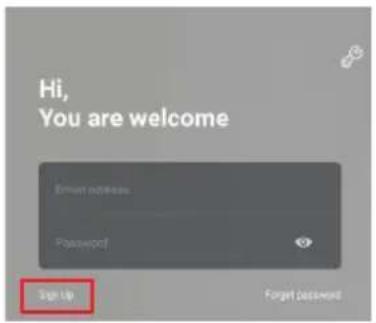
εικόνα 1 εικόνα 2 εικόνα 3
ΕΓΓΡΑΦΗ ΜΕ ΤΗ ΧΡΗΣΗ ΑΡΙΘΜΟΥ ΤΗΛΕΦΩΝΟΥ
- Κάντε κλικ σε «Εγγραφή με αριθμό κινητού» (εικόνα 1), για να αλλάξετε τον πάνελ εγγραφής.
- Κάντε κλικ σε «Εγγραφή» για να εγγραφθείτε με το αριθμό του τηλεφώνου Σας ως αναγνώριση χρήστη και κάντε κλικ σε «Επόμενο» - η ΕΦΑΡΜΟΓΗ θα στείλει έναν κωδικό πιστοποίησης μέσω σύντομου μηνύματος κειμένου (SMS) προς το κινητό Σας. Εισαγάγετε τον κωδικό πιστοποίησης, που έχετε λάβει μέσω του σύντομου μηνύματος κειμένου στην ΕΦΑΡΜΟΓΗ για να ολοκληρώσετε τη διαδικασία εγγραφής.
- Κάντε κλικ σε «Επόμενο» για να δημιουργήσετε έναν κωδικό πρόσβασης.
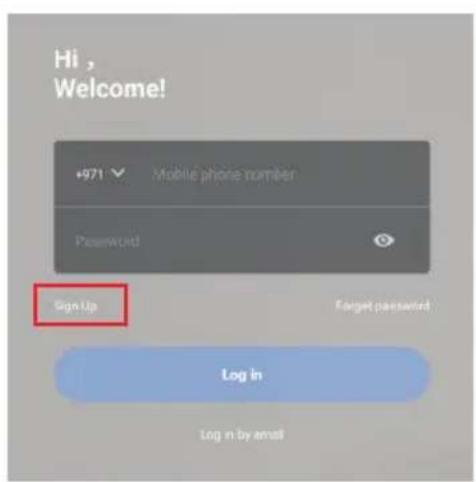
εικόνα 4 εικόνα 6εικόνα 5
ΠΡΟΣΘΗΚΗ ΤΗΣ ΚΑΜΕΡΑΣ ΣΤΗΝ ΕΦΑΡΜΟΓΗ
ΣΥΜΒΟΥΛΗ: Πρωτίστως, συνδέστε το τροφοδοτικό προσαρμογέα στην κάμερα και μετά η κάμερα στέλνει το φωνητικό μήνυμα "Please configure camera by AP hotspot or scanning code" (παρακαλώ, διαμορφώστε την κάμερα από το σημείο πρόσβασης AP ή μέσω του κώδικα σάρωσης). Ξεκινήστε να προσθέτετε την κάμερα στην εφαρμογή YCC365 Plus. Εάν δεν ακούσετε το φωνητικό μήνυμα, κάντε κλικ και κρατήστε πατημένο το κουμπί επαναφοράς των ρυθμίσεων της συσκευής μέχρι να ακούσετε το μήνυμα "Reset Success". Περιμένετε μέχρι να σταλεί το φωνητικό μήνυμα "Please configure camera by AP hotspot or scanning code".
ΣΗΜΕΙΩΣΗ: Η κάμερα υποστηρίζει μόνο 2.4G Wi-Fi, πριν προσθέσετε συσκευές, βεβαιωθείτε ότι ο δρομολογητής Wi-Fi Σας είναι 2.4G και ότι το τηλέφωνό σας είναι συνδεδεμένο σε 2.4G Wi-Fi.
Προσθήκης κάμερας
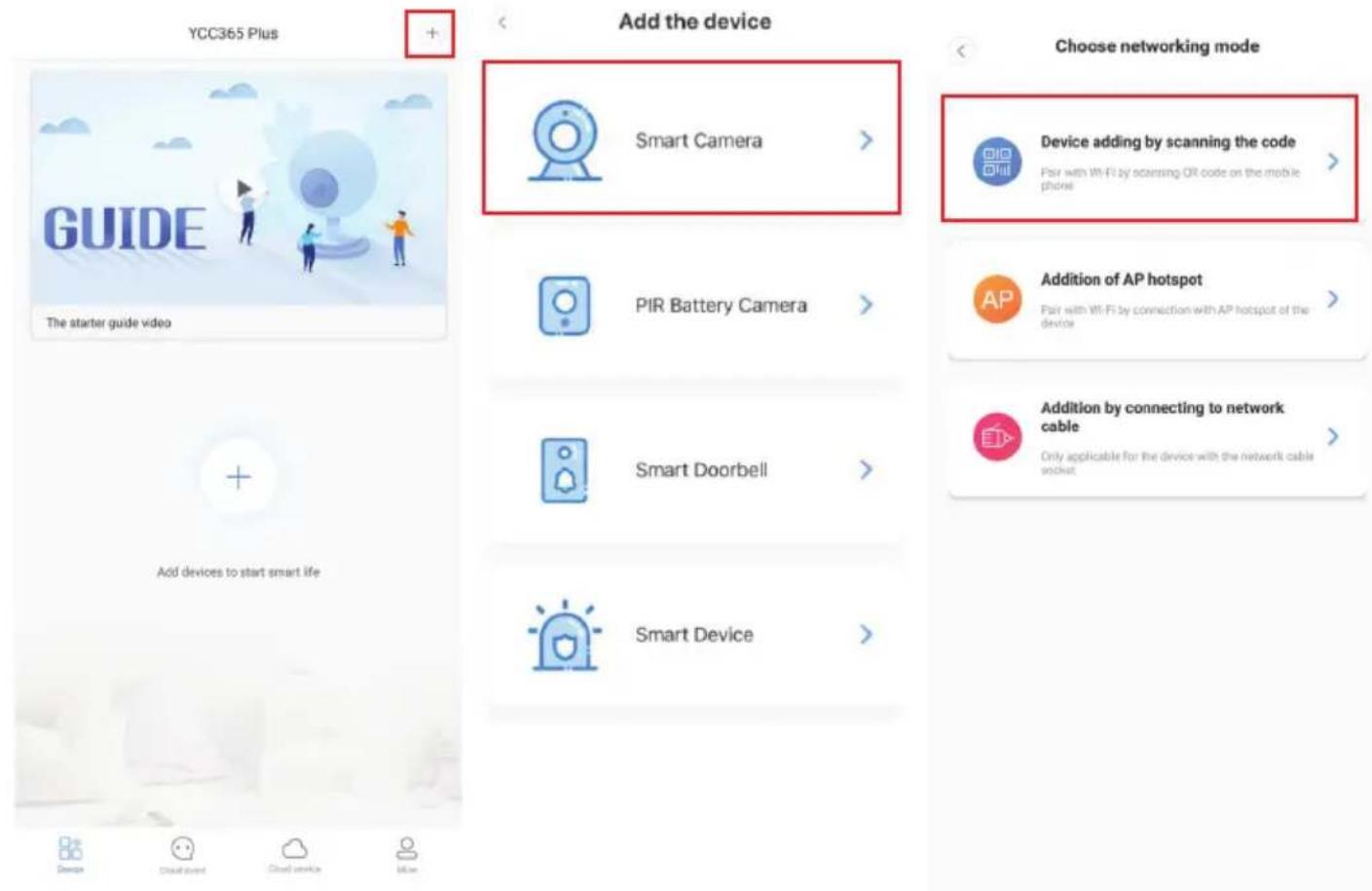
• Για να προσθέσετε την κάμερα, κάντε κλικ στο σύμβολο "+" στην επάνω δεξιά γωνία, όπως φαίνεται παρακάτω (Εικόνα 7).
- Κάντε κλικ στο "Smart Camera" όπως φαίνεται παρακάτω (Εικόνα 8).
- Υπάρχουν τρεις τρόποι προσθήκης κάμερας: (α) Προσθήκη συσκευής με σάρωση του κωδικού, (β) Προσθήκη σημείου πρόσβασης ΑΡ, (γ) Προσθήκη μέσω σύνδεσης μέσω καλωδίου δικτύου (η επιλογή δεν είναι διαθέσιμη με αυτήν την κάμερα) (δείτε Εικόνα 9)
Α. ΠΡΟΣΘΗΚΗ ΣΥΣΚΕΥΗΣ ΜΕΣΩ ΣΑΡΩΣΗΣ ΤΟΥ ΚΩΔΙΚΑ
- Kâvτε klik στο "device adding by scanning the code" (δείτε Εικόνα 9).
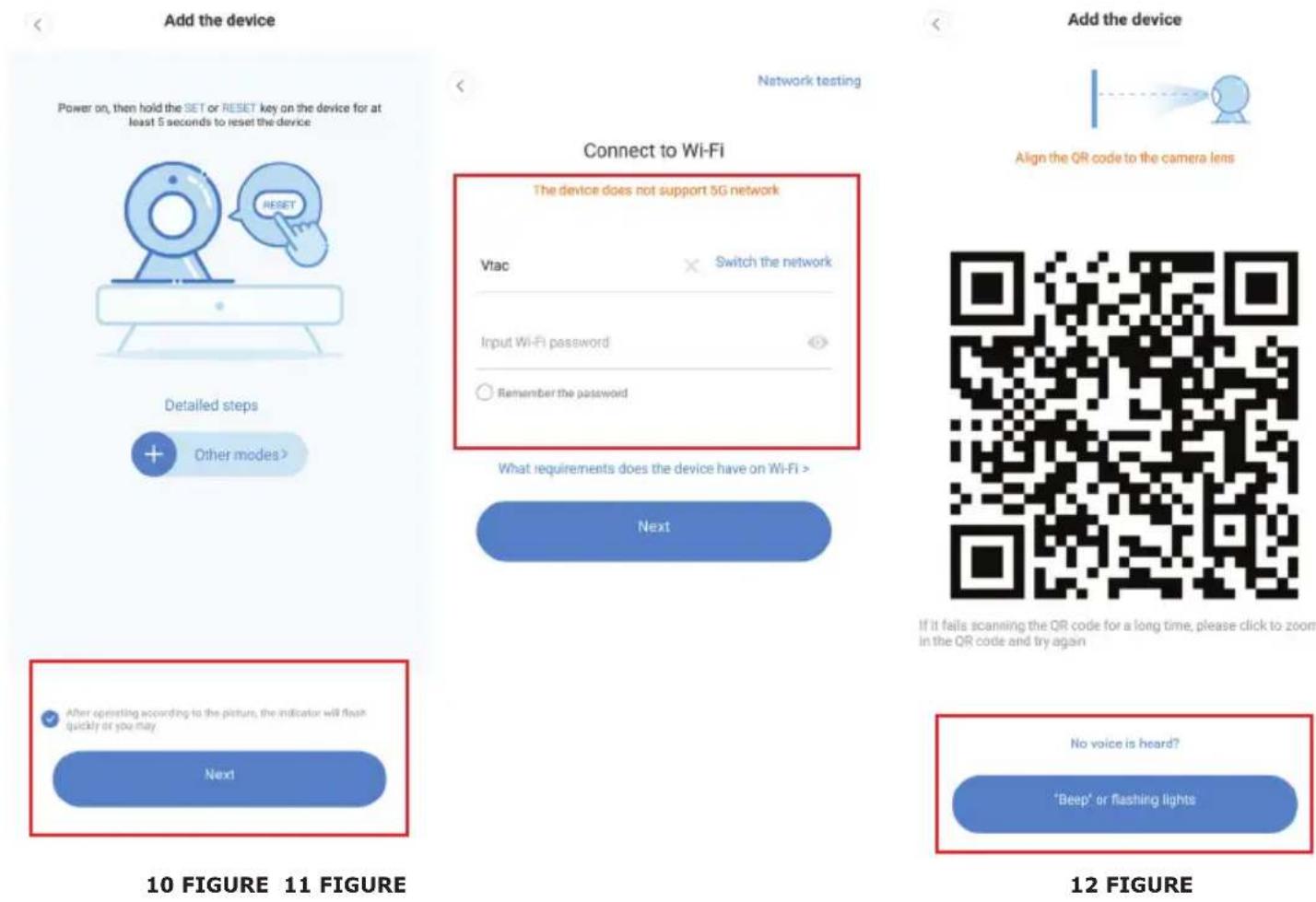
• Διαβάστε τις συμβουλές πριν κάνετε κλικ στο Next. Αφού ακούσετε το φωνητικό μήνυμα "Please configure camera by AP hotspot or scanning code" από την κάμερα, κάντε κλικ στο Next (Εικόνα 10) - Εισαγάγετε το όνομα και τον κωδικό πρόσβασης του Wi-Fi.
• Τώρα, εάν το κινητό σας τηλέφωνο είναι ήδη συνδεδεμένο σε δίκτυο Wi-Fi, θα εμφανιστεί το πλήρες όνομα του δικτύου Wi-Fi. Εάν όχι, κάντε κλικ στο "Switch the network" για να ανοίξετε ένα WLAN στο τηλέφωνό σας και να συνδεθείτε σε διαθέσιμο δίκτυο. Στη συνέχεια επιστρέψτε στην εφαρμογή. Εισαγάγετε τον κωδικό πρόσβασης Wi-Fi (Σημείωση: αυτός πρέπει να είναι ο κωδικός πρόσβασης του δικτύου Wi-Fi) και, στη συνέχεια, κάντε κλικ στο "Next". Στην οθόνη του τηλεφώνου εμφανίζεται ένας κωδικός QR.
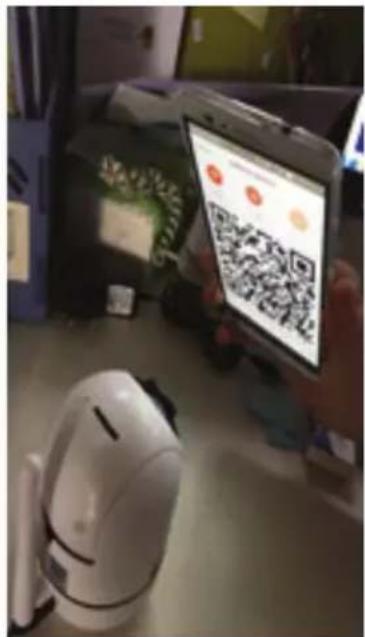
• Τοποθετήστε τον κωδικό QR δίπλα στο φακό της κάμερας σε απόσταση περίπου 4-8 ιντοών. Αφού η κάμερα διαβάσει τον κωδικό QR, θα στείλει δύο σήματα και θα συνδεθεί στο Wi-Fi. Τώρα στην εφαρμογή, κάντε κλικ στο "Beep or flashing lights" (Εικόνα 12). Στη συνέχεια, περιμένετε να επιβεβαιώσει η κάμερα με τα μηνύματα "Internet connected" "welcome to use cloud camera" (Συνδεδεμένο στο Διαδίκτυο, Καλώς ήλθατε να χρησιμοποιήσετε την κάμερα συννέφου). Το μήνυμα "Addition is successful" αποστέλλεται στην εφαρμογή - Επιλέξτε / πληκτρολογήστε το όνομα της συσκευής (Εικόνα 15) και κάντε κλικ στο "Start to experience".
B. ΠΡΟΣΘΗΚΗ ΣΗΜΕΙΟΥ ΠΡΟΣΒΑΣΗΣ ΑΡ
- Kàvte klik στο "addition of AP Hotspot" (δείτε Εικόνα 9).
- Πριν κάνετε κλικ στο "Go to setting", δείτε τη συμβουλή.
Αφού ακούσετε το φωνητικό μήνυμα "Please configure camera by AP hotspot or scanning code" από την κάμερα, κάντε κλικ στο "Go to setting" (Εικόνα 10).
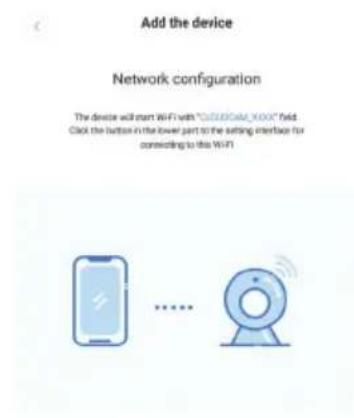
- Κάντε κλικ στο κουμπί "Go to setting" (Εικόνα 16) και επιλέξτε το σημείο πρόσβασης της κάμερας, το οποίο ονομάζεται "CLOUDCAM_XXXX" (Εικόνα 17). Μετά τη σύνδεση της κάμερας, επιστρέψτε στην εφαρμογή και κάντε κλικ στο "Next" (Εικόνα 18).
- Επιλέξτε το δίκτυο Wi-Fi σας και εισαγάγετε τον κωδικό πρόσβασης Wi-Fi (σημείωση: αυτός πρέπει να είναι ο κωδικός πρόσβασης του δικτύου Wi-Fi). Κάντε κλικ στο "confirm" [Εικόνα 19], η κάμερα στέλνει δύο σήματα και το μήνυμα "Network is connecting, please wait" (Το δίκτυο συνδέεται, περιμένετε). Περιμένετε έως ότου η κάμερα επιβεβαιώσει με το "Internet connected" "welcome to use cloud camera". Η εφαρμογή εμφανίζει "Addition is successful" - Επιλέξτε / πληκτρολογήστε το όνομα της συσκευής (Εικόνα 20 [Β]) και κάντε κλικ στο "Start to experience".
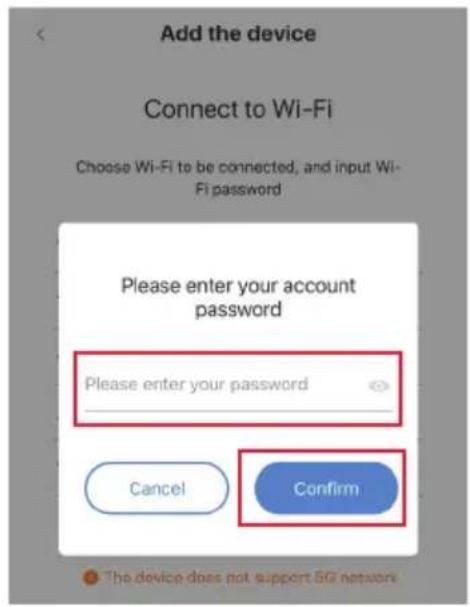
C. ΠΡΟΣΘΗΚΗ ΜΕΣΩ ΣΥΝΔΕΣΗΣ ΚΑΛΩΔΙΟΥ ΔΙΚΤΥΟΥ (ΥΠΟΣΤΗΡΙΖΕΤΑΙ ΜΟΝΟ ΑΠΟ ΣΥΣΚΕΥΗ ΜΕ ΥΠΟΔΟΧΗ LAN)
- Συνδέστε καλώδιο Ethernet μεταξύ της κάμερας και του δρομολογητή Wi-Fi.
- Kâvte klik oto "Addition by connecting to network cable" (đeite Eikóva 9).
- Σαρώστε τον κωδικό QR της συσκευής και περιμένετε για την επιτυχή σύνδεση στο δίκτυο
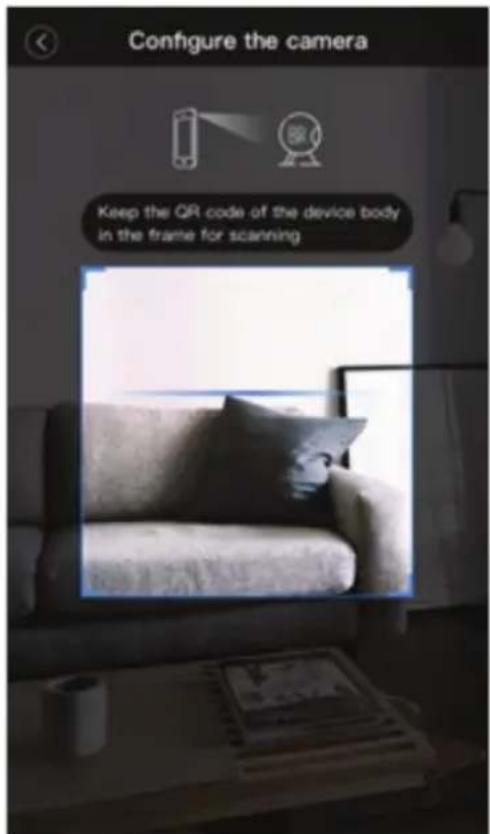
D. ΑΜΕΣΗ ΛΕΙΤΟΥΡΓΙΑ ΑΡ (ΕΙΔΙΚΗ)
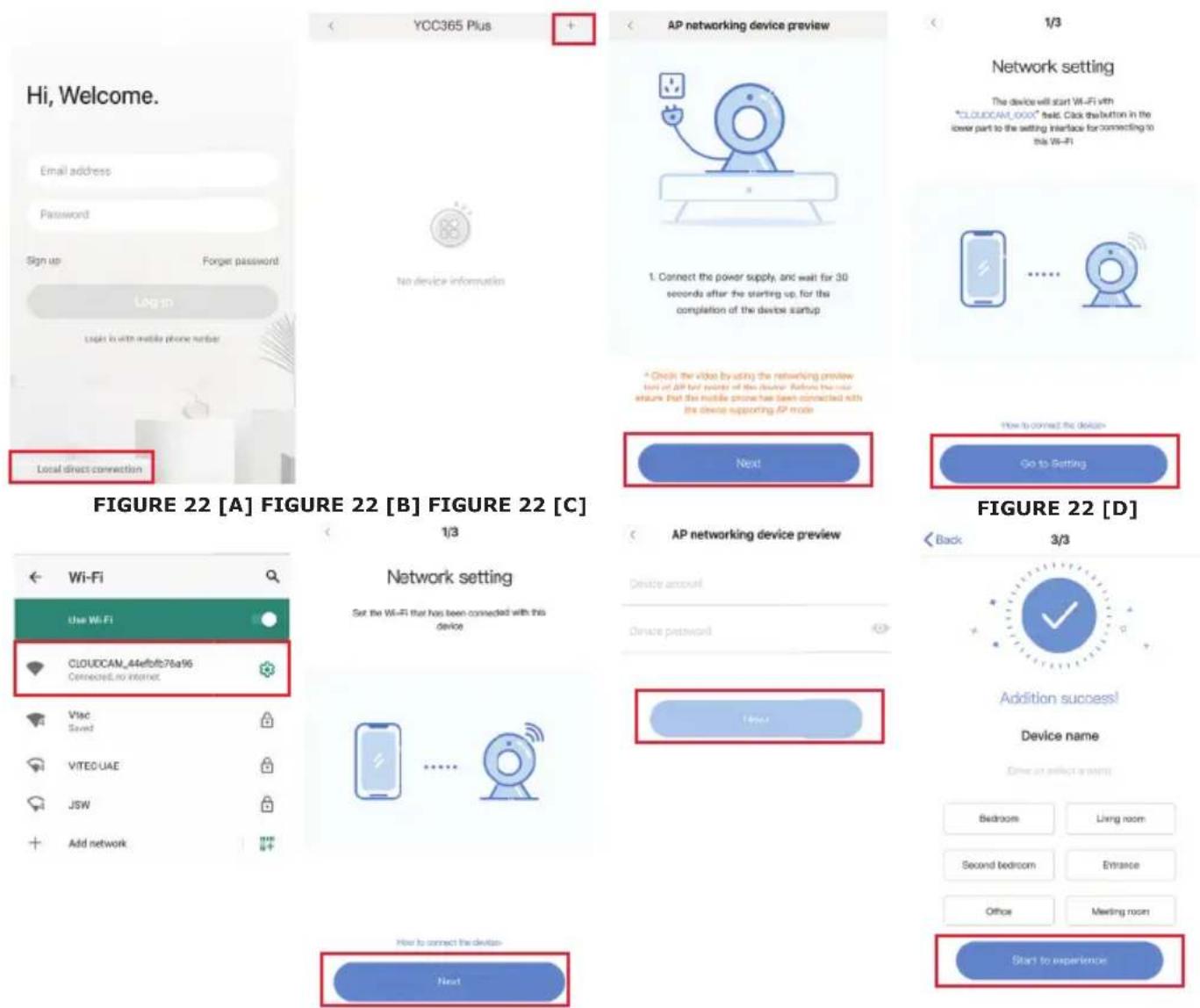
- Ανοίξτε την εφαρμογή YCC365 plus APP για είσοδο στη διεπαφή σύνδεσης. Κάντε κλικ στο "Local direct connection" φαίνεται στο Σχήμα 22 [A].
- Κάντε κλικ στο σύμβολο συν στην επάνω δεξιά γωνία, όπως φαίνεται στο σχήμα 22 [Β].
• Τροφοδοτήστε κάμερα και περιμένετε να ακούσετε το φωνητικό μήνυμα "Please configure camera by AP hotspot or scanning code". Κάντε κλικ στο "Next" όπως φαίνεται στην Εικόνα 22 [C] (εάν δεν ακούσετε το μήνυμα, επαναφέρετε ρυθμίσεις στην κάμερα). - Κάντε κλικ στο "Go to setting" όπως φαίνεται στο σχήμα 22 [D] και συνδέστε το σημείο πρόσβασης της κάμερας, το οποίο ονομάζεται "CLOUDCAM_XXXX", όπως φαίνεται στο σχήμα 22 [E]. Αφού συνδέσετε την κάμερα, επιστρέψτε στην εφαρμογή και κάντε κλικ στο "Next" όπως φαίνεται στο Σχήμα 22 [F]. Εάν δεν είστε σίγουροι, δείτε Σχήμα 22 [D] και κάντε κλικ στο "How to connect the device".
• Πληκτρολογήστε 'Ονομα χρήστη: admin | Κωδικός πρόσβασης: 12345 και κάντε κλικ στο "Next" όπως φαίνεται στο Σχήμα 22 [G]. - Η εφαρμογή εμφανίζει "Addition is successful" - Επιλέξτε / πληκτρολογήστε το όνομα της συσκευής (Εικόνα 22 [Η]) και κάντε κλικ στο "Start to experience".
ΠΑΡΟΥΣΙΑΣΗ ΤΩΝ ΛΕΙΤΟΥΡΓΙΩΝ
Διεπαφή με προεπισκόπηση σε πραγματικό χρόνο
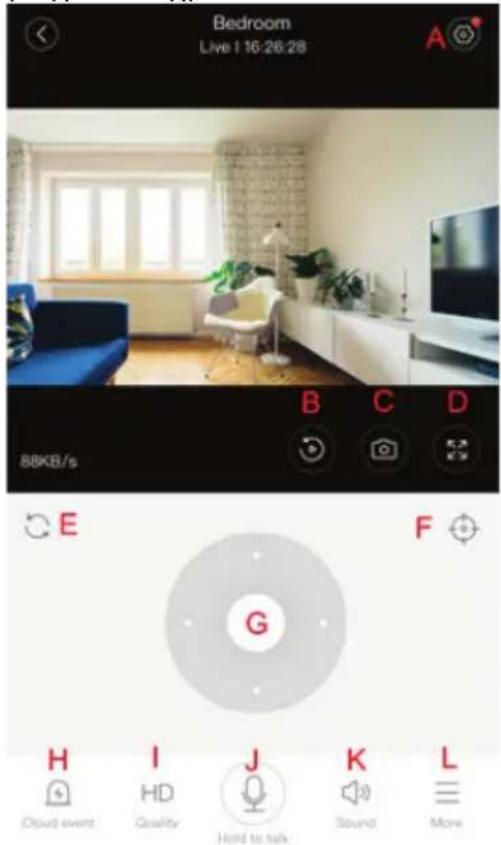
A: Μενού Ρυθμίσεων
B: Bivteo
C: Στιγμιότυπο
D: Πλήρης οθόνη
Ε: Επαναφορά των ρυθμίσεων πανόραμας-κλίσης
F: Ρύθμιση
G: Πανόραμα και κλίση
H: Μήνυμα
I: Ποιότητα του υλικού βίντεο
J: Κράτηση για κλίση
K: 'Ηχος
L: Περισσότερα
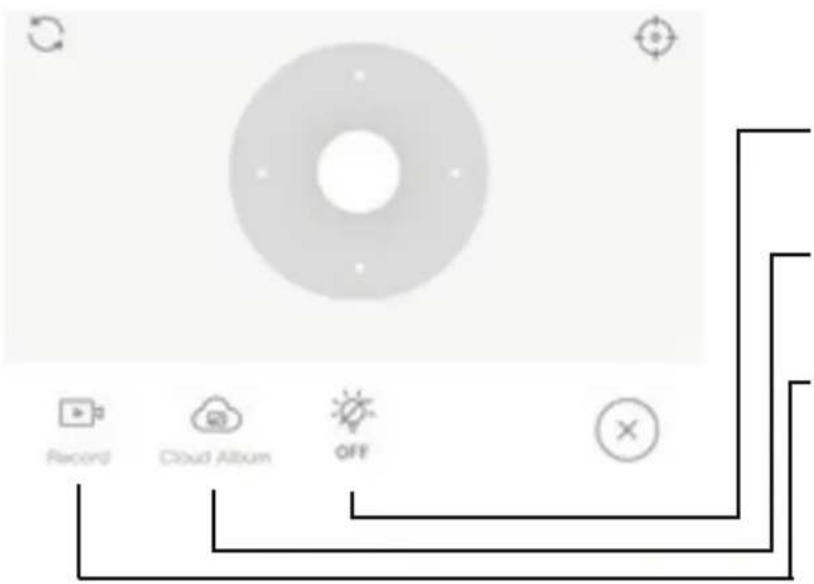
Ελέγξτε το λευκό φως.
Προβολή άλμπουμ cloud.
Βίντεο στο τηλέφωνο.
FIGURE 23
PTZ
Μπορείτε να ελέγξετε την περιστροφή της κάμερας σύροντας τον τροχό ή σύροντας την οθόνη προεπισκόπησης σε πραγματικό χρόνο.
PYOMISH
- Κάντε κλικ στο εικονίδιο για να μπείτε στην καθιερωμένη διεπαφή διαχείρισης (Εικόνα 24).
- Προσθήκη ρυθμίσεων: Δείτε Σχήμα 25.
- Διαγραφή ρυθμίσεων: Κάντε κλικ στο εικονίδιο διόρθωσης για να διαγράψετε μια ρύθμιση που έχετε προσθέσει.
ΠΡΟΣΘΗΚΗ ΡΥΘΜΙΣΗΣ
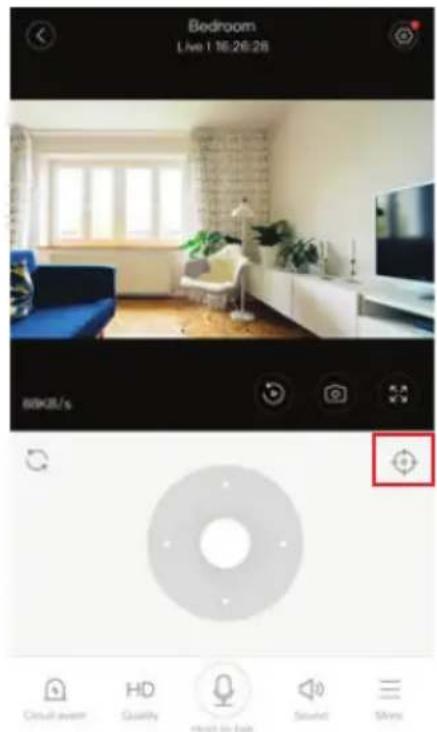
Σημείωση: Από προεπιλογή αναπαράγεται το βίντεο που έχει εγγραφεί στο σύνεφφο, εάν θέλετε να αναπαράγετε ένα βίντεο στην κάρτα TF, μπορείτε να ρυθμίσετε "play videos from" σε "SD card".
• Η εγγραφή του βίντεο στο σύννεφο μπορεί να έχει δύο χρώματα - το σκούρο μπλε είναι ένδειξη εγγραφής συναγερμού και το ανοιχτό μπλε είναι ενδειξη εγγραφής χωρίς συναγερμό. Το χρώμα των βίντεο στην κάρτα TF είναι το ίδιο - ανοιχτό μπλε.
- Κάντε κλικ στο εικονίδιο της ημερομηνίας για αναπαράγωγή βίντεο της επιλεγμένης ημερομηνίας.
• Καντε κλικ στο εικονίδιο " κλιο" για να ρυθμίσετε την ταχύτητα του βίντεο στο σύννεφο. Λάβετε υπόψη ότι αυτή η επιλογή δεν είναι διαθέσιμη κατά την αναπαραγωγή βίντεο από κάρτα TF.
BINTEO KAIPI
Σημείωση: Αυτή η επιλογή υποστηρίζεται μόνο από κάμερες με πακέτο υπηρεσιών συννέφου. Σύρετε το δρομέα αναπαραγωγής και κάντε κλικ στο εικονίδιο "κλιπ", επιλέξτε την ώρα έναρξης και κάντε κλικ στο "save to the cloud album", εισαγάγετε το όνομα του βίντεο και κάντε κλικ στο "save".
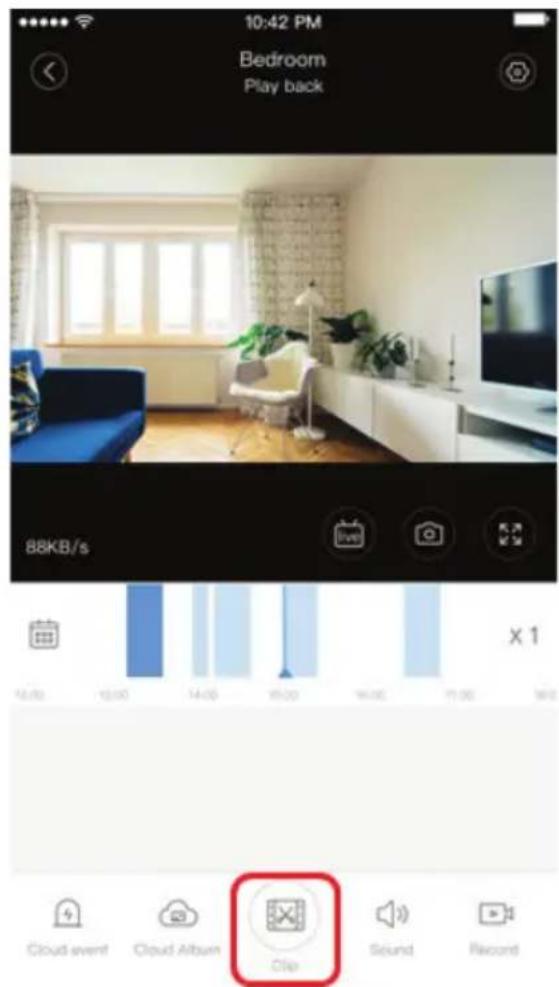
ΚΑΤΕΒΑΣΜΑ ΒΙΝΤΕΟ ΑΠΟ ΣΥΝΝΕΦΟ / ΜΟΙΡΑΣΜΑ ΒΙΝΤΕΟ ΣΕ ΣΥΝΝΕΦΟ
Κάντε κλικ στο εικονίδιο "ἀλμπουμ στο σύννεφο" και στη συνέχεια στο βίντεο κλιπ, κάντε κλικ στο "Download" για να αποθηκεύσετε το βίντεο στο τηλέφωνό σας ή κάντε κλικ στο "Share" για να το μοιραστείτε στο Facebook και το YouTube.
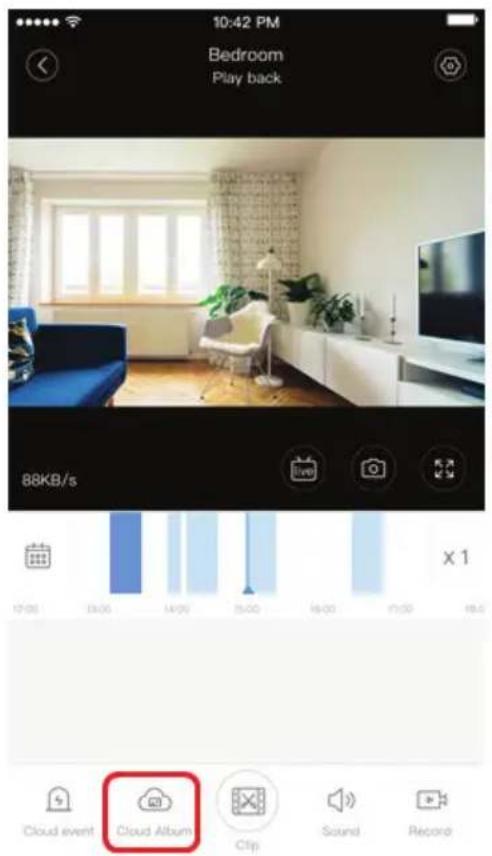
BINTEO ΣΕ ΣΥΝΝΕΦΟ ΑΝΑΠΑΡΑΓΩΓΗ
Κάντε κλικ στο "Cloud event", για να δείτε το βίντεο συναγερμού.
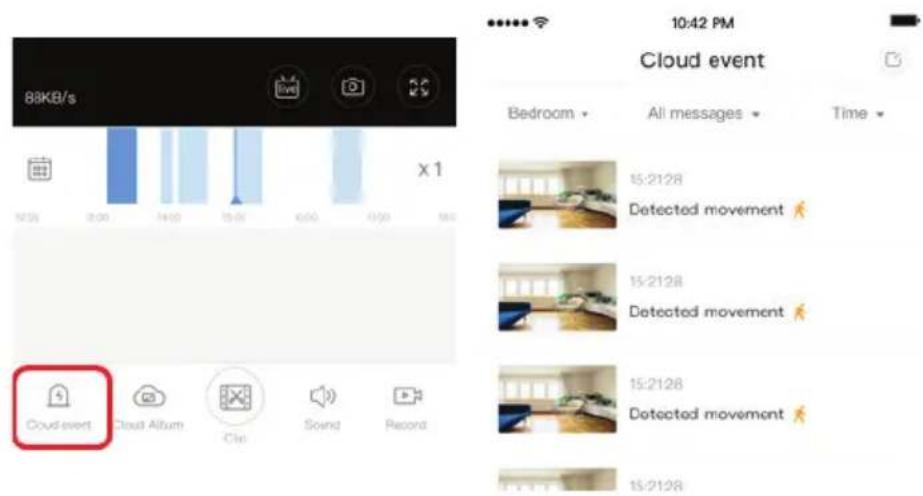
Κάντε κλικ στο " 🔍" στην οθόνη προεπισκόπησης, ελέγξτε το μενού Ρυθμίσεων.
ΛΕΙΤΟΥΡΓΙΚΟΤΗΤΑ ΤΟΥ ΤΟΝΟΥ ΣΥΝΑΓΕΡΜΟΥ
Ενεργοποιήστε τον τόνο του συναγερμού [μεταβείτε στο μενού Ρυθμίσεων > Κάντε κλικ στον τόνο του συναγερμού]:
Κατὰ την ανίχνευση ενός κινούμενου αντικειμένου, η κάμερα εκπέμπει σήμα συναγερμού, το οποίο από προεπιλογή διαρκεί 30 δευτερόλεπτα, εάν ενεργοποιηθεί ξανά εντός αυτών των δευτερολέπτων, η διάρκεια του σήματος συναγερμού παρατείνεται. Εάν η συσκευή υποστηρίζει ανθρώπινη ανίχνευση, το σήμα του συναγερμού ενεργοποιείται μόνο όταν εντοπίζονται ανθρώπινες κινήσεις. Απενεργοποίηση του σήματος συναγερμού: Δεν εκπέμπεται σήμα συναγερμού ακόμη και όταν ανιχνεύονται κινούμενα αντικείμενα.
ΔΙΑΧΕΙΡΙΣΗ ΤΗΣ ΝΥΧΤΕΡΙΝΗΣ ΟΡΑΣΗΣ
Διακόπτης υπέρυθρου φωτός που αντιστοιχεί στην εφαρμογή νυχτερινής όρασης
Ενεργοποίηση της νυχτερινής όρασης [μεταβείτε στο μενού Ρυθμίσεων > Κάντε κλικ στη νυχτερινή όραση]: Το υπέρυθρο φως απενεργοποιείται - η εικόνα είναι ασπρόμαυρη.
Απενεργοποίηση της νυχτερινής όρασης [μεταβείτε στο μενού Ρυθμίσεων > Κάντε κλικ στη νυχτερινή όραση]: Το υπέρυθρο φως ενεργοποιείται - η εικόνα είναι χρωματιστή.
Αυτόματη νυχτερινή όραση: Το υπέρυθρο φως ενεργοποιείται αυτόματα σύμφωνα με την φωτοευαίσθητη αντίδραση, το χρώμα της εικόνας εξαρτάται επίσης από την φωτοευαίσθητη αντίδραση.
ΔΙΑΧΕΙΡΙΣΗ ΤΗΣ ΛΕΥΚΗΣ ΛΥΧΝΙΑΣ
Ο διακόπτης της λευκής λυχνίας αντιστοιχεί στο εικονίδιο "λαμπτήρα" (Εικόνα 23). Στην περίπτωση της αυτόματης νυχτερινής όρασης, ενεργοποιήστε τη λευκή λυχνία κάνοντας κλικ στο εικονίδιο "λαμπτήρα" (Εικόνα 23). Αυτή ανάβει και η εικόνα χρωματίζεται. Σε περίπτωση αυτόματης νυχτερινής όρασης, απενεργοποιήστε τη λευκή λυχνία κάνοντας κλικ στο εικονίδιο λαμπτήρα. Αυτή σβήνει και το χρώμα της εικόνας εξαρτάται από τη φωτοευαίσθητη αντίδραση. Στην περίπτωση της αυτόματης νυχτερινής όρασης και της αυτόματης λειτουργίας της λευκής λυχνίας, αυτή δεν ενεργοποιείται κατά τη διάρκεια της ημέρας, αλλά θα ενεργοποιηθεί αυτόματα τη νύχτα, όταν εντοπίζονται κινούμενα αντικείμενα. Αυτή φωτίζει για 60 δευτερόλεπτα σε περίπτωση μιας ενεργοποίησης. Αν δεν υπάρχουν κινούμενα αντικείμενα, αυτή απενεργοποιείται μετά από 60 δευτερόλεπτα. Η περίοδος του φωτισμού της λευκής λυχνίας παρατείνεται εάν ανιχνευθούν κινούμενα αντικείμενα εντός αυτών των 60 δευτερολέπτων.
ΡΥΘΜΙΣΗ ΛΕΙΤΟΥΡΓΙΑΣ ΕΓΓΡΑΦΗΣ ΣΤΗΝ ΚΑΡΤΑ
Τοποθετήστε την κάρτα TF στην υποδοχή κάρτας και τροφοδοτήστε στην κάμερα (εγκαταστήστε την κάρτα TF μόνο όταν η κάμερα είναι απενεργοποιημένη).
Απαιτήσεις προς την κάρτα TF
- Mvήμη 8-128G
- Kàrta C10 TF
3.Χρησιμοποιήστε μετά τη μορφοποίηση. - Συνιστώμενο Kingston / SanDisk / Samsung
Κάντε κλικ στο "Device storage", για να το ελέγξετε.
Κάντε κλικ στο "Memory card recording mode", για να επιλέξετε τη λειτουργία βίντεο της κάρτας TF.
ΥΠΗΡΕΣΙΑ ΑΠΟΘΗΚΕΥΣΗΣ ΣΕ ΣΥΝΝΕΦΟ
Εμείς προσφέρουμε μια δωρεάν υπηρεσία αποθήκευσης σε σύννεφο για 30 ημέρες, η οποία μπορεί να χρησιμοποιηθεί από οποιονδήποτε, μετά το οποίο μπορείτε να επιλέξετε να πληρώσετε χαμηλή χρέωση για την υπηρεσία.
A.Επιλέξτε "Cloud service" και ελέγξτε τα πακέτα συνδρομής.
Β. Υπάρχουν τρεις τύποι πακέτων συνδρομής για εσάς, μπορείτε να επιλέξετε να πληρώσετε για αυτήν την υπηρεσία σε μηνιαία ή ετήσια βάση.
Γ. Εμείς υποστηρίζουμε το σύστημα πληρωμών PayPal, κάντε κλικ στο "Go to PayPal now" και πραγματοποιήστε την πληρωμή (εγκαταστήστε την εφαρμογή PayPal εκ των προτέρων).
YC365 Plus

Cloud Recording Servic...
ΕΠΙΛΟΓΗ ΔΙΑΧΩΡΙΣΜΟΥ ΤΗΣ ΟΘΟΝΗΣ
- Ισχύει μόνο εάν υπάρχουν πολλές κάμερες σε έναν λογαριασμό.
- Κάντε κλικ στο κουμπί διαχωρισμού της οθόνης για να περιηγηθείτε σε πολλές συσκευές ταυτόχρονα.
Σημείωση: Για να χρησιμοποιήσετε αυτήν την επιλογή, πρέπει να έχετε 2 ή περισσότερες κάμερες στον ίδιο λογαριασμό.
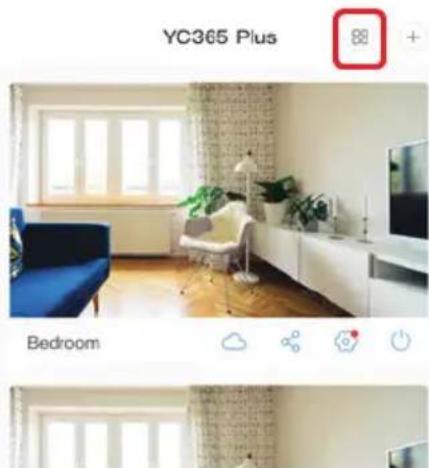
FIGURE 34
ΠΩΣ ΧΡΗΣΙΜΟΠΟΙΕΙΤΑΙ Η ΚΑΜΕΡΑ ΤΟΥ ΥΠΟΛΟΓΙΣΤΗ
Σύνδεση: www.ucloudcam.com
Πληκτρολογήστε τον αριθμό του λογαριασμύ σας και των κωδικό πρόσβασης και κάντε κλικ στο Login.
- Δεν μπορείτε να προσθέσετε τη συσκευή;
Α. Βεβαιωθείτε ότι έχουν επαναφερθεί οι ρυθμίσεις της κάμερας. Κάντε κλικ στο κουμπί επαναφοράς των ρυθμίσεων μέχρι να ακούσετε ένα σήμα ήχου.
Β. Η κάμερα υποστηρίζει μόνο Wi-Fi 2,4 GHz, εάν ο δρομολογητής Wi-Fi σας είναι 5 GHz, μεταβείτε σε διπλή λειτουργία 2.4/5 GHz.
Γ. Ενεργοποιήστε το GPS πριν προσθέσετε τη συσκευή σε κινητό τηλέφωνο Android / IOS. Μόλις ολοκληρωθεί η εγκατάσταση όταν χρησιμοποιείτε την εφαρμογή για πρώτη φορά, θα σας ζητηθεί να ενεργοποιήσετε το GPS. Εάν έχετε επιλέξει να μην ενεργοποιήσετε το GPS, απεγκαταστήστε την εφαρμογή και επανεγκαταστήστε την αφού βεβαιωθείτε ότι το GPS είναι ενεργοποιημένο.
Δ. Βεβαιωθείτε ότι η κάμερα δεν είναι συνδεδεμένη σε άλλο λογαριασμό. Διαφορετικά, επαναφέρετε τις ρυθμίσεις της συσκευής και προσθέστε την στον λογαριασμό σας.
Υπάρχουν τέσσερα ενεργά φωνητικά μηνύματα
- "Please configure camera by AP hotspot or scanning code".
- Επιλέξτε το Wi-Fi σας και συνδεθείτε με τον κωδικό πρόσβασής σας, αφού ακούσετε το σήμα ήχου της συσκευής, θα ακούσετε το μήνυμα "Please wait for Wi-Fi connecting" (Περιμένετε για σύνδεση στο Wi-Fi".
- "Please wait for internet connecting" (Περιμένετε για σύνδεση στο Διαδίκτυο), αφού λάβετε τη διεύθυνση IP.
- "Internet connected welcome to use cloud camera".
A. Εάν δεν μπορείτε να προχωρήσετε στο δεύτερο βήμα, βεβαιωθείτε ότι το κανάλι Wi-Fi σας δεν είναι κρυμμένο και ότι ο δρομολογητής Wi-Fi δεν απέχει πολύ από την κάμερα. Εάν αυτό δεν λειτουργεί, σαρώστε τον κωδικό QR για να προσθέσετε την κάμερα.
B. Εάν δεν μπορείτε να προχωρήσετε στο τρίτο βήμα, μειώστε τον αριθμό των χρηστών Wi-Fi και διαγράψτε τους ειδικούς χαρακτήρες του κωδικού πρόσβασης Wi-Fi σας.
Γ. Εάν δεν μπορείτε να προχωρήσετε στο τέταρτο βήμα, επαναλάβετε ξανά ολόκληρη τη διαδικασία. Εάν αυτό δεν λειτουργεί, επικοινωνήστε με τον πωλητή.
- Γιατί το βίντεο χωρίζεται σε πολλά βίντεο;
Το μέγεθος του αρχείου βίντεο είναι περιορισμένο. Μόλις το μέγεθος του βίντεο φτάσει στο όριό του, δημιουργείται το αρχείο βίντεο και η εγγραφή συνεχίζεται στο επόμενο αρχείο βίντεο.
- Δεν μπορεί να αναγνωριστεί η κάρτα TF;
Βεβαιωθείτε ότι η κάρτα TF πληροί τις απαιτήσεις ποιότητας. Όταν το σήμα Wi-Fi δεν είναι καλό, δεν είναι δυνατή η αναγνώριση της κάρτας TF.
- Το ιστορικό των εγγραφών βίντεο είναι άδειο μετά τη λήξη της υπηρεσίας συννέφου;
Δεν είναι δυνατή η αναπαραγωγή βίντεο μετά τη λήξη της υπηρεσίας. Εάν δεν υπάρχει κάρτα TF στην κάμερα, δεν μπορούν να γίνουν εγγραφές βίντεο.
Εάν η κάρτα TF λειτουργεί πάντα, αλλά τα αρχεία βίντεο εξαφανίζονται, ελέγξτε την κατάσταση της κάρτας TF, εάν είναι φυσιολογική στην εφαρμογή, αλλά δεν υπάρχουν εγγραφές βίντεο, μορφοποιήστε την κάρτα TF. Εάν εξακολουθεί να μην λειτουργεί, πάρτε μια νέα κάρτα TF και δοκιμάστε ξανά.
- Γιατί δεν λαμβάνω ειδοποιήσεις στο τηλέφωνό μου;
Βεβαιωθείτε ότι οι ειδοποιήσεις από την εφαρμογή είναι ενεργοποιημένες στις ρυθμίσεις του τηλεφώνου σας. Κατά την παρακολούθηση βίντεο στην εφαρμογή κατά πραγματικό χρόνο, δεν υποβάλλονται προειδοποιητικές ειδοποιήσεις, καθώς δεν είναι απαραίτητο να στέλνετε ειδοποιήσεις όταν παρακολουθείτε βίντεο στο Διαδίκτυο. Με το προηγμένο σύστημα ανταλλαγής μηνυμάτω, οι προειδοποιητικές ειδοποιήσεις δεν αποστέλλονται στο τηλέφωνό σας συνεχώς, αλλά καταγράφουν όλα τα μηνύματα και τα βίντεο.
- Αποσυνδέθηκε η κάμερα;
Ελέγξτε την τροφοδοσίας και η σύνδεση του Διαδικτύου και επανεκκινήστε την κάμερα. Εάν αυτό δεν λειτουργεί, αφαιρέστε την κάμερα και προσθέστε την ξανά στην εφαρμογή.
- Εμφανίζεται ένας κύκλος στο βίντεο, το βίντεο αναπαράγεται αργά;
Ο κύκλος στο βίντεο σημαίνει ότι εξακολουθεί να φορτώνεται. Ελέγξτε το περιβάλλον του δικτύου σας.
-
Πώς μπορώ να δώσω πρόσβαση σε άλλα άτομα για να παρακολουθήσουν το βίντεο; Μοιραστείτε τον λογαριασμό στην εφαρμογή με άλλα άτομα.
-
Πόσα άτομα μπορούν να χρησιμοποιήσουν τον λογαριασμό ταυτόχρονα; Δεν υπάρχει θεωρητικό όριο.
-
Γιατί η προσθήκη της κάμερας σε άλλο λογαριασμό δεν είναι επιτυχής; Μία κάμερα - ένας λογαριασμός, εάν η κάμερα πρέπει να προστεθεί σε έναν άλλο λογαριασμό, αφαιρέστε την από τον τρέχοντα λογαριασμό και προσθέστε την στον νέο λογαριασμό.
-
Πώς μπορώ να συνδέσω την κάμερα σε άλλο δίκτυο Wi-Fi; Υπάρχουν δύο τρόποι:
A: 'Отав πρέπει να μεταβείτε σε άλλο δίκτυο Wi-Fi χωρίς να αλλάξετε την τοποθεσία: Μενού Setiing >> Wi-Fi Network >> επιλέξτε Wi-Fi. B: 'Отав μετακινείτε την κάμερα σε άλλη θέση, ενεργοποιήστε την. Στην κύρια σελίδα θα δείτε "Device disconnected" - κάντε κλικ στο "TROUBLESHOOT" για να την επανασυνδέσετε στο Wi-Fi.
WEEE Number: 80133970
INSTRUCTIUNI DE INSTALARE
- Εγχειρίδιο πολλαπλών γλωσσών - QR CODE
- ΒΑΣΙΚΕΣ ΛΕΙΤΟΥΡΓΙΕΣ
- TEXNIKA XAPAKTHPISTIKA
- ΕΞΑΓΩΓΗ ΤΗΣ ΕΦΑΡΜΟΓΗΣ
- ΚΑΤΑΧΩΡΗΣΗ ΝΕΟΥ ΠΡΟΦΙΛ
- ΕΓΓΡΑΦΗ ΜΕ ΤΗ ΧΡΗΣΗ ΗΛΕΚΤΡΟΝΙΚΗ ΔΙΕΥΘΥΝΣΗ
- ΕΓΓΡΑΦΗ ΜΕ ΤΗ ΧΡΗΣΗ ΑΡΙΘΜΟΥ ΤΗΛΕΦΩΝΟΥ
- ΠΡΟΣΘΗΚΗ ΤΗΣ ΚΑΜΕΡΑΣ ΣΤΗΝ ΕΦΑΡΜΟΓΗ
- Α. ΠΡΟΣΘΗΚΗ ΣΥΣΚΕΥΗΣ ΜΕΣΩ ΣΑΡΩΣΗΣ ΤΟΥ ΚΩΔΙΚΑ
- ΠΡΟΣΘΗΚΗ ΣΗΜΕΙΟΥ ΠΡΟΣΒΑΣΗΣ ΑΡ
- ΠΡΟΣΘΗΚΗ ΜΕΣΩ ΣΥΝΔΕΣΗΣ ΚΑΛΩΔΙΟΥ ΔΙΚΤΥΟΥ (ΥΠΟΣΤΗΡΙΖΕΤΑΙ ΜΟΝΟ ΑΠΟ ΣΥΣΚΕΥΗ ΜΕ ΥΠΟΔΟΧΗ LAN)
- ΑΜΕΣΗ ΛΕΙΤΟΥΡΓΙΑ ΑΡ (ΕΙΔΙΚΗ)
- ΠΑΡΟΥΣΙΑΣΗ ΤΩΝ ΛΕΙΤΟΥΡΓΙΩΝ
- PTZ
- PYOMISH
- BINTEO KAIPI
- ΚΑΤΕΒΑΣΜΑ ΒΙΝΤΕΟ ΑΠΟ ΣΥΝΝΕΦΟ / ΜΟΙΡΑΣΜΑ ΒΙΝΤΕΟ ΣΕ ΣΥΝΝΕΦΟ
- BINTEO ΣΕ ΣΥΝΝΕΦΟ ΑΝΑΠΑΡΑΓΩΓΗ
- ΛΕΙΤΟΥΡΓΙΚΟΤΗΤΑ ΤΟΥ ΤΟΝΟΥ ΣΥΝΑΓΕΡΜΟΥ
- ΔΙΑΧΕΙΡΙΣΗ ΤΗΣ ΝΥΧΤΕΡΙΝΗΣ ΟΡΑΣΗΣ
- ΔΙΑΧΕΙΡΙΣΗ ΤΗΣ ΛΕΥΚΗΣ ΛΥΧΝΙΑΣ
- ΡΥΘΜΙΣΗ ΛΕΙΤΟΥΡΓΙΑΣ ΕΓΓΡΑΦΗΣ ΣΤΗΝ ΚΑΡΤΑ
- ΥΠΗΡΕΣΙΑ ΑΠΟΘΗΚΕΥΣΗΣ ΣΕ ΣΥΝΝΕΦΟ
- ΕΠΙΛΟΓΗ ΔΙΑΧΩΡΙΣΜΟΥ ΤΗΣ ΟΘΟΝΗΣ
- ΠΩΣ ΧΡΗΣΙΜΟΠΟΙΕΙΤΑΙ Η ΚΑΜΕΡΑ ΤΟΥ ΥΠΟΛΟΓΙΣΤΗ
- INSTRUCTIUNI DE INSTALARE
Μάρκα : V-TAC
Μοντέλο : VT-5158
Κατηγορία : Κάμερα παρακολούθησης