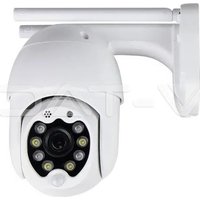
VT-5158 - Cameră de supraveghere V-TAC - Manual de utilizare gratuit
Găsiți gratuit manualul dispozitivului VT-5158 V-TAC în format PDF.


| Tip produs | Cameră de supraveghere |
| Marcă | V-TAC |
| Model | VT-5158 |
| Rezoluție video | 2304 x 1296 pixeli (3 MP) |
| Senzor imagine | CMOS HD 3 milioane de pixeli |
| Obiectiv | 3,6 mm |
| Compresie video | H.265 / MJPEG |
| Frecvență cadre | 25 până la 30 fps |
| Vizibilitate nocturnă | 10 metri (IR) |
| Unghi panoramic | 220° |
| Unghi înclinare | 90° |
| Alimentare | 12 V DC ±5 % |
| Conectivitate fără fir | Wi-Fi 2,4 GHz IEEE 802.11b/g/n |
| Conectivitate prin cablu | Port LAN RJ-45 |
| Stocare locală | Micro SD până la 128 GB (nu este inclus) |
| Stocare cloud | Serviciu cloud 30 de zile gratuit, apoi abonament |
| Audio | Bidirecțional |
| Detectare mișcare | Da, cu alarmă sonoră |
| Urmărire automată | Da |
| Grad de protecție | IP65 |
| Securitate fără fir | Criptare WEP / WPA-PSK / WPA2-PSK |
| Aplicație mobilă | YCC365 Plus (iOS și Android) |
| Întreținere și curățare | Curățați obiectivul cu o cârpă moale și uscată. Nu utilizați produse abrazive. |
| Reparabilitate | Nicio piesă de schimb detașabilă de utilizator. Contactați serviciul post-vânzare. |
Întrebări frecvente - VT-5158 V-TAC
Întrebările utilizatorilor despre VT-5158 V-TAC
0 întrebare despre acest aparat. Răspundeți la cele pe care le cunoașteți sau puneți-vă propria.
Pune o întrebare nouă despre acest aparat
Descărcați instrucțiunile pentru Cameră de supraveghere în format PDF gratuit! Găsiți manualul dvs. VT-5158 - V-TAC și luați din nou în mână dispozitivul dvs. electronic. Pe această pagină sunt publicate toate documentele necesare pentru utilizarea dispozitivului dvs. VT-5158 mărcii V-TAC.
MANUAL DE UTILIZARE VT-5158 V-TAC
Vă multumim că ați ales și v-ați cumpărat acest produs de V-TAC. V-TAC vă va fi de un mare folos, utilizându-l în modul cel mai potrivit posibil. Vă rugăm să citiți .aceste instrucțiuni cu atenție, înainte să începeți instalarea, și păstrați-le pentru că s-ar putea să fie necesar să le recitiți. Dacă aveți și alte întrebări, luați legătură cu dealer-ul nostru sau cu comerciantul de la care v-ați achiziționat produsul. Aceștia sunt bine instruiți și întotdeauna sunt disponibili să vă servească în modul cel mai bun posibil.
Manual în mai multe limbi - COD QR
Scanați codul QR pentru a accesa manualul în mai multe limbi.

Acest marcaj indică faptul că acest produs nu trebuie eliminat împreună cu alte deșeuri menajere.
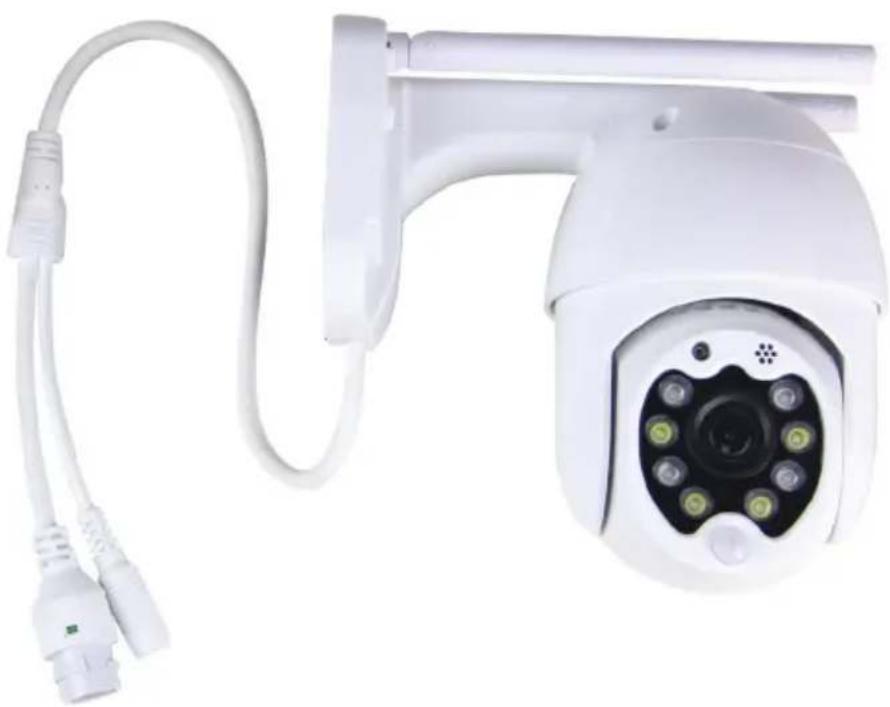
SCHEMA DE INSTALARE

• DC: 12V ± 5% Putere de intrare
- Urmărire automată
- Detectie mișcare și sunel
• Frecvență wireless 2.4 \~ 2.4835 Ghz
• Pan / inclinare 220 ° / 90 °
• Rezoluție 2304x1296F
- Senzor imagine CMOS HD de 3,0M pixel
- Obiectiv de 3,6 mm
• Compresie video H.265 / Mjpeg
- Protocol: TCP, UDP, DHCP, DNS, RTSP, P2
• 10 metri Viziune de noapte
- Rată de cadru de 25–30 fps
• Audio bidirecționa
- Securitate wireless: criptare date WEP / WPA-PSK / WPA2-PSK
- Micro SD de până la 128 GB stocare
- Port LAN RJ-45
- Suportă dispositive Android și IOS
- IEEE802.11b / g / n LAN fără fir
- Rating IP: IP65
DESCĂRCAREA APLICATIEI
- Google Play Store – Căutare în "YCC365 Plus"
- IOS (Apple Store) - Căutare în "YCC365 Plus"
- Telefoanele Android și IOS (iPhone) pot descărca prin scanare următoarele coduri QR.

- Apăsați pe „Setare” ca să vă înregistrați adresa de e-mail drept ID al utilizatorului, și apoi apăsați pe „Următorul” ca să vă creați parola.
- Apăsați pe „Următorul” – Aplicația va transmite confirmare pentru conexi-unea, la adresa dvs. de e-mail. Vă rugăm să confirmați conexiunea ca să finalizați procesul de înregistrare.
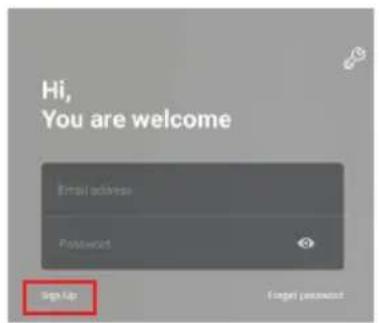
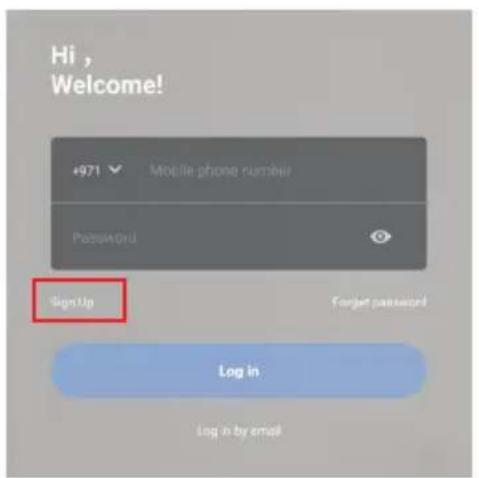
- Faceți clic pe „Autentificare cu un număr de telefon mobil” (Figura 1) pentru a schimba panoul de conectare
- Faceți clic pe „Înregistrare” pentru a vă înregistra cu numărul dvs. de telefon ca ID de utilizator și faceți clic pe „Următorul” - APLICATIA va trimite un cod de certificare prin mesaj scurt (SMS) către telefonul mobil. Vă rugăm să introduceți codul de autentificare primit printr-un mesaj scurt în APLICATIE pentru a finaliza procesul de înregistrare.
- Faceți clic pe „Următorul” pentru a crea o parolă.
SFAT: Conectați mai întâi adaptorul de alimentare cu camera video care va transmite următorul mesaj vocal: "Please configure camera by AP hotspot or scanning code" (vă rugăm să configurația camera video de la AP/Hotspot sau prin scanarea codului). Începeți să adăugați camera video la aplicația YCC365 Plus APP. Dacă nu auziți mesajul vocal, apăsați și țineți apăsat butonul de resetare al dispozitivului până nu auziți mesajul "Reset Success" (resetare reușită). Așteptați ca să auziți mesajul vocal "Please configure camera by AP hotspot or scanning code".
OBSERVATIE: Camera video va funcționa numai la 2.4G Wi-Fi, și înainte să adăugați dispositivele necesare, asigurați-vă că router-ul dvs. Wi-Fi este de 2.4G și că telefonul dvs. este conectat la Wi-Fi 2.4G.
Adăugarea camerei video
- Ca să adăugați camera video, faceți un click pe semnul “+” care se află în colțul drept de sus, conform celor indicate mai jos (Figura 7).
- Faceți un click pe "Smart Camera", conform celor indicate mai jos (Figura 8).
- Modalitățile de adăugare a camerei, sunt trei: (a) Adăugarea dispozitivului prin scanarea codului; (b) Adăugarea aplicației AP Hotspot; (c) Adăugare prin conectare prin intermediul cablului de rețea (această opțiune nu este disponibilă la această cameră video) (vezi Figura 9).
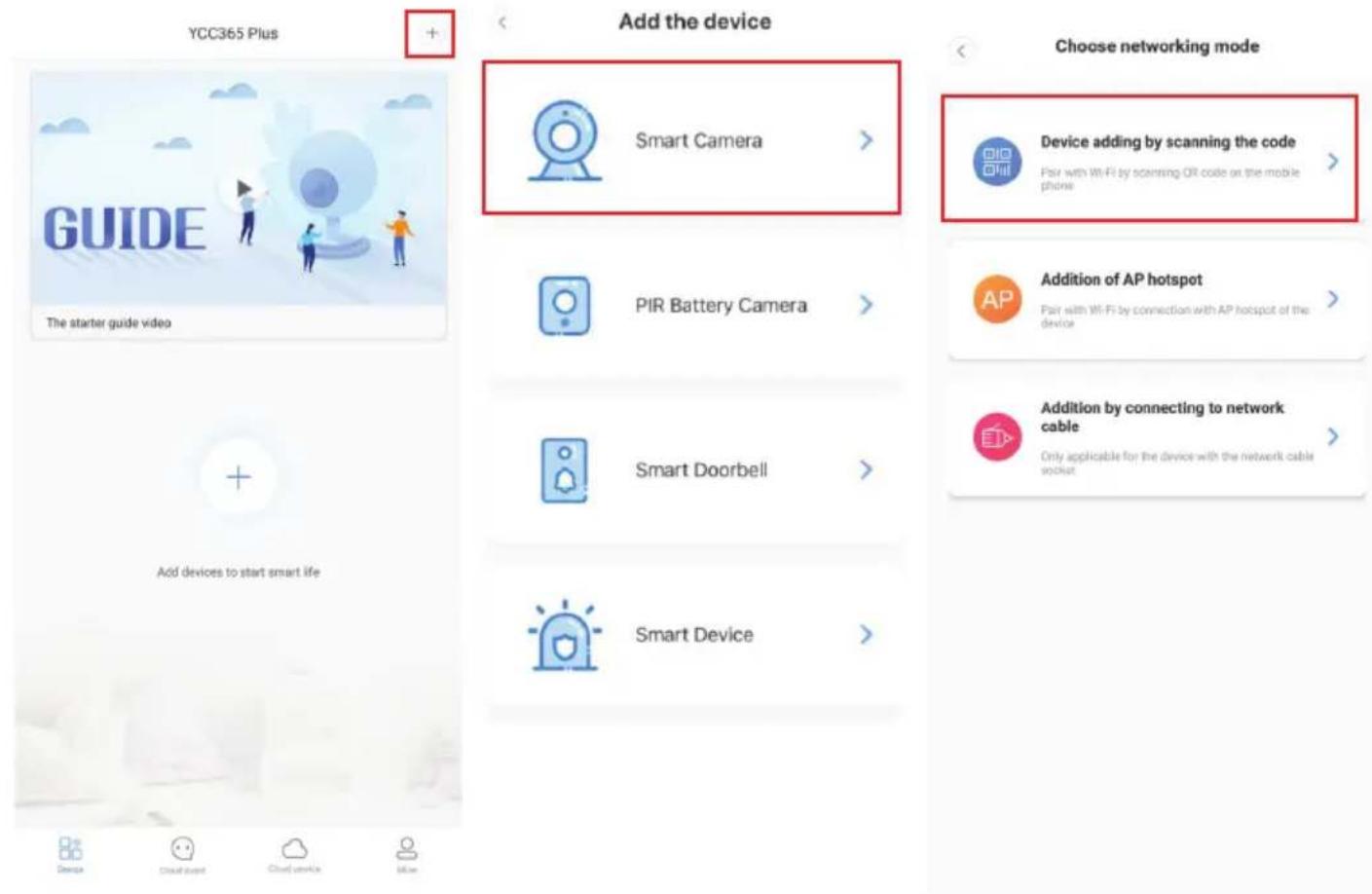
- Faceți un click pe "device adding by scanning the code" (vezi Figura 9).
- Înainte să faceți un click pe Next, citiți sfatul. După ce auziți mesajul vocal "Please configure camera by AP hotspot or scanning code" transmis de cameră, faceți un click pe Next (Figura 10).
- Introduceți numele și parola rețelei dvs. Wi-Fi.
- Si acum, dacă telefonul dvs. deja este conectat la rețeaua Wi-Fi, se va afișa denumirea completă a rețelei Wi-Fi. Dacă nu a apărut, apăsați pe "Switch the network", ca să deschideți WLAN din telefonul dvs. și să-l conectați la o rețea accesibilă. Întoarceți-vă apoi în aplicație. Introduceți parola Wi-Fi (Observație: parola rețelei dvs. Wi-Fi), și apoi faceți un click pe "Next". Pe ecranul telefonului va apărea codul QR.
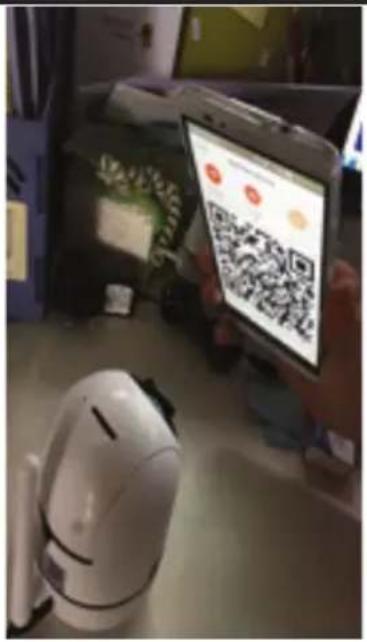
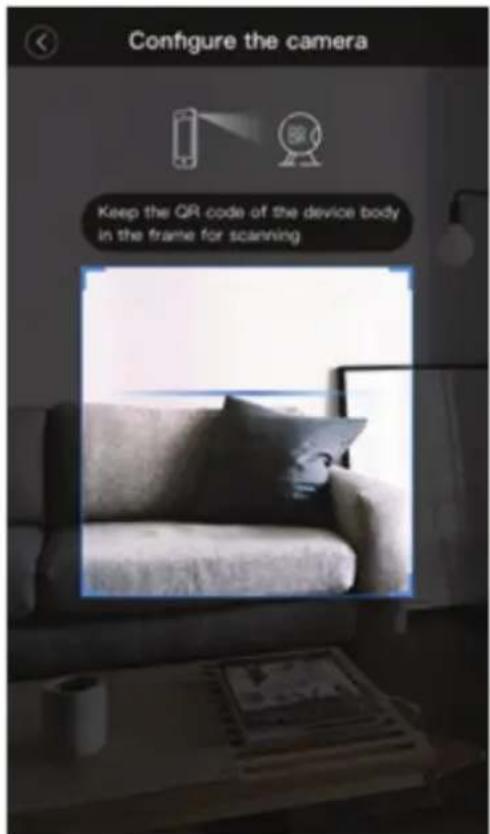
- Pozitionați codul QR lângă obiectivul camerei video, la o distanță de circa 4-8 inci. După ce camera citește codul QR, va transmite două semnale și va realiza conexiunea Wi-Fi. Apoi faceți un click pe "Beep or flashing lights" din cadrul aplicației. (Figura 12). Apoi așteptați confirmarea camerei video prin mesajul "Internet connected" "welcome to use cloud camera" (conectată cu internet, bine ați venit în camera Cloud). Pe aplicație veți vedea mesajul "Addition is successful" – apoi selectați/scrieti denumirea dispozitivului (Figura 15) și faceți un click pe "Start to experience".
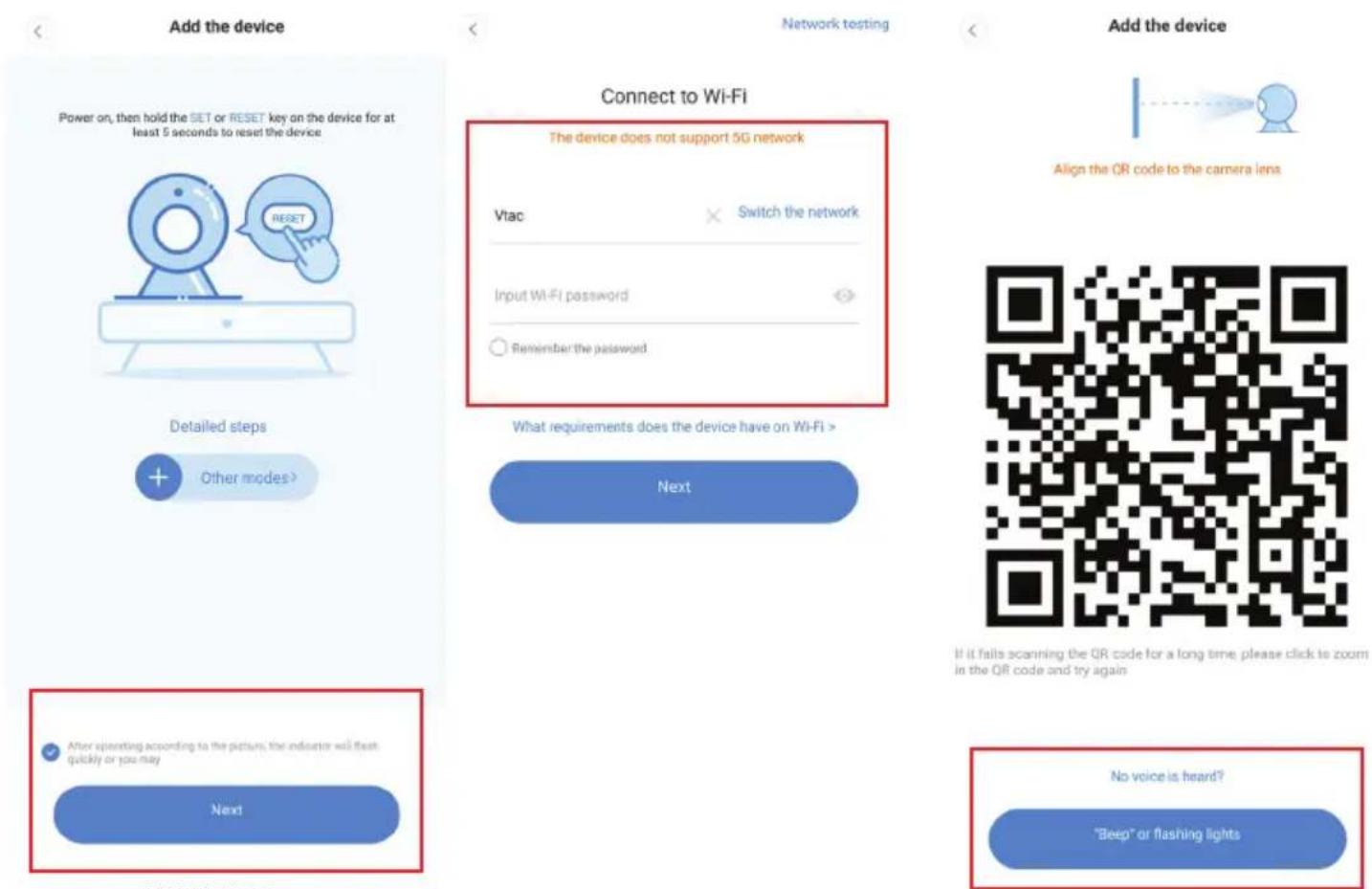
FIGURE 10
FIGURE 11
FIGURE 12
- Faceți un click pe "addition of AP Hotspot" (vezi Figura 9).
- Înainte să faceți un click pe "Go to setting", citiți sfatul.
După ce auziți mesajul vocal "Please configure camera by AP hotspot or scanning code" transmis de camera video, faceți un click pe "Go to setting" (Figura 10). - Faceți un click pe "Go to Setting" (Figura 16) și selectați hotspotul camerei video, denumit "CLOUDCAM_XXXX" (Figura 17). După ce conectați camera, întoarceți-vă înapoi, în aplicație, și faceți un click pe "Next" (Figura 18).
Add the device
Network configuration
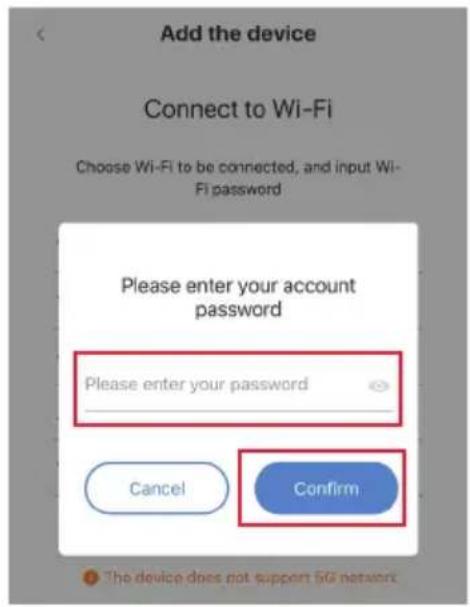
- Selectați rețeaua dvs. Wi-Fi și introduceți parola Wi-Fi (oservație: se introduce parola rețelei dvs. Wi-Fi). Faceți un click pe “confirm” [Figura 19], camera video va emite două semnale și mesajul “Network is connecting, please wait” (Conectare cu rețeaua, vă rugăm să așteptați). Așteptați să apară confirmarea “Internet connected welcome to use cloud camera”. Pe aplicație va apărea mesajul “Addition is successful”- Selectați/scrieti denumirea dispozitivului (Figura 20 [B]) și faceți un click pe “Start to experience”.
- Conectați cablul Ethernet între camera video și router-ul Wi-Fi.
- Faceți un click pe "Addition by connecting to network cable" (vezi Figura 9).
- Scanați codul QR al dispozitivului și așteptați realizarea reușită a conexiunii la rețea.
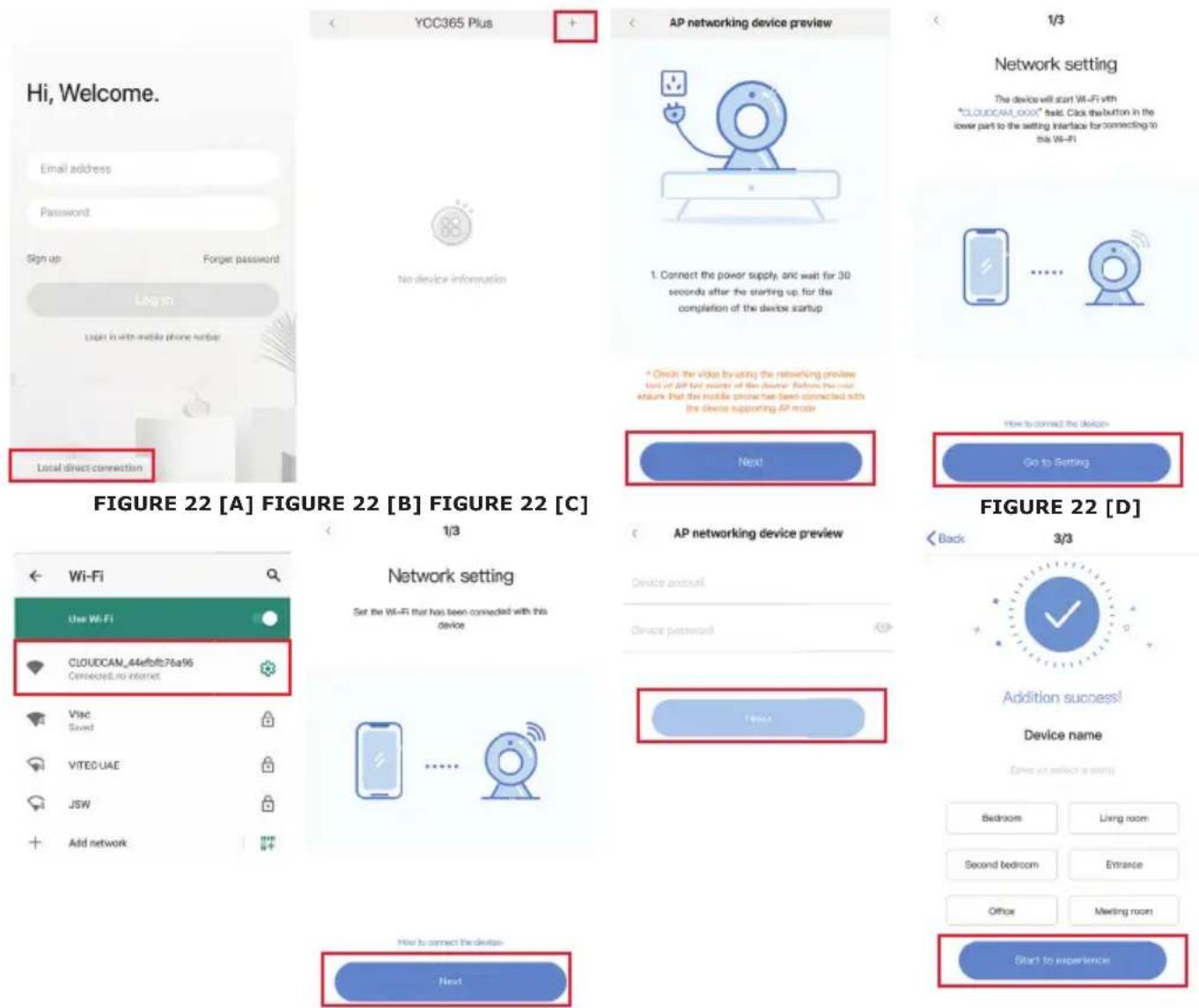
- Deschideți aplicația YCC365 plus APP ca să intrați în interfața de intrare. Faceți un click pe "Local direct connection", conform celor prezentate în Figura 22[A].
- Faceți un click pe semnul plus care se află sus, în colțul drept, conform celor prezentate în Figura 22[B].
- Porniți alimentarea camerei video și așteptați să auziți mesajul "Please configure camera by AP hotspot or scanning code". Faceți un click pe "Next", conform celor indicate în Figura 22[C] (dacă nu se aude nicio comunicare, resetați camera).
- Faceți un click pe "Go to setting", conform celor indicate în Figura 22[D] și apoi conectați hotspotul camerei, denumit "CLOUDCAM_XXXX", conform celor indicate în Figura 22[E]. După conectarea camerei video, întoarceți-vă, intrați înapoi în aplicație și faceți un click pe "Next", conform celor indicate în Figura 22[F]. Dacă nu sunteți siguri că ați procedat corect, uitați-vă la Figura 22[D] și faceți un click pe "How to connect the device".
- Introduceți-vă numele de utilizator: admin | Parola: 12345 și faceți un click pe "Next", conform indicațiilor date în Figura 22[G].
- Pe aplicație va apărea mesajul "Addition is successful"- Selectați /scrieți denumirea dispozitivului (Figura 22 [H]) și apoi faceți un click pe "Start to experience.
Interfață cu preview în timp real
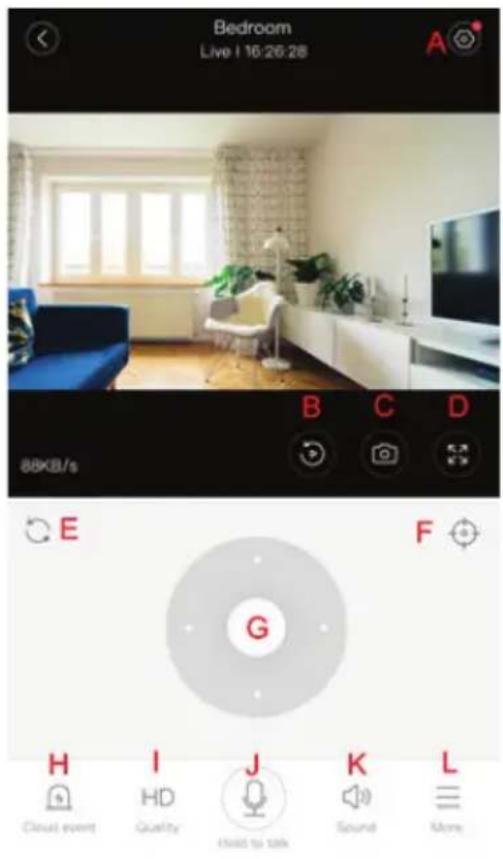
A: Meniu Setări
B: Video
C: Poză momentană
D: Ecran întreg
E: Resetarea vizionării pan-
oramice-gradului de aplecare
F: Setare
G: Vizionare panoramică - aplecare
H: Mesaj
I: Calitatea materialului video
J: Staționare pentru convorbire
K: Sunet
L: Altele
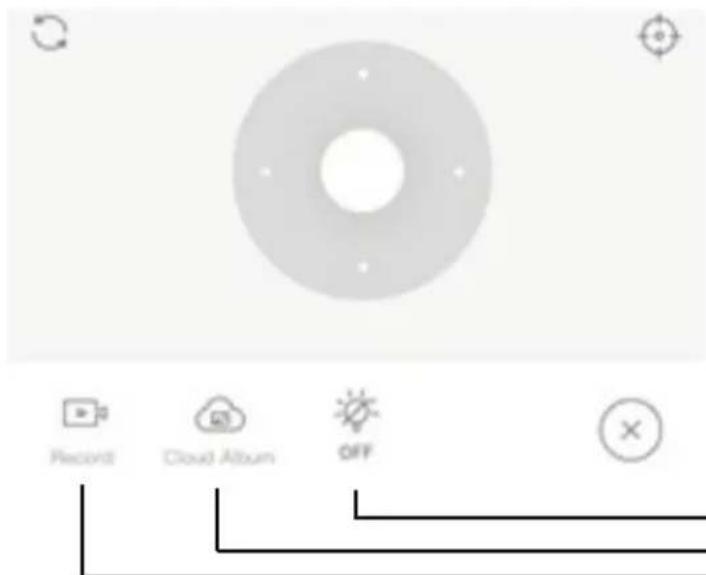
Controlează lumina albă.
Vizualizați albumele cloud.
Puteți controla rotirea camerei video prin alunecarea roții sau a ecranului pentru examinare prealabilă în timp real.
SETARE
- Faceți un click pe icoana pentru intrarea în interfața de control stabilită (Figura 24).
- Adăugarea setărilor: vezi Figura 25.
- Ştergerea setărilor: Faceți un click pe icoana de redactare ca să ştergeți setarea adăugată.
ADĂUGAREA UNEI SETĂRI
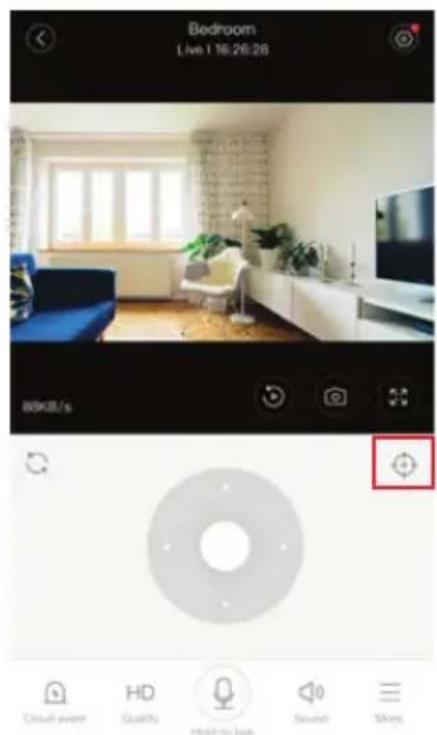
Observație: Se subînțelege că se reproduce materialul video înregistrat pe Cloud și dacă doriți să-I reproducți pe cardul TF, puteți seta funcția “play videos from” de pe cardul SD.
- Înregistrarea video pe Cloud poate fi în două culori; culoarea bleumarin este o indicație că nu este vorbă de o filmare video de alertă. Înregistrările video pe cardul TF sunt de culoarea albastru deschis.
- Faceți un click pe icoana pentru setarea datei ca să reproduceți o filmare video făcută la data selectată.
- Faceți un click pe icoana “x1.0” ca să reglați viteza înregistrării video pe Cloud. Vă reamintim că la reproducerea unei filmări video de pe cardul TF nu este disponibilă această opțiune.
VIDEOCLIPUL
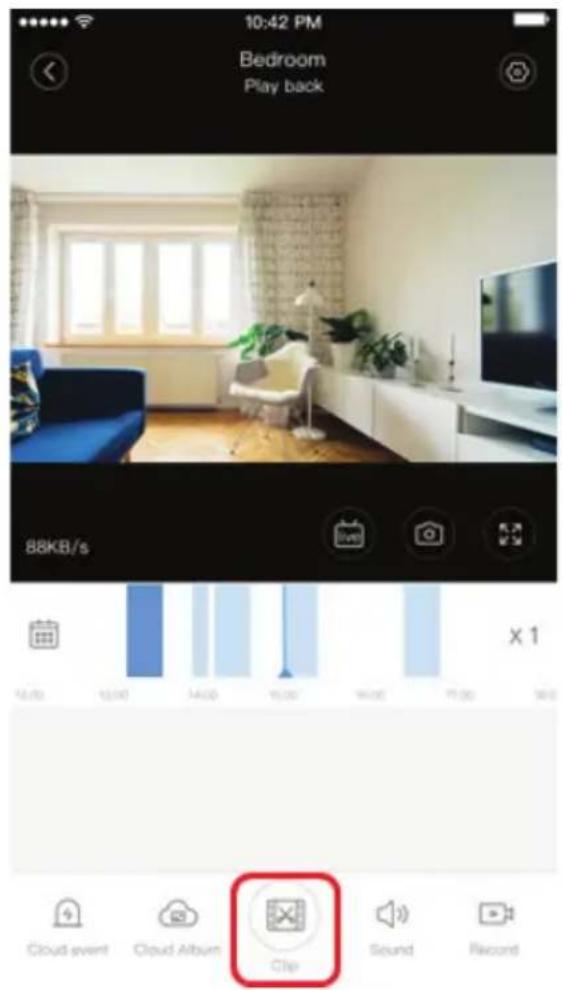
Observație: Această opțiune există numai la camerele video cu pachet de servicii cloud. Mișcați cursorul pentru funcția de reproducere și faceți un click pe icoana „clipuri”, apoi selectați timpul de începere și apăsați pe “save to the cloud album”, apoi introduceți numele materialului video și apăsați pe “save”.
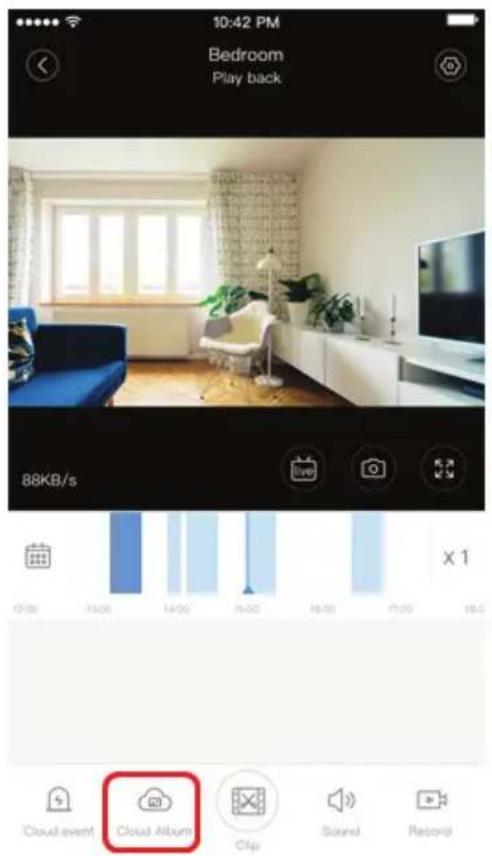
Faceți un click pe icoana „album în cloud” și apoi apăsați pe clipul video, apoi pe “Download”, ca să vă stocați filmarea în telefonul dumneavoastră, sau apăsați pe “Share” ca să o împărtășiți pe Facebook și YouTube.
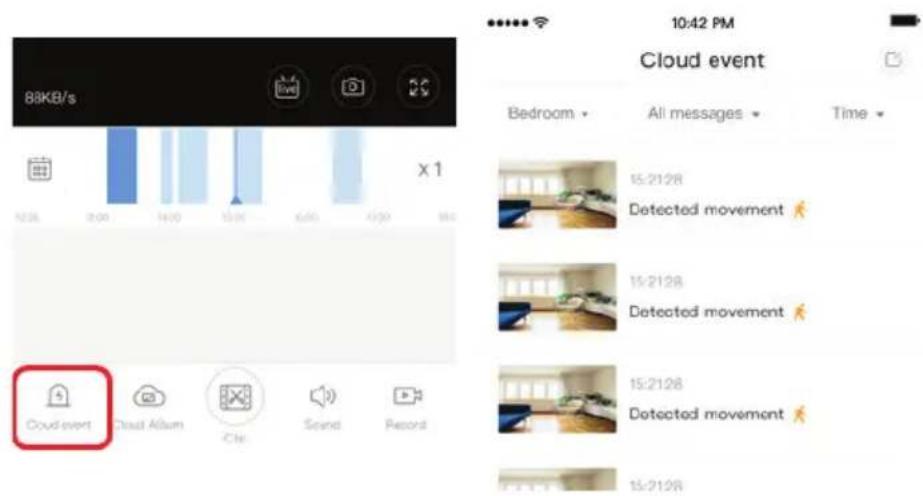
Apăsați pe "Cloud event" ca să vizionați o filmare video de alertă.
Faceți un click pe " ☐" de pe ecranul de examinare prealabilă, verificați meniul Setări
Setting
Device details
Device setting
message notification
Conectați sunetul alarmei [intrați în meniul Setări > Faceți un click pe semnal- ul alarmei]:
În cazul detectării unui obiect în mișcare, camera video va emite un semnal de alertă care, prin subînțelegere, va dura timp de 30 secunde, și dacă se generează de trei ori în cadrul acestor secunde, semnalul de alertă se prelungește. Dacă dispozitivul este prevăzut cu senzor de detectie oameni, semnalul se generează de trei ori numai la detectia mișcării umane. Deconectarea semnalului de alertă: Semnalul nu va fi generat la detectarea unor obiecte în mișcare.
CONTROL ASUPRA VEDERII NOCTURNE
Comutatorul lămpii cu infraroșu trebuie să corespundă aplicației pentru vedere nocturnă.
Conectarea funcției de vedere nocturnă [intrați în meniul Setări > Faceți un click pe funcția de vedere nocturnă]: Lampa cu infraroșu se va conecta – imaginea va fi în alb-negru.
Deconectarea funcției de vedere nocturnă [intrați în meniul Setări > Faceți un click pe funcția de vedere nocturnă]: Lampa cu infraroșu se va deconecta - imaginea va fi în culori.
Funcția automată de vedere nocturnă: Lampa cu infraroșu se va conecta în mod automat în funcție de reacția de sensibilitate foto, culoarea imaginii de asemenea depinde de reacția de sensibilitate foto.
CONTROLUL ASUPRA LĂMPII CU LUMINĂ ALBĂ
Icoana „bec” se referă la comutatorul lămpii (Figura 23). Pentru funcția automată de vedere nocturnă trebuie să activați lampa albă, apăsând pe icoana „bec” (Figura 23); aceasta se va aprinde și imaginea va fi în culori. Puteți dezactiva funcția de vedere nocturnă prin dezactivarea lămpii, apăsând pe icoana „bec”; aceasta se va stinge, iar culoarea imagnii depinde de sensibilitate foto. Dacă lampa albă este în regim automat de vedere nocturnă, aceasta nu se va activa în timpul zilei, dar se va activa în mod automat în cursul nopții în cazul detectării unor obiecte în mișcare. Lampa va lumina timp de 60 secunde la o singură generare triplă; dacă nu sunt obiecte în mișcare, aceasta se va stinge după 60 de secunde. Perioada de iluminare a lămpii se va prelungi dacă în cadrul acestor 60 secunde au fost detectate obiecte în mișcare.
SETAREA REGIMULUI DE ÎNREGISTRARE PE CARDUL TF
Introduceți în slot cardul TF și porniți alimentarea camerei video (instalați cardul TF numai dacă camera video este deconectată).
Cerințele referitoare la cardul TF
- Memorie de 8-128G
- Card C10 TF
- Folosiți după formatare.
- Tipuri recomandate: Kingston/SanDisk/Samsung
Faceți un click pe "Device storage" pentru verificarea funcției.
Apăsați pe "Memory card recording mode" ca să selectați regimul video pe cardul TF.
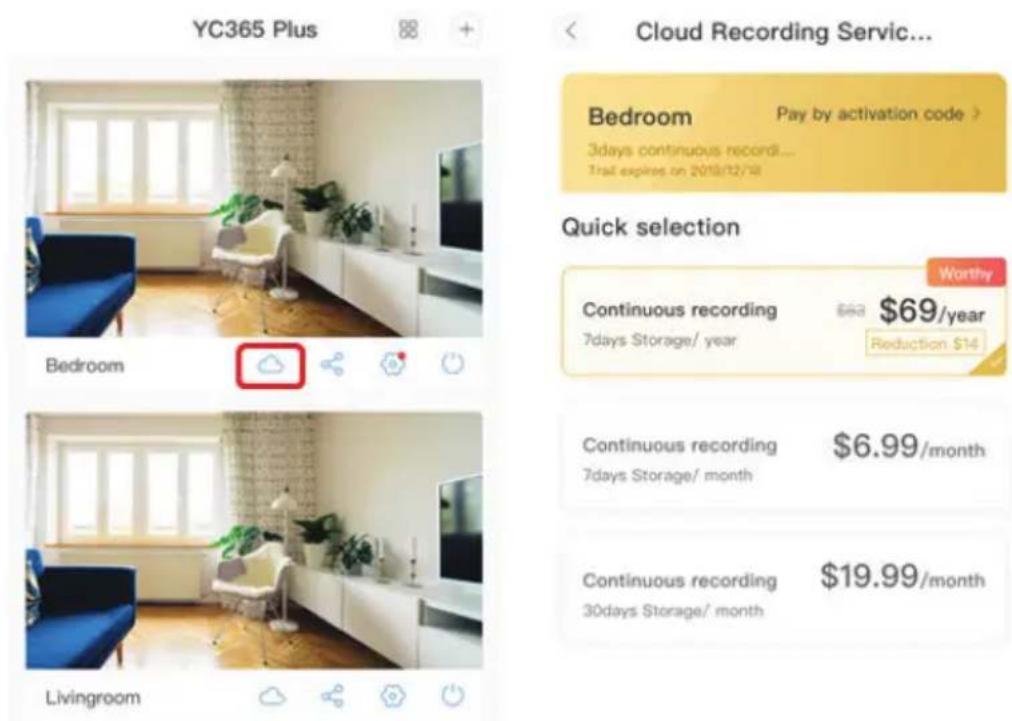
SERVICIUL DE STOCARE PE CLOUD
Noi oferim serviciul de stocare pe cloud pe o perioadă de 30 de zile, de care poate beneficia oricine, iar apoi vă puteți alege o taxă mai redusă pentru plata serviciului.
A. Selectați "Cloud service" ca să verificați pachetele pentru abonații sistemului.
B. Aceste pachete sunt de trei feluri și vă puteți alege plată lunară sau anuală a serviciului.
C. Noi folosim sistemul de decontare PayPal și pentru efectuarea plății apăsați pe "Go to PayPal now" (instalați în prealabil aplicația PayPal).
- Este aplicabilă numai dacă sunt disponibile câteva camere video într-un account.
- Faceți un click pe butonul pentru împărțirea ecranului ca să examinați în mod concomitent mai multe dispositive.
Observație: Ca să folosiți această opțiune, trebuie să aveți 2 sau mai multe camere video instalate la unul și același account.
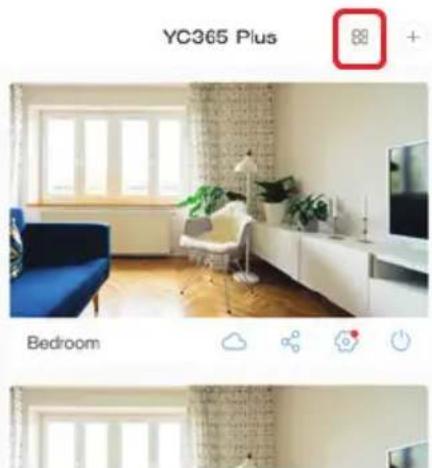
FIGURE 34
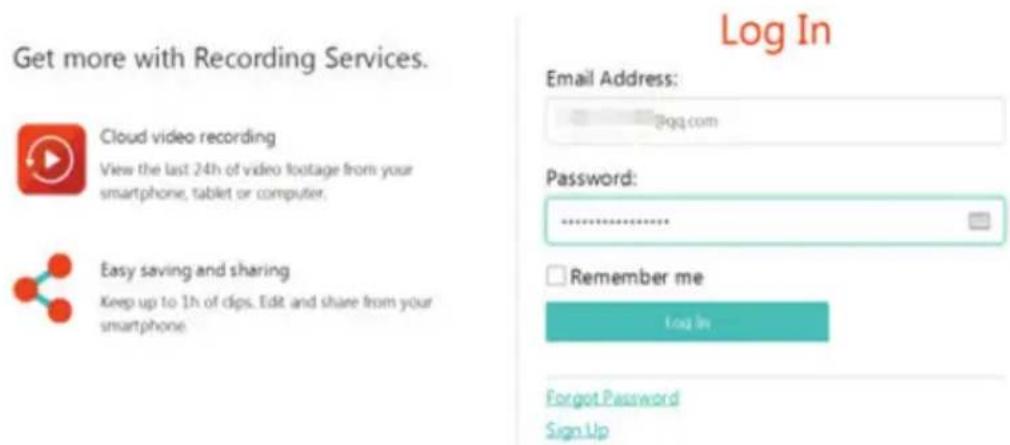
CUM SE FOLOSEŞTE CAMERA VIDEO A CALCULATORULUI
Intrare: www.ucloudcam.com
Introduceți numărul accountului dvs. și parola, după ce trebuie să apăsați pe Login.
- Nu puteți adăuga un dispozitiv?
A. Asigurați-vă că ați resetat camera video. Apăsați butonul de resetare până nu auziți un semnal sonor.
B. Camera video funcționează numai pe Wi-Fi 2.4 GHZ, și dacă router-ul dvs. Wi-Fi este de 5 GHZ, intrați în regimul dual 2.4/5 GHZ.
C. Conectați GPS-ul, înainte să adăugați dispozitivul într-un telefon mobil cu Android/IOS. După ce ați terminat instalarea, dacă folosiți aplicația pentru prima dată, vă rugăm să conectați GPS-ul; dacă ați ales să nu conectați GPS-ul, dezinstalați aplicația și apoi trebuie să o instalați din nou, după ce v-ați asigurat că GPS-ul este conectat. D. Vă rugăm să vă asigurați că camera video nu este conectată la un alt account. În caz contrar, trebuie să resetați dispozitivul și să-l adăugați la accountul dumneavoastră.
Sunt activate patru mesaje vocale
- "Please configure camera by AP hotspot or scanning code".
- Selectați rețeaua dvs. Wi-Fi și intrați prin parola dvs. după ce dispozitivul va emite un semnal sonor și apoi veți auzi mesajul "Please wait for Wi-Fi connecting" (Vă rugăm să asteptați realizarea conexiunii Wi-Fi).
- "Please wait for internet connecting" (Vă rugăm să așteptați realizarea conexiunii internet), după ce primiti adresa IP.
- "Internet connected welcome to use cloud camera".
A. Dacă nu puteți trece la executarea celui de al doilea pas, asigurați-vă că canalul dvs, Wi-Fi nu este ascuns și că router-ul Wi-Fi nu este prea departe de camera video. Dacă din nou nu ați reușit, scanați codul QR ca să adăugați camera.
B. Dacă nu puteți trece la al treilea pas, reduceți numărul utilizatorilor Wi-Fi, ștergeți simbolurile speciale din parola dvs. Wi-Fi.
C. Dacă nu puteți trece la al patrulea pas, repetați întregul proces; dacă din nou nu ați reușit, luati legătură cu vânzătorul.
- De ce înregistrarea video este împărtită în mai multe filmări video?
Mărimea unui fișier este limitată. După ce mărimea filmării video își atinge limita, va fi creat un nou fișier video și înregistrarea continuă într-un alt fișier video.
- Cardul TF nu poate fi identificat?
Verificați dacă cardul TF corespunde cerințelor privind calitatea necesară. Când semnalul Wi-Fi nu este bun, cardul TF nu poate fi identificat.
- De ce istoricul înregistrărilor video este gol după expirarea termenului serviciului Cloud?
Filmări video nu pot fi reproduse după expirarea termenului serviciului; dacă în camera video nu este instalat un card TF, nu se pot face înregistrări video.
Dacă cardul TF funcționează permanent, dar fișierele video dispar, trebuie să verificați starea cardului TF, și dacă starea cardului este normală în aplicație, dar totuși nu sunt înregistrări video, cardul TF trebuie formatat din nou. Dacă din nou nu funcționează, luați un nou card TF și încercați din nou.
- De ce nu primesc notificări pe telefonul meu?
Asigurați-vă că setările pe telefonul dvs. permit primirea de notificări de la aplicație; când vizionați o filmare video în timp real, nu se transmit notificări de avertizare, pentru că este inutilă transmiterea acestora când vizionați filmări video online. În cazul sistemului extins de comunicări, notificări de avertizare nu vor fi transmise tot timpul pe telefonul dvs., dar sistemul va înregistra toate mesajele și filmările video.
- Camera video este deconectată?
Verificați alimentarea cu energie electrică și conexiunea internet, iar apoi camera video trebuie resetată. Dacă din nou nu funcționează, îndepărtați camera video și adăugați-o din nou la aplicatie.
- De ce apare un cerc în filmarea video și de ce filmarea se reproduce foarte lent?
Acest cerc înseamnă că camera video încă se încarcă; verificați mediul dvs. de rețea.
- Cum pot să permit accesul și a altor persoane la filmarea video?
Împărtășiti-vă accountul din aplicatie cu alte persoane.
-
Câte persoane pot folosi accountul în mod concomitent? Teoretic, nu există nicio limită.
-
De ce adăugarea camerei video la un alt account a eşuat? O cameră video – un account, și dacă camera video trebuie adăugată la un alt account, trebuie să o îndepărtați de la accountul actual și să o adăugați la accountul nou.
-
Cum pot să realizez conexiunea camerei video cu o altă rețea Wi-Fi?
Există două modalități:
A: Când trebui să schimbați rețeaua dvs. cu o altă rețea Wi-Fi, dar fără să schimbați locul: folosiți meniul Setting >> Wi-Fi Network >> selectați Wi-Fi.
B: Când mutați camera video la un alt loc, aceasta trebuie pusă în funcțiune; pe pagina principală veți vedea mesajul "Device disconnected" și trebuie să apăsați pe "TROUBLE-SHOOT" ca din nou să realizați conexiunea Wi-Fi.
WEEE Number: 80133970
NÁVOD K INSTALACI
- Manual în mai multe limbi - COD QR
- DESCĂRCAREA APLICATIEI
- Adăugarea camerei video
- SETARE
- VIDEOCLIPUL
- Setting
- CONTROL ASUPRA VEDERII NOCTURNE
- CONTROLUL ASUPRA LĂMPII CU LUMINĂ ALBĂ
- SETAREA REGIMULUI DE ÎNREGISTRARE PE CARDUL TF
- SERVICIUL DE STOCARE PE CLOUD
- CUM SE FOLOSEŞTE CAMERA VIDEO A CALCULATORULUI
- NÁVOD K INSTALACI
Marcă : V-TAC
Model : VT-5158
Categorie : Cameră de supraveghere