VT-5158 - Câmera de vigilância V-TAC - Manual de utilização gratuito
Encontre gratuitamente o manual do aparelho VT-5158 V-TAC em formato PDF.


| Tipo de produto | Câmera de vigilância |
| Marca | V-TAC |
| Modelo | VT-5158 |
| Resolução de vídeo | 2304 x 1296 pixels (3 MP) |
| Sensor de imagem | CMOS HD 3 milhões de pixels |
| Lente | 3,6 mm |
| Compressão de vídeo | H.265 / MJPEG |
| Taxa de quadros | 25 a 30 fps |
| Visão noturna | 10 metros (IR) |
| Ângulo panorâmico | 220° |
| Ângulo de inclinação | 90° |
| Alimentação | 12 V DC ±5% |
| Conectividade sem fio | Wi-Fi 2,4 GHz IEEE 802.11b/g/n |
| Conectividade com fio | Porta LAN RJ-45 |
| Armazenamento local | Micro SD até 128 GB (não incluso) |
| Armazenamento em nuvem | Serviço em nuvem 30 dias grátis, depois assinatura |
| Áudio | Bidirecional |
| Detecção de movimento | Sim, com alarme sonoro |
| Rastreamento automático | Sim |
| Índice de proteção | IP65 |
| Segurança sem fio | Criptografia WEP / WPA-PSK / WPA2-PSK |
| Aplicativo móvel | YCC365 Plus (iOS e Android) |
| Manutenção e limpeza | Limpe a lente com um pano macio e seco. Não use produtos abrasivos. |
| Reparabilidade | Nenhuma peça removível pelo usuário. Contate o serviço pós-venda. |
Perguntas frequentes - VT-5158 V-TAC
Perguntas dos utilizadores sobre VT-5158 V-TAC
0 pergunta sobre este aparelho. Responda às que conhece ou faça a sua.
Faça uma nova pergunta sobre este aparelho
Baixe as instruções para o seu Câmera de vigilância em formato PDF gratuitamente! Encontre o seu manual VT-5158 - V-TAC e retome o controlo do seu dispositivo eletrónico. Nesta página estão publicados todos os documentos necessários para a utilização do seu dispositivo. VT-5158 da marca V-TAC.
MANUAL DE UTILIZADOR VT-5158 V-TAC
FUNCIONALIDAD DEL TONO DE ALARMA
FUNKCIONALNOST TONA ALARMA
Uključite ton alarma [idite na izbornik Postavke> Kliknite ton alarma]: Prilikom otkrivanja objekta u pokretu, kamera emitira signal alarma, koji prema zadanim postavkama traje 30 sekundi, ako se isti ponovno aktivira unutar tih sekundi, trajanje alarma se produžava. Ako uređaj podržava otkrivanje ljudi, signal alarma aktivirat će se samo kad se otkriju ljudski pokreti. Isključivanje signala alarma: Signal alarma ne reagira čak ni kada se otkriju pokretni objekti.
UPRAVLJANJE NOĆNIM GLEDANJEM
INSTRUÇÃO DE INSTALAÇÃO
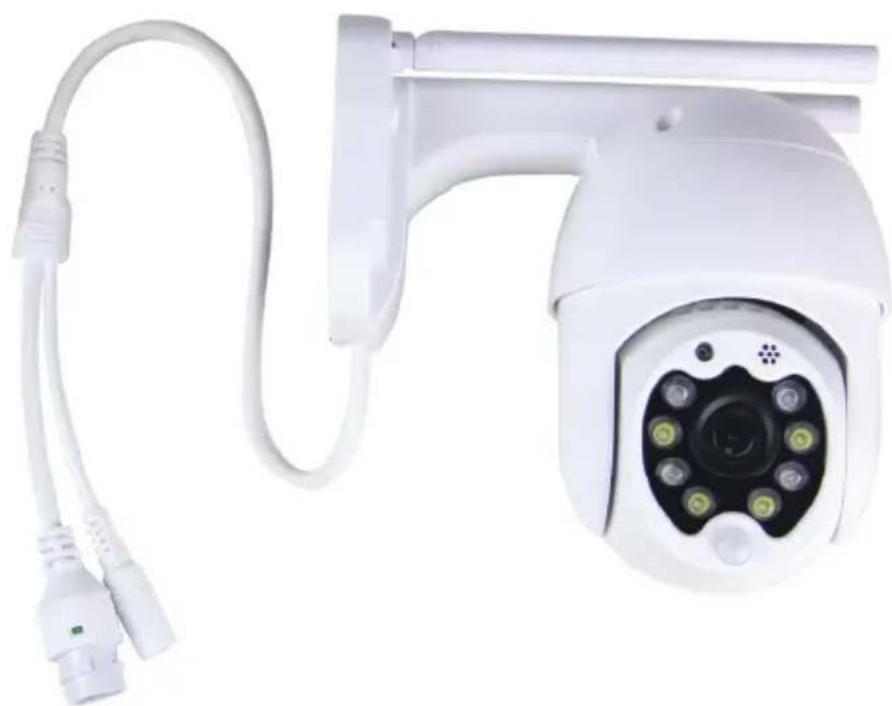
Agradecemos que escolheu e adquiriu o produto da V-TAC. A V-TAC irá servir-lhe da melhor maneira possível. Por favor, leia atentamente estas instruções antes da instalação e mantenha este manual para referência no futuro. Se tiver outras dúvidas, entre em contacto com o nosso revendedor ou comerciante local de quem adquiriu o produto. Eles são formados e estão prontos para lhe serem úteis da melhor maneira possível.

Leia o código QR para acessar o manual em vários idiomas.

Esta marca indica que este produto não deve ser descartado com outros resíduos domésticos.
DIAGRAMA DE INSTALAÇÃO

• DC: 12V ± 5% de potência de entrada
• Rastreamento automático
- Detecção de movimento e som
- Frequência sem fio 2,4 \~ 2,4835 Ghz
• Pan / Tilt 220 ° / 90 °
- Resolução 2304x1296F
- Sensor de imagem CMOS HD de 3,0 megapixels
• Lente de 3,6 mm
- Compressão de vídeo H.265 / Mjpeg
- Protocolo: TCP, UDP, DHCP, DNS, RTSF P2F
- Visão noturna de 10 metros
• Taxa de quadros de 25-30 fps - Áudio bidireciona
- Segurança sem fio: criptografia de dados WEP / WPA-PSK / WPA2-PSK
- Micro SD de até 128 GB de armazenamento
- Porta LAN RJ-45
- Suporta dispositivos Android e IOS
• LAN sem fio IEEE802.11b / g / r - Avaliação de IP: IP65
DESCARREGAR O APLICATIVO
- Google Play Store – Procure "YCC365 Plus
- IOS (Apple Store) – Procure "YCC365 Plus"
- Os telefones Android e o IOS (iPhone) podem fazer o descarregamento ao scanear os seguintes códigos QR.

- Clique em "Configuração" para registar o seu email como um ID de usuário e clique em "Seguir" para criar uma senha.
- Clique em "Seguir" - O aplicativo enviará um link de confirmação para o seu email no ID. Por favor, confirme o link para completar o processo de registo.
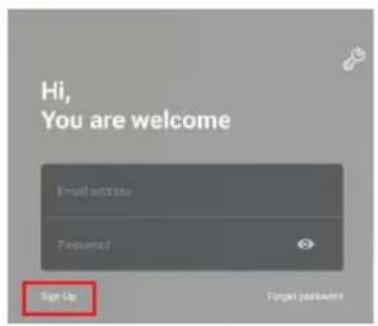
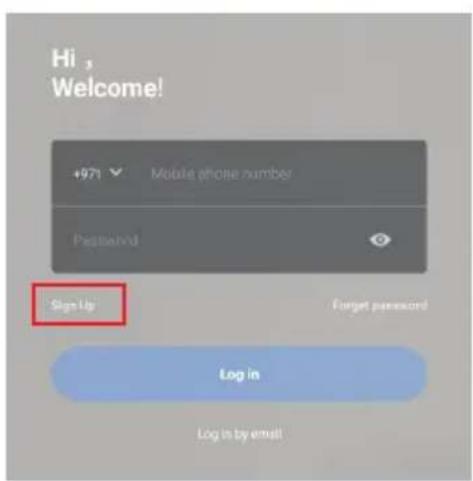
- Clique em "Login com número de telemóvel" (Login in with mobile phone number) (Figura 1) para alterar o painel de login.
- Clique em "Registar" para fazer o registo com o seu número de telefone como ID de usuário e clique em "Seguir" - o APLICATIVO enviará um código de verificação por SMS para o seu telemóvel. Coloque o código de verificação recebido por SMS no APLICATIVO para completar o processo de registo.
- Clique em "Seguir" para criar uma senha.
ADICIONAR A CÂMARA À APLICAÇÃO
DICA: Primeiro, conecte o adaptador de energia à câmara, em seguida, a câmara envia a mensagem de voz "Please configure camera by AP hotspot or scanning code (Por favor, configure a câmara via o ponto de acesso AP ou o código de digitalização)". Comece a adicionar a câmara à aplicação YCC365 Plus APP. Se não ouvir a mensagem de voz, mantenha premido o botão de redefinição do dispositivo até ouvir a mensagem "Reset Success (Redefinição bem-sucedida)". Aguarde ouvir a mensagem de voz "Please configure camera by AP hotspot or scanning code".
NOTA: A câmara só oferece suporte a Wi-Fi 2.4G, antes de adicionar dispositivos, assegure-se de que o seu roteador Wi-Fi seja de 2.4G e que o seu telefone esteja cometado a Wi-Fi 2.4G.
Adicionar câmara
- Para adicionar a câmara, clique no sinal “+” no canto superior direito conforme mostrado abaixo (Figura 7).
- Clique em "Smart Camera (Câmara inteligente)" conforme mostrado abaixo (Figura 8).
- Existem três maneiras de adicionar uma câmara: (a) Adicionar um dispositivo ao digitalizar o código, (b) Adicionar um ponto de acesso AP, (c) Adicionar ao conetar por meio de um cabo de rede (opção não disponível com esta câmara) (ver Figura 9).
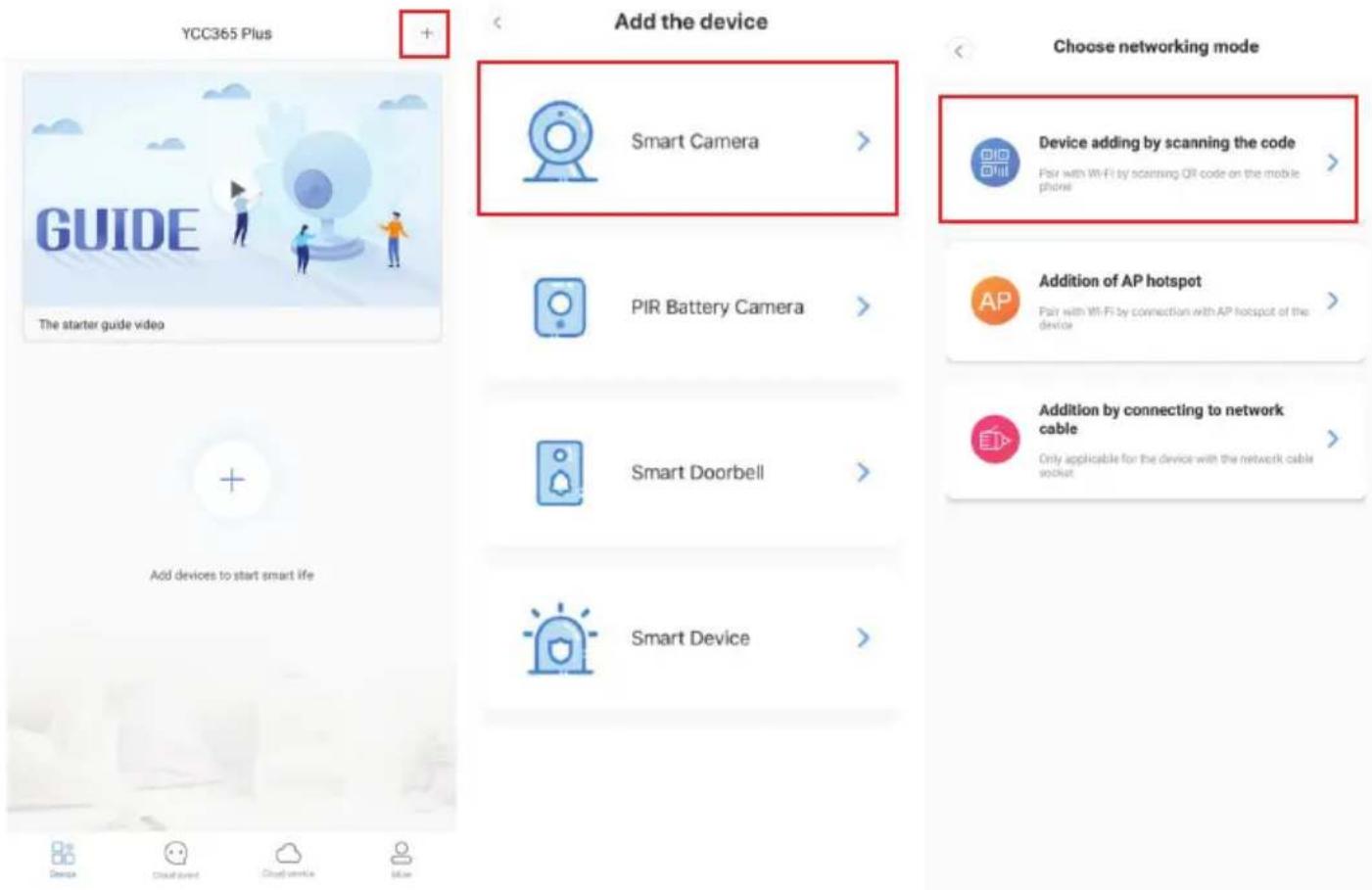
- Clique em "device adding by scanning the code (adicionar dispositivo ao digitalizar o código)" (ver Figura 9).
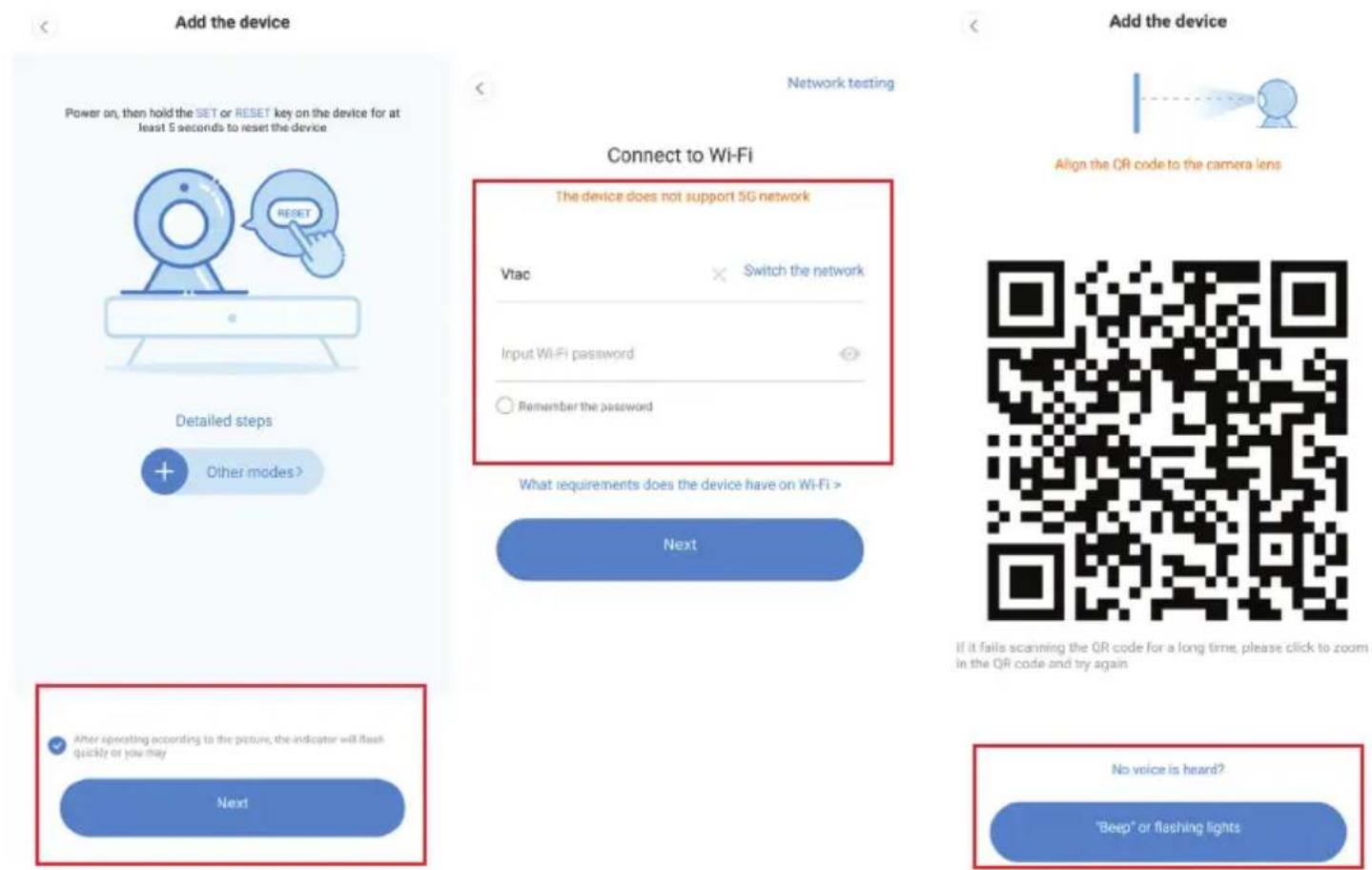
- Leia as dicas antes de clicar em Next (Seguir). Depois de ouvir a mensagem de voz "Please configure camera by AP hotspot or scanning code" da câmara, clique em Next (Figura 10).
• Digite o nome e a senha do seu Wi-Fi. - Agora, se o seu telemóvel já estiver cometado ao Wi-Fi, ele mostrará o nome da rede Wi-Fi. Caso contrário, prima "Switch the network (Trocar a rede)" para abrir WLAN do seu telefone e cometar-se a uma rede disponível. Em seguida, volte à aplicação. Insira a senha do Wi-Fi (Nota: esta senha deve ser a sua senha Wi-Fi), clique em "Next". Um Código QR será exibido no ecrã do telefone.
- Coloque o código QR junto da lente da câmara a uma distância por volta de 4-8 polegadas. Depois da câmara ler o código QR, ela dará dois sinais sonoros e cometar-se-á ao Wi-Fi. Agora na aplicação, clique em "Beep or flashing lights (Sinal sonoro ou luzes a piscar)" (Figura 12). Depois aguarde a câmara confirmar com as mensagens "Internet connected (Internet cometada)" "welcome to use cloud camera (bem-vindo/a ao uso da câmara em nuvem)". Na aplicação mostra-se a mensagem "Addition is successful (Adição bem-sucedida)" - Selecione/e-screva o nome do dispositivo (Figura 15) e clique em "Start to experience (Iniciar a experiência)".
B. ADICIONAR PONTO DE ACESSO AP
- Clique em "add of AP Hotspot (adicionar ponto de acesso AP)" (ver Figura 9).
- Antes de clicar em "Go to setting (Ir para as configurações)", ver a dica.
Depois de ouvir a mensagem de voz "Please configure camera by AP hotspot or scanning code" da câmara, clique em "Go to setting" (Figura 10). - Clique no botão "Go to Setting" (Figura 16) e selecione o ponto de acesso da câmara, que se chama "CLOUDCAM_XXXX" (Figura 17) Após conetar a câmara, volte à aplicação e clique em "Next" (Figura 18).
Add the device
Network configuration
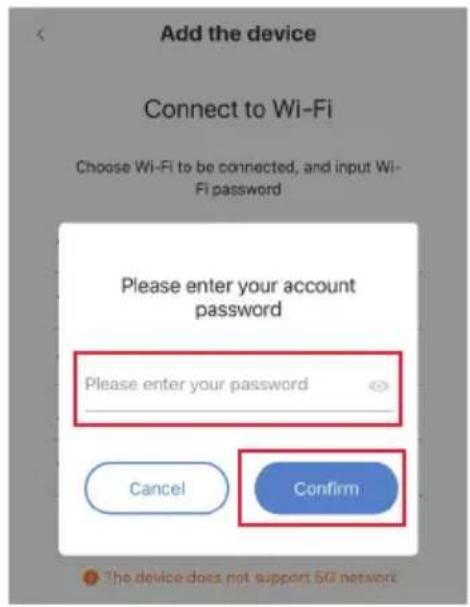
- Seleccione a sua rede Wi-Fi e digite a senha do Wi-Fi (nota: esta deve ser a senha da sua rede Wi-Fi). Clique em "confirm (confirmar)" [Figura 19], a câmara dá dois sinais e a mensagem "Network is connecting, please wait (A rede está a cometar-se, aguarde por favor)". Aguarde até que a câmara confirme com "Internet connected welcome to use cloud camera". A aplicação mostra "Addition is successful" - Seleccione/escreva o nome do dispositivo (Figura 20 [B]) e clique em "Start to experience".
- Conecte um cabo Ethernet entre a câmara e o roteador Wi-Fi.
- Clique em "Addition by connecting to network cable (Adicionar cometando ao cabo de rede)" (veja a Figura 9).
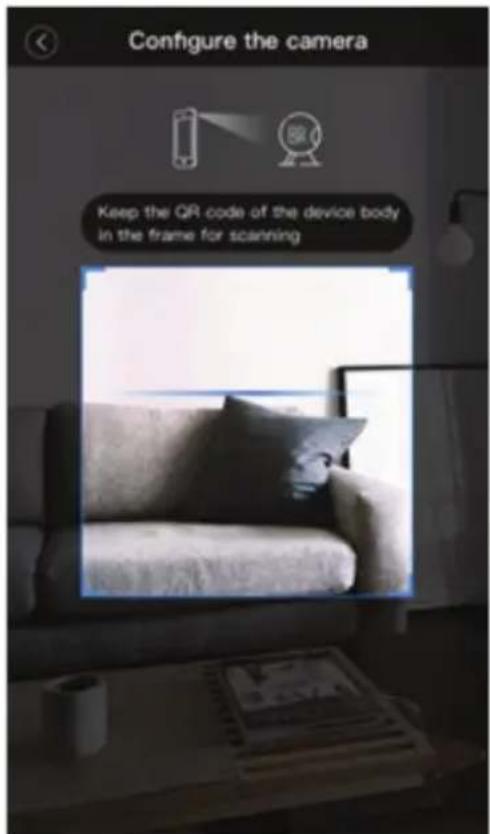
- Digitalize o código QR do dispositivo e aguarde a conexão à rede bem-sucedida.
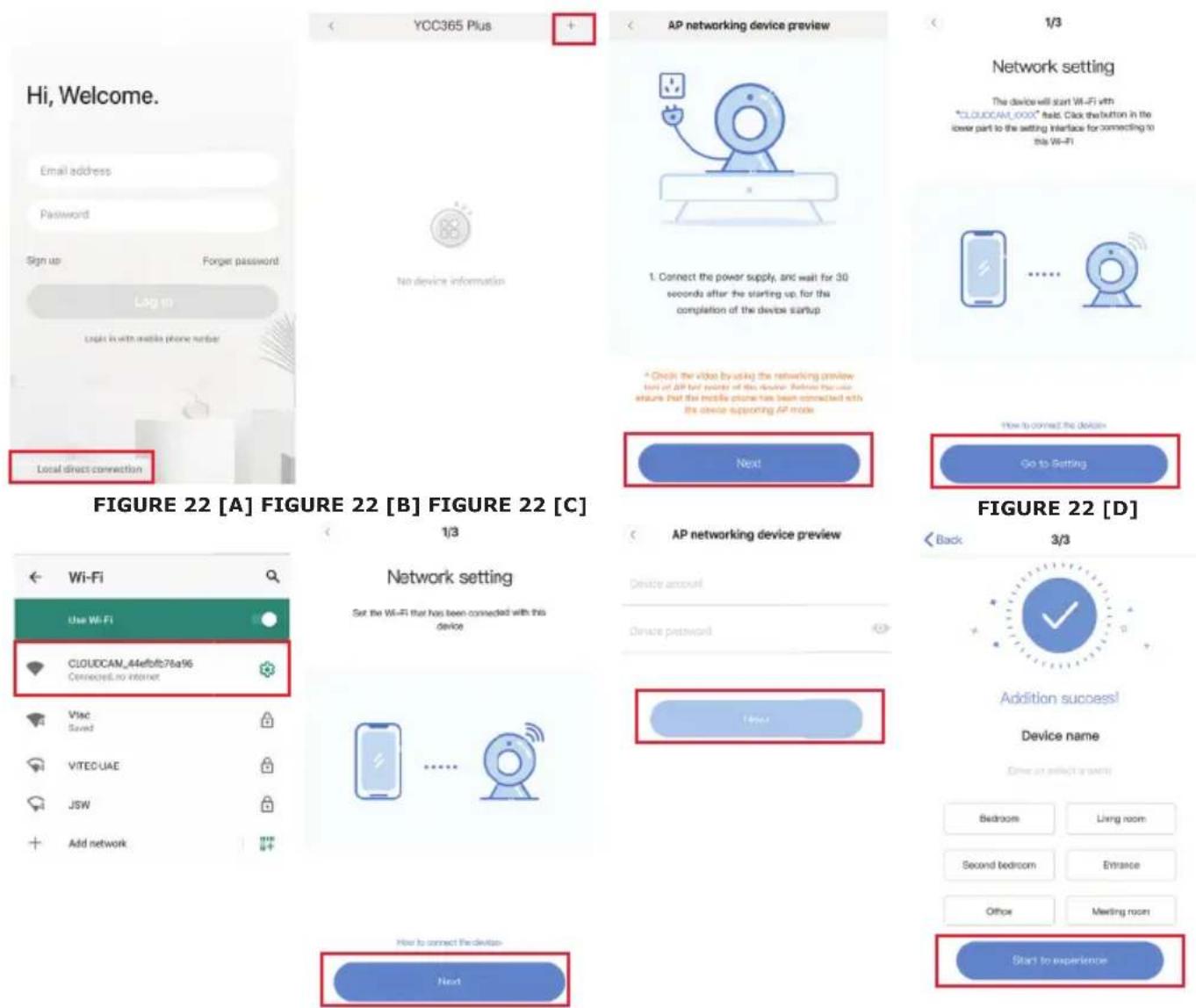
- Abra a aplicação YCC365 plus APP para entrar na interface de login. Clique em "Local direct connection (Conexão direta local)" conforme mostrado na Figura 22 [A].
- Clique no sinal de mais no canto superior direito, conforme mostrado na Figura 22 [B].
- Ligue a alimentação da câmara e espere ouvir a mensagem de voz "Please configure camera by AP hotspot or scanning code". Clique em "Next" conforme mostrado na Figura 22 [C] (se não ouvir a mensagem, reinicie a câmara).
- Clique em "Go to setting" conforme a Figura 22 [D], e conecte o ponto de acesso da câmara, que se chama "CLOUDCAM_XXXX", conforme mostrado na Figura 22 [E]. Depois de conetar a câmara, volte à aplicação e clique em "Next" conforme mostrado na Figura 22 [F]. Se não tiver certeza, ver Figura 22 [D] e clique em "How to connect the device (Como conetar o dispositivo)".
- Digite o nome de usuário: admin | Senha: 12345 e clique em "Next" conforme mostrado na Figura 22 [G].
- A aplicação mostra "Addition is successful" - Seleção/escreva o nome do dispositivo (Figura 22 [H]) e clique em "Start to experience".
INTRODUÇÃO ÀS FUNÇÕES
Interface de visualização em tempo real
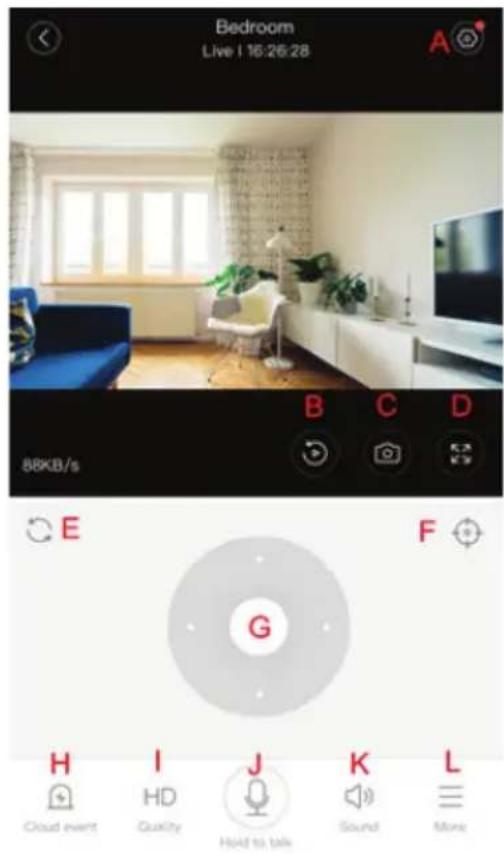
A: Menu de configurações
B: Vídeo
C: Foto instantânea
D: Ecrã inteiro
E: Redefinir panorâmica-in-clinação
F: Configuração
G: Panorâmica e inclinação
H: Mensagem
I: Qualidade do vídeo
J: Pôr chamada em espera
K: Som
L: Mais
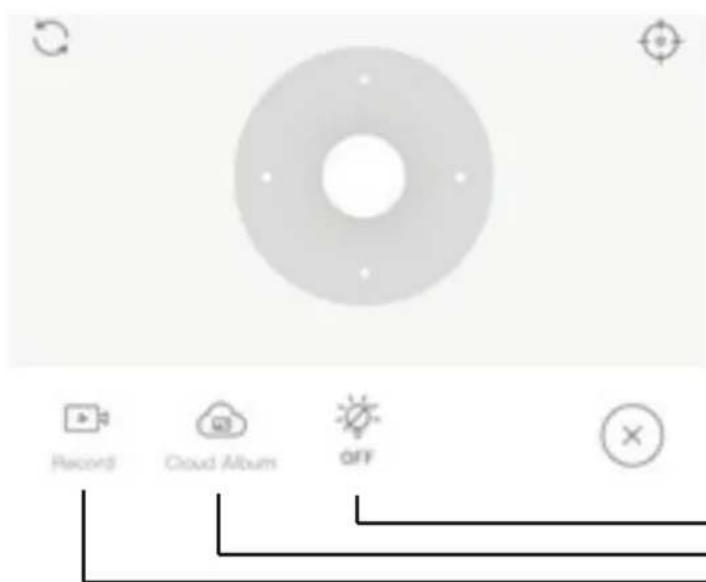
Controle a luz branca.
Veja álbuns em nuvem.
Vídeo para o telefone.
FIGURE 23
PTZ
Pode controlar a rotação da câmara deslizando a roda ou deslizando a tela de visualização em tempo real.
CONFIGURAÇÃO
- Clique no ícone para entrar na interface de gestão estabelecida (Figura 24).
- Adicionar configurações: ver Figura 25.
- Excluir configurações: Clique no ícone de edição para excluir uma configuração que adicionou.
ADICIONAR CONFIGURAÇÕES
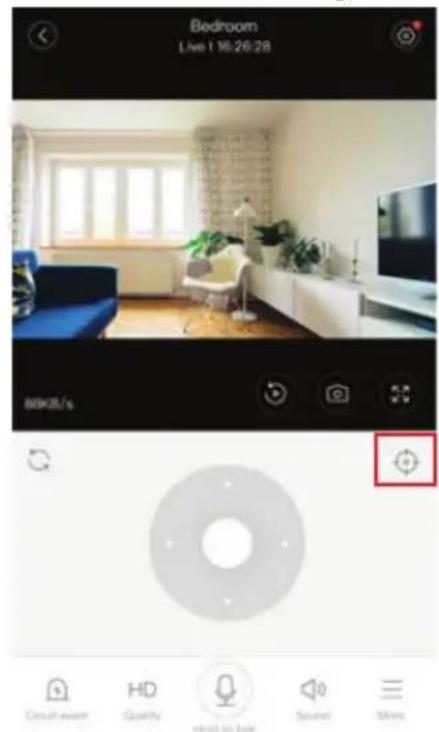
Nota: O vídeo gravado na nuvem é reproduzido por padrão, se quiser reproduzir o vídeo no cartão TF, pode definir "play vídeos from (reproduzir vídeos de)" para "SD card (Cartão SD)".
- A gravação de vídeo na nuvem pode ter duas cores; azul escuro é uma indicação de gravação de alarme e azul claro é uma indicação de gravação sem alarme. A cor dos vídeos no cartão TF é a mesma - azul claro.
- Clique no ícone da data para reproduzir um vídeo da data selecionada.
- Clique no ícone “x1.0” para ajustar a velocidade do vídeo na nuvem. Tenha em conta que esta opção não está disponível ao reproduzir vídeo de um cartão TF.
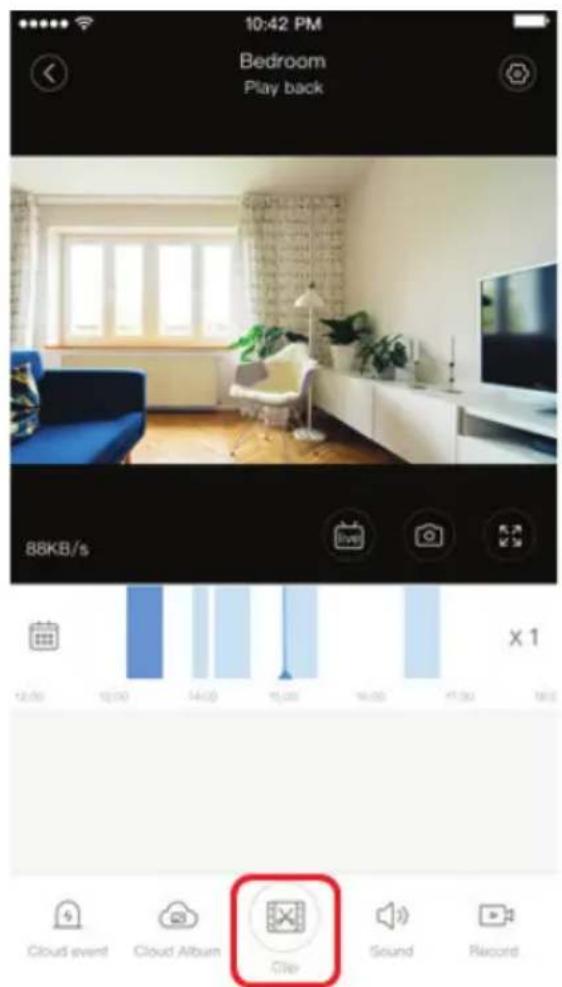
VÍDEO CLIP
Nota: Esta opção só é compatível com câmaras com um pacote de serviços em nuvem. Arraste o cursor de reprodução e clique no ícone "vídeo", selecione a hora de início e clique em "save to the cloud album (guardar no álbum na nuvem)", escreva o nome do vídeo e clique em "save (salvar)".
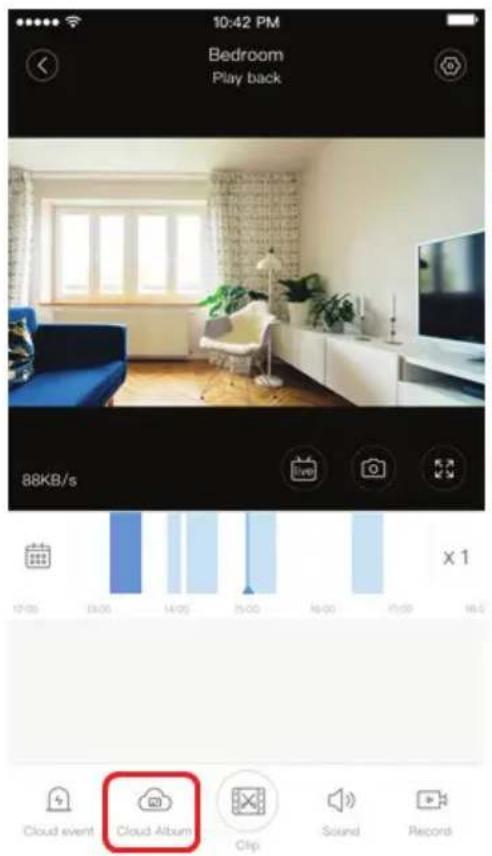
Clique no ícone "álbum na nuvem" e depois no vídeo, clique em "Baixar" para salvar o vídeo no seu telefone ou clique em "Compartilhar" para compartilhá-lo no Facebook e YouTube.
VÍDEO NA NUVEM REPRODUÇÃO
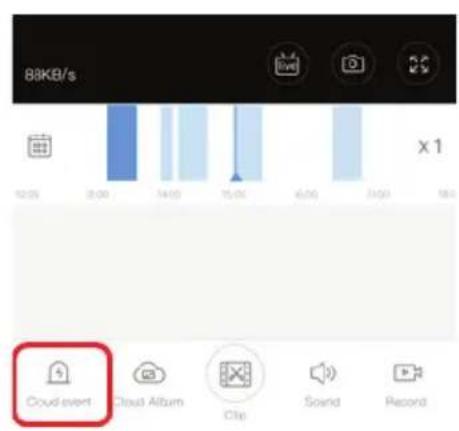
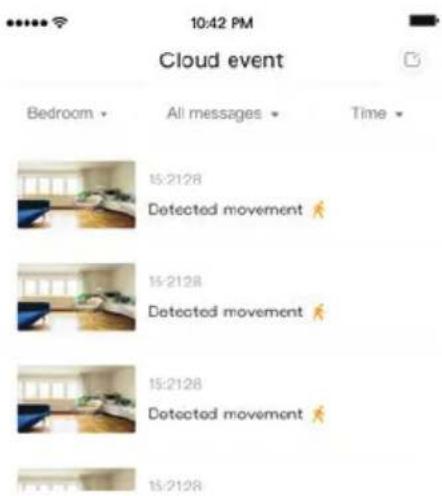
Clique em "Evento na nuvem" para ver o vídeo do alarme.
Clique em "☐" no ecrã de visualização, verifique o menu de Configurações
Setting
Device details
Device setting
message notification
FUNCIONALIDADE DO TOM DE ALARME
Ligue o tom do alarme [vá para o menu de Configurações> Clique no tom do alarme]:
Ao detectar um objeto em movimento, a câmara emite um sinal de alarme, que por padrão dura 30 segundos, se for ativado novamente dentro desses segundos, a duração do sinal de alarme fica prolongada. Se o dispositivo suportar detecção de pessoas, o sinal de alarme só será ativado quando forem detectados movimentos humanos. Desativação do sinal de alarme: Um sinal de alarme não é dado, mesmo ao detectar objetos em movimento
CONTROLO DE VISÃO NOTURNA
Interruptor da luz infravermelha correspondente à aplicação de visão noturna Ativar a visão noturna [vá para o menu de Configurações> Clique em visão noturna]: A luz infravermelha acende - a imagem fica em preto e branco. Desligar a visão noturna [vá para o menu de Configurações> Clique em visão noturna]: A luz infravermelha desliga - a imagem fica colorida.
Visão noturna automática: a luz infravermelha liga automaticamente de acordo com a reação fotossensível, a cor da imagem também depende da reação fotossensível.
CONTROLO DA LUZ BRANCA
O interruptor da luz branca corresponde ao ícone "lâmpada" (Figura 23). Em caso de visão noturna automática, ative a luz branca ao clicar no ícone "lâmpada" (Figura 23); ela acende e a imagem fica colorida. No caso de visão noturna automática, desative a luz branca ao clicar no ícone da lâmpada; a última se apaga e a cor da imagem depende da reação fotossensível. No caso de visão noturna automática e de modo automático da luz branca, a última não será ativada durante o dia, mas será ativada automaticamente à noite, quando forem detectados objetos em movimento. Ela ilumina-se por 60 segundos com um único ativamento; se não houver objetos em movimento, ela apaga-se após 60 segundos. O período de iluminação da luz branca é prolongado se forem detectados objetos em movimento dentro desses 60 segundos.
DEFINIR O MODO DE GRAVAÇÃO DO CARTÃO TF
Insira o cartão TF na ranhura para o cartão e ligue a alimentação à câmara (instale o cartão TF somente quando a câmara estiver desligada).
Requisitos do cartão TF
- Memória 8-128G
- Cartão C10 TF
- Use após a formatação.
- Recomendado Kingston/SanDisk/Samsung
Clique em "Device storage (Armazenamento do dispositivo)" para verificar.
Clique em "Memory card recording mode (Modo de gravação do cartão de memória)" para selecionar o modo de vídeo do cartão TF.
SERVIÇO DE ARMAZENAMENTO NA NUVEM
Oferecemos um serviço de armazenamento na nuvem gratuito por 30 dias, que pode ser usado por qualquer pessoa, e, depois, pode optar por pagar uma taxa baixa pelo serviço.
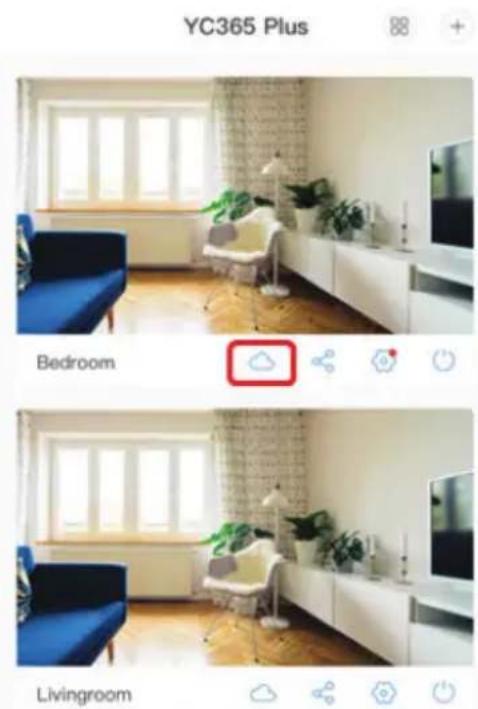
A. Seleccione "Cloud service (Serviço na nuvem)" e verifique os pacotes de assinatura.
B. Existem três tipos de pacotes de assinatura para si, pode optar por pagar por este serviço em uma base mensal ou anual.
C. Suportamos o sistema de pagamento PayPal, clique em "Go to PayPal now (Ir para PayPal agora)" e faça o pagamento (instale a aplicação PayPal com antecedência).

OPÇÃO DE DIVISÃO DO ECRÃ
- Aplicável apenas se houver várias câmaras numa conta.
- Clique no botão de divisão do ecrã para ver vários dispositivos ao mesmo tempo.
Nota: Para usar esta opção, deve ter 2 ou mais câmaras instaladas na mesma conta.
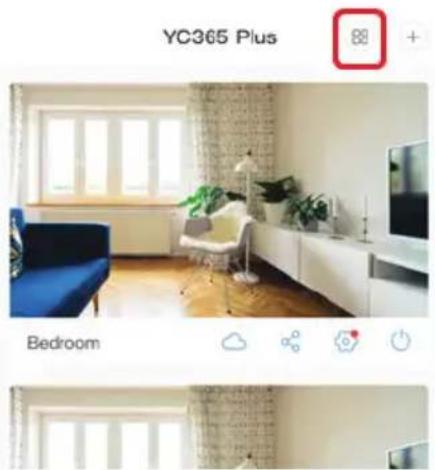
FIGURE 35
COMO USAR A CÂMARA DO COMPUTADOR
Login: www.ucloudcam.com
Escreva o número da conta e a senha e clique em Login.
- Não consegue adicionar o dispositivo?
A. Assegure-se de que a câmara seja reiniciada. Pressione o botão de reinicialização até ouvir um sinal sonoro.
B. A câmara suporta apenas Wi-Fi 2,4 GHZ, se o seu roteador Wi-Fi for 5 GHZ, nude para o modo dual 2,4/5 GHZ.
C. Ligue o GPS antes de adicionar o dispositivo a um telemóvel Android/IOS. Assim que a instalação for concluída, ao usar a aplicação por primeira vez, será solicitado a ligar o GPS; se optou por não ligar o GPS, desinstale a aplicação e reinstale-a depois de verificar que o GPS está ligado.
D. Assegure-se de que a câmara não esteja cometada a outra conta. Caso contrário, reinicie o dispositivo e adicione-o à sua conta.
- "Please configure camera by AP hotspot or scanning code".
- Seleccione o seu Wi-Fi e faça o login com sua senha, após o aparelho emitir um sinal sonoro, ouvirá a mensagem "Please wait for Wi-Fi connecting (Por favor, aguarde a conexão do Wi-Fi)".
- "Please wait for internet connecting (Aguarde a conexão com a Internet)" após receber um endereço IP.
- "Internet connected welcome to use cloud camera".
A. Se não puder prosseguir para a segunda etapa, assegure-se de que o seu canal Wi-Fi não esteja oculto e que o roteador Wi-Fi não esteja longe da câmara. Se isso não funcionar, leia o código QR para adicionar a câmara.
B. Se não prosseguir para a terceira etapa, reduza o número de usuários de Wi-Fi e exclua os caracteres especiais na sua senha de Wi-Fi.
C. Se não puder prosseguir para a quarta etapa, repita todo o processo novamente; se isso não funcionar, entre em contato com o vendedor.
- Por que o vídeo é dividido em vários vídeos?
O tamanho do arquivo de vídeo é limitado. Quando o tamanho do vídeo atinge o seu limite, o arquivo de vídeo é criado e a gravação continua no seguinte arquivo de vídeo.
- O cartão TF não pode ser identificado?
Verifique se o cartão TF cumpra com os requisitos de qualidade. Quando o sinal Wi-Fi não é bom, o cartão TF não pode ser identificado.
- O histórico de vídeo fica vazio após o serviço de nuvem expirar?
Os vídeos não podem ser reproduzidos depois que o serviço expirou; se não houver cartão TF na câmara, nenhuma gravação de vídeo pode ser feita.
Se o cartão TF estiver sempre a funcionar, mas os arquivos de vídeo desaparecerem, verifique o estado do cartão TF, se estiver normal na aplicação, mas não houver gravações de vídeo, formate o cartão TF. Se ainda não funcionar, compre um novo cartão TF e tente novamente.
- Por que não recebo notificações no meu telefone?
Assegure-se de que as notificações da aplicação estão ativadas nas configurações do seu telefone; ao assistir vídeo em tempo real na aplicação, nenhuma notificação de aviso é enviada, pois não é necessário enviar notificações ao assistir vídeos online. Em caso dum sistema de mensagens avançado, as notificações de aviso não serão enviadas para o seu telefone o tempo todo, mas ele grava todas as mensagens e vídeos.
- A câmara está desconetada?
Verifique a alimentação e a conexão com a Internet e reinicie a câmara. Se isso não funcionar, remova a câmara e adicione-a de volta na aplicação.
- Um círculo aparece no vídeo, o vídeo é reproduzido lentamente?
O círculo no vídeo significa que o mesmo ainda está a ser carregado; verifique o seu ambiente de rede.
- Como posso permitir que outras pessoas assistam ao vídeo?
Compartilhe a conta na aplicação com outras pessoas.
-
Quantas pessoas podem usar a conta ao mesmo tempo? Não há limite teórico.
-
Por que não foi possível adicionar a câmara a outra conta? Uma câmara - uma conta, se a câmara precisar ser adicionada a outra conta, remova-a da conta atual e adicione-a à nova conta.
-
Como posso conetar a câmara a outra rede Wi-Fi?
Existem duas maneiras:
R: Quando precisar mudar para outra rede Wi-Fi sem alterar o local: Menu Setting (Configurações) >> Wi-Fi Network (Rede Wi-Fi) >> selecione Wi-Fi.
B: Ao deslocar a câmara para outro local, ative-a; na página principal, verá "Device disconnected (Dispositivo desconetado)" - clique em "TROUBLESHOOT (Solução de problemas)" para reconectá-la ao Wi-Fi.
WEEE Number: 80133970
INSTRUKCJA INSTALACJI
- FUNCIONALIDAD DEL TONO DE ALARMA
- FUNKCIONALNOST TONA ALARMA
- UPRAVLJANJE NOĆNIM GLEDANJEM
- INSTRUÇÃO DE INSTALAÇÃO
- DESCARREGAR O APLICATIVO
- ADICIONAR A CÂMARA À APLICAÇÃO
- Adicionar câmara
- ADICIONAR PONTO DE ACESSO AP
- INTRODUÇÃO ÀS FUNÇÕES
- PTZ
- CONFIGURAÇÃO
- VÍDEO CLIP
- VÍDEO NA NUVEM REPRODUÇÃO
- Setting
- FUNCIONALIDADE DO TOM DE ALARME
- CONTROLO DE VISÃO NOTURNA
- CONTROLO DA LUZ BRANCA
- DEFINIR O MODO DE GRAVAÇÃO DO CARTÃO TF
- SERVIÇO DE ARMAZENAMENTO NA NUVEM
- OPÇÃO DE DIVISÃO DO ECRÃ
- COMO USAR A CÂMARA DO COMPUTADOR
- INSTRUKCJA INSTALACJI
Marca : V-TAC
Modelo : VT-5158
Categoria : Câmera de vigilância