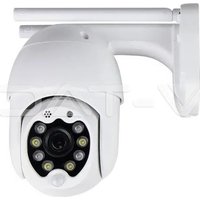
VT-5158 - Megfigyelő kamera V-TAC - Ingyenes használati útmutató
Találja meg az eszköz kézikönyvét ingyenesen VT-5158 V-TAC PDF formátumban.


| Termék típusa | Megfigyelő kamera |
| Márka | V-TAC |
| Modell | VT-5158 |
| Videó felbontás | 2304 x 1296 pixel (3 MP) |
| Képérzékelő | CMOS HD 3 millió pixel |
| Objektív | 3,6 mm |
| Videó tömörítés | H.265 / MJPEG |
| Képkockasebesség | 25-30 fps |
| Éjjellátó | 10 méter (IR) |
| Panoráma szög | 220° |
| Döntési szög | 90° |
| Tápellátás | 12 V DC ±5 % |
| Vezeték nélküli kapcsolat | Wi-Fi 2,4 GHz IEEE 802.11b/g/n |
| Vezetékes kapcsolat | LAN RJ-45 port |
| Helyi tárolás | Micro SD akár 128 GB-ig (nem tartalmazza) |
| Felhő tárolás | 30 nap ingyenes felhőszolgáltatás, majd előfizetés |
| Hang | Kétirányú |
| Mozgásérzékelés | Igen, hangos riasztással |
| Automatikus követés | Igen |
| Védettségi fokozat | IP65 |
| Vezeték nélküli biztonság | WEP / WPA-PSK / WPA2-PSK titkosítás |
| Mobilalkalmazás | YCC365 Plus (iOS és Android) |
| Karbantartás és tisztítás | Tisztítsa meg az objektívet puha, száraz ruhával. Ne használjon súrolószereket. |
| Javíthatóság | A felhasználó által nem szétszerelhető alkatrészek. Vegye fel a kapcsolatot az ügyfélszolgálattal. |
Gyakran ismételt kérdések - VT-5158 V-TAC
Felhasználói kérdések a következőről VT-5158 V-TAC
0 kérdés erről a készülékről. Válaszolj azokra, amiket ismersz, vagy tedd fel a sajátod.
Tegyél fel egy új kérdést erről a készülékről
Töltse le az útmutatót a következőhöz Megfigyelő kamera PDF formátumban ingyenesen! Találja meg kézikönyvét VT-5158 - V-TAC és vegye vissza elektronikus eszközét a kezébe. Ezen az oldalon közzé van téve az eszköze használatához szükséges összes dokumentum. VT-5158 márka V-TAC.
HASZNÁLATI ÚTMUTATÓ VT-5158 V-TAC
Köszönjük, hogy választotta és megvásárolta a V-TAC terméket. V-TAC nyújtja Önnek a legjobb szolgáltatást. Kérjük, a szerelés előtt figyelmesen olvassa el ezeket az utasításokat és óvja ezt a kézikönyvet későbbi használatra. Ha további kérdései vannak, kérjük, forduljon forgalmazójához vagy helyi eladójához, akitől megvásárolta a terméket. Ök képzettek és készek a legjobb szolgálatra.
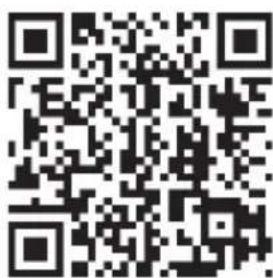
Többnyelvű kézikönyv - QR-KÓD
Olvassa be a QR-kódot, hogy a kézikönyvet több nyelven is elérhesse.

Ez a jelölés azt jelzi, hogy ezt a terméket nem szabad más háztartási hulladékkal együtt megsemmisíteni.
TELEPÍTÉSI RAJZ
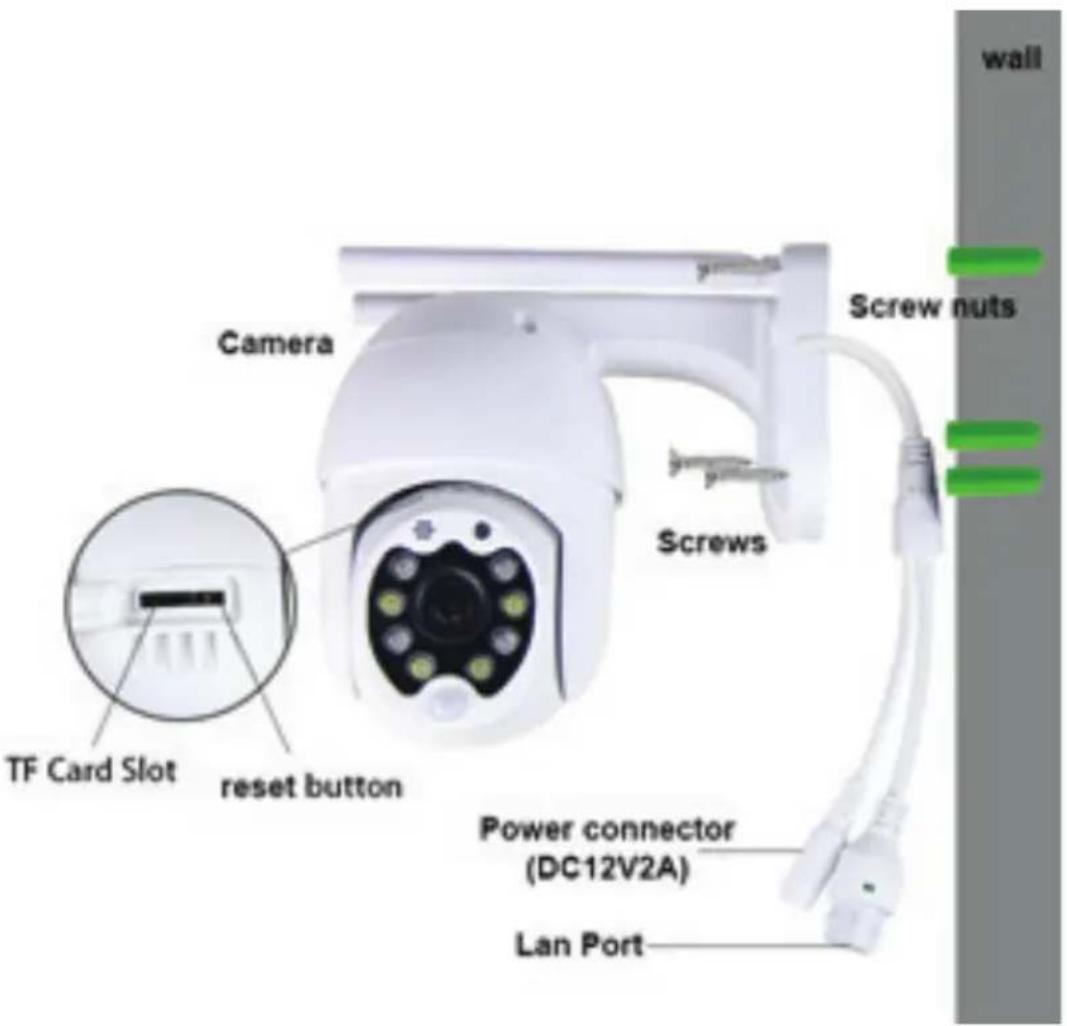
- DC: 12V ± 5% bemeneti teljesít-mény
• Automatikus nyomkövetés - Mozgás- és hangérzékelés
- 2,4 \~ 2,4835 Ghz vezeték nélkül frekvencia
• 220 ° / 90 ° Pan / Döntés
• 2304x1296P felbontás
• 3,0 M pixeles HD CMOS képérzékelő
• 3,6 mm-es objektív
• H.265 / Mjpeg videotömörítés - Protokoll: TCP, UDP, DHCP, DNS, RTSP, P2I
TÖLTSE LE AZ ALKALMAZÁST
• Google Play Áruház Keresés "YCC365 Plus"
- IOS (Apple Áruház) Keresés "YCC365 Plus"
- Az Android telefonok és az IOS (iPhone) az alábbi QR kódok beolvasásával tölthetők le.
• 10 méter éjszakai látás
• 25–30 kép / mp képkockasebesség
• Kétirányú audic
- Vezeték nélküli biztonság: WEP / WPA-PSK / WPA2-PSK titkosítás
- Micro SD 128 GB-iç
- RJ-45-ös port
- Támogatja az Android és IOS eszközöke!
- IEEE802.11b / q / n vezeték nélküli LAN
• IP besorolás: IP65

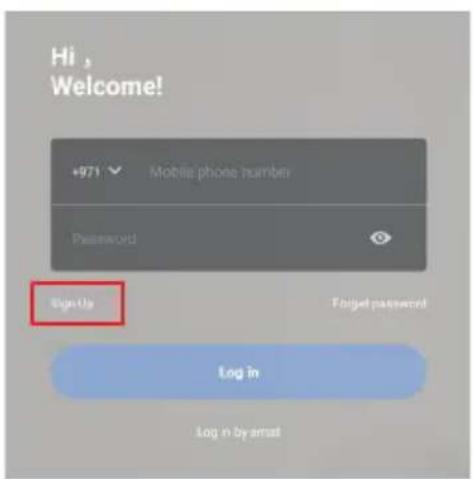
- Érintse meg a „Regisztráció” gombot, hogy regisztráljon az e-mail címével, mint felhasználói azonosító, és érintse meg a „Tovább” gombot a jelszó létrehozásához.
- Érintse meg a „Tovább” gombot – Az APP visszaigazoló linket küld az e-mail azonosítójához. Kérjük, erősítse meg a linket a regisztrációs folyamat befejezéséhez.
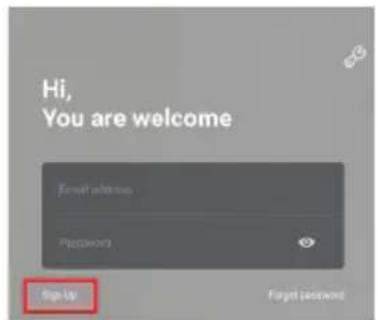
- Érintse meg a „Bejelentkezés mobiltelefonszámmal” elemet (1. ábra) a bejelentkezési panel megváltoztatásához
- Érintse meg a „Regisztráció” elemet, hogy regisztrálja telefonszámát felhasználói azonosítóként, majd érintse meg a „Következő” elemet az ALKAL-MAZÁS SMS ellenőrző kódot küld a mobiltelefonjára. Kérjük, írja be az SMS ellenőrző kódot az ALKALMAZÁSBA a regisztráció folyamatának befejezéséhez.
- Érintse meg a „Következő” gombot a jelszó létrehozásához.
TIPP: Először csatlakoztassa a hálózati adaptert a fényképezőgéphez, majd a kamera „Kérjük, konfigurálja a kamerát AP hotspot vagy szkennelési kód segítségével“ hangot ad, majd az YCC365 Plus APP segítségével kezdje hozzáadni a kamerát az APP-hez. Ha nem hallja a hangot, nyomja meg és tartsa lenyomva a készülék „RESET“ gombját, amíg meg nem hallja a „Reset Success“ hangot. Kérjük, várja meg, amíg meg nem hallja a „Kérjük, konfigurálja a kamerát AP hotspot vagy szkennelési kód segítségével“ hangot
MEGJEGYZÉS: A kamera csak a 2.4G Wi-Fi-t támogatja, az eszközök hozzáadása előtt ellenőrizze, hogy az útválasztója 2.4G Wi-Fi-e, és a telefonja csatlakozik-e a 2.4G Wi-Fi-hez.
Fényképezőgép hozzáadása
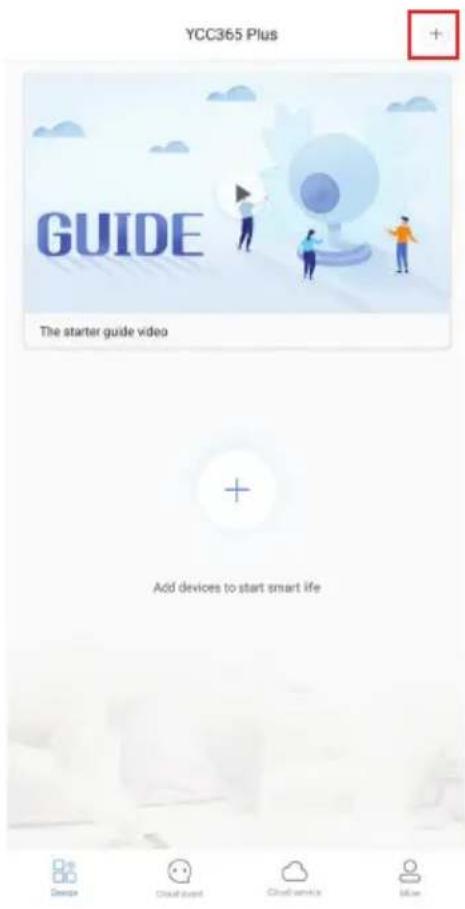
- Kamera hozzáadása. Érintse meg a jobb felső sarokban található „+” jelet az alábbiak szerint (7. ábra)
- Érintse meg a „Smart Camera“ elemet az alábbiak szerint (8. ábra)
- Kamera hozzáadásának három módja van: (a) Eszköz hozzáadása szkennelési kóddal (b) AP hotspot hozzáadása (c) Hozzáadás hálózati kábellel történő csatlakozással (Ez a funkció nem érhető el ennél a fényképezőgépnél) (Lásd a 9. ábrát)
- Érintse meg az „eszköz hozzáadása kód beolvasásával” elemet (lásd a 9. ábrát).
- Kérjük, olvassa el a „TIPP” részt, mielőtt megérintené a Tovább gombot. Miután meghallotta a kamera hangját: „Kérjük, konfigurálja a kamerát AP hotspot vagy kód beolvasásával” érintse meg a Tovább gombot (10. Ábra)
- Írja be a Wi-Fi nevét és jelszavát.
- Ha a mobiltelefonja már csatlakozik a hálózati Wi-Fi-hez, akkor megjelenik a hálózat Wi-Fi neve. Ha nem, nyomja meg a „Hálózat váltása” gombot a telefon WLAN-jának megnyitásához és az elérhető hálózathoz való csatlakozáshoz. Ezután térjen vissza az alkalmazáshoz. Írja be a Wi-Fi jelszót (Megjegyzés: ennek a jelszónak a hálózati Wi-Fi jelszónak kell lennie), majd kattintson a „Tovább” gombra. QR-kód jelenik meg a telefon képernyőjén.
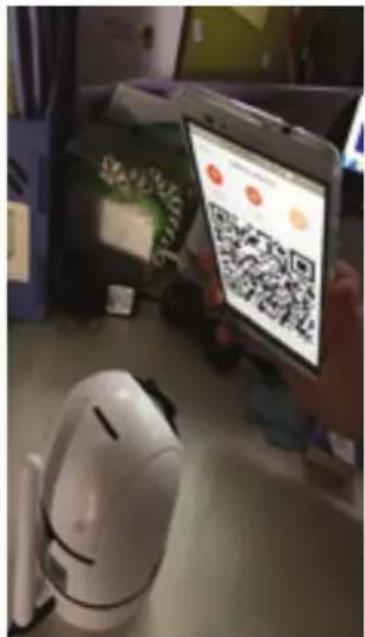
- Helyezze a QR-kódot a kamera lencséje felé 4-8 hüvelyk távolságra. Miután a kamera elolvasta a QR-t, két hangjelzéssel és Wi-Fi csatlakozással szól.
Az alkalmazásban érintse meg a „Csipogás vagy villogó fények” elemet (12. ábra). Ezután várja meg, amíg a kamera megerősíti az „Internet csatlakozik” felirattal „Üdvözöljük a felhőkamera használatát”. Az alkalmazáson a „Hozzáadás sikeres” felirat is megjelenik - Válassza ki / írja be az eszköz nevét (15. ábra), és érintse meg az „Indulás megtapasztalása” lehetőséget.
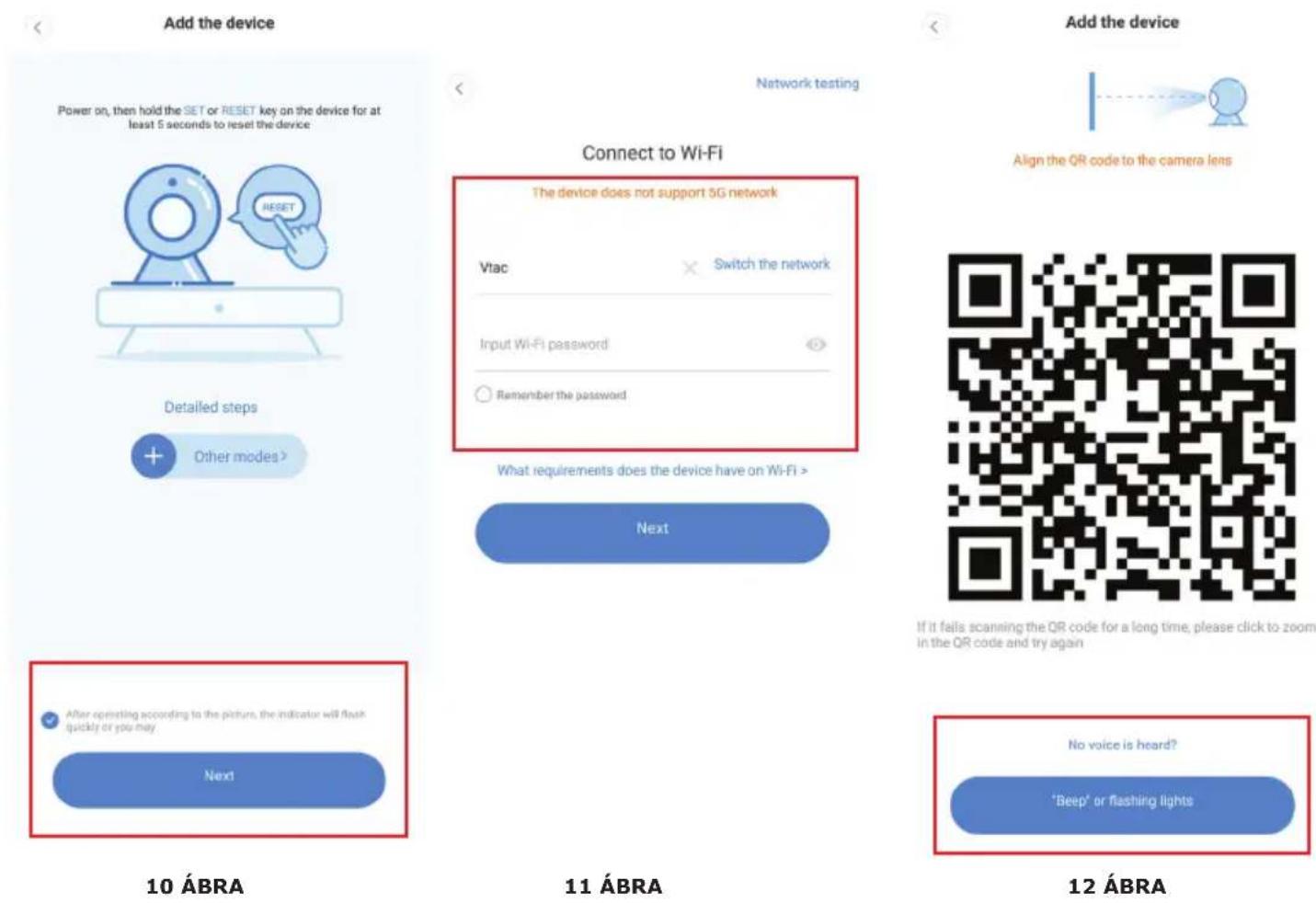
10 ÁBRA
11 ÁBRA
12 ÁBRA
- Érintse meg az „AP hotspot hozzáadása” elemet (lásd a 9. ábrát).
- Kérjük, olvassa el a „TIPP“ elemet, mielőtt megérinti a „Ugrás a beállításhoz“ elemet. Miután meghallotta a kamerából érkező hangot „Kérjük, konfigurálja a kamerát AP hotspot segítségével vagy kód beolvasásával“ érintse meg a „Ugrás a beállításhoz“ elemet (10. ábra)
- Érintse meg az „Ugrás a beállításhoz” (16. ábra) gombot, majd válassza ki a „CLOUD-CAM_XXXX” elnevezésű kamera hotspotját (17. Ábra). A fényképezőgép csatlakoztatása után térjen vissza az alkalmazáshoz, és érintse meg a „Tovább” gombot (18. ábra).
Add the device
Network configuration
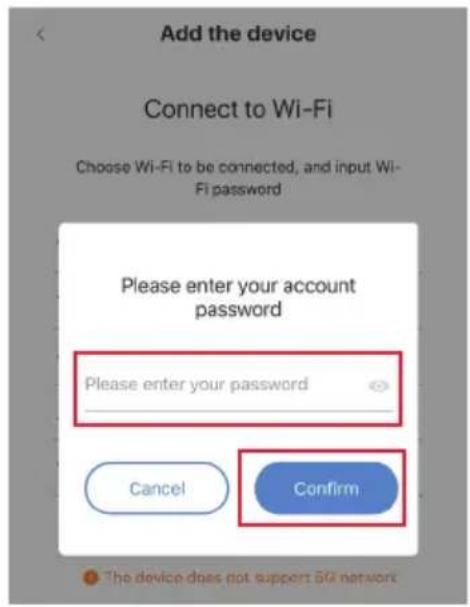
- Válassza ki a hálózati Wi-Fi-t és írja be a Wi-Fi jelszavát (megjegyzés: ennek a jelszónak a hálózati Wi-Fi jelszónak kell lennie). Ezután érintse meg a „megerősítést” [19. ábra] gombot, a kamera két sípolással szólal meg, és a „Hálózat csatlakozik, kérem, várjon” hangot ad. Ezután várja meg, amíg a kamera megerősíti az „Internet csatlakozás üdvözli a felhőkamera használatát” lehetőséget. Az alkalmazáson a „Hozzáadás sikeres” felirat is megjelenik Válassza ki / írja be az eszköz nevét (20. ábra [B]), és érintse meg a „Start to experience” lehetőséget
- Csatlakoztassa az Ethernet kábelt a kamera és a Wi-Fi útválasztó közé.
- Érintse meg a „Hozzáadás hálózati kábellel való csatlakozással” elemet (lásd a 9. ábrát).
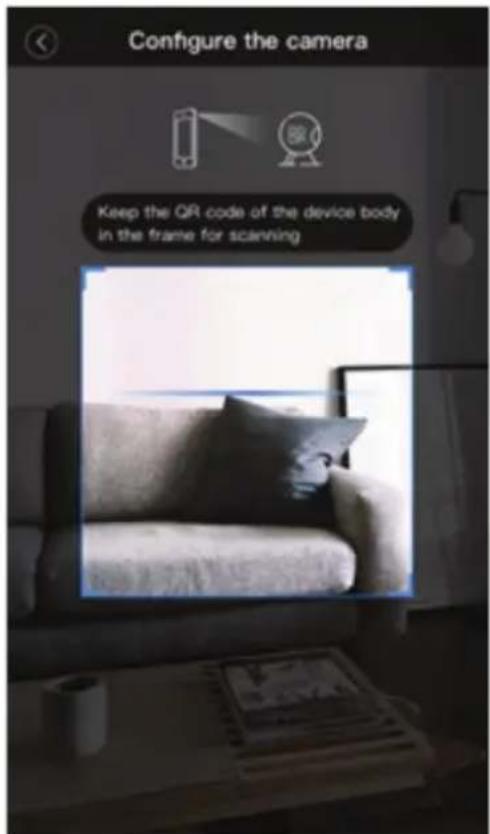
- Kérjük, olvassa be a készülék QR-kód-ját, és várja meg, amíg a hálózati kapcsolat sikeres lesz.
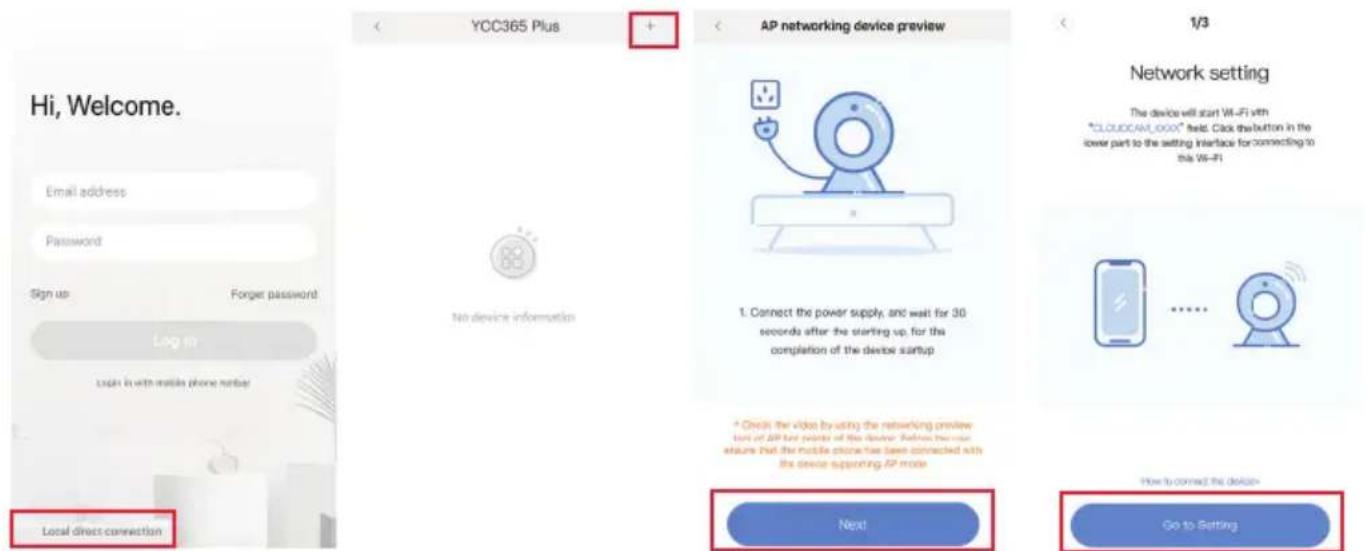
- Nyissa meg az YCC365 plus alkalmazást a belépési felület megadásához. Érintse meg a „Helyi közvetlen kapcsolat“ elemet a 22. ábra szerint [A]
- Érintse meg a pluszjelet a jobb felső sarokban, a 22. ábra [B] szerint.
- Kapcsolja be a kamerát, és várja meg, amíg meg nem hallja a „Kérjük, konfigurálja a kamerát AP hotspot vagy szkennelési kód segítségével“ hangot, és érintse meg a „Tovább“ gombot a 22. ábrán látható módon [C] (ha nem hallja a hangot, állítsa alaphelyzetbe a kamerát)
- Érintse meg a „Ugrás a beállításhoz” elemet a 22. ábrán látható módon [D], és csatlakoztassa a „CLOUDCAM_XXXX” nevű kamera hotspotját a 22. ábra [E] szerint. Miután csatlakoztatta a kamerát, menjen vissza az APP-hez, és érintse meg a „Tovább” gombot amint azt a 22. ábra mutatja [F]. Ha bizonytalan, kérjük, olvassa el a 22. ábrát [D], és érintse meg a „Hogyan csatlakoztassa az eszközt” elemet.
- Írja be a felhasználó nevét: Admin | Jelszó: 12345 és érintse meg a „Next“ gombot, ahogy a 22. ábra mutatja [G].
- Az alkalmazáson a „Hozzáadás sikeres” felirat is megjelenik Válassza ki / írja be az eszköz nevét (22. ábra [H]), és érintse meg a „Start to experience
Valós idejű előnézeti felület
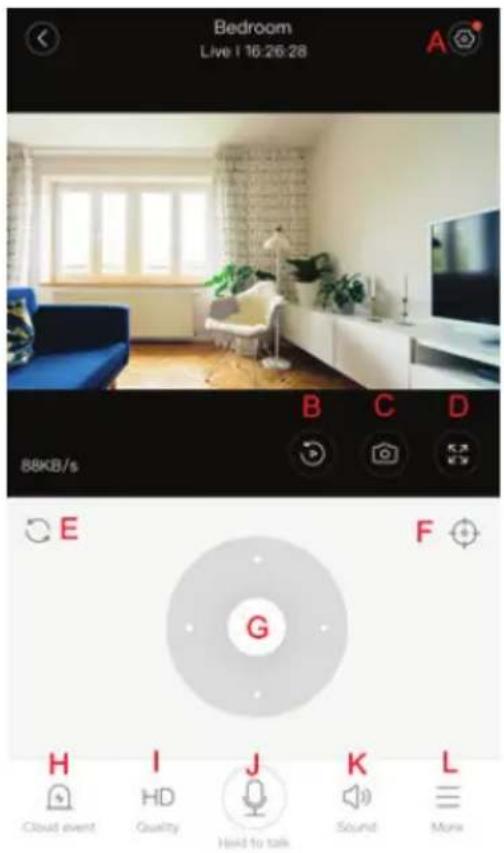
A: Beállítások Menü
B: Videó
C: Pillanatkép
D: Teljes képernyő
E: Panoráma-dölés beállítása
F: Beállítás
G: Panoráma és dölés
H: Üzenet
I: Videó minőség
J: Várjon beszélgetni
K: Hang
L: Több
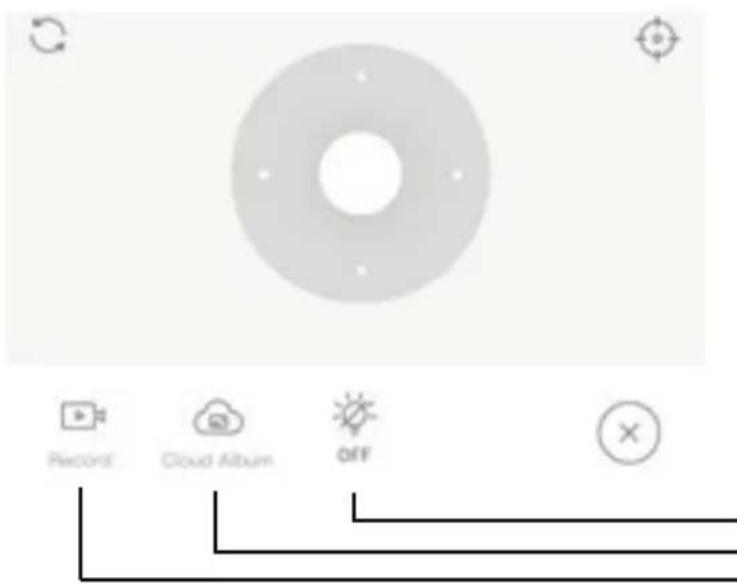
Ellenőrizze a fehér fényt.
Felhőalbumok megtekintése.
Videó a telefonra.
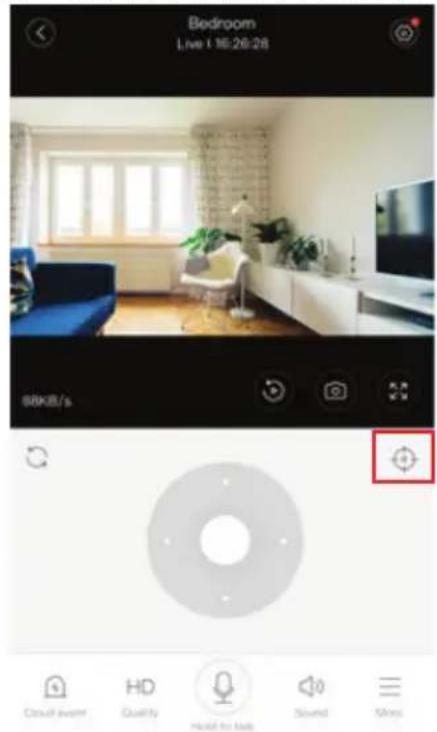
PTZ
A kormánykerék csúsztatásával vagy a képernyő elcsúsztatásával az élő előnézetben szabályozhatja a kamera forgását.
ELÖRE BEÁLLÍTÁS
- Kattintson az előre beállított ikonra az előre beállított kezelőfelület belépéséhez (24. ábra).
- Beállítások hozzáadása. Lásd a 25. ábrát.
- Az előre beállított érték törlése: Kattintson a szerkesztés ikonra a hozzáadott beállítás törléséhez.
AZ ELÖRE BEÁLLÍTOTT ÉRTÉK HOZZÁADÁSA
Megjegyzés: A video lejátszás alapértelmezés szerint felhőalapú felvétel, ha a TF kártyán lévő videót szeretné lejátszani, akkor a „videók lejátszása”-ról az „SD-kártyára” kapcsolható.
- A felhő videóinak színváltozatai vannak, a sötétkék a riasztás felvételét, a világoskék a riasztás nélküli felvételt jelzi. A TF kártya videó színe egységes világoskék.
- Kattintson a dátum ikonra a kiválasztott dátum videóinak lejátszásához.
- Kattintson a “ ×1.0 ” ikonra a felhő video lejátszásának sebességének beállításához. Kérjük, vegye figyelembe, hogy a TF kártya lejátszása nem támogatja ezt a funkciót.
VIDEOKLIP
Megjegyzés: Csak a felhő szolgáltatási csomaggal rendelkező kamerák rendelkeznek ezzel a funkcióval.
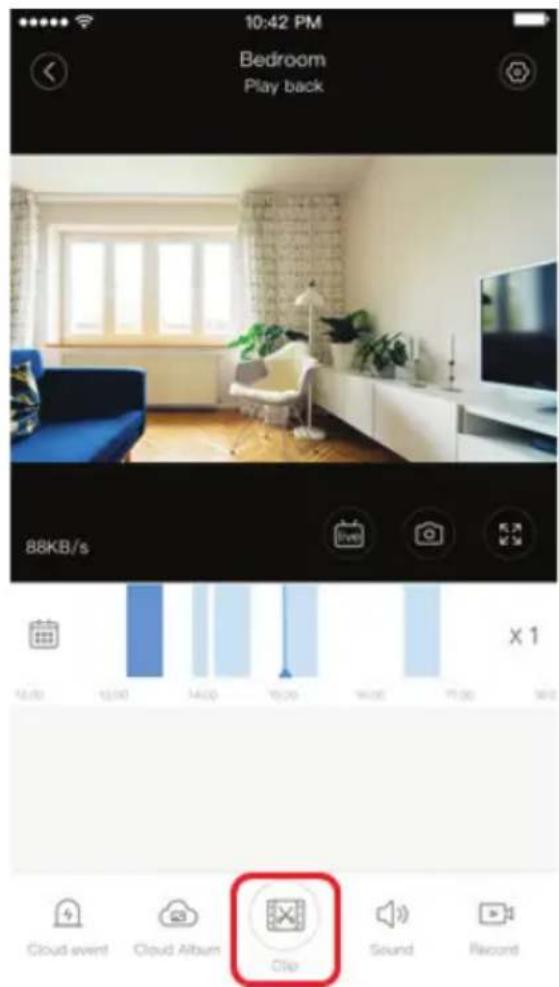
Húzza a lejátszási kurzort, kattintson a klip ikonra, válassza ki a kezdési időpontot, majd kattintson a „save to the cloud album” gombra, írja be a video nevét és kattintson a „save” gombra.
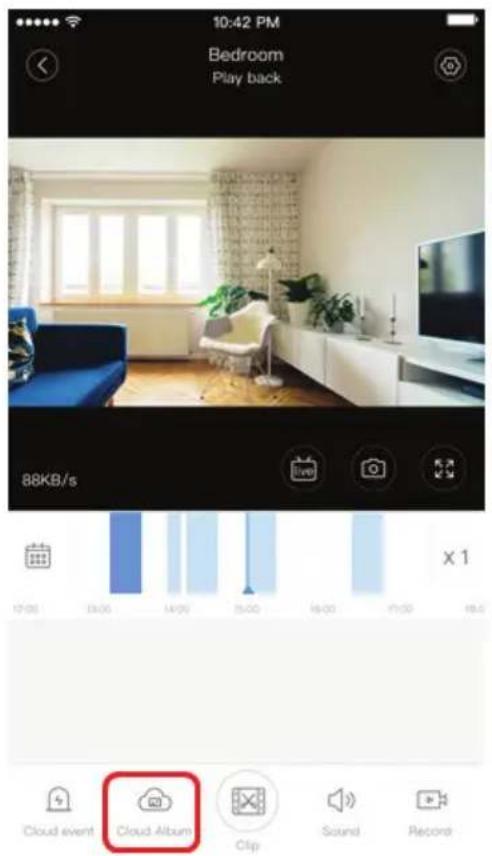
Kattintson a felhóalbum ikonra, majd a videoklipre, a „Letöltés” gombra kattintva mentse a videót a telefonjára, vagy kattintson a „Megosztás” gombra a video megosztásához a Facebookon és a YouTube-on.
FELHŐ VIDEO LEJÁTSZÁS
Kattintson a „Cloud event” elemre a riasztási video megtekintéséhez
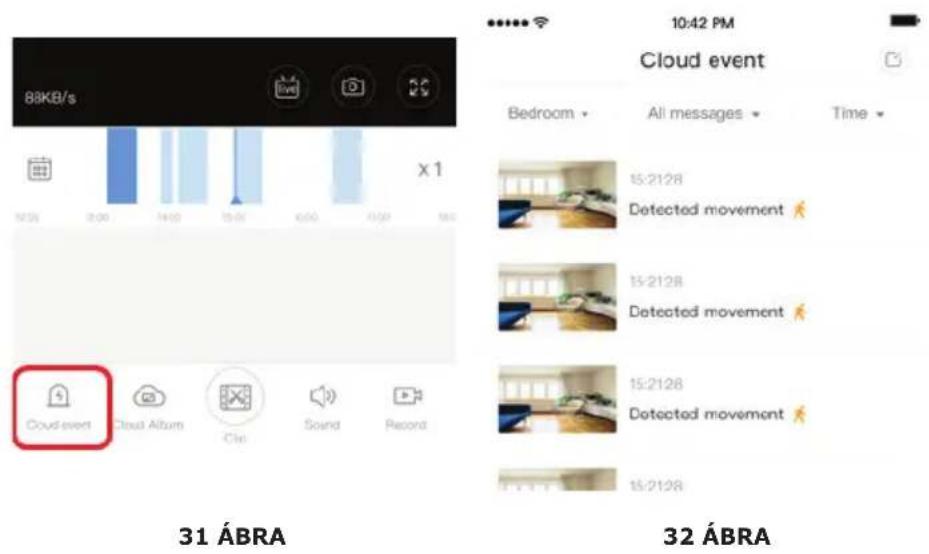
Kattintson az előnézet képernyőn az " 🔒 " gombra, ellenőrizze a beállítások menüt
Setting
Device details
Device setting
message notification
Kapcsolja be a riasztási hangot [Menjen a Beállítások menübe> Érintse meg a Riasztási hangot]:
Amikor mozgó tárgyat észlel, a kamera riasztó hangot ad, alapértelmezés szerint 30 másodpercig tart, ha 30 másodperc alatt folyamatosan aktiválódik, a riasztási hang meghosszabbodik. Ha ez a gép támogatja a humanoid detektálást, akkor a riasztási hang csak akkor vált ki, amikor az ember mozgását észleli. Kapcsolja ki a riasztási hangot: Nincs riasztási hang akkor sem, ha észlel mozgó tárgyakat.
AZ ÉJSZAKAI LÁTÁS ELLENŐRZÉSE
Az éjszakai látásnak megfelelő infravörös fény kikapcsolása az APP-ról Kapcsolja be az éjszakai látást [Ugrás a Beállítások menü> Érintse meg az Éjjellátás lehetőséget]: Az infravörös fény bekapcsol a kép fekete-fehér. Kapcsolja ki az éjszakai látást [Menjen a Beállítások menü> Érintse meg az Éjjellátás lehetőséget]: Az infravörös fény kikapcsol, a kép színes. Automatikus éjszakai látás: Az infravörös fényeket automatikusan kapcsolja be a fényérzékeny reakciónak megfelelően, a kép színe a fényérzékeny reakciótól is függ.
A FEHÉR FÉNY IRÁNYÍTÁSA
A villanykörte ikonjának megfelelő fehér kapcsoló (23. Ábra). Automatikus éjszakai látás esetén nyissa meg a fehér fényt az izzó ikonjára koppintva (23. ábra), világos és a kép színes. Automatikus éjszakai látás esetén zárja be a fehér fényt az izzó ikonjára koppintva, ez kialszik, és a kép színe a fényérzékeny reakciótól függ. Automatikus éjszakai látás esetén, Állítsa be az automatikus fehér fényt, nappal nem váltja ki a fehér fényt, amikor éjszaka észlelt tárgyakat mozgat, a fehér fény automatikusan kinyílik. Egy másodpercig 60 másodpercig fog tartani, ha nincsenek mozgó tárgyak, akkor 60 másodperc után bezárul. A fehér fény idő meghosszabbodik, ha a 60 másodperc alatt mozgó tárgyak vannak.
TF KÁRTYA FELVÉTELI MÓD BEÁLLÍTÁSA
Helyezze be a TF-kártyát a kártyanyílásba, és kapcsolja be a kamerát (Csak akkor helyezze be a TF-kártyát, ha a fényképezőgép ki van kapcsolva).
TF kártya követelmények
- Memóriaterület 8-128G
- C10 TF kártya
- Formázás után használja.
- Ajánlja a Kingston / SanDisk / Samsung alkalmazást
Kattintson az „Eszköz tárolása” elemre ahhoz, hogy ellenőrizze.
Kattintson a „Memóriakártya felvételi mód” elemre a TF kártya videoó módjának kiválasztásához.
FELHŐ TÁROLÁSI SZOLGÁLTATÁS
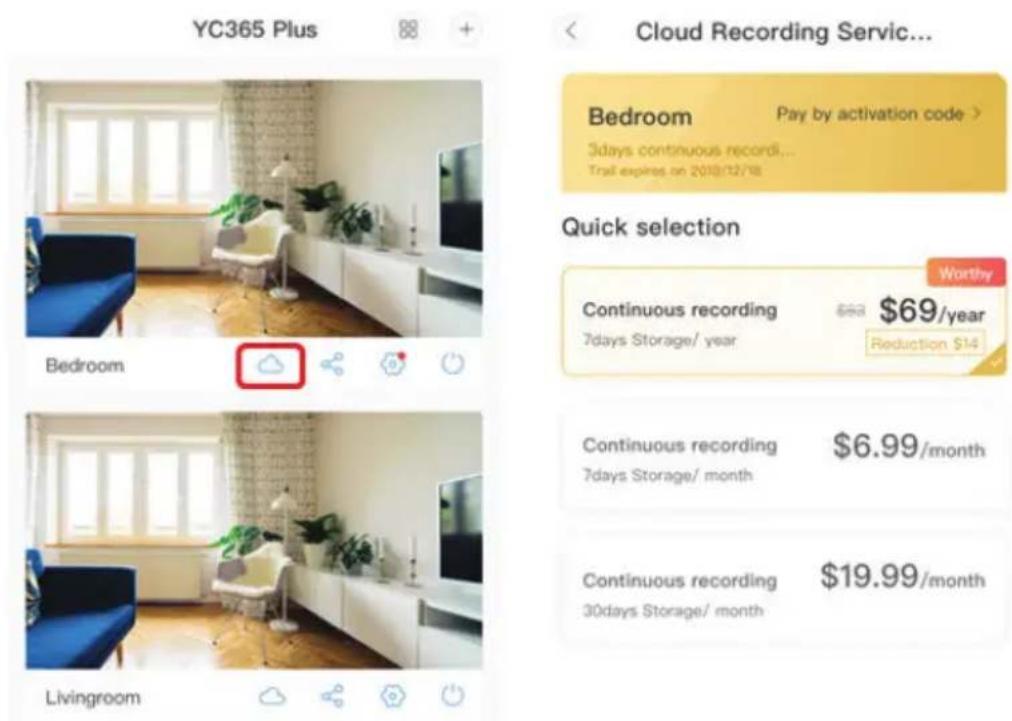
30 napos felhőszolgáltatást kínálunk, mindenki ingyen élvezheti a felhőtárolási szolgáltatást, utána pedig dönthet úgy, hogy alacsony áron fizet a szolgáltatásért.
A. Válassza a „Cloud service” lehetőséget, és ellenőrizze az előfizetési csomagokat
B. Háromféle előfizetési csomag létezik Ön számára. Erről a szolgáltatásról havonta vagy évente fizethet.
C. Támogatjuk a PayPal fizetési rendszert, kattintson a „Go to PayPal now” gombra, majd fejezze be a fizetést (kérjük, előzetesen telepítse a PayPal alkalmazást)
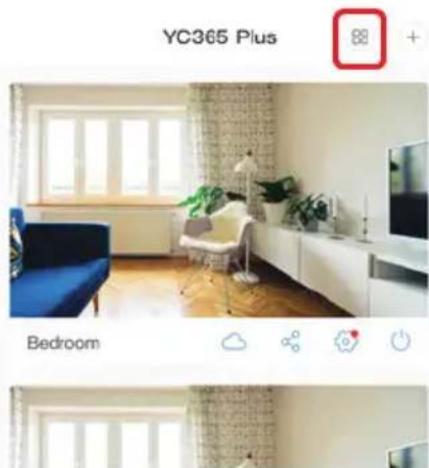
- Csak ugyanazon fiók alatt lévő több kamerára vonatkozik.
- Kattintson az osztott képernyő gombra, ha egyszerre több eszközt szeretne megtekinteni.
Megjegyzés: A funkció használatához 2 vagy több kamerát kell telepíteni ugyanazon fiók alatt.
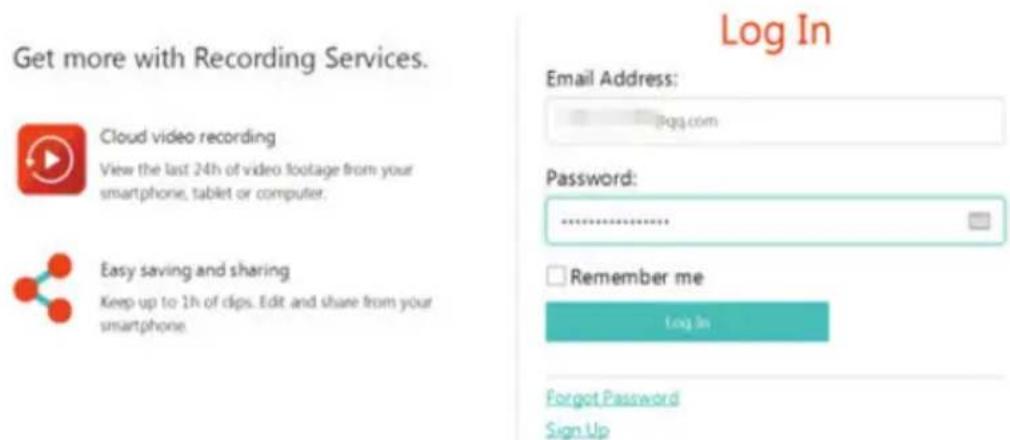
Írja be fiókszámát és jelszavát, kattintson a Bejelentkezés gombra
- Nem sikerült hozzáadni az eszközt?
A. Kérjük, ellenőrizze, hogy a fényképezőgép vissza lett-e állítva. Nyomja meg a Reset gombot, amíg meg nem hallja a felszólító hangot.
B. A kamera csak 2,4 GHz-es Wi-Fi-t támogat, ha a Wi-Fi útválasztó 5 GHz-es, kérjük, váltson 2,4 / 5 GHz-es kettős módra.
C. Kérjük, kapcsolja be a GPS szolgáltatást, mielőtt hozzáadná az eszközt az Android / IOS mobiltelefonhoz. A telepítés befejezése után az alkalmazás első használatakor felkérik a GPS szolgáltatás bekapcsolására, ha úgy döntött, hogy nem kapcsolja be a GPS szolgáltatást, kérjük, távolítsa el az APP alkalmazást, és telepítse újra, és gondoskodjon a GPS szolgáltatás engedélyezéséről.
D. Ellenőrizze, hogy a fényképezőgépet nem kapcsolták-e más fiókhoz. Ha az volt, kérjük, állítsa alaphelyzetbe az eszközt, és adja hozzá a fiókjához.
Négy hangutasítás van folyamatban
- „Kérjük, konfigurálja a kamerát AP hotspot vagy szkennelési kód alapján”.
- Válassza ki a Wi-Fi-t, és jelentkezzen be jelszavával, miután a készülék olyan hangot ad ki, mint a „sípolás”, ezt a „Kérjük, várja meg, amíg a Wi-Fi csatlakozik” üzenetet hallja.
- „Kérjük, várja meg az internetkapcsolatot“, miután megkapta az internet IP-címét.
- „Üdvözöljük az internetet a felhőkamera használatához”
A. Ha nem tud folytatni a második lépéssel, győződjön meg arról, hogy a Wi-Fi csatornája nincs elrejtve, és hogy a Wi-Fi útválasztó nincs a kamerától távol. Ha ez a módszer nem működik, kérjük, olvassa be a QR-kódot a kamera hozzáadásához.
B. Ha nem tud folytatni a harmadik lépéssel, kérjük, csökkentse a Wi-Fi felhasználók számát, és törölje a Wi-Fi jelszó speciális karaktereit.
C. Ha nem tud folytatni a negyedik lépéssel, kérjük, ismételje meg újra a teljes folyamatot, ha továbbra sem működik, kérjük, lépjen kapcsolatba az eladóval.
- Miért oszlik a videofelvétel több videóra?
A video fájl mérete korlátozott. Amint a video mérete eléri a határértéket, létrejön a video fájl, és a következő video rögzítése folytatódik.
- A TF kártya nem azonosítható?
Kérjük, ellenőrizze a TF kártyát, ha megfelel a minőségi követelményeknek. Ha a Wi-Fi jel nem megfelelő, a TF kártya nem lesz azonosítható.
- A felhő szolgáltatás lejárta után a videofelvétel idővonala üres?
A videót nem lehet újra lejátszani a felhőszolgáltatás lejárta után, ha nincs TF kártya a fényképezőgépben, a videó nem rögzíthető.
Ha a TF-kártya mindig működik, de a video fájlok eltünnek, ellenőrizze a TF-kártya állapotát, ha az alkalmazásban normális, de videofelvételt nem készített, formázza a TF-kártyát. Ha még mindig nem működik, kérjen egy új TF-kártyát, és próbálja újra.
- Miért nem kaphatok értesítéseket a telefonomon?
Győződjön meg róla, hogy az APP értesítése engedélyezve van a telefon beállításaiban, amikor a valós idejű videót nézi az alkalmazásban, nincsenek figyelmeztető értesítések, mert nem szükséges értesítéseket küldeni, amikor online nézi a videót. Fejlett üzenetküldő rendszer, a figyelmeztető értesítéseket nem folyamatosan értesítjük a telefonjával, de az összes üzenetet és videót rögzíti.
- Kamera leválasztva?
Kérjük, ellenőrizze az áramellátást és az internetet, majd indítsa újra a kamerát. Ha ez a módszer nem működik, kérjük, távolítsa el a fényképezőgépet, és helyezze be újra az alkalmazásba.
- Kör a videóban, a videó lassan fut?
A videóban látható kör azt jelenti, hogy még mindig betöltődik. Kérjük, ellenőrizze a hálózati környezetet.
- Hogyan adhatok hozzáférést másoknak a videó megtekintéséhez?
Ossza meg az App-fiókot a többi emberrel.
- Hány ember használhatja egyszerre a fiókot?
Nincs elméleti korlát.
V-TAC®
- Miért nem sikerül hozzáadni a kamerát egy másik fiókhoz?
Az egyik kamera egyik fiókja, ha a másik fiókot hozzá kell adni a kamerához, kérjük, távolít-sa el a kamerát az aktuális fiókból, és adja hozzá az új fiókhoz.
- Hogyan tudom összekapcsolni a fényképezőgépemet másik Wi-Fi-vel?
Két módon:
A: Amikor át kell váltania egy másik Wi-Fi-re a hely áthelyezése nélkül. Beállítás menü >> Wi-Fi hálózat >> válassza ki a Wi-Fi-t
B: Amikor a fényképezőgépet egy másik helyre helyezi, indítsa el a fényképezőgépet, és a főoldalon megjelenik az „Eszköz leválasztva” elem, majd kattintson a “HIBAELHÁRÍTÁS” gombra, hogy újra csatlakozzon a Wi-Fi-hálózathoz.
WEEE Number: 80133970

- Többnyelvű kézikönyv - QR-KÓD
- TÖLTSE LE AZ ALKALMAZÁST
- Fényképezőgép hozzáadása
- PTZ
- ELÖRE BEÁLLÍTÁS
- AZ ELÖRE BEÁLLÍTOTT ÉRTÉK HOZZÁADÁSA
- VIDEOKLIP
- FELHŐ VIDEO LEJÁTSZÁS
- Setting
- AZ ÉJSZAKAI LÁTÁS ELLENŐRZÉSE
- A FEHÉR FÉNY IRÁNYÍTÁSA
- TF KÁRTYA FELVÉTELI MÓD BEÁLLÍTÁSA
- FELHŐ TÁROLÁSI SZOLGÁLTATÁS
- V-TAC®
Márka : V-TAC
Modell : VT-5158
Kategória : Megfigyelő kamera