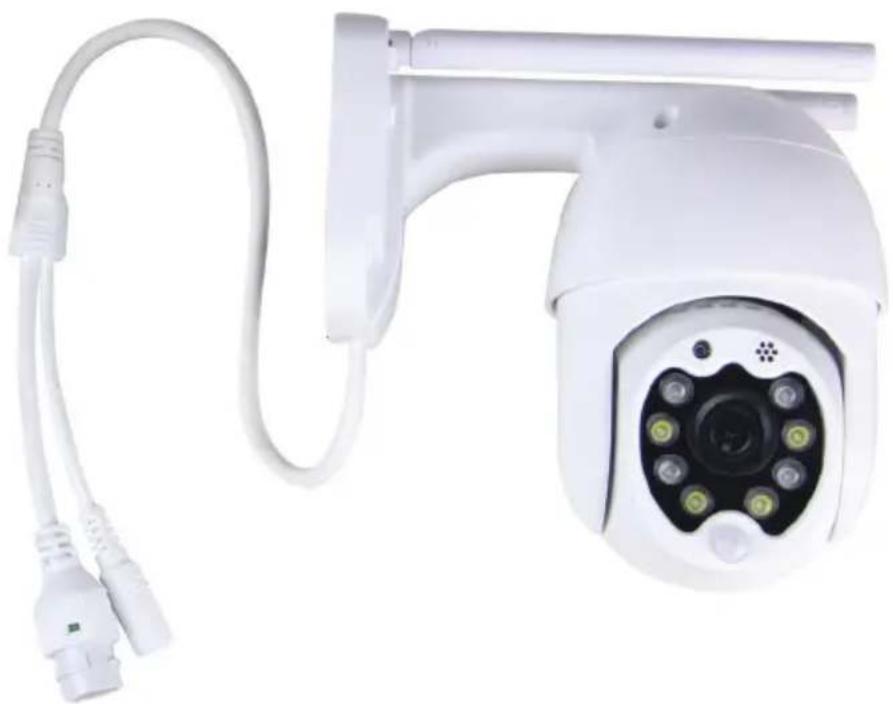
VT-5158 - Caméra de surveillance V-TAC - Notice d'utilisation et mode d'emploi gratuit
Retrouvez gratuitement la notice de l'appareil VT-5158 V-TAC au format PDF.


| Type de produit | Caméra de surveillance |
| Marque | V-TAC |
| Modèle | VT-5158 |
| Résolution vidéo | 2304 x 1296 pixels (3 MP) |
| Capteur d'image | CMOS HD 3 millions de pixels |
| Objectif | 3,6 mm |
| Compression vidéo | H.265 / MJPEG |
| Fréquence d'images | 25 à 30 ips |
| Vision nocturne | 10 mètres (IR) |
| Angle panoramique | 220° |
| Angle d'inclinaison | 90° |
| Alimentation | 12 V DC ±5 % |
| Connectivité sans fil | Wi-Fi 2,4 GHz IEEE 802.11b/g/n |
| Connectivité filaire | Port LAN RJ-45 |
| Stockage local | Micro SD jusqu'à 128 Go (non inclus) |
| Stockage cloud | Service cloud 30 jours gratuit, puis abonnement |
| Audio | Bidirectionnel |
| Détection de mouvement | Oui, avec alarme sonore |
| Suivi automatique | Oui |
| Indice de protection | IP65 |
| Sécurité sans fil | Cryptage WEP / WPA-PSK / WPA2-PSK |
| Application mobile | YCC365 Plus (iOS et Android) |
| Entretien et nettoyage | Nettoyer l'objectif avec un chiffon doux et sec. Ne pas utiliser de produits abrasifs. |
| Réparabilité | Aucune pièce détachable par l'utilisateur. Contacter le service après-vente. |
FOIRE AUX QUESTIONS - VT-5158 V-TAC
Questions des utilisateurs sur VT-5158 V-TAC
0 question sur cet appareil. Repondez a celles que vous connaissez ou posez la votre.
Poser une nouvelle question sur cet appareil
Téléchargez la notice de votre Caméra de surveillance au format PDF gratuitement ! Retrouvez votre notice VT-5158 - V-TAC et reprennez votre appareil électronique en main. Sur cette page sont publiés tous les documents nécessaires à l'utilisation de votre appareil VT-5158 de la marque V-TAC.
MODE D'EMPLOI VT-5158 V-TAC
Merci d'avoir choisi et acheté un produit à V-TAC. V-TAC vous offrira le meilleur. Veuillez lire attentivement ces instructions avant de commencer l'installation et conservez ce manuel à portée de main pour référence ultérieure. Si vous avez d'autres questions, veuillez contacter notre distributeur ou le fournisseur local auprès duquel vous avez acheté le produit. Ils sont formés et prêts à vous server au mieux.

Veuillez scanner le code QR pour accéder au manuel en plusieurs langues.

Ce marquage indique que ce produit ne doit pas être jeté avec d'autres déchets ménagers.
SCHÉMA D'INSTALLATION
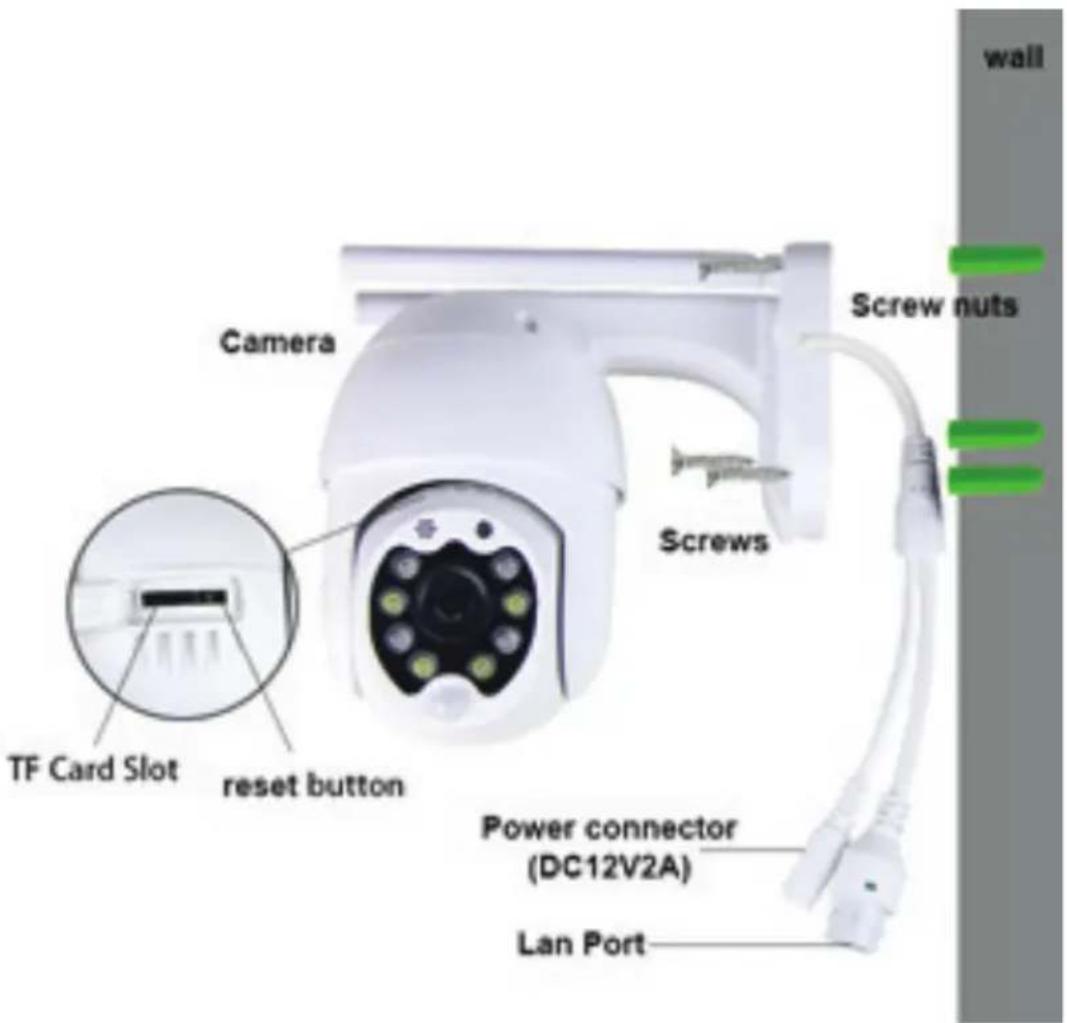
• DC: 12 V ± 5% de puissance d'entrée
- Suivi automatique
• Détection de mouvement et de sor
- Fréquence sans fil de 2,4 à 2,4835 GHz
- Panoramique / inclinaison à 220 ° / 90 °
• Résolution 2304x1296F
- Capteur d'image CMOS HD de 3 millions de pixels
- Objectif de 3,6 mm
• Compression vidéo H.265 / Mjpeç
- Protocole: TCP, UDP, DHCP, DNS RTSP, P2I
• Vision nocturne de 10 mètres
- Fréquence d'images de 25 à 30 ips
• Audio bidirectionnel
- Sécurité sans fil: cryptage des données
WEP / WPA-PSK / WPA2-PSK
- Micro SD jusqu'à 128 Go de stockage
- Port LAN RJ-45
- Prend en charge les appareils Android et IOS
• LAN sans fil IEEE802.11b / q / r
- Indice de protection IP: IP65
TÉLÉCHARGEMENT DE L'APPLICATION
- Google Play Store - Recherche "YCC365 Plus"
- IOS (Apple Store) - Recherche "YCC365 Plus"
- Les téléphones Android et IOS(Iphone) peuvent la télécharger en scannant les codes QR.

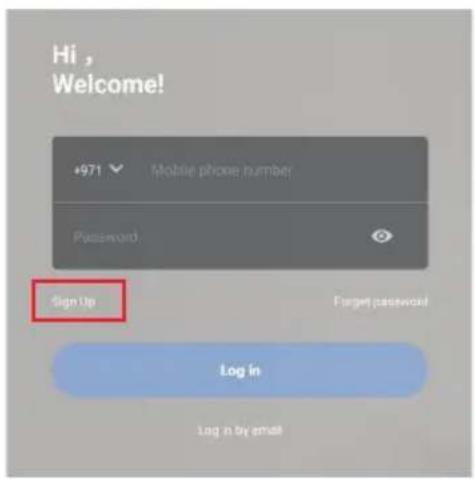
- Tapez sur «S'inscrire» pour vous inscrire avec votre adresse électronique comme ID d'utilisateur et tapez sur «Suivant» pour créer un mot de passe.
- Appuyez sur «Suivant» - L'application enverra un lien de confirmation à votre identifiant de courriel. Veuillez confirmer le lien pour terminer votre enregistrement.
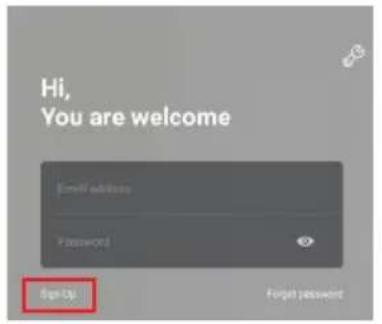
SE CONNECTER À PARTIR DU n° de TÉLÉPHONE.
- Appuyez sur «Se connecter avec un numéro de téléphone portable» (fig 1) pour modifier le panneau de connexion
- Appuyez sur «S'inscrire» pour vous inscrire avec votre numéro de téléphone en tant qu'identifiant d'utilisateur et appuyez sur «Suivant» — l'APPLICATION enverra un code de vérification par un message SMS à votre téléphone portable. Veuillez entrer le code de vérification reçu par un message SMS dans l'APPLICATION pour compléter le processus d'inscription
- Appuyez sur «Suivant» pour créer un mot de passe.
CONSEIL: Tout d'abord, connectez l'adaptateur d'alimentation à la caméra, puis la caméra émettra le son «Please configure camera by AP hotspot or by scanning code» (Veuillez configurer la caméra par un point d'accès sans fil ou en scannant le code), puis, à l'aide du YCC365 Plus APP, commencez à ajouter la caméra à l'APP. Si vous n'entendez pas le son, appuyez et maintenez le bouton «RÉINITIALISER» sur l'appareil jusqu'à ce que vous entendiez le son «Réinitialisation réussie». Veuillez attendre jusqu'à ce que vous entendiez le son «Veuillez configurer la caméra par un point d'accès sans fil ou en scannant le code».
REMARQUE: La caméra ne prend en charge que le Wi-Fi 2.4G. Avant d'ajouter des appareils, assurez-vous que votre routeur est compatible avec le Wi-Fi 2.4G et que votre téléphone est connecté au Wi-Fi 2.4G.
Ajouter une caméra
- Ajoutez une caméra Appuyez sur le signe «+» en haut à droite, comme indiqué ci-dessous (figure 7)
- Tapez sur «Caméra intelligente» comme indiqué ci-dessous (Figure 8)
- Il y a trois façons d'ajouter la caméra: (a) Ajout du dispositif par balayage du code (b) Ajout du point d'accès sans fil (c) Ajout par connexion au câble réseau (cette fonction n'est pas disponible pour cette caméra) (voir la figure 9)
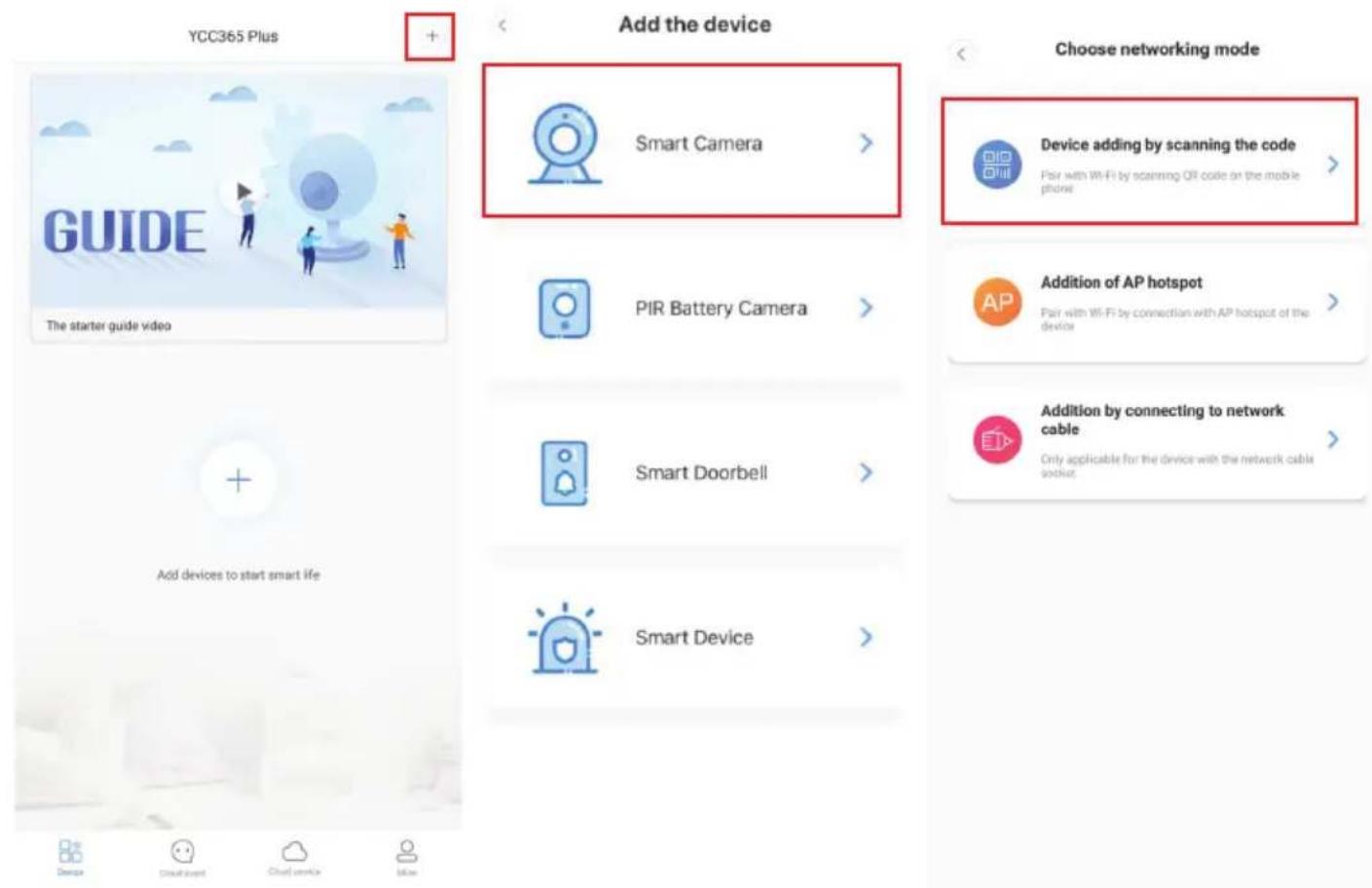
- Tapez sur «ajouter un dispositif en scannant le code» (réf. Figure 9).
- Veuillez vous référer à la rubrique «ASTUCE» avant d'appuyer sur «Suivant». Après avoir entendu le son de la caméra, «Veuillez configurer la caméra par un point d'accès sans fil ou en scannant le code», appuyez sur Suivant (Figure 10)
- Entrez votre nom et votre mot de passe Wi-Fi.
- Maintenant, si votre téléphone portable est déjà connecté au réseau Wi-Fi, il affichera le nom de votre réseau Wi-Fi. Sinon, appuyez sur «Changer de réseau» pour ouvrir le WLAN de votre téléphone et vous connecter à votre réseau disponible. Ensuite, retournez à l'application.
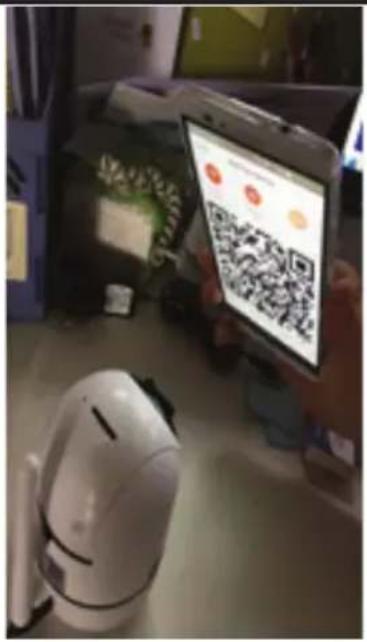
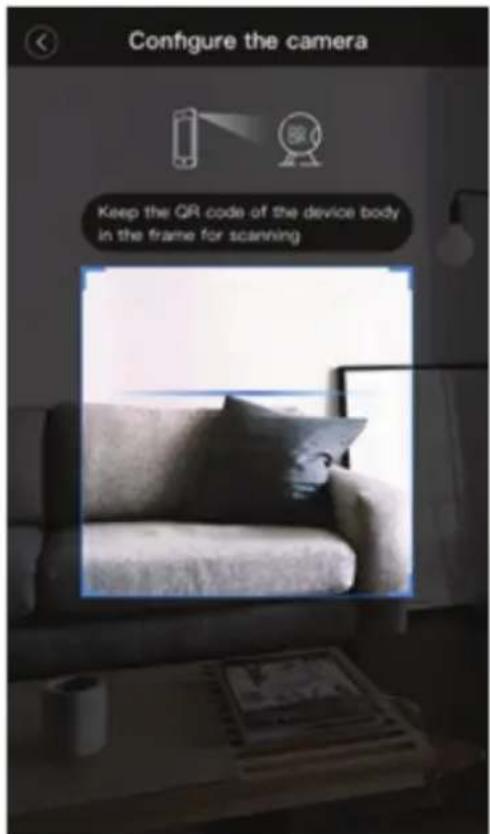
Saisissez le mot de passe Wi-Fi (Remarque: ce mot de passe doit être celui de votre réseau Wi-Fi), puis cliquez sur «Suivant». Un code QR s'affichera sur l'écran du téléphone. - Placez le code QR vers l'objectif de la caméra à une distance d'environ 4 à 8 pouces. Une fois que la caméra a lu le QR, elle émet «deux bips» et se connecte en Wi-Fi. Sur l'application, appuyez sur «Bip ou feux clignotants» (Figure 12). Attendez ensuite que la caméra confirme avec «Internet connecté» «bienvenue pour utiliser la caméra en nuage». Sur l'application, il apparaîtra également «Ajout réussi» - Sélectionnez/tapez le nom du dispositif (Figure 15) et appuyez sur «Commencer l'expérience».
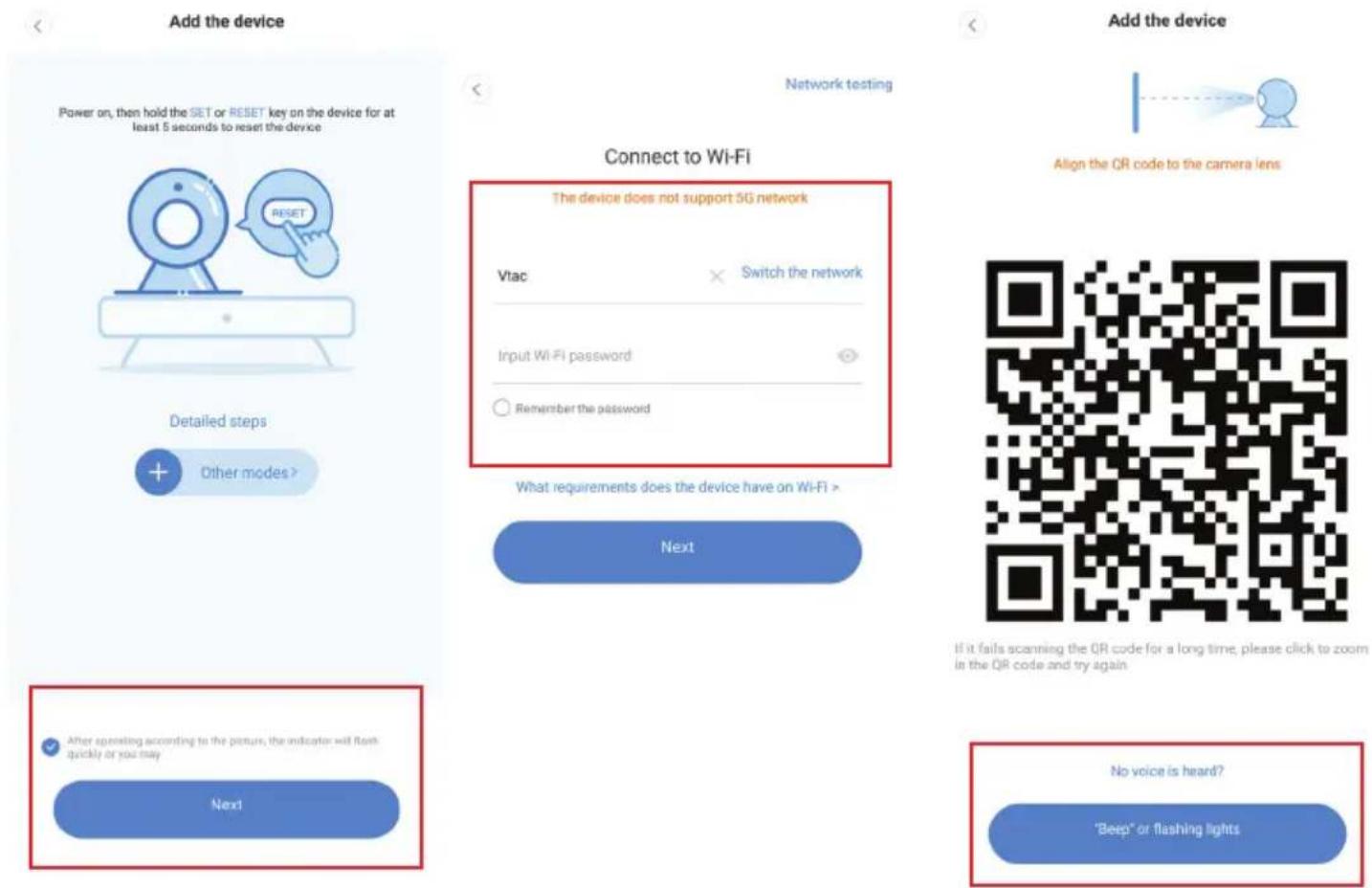
FIGURA 10
FIGURA 11
FIGURA 12
- Tapez sur «Ajouter un point d'accès sans fil» (réf. Figure 9).
- Veuillez vous référer à la rubrique «ASTUCE» avant d'appuyer sur «Aller au réglage». Après avoir entendu le son de la caméra «Veuillez configurer la caméra par un point d'accès sans fil ou en scannant le code», appuyez sur «Aller au réglage» (Figure 10)
- Appuyez sur le bouton «Aller au réglage» (Figure 16) puis sélectionnez le point d'accès sans fil de la caméra nommé «CLOUDCAM_XXXX». (Figure 17). Après avoir connecté la caméra, retournez à l'application et appuyez sur «Suivant» (Figure 18).
Add the device
Network configuration
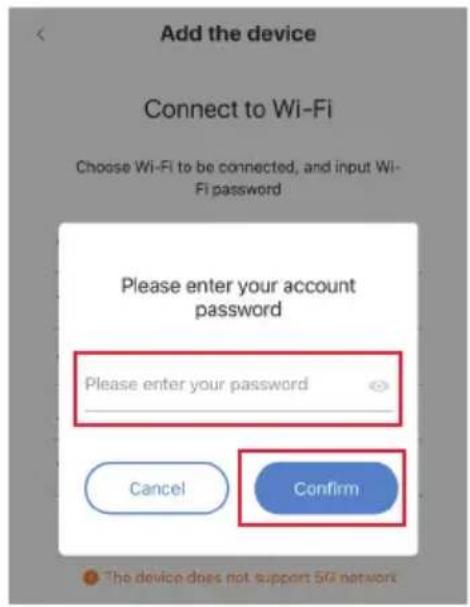
- Sélectionnez votre réseau Wi-Fi et entrez le mot de passe Wi-Fi (remarque: ce mot de passe doit être celui de votre réseau Wi-Fi). Ensuite, appuyez sur «confirmer» [Figure 19], la caméra émettra deux bips et la voix «Le réseau se connecte, veuillez patienter». Ensuite, attendez que la caméra confirme avec «Internet connecté, bienvenue pour utiliser la caméra dans le nuage». Sur l'application, il apparaîtra également «Ajout réussi» - Sélectionnez/tapez le nom du dispositif (Figure 20 [B]) et appuyez sur «Commencer l'expérience».
- Connectez le câble Ethernet entre la caméra et le routeur Wi-Fi.
- Tapez sur «Ajout par connexion au câble réseau» (réf. Figure 9).
- Veuillez scanner le code QR sur le dispositif et attendez que la connexion au réseau réussisse.
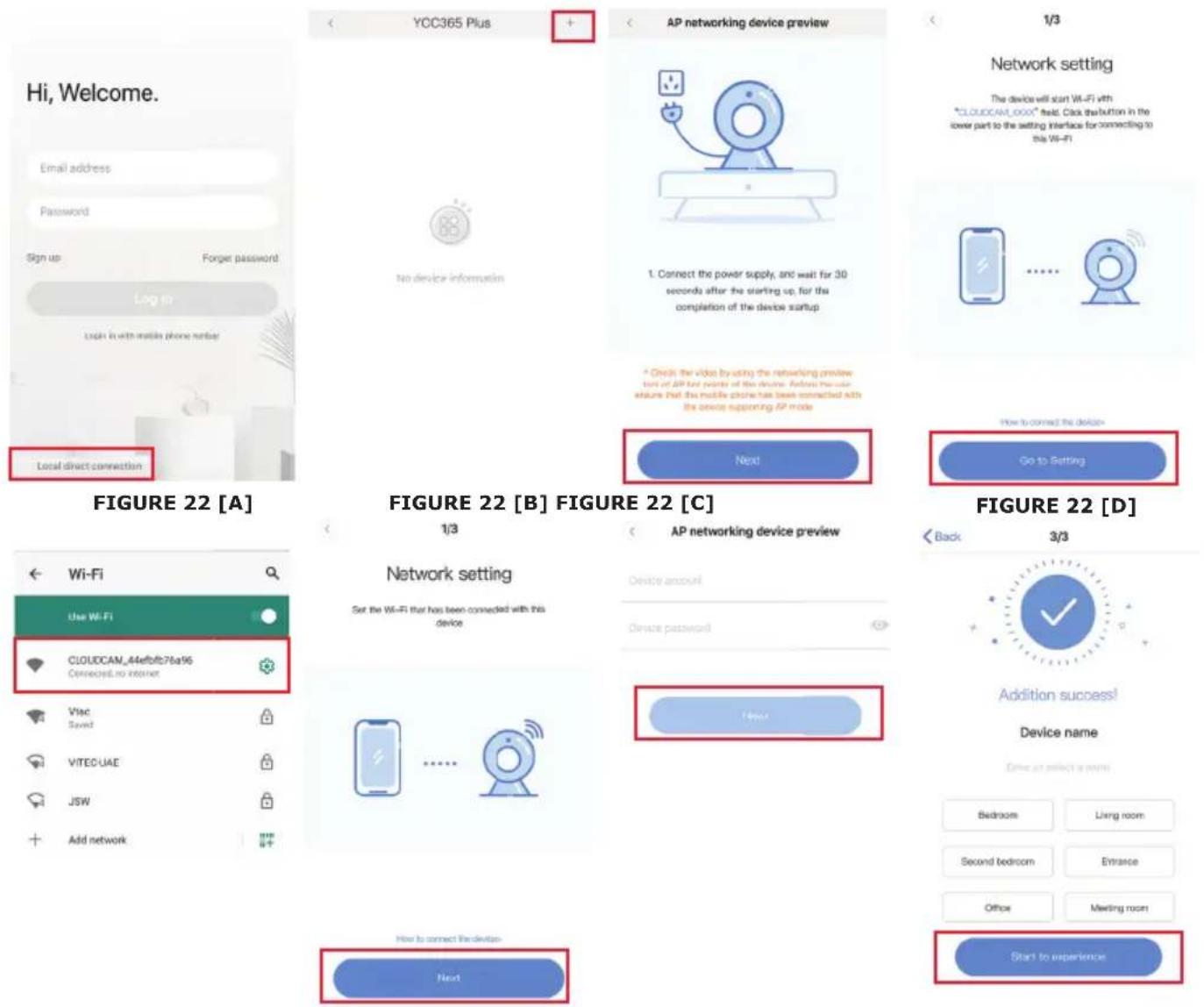
- Ouvrez le YCC365 plus APP pour entrer dans l'interface de connexion. Tapez sur «Connexion locale directe» comme indiqué sur la figure 22 [A]
- Tapez sur le signe plus dans le coin supérieur droit, comme indiqué sur la figure 22 [B].
- Allumez la caméra et attendez jusqu'à ce que vous entendiez la voix «Veuillez configurer la caméra par un point d'accès sans fil ou en scannant le code» et tapez sur «Suivant» comme indiqué sur la figure 22 [C] (si vous n'entendez pas la voix, réinitialisez la caméra)
- Tapez sur «Aller au réglage» comme indiqué sur la figure 22 [D] et connectez le point d'accès sans fil de la caméra nommé «CLOUDCAM_XXXX» comme indiqué sur la figure 22 [E]. Après avoir connecté la caméra, retournez à l'APP et appuyez sur «Suivant» comme indiqué sur la figure 22[F]. En cas de doute, veuillez-vous référer à la figure 22[D] et tapez sur «Comment connecter le dispositif».
- Entrez le nom d'utilisateur: admin | Mot de passe: 12345 et appuyez sur «Suivant», comme indiqué sur la figure 22 [G]. «Sur l'application, il apparaîtra également «Ajout réussi - Sélectionnez/tapez le nom du dispositif (Figure 22[H]) et appuyez sur «Commencer l'expérience»
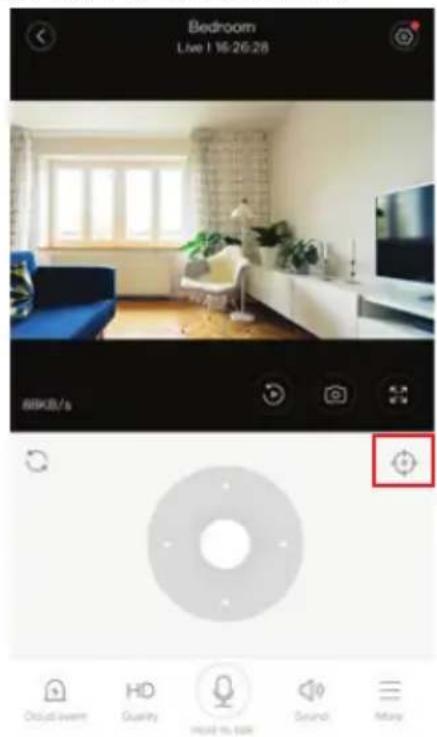
Interface de prévisualisation en temps réel
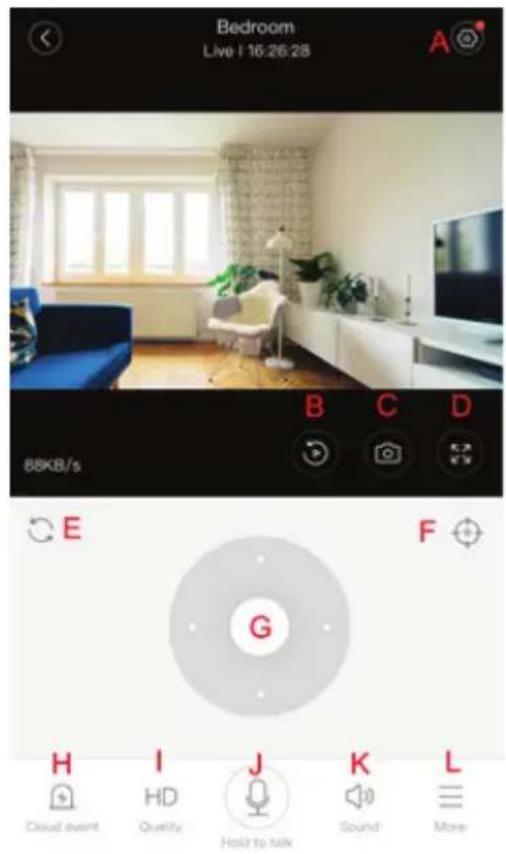
A: Menu des réglages
B: Vidéo
C: Capture d'écran
D: Plein écran
E: Réinitialisation de la panoramique horizontal-vertical
F: Préréglage
G: Panoramique horizontal-vertical
H: Message
I: Qualité vidéo
J: Tenir pour parler
K: Son
L: Plus
text_image
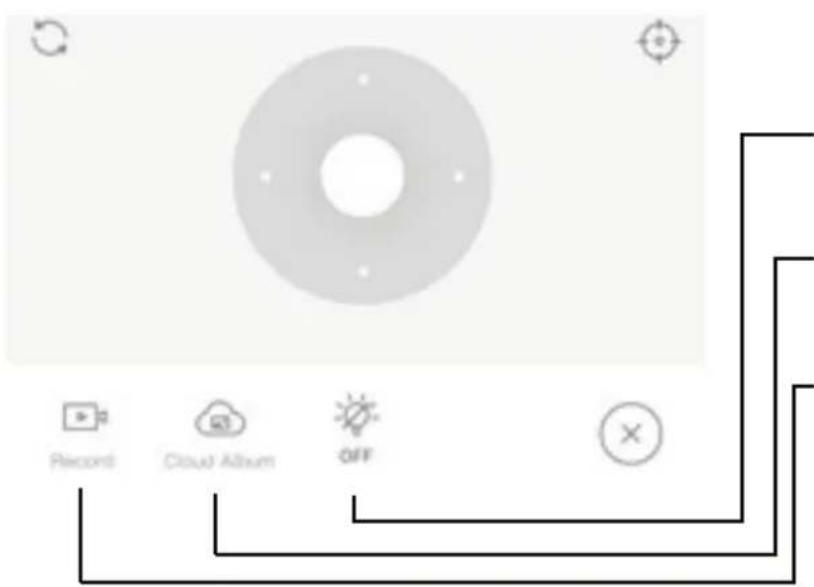
Record Cloud Album OFFContrôlez la lumière blanche.
Afficher les albums cloud.
Vidéo sur le télé- phone.
FIGURE 23
PTZ
En faisant glisser le volant ou l'écran sur l'aperçu en direct, vous pouvez contrôler la rotation de la caméra.
PRÉRÉGLAGE
- Cliquez sur l'icône de préréglage pour entrer dans l'interface de gestion des préréglages (Figure 24).
- Ajout de préréglages. Voir la figure 25.
- Supprimez le préréglage: Cliquez sur l'icône d'édition pour supprimer le préréglage qui a été ajouté.
AJOUTER LE PRÉRÉGLAGE
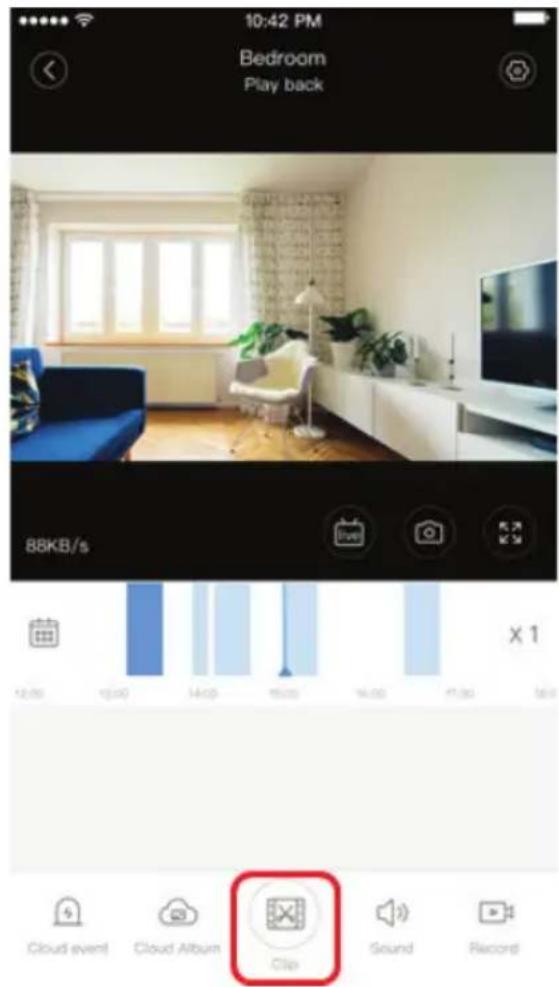
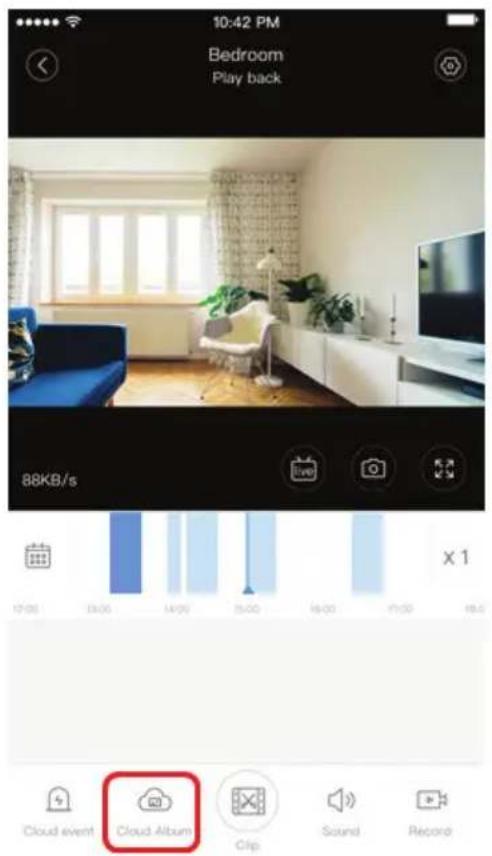
Note: La lecture vidéo par défaut est l'enregistrement en nuage, si vous voulez lire la vidéo sur la carte TF, vous pouvez passer de «lire les vidéos de» à «carte SD».
- La vidéo des nuages présente des variations de couleur, le bleu foncé indique l'enregistrement d'alarme et le bleu clair indique l'enregistrement de non-alarme. La couleur de la vidéo de la carte TF est uniformément bleu clair.
- Cliquez sur l'icône de la date pour lire la vidéo de la date sélectionnée.
- Cliquez sur l'icône "×1.0" pour régler la vitesse de lecture de la vidéo du nuage. Veuillez noter que la lecture de la carte TF ne prend pas en charge cette fonction.
VIDEO CLIP
Remarque: seuls les caméras avec le pack de service cloud disposent de cette fonctionnalité. Faites glisser le curseur de lecture et cliquez sur l'icône du clip, sélectionnez l'heure de début et cliquez sur (enregistrer dans l'album du nuage), entrez le nom de la vidéo et cliquez sur (enregistrer).
text_image
10:42 PM Bedroom Play back 88KB/s 12:00 13:00 14:00 15:00 16:00 17:00 18:00 X 1 Cloud event Cloud Album Clip Sound RecordFIGURE 27
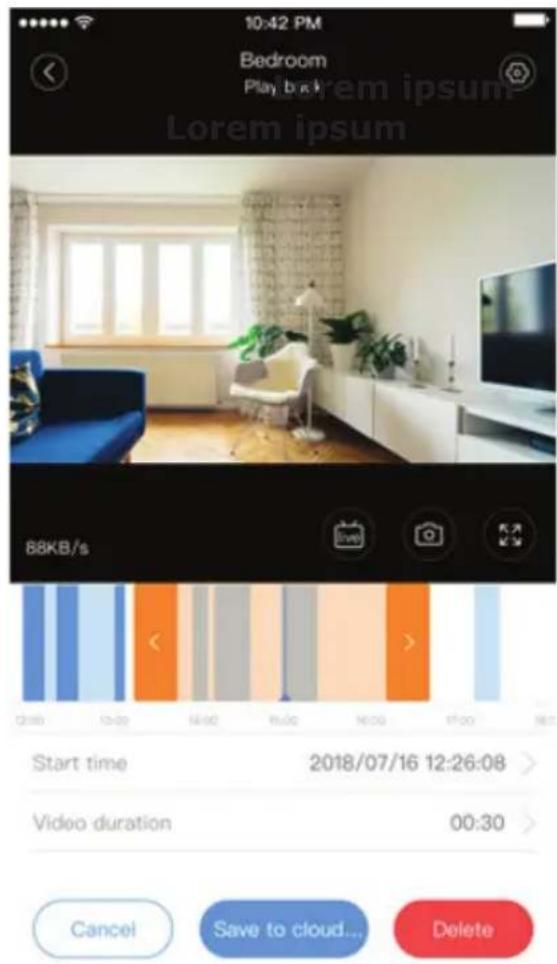
Cliquez sur l'icône de l'album en nuage et cliquez sur le clip vidéo, cliquez sur «Télécharger» pour enregistrer la vidéo sur votre téléphone ou cliquez sur «Partager» pour partager votre vidéo sur Facebook et YouTube.
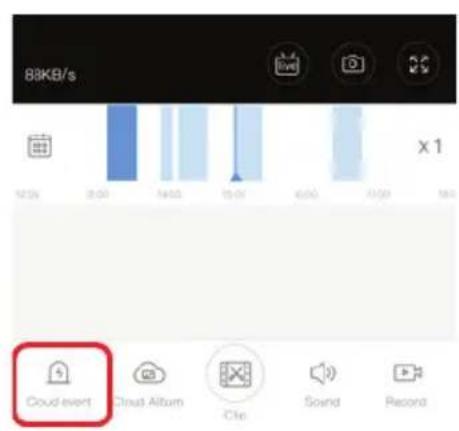
Cliquez sur «Événement nuage» pour voir la vidéo de l'alarme
Cliquez sur 📍 dans l'écran de prévisualisation, vérifiez le menu des réglages
Setting
Device details
Device setting
message notification
Allumez la tonalité d'alarme [Allez dans le menu des réglages > Appuyez sur la tonalité d'alarme] :
Lorsqu'elle détecte un objet en mouvement, la caméra émet un son d'alarme, qui dure 30 secondes par défaut. Si elle est déclenchée en continu dans 30 secondes, le son d'alarme se prolonge. Si cette machine prend en charge la détection humanoïde, le son d'alarme ne se déclenchera que lorsque les mouvements de gens seront détectés. Désactivez la tonalité d'alarme : Il n'y a pas de son d'alarme même lorsqu'il a détecté les objets en mouvement
CONTRÔLE DE LA VISION NOCTURNE
Commutateur de lumière infrarouge correspondant à la vision nocturne APP Allumer la vision nocturne [Aller au menu Réglages > Appuyer sur Vision nocturne]: La lampe infrarouge s'allume - l'image est en noir et blanc. Désactiver la vision nocturne [Aller au menu Réglages > Taper sur Vision nocturne]: La lampe infrarouge s'éteint, l'image est en couleurs.
Vision nocturne automatique: Changement automatique de la lampe infra-rouge en fonction de la réaction photosensible, la couleur de l'image dépend également de la réaction photosensible.
CONTRÔLE DE LA LAMPE BLANCHE
L'interrupteur de lumière blanche correspondant à l'icône de l'ampoule (figure 23). En cas de vision nocturne automatique, ouvrez la lampe blanche en tapant sur l'icône de l'ampoule (figure 23), elle est brillante et l'image est colorée. Dans le cas de la vision nocturne automatique, fermez la lampe blanche en appuyant sur l'icône de l'ampoule, elle s'éteint et la couleur de l'image dépend de la réaction photosensible. Dans le cas de la vision nocturne automatique, réglage de la lampe blanche de façon automatique, elle ne déclenchera pas la lumière blanche le jour, lorsque des objets en mouvement sont détectés la nuit, la lampe blanche s'allumera automatiquement. Elle durera 60 secondes lorsqu'elle est déclenchée une fois, s'il n'y a pas d'objets en mouvement, elle s'éteindra au bout de 60 secondes. La durée de la lumière blanche se prolongera s'il y a des objets en mouvement pendant les 60 secondes.
DÉFINIR LE MODE D'ENREGISTREMENT DE LA CARTE TF
Insérez la carte TF dans la fente pour carte et allumez la caméra (veillez à n'installer la carte TF que lorsque la caméra est éteinte).
Exigences relatives à la carte TF
-
Espace mémoire 8-128G
-
Carte C10 TF
-
A utiliser après le formatage.
-
Recommander Kingston/SanDisk/Samsung
Cliquez sur «Stockage des appareils» pour le vérifier
Cliquez sur «Mode d'enregistrement sur carte mémoire» pour sélectionner le mode vidéo de la carte TF.
SERVICE DE STOCKAGE INFONUAGIQUE
Nous proposons un service de stockage dans le nuage d'une durée de 30 jours. Tout le monde peut profiter gratuitement du service de stockage infonuagique, après quoi vous pouvez choisir de payer le service à un faible coût.
A. Sélectionnez «Service infonuagique» et vérifiez les forfaits d'abonnement
B. Il existe trois types de forfaits d'abonnement pour vous, vous pouvez choisir de payer ce service par mois ou par an.
C. Nous supportons le système de paiement PayPal, cliquez sur « Aller sur PayPal » et effectuez le paiement (veuillez installer l'application PayPal à l'avance)
YC365 Plus

Cloud Recording Servic...
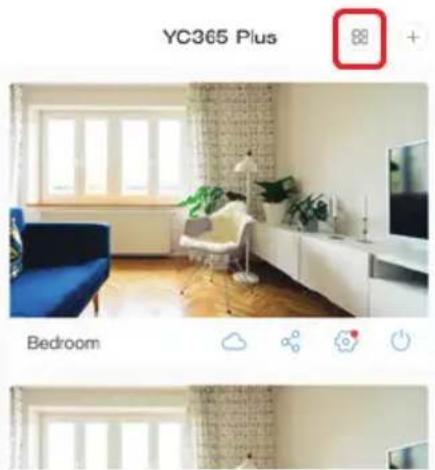
- Applicable uniquement pour plusieurs caméras sous un même compte.
- Cliquez sur le bouton de l'écran partagé pour prévisualiser simultanément plusieurs dispositifs.
Note: Pour utiliser cette fonction, vous devez avoir 2 ou plusieurs caméras installées sous le même compte.
text_image
YC365 Plus 88 + BedroomFIGURE 35
COMMENT UTILISER LA CAMÉRA SUR UN ORDINATEUR
Connexion: www.ucloudcam.com
Entrez votre numéro de compte et votre mot de passe, puis cliquez sur Connexion

- Impossible d'ajouter le dispositif?
A. Veuillez vous assurer que la caméra a été réinitialisée. Appuyez sur le bouton de réinitialisation jusqu'à ce que vous entendiez la tonalité d'invite.
B. La caméra ne prend en charge que le Wi-Fi 2,4GHZ, si votre routeur Wi-Fi est de 5GHZ, veuillez passer en mode double 2,4/5GHZ.
C. Veuillez activer le service GPS avant d'ajouter l'appareil sur le téléphone mobile Android/IOS. Une fois l'installation terminée, il vous sera demandé d'activer le service GPS lorsque vous utiliserez l'application pour la première fois. Si vous avez choisi de ne pas activer le service GPS, veuillez désinstaller l'application, la réinstaller et vous assurer d'activer le service GPS.
D. Veuillez vous assurer que la caméra n'a pas été reliée à un autre compte. Si c'était le cas, veuillez réinitialiser l'appareil et l'ajouter à votre compte.
Il y a quatre messages vocaux actifs
- «Veuillez configurer la caméra par un point d'accès sans fil ou en scannant le code».
- Sélectionnez votre Wi-Fi et connectez-vous avec votre mot de passe. Lorsque l'appareil émet un bruit comme un «bip», vous entendez ce la «Veuillez attendre la connexion Wi-Fi».
- «Veuillez attendre la connexion à Internet» après avoir obtenu l'adresse IP d'Internet.
- «Les personnes connectées à Internet sont invitées à utiliser une caméra dans le nuage».
A. Si vous ne pouvez pas passer à la deuxième étape, veuillez vous assurer que votre canal Wi-Fi n'est pas caché et que le routeur Wi-Fi n'est pas placé loin de la caméra. Si cela ne fonctionne pas, veuillez scanner le code QR pour ajouter la caméra.
B. Si vous ne pouvez pas passer à la troisième étape, veuillez réduire le nombre d'utilisateurs Wi-Fi et supprimer les caractères spéciaux de votre mot de passe Wi-Fi.
C. Si vous ne pouvez pas passer à la quatrième étape, veuillez répéter l'ensemble du processus, si cela ne fonctionne toujours pas, veuillez contacter le vendeur.
- Pourquoi l'enregistrement vidéo se divise-t-il en plusieurs vidéos ?
La taille du fichier vidéo est limitée. Lorsque la taille de la vidéo atteint sa limite, le fichier vidéo est créé et la vidéo suivante continue d'être enregistrée.
- La carte TF ne peut pas être identifiée?
Veuillez vérifier si la carte TF répond aux exigences de qualité. Si le signal Wi-Fi n'est pas bon, la carte TF ne sera pas identifiée.
- Le calendrier d'enregistrement vidéo est vide après l'expiration du service infonuagique? La vidéo ne peut pas être rejouée après l'expiration du service infonuagique. S'il n'y a pas de carte TF dans la caméra, la vidéo ne peut pas être enregistrée.
Si la carte TF fonctionne toujours, mais que les fichiers vidéo disparaissent, veuillez vérifier l'état de la carte TF. Si elle est normale dans l'application mais qu'aucune vidéo n'a été enregistrée, veuillez formater la carte TF. Si elle ne fonctionne toujours pas, veuillez vous procurer une nouvelle carte TF et réessayer.
- Pourquoi ne puis-je pas recevoir de notifications sur mon téléphone ?
Assurez-vous que la notification APP est activée dans les réglages du téléphone. Lorsque vous regardez la vidéo en temps réel dans l'application, il n'y a pas de notification d'avertissement, car il est inutile d'envoyer des notifications lorsque vous regardez la vidéo en ligne. Système avancé de push de messages, les notifications d'avertissement ne seront pas toujours envoyées à votre téléphone, mais celui-ci enregistrera tous les messages et vidéos.
- Caméra déconnectée?
Veuillez vérifier l'alimentation et l'Internet puis redémarrer l'appareil. Si cela ne fonctionne pas, veuillez supprimer la caméra et l'ajouter à nouveau dans l'application.
- Cercle dans la vidéo, la vidéo tourne lentement?
Un cercle dans la vidéo signifie qu'elle est encore en cours de chargement, veuillez vérifier votre environnement réseau.
- Comment puis-je donner accès à d'autres personnes pour qu'elles puissent regarder la vidéo?
Partagez le compte App avec les autres personnes.
-
Combien de personnes peuvent utiliser le compte simultanément ? Il n'y a pas de limite théorique.
-
Pourquoi l'ajout d'une caméra à un autre compte échouerait-il ? Une caméra un compte, si l'autre compte doit être ajouté avec la caméra, veuillez retirer la caméra du compte courant et l'ajouter au nouveau compte.
-
Comment puis-je connecter mon appareil photo aux autres réseaux Wi-Fi ? Deux voies:
R: Lorsque vous devez passer à un autre Wi-Fi sans avoir à déménager. Menu de réglage >> Réseau Wi-Fi >> sélectionnez le Wi-Fi
B: Lorsque la caméra est déplacée vers un autre endroit, veuillez démarrer la caméra, vous verrez le «Dispositif déconnecté» sur la page principale, puis cliquez sur «DÉPANNAGE» pour vous reconnecter au Wi-Fi.
WEEE Number: 80133970
UPUTSTVO ZA UGRADNJU