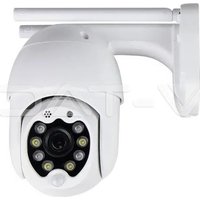
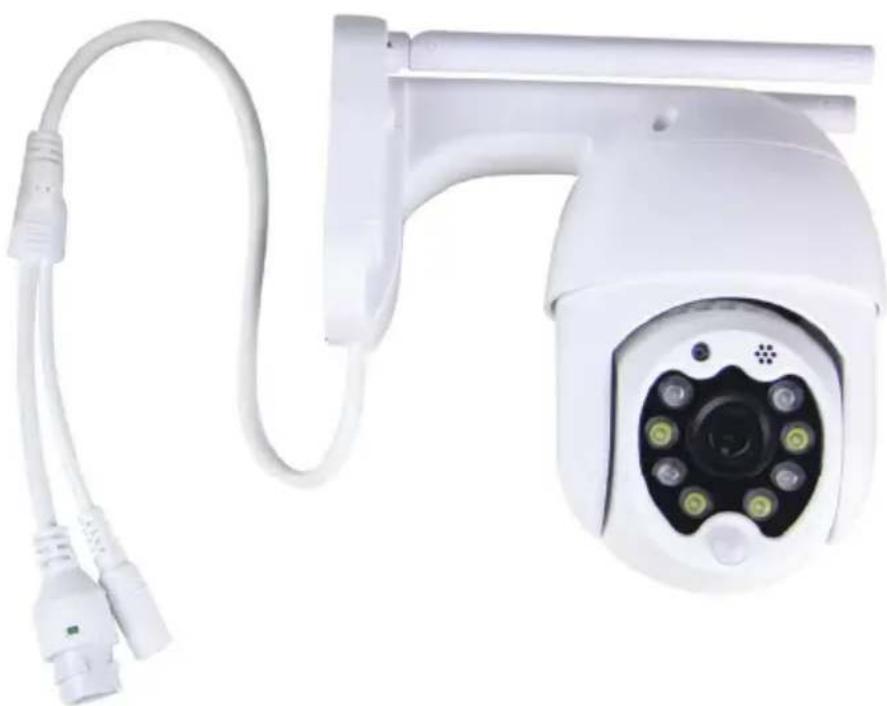
VT-5158 - Kamera monitoringu V-TAC - Bezpłatna instrukcja obsługi
Znajdź bezpłatnie instrukcję urządzenia VT-5158 V-TAC w formacie PDF.


| Typ produktu | Kamera monitorująca |
| Marka | V-TAC |
| Model | VT-5158 |
| Rozdzielczość wideo | 2304 x 1296 pikseli (3 MP) |
| Czujnik obrazu | CMOS HD 3 miliony pikseli |
| Obiektyw | 3,6 mm |
| Kompresja wideo | H.265 / MJPEG |
| Liczba klatek na sekundę | 25-30 kl./s |
| Noktowizja | 10 metrów (IR) |
| Kąt panoramowania | 220° |
| Kąt nachylenia | 90° |
| Zasilanie | 12 V DC ±5% |
| Łączność bezprzewodowa | Wi-Fi 2,4 GHz IEEE 802.11b/g/n |
| Łączność przewodowa | Port LAN RJ-45 |
| Lokalne przechowywanie | Micro SD do 128 GB (nie dołączono) |
| Przechowywanie w chmurze | Usługa chmurowa 30 dni za darmo, potem subskrypcja |
| Audio | Dwukierunkowy |
| Wykrywanie ruchu | Tak, z alarmem dźwiękowym |
| Automatyczne śledzenie | Tak |
| Stopień ochrony | IP65 |
| Bezpieczeństwo bezprzewodowe | Szyfrowanie WEP / WPA-PSK / WPA2-PSK |
| Aplikacja mobilna | YCC365 Plus (iOS i Android) |
| Konserwacja i czyszczenie | Czyść obiektyw miękką, suchą szmatką. Nie używaj ściernych środków czyszczących. |
| Możliwość naprawy | Brak części wymiennych przez użytkownika. Skontaktuj się z serwisem. |
Często zadawane pytania - VT-5158 V-TAC
Pytania użytkowników dotyczące VT-5158 V-TAC
0 pytanie dotyczące tego urządzenia. Odpowiedz na te, które znasz, lub zadaj własne.
Zadaj nowe pytanie dotyczące tego urządzenia
Pobierz instrukcję dla swojego Kamera monitoringu w formacie PDF za darmo! Znajdź swoją instrukcję VT-5158 - V-TAC i weź swoje urządzenie elektroniczne z powrotem w ręce. Na tej stronie opublikowane są wszystkie dokumenty niezbędne do korzystania z urządzenia. VT-5158 marki V-TAC.
INSTRUKCJA OBSŁUGI VT-5158 V-TAC
Dziękujemy za wybór i zakup produktu V-TAC. V-TAC będzie Ci służył najlepiej. Prosze przeczytać tę instrukcje uważnie przed przystąpieniem do zainstalowania i zachować ją do użytku w przyszłości. Jeśli masz jakieś pytania, proszę skontaktować się z naszym Przedstawicielem lub z dystrybutorem, od którego kupiłeś produkt. Oni sa przeszkoleni i gotowi udzielić Ci pomocy.
Podręcznik wielo- języczny - KOD QR
Zeskanuj kod QR, aby uzyskać dostęp do instrukcji w wielu językach.

To oznaczenie wskazuje, że tego produktu nie należy wyrzucać razem z innymi odpadami domowymi.
SCHEMAT MONTAŻOWY
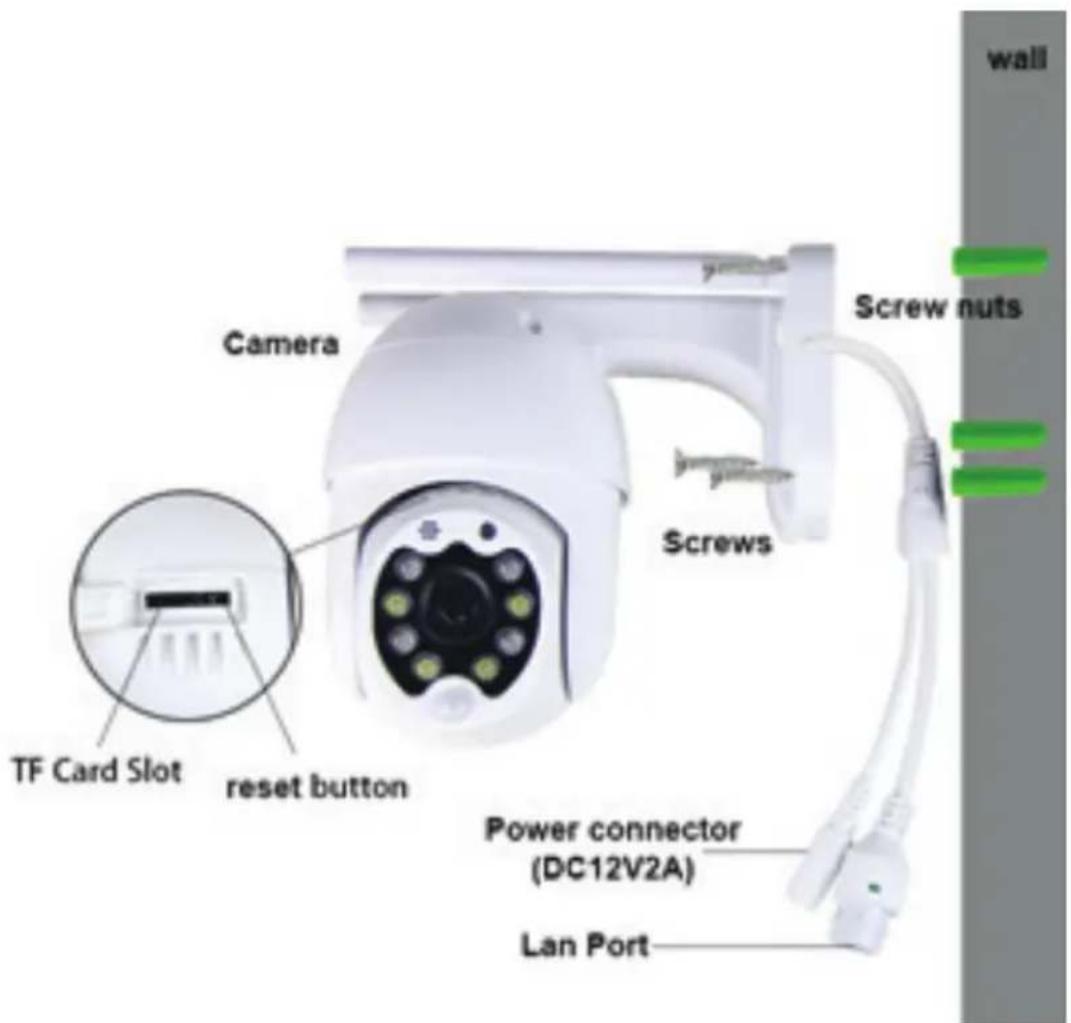
• DC: 12 V ± 5% mocy wejściowe:
• Automatyczne śledzenie
- Wykrywanie ruchu i dźwięku
- Częstotliwość bezprzewodowa 2,4 \~ 2,4835 GHz
• Obröt / Pochylenie 220 ° / 90 °
- Rozdzielczość 2304x1296F
- Przetwornik obrazu HD CMOS o rozdzielczości 3,0 mln piksel
- Obiektyw 3,6 mm
• Kompresja wideo H.265 / Mjpeç
- Protokół: TCP, UDP, DHCP, DNS RTSP, P2I
• 10-metrowe widzenie w nocy
- Szybkość klatek 25–30 kl./s
• Dwukierunkowy dźwięk
- Bezpieczeństwo sieci bezprzewodowej: szyfrowanie danych WEP / WPA-PSK / WPA2-PSK
• Pamięć Micro SD do 128 GE
- Port LAN RJ-45
- Obsługuje urządzenia Android i IOS
- Bezprzewodowa sieć LAN IEEE802.11b / g / n
- Stopień ochrony IP: IP65
POBIERZ APLIKACJE
• Google Play Store - Szukaj „YCC365 Plus“
- IOS (Apple Store) - Szukaj „YCC365 Plus"
- Telefony z Androidem i IOS (IPhone) mogą skanowaniem pobrać następujące kody QR, .

- Kliknij „Ustawienia”, aby zarejestrować swój adres e-mail jako identyfikator użytkownika i kliknij „Dalej”, aby utworzyć hasło.
- Kliknij „Dalej” - aplikacja wyśle link potwierdzający na Twój e-mail dla identyfikacji. Potwierdź link, aby zakończyć proces rejestracji.
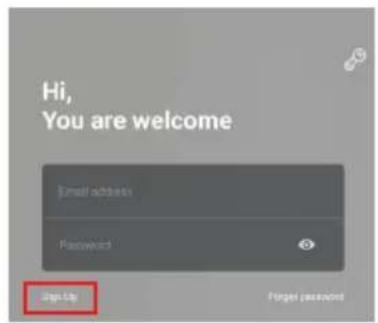
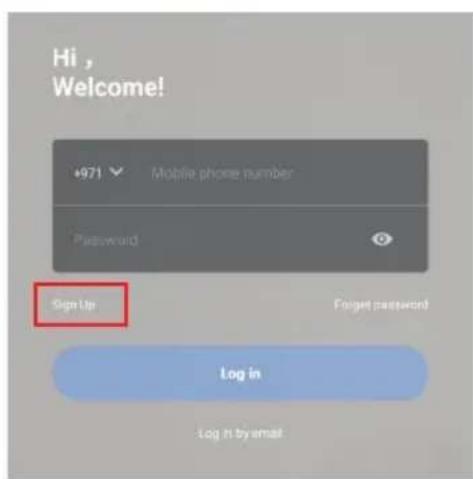
- Kliknij „Zaloguj za pomocą numeru telefonu komórkowego” (Rysunek 1), aby zmienić panel zalogowania;
- Kliknij „Zarejestruj”, aby zarejestrować się przy użyciu Twojego numeru telefonu jako ID użytkownika, następnie kliknij „Dalej” - APLIKACJA wysłe kod weryfikacyjny za pomocą krótkiej wiadomości tekstowej (SMS) na Twój telefon komórkowy. Wprowadź otrzymany krótką wiadomość tekstową kod weryfikacyjny w APLIKACJI do zakończenia procesu rejestracji.
- Kliknij „Dalej”, aby utworzyć hasło.
WSKAZÓWKA: Najpierw podłącz zasilacz do kamery, następnie kamera poda komunikat głosowy „Please configure camera by AP hotspot or scanning code” („Skonfiguruj kamerę przez punkt dostępu AP lub poprzez zeskanowanie kodu”). Rozpocznij dodawanie kamery do aplikacji YCC365 Plus APP. Jeśli nie usłyszysz tej wiadomości głosowej, naciśnij i przytrzymaj przycisk resetowania urządzenia, aż usłyszysz komunikat „Reset Success” (Resetowanie powiodło się). Zaczekaj na podanie wiadomości głosowej "Please configure camera by AP hotspot or scanning code" („Skonfiguruj kamerę przez punkt dostępu AP lub poprzez zeskanowanie kodu”).
UWAGA: Kamera obsługuje tylko Wi-Fi 2.4 GHZ, dlatego przed dodaniem urządzeń upewnij się, że Twój router Wi-Fi obsługuje częstotliwość 2.4 GHZ, a telefon jest podłączony do sieci Wi-Fi 2.4 GHZ.
Dodawanie kamery
- Aby dodać kamerę, kliknij na znaczek „+” w prawym górnym rogu, jak pokazano poniżej (patrz Rysunek 7).
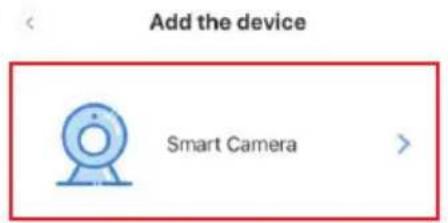
- Kliknij na znaczek „Inteligentna kamera“, jak pokazano poniżej (patrz Rysunek 8).
- Istnieją trzy sposoby dodawania kamery: (a) Dodaj urządzenie, skanując kod, (b) Dodaj punkt dostępu AP, (c) Dodaj urządzenie, łącząc się za pomocą kabla sieciowego (opcja niedostępna w przypadku danej kamery) (patrz Rysunek 9).

- Kliknij na "device adding by scanning the code" („dodaj urządzenie poprzez zeskanowanie kodu“) (patrz Rysunek 9).
- Przeczytaj poradę przed kliknięciem na „Next” („Dalej“). Po usłyszeniu komunikatu głosowego kamery "Please configure camera by AP hotspot or scanning code" („Skonfiguruj kamerę za pomocą punktu AP lub kodu do skanowania”) kliknij „Next” (patrz Rysunek 10).
- Wprowadź nazwę i haśło swojej sieci Wi-Fi.
- Teraz, jeśli Twój telefon komórkowy jest już podłączony do sieci Wi-Fi, zostanie wyświetlona pełna nazwa sieci Wi-Fi. Jeśli nie, to naciśnij "Switch the network" („Przełącz sieć”), aby otworzyć sieć WLAN w telefonie i połączyć się z dostępną siecią. Następnie wróć do aplikacji. Wprowadź hasło Wi-Fi (Uwaga: musi to być hasło Twojej sieci Wi-Fi), a następnie kliknij „Dalej”. Na wyświetlaczu telefonu pojawi się kod QR.
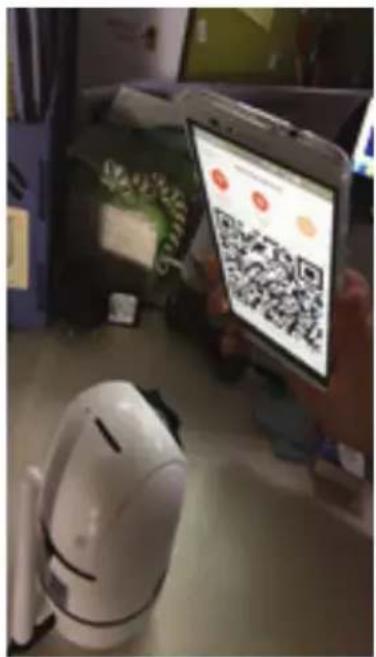
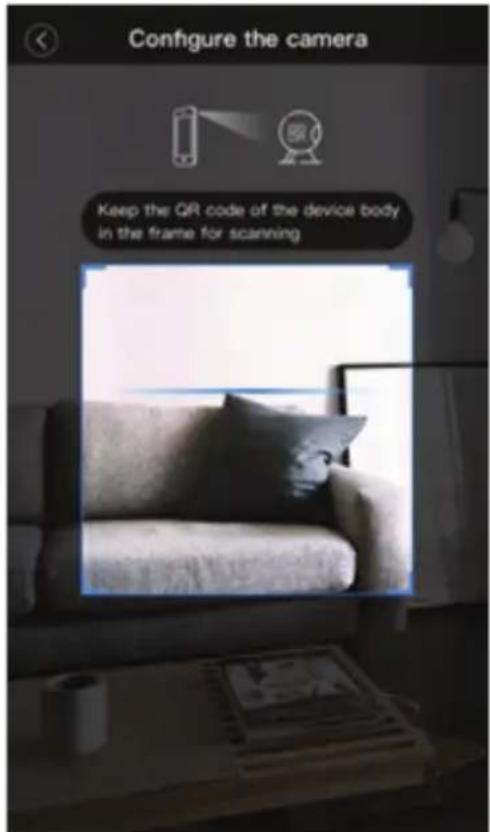
- Umieść kod QR obok obiektywu aparatu w odległości około 4-8 cali. Po odczytaniu kodu QR aparat poda dwa sygnały i połączy się z siecią Wi-Fi.
Teraz w aplikacji kliknij "Beep or flashing lights" („Sygnał dźwiękowy lub migające światła") (patrz Rysunek 12). Następnie poczekaj, aż kamera potwierdzi komunikatami "Internet connected" i "welcome to use cloud camera" („Połączenie z Internetem" i „Zapraszamy do korzystania z kamery w chmurze"). Do aplikacji zostaje wysłany komunikat „Dodanie powiodło się” - Wybierz / wpisz nazwę urządzenia (patrz Rysunek 15) i kliknij "Start to experience" („Rozpocznij doświadczenie").
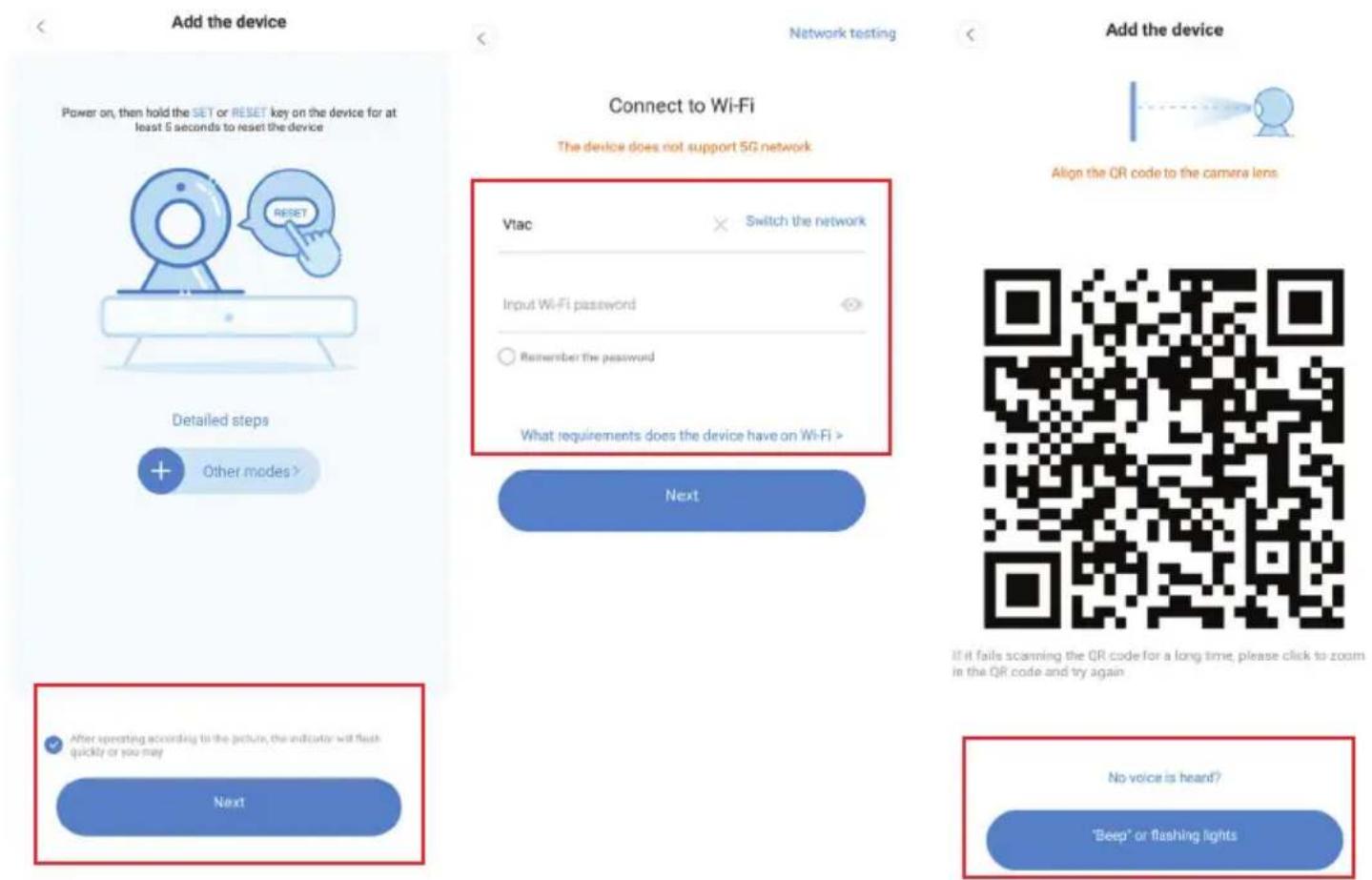
FIGURA 10 FIGURA 11
FIGURA 12
- Kliknij "addition of AP Hotspot" („dodanie punktu dostępowego AP") (patrz Rysunek 9).
- Przed kliknięciem "Go to setting" („Przejdź do ustawień”) popatrz wskazówkę.
Po usłyszeniu komunikatu głosowego kamery "Please configure camera by AP hotspot or scanning code" („Skonfiguruj kamerę za pomocą punktu AP lub kodu do skanowania”), kliknij „Go to setting" (patrz Rysunek 10).
Naciśnij przycisk "Go to Setting" („Idź do ustawień”) (patrz Rysunek 16) i wybierz punkt dostępu kamery o nazwie „CLOUDCAM_XXXX” (patrz Rysunek 17). Po podłączeniu kamery wróć do aplikacji i kliknij "Next" („Dalej”) (patrz Rysunek 18).
Add the device
Network configuration
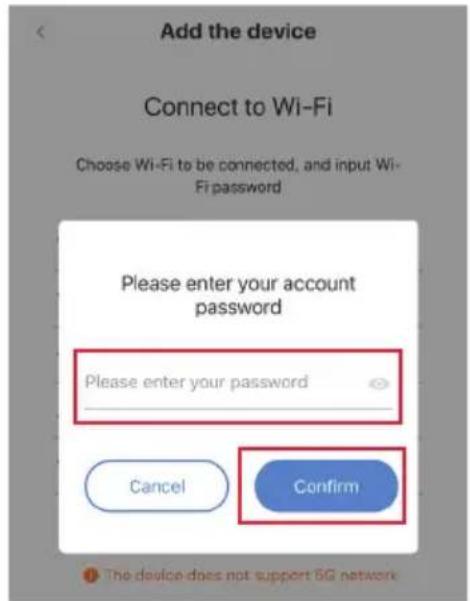
- Wybierz swoją sieć Wi-Fi i wprowadź hasło Wi-Fi (uwaga: musi to być hasło Twojej sieci Wi-Fi). Kliknij "confirm" („potwierdź”) [patrz Rysunek 19], kamera podaje dwa sygnały i komunikat "Network is connecting, please wait" („Trwa połączenie się sieci, proszę czekać"). Poczekaj, aż kamera potwierdzi połączenie komunikatem "Internet connected welcome to use cloud camera" („Połączenie z Internetem, zapraszamy do użycia kamery w chmurze"). Aplikacja wyświetli komunikat "Addition is successful" („Dodanie zakończone powodzeniem") - Wybierz / wpisz nazwę urządzenia (patrz Rysunek 20 [B]) i kliknij "Start to experience" („Rozpocznij korzystanie")
- Podłącz kabel Ethernet z aparatem a routerem Wi-Fi.
- Kliknij "Addition by connecting to network cable" („Dodanie poprzez podłączenie do kabla sieciowego" (patrz Rysunek 9).
- Zeskanuj kod QR urządzenia i poczekaj na pomyślne połączenie z siecią.
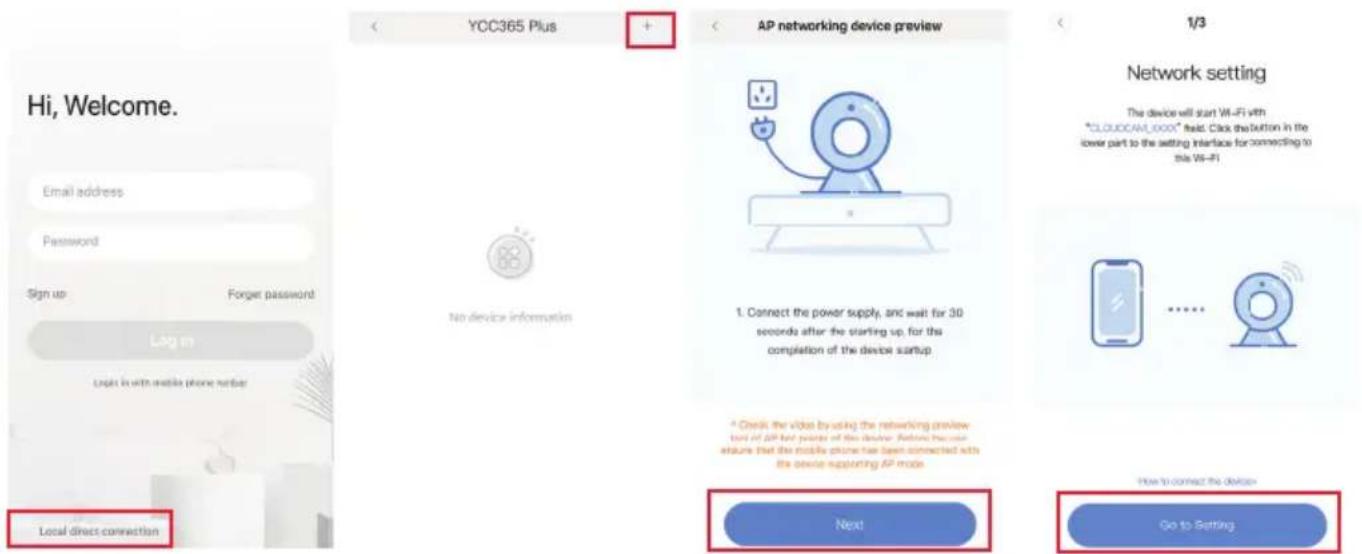
- Otwórz aplikację YCC365 plus APP, aby przejść do interfejsu logowania. Kliknij "Local direct connection" („Bezpośrednie połączenie lokalne”), jak pokazano na Rysunku 22 [A].
- Kliknij na znak „plus” w prawym górnym rogu, jak pokazano na Rysunku 22 [B].
- Podłącz zasilanie do kamery i poczekaj, aż usłyszysz komunikat głosowy "Please configure camera by AP hotspot or scanning code" („Skonfiguruj kamerę za pomocą punktu dostępu AP lub poprzez zeskanowanie kodu"). Kliknij "Next" („Dalej”), jak pokazano na Rysunku 22 [C] (jeśli nie usłyszysz komunikatu, zresetuj kamerę).
- Kliknij "Go to setting" („Idź do ustawień”), jak pokazano na Rysunku 22 [D], i podłącz hotspot kamery o nazwie „CLOUDCAM_XXXX”, jak pokazano na Rysunku 22 [E]. Po podłączeniu kamery wróć do aplikacji i kliknij "Next" („Dalej”), jak pokazano na Rysunku 22 [F]. Jeśli nie jesteś pewien, patrz Rysunek 22 [D] i kliknij "How to connect the device" („Jak podłączyć urządzenie").
- Wpisz nazwę użytkownika: admin | Hasło: 12345 i kliknij „Dalej”, jak pokazano na Rys 22 [G].
- Aplikacja wyświetli komunikat "Addition is successful" („Dodanie zakończone powodzeniem“) - Wybierz / wpisz nazwę urządzenia (patrz Rysunek 20 [H]) i kliknij "Start to experience" („Rozpocznij korzystanie").
Interfejs podglądu wstępnego w czasie rzeczywistym
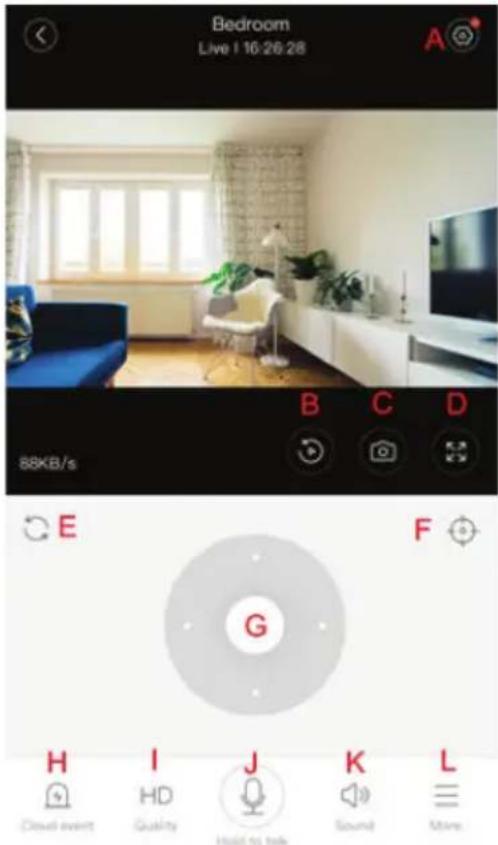
A: menu Ustawienia
B: Wideo
C: Zdjęcie momentalne
D: Pełny ekran
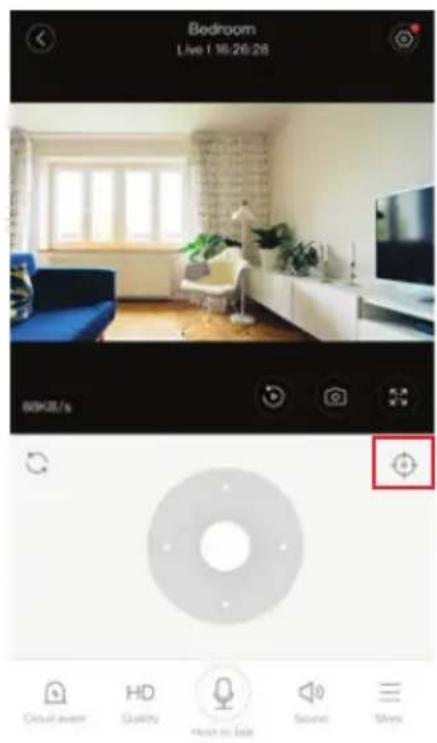
E: Zresetowanie panoramowania-przechylania
F: Konfiguracja
G: Panoramowanie-przechylanie
H: Komunikat
I: Jakość materiału wideo
J: Zawieszanie połączenia
K: Dźwięk
L: Więcej
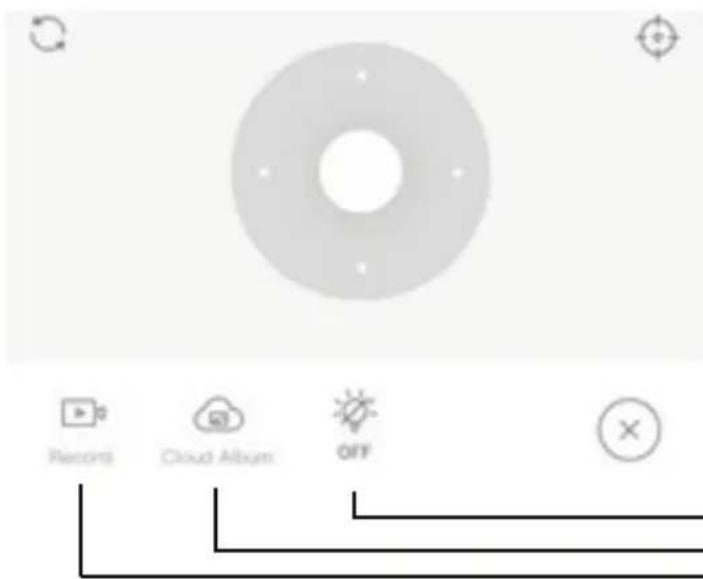
Kontroluj białe światło.
Zobacz albumy w chmurze.
Wideo do telefonu.
FIGURE 23
PTZ
Możesz sterować obrotem kamery, przesuwając kółko lub przesuwając wyświetlacz podglądu w czasie rzeczywistym.
KONFIGURACJA
- Kliknij na ikonę, aby przejść do utworzonego interfejsu zarządzania (patrz Rysunek 24).
- Dodaj ustawienia: Patrz Rysunek 25)
- Usuń ustawienia: kliknij na ikonę edycji, aby usunąć dodane przez Ciebie ustawienie.
DODAJ USTAWIENIE
Uwaga: Wideo nagrane w chmurze jest odtwarzane domyślnie, jeśli chcesz odtwarzać wideo z karty TF, możesz ustawić "play videos from" („odtwarzanie wideo z") na "SD card" („Karta SD").
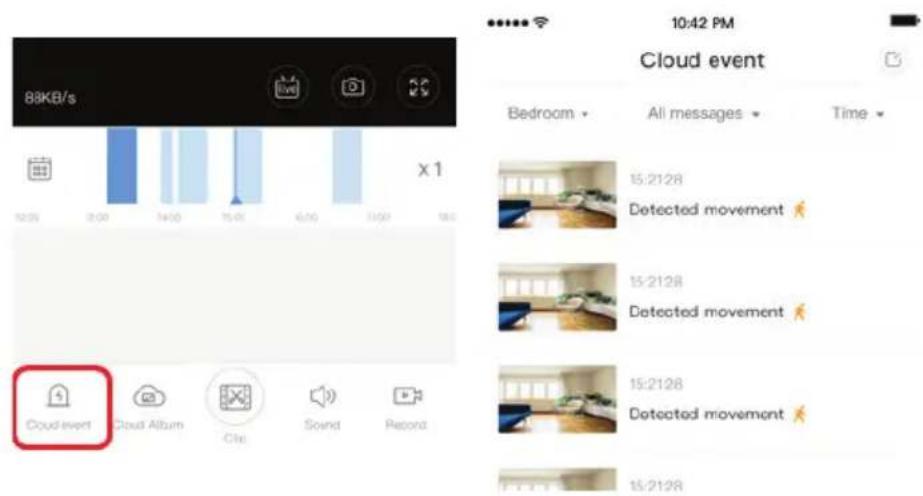
- Nagranie wideo w chmurze może być oznaczone w dwa kolory: ciemnoniebieski oznacza nagranie alarmowe, a jasnoniebieski oznacza nagranie bez włączania alarmu. Kolor oznaczenia nagrań na karcie TF jest zawsze taki sam - jasnoniebieski.
- Kliknij na ikonę daty, aby odtworzyć pliki wideo z wybranej daty.
- Kliknij na ikonę "×1.0", aby dostosować prędkość nagrania wideo w chmurze. Zwróć uwagę, że ta opcja nie jest dostępna podczas odtwarzania wideo z karty TF.
NAGRANIE WIDEO
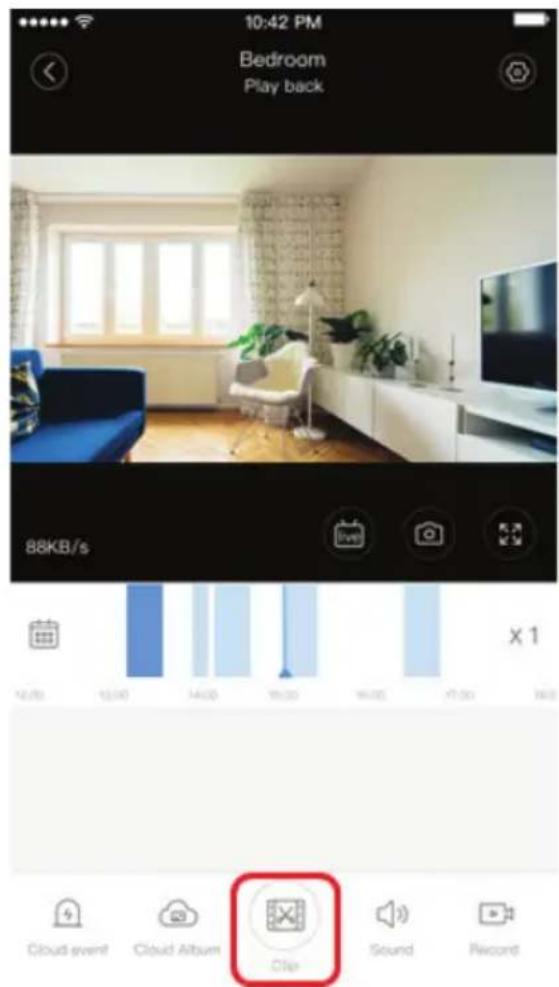
Uwaga: ta opcja jest obsługiwana tylko przez kamery z pakietem usług w chmurze. Przeciągnij kursor odtwarzania i kliknij ikonę „nagranie wideo”, wybierz czas rozpoczęcia i kliknij ikonę “save to the cloud album” („zapisz do albumu w chmurze”), wprowadź nazwę filmu i kliknij “save” („zapisz”).
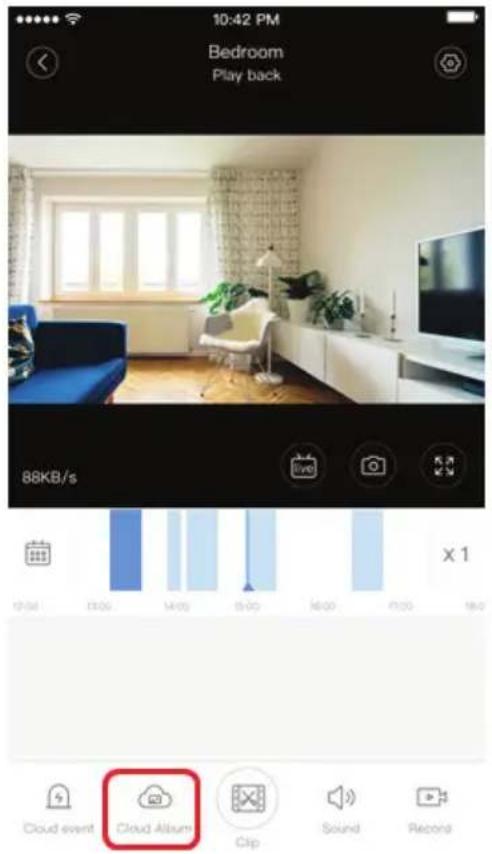
Kliknij ikonę „album w chmurze”, a następnie wideo, kliknij "Download" („Pobierz”), aby zapisać plik wideo w telefonie lub kliknij "Share" („Udostępnij”), aby udostępnić go na Facebooku i YouTube.
Kliknij "Cloud event" („Zdarzenie w chmurze”), aby obejrzeć wideo nagrane po sygnale alarmu.
Kliknij " 🔒" na wyświetlaczu podglądu wstępnego, sprawdź menu Ustawienia
Włącz dźwięk alarmu [przejdź do menu Ustawienia > Kliknij na zakładkę „dźwięk alarmu”]: Po wykryciu poruszającego się obiektu kamera podaje sygnał alarmowy, który domyślnie trwa 30 sekund; jeżeli zostanie sygnał ponownie uruchomiony w ciągu tych sekund, czas trwania sygnału alarmowego ulega wydłużeniu. Jeśli urządzenie obsługuje wykrywanie ludzi, sygnał alarmowy zostanie wyzwolony tylko w przypadku wykrycia ruchu człowieka. Dezaktywacja sygnału alarmowego: Sygnał alarmowy nie będzie podawany nawet przy wykrywaniu poruszających się obiektów.
ZARZĄDZANIE WIZJA NOCNA
Włącznik lampy na podczerwieni odpowiadający aplikacji noktowizyjnej Włączanie trybu noktowizji [przejdź do Ustawienia > Kliknij na zakładkę „noktowizja”]: Lampa na podczerwieni włącza się - obraz jest czarno-biały. Wyłączanie trybu noktowizji [przejdź do Ustawienia > Kliknij na zakładkę „noktowizja”]: Lampa na podczerwieni wyłącza się - obraz jest kolorowy. Automatyczne widzenie w nocy: lampa na podczerwieni włącza się automatycznie w zależności od reakcji światłoczułej, kolor obrazu zależy również od reakcji światłoczułej.
STEROWANIE BIAŁA LAMPA
Włącznik białej lampki odpowiada ikonie „żarówki” (Rysunek 23). W przypadku pracy w trybie automatycznego noktowizora aktywuj białą lampkę, klikając na ikonę „żarówki” (Rysunek 23); ikona zapala się i obraz staje się kolorowy. W przypadku pracy w trybie automatycznego noktowizora wyłącz białą lampkę, klikając na ikonę żarówki; ikona gaśnie, dalej kolor obrazu zależy od reakcji światloczułej. W przypadku pracy w trybie automatycznego noktowizora w trybie automatycznego włączania się białej lampki, nie będzie ona działała w ciągu dnia, ale uaktywni się automatycznie w nocy po wykryciu poruszających się obiektów. Świeci się lampka przez 60 sekund za każdym kolejnym spustem; jeśli nie ma poruszających się obiektów, zgaśnie po 60 sekundach. Okres świecenia białej lampy wydłuża się, jeśli w ciągu tych 60 sekund znowu zostaną wykryte poruszające się obiekty.
USTAWIANIE TRYBU NAGRYWANIA NA KARTĘ TF
Włóż kartę TF do gniazda karty i podłącz zasilanie do kamery (kartę TF należy wkładać tylko wtedy, gdy aparat jest wyłączony).
Wymagania dotyczące karty TF
- Pamięć 8 - 128 Gb
- Karta C10 TF
- Użyj po sformatowaniu.
- Zalecane Kingston / SanDisk / Samsung
Kliknij "Device storage" („Pamięć urządzenia”), aby sprawdzić stan karty.
Kliknij "Memory card recording mode" („Tryb nagrywania na kartę pamięci”), aby wybrać tryb wideo karty TF.
USŁUGA PRZECHOWYWANIA W CHMURZE
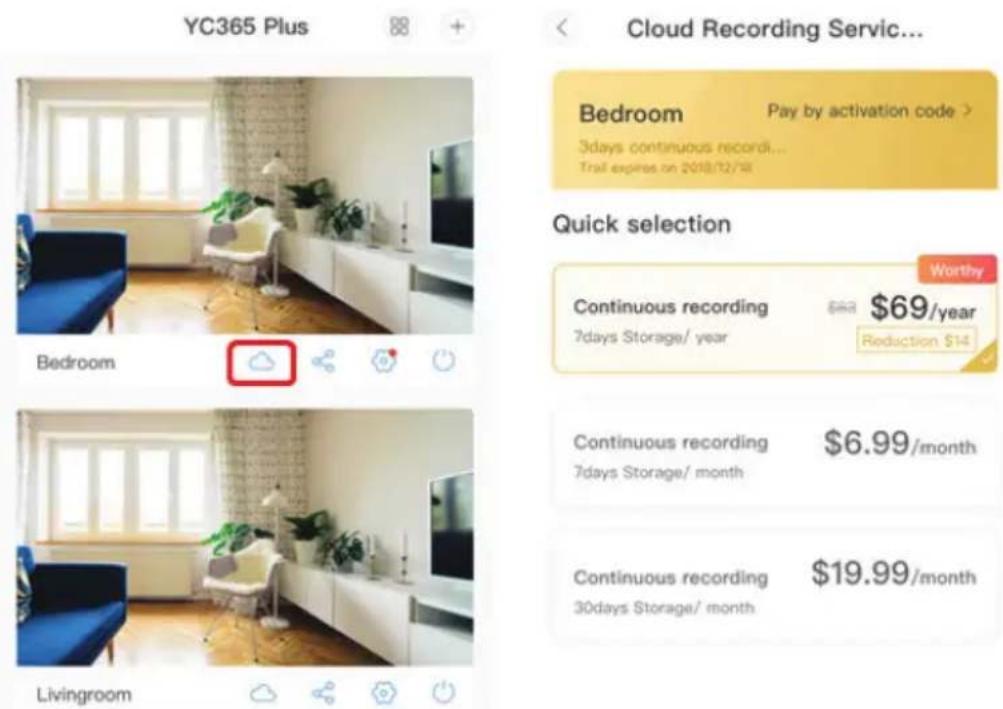
Oferujemy bezpłatną usługę przechowywania w chmurze przez 30 dni, z której to usługi może korzystać każdy, po czym możesz wybrać opłatę niewielkiej kwoty za usługę.
A. Wybierz "Cloud service" („Ustuga w chmurze") i sprawdź pakiety subskrypcji.
B. Istnieją trzy rodzaje pakietów abonamentowych. Możesz wybrać płatność za tę usługę w cyklu miesięcznym lub rocznym.
C. Obsługujemy system płatności PayPal, kliknij "Go to PayPal now" („Przejdź do PayPal teraz") i dokonaj płatności (zainstaluj wcześniej aplikację PayPal).
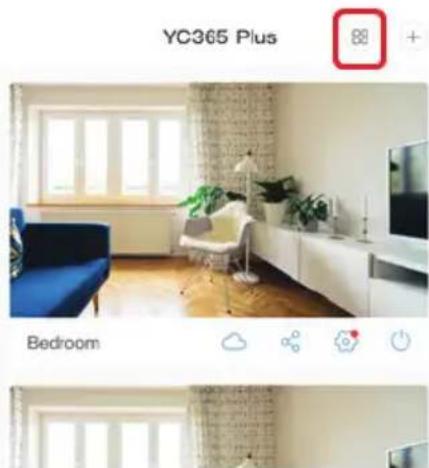
OPCJA PODZIAŁU EKRANU
- Ma zastosowanie tylko wtedy, gdy na jednym koncie zalogowano kilka kamer.
- Kliknij przycisk podzielonego ekranu, aby przegladać wiele urządzeń jednocześnie.
Uwaga: aby skorzystać z tej opcji, musisz mieć co najmniej 2 kamery zalogowane na tym samym koncie.
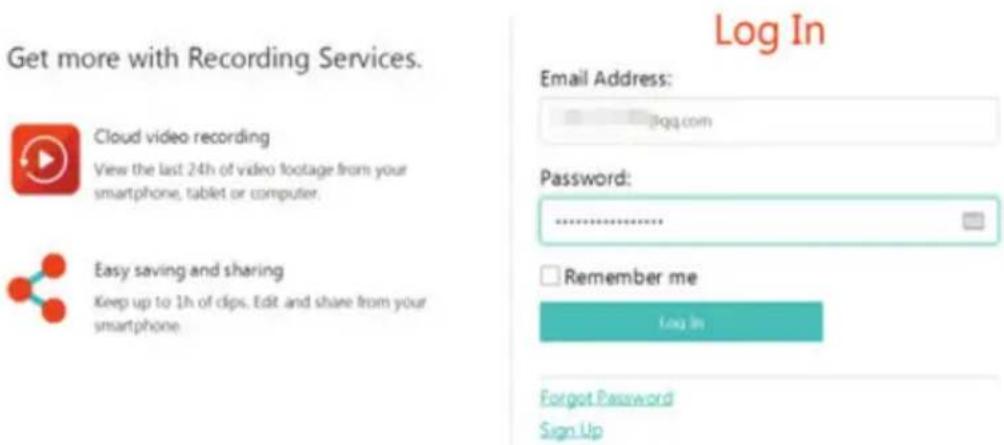
Zaloguj się: www.ucloudcam.com
Wprowadź numer Twojego konta i hasło, następnie kliknij „Login” („Zaloguj się“).
- Nie możesz dodać urządzenia?
A. Upewnij się, że kamera jest zresetowana. Naciskaj przycisk resetowania, aż usłyszysz sygnał dźwiękowy.
B. Kamera obsługuje tylko sieć Wi-Fi 2,4 GHz. W przypadku, jeśli Twój router Wi-Fi pracuje na 5 GHz, przełącz go na tryb podwójny 2,4/5 GHz.
C. Włącz GPS przed dodaniem urządzenia do telefonu komórkowego z systemem Android / IOS. Po zakończeniu instalacji przy pierwszym użyciu aplikacji zostaniesz poproszony o włączenie GPS; jeśli w opcjach wybrano nie włączać GPS, odinstaluj aplikację i zainstaluj ją ponownie po upewnieniu się, że GPS jest włączony.
D. Upewnij się, że kamera nie jest zalogowana do innego konta. W przeciwnym razie zresetuj urządzenie i dodaj je do swojego konta.
Istnieją cztery aktywne komunikaty głosowe
- „Please configure camera by AP hotspot or scanning code” („Skonfiguruj kamerę za pomocą punktu dostępu AP lub poprzez zeskanowanie kodu”).
- Wybierz swoją sieć Wi-Fi i załoguj się za pomocą Twojego hasła, po sygnale dźwiękowym urządzenia usłyszysz komunikat "Please wait for Wi-Fi connecting" („Proszę czekać na połączenie z siecią Wi-Fi").
- "Please wait for internet connecting" („Proszę czekać na połączenie internetowe”), po otrzymaniu adresu IP.
- "Internet connected welcome to use cloud camera" („Pomyślne połączenie z Internetem, zapraszamy do korzystania z kamery w chmurze").
A. Jeśli nie możesz przejść do drugiego kroku, upewnij się, że kanał Wi-Fi nie jest ukryty oraz że router Wi-Fi nie jest zbyt daleko od kamery. Jeśli to nie zadziała, zeskanuj kod QR, aby dodać kamerę.
B. Jeśli nie możesz przejść do kroku trzeciego, zmniejsz liczbę użytkowników Wi-Fi i usuń znaki specjalne z Twojego hasła dla sieci Wi-Fi.
C. Jeśli nie możesz przejść do czwartego kroku, powtórz cały proces ponownie; jeśli to nie zadziała, skontaktuj się ze sprzedawcą.
- Dlaczego nagranie wideo jest podzielone na kilka plików?
Rozmiar pliku wideo jest ograniczony. Gdy rozmiar pliku wideo osiągnie swój limit, plik zostaje utworzony, a nagrywanie jest kontynuowane w kolejnym pliku wideo.
- Nie można zidentyfikować karty TF?
Sprawdź, czy karta TF spełnia wymagania jakościowe. Gdy sygnał Wi-Fi nie jest dobry, nie można zidentyfikować karty TF.
- Historia wideo jest pusta po wygaśnięciu usługi w chmurze?
Plików wideo nie można odtwarzać po wygaśnięciu usługi; jeśli w kamerze nie ma karty TF, nie można nagrywać wideo.
Jeśli karta TF działa zawsze, ale pliki wideo znikają, sprawdź stan karty TF - jeśli karta jest w porządku wg aplikacji, ale brak nagrań wideo, sformatuj kartę TF. Jeśli karta nadal nie działa, weź nową kartę TF i spróbuj ponownie.
- Dlaczego nie otrzymuję powiadomień na numer telefonu?
Upewnij się, że powiadomienia z aplikacji są włączone w ustawieniach Twojego telefonu; podczas oglądania wideo w aplikacji w czasie rzeczywistym nie są wysyłane żadne komunikaty, ponieważ nie ma potrzeby wysyłania powiadomień podczas oglądania filmów online. Dzięki zaawansowanemu systemowi komunikatów powiadomienia o alertach nie będą wysyłane na Twój telefon przez cały czas, ale wszystkie wiadomości i nagrania zostaną zarejestrowane.
- Czy kamera jest odłączona?
Sprawdź zasilanie i połączenie internetowe, następnie uruchom kamerę ponownie. Jeśli to nie zadziała, usuń i ponownie dodaj kamerę do aplikacji.
- Podczas odtwarzania nagrania pojawia się kółko, a wideo jest odtwarzane powoli?
Kółko podczas odtwarzania oznacza, że plik nadal się ładuje; sprawdź środowisko sieciowe.
- Jak mogę umożliwiać innym osobom oglądanie nagrań wideo?
Udostępnij konto w aplikacji innym osobom.
-
Ile osób może jednocześnie korzystać z mojego konta? Nie ma żadnych teoretycznych ograniczeń.
-
Dlaczego dodanie kamery do innego konta kończy się niepowodzeniem? Jedna kamera - jedno konto, jeśli kamera wymaga dodania do innego konta, usuń ją z bieżącego konta i dodaj do nowego.
-
Jak mogę podłączyć kamerę do innej sieci Wi-Fi?
Istnieją dwa sposoby na to:
A: Gdy musisz przełączyć się na inną sieć Wi-Fi bez zmiany lokalizacji: Menu ustawień >> Sieć Wi-Fi (Setting >> Wi-Fi Network) >> wybierz Wi-Fi.
B: Kiedy przenosisz kamerę w inne miejsce, włącz ją; na stronie głównej zobaczysz "Device disconnected" („Urządzenie odłączone") - kliknij "TROUBLESHOOT" („ROZWIAŻYWANIE PROBLEMÓW"), aby ponownie połączyć ją z siecią Wi-Fi.
WEEE Number: 80133970
ΟΔΗΓΙΑ ΕΓΚΑΤΑΣΤΑΣΗΣ

Marka : V-TAC
Model : VT-5158
Kategoria : Kamera monitoringu