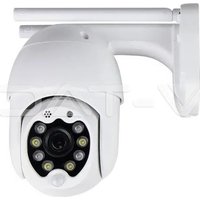
VT-5158 - Telecamera di sorveglianza V-TAC - Manuale utente e istruzioni gratuiti
Trova gratuitamente il manuale del dispositivo VT-5158 V-TAC in formato PDF.


| Tipo di prodotto | Telecamera di sorveglianza |
| Marca | V-TAC |
| Modello | VT-5158 |
| Risoluzione video | 2304 x 1296 pixel (3 MP) |
| Sensore immagine | CMOS HD 3 milioni di pixel |
| Obiettivo | 3,6 mm |
| Compressione video | H.265 / MJPEG |
| Frequenza fotogrammi | 25 a 30 fps |
| Visione notturna | 10 metri (IR) |
| Angolo panoramico | 220° |
| Angolo di inclinazione | 90° |
| Alimentazione | 12 V CC ±5% |
| Connettività wireless | Wi-Fi 2,4 GHz IEEE 802.11b/g/n |
| Connettività cablata | Porta LAN RJ-45 |
| Archiviazione locale | Micro SD fino a 128 GB (non inclusa) |
| Archiviazione cloud | Servizio cloud 30 giorni gratuito, poi abbonamento |
| Audio | Bidirezionale |
| Rilevamento movimento | Sì, con allarme sonoro |
| Tracciamento automatico | Sì |
| Grado di protezione | IP65 |
| Sicurezza wireless | Crittografia WEP / WPA-PSK / WPA2-PSK |
| Applicazione mobile | YCC365 Plus (iOS e Android) |
| Manutenzione e pulizia | Pulire l'obiettivo con un panno morbido e asciutto. Non utilizzare prodotti abrasivi. |
| Riparabilità | Nessuna parte smontabile dall'utente. Contattare il servizio post-vendita. |
Domande frequenti - VT-5158 V-TAC
Domande degli utenti su VT-5158 V-TAC
0 domanda su questo apparecchio. Rispondi a quelle che conosci o fai la tua.
Fai una nuova domanda su questo apparecchio
Scarica le istruzioni per il tuo Telecamera di sorveglianza in formato PDF gratuitamente! Trova il tuo manuale VT-5158 - V-TAC e riprendi in mano il tuo dispositivo elettronico. In questa pagina sono pubblicati tutti i documenti necessari per l'utilizzo del tuo dispositivo. VT-5158 del marchio V-TAC.
MANUALE UTENTE VT-5158 V-TAC
ISTRUZIONI PER L'INSTALLAZIONE
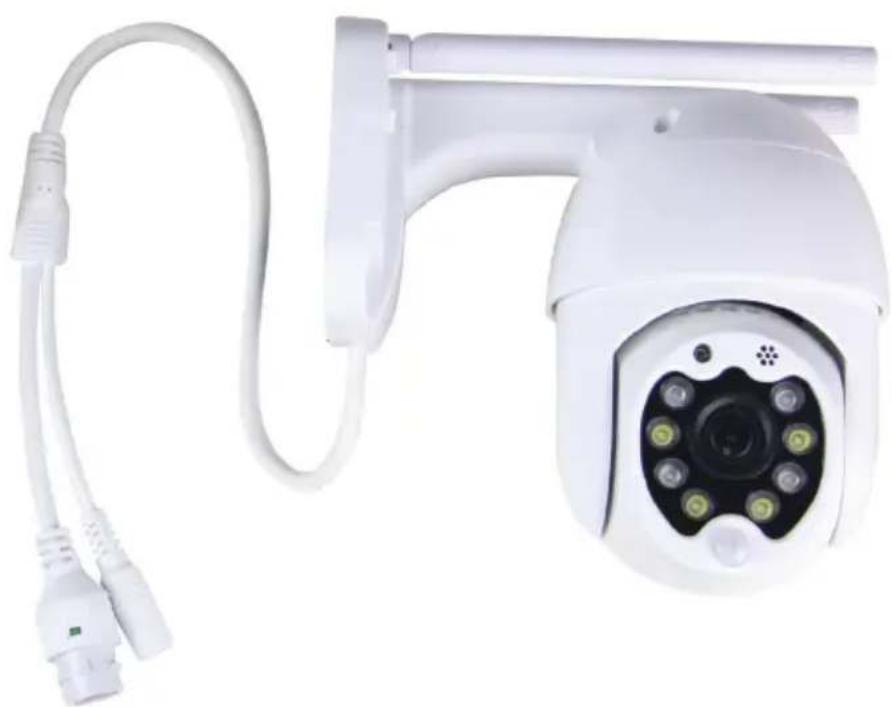
Grazie per aver scelto e acquistato il prodotto della V-TAC. La V-TAC Le servirà nel miglior modo possibile. Si prega di leggere attentamente queste istruzioni prima di iniziare l'installazione e di conservare questo manuale a portata di mano per riferimenti futuri. In caso di qualunque altra domanda si prega di contattare il nostro rivenditore o il distributore locale da chi è stato acquistato il prodotto. Loro sono addestrati e pronti a servirla nel miglior modo possibile.

Manuale multi- lingue - QR CODE
Eseguire la scansione del codice QR per accedere al manuale in più lingue.

Questo marchio indica che questo prodotto non deve essere smaltito con altri rifiuti domestici.
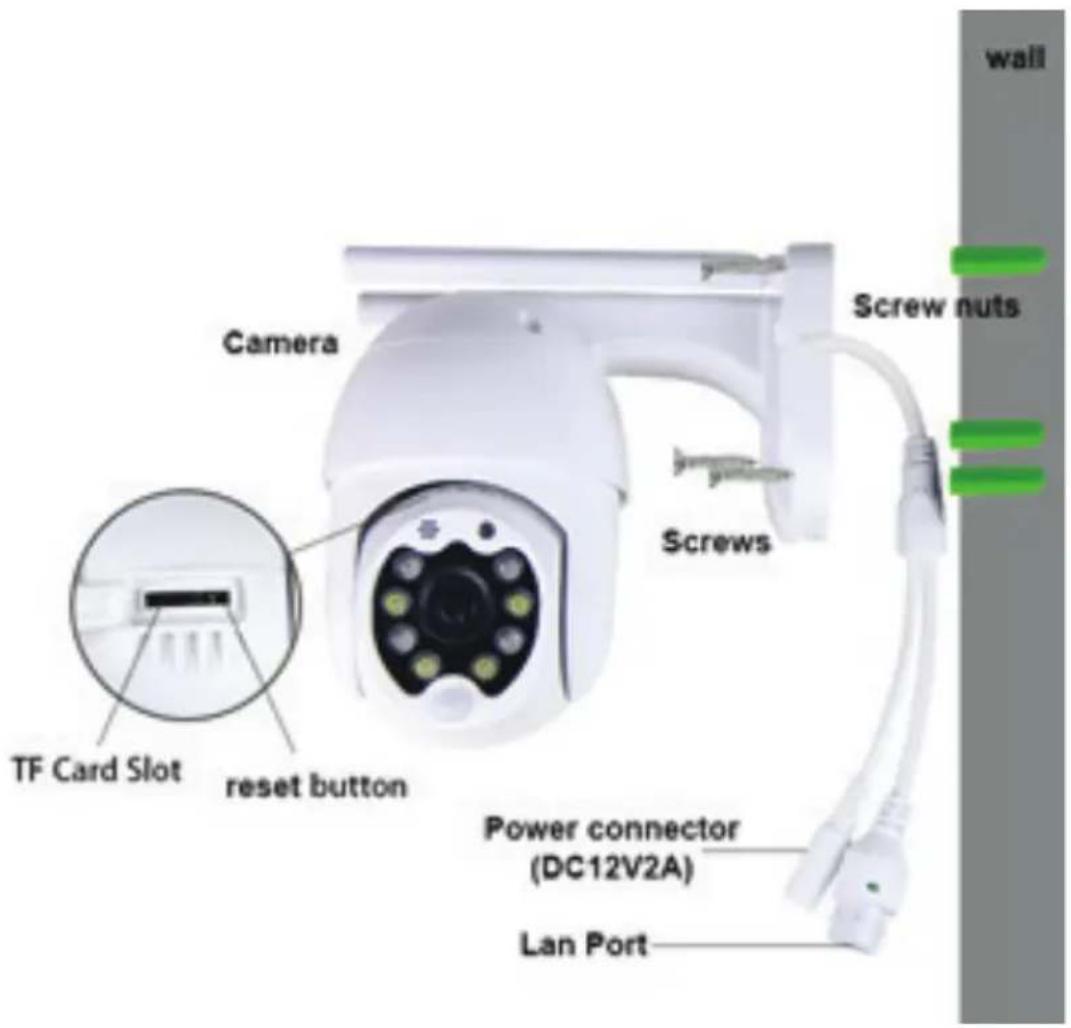
SCHEMA DI INSTALLAZIONE
CONTENUTO DELLA CONFEZIONE
 CAMERA(1PC) CAMERA(1PC) |  SCREW NUTS(3PCS) SCREW NUTS(3PCS) | 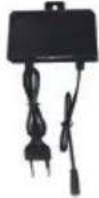 ADAPTER(1PC) ADAPTER(1PC) |  SCREWS(3PCS) SCREWS(3PCS) |  FITTING(1PC) FITTING(1PC) | STEEL PIN(1PC) |
FUNZIONE PRINCIPALE

HD picture

Smart pan/Tilt
Remote view

Motion detection

Two way audio
TF card storage
Alarm Plush
Smooth zoom

WIFI connection

Samrt night version

Cloud storage

AP hotspot
DATI TECNICI
• DC: 12V ± 5% di potenza in ingresso
- Tracciamento automatico
• Rilevamento di movimenti e suoni
• Frequenza wireless 2,4 \~ 2,4835 Ghz
- Pan / Tilt 220 ° / 90 °
• Risoluzione 2304x1296P
- Sensore di immagine CMOS HD da 3,0 M pixel
- Obiettivo da 3,6 mm
- Compressione video H.265 / Mjpeg
- Protocollo: TCP, UDP, DHCP, DNS, RTSP, P2P
• 10 metri di visione notturna
• Frequenza fotogrammi 25–30 fps
• Audio bidirezionale
- Protezione wireless: crittografia dei dati WEP / WPA-PSK / WPA2-PSK
- Micro SD fino a 128 GB di spazio di archiviazione
- Porta Lan RJ-45
• Supporta dispositivi Android e IOS
• LAN wireless IEEE802.11b / g / n
• Classificazione IP: IP65
SCARICARE L'APPLICAZIONE
- Google Play Store - Cerca "YCC365 Plus"
- IOS (Apple Store) - Cerca "YCC365 Plus"
- I telefoni Android e IOS (iPhone) possono scaricare l'applicazione scansionando i seguenti codici QR.

REGISTRAZIONE DI UN NUOVO PROFILO
- Fare clic su "Registrarsi" per registrarsi con il proprio indirizzo e-mail come ID utente e fare clic su "Avanti" per creare una password.
- Fare clic su "Avanti"- l'applicazione invierà un link di conferma al suo ID e-mail. Si prega di confermare il link per completare la procedura di registrazione.
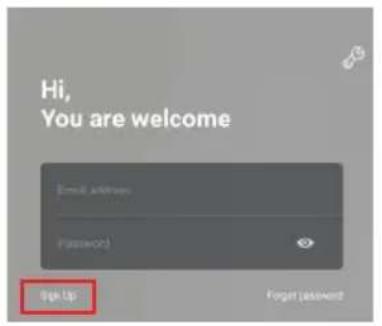
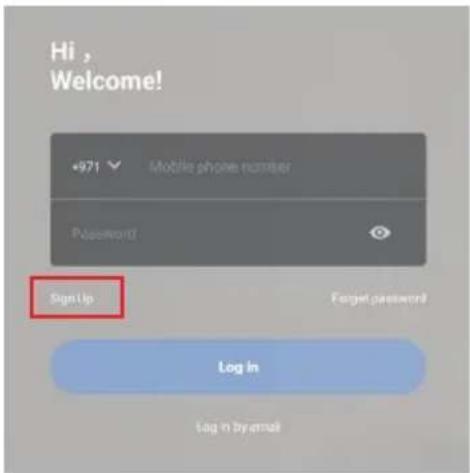
- Fare click su "Accesso con il numero di cellulare" (fig. 1) per modificare il pannello di accesso.
- Fare click su "Registrazione" per registrarsi con il proprio numero di telefono come ID utente e fare clic su "Avanti" - l'APPLICAZIONE invierà un codice di verifica SMS al suo telefono cellulare. Inserire il codice di verifica SMS nell'APPLICAZIONE per completare il processo di registrazione.
- Fare click su "Avanti" per creare una password.
SUGGERIMENTO: Innanzitutto, collegare l'alimentatore alla fotocamera, quindi la fotocamera invierà il messaggio vocale "Please configure camera by AP hotspot or scanning code" (Configurare la fotocamera mediante l'aggiunta dell'AP hotspot o scansionando il codice). Utilizzando l'APPLICAZIONE YCC365 Plus iniziare ad aggiungere la fotocamera all'APPLICAZIONE. Se non si sente il messaggio vocale, premere e tenere premuto il pulsante "RESET" del dispositivo fino a quando non si sente il messaggio "Reset Success" (Reimpostazione riuscita). Attendere finché non si senti il messaggio vocale "Please configure camera by AP hotspot or scanning code".
NOTA: la fotocamera supporta soltanto la rete Wi-Fi 2.4G, prima di aggiungere dispositivi, assicurarsi che il router Wi-Fi è 2.4G e che il telefono sia connesso al Wi-Fi 2.4G.
Aggiunta della fotocamera
- Per aggiungere la fotocamera, fare click sul segno “+” nell'angolo in alto a destra come mostrato di seguito (Figura 7).
- Fare click sul "Smart Camera" come mostrato di seguito (Figura 8).
- Ci sono tre modi per aggiungere la fotocamera: (a) Aggiungere il dispositivo scansionando il codice, (b) Aggiungere l'AP hotspot, (c) Aggiungere il dispositivo mediante il collegamento al cavo di rete (Questa opzione non è disponibile per questa fotocamera) (Fare riferimento alla Figura 9).
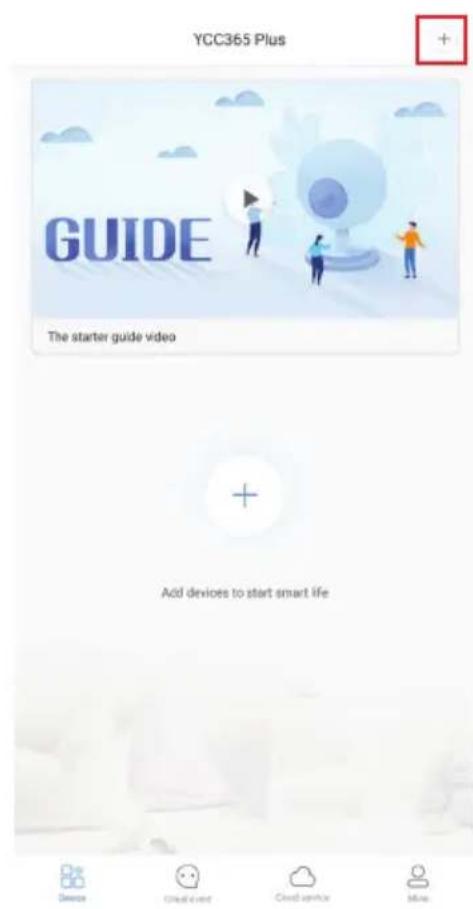
- Fare click sul "device adding by scanning the code" (aggiunta del dispositivo mediante la scansione del codice) (Fare riferimento alla Figura 9).
- Leggere il "TIP" (SUGGERIMENTO) prima di fare click sul Next (Avanti).
Dopo aver ascoltato il messaggio vocale dalla fotocamera "Please configure camera by AP hotspot or by scanning code", fare click sul Next (Avanti) (Figura 10).
- Inserire il nome e la password della propria rete Wi-Fi.
- Ora, se il telefono cellulare è già connesso alla rete Wi-Fi, verrà visualizzato il nome completo della rete Wi-Fi. In caso contrario, premere "Switch the network" (Cambia la rete) per aprire la rete WLAN del telefono e connettersi alla rete disponibile. Quindi tornare all'applicazione.
Inserire la password della propria rete Wi-Fi (Nota: questa password deve essere la password della tua rete Wi-Fi), quindi fare click sul "Next". Sullo schermo del telefono verrà visualizzato un codice QR.
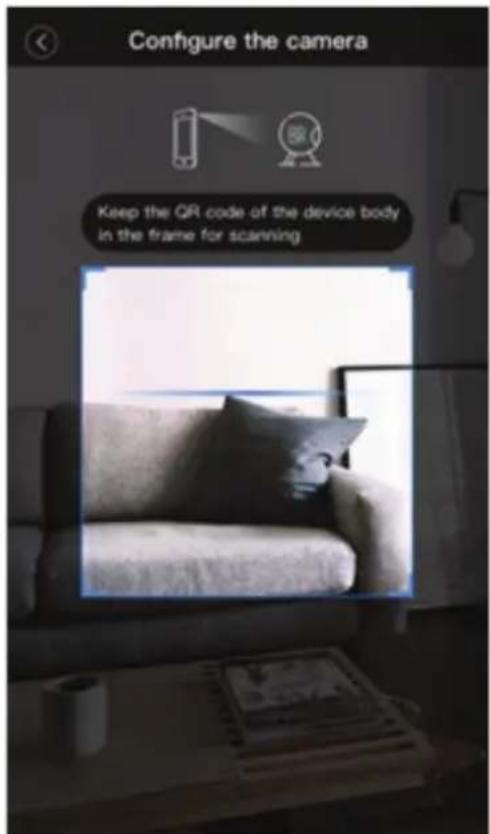
- Posizionare il codice QR verso l'obiettivo della fotocamera a una distanza di circa 4-8 pollici. Dopo che la fotocamera ha letto il codice QR, invierà "due segnali bip" e si connetterà alla rete Wi-Fi.
Ora sull'applicazione, fare click sul "Beep or flashing lights" (Segnale acustico o luci lampeggianti) (Figura 12). Quindi attendere che la fotocamera confermi con "Internet connected"
"welcome to use cloud camera" (connesso ad Internet, benvenuto ad utilizzare la fotocamera cloud). L'applicazione visualizza il messaggio "Addition is successful" (Aggiunta riuscita) - Selezionare/scrivere il nome del dispositivo (Figura 15) e fare click sul "Start to experience" (Inizia ad utilizzare).
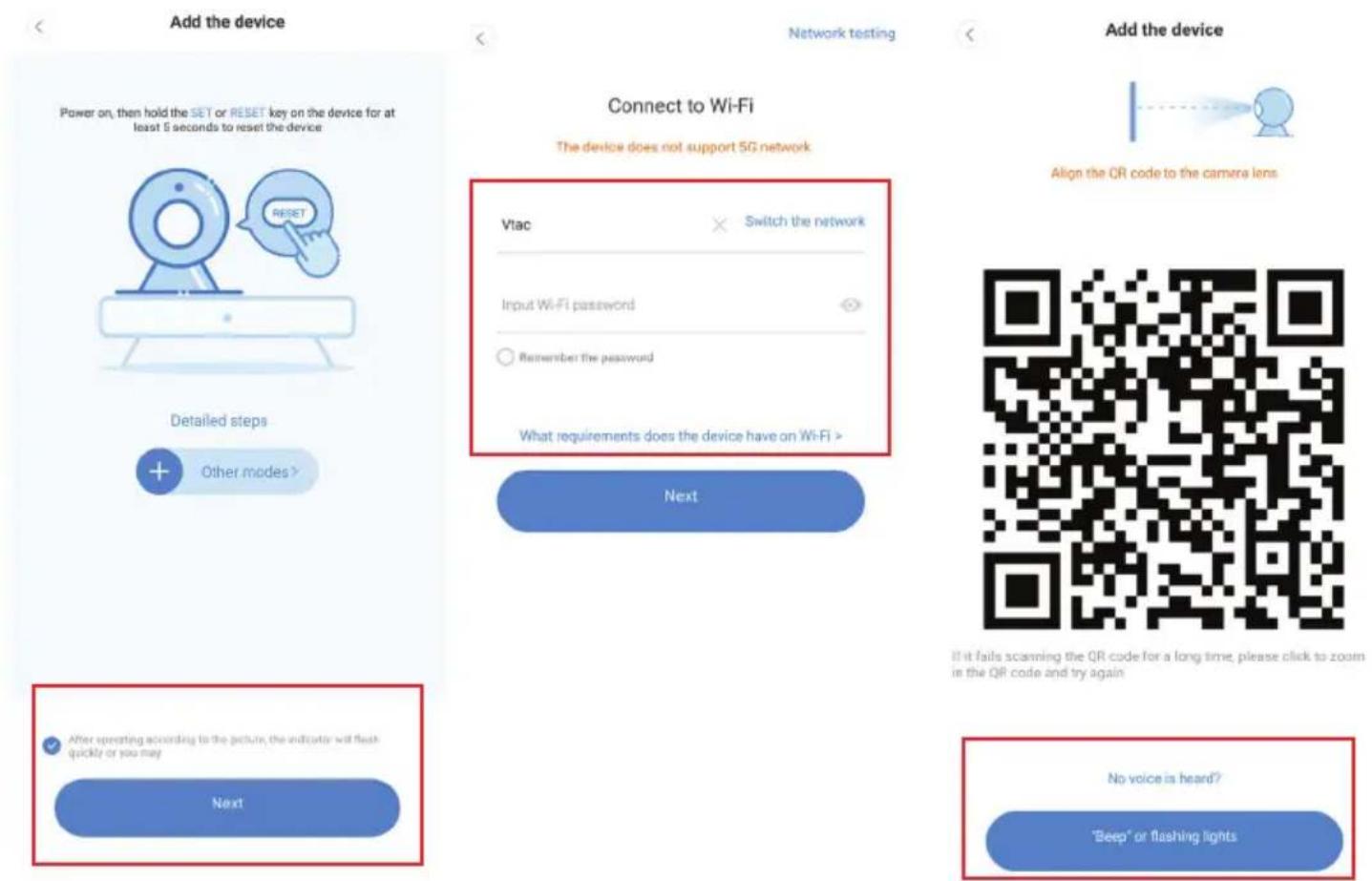
FIGURA 10
FIGURA 11
FIGURA 12
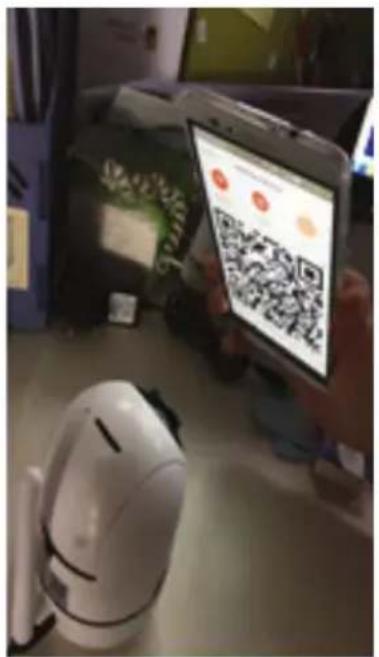
- Fare click sul "addition of AP Hotspot" (aggiungere l'AP hotspot) (Fare riferimento alla Figura 9).
- Leggere il "TIP" (SUGGERIMENTO) prima di fare click sul "Go to setting" (Vai alle impostazioni). Dopo aver ascoltato il messaggio vocale dalla fotocamera "Please configure camera by AP hotspot or by scanning code", fare click sul "Go to setting" (Figura 10).
- Fare click sul pulsante "Go to Setting" (Figura 16), quindi selezionare l'hotspot della fotocamera denominato "CLOUDCAM_XXXX" (Figura 17). Dopo aver collegato la fotocamera, tornare all'applicazione e fare click sul "Next" (Figura 18).
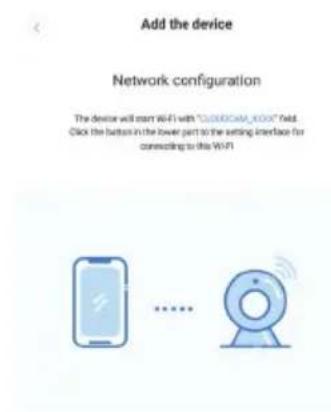
- Selezionare la propria rete Wi-Fi ed inserire la propria password della rete Wi-Fi (nota: questa password deve essere la password della tua rete Wi-Fi). Quindi fare click sul "confirm" (conferma) [Figura 19], la fotocamera invierà due segnali acustici e il messaggio "Network is connecting, please wait" (Connessione alla rete in corso, si prega di attendere). Quindi attendere che la fotocamera confermi con "Internet connected welcome to use cloud camera" (Connesso ad Internet, Lei è il benvenuto ad utilizzare la fotocamera cloud). L'applicazione visualizza il messaggio il messaggio "Addition is successful" - Selezionare/scrivere il nome del dispositivo (Figura 20 [B]) e fare click sul "Start to experience".
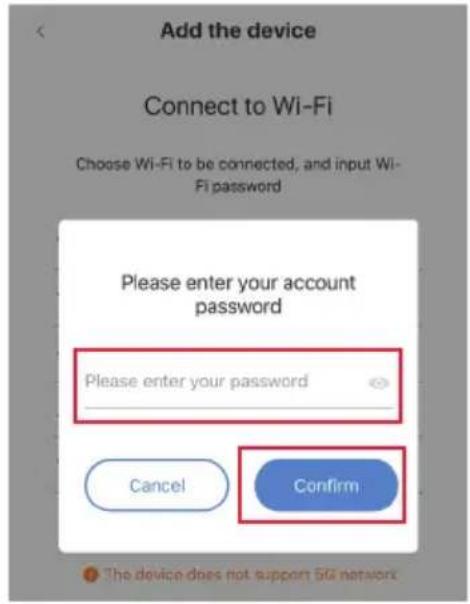
- Collegare il cavo Ethernet tra la fotocamera ed il router Wi-Fi.
- Fare click sul "Addition by connecting to network cable" (Aggiunta mediante il collegamento al cavo di rete) (Fare riferimento alla Figura 9).
- Scansionare il codice QR del dispositivo ed attendi che la connessione alla rete abbia esito positivo.
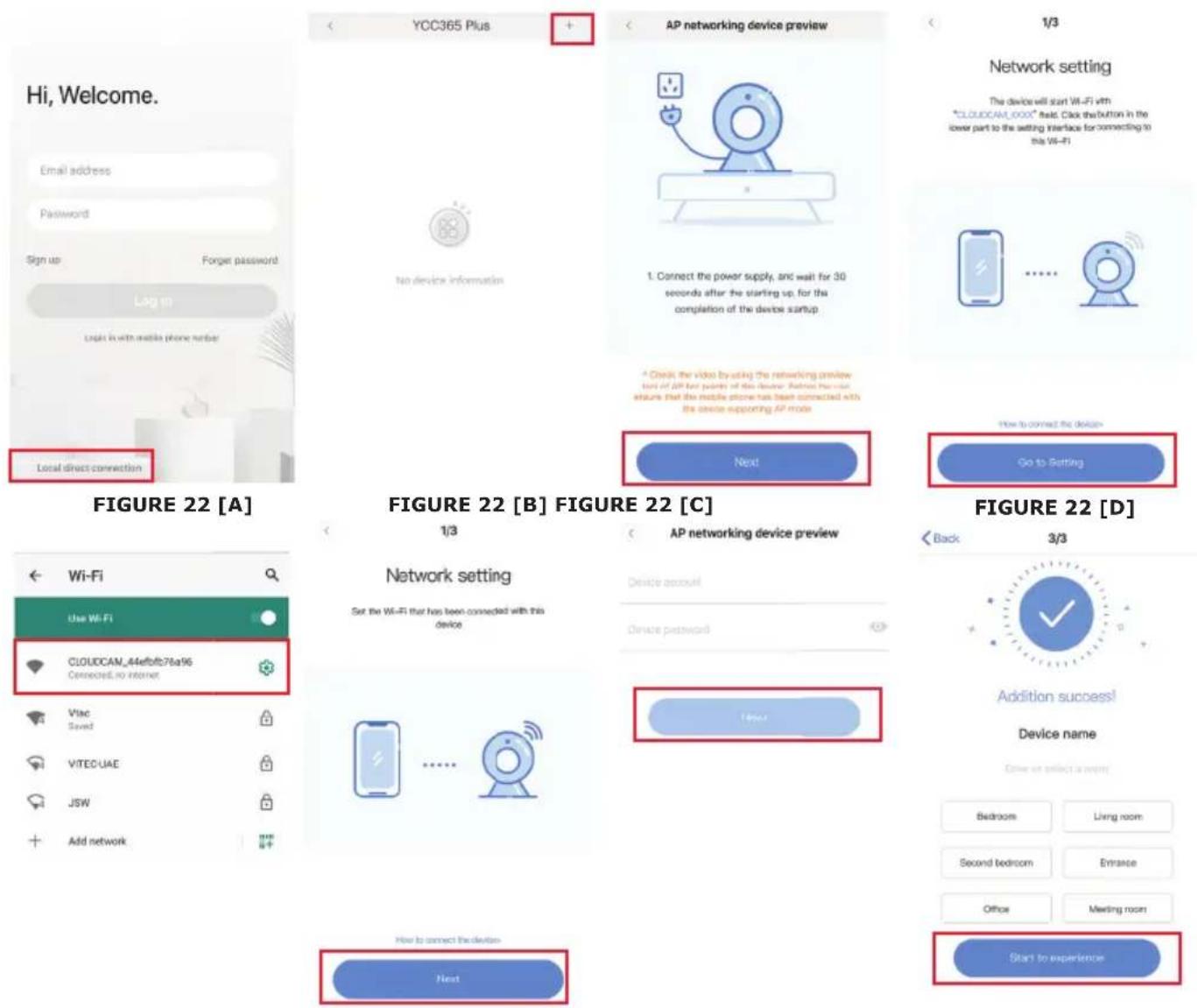
- Aprire l'APPLICAZIONE YCC365 Plus per accedere all'interfaccia di accesso. Fare click sul "Local direct connection" (Connessione diretta locale) come mostrato nella Figura 22 [A].
- Fare click sul segno "+" nell'angolo in alto a destra come mostrato nella Figura 22 [B].
- Accendere la fotocamera ed attendere di sentire il messaggio vocale "Please configure camera by AP hotspot or scanning code". Fare click sul "Next" come mostrato nella Figura 22 [C] (se non si sente il messaggio, reimpostare la fotocamera).
- Fare click sul "Go to setting" come mostrato nella Figura 22 [D] e collegare l'hotspot della fotocamera denominato "CLOUDCAM_XXXX" come mostrato nella Figura 22 [E]. Dopo aver collegato la fotocamera, tornare all'APPLICAZIONE e fare click sul "Next" come mostrato nella Figura 22 [F]. In caso di dubbi, fare riferimento alla Figura 22 [D] e fare click sul "How to connect the device" (Come collegare il dispositivo).
- Inserire il Nome dell'utente: admin | Password: 12345 e fare click sul "Next", come mostrato nella Figura 22 [G].
- L'applicazione visualizza il messaggio "Addition is successful" - Selezionare/scrivere il nome del dispositivo (Figura 22 [H]) e fare click sul "Start to experience".
INTRODUZIONE DELLA FUNZIONE
Interfaccia di anteprima in tempo reale
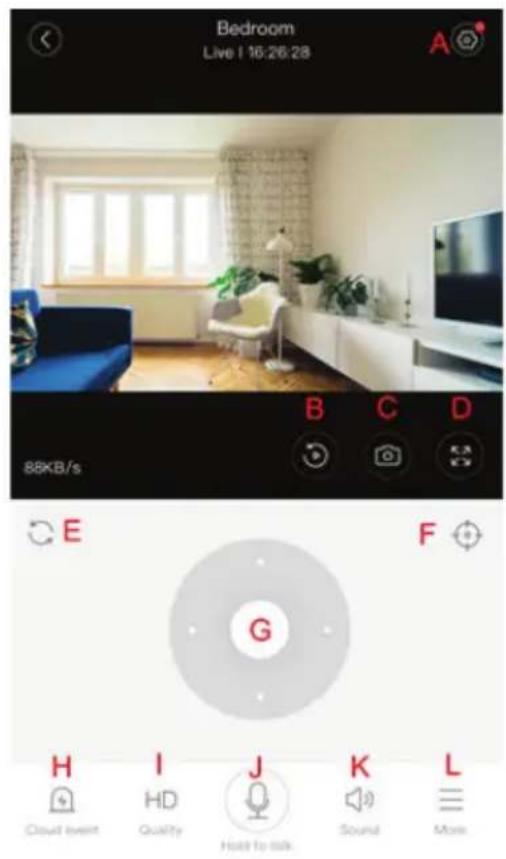
A: Menu delle impostazioni
B: Video (riproduzione)
C: Istantanea
D: Schermo intero
E: Reimpostazione della panoramica-inclinazione
F: Reimpostazione
G: Panoramica ed inclinazione
H: Messaggio
I: Qualità video
J: Tieni premuto per parlare
K: Suono
L: Altro
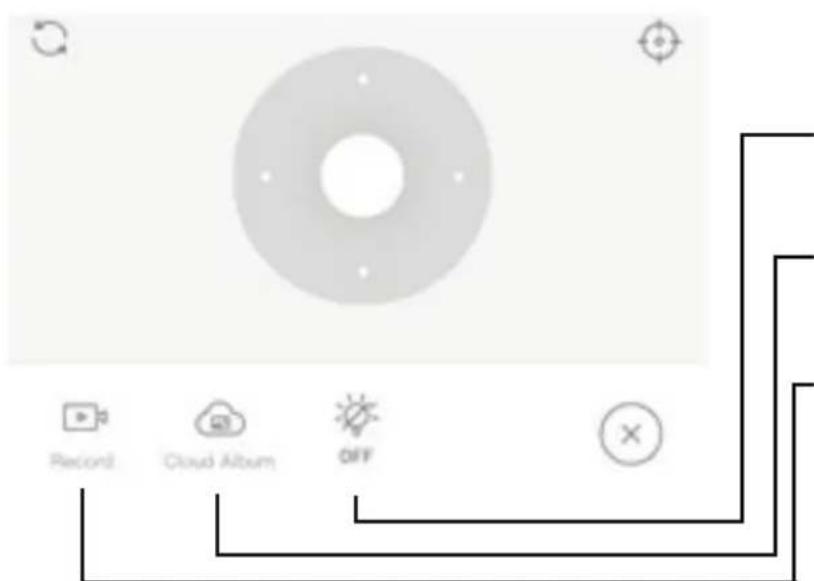
Controlla la luce bianca.
Visualizza gli album cloud.
Video al telefono.
FIGURE 23
PTZ
Facendo scorrere la rotellina o facendo scorrere lo schermo di anteprima in tempo reale è possibile controllare la rotazione della camera.
REIMPOSTAZIONE
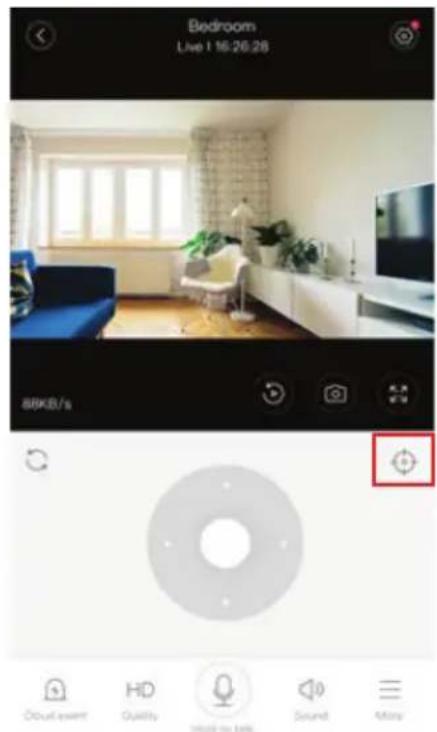
- Fare click sull'icona delle reimpostazioni per accedere all'interfaccia di gestione delle reimpostazioni (Figura 24).
- Aggiunta delle reimpostazioni. Fare riferimento alla Figura 25.
- Cancellazione delle reimpostazioni: fare click sull'icona di modifica per cancellare una reimpostazione aggiunta.
AGGIUNTA DI UNA REIMPOSTAZIONE
CANCELLAZIONE DI UNA REIMPOSTAZIONE
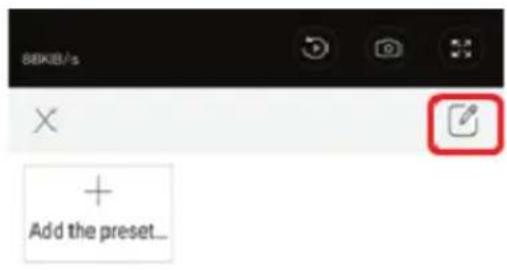
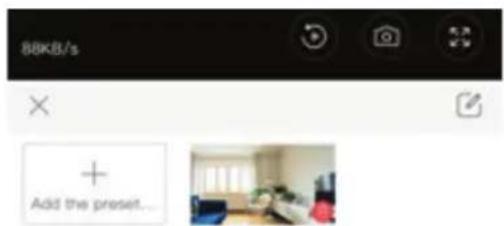
FIGURE 26
RIPRODUZIONE VIDEO
Nota: per impostazione predefinita viene riprodotto il video registrato nel cloud, se si desidera riprodurre il video dalla scheda TF, è possibile passare da "play videos from" (riprodurre video da) a "SD card" (scheda SD).
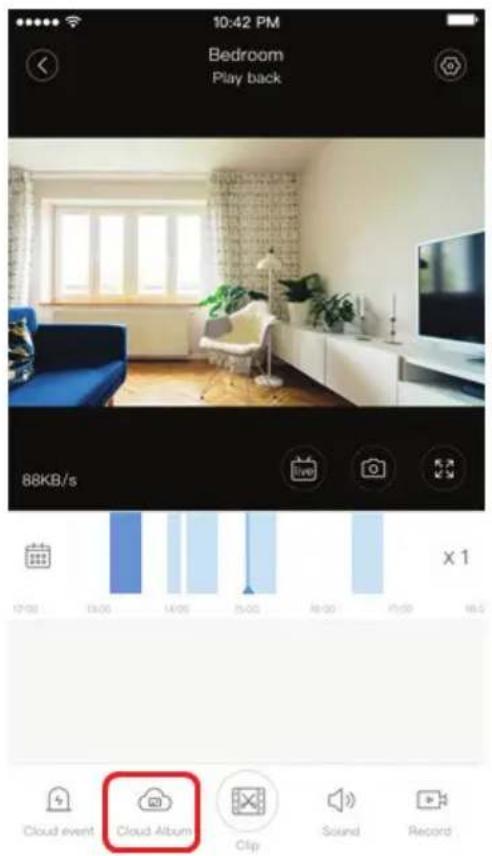
- La registrazione video nel cloud può avere due colori, il blu scuro indica la registrazione di allarme e l'azzurro indica la registrazione non di allarme. Il colore del video dalla scheda TF è sempre l'azzurro.
- Fare click sull'icona della data per riprodurre il video della data selezionata.
- Fare click sull'icona “ x1.0 ” per regolare la velocità di riproduzione del video nel cloud. Notare che la riproduzione di un video dalla scheda TF non supporta questa funzione.
VIDEO CLIP
Nota: solo le camere con pacchetto di servizi cloud dispongono di questa funzione.
Trascinare il cursore di riproduzione e fare click sull'icona del video clip, selezionare l'ora di inizio e fare click sul "save to the cloud album" (salvare nell'album nel cloud), inserisci il nome del video e fare click sul "save" (salvare).
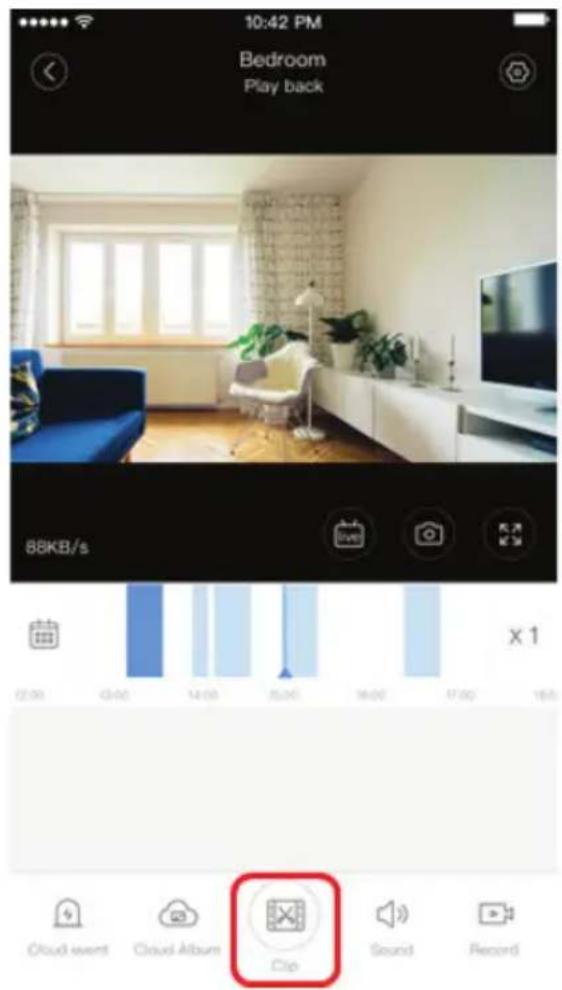
Fare click sull'icona dell'album nel cloud e quindi sul video clip, fare click sul "Download" per salvare il video sul telefono o fare click sul "Share" (Condividere) per condividerlo su Facebook e YouTube.
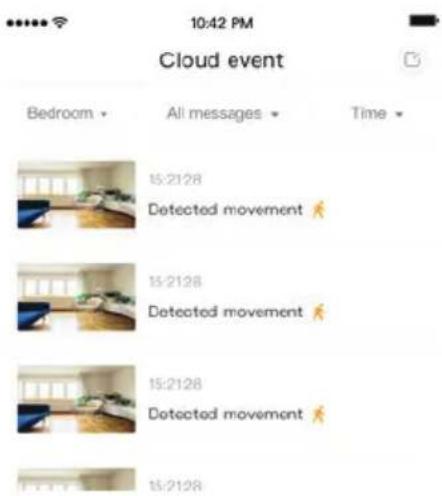
Fare click sul "Cloud event" (Evento cloud) per visualizzare il video dell'allarme
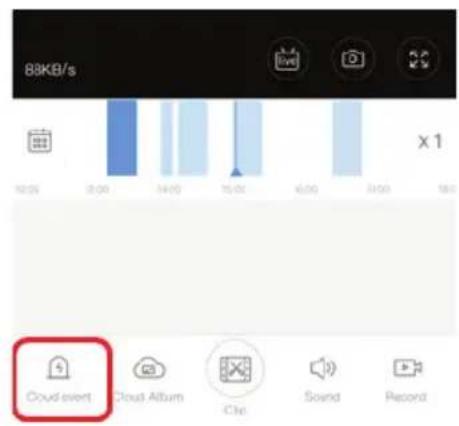
FIGURE 31
Fare clic su " 🔍 " nella schermata di anteprima, controllare il menu delle impostazioni.
FUNZIONALITÀ DEL TONO DELL'ALLARME
Attiva il tono dell'allarme [Vai al menu delle impostazioni> Fare click sul tono dell'allarme]:
Quando viene rilevato un oggetto in movimento, la telecamera emette un segnale di allarme, che per impostazione predefinita dura 30 secondi, se viene attivato continuamente per 30 secondi, il segnale dell'allarme si prolungherà.
Se il dispositivo supporta il rilevamento umano, il segnale dell'allarme verrà attivato soltanto quando vengono rilevati i movimenti umani.
Disattivazione del segnale dell'allarme: non viene emesso nessun segnale dell'allarme anche quando vengono rilevati oggetti in movimento.
CONTROLLO DELLA VISIONE NOTTURNA
Interruttore della lampada a infrarossi corrispondente all'applicazione per la visione notturna
Attiva la visione notturna [Vai al menu delle impostazioni> Fare click sul Visione notturna]: la lampada a infrarossi si accenderà - l'immagine è in bianco e nero.
Disattiva la visione notturna [Vai al menu delle impostazioni> Fare click sul Visione notturna]: la lampada a infrarossi si spegnerà, l'immagine è a colori.
Visione notturna automatica: la lampada a infrarossi si accende automaticamente in base alla reazione fotosensibile, il colore dell'immagine dipende anche dalla reazione fotosensibile.
CONTROLLO DELLA LAMPADA BIANCA
Interruttore della lampada bianca corrisponde all'icona della lampadina (Figura 23). In caso di visione notturna automatica, attivare la lampada bianca cliccando sull'icona della lampadina (Figura 23), l'icona si illumina e l'immagine diventa colorata. In caso di visione notturna automatica, disattivare la lampada bianca cliccando sull'icona della lampadina, l'icona si spegne ed il colore dell'immagine dipende dalla reazione fotosensibile. In caso di visione notturna automatica, impostare la lampada bianca in regime automatico, così la lampada bianca non si attiverà durante il giorno, ma si attiverà automaticamente di notte quando vengono rilevati oggetti in movimento. Si illuminerà per 60 secondi se attivata una volta; se non ci sono oggetti in movimento, si disattiverà dopo 60 secondi. Il periodo di illuminazione della lampada bianca è prolungato se vengono rilevati oggetti in movimento entro questi 60 secondi.
IMPOSTA LA MODALITÀ DI REGISTRAZIONE SULLA SCHEDA TF
Inserire la scheda TF nello slot per le schede ed attivare l'alimentazione alla fotocamera (installare la scheda TF soltanto quando la fotocamera è disattivata).
Requisiti per la scheda TF
- Spazio di memoria 8-128G
- Scheda TF C10
- Utilizzare dopo la formattazione.
- Consigliato Kingston/SanDisk/Samsung
Fare click sul "Device storage" (Memoria dispositivo) per verificarla.
Fare click sul "Memory card recording mode" (Modalità di registrazione nella scheda di memoria) per selezionare la modalità video della scheda TF.
SERVIZIO DI ARCHIVIAZIONE NEL CLOUD
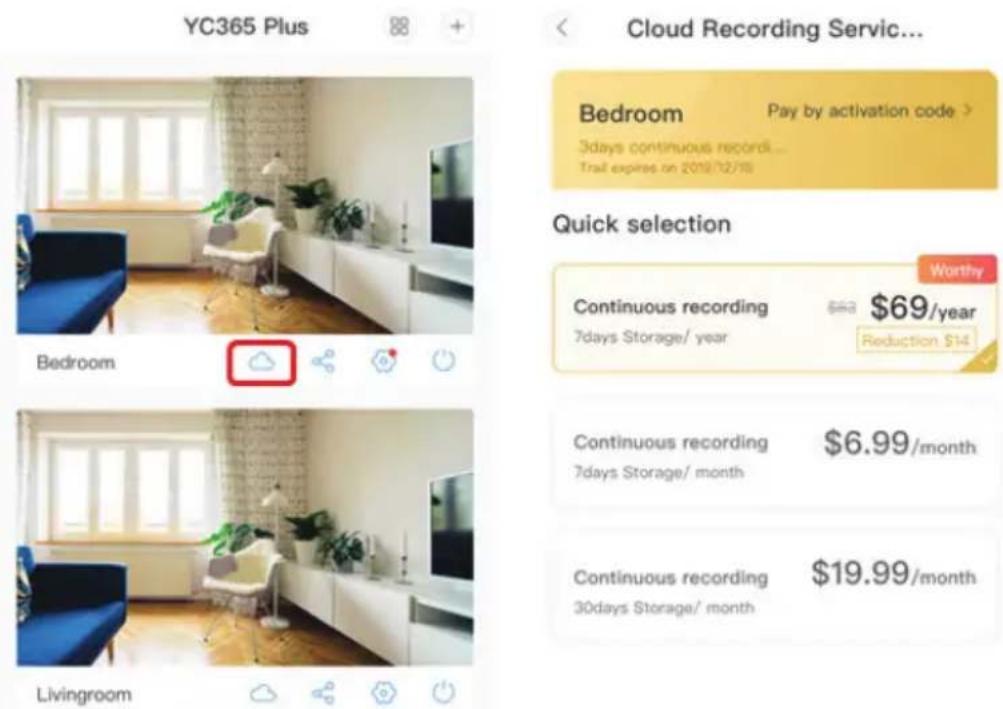
Offriamo un servizio di archiviazione gratuita nel cloud per 30 giorni, utilizzabile da chiunque, dopodiché è possibile scegliere di pagare il servizio a basso costo.
A. Selezionare "Cloud service" (Servizio cloud) e controlla i pacchetti di abbonamento.
B. Ci sono tre tipi di pacchetti di abbonamento, è possibile scegliere di pagare per questo servizio mensilmente o annualmente.
C. Supportiamo il sistema di pagamento PayPal, fare click sul "Go to PayPal now" (Vai a PayPal ora) ed effettuare il pagamento (installa l'applicazione PayPal in anticipo).
FUNZIONE SCHERMO DIVISO
- Applicabile soltanto per più camere con lo stesso account.
- Fare click sul pulsante dello schermo diviso per visualizzare in anteprima contemporaneamente più dispositivi.
Nota: per utilizzare questa funzione è necessario che 2 o più camere siano installate con lo stesso account.
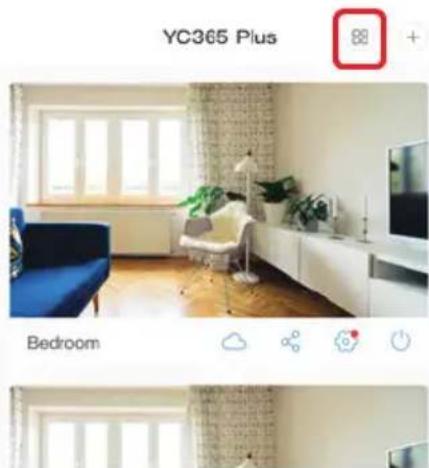
FIGURE 35
COME USARE LA FOTOCAMERA CON IL COMPUTER
Accedere al: www.ucloudcam.com
Inserire il numero dell'account e la password, fare click sull'Accedere.
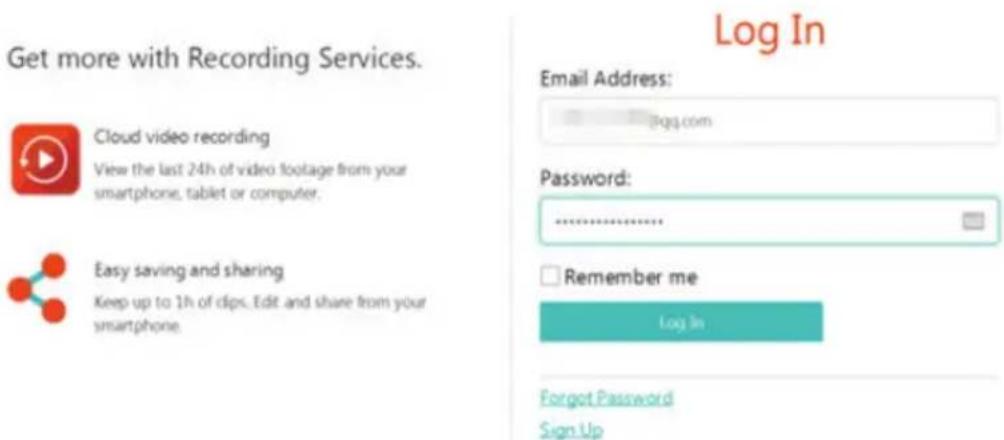
- Impossibile aggiungere il dispositivo?
A. Assicurarsi che le impostazioni della camera siano state reimpostate. Premere il pulsante Reset (Reimposta) fino a quando non si sente un segnale acustico.
B. La camera supporta soltanto rete Wi-Fi a 2,4 GHZ, se il router Wi-Fi è 5 GHZ, passare alla modalità doppia 2,4/5 GHZ.
C. Attivare il servizio GPS prima di aggiungere il dispositivo al telefono cellulare Android/IOS. Al termine dell'installazione, quando l'applicazione viene utilizzata per la prima volta, verrà chiesta l'attivazione del servizio GPS; se viene scelto di non attivare il servizio GPS, disinstallare l'applicazione e reinstallarla di nuovo assicurandosi di abilitare il servizio GPS.
D. Assicurarsi che la camera non sia stata collegata a nessun altro account. In tal caso, reimpostare il dispositivo e aggiungilo al proprio account.
Sono presenti quattro messaggi vocali attivi
- "Please configure camera by AP hotspot or scanning code" (Configurare la fotocamera mediante l'aggiunta dell'AP hotspot o scansionando il codice).
- Selezionare la propria rete Wi-Fi ed accedere con la propria password, dopo che il dispositivo emette un segnale acustico "beep" si sentirà il messaggio "Please wait for Wi-Fi connecting" (Si prega di attendere la connessione alla rete Wi-Fi).
- "Please wait for internet connecting" dopo aver ricevuto un indirizzo IP.
- "Internet connected welcome to use cloud camera" (Connesso ad Internet, Lei è il benvenuto ad utilizzare la fotocamera cloud).
A. Se non si può procedere al secondo passaggio, assicurarsi che il proprio canale Wi-Fi non sia nascosto e che il router Wi-Fi non sia posizionato lontano dalla fotocamera. Se anche questo non funziona, scansiona il codice QR per aggiungere la fotocamera.
B. Se non si può procedere al terzo passaggio, ridurre il numero di utenti della rete Wi-Fi ed eliminare i simboli speciali nella propria password per la rete Wi-Fi.
C. Se non si può procedere al quarto passaggio, ripetere nuovamente l'intero processo; se anche questo non funziona, contattare il venditore.
- Perché la registrazione video si divide in più video?
La dimensione del file video è limitata. Una volta che le dimensioni del video raggiungono il limite, il file video verrà creato e la registrazione continua nel video successivo.
- Non è possibile identificare la carta TF?
Controllare se la scheda TF soddisfa i requisiti di qualità. Quando il segnale Wi-Fi non è buono, la scheda TF non può essere identificata.
- La sequenza temporale/cronologia della registrazione video è vuota dopo la scadenza del termine del servizio cloud?
Il video non può essere riprodotto dopo la scadenza del termine del servizio cloud; se non è presente una scheda TF nella fotocamera, non è possibile effettuare registrazioni video. Se la scheda TF funziona sempre, ma i file video scompaiono, controllare lo stato della scheda TF; se è normale nell'applicazione ma non è stato registrato nessun video, formattare la scheda TF. Se ancora non funziona, prendere una nuova scheda TF e riprovare.
- Perché non ricevo notificazioni sul mio telefono?
Assicurarsi che le notificazioni dall'applicazione siano abilitate nelle impostazioni del telefono; quando si guarda un video in tempo reale nell'applicazione, non vengono inviate notificazioni, perché non è necessario inviare notificazioni quando si guardando i video online. Con il sistema avanzato di push dei messaggi, le notificazioni non verranno sempre inviate al tuo telefono, però il sistema registrerà tutti i messaggi ed i video.
- La fotocamera è scollegata?
Controllare l'alimentazione e la connessione ad Internet, quindi riavviare la fotocamera. Se questo non funziona, rimuovere la fotocamera e aggiungerla di nuovo nell'applicazione.
- Un cerchio appare nel video, il video viene riprodotto lentamente?
Il cerchio nel video indica che è ancora in fase di caricamento; controlla l'ambiente di rete.
- Come posso consentire ad altre persone di guardare il video?
Condividere l'account dell'applicazione con le altre persone.
-
Quante persone possono utilizzare contemporaneamente l'account? Non ci sono limiti teorici.
-
Perché l'aggiunta della camera ad un altro account non funziona? Una telecamera – un account, se la telecamera deve essere aggiunta ad un altro account, rimuovere la telecamera dall'account corrente ed aggiungerla al nuovo account.
-
Come posso collegare la mia camera ad un'altra rete Wi-Fi?
Esistono due modi:
A: Quando è necessario passare ad un'altra rete Wi-Fi senza modificare la posizione: menu delle Impostazioni >> Rete Wi-Fi >> selezionare la rete Wi-Fi.
B: Quando la camera viene spostata in un altro luogo, attivarla; nella pagina principale viene visualizzato il messaggio "Device disconnected" (Dispositivo disconnesso), quindi fare clic su "TROUBLESHOOT" (RISOLUZIONE DEI PROBLEMI) per connettersi nuovamente alla rete Wi-Fi.
WEEE Number: 80133970
TELEPÍTÉSI UTASÍTÁS
- ISTRUZIONI PER L'INSTALLAZIONE
- Manuale multi- lingue - QR CODE
- FUNZIONE PRINCIPALE
- DATI TECNICI
- SCARICARE L'APPLICAZIONE
- REGISTRAZIONE DI UN NUOVO PROFILO
- Aggiunta della fotocamera
- INTRODUZIONE DELLA FUNZIONE
- PTZ
- REIMPOSTAZIONE
- RIPRODUZIONE VIDEO
- VIDEO CLIP
- FUNZIONALITÀ DEL TONO DELL'ALLARME
- CONTROLLO DELLA VISIONE NOTTURNA
- CONTROLLO DELLA LAMPADA BIANCA
- IMPOSTA LA MODALITÀ DI REGISTRAZIONE SULLA SCHEDA TF
- SERVIZIO DI ARCHIVIAZIONE NEL CLOUD
- FUNZIONE SCHERMO DIVISO
- COME USARE LA FOTOCAMERA CON IL COMPUTER
- TELEPÍTÉSI UTASÍTÁS
Marca : V-TAC
Modello : VT-5158
Categoria : Telecamera di sorveglianza