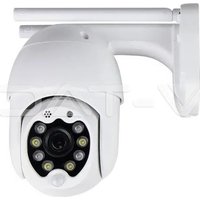
VT-5158 - Cámara de vigilancia V-TAC - Manual de uso y guía de instrucciones gratis
Encuentra gratis el manual del aparato VT-5158 V-TAC en formato PDF.


| Tipo de producto | Cámara de vigilancia |
| Marca | V-TAC |
| Modelo | VT-5158 |
| Resolución de video | 2304 x 1296 píxeles (3 MP) |
| Sensor de imagen | CMOS HD 3 millones de píxeles |
| Lente | 3,6 mm |
| Compresión de video | H.265 / MJPEG |
| Frecuencia de imágenes | 25 a 30 fps |
| Visión nocturna | 10 metros (IR) |
| Ángulo panorámico | 220° |
| Ángulo de inclinación | 90° |
| Alimentación | 12 V DC ±5 % |
| Conectividad inalámbrica | Wi-Fi 2,4 GHz IEEE 802.11b/g/n |
| Conectividad por cable | Puerto LAN RJ-45 |
| Almacenamiento local | Micro SD hasta 128 GB (no incluida) |
| Almacenamiento en la nube | Servicio en la nube 30 días gratis, luego suscripción |
| Audio | Bidireccional |
| Detección de movimiento | Sí, con alarma sonora |
| Seguimiento automático | Sí |
| Índice de protección | IP65 |
| Seguridad inalámbrica | Cifrado WEP / WPA-PSK / WPA2-PSK |
| Aplicación móvil | YCC365 Plus (iOS y Android) |
| Mantenimiento y limpieza | Limpiar el lente con un paño suave y seco. No usar productos abrasivos. |
| Reparabilidad | Ninguna pieza desmontable por el usuario. Contactar al servicio postventa. |
Preguntas frecuentes - VT-5158 V-TAC
Preguntas de los usuarios sobre VT-5158 V-TAC
0 pregunta sobre este aparato. Responde a las que conoces o haz la tuya.
Hacer una nueva pregunta sobre este aparato
Descarga las instrucciones para tu Cámara de vigilancia en formato PDF gratis! Encuentra tus instrucciones VT-5158 - V-TAC y toma tu dispositivo electrónico nuevamente en la mano. En esta página están publicados todos los documentos necesarios para el uso de su dispositivo. VT-5158 de la marca V-TAC.
MANUAL DE USUARIO VT-5158 V-TAC
INSTRUCCIONES DE INSTALACIÓN
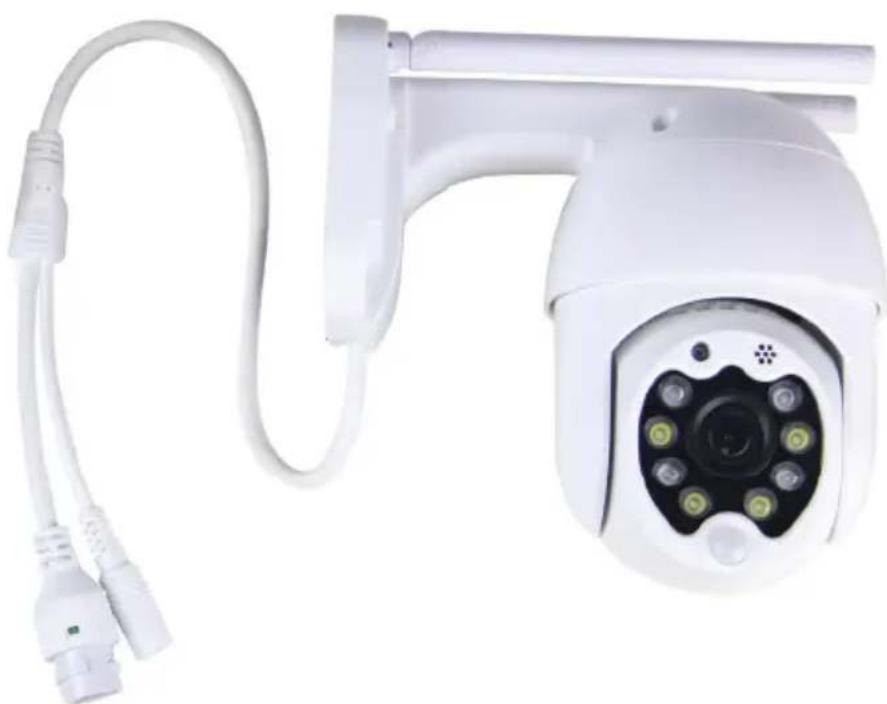
Le agradecemos que ha elegido y adquirido la V-TAC. V-TAC le servirá del mejor modo posible. Pedimos que antes de comenzar la instalación lea atentamente las presentes instrucciones y las guarde en un lugar adecuado para consultas próximas. En caso de dudas o preguntas, póngase, por favor, en contacto con el representante o suministrador más cercano de quien ha comprado el producto. Él será debida-mente instruido y dispuesto para atenderle de la mejor manera posible.

Escanee el código QR para acceder al manual en varios idiomas.

Esta marca indica que este producto no debe desecharse con otros desechos domésticos.
DIAGRAMA DE INSTALACIÓN
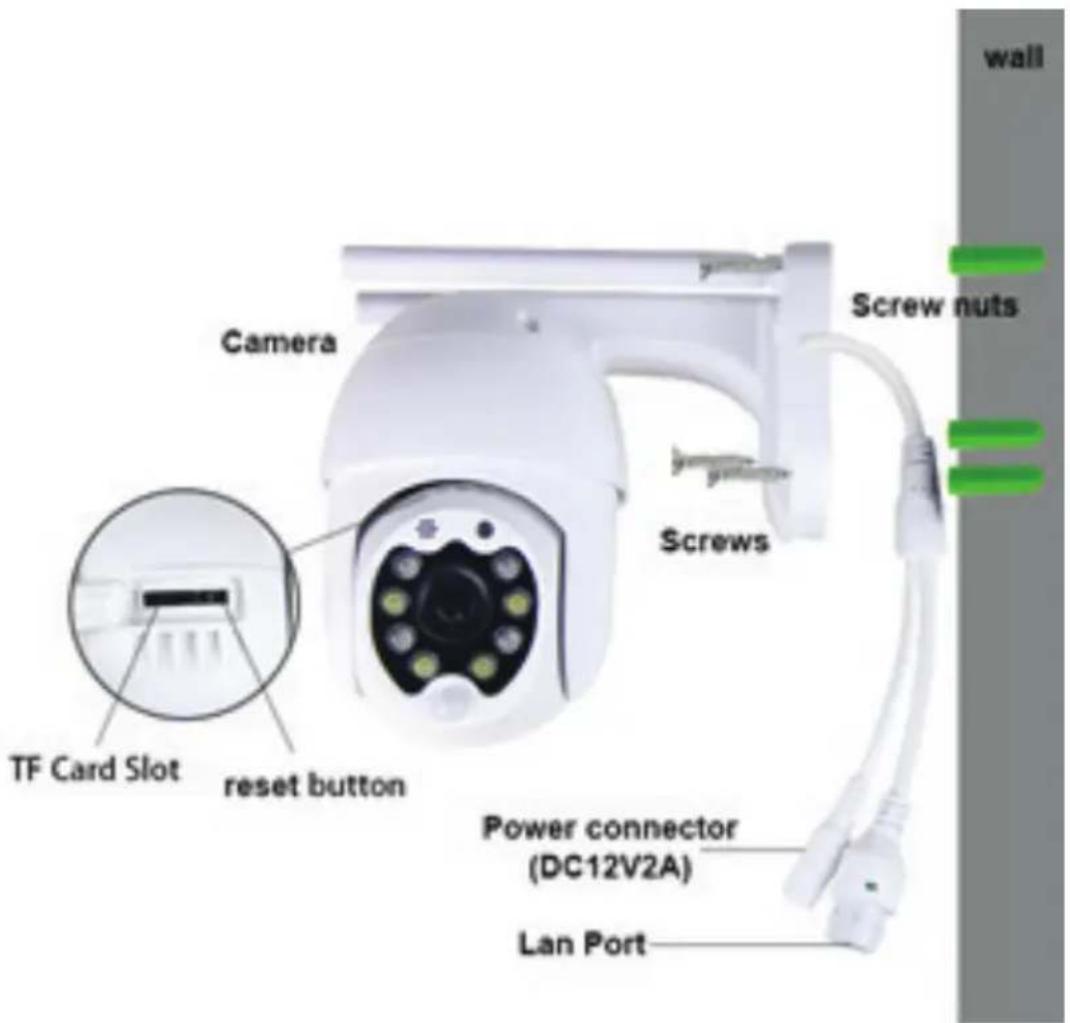
- CC: 12 V ± 5% de potencia de entrada
- Seguimiento automático
- Detección de movimiento y sonidc
- Frecuencia inalámbrica de 2,4 \~ 2,4835 Ghz
- Panorámica / inclinación de 220 ° / 90 °
- Resolución 2304x1296F
- Sensor de imagen CMOS HD de 3,0 megapíxeles
- Lente de 3,6 mm
- Compresión de video H.265 / Mjpeg
-
Protocolo: TCP, UDP, DHCP, DNS, RTSP, P2I
-
Visión nocturna de 10 metros
- Velocidad de fotogramas de 25 a 30 fps
• Audio bidirecciona - Seguridad inalámbrica: cifrado de datos WEP / WPA-PSK / WPA2-PSK
- Micro SD de hasta 128 GB de almacenamiento
- Puerto LAN RJ-45
- Admite dispositivos Android e IOS
• LAN inalámbrica IEEE802.11b / g / r - Clasificación IP: IP65
DESCARGAMENTO DE LA APLICACIÓN
- Google Play Store – Búsqueda de "YCC365 Plus"
- IOS (Apple Store) – Búsqueda de "YCC365 Plus"
- Los teléfonos Android y IOS (iPhone) pueden descargar al escanear los siguientes códigos QR.

REGISTRO DE UNA CUENTA NUEVA
INICIAR SESIÓN CON UN EMAIL
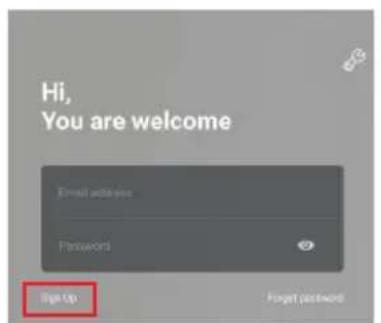
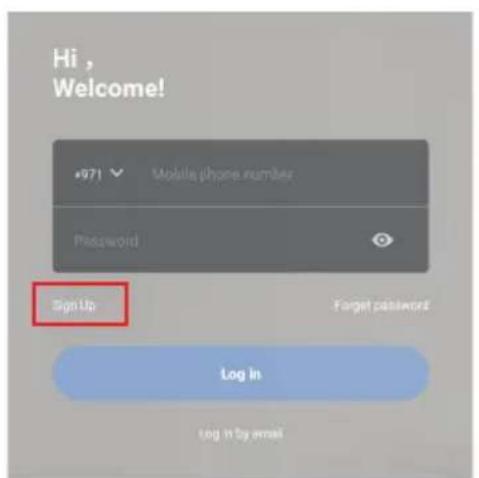
- Pulse en "Registrarse" para registrarse con su dirección de correo electrónico como ID de usuario y pulse en "Siguiente" para crear una contraseña.
- Pulse en "Siguiente": la aplicación enviará un enlace de confirmación a su ID de correo electrónico. Por favor, confirme el enlace para completar el proceso de registro.
INICIAR SESIÓN CON UN NÚMERO DE TELÉFONO
- Pulse en "Iniciar sesión con un número de teléfono móvil" (Login in with mobile phone number) (Figura 1) para cambiar el panel de inicio de sesión
- Pulse en "Registrarse" para registrarse con su número de teléfono como ID de usuario y pulse en "Siguiente": la APLICACIÓN enviará un código de verificación por SMS a su teléfono móvil. Coloque el código de verificación recibido por SMS en la APLICACIÓN para completar el proceso de registro.
- Pulse en "Siguiente" para crear una contraseña.
AÑADIR LA CÁMARA A LA APLICACIÓN
CONSEJO: Primero, conecte el adaptador de corriente a la cámara, luego la cámara envía el mensaje de voz "Please configure camera by AP hotspot or scanning code (Por favor, configure la cámara por punto de acceso AP o código de escaneo)". Empiece a adicionar la cámara a la APLICACIÓN YCC365 Plus. Si no escucha el mensaje de voz, mantenga presionado el botón de reinicio del dispositivo hasta que escuche el mensaje "Reset Success (Reinicio exitoso)". "Please configure camera by AP hotspot or scanning code (Por favor, configure la cámara por punto de acceso AP o código de escaneo)".
NOTA: La cámara solo admite Wi-Fi 2.4G, antes de añadir dispositivos, asegúrese de que su enrutador Wi-Fi sea 2.4G y que su teléfono esté conectado a Wi-Fi 2.4G.
Añadir cámara
- Para añadir la cámara, haga clic en el signo "+" en la esquina superior derecha como se muestra a continuación (Figura 7).
- Haga clic en "Smart Camera (Cámara inteligente)" como se muestra a continuación (Figura 8).
- Hay tres formas de añadir una cámara: (a) Añadir un dispositivo escaneando el código, (b) Añadir un punto de acceso AP, (c) Añadir conectando a través de un cable de red (opción no disponible con esta cámara) (ver Figura 9).
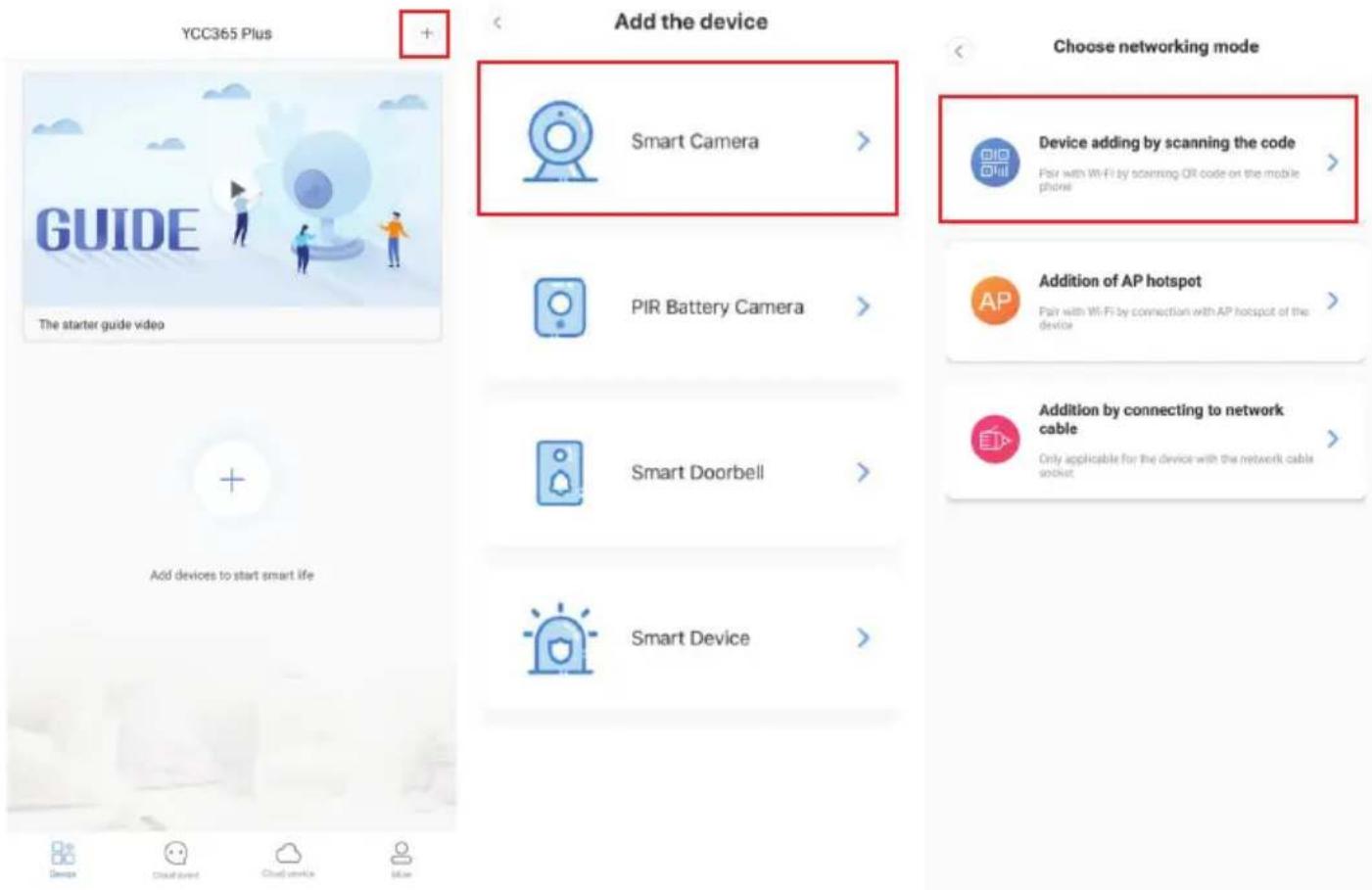
- Pulse "device adding by scanning the code (añadir del dispositivo al escanear el código)" (ver Figura 9).
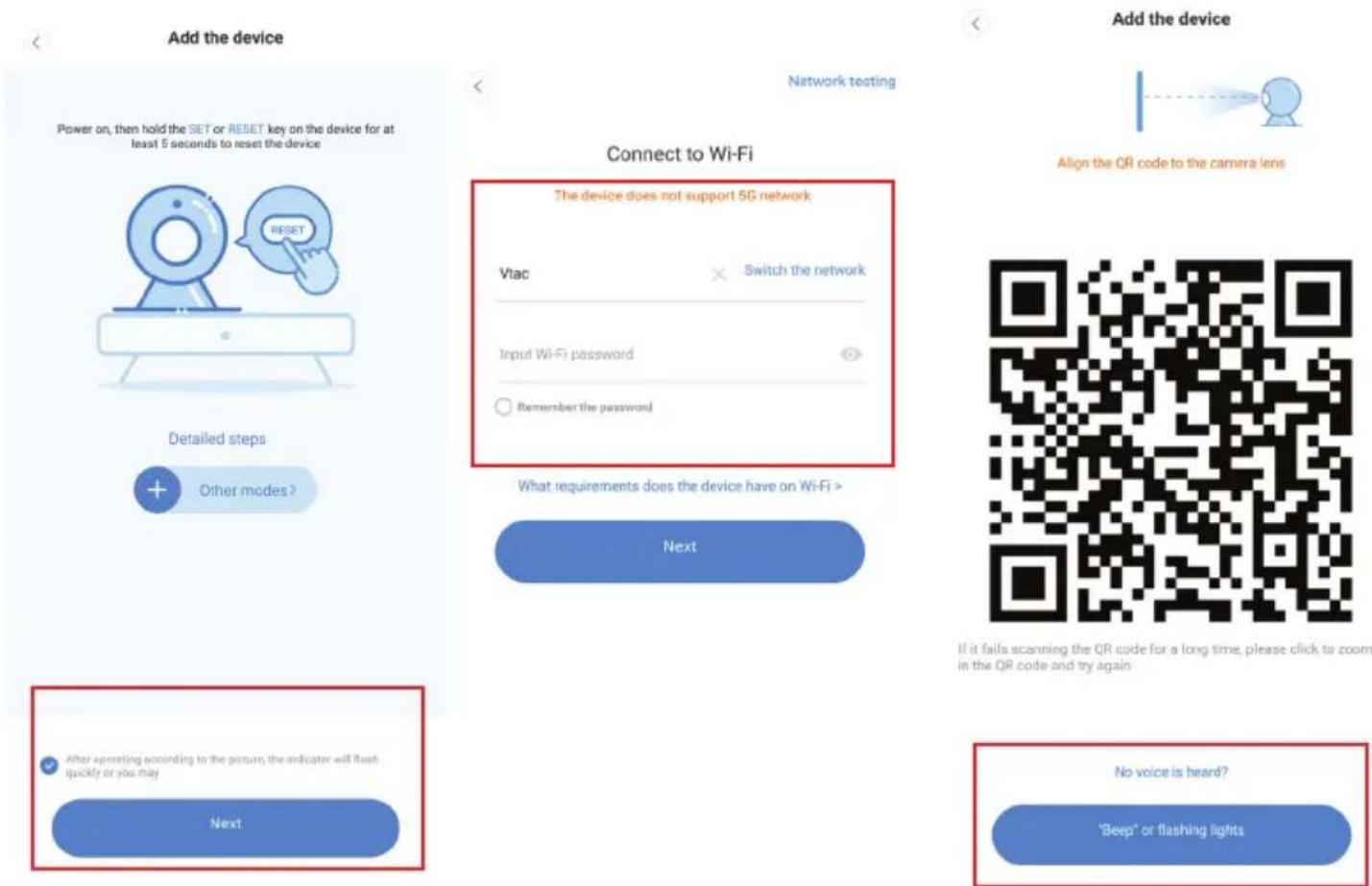
- Lea los consejos antes de hacer clic en Next (Siguiente). Después de escuchar el mensaje de voz "Please configure camera by AP hotspot or scanning code" de la cámara, haga clic en Next (Figura 10).
- Introduzca el nombre y la contraseña de su Wi-Fi.
- Ahora, si su teléfono móvil ya está conectado a la red Wi-Fi, mostrará el nombre de su red Wi-Fi. De lo contrario, presione "Switch the network (Cambiar la red)" para abrir la WLAN de su teléfono y conectarse a la red disponible. Luego vuelve a la aplicación. Introduzca la contraseña de Wi-Fi
(Nota: esta contraseña debe ser la contraseña de su red Wi-Fi), y luego haga clic en "Next". El código QR se mostrará en la pantalla del teléfono.
- Coloque el código QR hacia la lente de la cámara a una distancia de alrededor de 4-8 pulgadas. Después de que la cámara lea el QR, sonará con dos pitidos y se conecta a la red Wi-Fi. Ahora en la aplicación, presione, haga clic en "Beep or flashing lights (Pitido o luces parpadeando)" (Figura 12). Luego espere a que la cámara confirme con los mensajes "Internet connected (conectado a Internet)" "welcome to use cloud camera (bienvenido a usar la cámara en la nube)". El mensaje "Addition is successful (Adición es exitosa)" se envía a la aplicación - Seleccione/escriba el nombre del dispositivo (Figura 15) y haga clic en "Start to experience (Empezar a experimentar)".
- Haga clic en "addition of AP Hotspot (añadir punto de acceso AP)" (ver Figura 9).
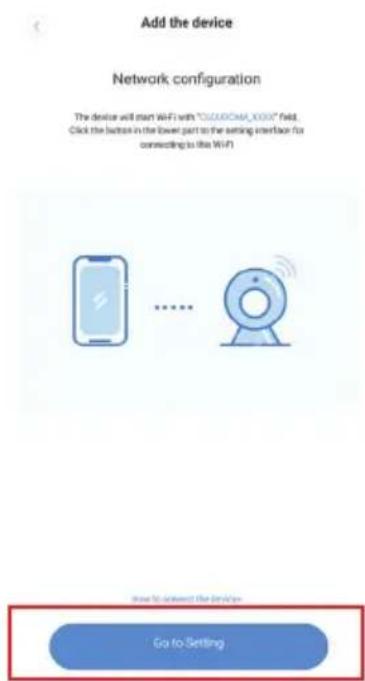
- Antes de hacer clic en "Go to setting (Ir a configuración)", ver el Consejo.
Después de escuchar el mensaje de voz "Please configure camera by AP hotspot or scanning code" de la cámara, haga clic en "Go to setting" (Figura 10). - Haga clic en el botón "Ir a configuración" (Figura 16) y luego seleccione el punto de acceso de la cámara denominado "CLOUDCAM_XXXX" (Figura 17) Después de conectar la cámara, vuelva a la aplicación y haga clic en "Next" (Figura 18).
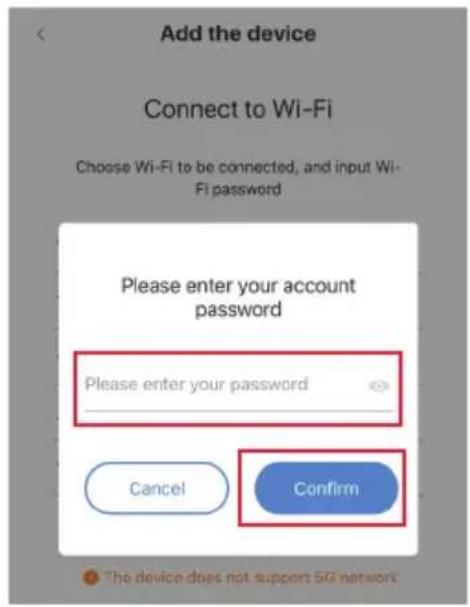
- Seleccione su red Wi-Fi e introduzca la contraseña de Wi-Fi (nota: esta contraseña debe ser su contraseña de red Wi-Fi). Luego clique "confirm (confirmar)" [Figura 19], la cámara emitirá dos pitidos y el mensaje " Network is connecting, please wait (La red se está conectando, por favor, espere)". Luego espere hasta que la cámara confirme con "Internet connected welcome to use cloud camera". En la aplicación también mostrará "Addition is successful" - Seleccione/escriba el nombre del dispositivo (Figura 20 [B]) y haga clic en "Start to experience"
C. AÑADIR A TRAVÉS DE UNA CONEXIÓN DE CABLE DE RED (SOLO COMPATIBLE CON DISPOSITIVO DE PUERTO LAN)
- Conecte un cable Ethernet entre la cámara y el enrutador Wi-Fi.
- Haga clic en "Addition by connecting to network cable (Añadir conectando a un cable de red)" (ver Figura 9).
- Escanee el código QR del dispositivo y espere a que la conexión a la red sea exitosa.

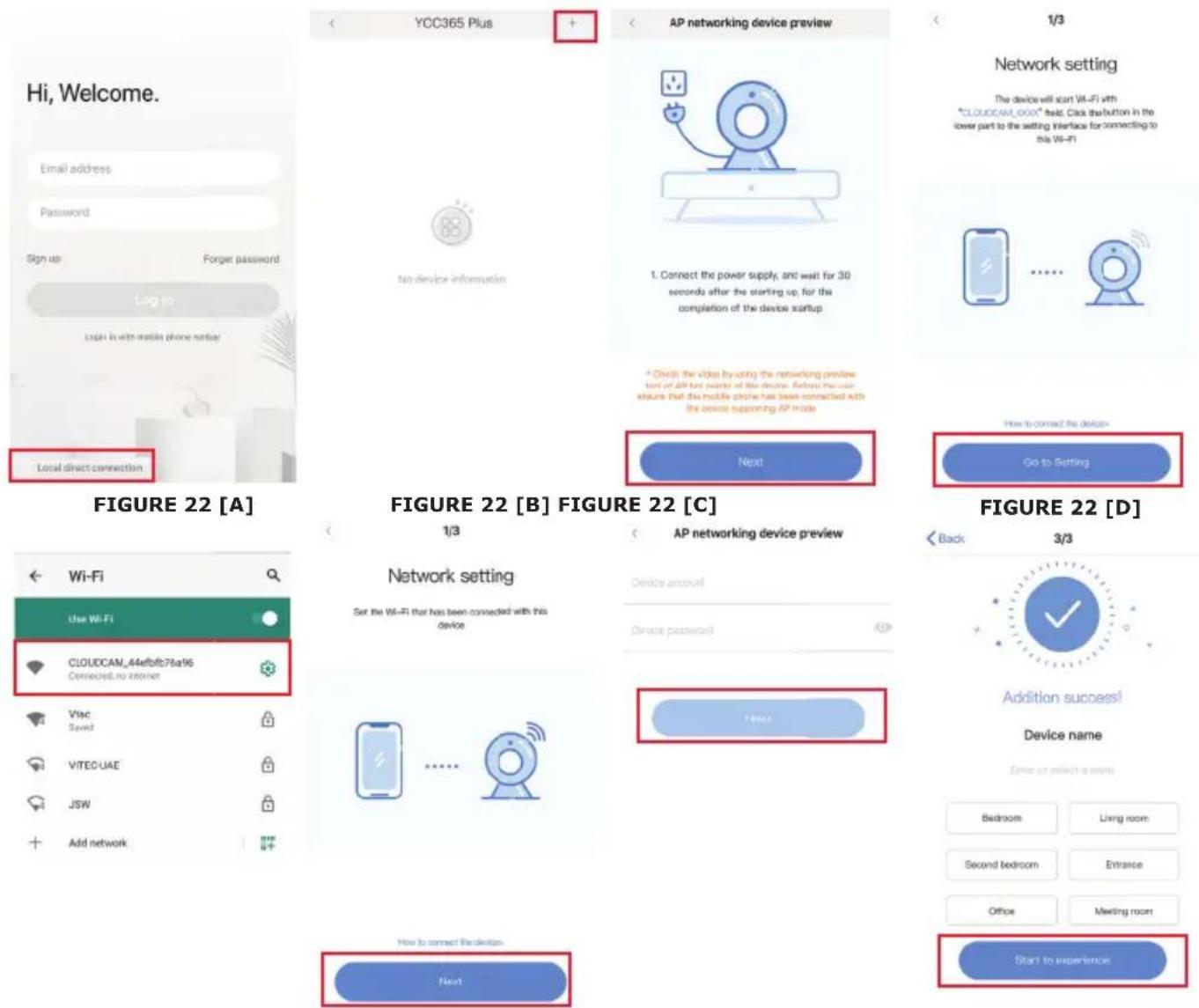
- Abra la aplicación YCC365 plus APP para ingresar a la interfaz de inicio de sesión. Haga clic en "Local direct connection (Conexión directa local)" como se muestra en la Figura 22 [A].
- Haga clic en el signo más en la esquina superior derecha, como se muestra en la Figura 22 [B].
- Ligue la alimentación a la cámara y espere a escuchar el mensaje de voz "Please configure camera by AP hotspot or scanning code". Haga clic en "Next" como se muestra en la Figura 22 [C] (si no escucha el mensaje, reinicie la cámara).
- Haga clic en "Go to setting" como se muestra en la Figura 22 [D], y conecte el punto de acceso de la cámara, que se llama "CLOUDCAM_XXXX", como se muestra en la Figura 22 [E]. Después de conectar la cámara, vuelva a la aplicación y haga clic en "Next" como se muestra en la Figura 22 [F] Si no está seguro/a, consulte la Figura 22 [D] y haga clic en "How to connect the device (Cómo conectar el dispositivo)".
- Introduzca el nombre de usuario: admin | Contraseña: 12345 y haga clic en "Next" como se muestra en la Figura 22 [G].
- La aplicación muestra "Addition is successful" - Seleccione/escriba el nombre del dispositivo (Figura 22 [H]) y haga clic en "Start to experience".
INTRODUCCIÓN A LAS FUNCIONES
Interfaz de vista previa en tiempo real
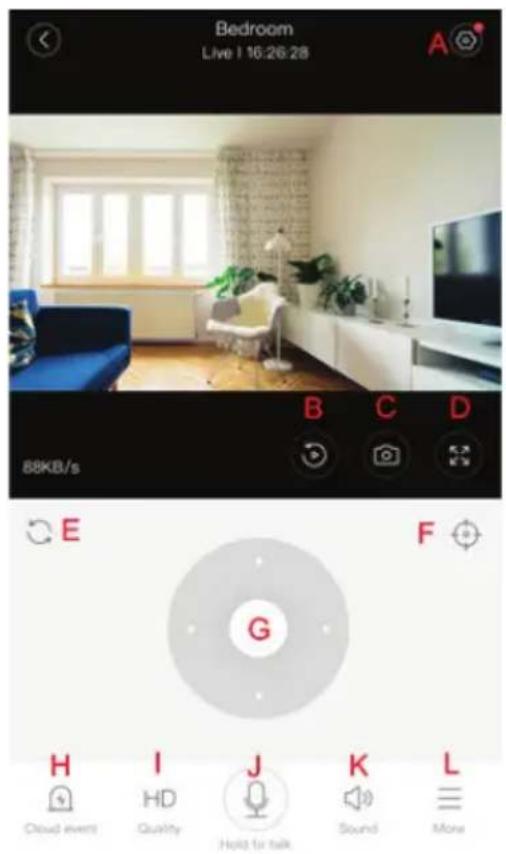
A: Menú de configuraciones
B: Video
C: Foto instantánea
D: Pantalla completa
E: Restablecer la panorámica
inclinación
F: Configuración
G: Panorámica e inclinación
H: Mensaje
I: Calidad del video
J: Poner llamada en espera
K: Sonido
L: Más
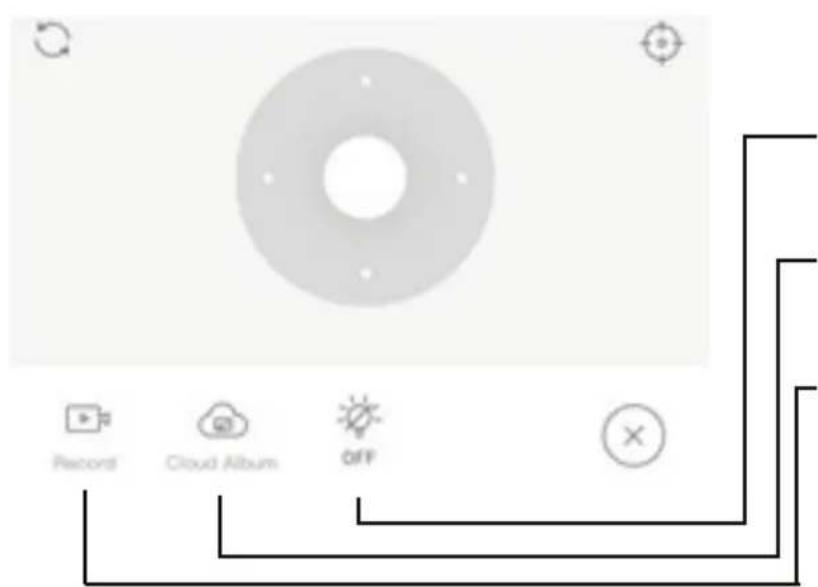
Controla la luz blanca.
Ver álbumes en la nube.
Video al teléfono.
FIGURE 23
PTZ
Puede controlar la rotación de la cámara deslizando la rueda o deslizando la pantalla de vista previa en tiempo real.
CONFIGURACIÓN
- Haga clic en el ícono para ingresar a la interfaz de administración establecida (Fig 24).
- Añadir configuración: ver Figura 25.
- Eliminar configuración: haga clic en el ícono de edición para eliminar una configuración que añadió.
AÑADIR CONFIGURACIÓN
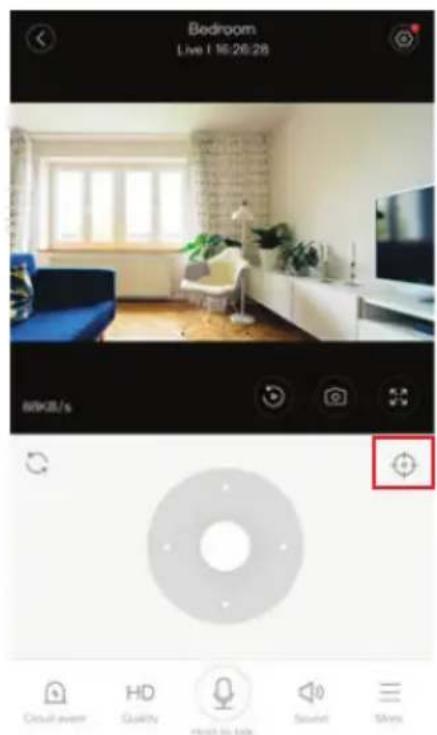
ELIMINAR CONFIGURACIÓN
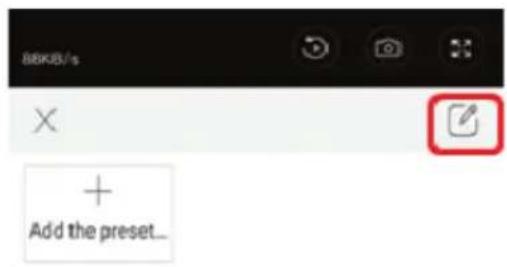
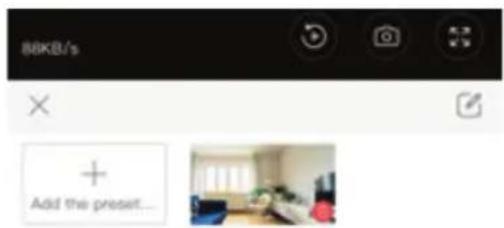
FIGURE 26
REPRODUCCIÓN DE VIDEO
Nota: El video grabado en la nube se reproduce por defecto, si desea reproducir el video en la tarjeta TF, puede configurar "play videos from (reproducir videos de)" a "SD card (Tarjeta SD)".
- La grabación de video en la nube puede tener dos colores; el azul oscuro es una indicación de grabación de alarma y el azul claro es una indicación de grabación sin alarma. El color de los videos en la tarjeta TF es el mismo: azul claro.
- Haga clic en el ícono de la fecha para reproducir un video de la fecha seleccionada.
- Haga clic en el ícono “ ×1.0 ” para ajustar la velocidad del video en la nube. Tenga en cuenta que esta opción no está disponible cuando se reproduce un video desde una tarjeta TF.
VIDEO CLIP
Nota: Esta opción solo es compatible con cámaras con un paquete de servicios en la nube. Arrastra el cursor para reproducción y haga clic en el ícono "video", seleccione la hora de inicio y haga clic en "save to the cloud álbum (guardar en el álbum en la nube)", introduzca el nombre del video y haga clic en "save (guardar)".
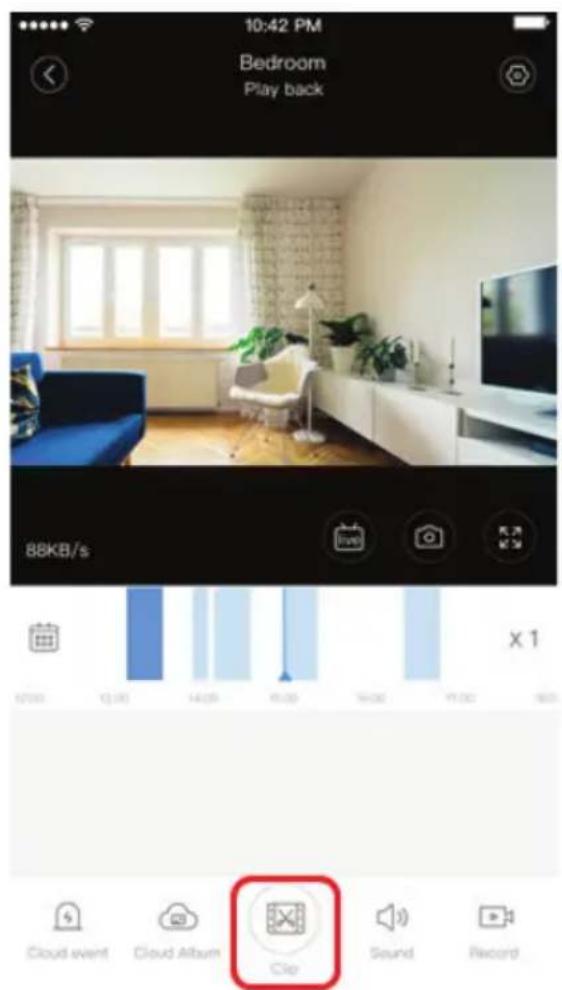
Haga clic en el ícono "álbum en la nube" y luego en el video, haga clic en "Download (Descargar)" para guardar el video en su teléfono, o haga clic en "Share (Compartir)" para compartirlo en Facebook y YouTube.
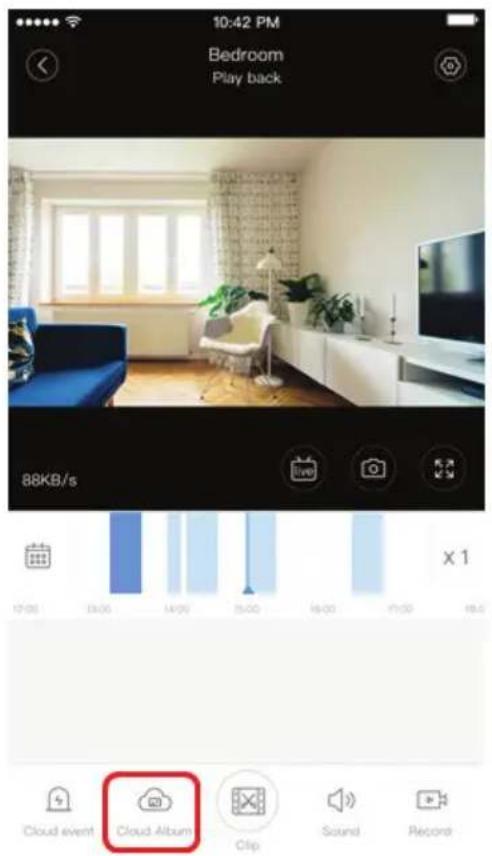
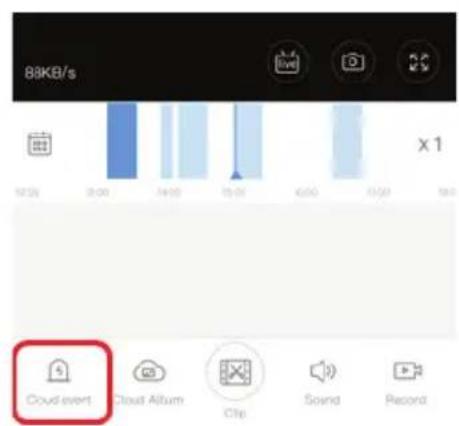
VIDEO EN LA NUBE REPRODUCCIÓN
Haga clic en "Cloud event (Evento en la nube)" para ver el video de alarma.
Haga clic en " 🔍 " en la pantalla de vista previa, verifique el menú de Configuraciones.
Setting
Device details
Device setting
message notification
Encienda el tono de alarma [vaya al menú de Configuraciones> Haga clic en el tono de alarma]:
Al detectar un objeto en movimiento, la cámara emite una señal de alarma, que por defecto dura 30 segundos, si se vuelve a activar dentro de estos segundos, se alarga la duración de la señal de alarma. Si el dispositivo admite la detección de personas, la señal de alarma solo se activará al detectar movimientos humanos. Desactivación de la señal de alarma: No se emite ninguna alarma incluso cuando se detectan objetos en movimiento.
CONTROL DE VISIÓN NOCTURNA
Interruptor de luz infrarroja correspondiente a la aplicación de visión nocturna Activar la visión nocturna [vaya al menú de Configuraciones> Haga clic en visión nocturna]: la luz infrarroja se enciende; la imagen es en blanco y negro.
Desactivar la visión nocturna [vaya al menú de Configuraciones> Haga clic en visión nocturna]: la luz infrarroja se apaga, la imagen se colorea.
Visión nocturna automática: la luz infrarroja se enciende automáticamente de acuerdo con la reacción fotosensible, el color de la imagen también depende de la reacción fotosensible.
CONTROL DE LA LUZ BLANCA
El interruptor de la luz blanca corresponde al ícono de "bombilla" (Figura 23). En el caso de visión nocturna automática, active la luz blanca haciendo clic en el ícono de "bombilla" (Figura 23); se ilumina y la imagen se vuelve coloreada. En caso de visión nocturna automática, desactive la luz blanca haciendo clic en el ícono de la bombilla; se apaga y el color de la imagen depende de la reacción fotosensible. En el caso de visión nocturna automática y modo automático de la luz blanca, la última no se activará durante el día, sino que se activará automáticamente durante la noche al detectar objetos en movimiento. Se ilumina durante 60 segundos con una sola activación; si no hay objetos en movimiento, se apaga después de 60 segundos. El período de iluminación de la luz blanca se prolonga si se detectan objetos en movimiento dentro de estos 60 segundos.
CONFIGURAR EL MODO DE GRABACIÓN DE TARJETA TF
Coloque la tarjeta TF en la ranura para tarjeta y ligue la alimentación a la cámara (instale la tarjeta TF solo cuando la cámara esté apagada).
Requisitos de la tarjeta TF
- Memoria 8-128G
- Tarjeta C10 TF
- Úsela después de formatear.
- Recomendado Kingston/SanDisk/Samsung
Haga clic en "Device storage (Almacenamiento del dispositivo)" para comprobarlo.
Haga clic en "Memory card recording mode (Modo de grabación de la tarjeta de memoria)" para seleccionar el modo de video de la tarjeta TF.
SERVICIO DE ALMACENAMIENTO EN LA NUBE
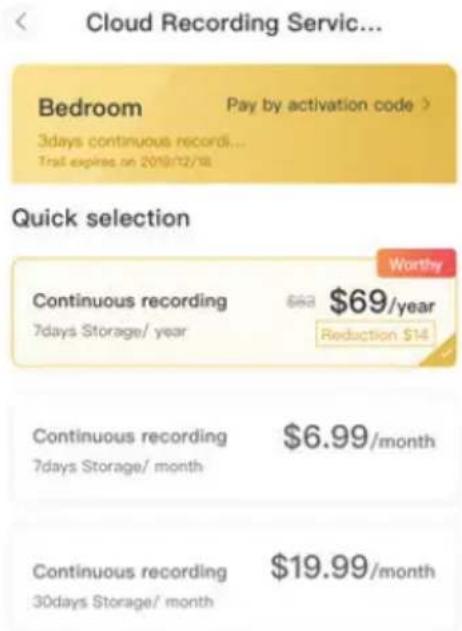
Ofrecemos un servicio gratuito de almacenamiento en la nube durante 30 días, que puede ser utilizado por cualquier persona, después de lo cual puede optar por pagar una tarifa baja por el servicio.
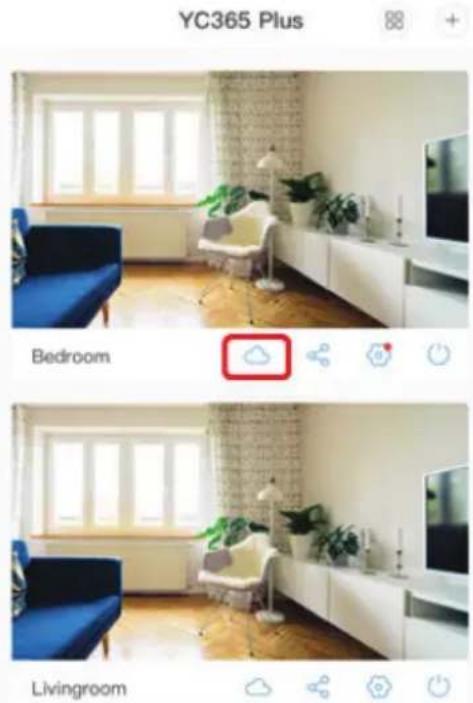
A. Seleccione "Servicio en la nube" y verifique los paquetes de suscripción.
B. Hay tres tipos de paquetes de suscripción para usted, puede optar por pagar este servicio de forma mensual o anual.
C. Soportamos el sistema de pago PayPal, haga clic en "Go to PayPal now (Ir a PayPal ahora)" y realice el pago (instale la aplicación PayPal con anticipación).
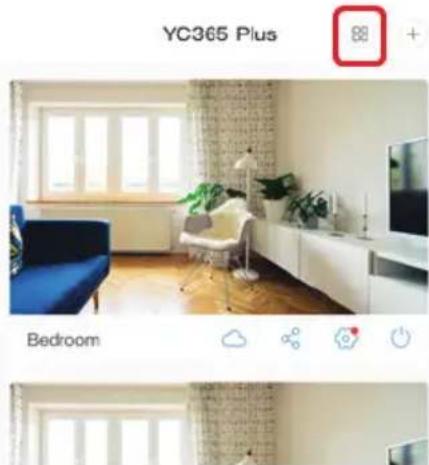
OPCIÓN DE DIVISIÓN DE PANTALLA
- Aplicable solo si hay varias cámaras en una cuenta.
- Haga clic en el botón de pantalla dividida para ver varios dispositivos a la vez.
Nota: Para usar esta opción, debe tener 2 o más cámaras instaladas en la misma cuenta.
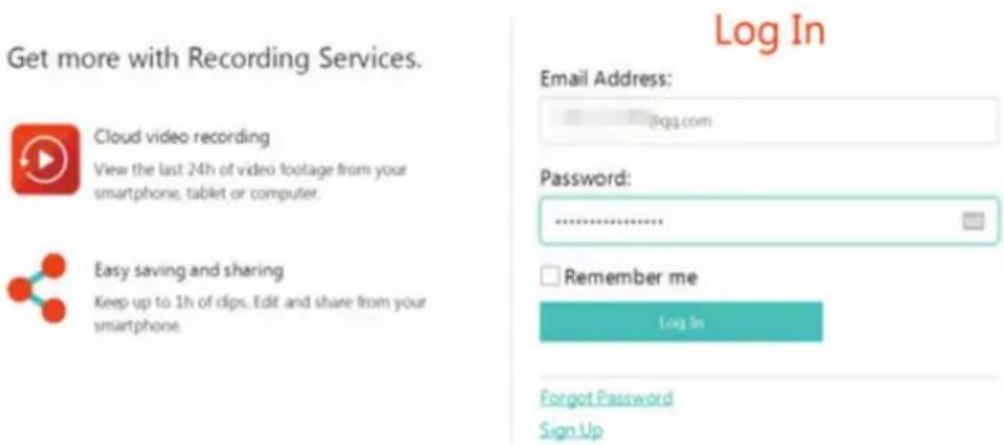
Iniciar sesión: www.ucloudcam.com
Introduzca su número de cuenta y contraseña y haga clic en Iniciar sesión.
PREGUNTAS FRECUENTES
- ¿No puede añadir el dispositivo?
A. Asegúrese de que la cámara esté reiniciada. Presione el botón de reinicio hasta que escuche un pitido.
B. La cámara solo admite Wi-Fi de 2,4 GHZ, si su enrutador Wi-Fi es de 5 GHZ, cambie al modo dual de 2,4/5 GHZ.
C. Active el GPS antes de adicionar el dispositivo a un teléfono móvil Android/IOS. Una vez que la instalación esté completa, al usar la aplicación por primera vez, se le pedirá que active el GPS; si ha optado por no activar el GPS, desinstale la aplicación y vuelva a instalarla después de asegurarse de que el GPS esté activado.
D. Asegúrese de que la cámara no esté conectada a otra cuenta. De lo contrario, reinicie el dispositivo y agréguelo a su cuenta.
Hay cuatro mensajes de voz activos
- "Please configure camera by AP hotspot or scanning code".
- Seleccione su Wi-Fi e inicie sesión con su contraseña, después de que el dispositivo emita un pitido, escuchará el mensaje "Please wait for Wi-Fi connecting (Por favor, espere a que se conecte Wi-Fi)".
- "Please wait for internet connecting (Por favor, espere a que se conecte a Internet)" después de recibir una dirección IP.
- "Internet connected welcome to use cloud camera".
A. Si no puede continuar con el segundo paso, asegúrese de que su canal Wi-Fi no esté oculto y que el enrutador Wi-Fi no esté lejos de la cámara. Si eso no funciona, escanee el código QR para añadir la cámara.
B. Si no puede continuar con el tercer paso, reduzca la cantidad de usuarios de Wi-Fi y elimine los caracteres especiales en su contraseña de Wi-Fi.
C. Si no puede continuar con el cuarto paso, repita todo el proceso nuevamente; si esto no funciona, contacte al vendedor.
- ¿Por qué el video se divide en varios videos?
El tamaño del archivo de video es limitado. Una vez que el tamaño del video alcance su límite, se crea el archivo de video y la grabación continúa en el siguiente archivo de video.
- ¿No se puede identificar la tarjeta TF?
Compruebe que la tarjeta TF cumpla con los requisitos de calidad. Cuando la señal de Wi-Fi no es buena, la tarjeta TF no se puede identificar.
- ¿El historial de video está vacío después de que caduca el servicio en la nube?
Los videos no se pueden reproducir después de que el servicio haya expirado; Si no hay una tarjeta TF en la cámara, no se pueden realizar grabaciones de video.
Si la tarjeta TF siempre funciona pero los archivos de video desaparecen, verifique el estado de la tarjeta TF, si es normal en la aplicación pero no hay grabaciones de video, formatee la tarjeta TF. Si aún no funciona, obtenga una nueva tarjeta TF y vuelva a intentarlo.
- ¿Por qué no recibo notificaciones en mi teléfono?
Asegúrese de que las notificaciones de la aplicación estén activadas en las configuraciones de su teléfono; al ver videos en tiempo real en la aplicación, no se envían notificaciones de advertencia, ya que no es necesario enviar notificaciones cuando se ven videos en línea. Con un sistema de mensajería avanzada, las notificaciones de alerta no se enviarán a su teléfono todo el tiempo, pero el mismo registra todos los mensajes y videos.
- ¿Está desconectada la cámara?
Compruebe la alimentación y la conexión a Internet y reinicie la cámara. Si eso no funciona, retire la cámara y vuelva a añadir a la aplicación.
- Aparece un círculo en el video, ¿el video se reproduce lentamente?
El círculo en el video significa que todavía se está cargando; compruebe su entorno de red.
- ¿Cómo puedo dar acceso a otras personas para que vean el video?
Comparta la cuenta en la aplicación con otras personas.
- ¿Cuántas personas pueden usar la cuenta a la vez?
No hay límite teórico.
- ¿Por qué no se pudo añadir la cámara a otra cuenta?
Una cámara - una cuenta, si la cámara debe añadir a otra cuenta, elimínela de la cuenta actual y añádela a la nueva cuenta.
- ¿Cómo puedo conectar la cámara a otra red Wi-Fi?
Hay dos maneras:
R: Cuando necesite cambiar a otra red Wi-Fi sin cambiar la ubicación: Menú Setting (Configuraciones) >> Wi-Fi Network (Red Wi-Fi) >> seleccione Wi-Fi.
B: Cuando desplaza la cámara a otra ubicación, activía; en la página principal verá "Device disconnected (Dispositivo desconectado)" - haga clic en "TROUBLESHOOT (SOLUCIÓN DE PROBLEMAS)" para volver a conectarla a Wi-Fi.
WEEE Number: 80133970
INSTRUCTION D'INSTALLATION
Existem quatro mensagens de voz ativas
- INSTRUCCIONES DE INSTALACIÓN
- DESCARGAMENTO DE LA APLICACIÓN
- REGISTRO DE UNA CUENTA NUEVA
- INICIAR SESIÓN CON UN EMAIL
- INICIAR SESIÓN CON UN NÚMERO DE TELÉFONO
- AÑADIR LA CÁMARA A LA APLICACIÓN
- Añadir cámara
- AÑADIR A TRAVÉS DE UNA CONEXIÓN DE CABLE DE RED (SOLO COMPATIBLE CON DISPOSITIVO DE PUERTO LAN)
- INTRODUCCIÓN A LAS FUNCIONES
- PTZ
- CONFIGURACIÓN
- REPRODUCCIÓN DE VIDEO
- VIDEO CLIP
- VIDEO EN LA NUBE REPRODUCCIÓN
- Setting
- CONTROL DE VISIÓN NOCTURNA
- CONTROL DE LA LUZ BLANCA
- CONFIGURAR EL MODO DE GRABACIÓN DE TARJETA TF
- SERVICIO DE ALMACENAMIENTO EN LA NUBE
- OPCIÓN DE DIVISIÓN DE PANTALLA
- PREGUNTAS FRECUENTES
- INSTRUCTION D'INSTALLATION
Marca : V-TAC
Modelo : VT-5158
Categoría : Cámara de vigilancia