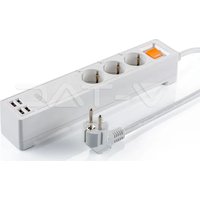
VT-5018 - Hogar inteligente V-TAC - Manual de uso y guía de instrucciones gratis
Encuentra gratis el manual del aparato VT-5018 V-TAC en formato PDF.


| Tipo de producto | Enchufe inteligente (smart plug) |
| Marca | V-TAC |
| Modelo | VT-5018 |
| Conectividad | Wi-Fi 2,4 GHz |
| Aplicación | eWeLink (iOS y Android) |
| Asistentes de voz | Amazon Alexa, Google Assistant |
| Funciones principales | Control remoto, programación horaria, temporizador, compartir acceso, escenas |
| Alimentación | 230 V AC, 50 Hz |
| Carga máxima | 10 A (2 300 W) |
| Dimensiones | Aprox. 5 x 5 x 5 cm |
| Peso | Aprox. 50 g |
| Índice de protección | IP20 (uso interior) |
| Material | Plástico ignífugo |
| Mantenimiento y limpieza | Desconectar antes de limpiar, usar un paño seco y suave |
| Seguridad | No sumergir en agua, usar en un lugar seco, evitar sobrecargas |
| Piezas de repuesto y reparabilidad | No reparable por el usuario, no hay piezas de repuesto disponibles |
| Garantía | 2 años contra defectos de fabricación |
| Información general | Uso interior únicamente, temperatura de funcionamiento: 0-40 °C |
Preguntas frecuentes - VT-5018 V-TAC
Preguntas de los usuarios sobre VT-5018 V-TAC
0 pregunta sobre este aparato. Responde a las que conoces o haz la tuya.
Hacer una nueva pregunta sobre este aparato
Descarga las instrucciones para tu Hogar inteligente en formato PDF gratis! Encuentra tus instrucciones VT-5018 - V-TAC y toma tu dispositivo electrónico nuevamente en la mano. En esta página están publicados todos los documentos necesarios para el uso de su dispositivo. VT-5018 de la marca V-TAC.
MANUAL DE USUARIO VT-5018 V-TAC
(ES) INTRODUCCIÓN Y GARANTÍA
Le agradecemos que ha elegido y adquirido la V-TAC. V-TAC le servirá del mejor modo posible. Pedimos que antes de comenzar la instalación lea atentamente las presentes instrucciones y las guarde en un lugar adecuado para consultas próximas. En caso de dudas o preguntas, póngase, por favor, en contacto con el representante o suministrador más cercano de quien ha comprado el producto. Él será debidamente instruido y dispuesto para atenderle de la mejor manera posible. La garantía tendrá una duración de 2 años, contados a partir de la fecha de la compra. La garantía no será aplicable a daños ocasionados por instalación incorrecta o gasto inhabital. La empresa no otorgará garantía para daños de superficies de cualquier tipo generados por su eliminación e instalación incorrectas. La garantía cubrirá solo defectos de producción de fábrica.
(HU) BEVEZETÉS ÉS GARANCIA
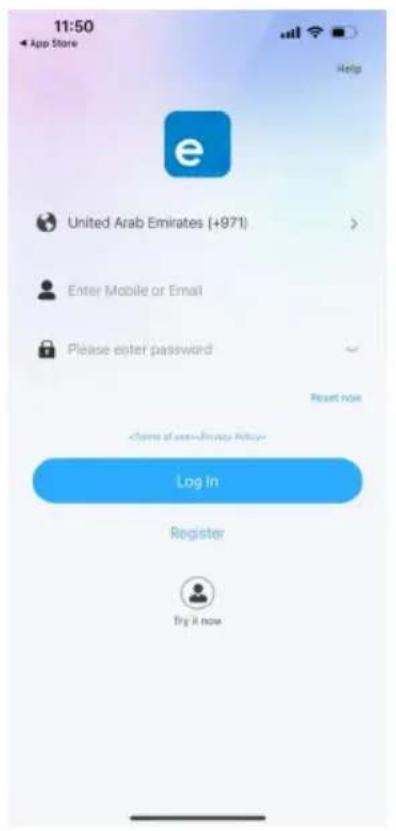
Paso 1: Abra la aplicación Smart Home de V-TAC y regístrese. Si usted ya tiene una cuenta existente con eWeLink, por favor proceda a iniciar sesión.
Paso 2: Para agregar un nuevo dispositivo, pulse el signo "+" (como se muestra)
Paso 3: Asegúrese de que su dispositivo inteligente está alimentado.
1) Mantén pulsado el botón de encendido durante 5 segundos para que el dispositivo esté disponible en el modo de emparejamiento. Una vez en el modo de emparejamiento, el LED comenzará a parpadear 3 veces repetidamente.
2) Pulse en Quick pairing (Emparejamiento rápido) para empezar el emparejamiento del dispositivo con la aplicación.
Nota: Si se enfrenta a algún problema durante el emparejamiento en el modo de emparejamiento rápido, intente emparejar el dispositivo en modo de emparejamiento compatible (haga clic en el enlace como se muestra en la imagen).
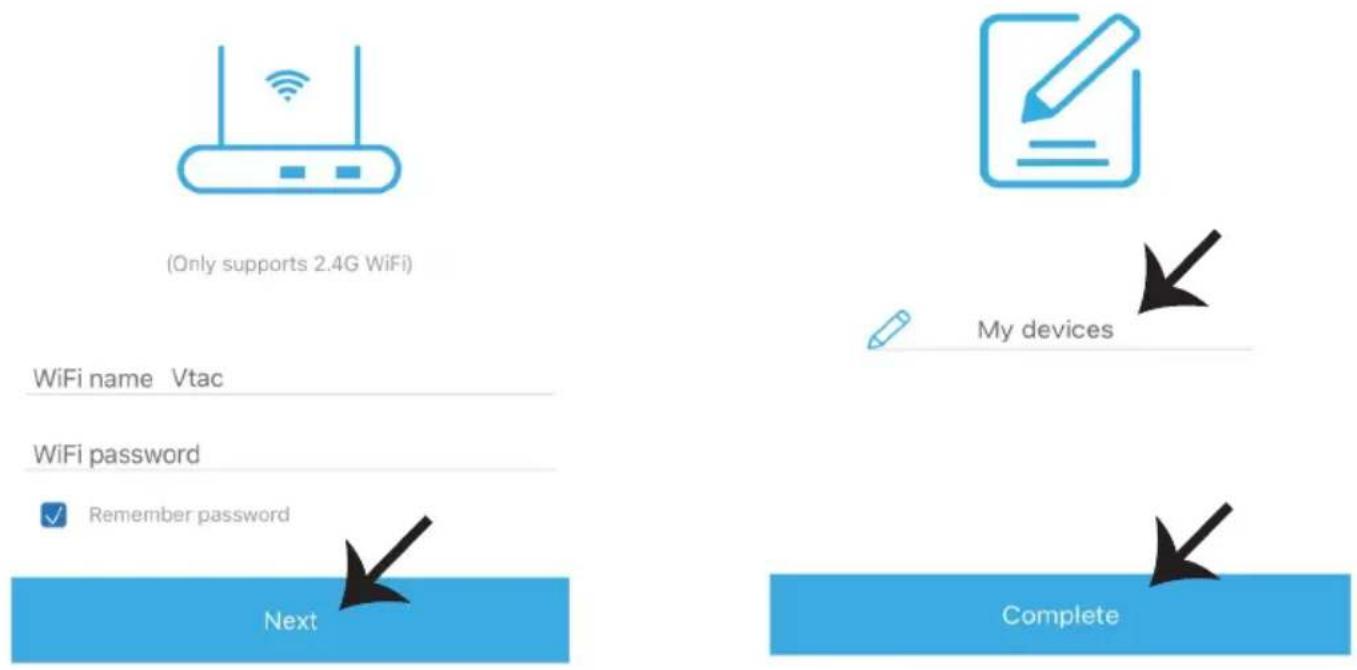
Paso 4: Seleccione su nombre de WiFi e introduzca la contraseña y pulse en Siguiente.
Paso 5: Asigne un nombre a su dispositivo (por ejemplo: Smart Plug / Smart Switch) y haga clic en Complete (Finalizar).
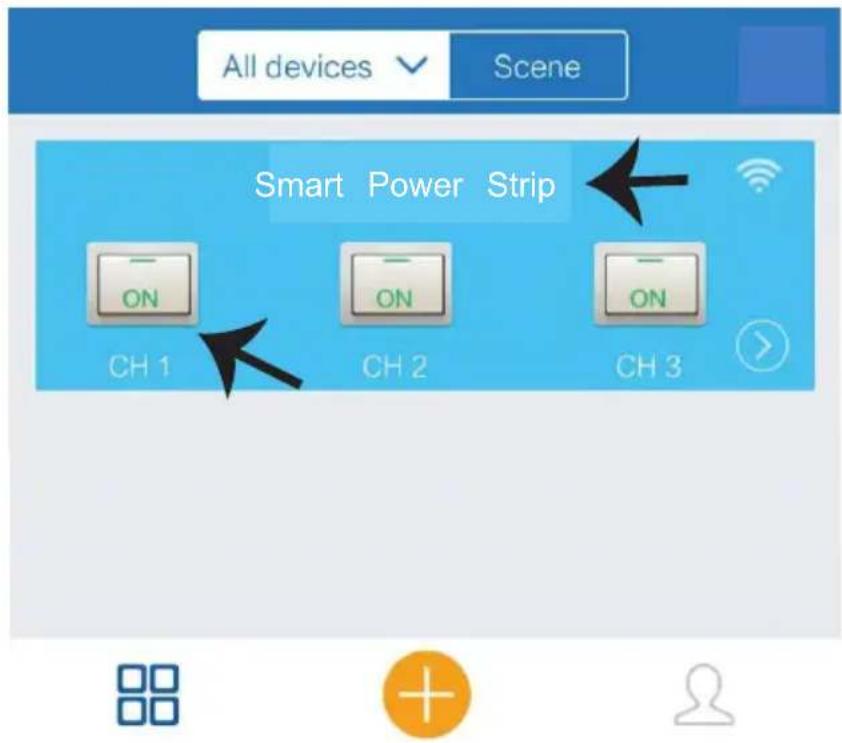
Paso 6: Su dispositivo ahora está emparejado y aparecerá (ej: como se muestra en la imagen de abajo).
a) Para encender el dispositivo, pulse el botón ON/OFF (como se muestra en la imagen de abajo). b) Para introducir más ajustes del dispositivo inteligente, toque en el nombre (p. ej. en Smart Plug como se muestra en la imagen)
Paso 7: El dispositivo Smart Home de V-TAC está diseñado para admitir múltiples opciones:
a) Compartir - Esta función le permite compartir el acceso con otro usuario.
b) Programa (Schedule) - Schedule Timer le permite encender / apagar el dispositivo con flexibilidad para elegir la fecha y la hora. Esta función también permite repetir el modo mediante el cual se puede establecer la configuración deseada a diario o cualquier día de la semana.
c) Temporizador: la función de temporizador le permite determinar "día-hora-minutos" para configurar la hora para encender/apagar el dispositivo.

CONFIGURACIÓN DE ALEXA
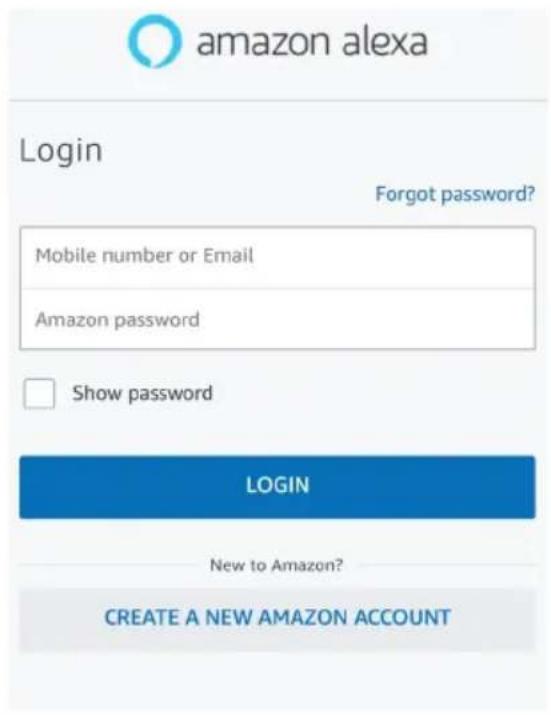
Paso 1: Instale la aplicación Amazon Alexa a través de App Store (iOS) o Play Store (Android) y regístrese. Si ya tiene una cuenta existente con Amazon Alexa, proceda a iniciar sesión.
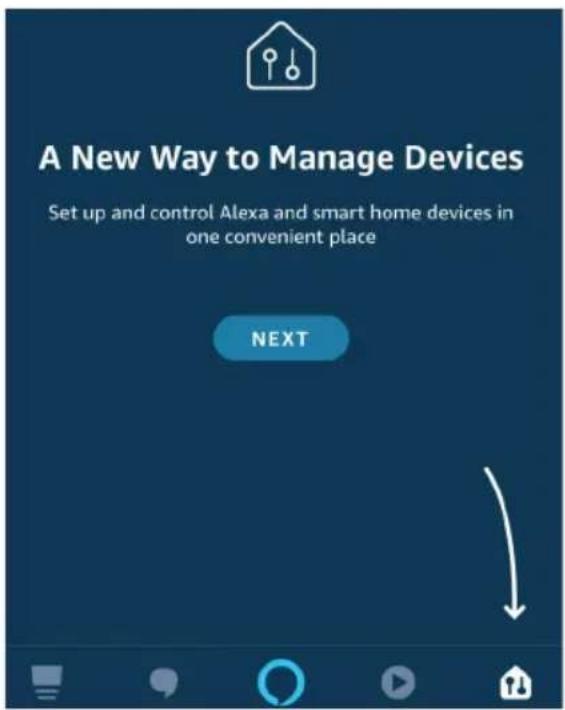
Paso 3: En la página de inicio de la aplicación Amazon Alexa, toque el icono como se muestra en la imagen de abajo.

Paso 2: Una vez que se encuentra en la página de inicio de Amazon Alexa, toque en el icono inferior derecho -- donde la flecha está apuntando -- para agregar un nuevo dispositivo y habilidades.
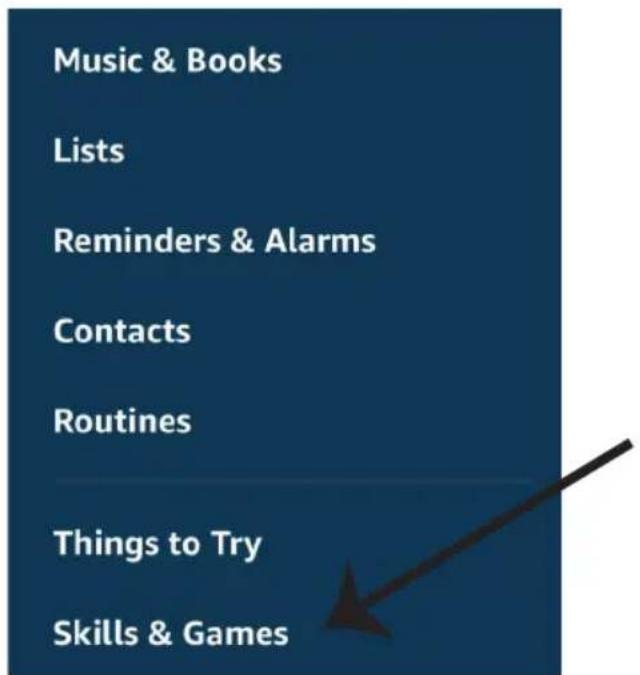
Paso 4: Toque en "Skills & Games" como se muestra a continuación
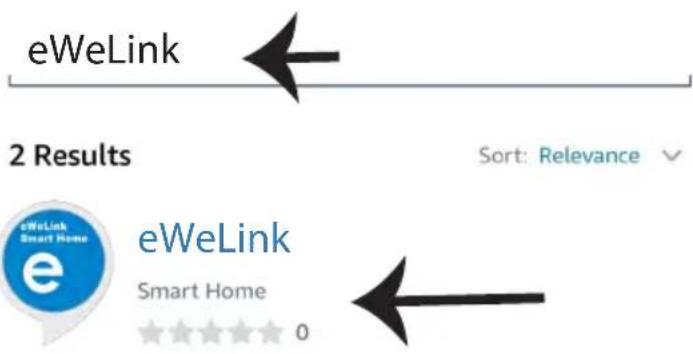
Paso 5: En la barra de búsqueda, como se muestra, escriba "eWeLink" y haga clic en eWeLink, como se muestra en la figura a continuación.
Search
Paso 7: Ingrese las credenciales de inicio de sesión de eWeLink y luego toque en iniciar sesión. Si usted no tiene una cuenta existente por favor regístrese tocando en el registro.
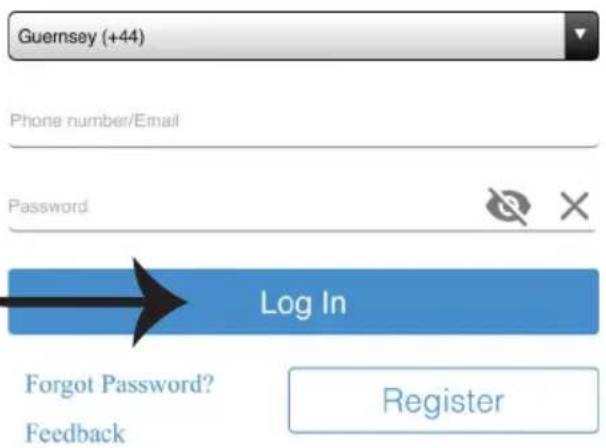
Paso 6: Pulse en "ENABLE TO USE" (Habilitar el uso) para conectar el eWeLink a la aplicación Amazon Alexa.
eWeLink
V-TAC Technologies
Paso 8: a) Una vez que haya vinculado exitosamente la habilidad V-TAC, cierre la ventana y (b) toque en Detectar Dispositivo. Asegúrese de que el dispositivo inteligente esté emparejado con la aplicación Smart Home de V-TAC.
a)


Paso 9: Descubra su dispositivo inteligente en Alexa. Después de activar la opción,
A) Puede enviar el comando de voz "Alexa discover devices" (Alexa descubra dispositivos) a su dispositivo Alexa.
B) Para agregar manualmente un dispositivo a la página de inicio, haga clic en Add device (Agregar dispositivo), seleccione el dispositivo que desea adicionar y haga clic en Discover device (Descubrir dispositivo).
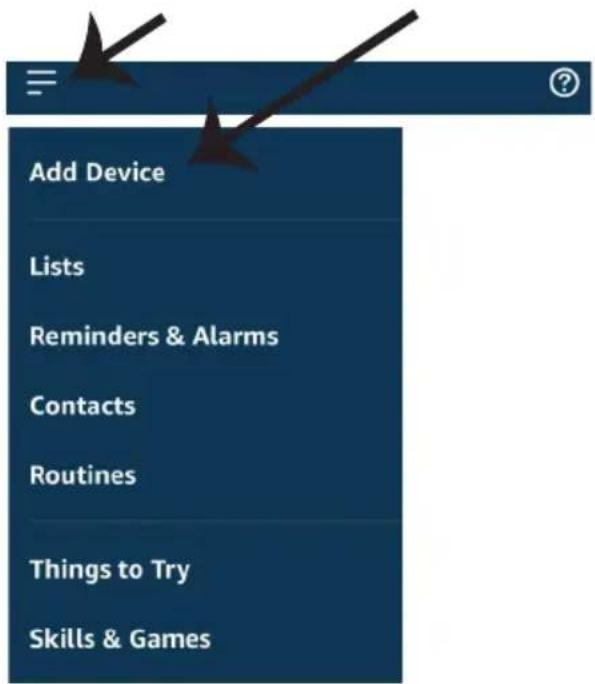
Nota: El descubrimiento del dispositivo debe hacerse cada vez que se cambia el nombre del dispositivo en la aplicación.
Comandos de ALEXA
Ahora puede controlar su dispositivo inteligente con los comandos de voz de Alexa. A continuación se muestran algunos ejemplos de comandos sobre cómo usar el dispositivo Alexa:
➤! Alexa, enciende el enchufe inteligente!
➢! Alexa, apaga el enchufe inteligente!
COSAS QUE DEBE RECORDAR ANTES DE EMPEZAR LA INSTALACIÓN:
- Aplicación eWeLink App y aplicación Amazon Alexa
- Asegúrese de que tiene Amazon Alexa Device (incluyendo echo, echo TAP o echo dot)
- Dispositivo doméstico inteligente
- Red de Wifi estable
a y b) Instalar la aplicación Google Home por medio del Depósito de Aplicaciones (iOS) o de Play Store (Android) y registrarse. Al disponer desde ya de una cuenta con Google Home, entonces proceda a la conexión.
c) Crea un nuevo Home/escoja por entre los existentes, si los hubiera.
d) Pon ON al dispositivo Google Home y conéctelo a la aplicación. (Luego proceda al Paso 2)
a. Welcome home
Paso 2: Una vez estando en la página de Google home, toque el ícono Agregar "+" para agregar un nuevo dispositivo y habilidad. Y luego toque el dispositivo de configuración como se muestra a continuación.
a.

Play
Office

Broadcast


Add

Settings
Paso 3: Asegúrese que el Dispositivo Inteligente está emparejada con la aplicación de luz inteligente V-TAC antes de iniciar Paso 3. Toque en la sección de flecha como se resalta en la imagen de abajo.
Set up
Paso 5: Inicie sesión con sus credenciales de inicio de sesión inteligente de V-TAC para vincular el dispositivo de Smart Home
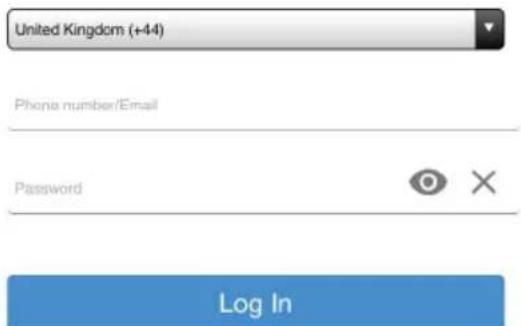
Paso 4: Escriba "Vtac" en la barra de búsqueda y pulse en el icono eWeLink del menú desplegable de opciones, como se muestra a continuación:

eWeLink

Linked
Add new

eWeLink

a. Ahora se vinculará la cuenta, por favor permanezca en la página que será redirigido en pocos segundos para seleccionar el dispositivo para agregar a su Casa. b. Seleccione el dispositivo y pulse en Next (como se muestra en la imagen b)

Done

assistant.google.com

Paso 7: Seleccione la Página principal en la que desea agregar el dispositivo inteligente. (O bien) puede crear una nueva Casa con el fin de agregar el dispositivo inteligente a la misma.
Paso 8: Ha añadido correctamente el dispositivo V-TAC Smart a su aplicación de Google Home.
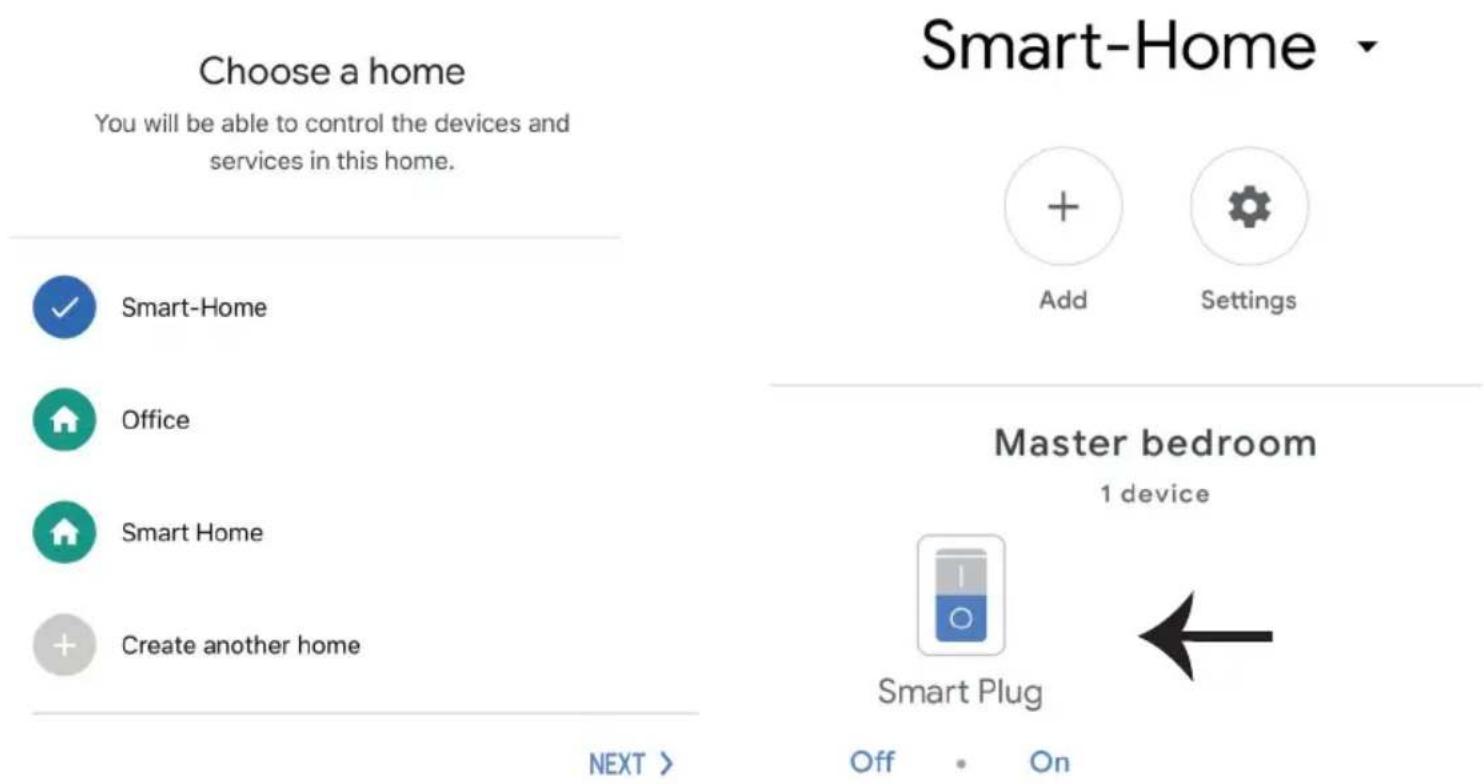
Paso 9: Puede encender/apagar el dispositivo pulsando en las opciones de encendido/apagado, como se muestra a continuación. (O bien) Puede pulsar sobre el nombre (ej: Smart Plug como se muestra a continuación) para redirigir a la nueva página.

Ahora puede controlar su dispositivo inteligente con los comandos de voz de Google Home. A continuación se muestran algunos ejemplos de comandos sobre cómo usar el dispositivo Google Home:
➢! OK Google, Encienda el enchufe inteligente
! OK Google, Apague el enchufe inteligente
COSAS QUE DEBE RECORDAR ANTES DE COMENZAR LA INSTALACIÓN:
- Aplicación eWeLink y aplicación Google Home
- Asegúrese de que tiene Google Home Device
- Smart Home Device
- Red Wifi estable
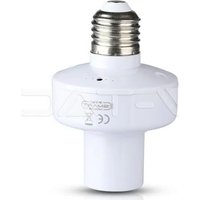
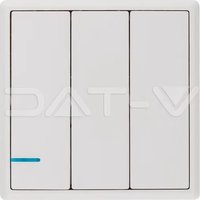
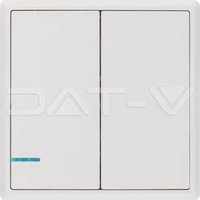
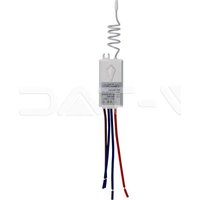
Marca : V-TAC
Modelo : VT-5018
Categoría : Hogar inteligente