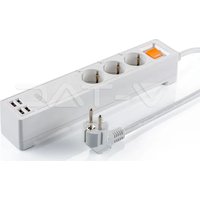
VT-5018 - Maison intelligente V-TAC - Notice d'utilisation et mode d'emploi gratuit
Retrouvez gratuitement la notice de l'appareil VT-5018 V-TAC au format PDF.


| Type de produit | Prise intelligente (smart plug) |
| Marque | V-TAC |
| Modèle | VT-5018 |
| Connectivité | Wi-Fi 2,4 GHz |
| Application | eWeLink (iOS et Android) |
| Assistants vocaux | Amazon Alexa, Google Assistant |
| Fonctions principales | Contrôle à distance, programmation horaire, minuterie, partage d'accès, scènes |
| Alimentation | 230 V AC, 50 Hz |
| Charge maximale | 10 A (2 300 W) |
| Dimensions | Environ 5 x 5 x 5 cm |
| Poids | Environ 50 g |
| Indice de protection | IP20 (usage intérieur) |
| Matériau | Plastique ignifuge |
| Entretien et nettoyage | Débrancher avant nettoyage, utiliser un chiffon sec et doux |
| Sécurité | Ne pas immerger dans l'eau, utiliser dans un endroit sec, éviter les surcharges |
| Pièces détachées et réparabilité | Non réparable par l'utilisateur, aucune pièce détachée disponible |
| Garantie | 2 ans contre les défauts de fabrication |
| Informations générales | Utilisation intérieure uniquement, température de fonctionnement : 0-40 °C |
FOIRE AUX QUESTIONS - VT-5018 V-TAC
Questions des utilisateurs sur VT-5018 V-TAC
0 question sur cet appareil. Repondez a celles que vous connaissez ou posez la votre.
Poser une nouvelle question sur cet appareil
Téléchargez la notice de votre Maison intelligente au format PDF gratuitement ! Retrouvez votre notice VT-5018 - V-TAC et reprennez votre appareil électronique en main. Sur cette page sont publiés tous les documents nécessaires à l'utilisation de votre appareil VT-5018 de la marque V-TAC.
MODE D'EMPLOI VT-5018 V-TAC
Merci d'avoir choisi et acheté un produit à V-TAC. V-TAC vous offrira le meilleur. Veuillez lire attentivement ces instructions avant de commencer l'installation et conservez ce manuel à portée de main pour référence ultérieure. Si vous avez d'autres questions, veuillez contacter notre distributeur ou le fournisseur local auprès duquel vous avez acheté le produit. Ils sont formés et prêts à vous servir au mieux. La garantie est valable pour une période de 2 ans à compter de la date d'achat. La garantie ne s'applique pas à des dommages causés par une installation incorrecte ou une usure anormale. La société ne donne aucune garantie pour des dommages causés à une surface en raison d'un enlèvement et d'une installation incorrects du produit. Ce produit est couvert par une garantie pour des défauts de fabrication seulement.
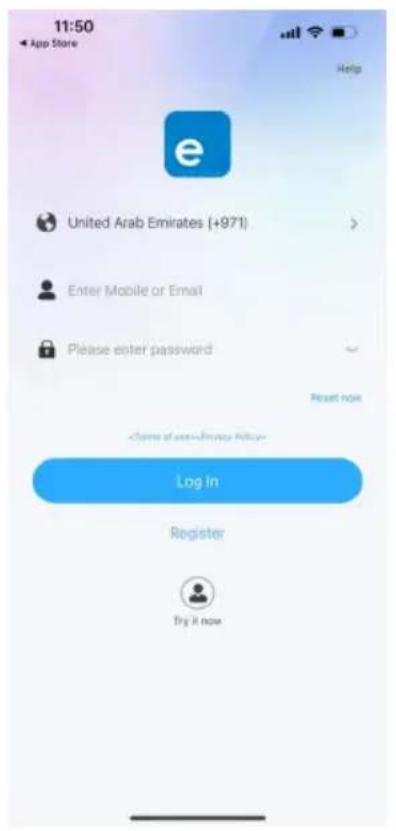
Étape 1: Ouvrez l'application eWeLink et enregistrez-vous. Si vous avez déjà un compte existant sur eWeLink, veuillez passer à la connexion.
Étape 2: Pour ajouter un nouvel appareil, appuyez sur le signe "+" (comme indiqué).
Étape 3: Assurez-vous que votre appareil intelligent est sous tension.
1) Appuyez et maintenez le bouton d'alimentation pendant 5 secondes pour rendre le dispositif disponible en Mode appariement. Une fois en mode appariement, le voyant LED commence à clignoter 3 fois à plusieurs reprises.
2) Tapez sur Appariement rapide pour démarrer l'appariement du dispositif avec l'application. Nota: Si vous rencontrez des problèmes lors de l'appariement en mode appariement rapide veuillez essayer d'appairer l'appareil en Mode d'appairage compatible (cliquez sur le lien comme indiqué sur l'image).
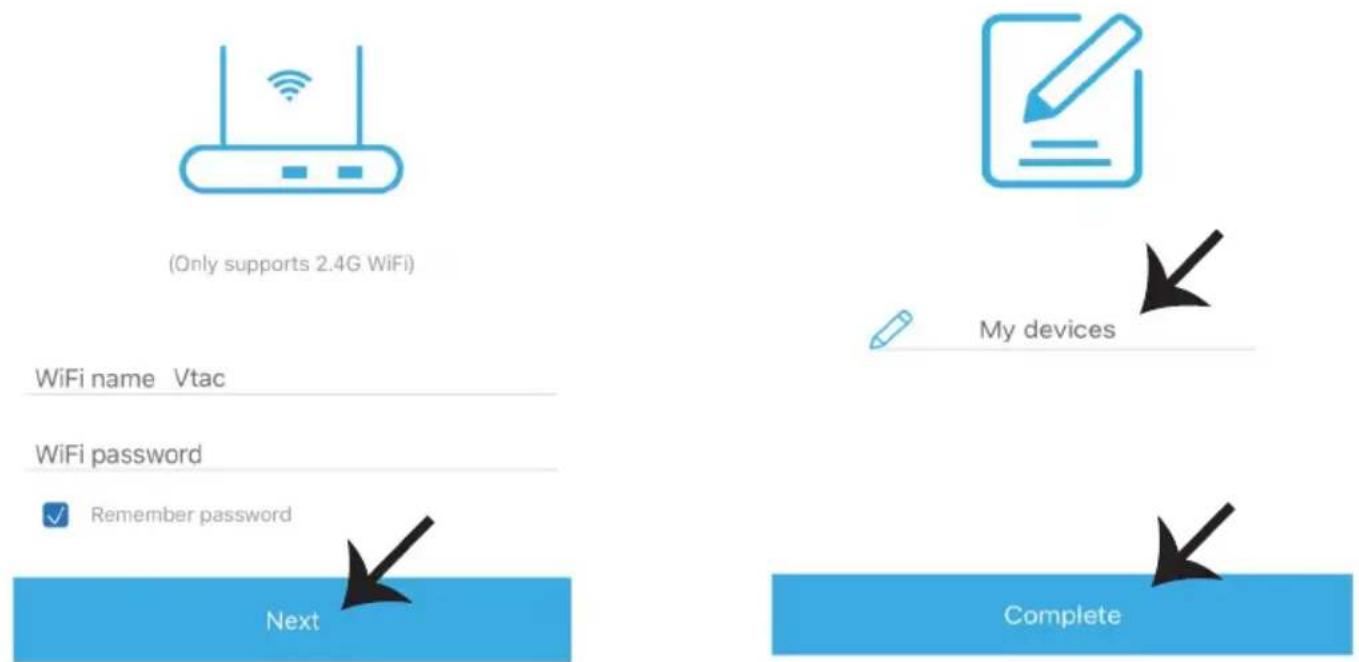
Étape 4: Sélectionnez le nom de votre Wifi et entrez le mot de passe et appuyez sur Suivant.
Étape 5: Donnez un nom à votre appareil (Par exemple: fiche intelligente /interrupteur intelligent) & appuyez sur Terminé.
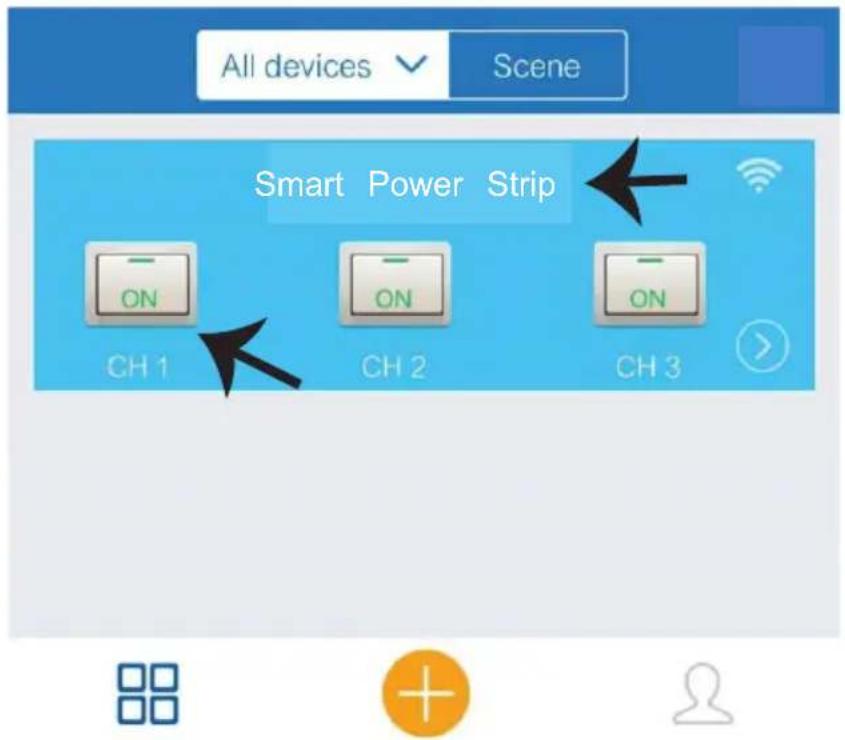
Étape 6: Votre appareil est maintenant appairé et apparaîtra (par exemple: comme indiqué sur l'image ci-dessous).
a) Pour allumer/éteindre l'appareil, appuyez sur l'icône MARCHE/ARRÊT (comme indiqué sur l'image ci-dessous).
b) Pour entrer plus de réglages dans le dispositif intelligent, appuyez sur le Nom (Par exemple: fiche intelligente comme indiqué sur l'image).
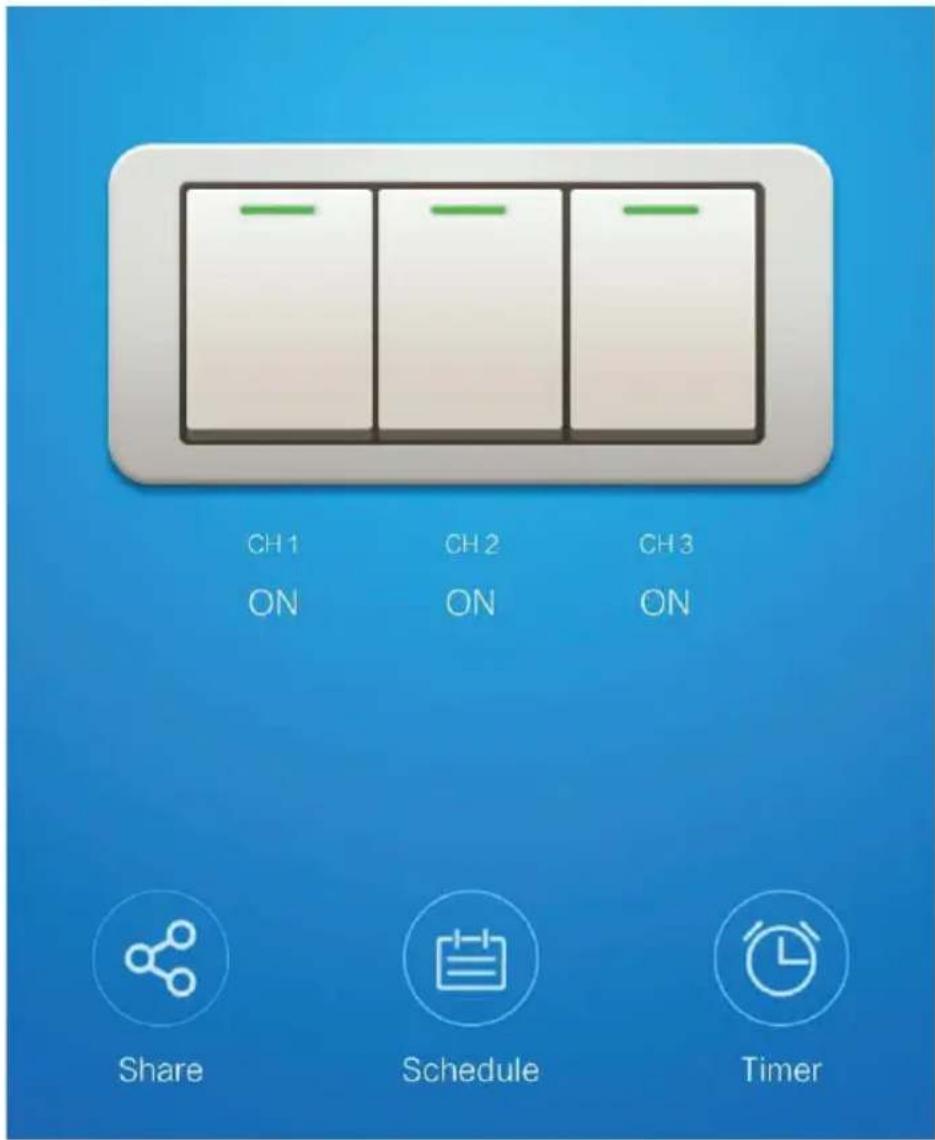
Étape 7: Le dispositif eWeLink est conçu pour offrir plusieurs fonctionnalités:
a) Partage - cette fonction vous permet de partager l'accès avec un autre utilisateur.
b) Calendrier – Le temporisateur vous permet d'activer/désactiver le dispositif avec possibilité de choisir la date et l'heure. Cette fonctionnalité permet également le mode de répétition à l'aide duquel vous pouvez définir la configuration souhaitée à tous les jours ou tout jour de la semaine.
c) Minuterie - la fonctionnalité de la minuterie vous permet de régler «jour-heure-minute» à l'aide de laquelle vous pouvez programmer les périodes de mise en marche/arrêt du dispositif.
RÉGLAGES ALEXA
Étape 1: Installez l'application Amazon Alexa sur l'App Store (iOS) ou Play Store (Android) et enregistrez-vous. Si vous avez un compte existant sur Amazon Alexa, veuillez vous connecter
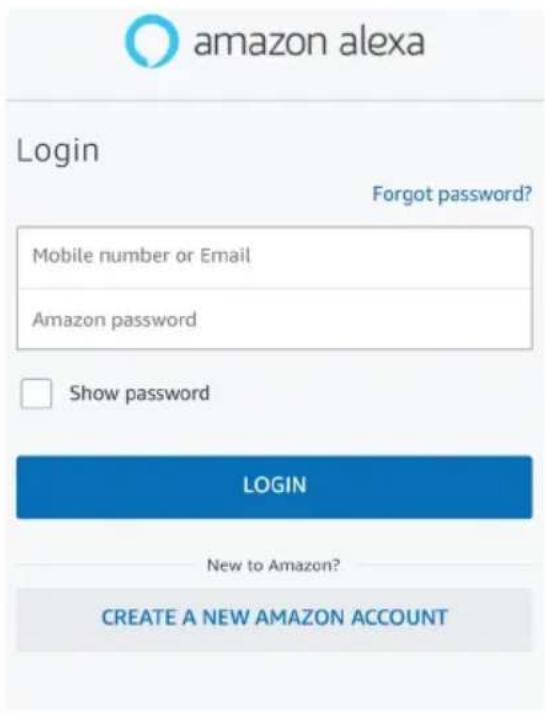
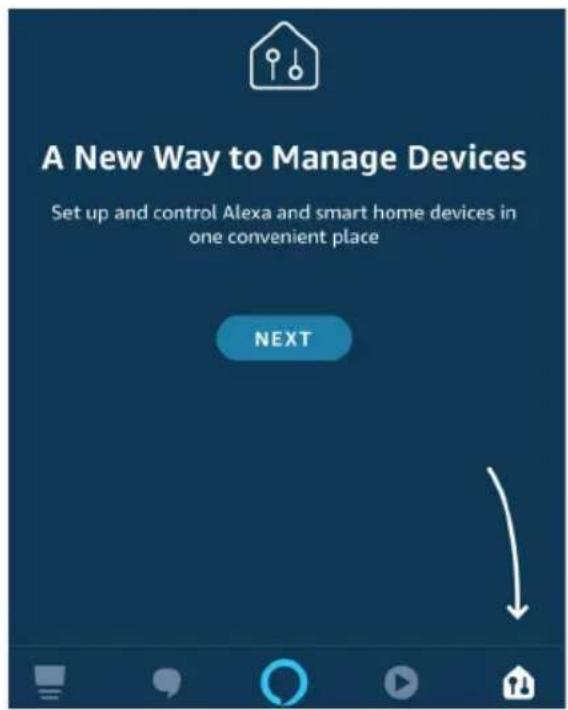
Étape 3: Sur la page d'accueil de l'application Amazon Alexa App, appuyez sur l'icône comme indiqué sur l'image ci-dessous.

Étape 2: Une fois que vous êtes sur la page d'accueil d'Amazon Alexa, appuyez sur l'icône en bas à droite – où la flèche est pointée – – pour ajouter un nouvel appareil et permettre une compétence.
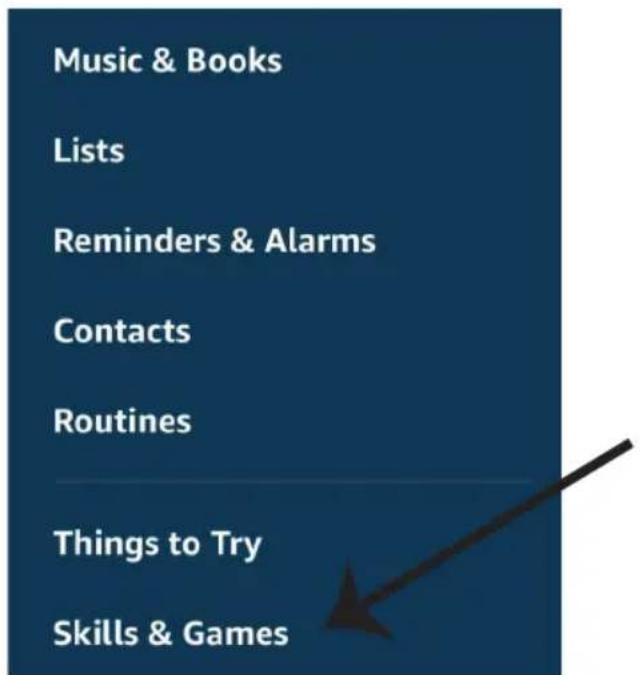
Étape 4: Tapez sur "Compétences & jeux" comme indiqué ci-dessous.
Étape 5: Sur la barre de recherche comme indiqué ci-dessous, tapez «VTAC Smart Home» et tapez sur la compétence de eWeLink comme indiqué sur l'image ci-dessous.
Search
eWeLink

2 Results
Sort: Relevance


eWeLink
Smart Home

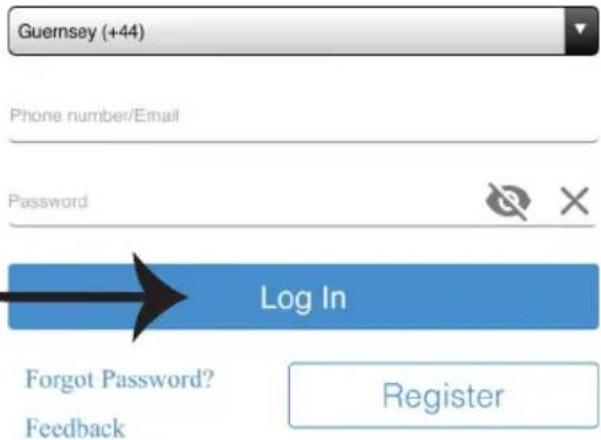
Étape 7: Saisissez les informations d'identification de eWeLink et ensuite appuyez sur "Se connecter". Si vous n'avez pas un compte existant, veuillez vous inscrire en appuyant sur le registre.
Étape 6: Tapez sur «Activer pour utiliser» pour relier la compétence eWeLink avec l'application Amazon Alexa.
eWeLink
V-TAC Technologies
Étape 8: a) Une fois que vous avez lié avec succès la compétence V-TAC, fermez la fenêtre & (b) appuyez sur "Détecter un dispositif". Assurez-vous que le dispositif intelligent est couplé à l'application eWeLink.
a)

Étape 9: Découvrez votre appareil intelligent sur Alexa. Une fois que vous avez activé la compétence A) Vous pouvez adresser la commande vocale "Alexa, détecte les appareils" au dispositif Alexa dont vous disposez.
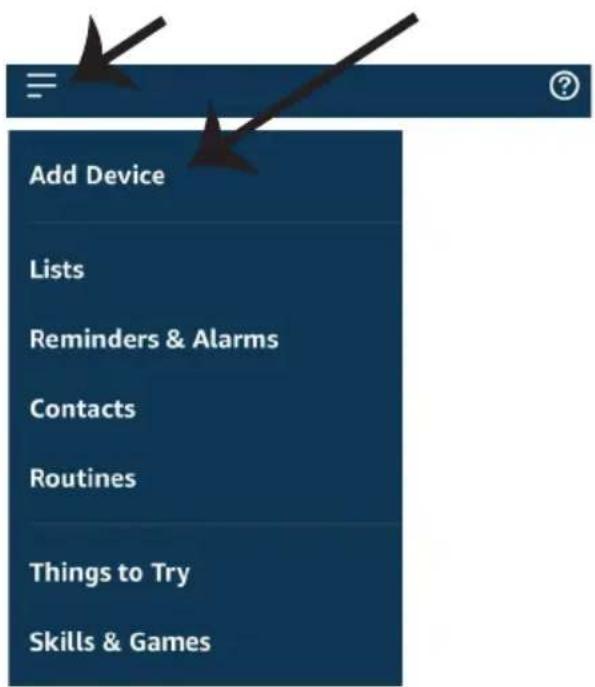
B) Pour ajouter un appareil manuellement, accédez à la page d'accueil, tapez sur “Ajouter un dispositif”, sélectionnez l'appareil que vous souhaitez ajouter et tapez sur “Découvrir l'appareil”
Nota: La détection d'un appareil doit être effectuée chaque fois quand le nom de l'appareil est modifié sur l'application.
Commandes ALEXA
Maintenant, vous pouvez contrôler votre appareil intelligent à l'aide des commandes vocales sur Alexa. Vous trouverez ci-dessous quelques commandes à titre d'exemple comment vous pouvez utiliser le dispositif Alexa:
➢! Alexa, branche la fiche intelligente
➤! Alexa, débranche la fiche intelligente
CHOSES À RAPPELER AVANT DE COMMENCER L'INSTALLATION:
- Application . eWeLink & Application Amazon Alexa
- Assurez-vous que vous avez le dispositif Amazon Alexa
(y compris Echo, Echo Tap, ou Echo Dot) - Appareil "Smart Home"
- Réseau sans fil stable
RÉGLAGES GOOGLE HOME
Étape 1:
a&b) Installez l'application Google Home sur l'App Store (iOS) ou Play Store (Android) et enregistrez-vous. Si vous avez un compte existant sur Google Home, veuillez vous connecter.
c) Créez une Nouvelle maison/sélection de la maison existante, le cas échéant.
d) Branchez le dispositif Google Home et appariez-le à l'application. (Ensuite procéder à l'étape 2).
a. Welcome home

Create another home
Étape 2: Une fois que vous êtes sur la page d'accueil de Google, appuyez sur l'icône Ajouter" +"— pour ajouter un nouvel appareil et compétence. Ensuite, appuyez sur Réglage de l'appareil comme indiqué sur l'image ci-dessous.
a.

Play
Office

Broadcast


Add

Settings
Étape 3: Assurez-vous que le dispositif intelligent est appairé à l'application eWeLink avant de commencer l'étape 3. Tapez sur la section de la flèche, comme indiqué sur l'image ci-dessous.
Set up
Étape 5: Connectez-vous avec vos identifiants "eWeLink" pour lier l'appareil "Smart Home".
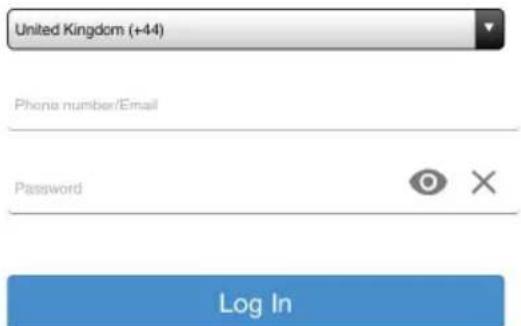
Étape 4: Tapez «Vtac» sur la barre de recherche et appuyez sur l'icône eWeLink des options du menu déroulant comme indiqué ci-dessous.

eWeLink

Linked
Add new

eWeLink

Étape 6:
a. Le compte sera connecté, veuillez rester sur la page et vous serez redirigés dans quelques secondes pour sélectionner l'appareil à ajouter à votre maison. b. Sélectionnez l'appareil, appuyez sur "Suivant" (comme indiqué sur l'image b).
a. Done

assistant.google.com

Étape 7: Choisissez la "Maison" où vous souhaitez ajouter l'appareil intelligent. (ou) vous pouvez créer une "Nouvelle maison" afin d'y ajouter l'appareil intelligent.
Choose a home
Étape 8: Vous avez ajouté avec succès un "Appareil intelligent V-TAC" à votre application "Google Home".
Smart-Home

Add

Settings
Master bedroom
1 device
Smart Plug
Off

On

Étape 9: Y Vous pouvez brancher/débrancher le dispositif en sélectionnant les options Marche/Arrêt (comme indiqué sur l'image ci-dessous. (OU) Vous pouvez appuyer sur le Nom (Par exemple: Fiche intelligente comme indiqué ci-dessous) pour rediriger vers une nouvelle page.
Smart-Home

Add

Settings
Master bedroom
1 device

Smart Plug
Off

On

Smart Plug
Master bedroom

On
Commandes Google:
Maintenant, vous pouvez contrôler votre appareil intelligent à l'aide des commandes vocales sur Google Home. Vous trouverez ci-dessous quelques commandes à titre d'exemple comment vous pouvez utiliser le dispositif Google Home:
▶! OK Google, branche la fiche intelligente
▶! OK Google, débranche la fiche intelligente
CHOSES À RAPPELER AVANT DE COMMENCER L'INSTALLATION:
- Application . eWeLink & Application Google Home
- Assurez-vous que vous avez le dispositif Google Home
- Appareil "Smart Home"
- Réseau sans fil stable

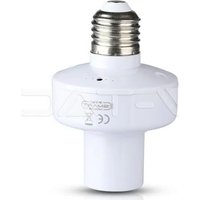
Marque : V-TAC
Modèle : VT-5018
Catégorie : Maison intelligente