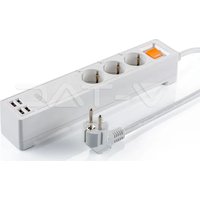
VT-5018 - Casa inteligente V-TAC - Manual de utilização gratuito
Encontre gratuitamente o manual do aparelho VT-5018 V-TAC em formato PDF.


| Tipo de produto | Tomada inteligente (smart plug) |
| Marca | V-TAC |
| Modelo | VT-5018 |
| Conectividade | Wi-Fi 2,4 GHz |
| Aplicativo | eWeLink (iOS e Android) |
| Assistentes de voz | Amazon Alexa, Google Assistant |
| Funções principais | Controle remoto, programação horária, timer, compartilhamento de acesso, cenas |
| Alimentação | 230 V AC, 50 Hz |
| Carga máxima | 10 A (2.300 W) |
| Dimensões | Aproximadamente 5 x 5 x 5 cm |
| Peso | Aproximadamente 50 g |
| Índice de proteção | IP20 (uso interno) |
| Material | Plástico ignífugo |
| Manutenção e limpeza | Desconectar antes da limpeza, usar um pano seco e macio |
| Segurança | Não imergir em água, usar em local seco, evitar sobrecargas |
| Peças de reposição e reparabilidade | Não reparável pelo usuário, nenhuma peça de reposição disponível |
| Garantia | 2 anos contra defeitos de fabricação |
| Informações gerais | Uso interno apenas, temperatura de operação: 0-40 °C |
Perguntas frequentes - VT-5018 V-TAC
Perguntas dos utilizadores sobre VT-5018 V-TAC
0 pergunta sobre este aparelho. Responda às que conhece ou faça a sua.
Faça uma nova pergunta sobre este aparelho
Baixe as instruções para o seu Casa inteligente em formato PDF gratuitamente! Encontre o seu manual VT-5018 - V-TAC e retome o controlo do seu dispositivo eletrónico. Nesta página estão publicados todos os documentos necessários para a utilização do seu dispositivo. VT-5018 da marca V-TAC.
MANUAL DE UTILIZADOR VT-5018 V-TAC
(PT) INTRODUÇÃO E GARANTIA
Agradecemos que escolheu e adquiriu o produto da V-TAC. A V-TAC irá servir-lhe da melhor maneira possível. Por favor, leia atentamente estas instruções antes da instalação e mantenha este manual para referência no futuro. Se tiver outras dúvidas, entre em contacto com o nosso revendedor ou comerciante local de quem adquiriu o produto. Eles são formados e estão prontos para lhe serem úteis da melhor maneira possível. A garantia é válida por um período de 2 anos a partir da data de compra. A garantia não se aplica a danos causados devido a uma instalação incorrecta ou desgaste invulgar. A empresa não dá nenhuma garantia por danos de qualquer superfície devido à inadequada remoção e instalação do produto. Este produto tem uma garantia apenas para defeitos de fabricação.
Passo 1: Abra a aplicação "eWeLink" e registe-se. Se já tem um perfil existente no "eWeLink", pressione "continuar para o login".
Passo 2: Para adicionar um dispositivo, pressione o símbolo "+" (como indicado)

Passo 3: Assegure-se que o seu dispositivo inteligente tem alimentação.
1) Pressione e segure o botão da alimentação por 5 segundos para disponibilizar o dispositivo no Modo de conexão. Uma vez no Modo de conexão, o LED irá piscar 3 vezes repetidamente. 2) Clique em Quick pairing (Emparelhamento rápido) para começar a emparelhar o dispositivo com o aplicativo.
Nota: Se tiver qualquer problema durante a conexão em "Modo de conexão rápido", por favor, tente conectar o dispositivo a um modo de conexão compatível (clique no link como indicado na imagem).
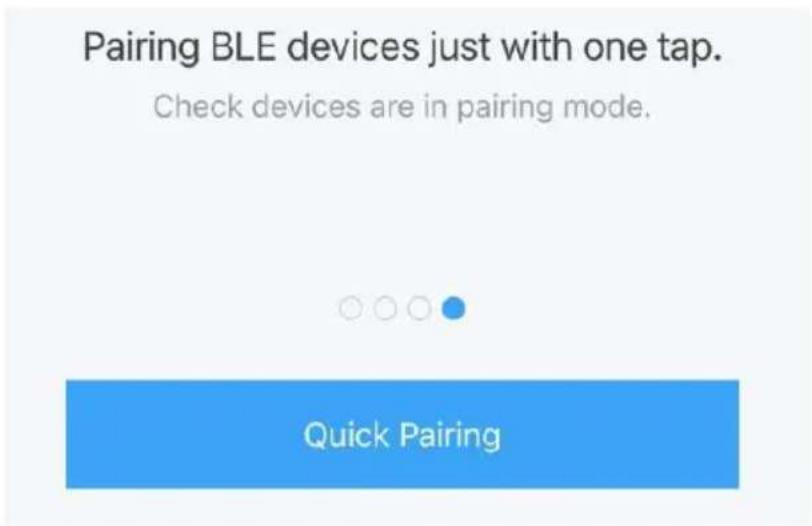
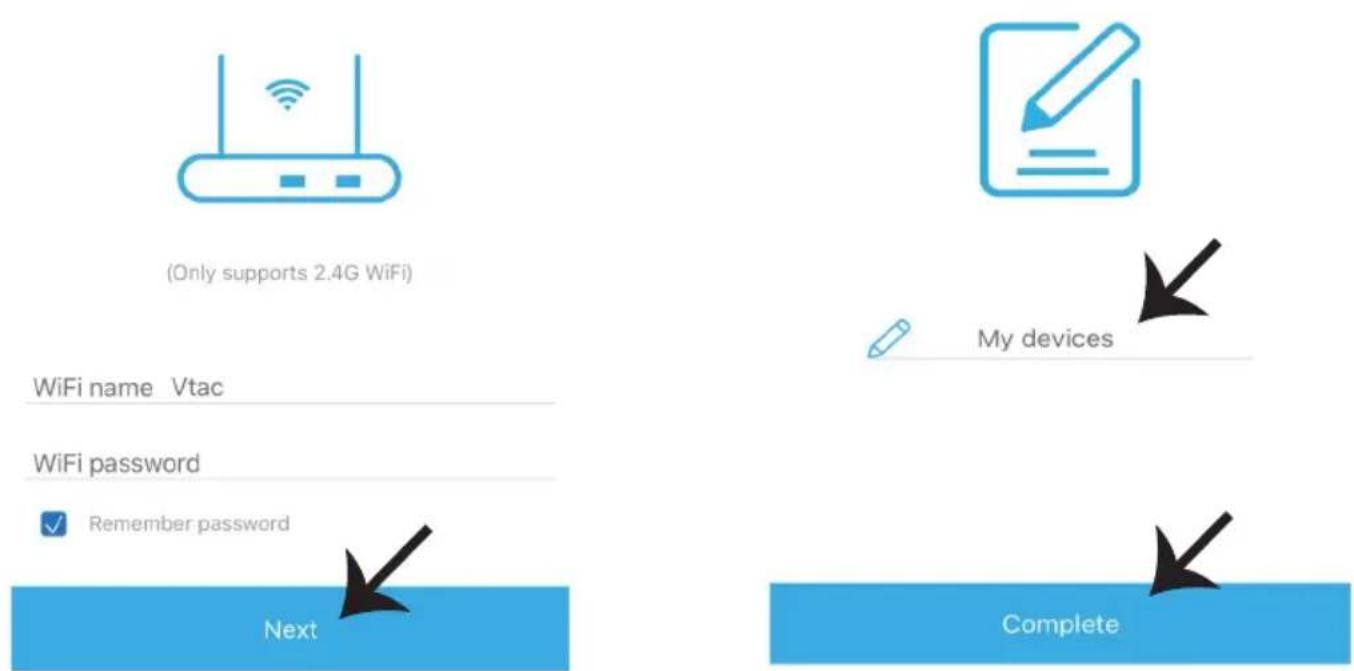
Passo 4: Selezione o nome do seu Wifi e digite a senha e pressione "Seguinte".
Passo 5: Nomeie o seu dispositivo (por exemplo: Smart Plug / Smart Switch) e clique em Concluir.
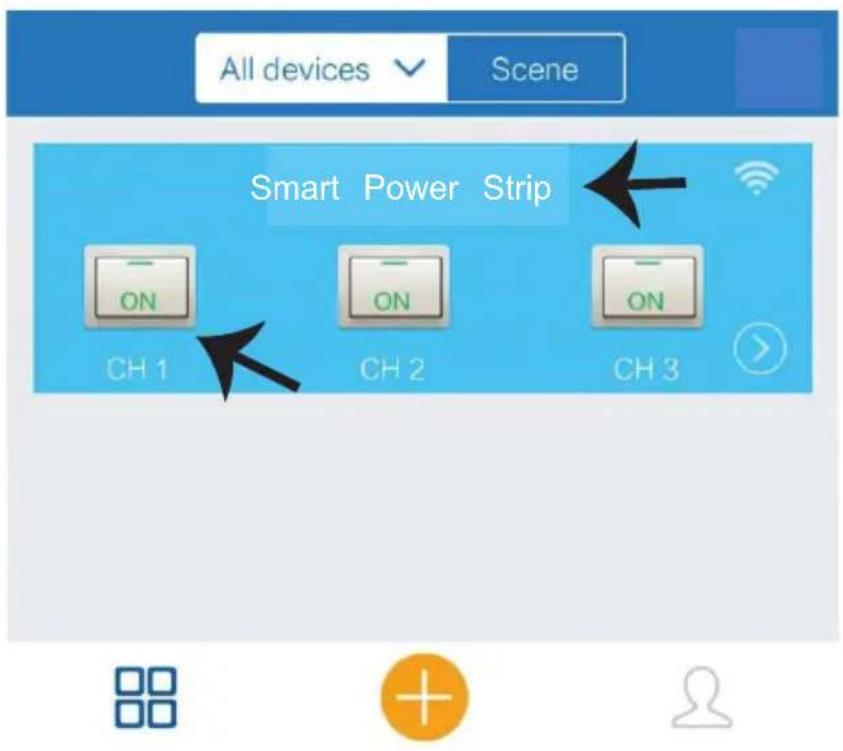
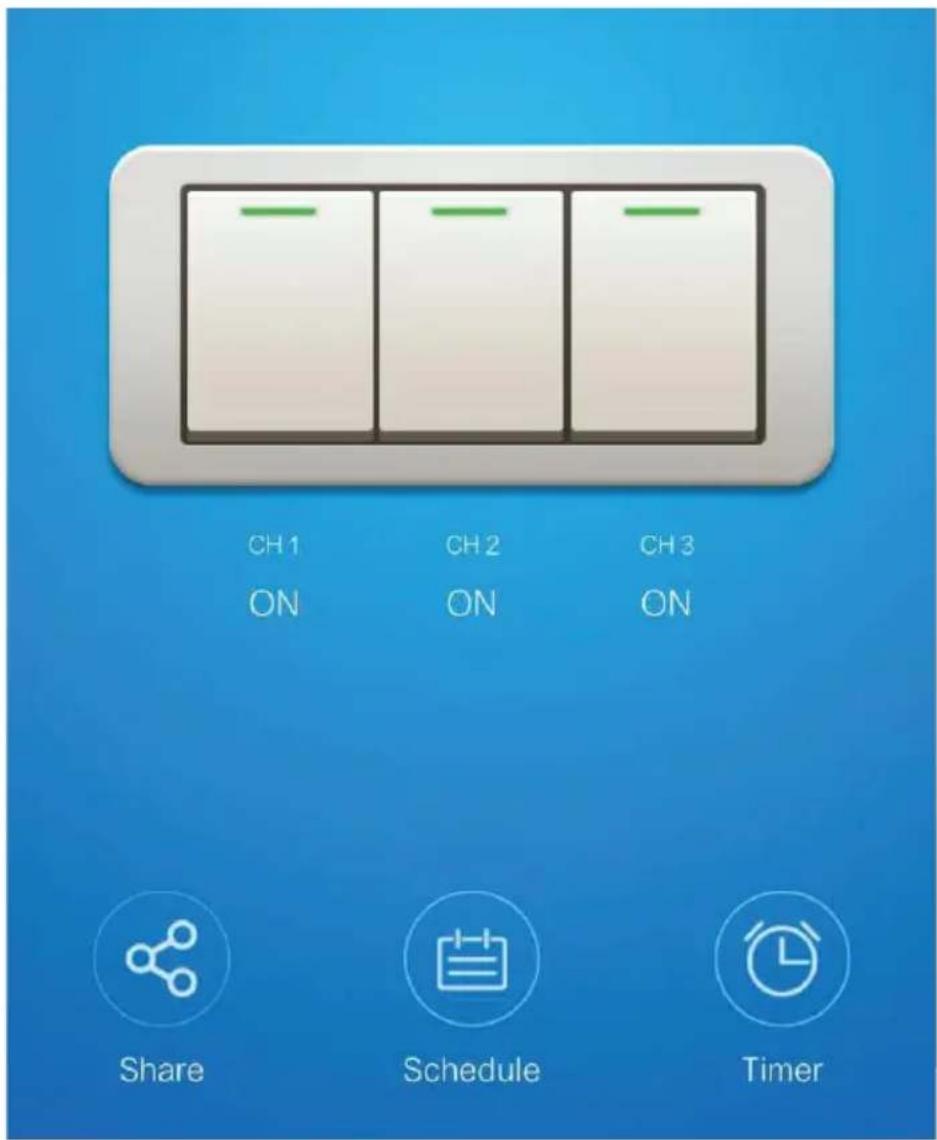
Passo 6: O seu dispositivo está conectado e aparecerá (por exemplo: como mostrado na imagem abaixo).
a) Para ligar/desligar o dispositivo no ícone ligar/desligar (como mostrado na imagem abaixo).
b) Para inserir mais configurações no Dispositivo inteligente, clique sobre o Nome (ex.: Smart plug, como mostrado na imagem)
Passo 7: O dispositivo Smart Home de V-TAC foi projetado para oferecer suporte a múltiplas opções:
a) Partilhar - Esta função permite partilhar o acesso com outro usuário.
b) Horário – temporizador para horário que lhe permite ligar/desligar o dispositivo para selecionar a data e hora. Esta característica permite também o modo de repetição em que poderá especificar a configuração desejada para o dia OU para qualquer dia da semana.
c) Temporizador: A função do temporizador permite determinar "dia-hora-minutos" para definir a hora para ligar/desligar o dispositivo.
CONFIGURAÇÕES PARA ALEXA
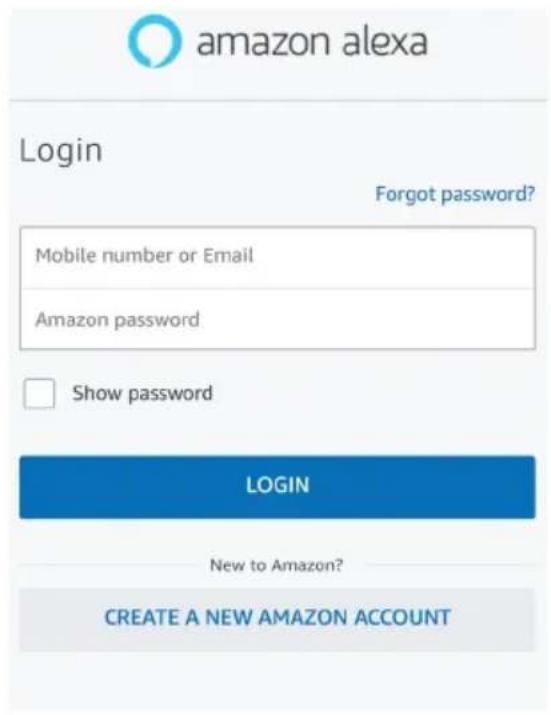
Passo 1: Instale o aplicativo "Amazon Alexa" através da App Store (iOS) ou Play Store (Android) e registe-se. Se já tem uma conta existente no Amazon Alexa, por favor, entre nela.
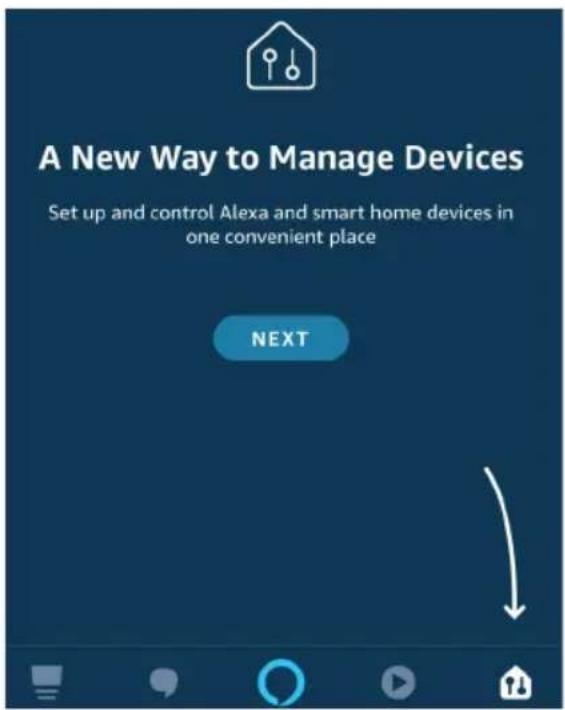
Passo 3: Na página inicial da aplicação Amazon Alexa, clique no ícone, como mostrado na imagem abaixo.

Passo 2: Quando estiver na página inicial do Amazon Alexa, pressione o ícone à direita em baixo – para onde a seta é direcionada – a fim de adicionar um novo dispositivo e permitir uma habilidade.
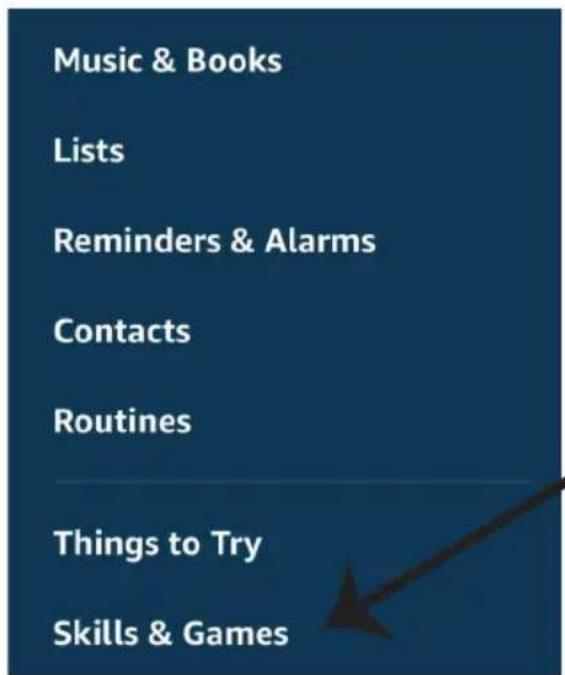
Passo 4: Clique em "Habilidades e Jogos", como indicado abaixo.
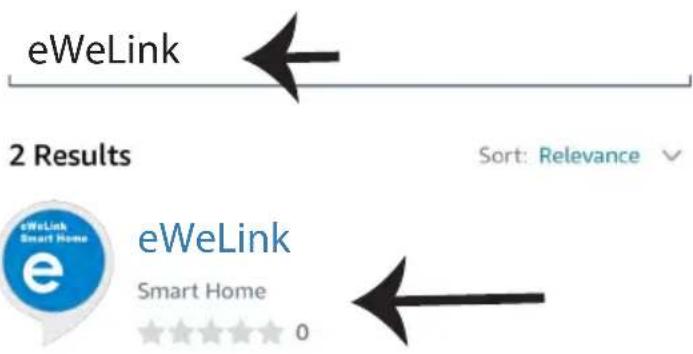
Passo 5: Na barra de pesquisa, como mostrado, digite "eWeLink" e clique em eWeLink, conforme mostrado na figura abaixo.
Search
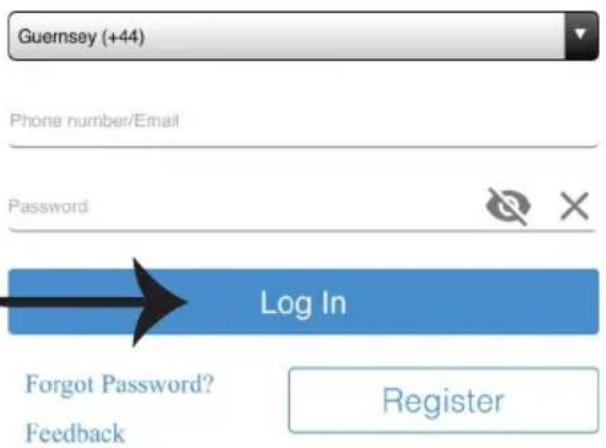
Passo 7: Introduza "Dados para entrar" na "eWeLink" e clique em "Entrada". Se não tem perfil existente, por favor, registe-se ao clicar no registo.
Passo 6: Clique em "ENABLE TO USE" (Ativar o uso) para conectar o eWeLink ao aplicativo Amazon Alexa.
eWeLink
V-TAC Technologies
Passo 8: a) Uma vez conectado com sucesso à habilidade V-TAC, feche a janela fechada; e (b) clique sobre "Detectar o dispositivo". Assegure-se que o dispositivo inteligente está conectado à aplicação "eWeLink".
a)


Passo 9: Descubra o seu dispositivo inteligente em Alexa. Depois de ativar a opção,
A) Pode dar o comando de voz "Alexa discover devices" (Alexa descubra dispositivos) ao seu dispositivo Alexa.
B) Para adicionar manualmente um dispositivo à página inicial, clique em Add device (Adicionar dispositivo), selecione o dispositivo que deseja adicionar e clique em Discover device (Descobrir dispositivo).

Nota: A detecção do dispositivo deve ser feita sempre que o nome do dispositivo for alterado na aplicação.
Comandos para Alexa
Agora você pode controlar o seu dispositivo inteligente usando os comandos de voz de Alexa. Abaixo estão alguns exemplos de comandos sobre como usar o dispositivo Alexa:
➤! Alexa, ligue a ficha inteligente
➢! Alexa, desligue a ficha inteligente
O QUE DEVERÁ MEMORIZAR ANTES DE COMEÇAR A INSTALAÇÃO:
- Aplicação "eWeLink" e Aplicação "Amazon Alexa"
- Assegure-se que possui um dispositivo "Amazon Alexa" (incluindo Echo, Echo Tap ou Echo Dot)
- Dispositivo "Smart Home"
- Rede Wifi estável
CONFIGURAÇÕES PARA GOOGLE HOME
Passo 1:
a) e b) Instale o aplicativo "Google Home" através da App Store (iOS) ou Play Store (Android) e registe-se. Se já tem uma conta existente no Google Home, por favor proceder para entrar.
c) Crie uma casa nova / escolhe a partir da casa existente, se tal existe.
d) Ligue o dispositivo "Google Home" e conecte-o à aplicação. (Em seguida, avance para o passo 2)
a. Welcome home

Create another home
Passo 2: Quando estiver na página inicial de Google, clique no ícone Adicionar "+" para adicionar um dispositivo e habilidade novos. Em seguida, pressione "Configuração de Dispositivo", como mostrado na imagem abaixo.
a.

Play
Office

Broadcast


Add

Settings
Passo 3: Assegure-se que o dispositivo inteligente está conectado à aplicação "eWeLink" antes de proceder ao passo 3. Clique no espaço com a seta, como mostrado na imagem abaixo.
Set up
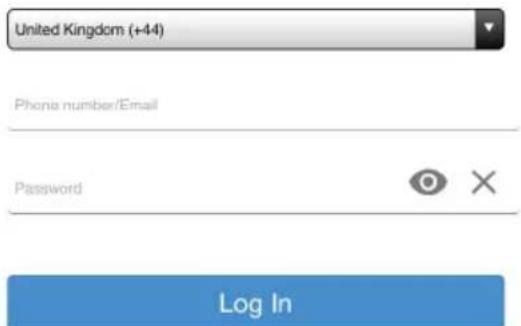
Passo 5: Entre com os seus dados de entrada eWeLink para conectar o dispositivo Smart Home
Passo 4: Digite "Vtac" na barra de pesquisa e clique no ícone eWeLink no menu suspenso de opções, como mostrado abaixo:

eWeLink

Linked
Add new

eWeLink

Passo 6:
a. O perfil será conectado, por favor, fique na página, passados alguns segundos, será redirecionado para selecionar o dispositivo que irá adicionar na sua casa. b. Seleccione o dispositivo e pressione Seguinte (como mostrado na imagem b).

Done

assistant.google.com

Passo 7: Seleccione "Casa", em que gostaria de adicionar o Dispositivo inteligente. (ou) poderá criar uma "Casa nova" para adicionar a ela o Dispositivo inteligente.
Passo 8: Já adicionou com sucesso o Dispositivo Inteligente V-TAC à sua aplicação Google Home.
Choose a home
Passo 9: Poderá ligar/desligar o dispositivo ao pressionar as opções para ligar/desligar, como indicado abaixo. (OU) Poderá clicar no Nome (por exemplo: smart plug como mostrado abaixo), para redirecionar para uma página nova.
Smart-Home

Add

Settings
Master bedroom
1 device


Smart Plug
Off

On

Smart Plug
Master bedroom

On
Comandos Google:
Agora pode controlar o seu dispositivo inteligente usando os comandos de voz de Google Home. Abaixo estão alguns exemplos de comandos sobre como usar o dispositivo de Google Home:
➢! Okey Google, ligue a ficha inteligente
➢! Okey Google, desligue a ficha inteligente
O QUE DEVERÁ MEMORIZAR ANTES DE COMEÇAR A INSTALAÇÃO:
- Aplicação "eWeLink" e Aplicação "Google Home"
- Assegure-se que possui o dispositivo "Google Home"
- Dispositivo "Smart Home"
- Rede Wifi estável
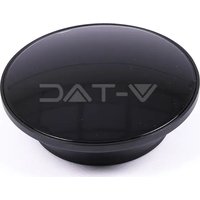
Marca : V-TAC
Modelo : VT-5018
Categoria : Casa inteligente