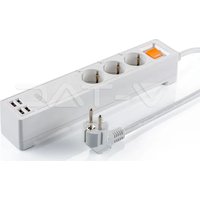
VT-5018 - Умен дом V-TAC - Безплатно ръководство за потребителя
Намерете безплатно ръководството на устройството VT-5018 V-TAC в PDF формат.


| Тип продукт | Умен щепсел (smart plug) |
| Марка | V-TAC |
| Модел | VT-5018 |
| Свързване | Wi-Fi 2,4 GHz |
| Приложение | eWeLink (iOS и Android) |
| Гласови асистенти | Amazon Alexa, Google Assistant |
| Основни функции | Дистанционно управление, програмиране по време, таймер, споделяне на достъп, сцени |
| Захранване | 230 V AC, 50 Hz |
| Максимален ток | 10 A (2 300 W) |
| Размери | Около 5 x 5 x 5 cm |
| Тегло | Около 50 g |
| Степен на защита | IP20 (за вътрешна употреба) |
| Материал | Огнеупорна пластмаса |
| Поддръжка и почистване | Изключете преди почистване, използвайте суха и мека кърпа |
| Безопасност | Не потапяйте във вода, използвайте на сухо място, избягвайте претоварване |
| Резервни части и ремонтопригодност | Не се ремонтира от потребителя, няма налични резервни части |
| Гаранция | 2 години срещу производствени дефекти |
| Обща информация | Само за вътрешна употреба, работна температура: 0-40 °C |
Често задавани въпроси - VT-5018 V-TAC
Въпроси на потребители за VT-5018 V-TAC
0 въпрос за това устройство. Отговорете на тези, които знаете, или задайте свой въпрос.
Задайте нов въпрос за това устройство
Изтеглете инструкциите за вашия Умен дом в PDF формат безплатно! Намерете ръководството си VT-5018 - V-TAC и вземете отново електронното си устройство в ръце. На тази страница са публикувани всички документи, необходими за използването на вашето устройство. VT-5018 на марката V-TAC.
РЪКОВОДСТВО ЗА ПОТРЕБИТЕЛЯ VT-5018 V-TAC
(V-TAC) ще ви послужи по най-добрия възможен начин. Моля прочетете тези инструкции внимателно преди инсталация и съхранявайте ръководството за бъдещи справки. Ако имате други въпроси, моля свържете се с нашия дилър или с местния търговец, от който сте закупили продукта. Те са обучени и са готови да ви послужат по най-добрия начин. Гаранцията е валидна за период от 2 години след датата на закупуване. Гаранцията не се прилага по отношение на щети, причинени поради неправилен монтаж или необичайно износване. Дружеството не предоставя гаранция срещу щети по каквато и да е повърхност поради неправилното отстраняване и монтаж на продукта. Гаранцията за този продукт се дава само за производствени дефекти.
(HR) UVOD I JAMSTVO
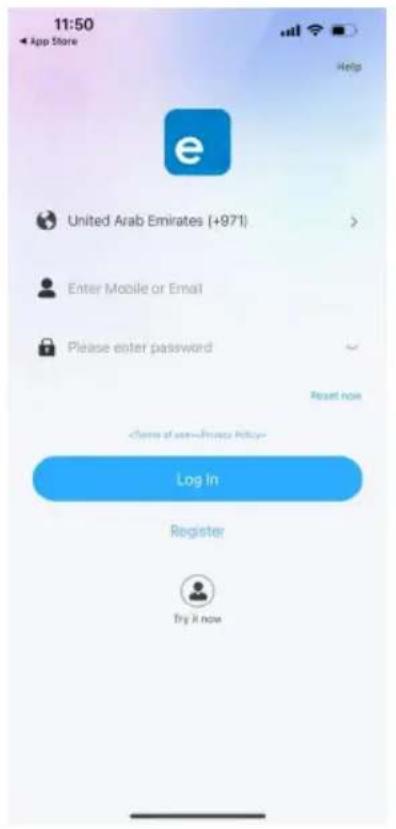
Стъпка 1: Отворете приложението "eWeLink" и се регистрирайте. Ако вече имате съществуващ профил във "eWeLink", натиснете "продължаване към вход.
Стъпка 2: За да добавите ново устройство, натиснете върху символа "+" (както е посочено
Стъпка 3: Уверете се, че вашето умно устройство има захранване.
1) Натиснете и задръжте бутона за захранван в продължение на 5 секунди, за да направите устройството налично в Режим на свързване. След като сте в режим на свързване, LED ще започне да мига 3 пъти многократно.
2) Кликнете върху Quick pairing, за да започнете сдвояване на устройството с приложението. Забележка: Ако имате каквито и да е проблеми докато се свързвате в "Бърз режим на свързване", моля направете опит да свържете устройството в съвместим режим на свързване (кликнете върху връзката, както е посочено върху изображението).
Стъпка 4: Изберете името на вашата Wifi и въведете паролата и натиснете "Следващ".
Стъпка 5: Наименувайте Вашето устройство (например: Smart Plug/ Smart Switch) и кликнете върху Complete.

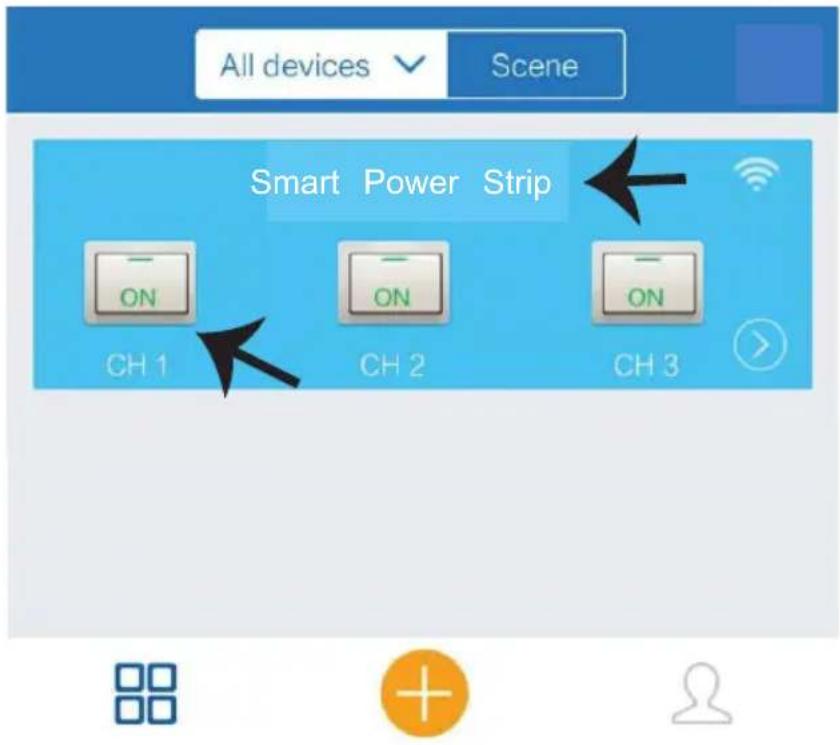
Стъпка 6: Вашето устройство е свързано и ще се появява (например: както е посочено в изображението по-долу).
а) За да включите/изключите устройството в иконата включване/изключване (както е посочено в изображението по-долу).
b) За да въведете повече настройки в Умното устройство, натиснете върху Име (Напр.: смарт щепсел, както е посочено в изображението)
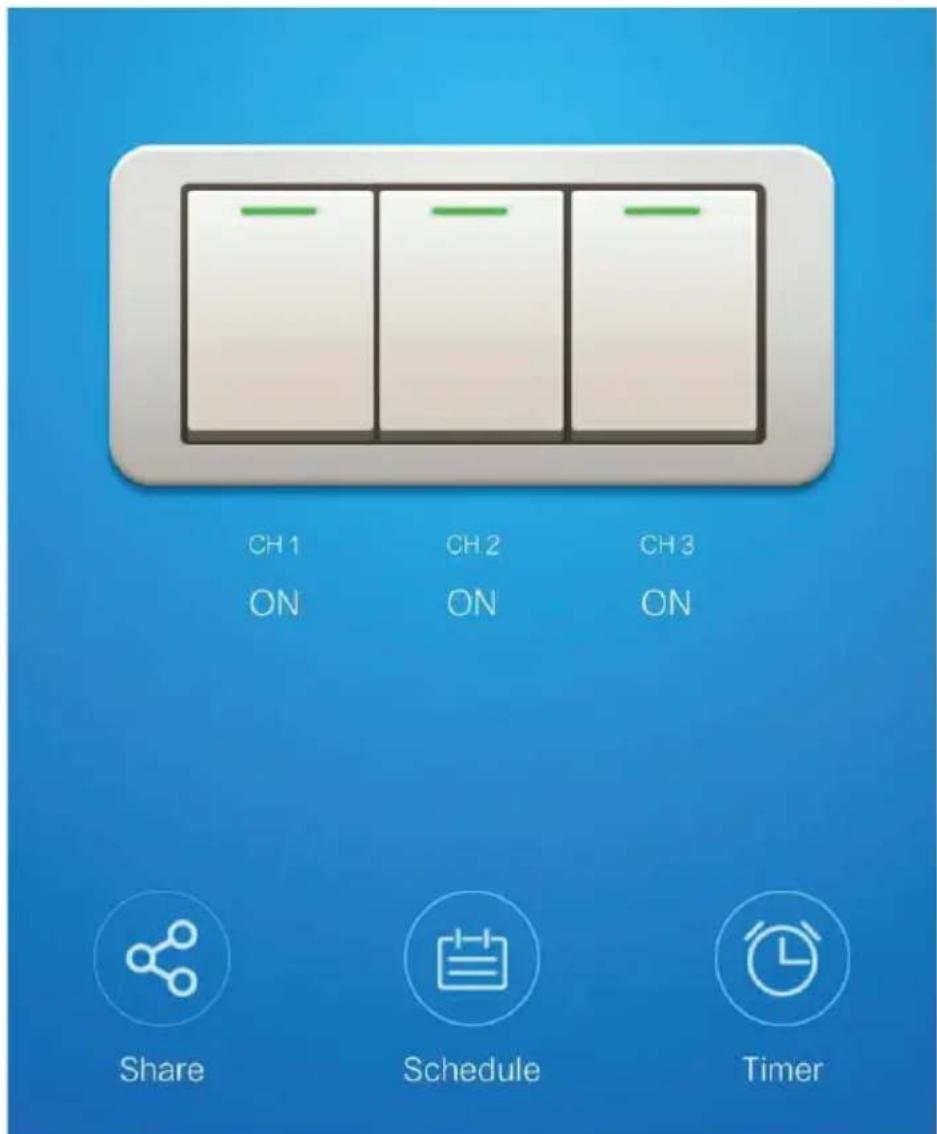
Стъпка 7: Устройството Smart Home на V-TAC е проектирано да поддържа множество опции:
a) Споделяне – Тази функция ви позволява да споделите достъпа с друг потребител.
b) График – таймер за график ви позволява да включите/изключите устройството за избор на дата и час. Тази характеристика също позволява режим на повторение, в който можете да зададете желаната конфигурация за ден ИЛИ за който и да е ден от седмицата.
с) Таймер: Функцията Таймер дава възможност за установяване на "ден-час-минути", за да насрочите време за включване/изключване на устройството.
НАСТРОЙКИ НА ALEXA
Стъпка 1: Инсталирайте приложението "Amazon Alexa" чрез App Store (iOS) или чрез "Play Store" (Андроид) и се регистрирайте. Ако имате съществуващ профил в Amazon Alexa, моля влезте в него.
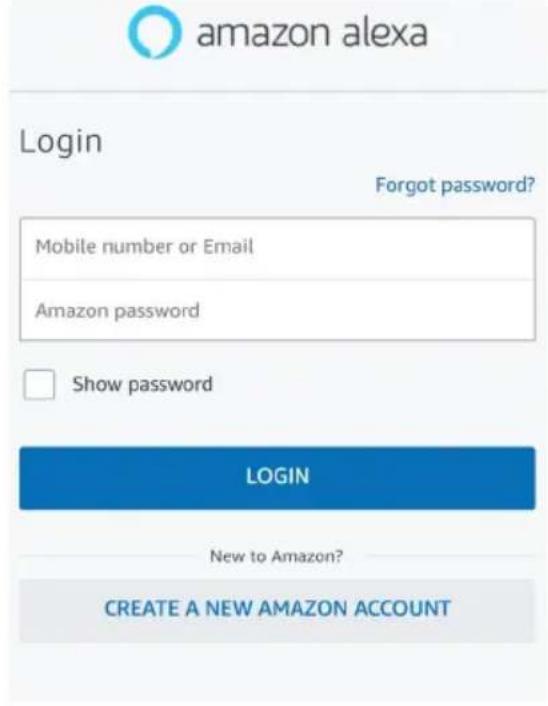
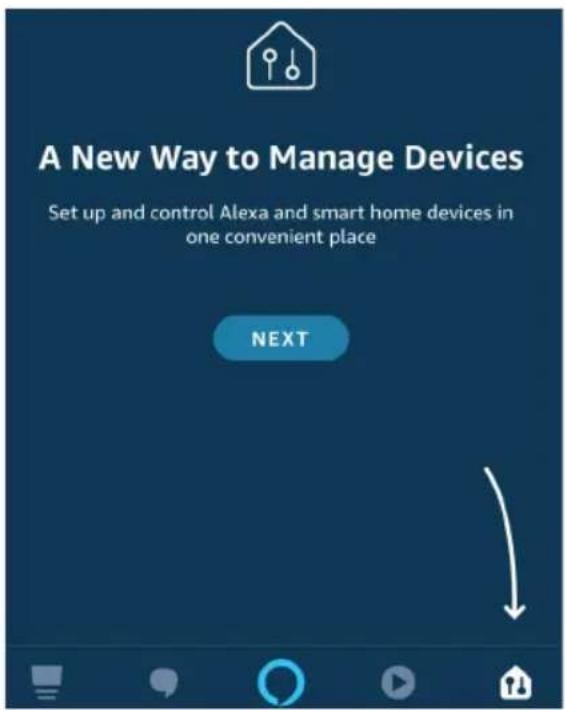
Стъпка 3: На началната страница на приложение "Amazon Alexa", натиснете върху иконата, както е посочено на изображението по-долу.

Стъпка 2: След като сте на началната страница на Amazon Alexa, натиснете долната дясна икона — накъдето е насочена стрелката – за добавяне на ново устройство и позволяване на умение.
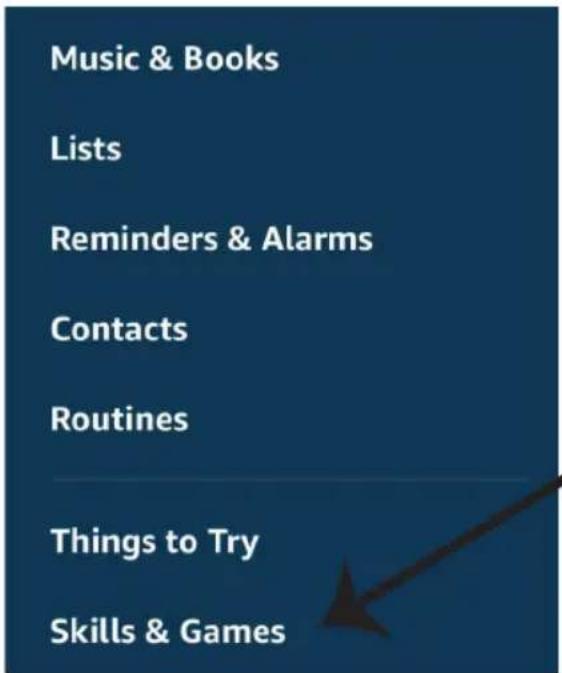
Стъпка 4: Натиснете върху "Умения и игри", както е посочено по-долу.
Стъпка 5: В лентата за търсене, както е показано, напишете "eWeLink" и кликнете върху eWeLink, както е показано на долната фигура.
Search
eWeLink

2 Results
Sort: Relevance


eWeLink
Smart Home


Стъпка 7: Въведете "Данни за вход" на "eWeLink" и след това натиснете "Вход". Ако нямате съществуващ профил, моля регистрирайте се като натиснете върху регистъра.
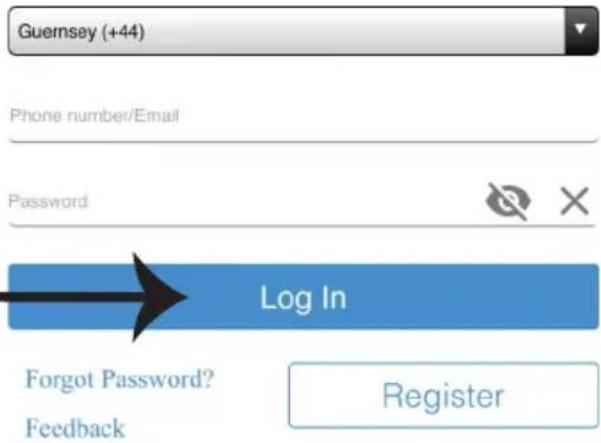
Стъпка 6: Кликнете върху "ENABLE TO USE", за да свържете eWeLink с приложението Amazon Alexa.
eWeLink
V-TAC Technologies
Стъпка 8: а) След като успешно сте свързали V-TAC умението, затворете прозореца; и (b) натиснете върху "Откриване на устройство". Уверете се, че умното устройство е свързано с приложение "eWeLink".
a)


Стъпка 9: Открийте Вашето смарт устройство на Alexa. След като активирате опцията,
A) Можете да подадете гласовата команда "Alexa discover devices" към Вашето устройство Alexa.
В) За да добавите ръчно устройство на началната страница, кликнете върху Add device, изберете устройството, което желаете да добавите, и кликнете върху Discover device.
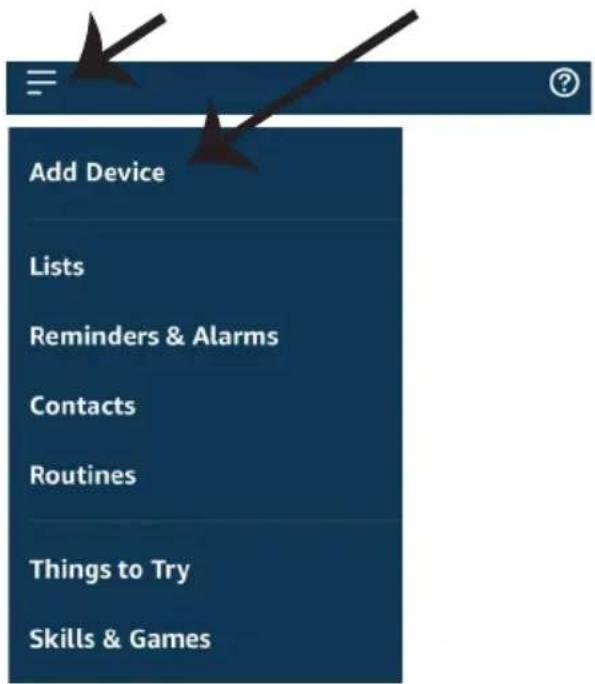
Забележка: Откриването на устройството трябва да бъде направено всеки път когато името на устройството бъде променено в приложението.
Команди за Alexa
Сега можете да контролирате Вашето смарт устройство, като използвате гласовите команди на Alexa. По-долу са дадени някои примерни команди за това как да използвате Alexa устройството:
- Приложение "eWeLink" и приложение "Amazon Alexa"
- Уверете се, че имате устройство "Amazon Alexa" (включително Echo, Echo Tap или Echo Dot)
- Устройство "Smart Home"
- Стабилна "Wifi" мрежса
НАСТРОЙКИ НА GOOGLE HOME
Стъпка 1:
a & b) Инсталирайте приложението Google Home чрез App Store (iOS) или чрез Play Store (Андроид) и се регистрирайте. Ако имате съществуващ профил в Google Home, моля да продължите към вход.
с) Създаване на нов дом / избор от съществуващ дом, ако има такъв.
d) Включете устройство Google Home и го свържете с приложението. (След това продължете към стъпка 2)
a. Welcome home
Стъпка 2: След като сте в началната страница на Google, натиснете иконата добавяне на "+" — за да добавите ново устройство и умение. След това натиснете "Настройка на устройство", както е посочено в изображението по-долу.
a.

Play
Office

Broadcast


Add

Settings
Стъпка 3: Уверете се, че Умното устройство е свързано с приложение "eWeLink" преди започването на стъпка 3. Натиснете върху раздела със стрелката, както е посочено в изображението по-долу.
Set up
Стъпка 5: Влезте с вашите данни за вход "eWeLink" за да свържете устройството "Smart Home"
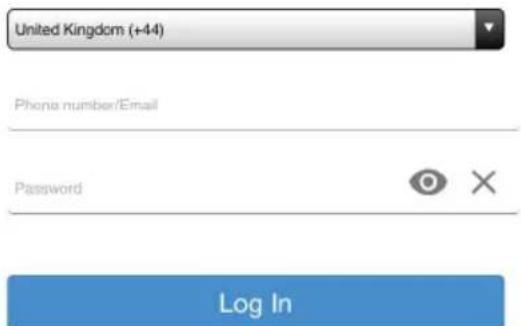
Стъпка 4: Напишете "eWeLink" в лентата за търсене и кликнете върху иконата eWeLink от падащото меню с опции, както е показано по-долу:

eWeLink

Linked
Add new

eWeLink


Стъпка 6:
a. Профилът ще бъде свързан, моля останете на страницата, ще бъдете пренасочени след няколко секунди, за да изберете устройството, което да добавите към вашия дом. b. Изберете устройството и натиснете "Следващо" (както е показано в изображение b)

Done

assistant.google.com

Стъпка 7: Изберете "Дом", в който бихте желали да добавите Умното устройство. (или) Вие можете да създадете "Нов дом", за да добавите Умното устройство към него.
Choose a home
Стъпка 8: Вие успешно сте добавили "Умно устройство V-TAC" към вашето приложение "Google Home".
Smart-Home

Add

Settings
Master bedroom
1 device

Smart Plug

Off

On
Стъпка 9: Вие можете да включите/изключите устройството чрез натискане на опции за включване/изключване, както е посочено по-долу. (ИЛИ) Можете да натиснете върху Името (Например: умен щепсел, както е посочено по-долу), за пренасочване към нова страница.
Smart-Home

Add

Settings
Master bedroom
1 device


Smart Plug
Off

On

Smart Plug
Master bedroom

On
Google команди:
Сега можете да контролирате Вашето смарт устройство, като използвате гласовите команди на Google Home. По-долу са дадени някои примерни команди за това как да използвате Google Home устройството:
! OK Google, изключи умния щencел
КАКВО ДА ЗАПОМНИТЕ ПРЕДИ ДА ЗАПОЧНЕТЕ ИНСТАЛАЦИЯ:
- Приложение "eWeLink" & приложение "Google Home"
- Уверете се, че имате устройство "Google Home"
- Smart Home Устройство
- Стабилна Wifi мрежа
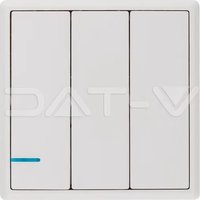
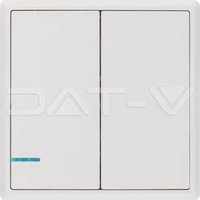
Марка : V-TAC
Модел : VT-5018
Категория : Умен дом