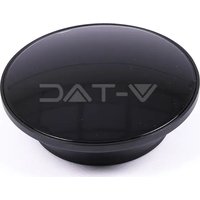
VT-5144 - Умен дом V-TAC - Безплатно ръководство за потребителя
Намерете безплатно ръководството на устройството VT-5144 V-TAC в PDF формат.


| Тип продукт | Интелигентен контакт / Превключвател с RF мост |
| Марка | V-TAC |
| Модел | VT-5144 |
| Размери (прибл.) | 4,5 x 4,5 x 4 см |
| Тегло (прибл.) | 50 г |
| Захранване | 230 V AC, 50/60 Hz |
| Максимален номинален ток | 10 A |
| Максимална номинална мощност | 2300 W |
| Свързаност | Wi-Fi 2,4 GHz (IEEE 802.11 b/g/n) |
| RF честота на моста | 433 MHz |
| RF обхват (мост към дистанционно) | 30 m на открито |
| Контролно приложение | eWeLink (iOS / Android) |
| Съвместими гласови асистенти | Amazon Alexa, Google Assistant |
| Основни функции | Дистанционно включване/изключване чрез приложение, гласово управление, планиране по време, RF управление чрез вграден мост |
| Брой поддържани RF дистанционни | До 4 дистанционни (16 бутона) |
| Поддръжка и почистване | Изключете от захранването преди почистване; използвайте суха мека кърпа. Не използвайте абразивни или течни препарати. |
| Безопасност | Защита от претоварване (вграден предпазител). Автоматично изключване при прегряване? Не е посочено. |
| Резервни части и ремонтопригодност | Няма налични резервни части; устройството не може да се ремонтира от потребителя. При дефект се свържете с отдела за следпродажбено обслужване. |
| Обща информация | Гаранция 2 години. Сертификати CE, RoHS. Работна температура: 0°C до 40°C. Максимална влажност: 80%. |
Често задавани въпроси - VT-5144 V-TAC
Въпроси на потребители за VT-5144 V-TAC
0 въпрос за това устройство. Отговорете на тези, които знаете, или задайте свой въпрос.
Задайте нов въпрос за това устройство
Изтеглете инструкциите за вашия Умен дом в PDF формат безплатно! Намерете ръководството си VT-5144 - V-TAC и вземете отново електронното си устройство в ръце. На тази страница са публикувани всички документи, необходими за използването на вашето устройство. VT-5144 на марката V-TAC.
РЪКОВОДСТВО ЗА ПОТРЕБИТЕЛЯ VT-5144 V-TAC
(V-TAC) ще ви послужи по най-добрия възможен начин. Моля прочетете тези инструкции внимателно преди инсталация и съхранявайте ръководството за бъдещи справки. Ако имате други въпроси, моля свържете се с нашия дилър или с местния търговец, от който сте закупили продукта. Те са обучени и са готови да ви послужат по най-добрия начин. Гаранцията е валидна за период от 2 години след датата на закупуване. Гаранцията не се прилага по отношение на щети, причинени поради неправилен монтаж или необичайно износване. Дружеството не предоставя гаранция срещу щети по каквато и да е повърхност поради неправилното отстраняване и монтаж на продукта. Гаранцията за този продукт се дава само за производствени дефекти.
(HR) UVOD I JAMSTVO
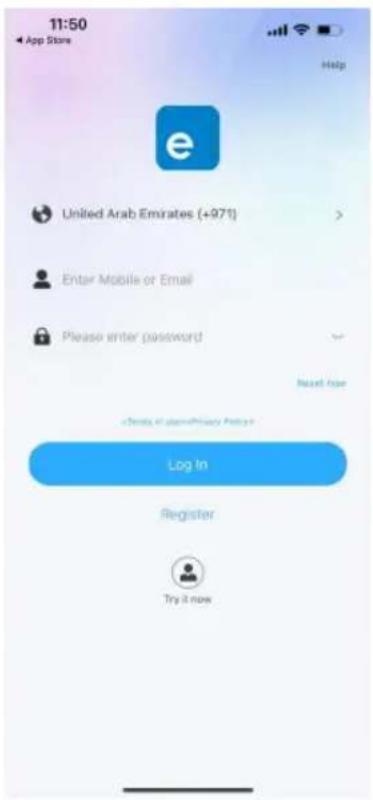
Стъпка 1: Отворете приложението "eWeLink" и се регистрирайте. Ако вече имате съществуващ профил във "eWeLink", натиснете "продължаване към вход.
Стъпка 2: За да добавите ново устройство, натиснете върху символа "+" (както е посочено
Стъпка 3: Уверете се, че вашето умно устройство има захранване.
1) Натиснете и задръжте бутона за захранван в продължение на 5 секунди, за да направите устройството налично в Режим на свързване. След като сте в режим на свързване, LED ще започне да мига 3 пъти многократно.
2) Кликнете върху Quick pairing, за да започнете сдвояване на устройството с приложението. Забележка: Ако имате каквито и да е проблеми докато се свързвате в "Бърз режим на свързване", моля направете опит да свържете устройството в съвместим режим на свързване (кликнете върху връзката, както е посочено върху изображението).
Стъпка 4: Изберете името на вашата Wifi и въведете паролата и натиснете "Следващ".
Стъпка 5: Наименувайте Вашето устройство (например: Smart Plug/ Smart Switch) и кликнете върху Complete.
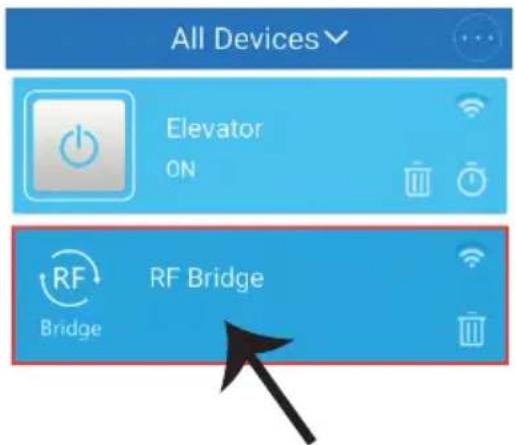
Стъпка 6: Устройството ви вече е сдвоено и ще се появи (например: както е показано на изображението по-долу).
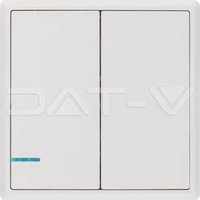
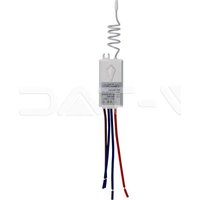
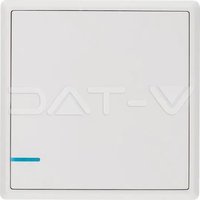
a) За вход във функционалността, натиснете върху радиочестотния мост (RF Bridge) (както е показано на изображение А).
b) Натиснете върху „Добавяне на радиочестотно дистанционно управление (RF дистанционно)” (както е показано по-долу) и изберете RF дистанционно, което трябва да бъде добавено.
Забележка: Един RF мост поддържа добавянето на до 4 RF дистанционни (4*4=16 бутона)
Стъпка 7 (РЕЖИМ НА ОБУЧЕНИЕ):
Натиснете и задръжте Бутона (както е показано) на Приложението докато чуете звуков сигнал от RF моста, червената светлина на RF моста ще започне да мига бързо, което означава, че е влязъл в режим на обучение. След това бързо натиснете който и да е бутон на RF дистанционното. Ще чуете звуковия сигнал два пъти и червената светодиодна лампа примигва два пъти. Това означава, че обучението е успешно.
Бутонът ще светне. Ако използвате друго RF дистанционно за обучение чрез бутон, това ще презапише предишно въведените кодове. Моля повторете горепосочените стъпки, за да проведете обучение за другите бутони. Ако не завършите обучението успешно за 1 минута, времето ще изтече и ще излезе от режим на обучение.
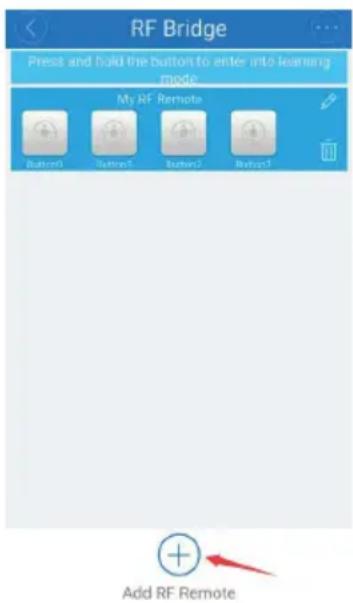
Забележка: Моля да запазите разстоянието между RF моста и RF дистанционното в границите на 30 метра. Ако желаете да отмените бутоните за свързване, моля директно заличете RF дистанционното, което сте добавили. Един RF мост поддържа добавянето на максимум 4 RF дистанционни управления.
Стъпка 8 (Контролиране на Радиочестотно устройство):
Натиснете бутоните, които са научени (свързани) успешно, за да включите/изключите свързаните Радиочестотни устройства. Например ако имате свързани RF дистанционно (бутон А) с RF превключвател за включване/изключване с добавянето на RF дистанционното към RF мост чрез Приложение. След като осъществите обучение на бутон "А" за RF дистанционното с бутон (свързани) на Приложението, можете директно да натиснете върху бутона на Приложението, за да включите/изключите устройството от всяко място по всяко време. След като натиснете бутона, червената светодиодна лампа ще светне в червено веднъж, което означава, че успешно е изпратен сигнала.
Забележка 1: Вие няма да можете да видите промяната на статуса на устройството в Приложението.
Забележка 2: Няма последователност за свързване/обучение. Това означава, че можете да свързвате Радиочестотните устройства първо с RF дистанционното, след това свържете бутоните на RF дистанционното с RF моста на Приложението или обратното.
НАСТРОЙКИ НА ALEXA
Стъпка 1: Инсталирайте приложението "Amazon Alexa" чрез App Store (iOS) или чрез "Play Store" (Андроид) и се регистрирайте. Ако имате съществуващ профил в Amazon Alexa, моля влезте в него.

Стъпка 3: На началната страница на приложение "Amazon Alexa", натиснете върху иконата, както е посочено на изображението по-долу.

Стъпка 2: След като сте на началната страница на Amazon Alexa, натиснете долната дясна икона — накъдето е насочена стрелката – за добавяне на ново устройство и позволяване на умение.
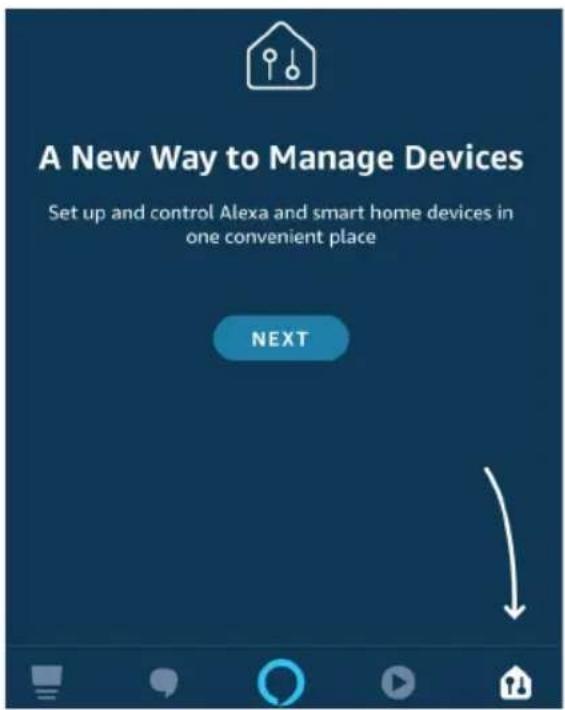
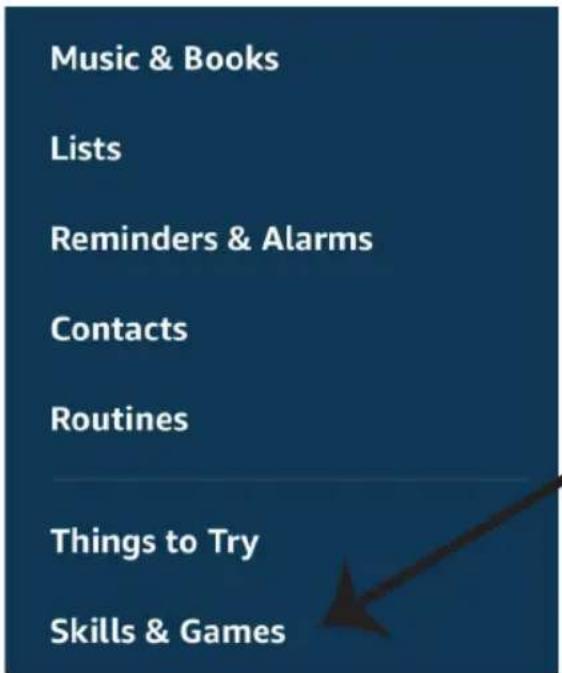
Стъпка 4: Натиснете върху "Умения и игри", както е посочено по-долу.
Стъпка 5: В лентата за търсене, както е показано, напишете "eWeLink" и кликнете върху eWeLink, както е показано на долната фигура.
Search
eWeLink

2 Results
Sort: Relevance

Стъпка 7: Въведете "Данни за вход" на "eWeLink" и след това натиснете "Вход". Ако нямате съществуващ профил, моля регистрирайте се като натиснете върху регистъра.

Phone number/Email
Password

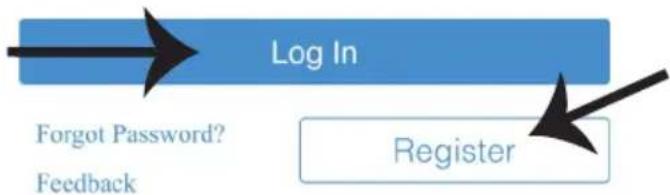
Стъпка 6: Кликнете върху "ENABLE TO USE", за да свържете eWeLink с приложението Amazon Alexa.

eWeLink

Стъпка 8: а) След като успешно сте свързали V-TAC умението, затворете прозореца; и (b) натиснете върху "Откриване на устройство". Уверете се, че умното устройство е свързано с приложение "eWeLink".
a)

Стъпка 9: Открийте Вашето смарт устройство на Alexa. След като активирате опцията,
A) Можете да подадете гласовата команда "Alexa discover devices" към Вашето устройство Alexa.
В) За да добавите ръчно устройство на началната страница, кликнете върху Add device, изберете устройството, което желаете да добавите, и кликнете върху Discover device.
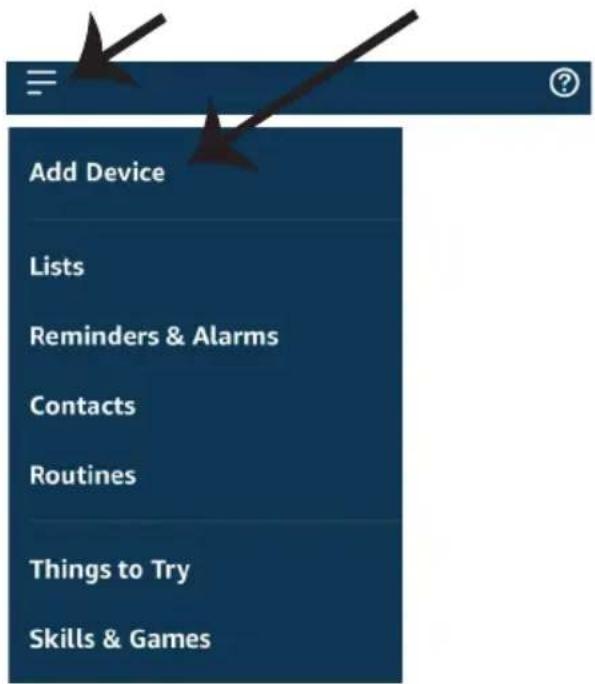
Забележка: Откриването на устройството трябва да бъде направено всеки път когато името на устройството бъде променено в приложението.
Команди за Alexa
Сега можете да контролирате Вашето смарт устройство, като използвате гласовите команди на Alexa. По-долу са дадени някои примерни команди за това как да използвате Alexa устройството:
- Приложение "eWeLink" и приложение "Amazon Alexa"
- Уверете се, че имате устройство "Amazon Alexa" (включително Echo, Echo Tap или Echo Dot)
- Устройство "Smart Home"
- Стабилна "Wifi" мрежса
НАСТРОЙКИ НА GOOGLE HOME
Стъпка 1:
a & b) Инсталирайте приложението Google Home чрез App Store (iOS) или чрез Play Store (Андроид) и се регистрирайте. Ако имате съществуващ профил в Google Home, моля да продължите към вход.
с) Създаване на нов дом / избор от съществуващ дом, ако има такъв.
d) Включете устройство Google Home и го свържете с приложението. (След това продължете към стъпка 2)
a. Welcome home
Стъпка 2: След като сте в началната страница на Google, натиснете иконата добавяне на "+" — за да добавите ново устройство и умение. След това натиснете "Настройка на устройство", както е посочено в изображението по-долу.
a.

Play
Office

Broadcast


Add

Settings
Стъпка 3: Уверете се, че Умното устройство е свързано с приложение "eWeLink" преди започването на стъпка 3. Натиснете върху раздела със стрелката, както е посочено в изображението по-долу.
Set up
Стъпка 5: Влезте с вашите данни за вход "eWeLink" за да свържете устройството "Smart Home"
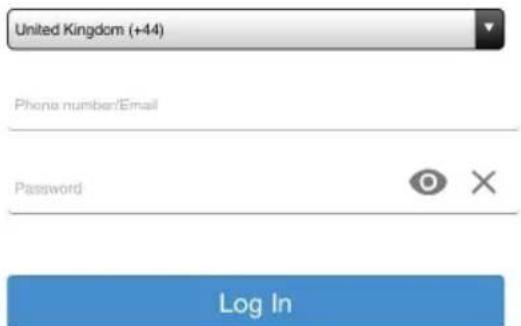
Стъпка 4: Напишете "eWeLink" в лентата за търсене и кликнете върху иконата eWeLink от падащото меню с опции, както е показано по-долу:

eWeLink

Linked
Add new

eWeLink
Стъпка 6:
a. Профилът ще бъде свързан, моля останете на страницата, ще бъдете пренасочени след няколко секунди, за да изберете устройството, което да добавите към вашия дом. b. Изберете устройството и натиснете "Следващо" (както е показано в изображение b)

Done

assistant.google.com

Стъпка 7: Изберете "Дом", в който бихте желали да добавите Умното устройство. (или) Вие можете да създадете "Нов дом", за да добавите Умното устройство към него.
Choose a home
Стъпка 8: Вие успешно сте добавили "Умно устройство V-TAC" към вашето приложение "Google Home".
Smart-Home

Add

Settings
Master bedroom
1 device
Smart Plug

Off

On
Стъпка 9: Вие можете да включите/изключите устройството чрез натискане на опции за включване/изключване, както е посочено по-долу. (ИЛИ) Можете да натиснете върху Името (Например: умен щепсел, както е посочено по-долу), за пренасочване към нова страница.
Smart-Home

Add

Settings
Master bedroom
1 device

Smart Plug
Off

On

Smart Plug
Master bedroom

On
Google команди:
Сега можете да контролирате Вашето смарт устройство, като използвате гласовите команди на Google Home. По-долу са дадени някои примерни команди за това как да използвате Google Home устройството:
! OK Google, изключи умния щencел
КАКВО ДА ЗАПОМНИТЕ ПРЕДИ ДА ЗАПОЧНЕТЕ ИНСТАЛАЦИЯ:
- Приложение "eWeLink" & приложение "Google Home"
- Уверете се, че имате устройство "Google Home"
- Smart Home Устройство
- Стабилна Wifi мрежа
- (HR) UVOD I JAMSTVO
- Стъпка 7 (РЕЖИМ НА ОБУЧЕНИЕ):
- Стъпка 8 (Контролиране на Радиочестотно устройство):
- НАСТРОЙКИ НА ALEXA
- Search
- Команди за Alexa
- НАСТРОЙКИ НА GOOGLE HOME
- Стъпка 1:
- a. Welcome home
- Set up
- Linked
- Add new
- Стъпка 6:
- Choose a home
- Smart-Home
- Master bedroom
- Smart Plug
- Google команди:
- КАКВО ДА ЗАПОМНИТЕ ПРЕДИ ДА ЗАПОЧНЕТЕ ИНСТАЛАЦИЯ:
Марка : V-TAC
Модел : VT-5144
Категория : Умен дом