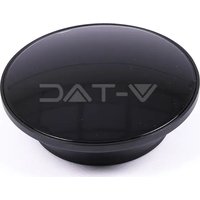
VT-5144 - Maison intelligente V-TAC - Notice d'utilisation et mode d'emploi gratuit
Retrouvez gratuitement la notice de l'appareil VT-5144 V-TAC au format PDF.


| Type de produit | Prise intelligente / Interrupteur avec pont RF |
| Marque | V-TAC |
| Modèle | VT-5144 |
| Dimensions (approx.) | 4,5 x 4,5 x 4 cm |
| Poids (approx.) | 50 g |
| Alimentation | 230 V AC, 50/60 Hz |
| Courant nominal max | 10 A |
| Puissance nominale max | 2300 W |
| Connectivité | Wi-Fi 2,4 GHz (IEEE 802.11 b/g/n) |
| Fréquence RF du pont | 433 MHz |
| Portée RF (pont vers télécommande) | 30 m en espace libre |
| Application de contrôle | eWeLink (iOS / Android) |
| Assistants vocaux compatibles | Amazon Alexa, Google Assistant |
| Fonctions principales | Allumage/extinction à distance via application, contrôle vocal, programmation horaire, commande RF via pont intégré |
| Nombre de télécommandes RF supportées | Jusqu'à 4 télécommandes (16 boutons) |
| Entretien et nettoyage | Débrancher avant nettoyage ; utiliser un chiffon sec et doux. Ne pas utiliser de produits abrasifs ou liquides. |
| Sécurité | Protection contre les surcharges (fusible intégré). Arrêt automatique en cas de surchauffe ? Non spécifié. |
| Pièces détachées et réparabilité | Pas de pièces détachées disponibles ; appareil non réparable par l'utilisateur. En cas de défaut, contacter le service après-vente. |
| Informations générales | Garantie 2 ans. Certifications CE, RoHS. Température de fonctionnement : 0°C à 40°C. Humidité max : 80%. |
FOIRE AUX QUESTIONS - VT-5144 V-TAC
Questions des utilisateurs sur VT-5144 V-TAC
0 question sur cet appareil. Repondez a celles que vous connaissez ou posez la votre.
Poser une nouvelle question sur cet appareil
Téléchargez la notice de votre Maison intelligente au format PDF gratuitement ! Retrouvez votre notice VT-5144 - V-TAC et reprennez votre appareil électronique en main. Sur cette page sont publiés tous les documents nécessaires à l'utilisation de votre appareil VT-5144 de la marque V-TAC.
MODE D'EMPLOI VT-5144 V-TAC
Merci d'avoir choisi et acheté un produit à V-TAC. V-TAC vous offrira le meilleur. Veuillez lire attentivement ces instructions avant de commencer l'installation et conservez ce manuel à portée de main pour référence ultérieure. Si vous avez d'autres questions, veuillez contacter notre distributeur ou le fournisseur local auprès duquel vous avez acheté le produit. Ils sont formés et prêts à vous servir au mieux. La garantie est valable pour une période de 2 ans à compter de la date d'achat. La garantie ne s'applique pas à des dommages causés par une installation incorrecte ou une usure anormale. La société ne donne aucune garantie pour des dommages causés à une surface en raison d'un enlèvement et d'une installation incorrects du produit. Ce produit est couvert par une garantie pour des défauts de fabrication seulement.
Étape 1: Ouvrez l'application eWeLink et enregistrez-vous. Si vous avez déjà un compte existant sur eWeLink, veuillez passer à la connexion.
Étape 2: Pour ajouter un nouvel appareil, appuyez sur le signe "+" (comme indiqué).
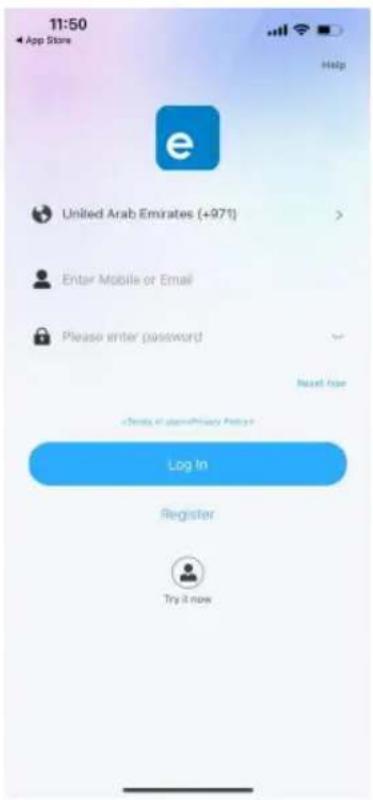
Étape 3: Assurez-vous que votre appareil intelligent est sous tension.
1) Appuyez et maintenez le bouton d'alimentation pendant 5 secondes pour rendre le dispositif disponible en Mode appariement. Une fois en mode appariement, le voyant LED commence à clignoter 3 fois à plusieurs reprises.
2) Tapez sur Appariement rapide pour démarrer l'appariement du dispositif avec l'application. Nota: Si vous rencontrez des problèmes lors de l'appariement en mode appariement rapide veuillez essayer d'appairer l'appareil en Mode d'appairage compatible (cliquez sur le lien comme indiqué sur l'image).
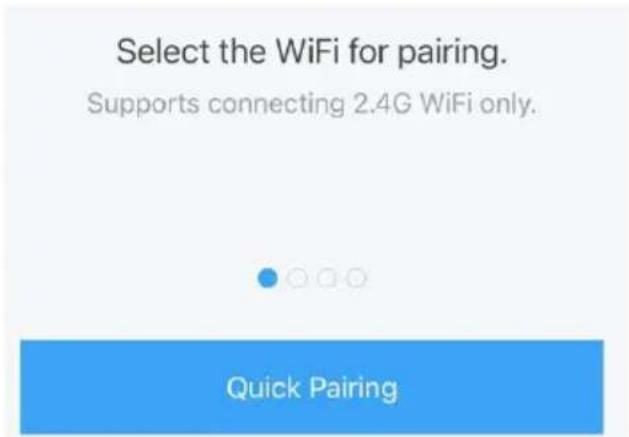
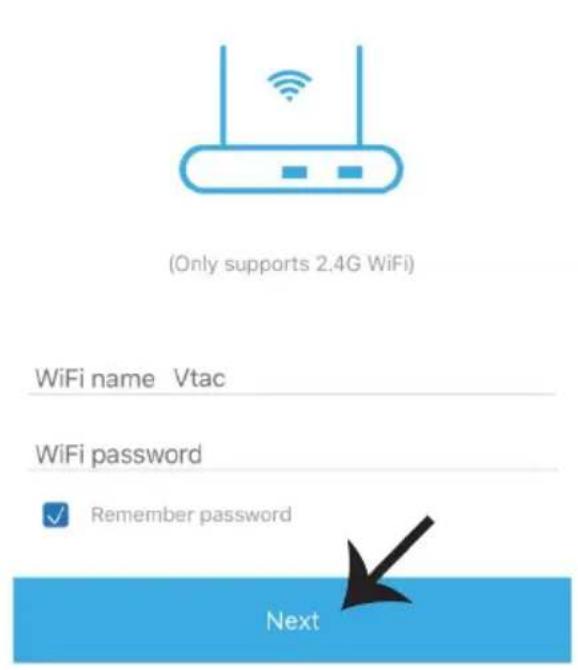
Étape 4: Sélectionnez le nom de votre Wifi et entrez le mot de passe et appuyez sur Suivant.
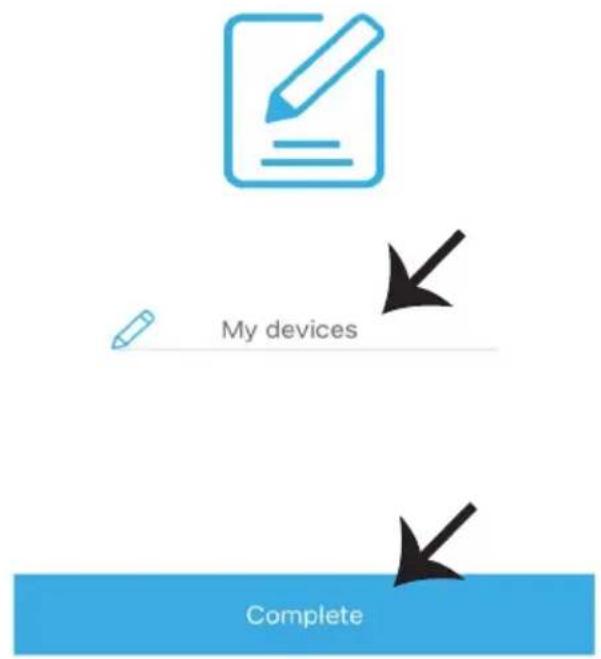
Étape 5: Donnez un nom à votre appareil (Par exemple: fiche intelligente /interrupteur intelligent) & appuyez sur Terminé.
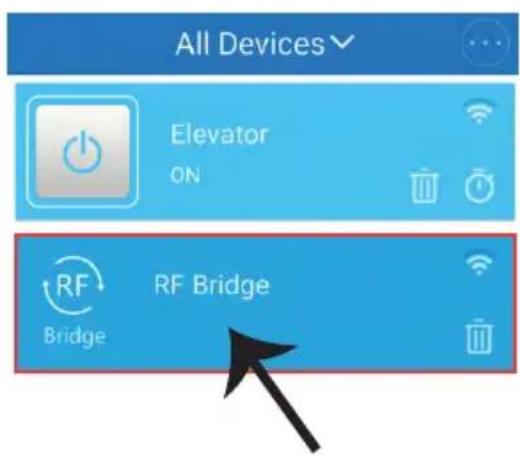
Étape 6: Votre appareil est maintenant jumelé et apparaîtra (Ex: comme indiqué dans l'image ci-dessous).
a) Pour entrer dans le dispositif de fonctionnalités appuyez sur le pont RF (comme indiqué à l'Image A).
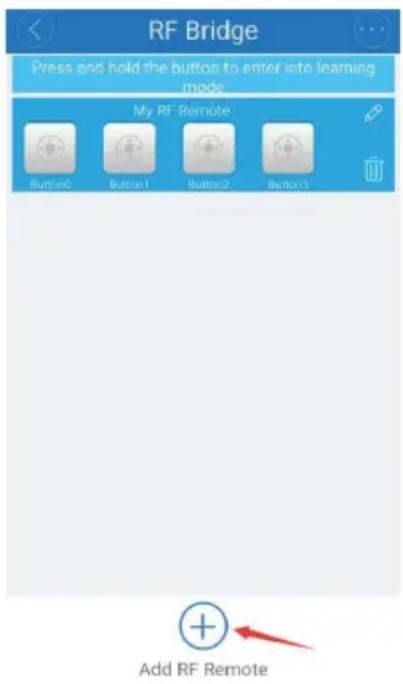
b) Appuyez sur «Ajouter télécommande RF» (comme indiqué ci-dessous) et sélectionnez la télécommande RF qui devra être ajoutée.
Remarque: Un pont RF supporte l'ajout jusqu'à 4 télécommandes RF (4 * 4 = 16 boutons)
Appuyez et maintenez le bouton (comme indiqué) sur l'application jusqu'à ce que vous entendiez un bip depuis le pont RF, le DEL rouge du pont RF va commencer à clignoter rapidement, ce qui signifie qu'il est entré en mode d'apprentissage. Ensuite, appuyez rapide-ment sur n'importe quel bouton de la télécommande RF. Vous entendrez le bip deux fois et la DEL rouge du pont RF clignotera deux fois. Cela signifie que l'apprentissage a été passé avec succès. Le bouton s'allumera. Si vous utilisez une autre télécommande RF pour apprentissage avec bouton, il écrasera les codes précédents. Veuillez répéter les étapes ci-dessus pour faire apprendre aux autres boutons. Si l'apprentissage n'est pas dispensé en 1 minute, le temps va expirer et on quittera le mode d'apprentissage.
Remarque: Veuillez garder la distance entre le pont RF et la télécommande RF dans les limites de 30 mètres. Si vous souhaitez annuler les boutons d'appairage, veuillez directement supprimer la télécommande RF que vous avez ajoutée. Un pont RF supporte l'ajout de 4 télécommandes RF au maximum.
Étape 8 (contrôle de l'appareil RF):
cliquez sur les boutons qui ont appris (ont été appairés) avec succès afin d'activer/désactiver les appareils RF associés. Par exemple, si vous avez appairé une télécommande RF (bouton A) avec un interrupteur RF de marche/arrêt en ajoutant la télécommande RF à un pont RF via l'application. Après avoir fait appris au bouton «A» de la télécommande RF avec bouton (associé) sur l'application, vous pouvez directement cliquer sur le bouton sur l'application pour mettre en marche/éteindre l'appareil de tout endroit et à tout moment. Une fois que vous avez cliqué sur le bouton, le DEL rouge clignotera une fois, ce qui signifie que le signal a été transmis avec succès.
Remarque 1: Vous ne serez pas en mesure de voir le changement d'état de l'appareil sur l'application.
Remarque 2: Il n'y a aucun ordre d'appariement et d'apprentissage. Cela veut dire que vous pouvez apparier les appareils RF avec la télécommande RF tout d'abord et ensuite apparier les boutons de la télécommande RF avec pont RF sur l'application ou vice versa.
RÉGLAGES ALEXA
Étape 1: Installez l'application Amazon Alexa sur l'App Store (iOS) ou Play Store (Android) et enregistrez-vous. Si vous avez un compte existant sur Amazon Alexa, veuillez vous connecter
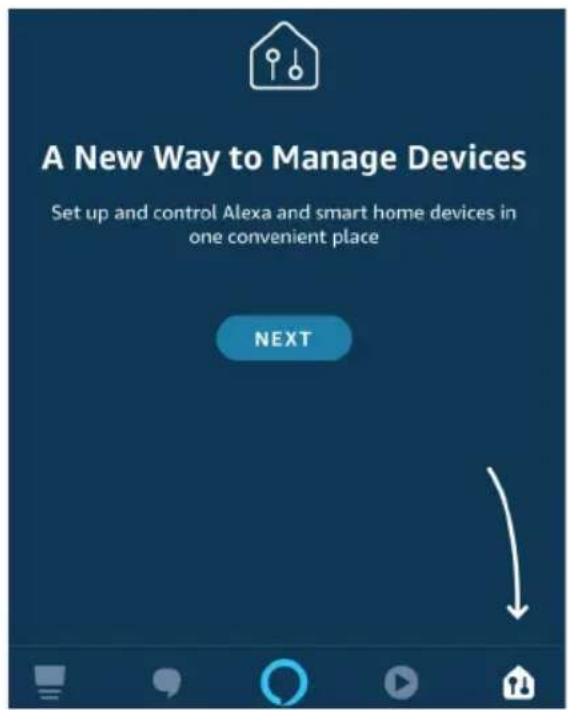
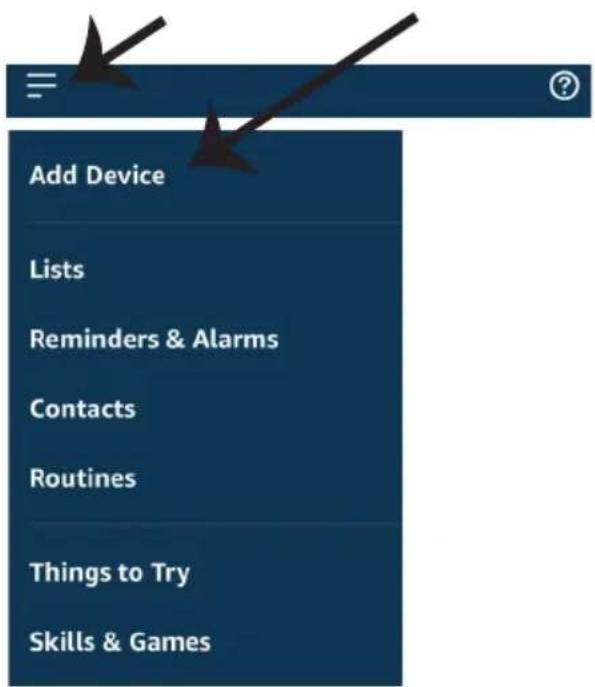
Étape 3: Sur la page d'accueil de l'application Amazon Alexa App, appuyez sur l'icône comme indiqué sur l'image ci-dessous.

Étape 2: Une fois que vous êtes sur la page d'accueil d'Amazon Alexa, appuyez sur l'icône en bas à droite – où la flèche est pointée – – pour ajouter un nouvel appareil et permettre une compétence.
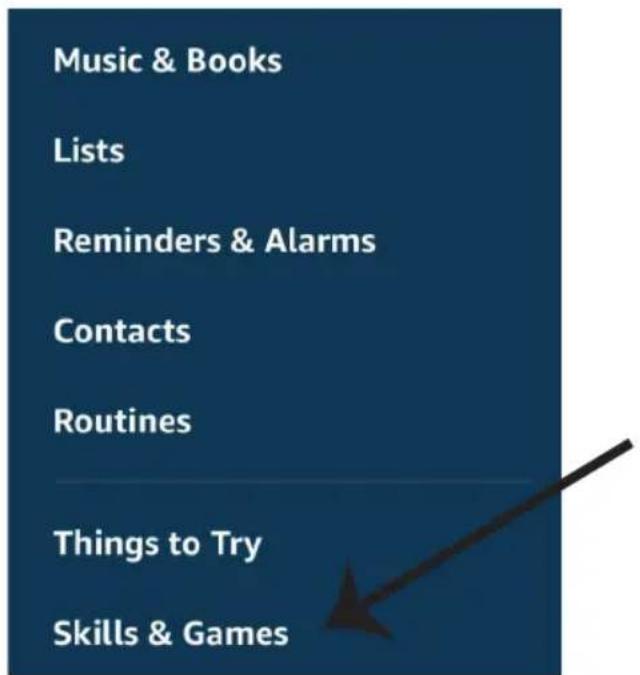
Étape 4: Tapez sur "Compétences & jeux" comme indiqué ci-dessous.
Étape 5: Sur la barre de recherche comme indiqué ci-dessous, tapez «VTAC Smart Home» et tapez sur la compétence de eWeLink comme indiqué sur l'image ci-dessous.
Search
eWeLink

2 Results
Sort: Relevance

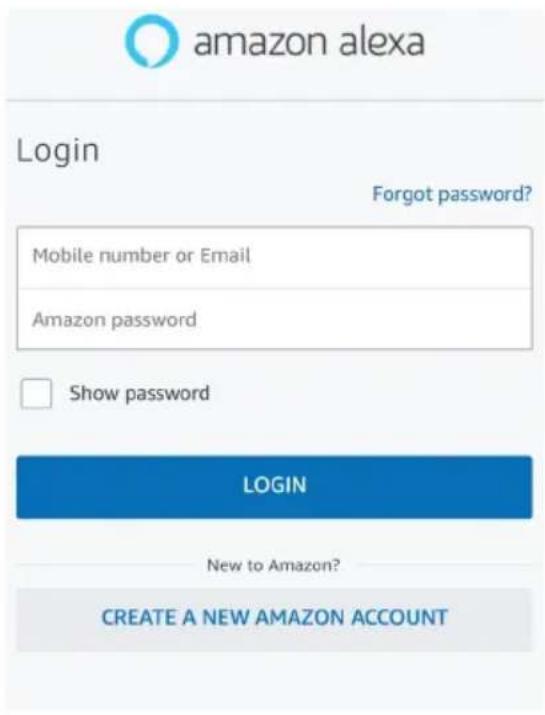
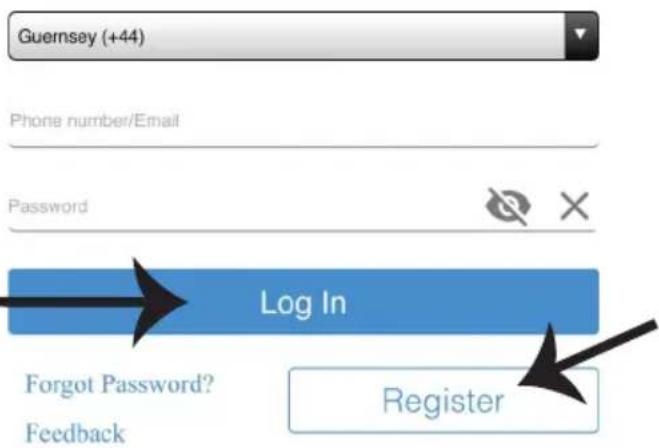
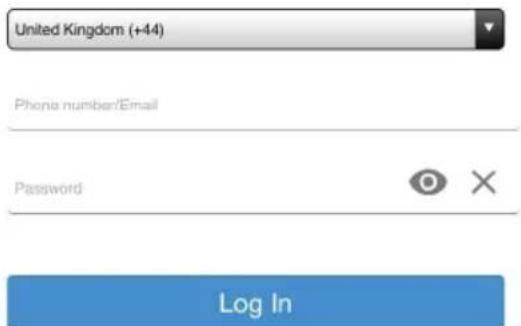
Étape 7: Saisissez les informations d'identification de eWeLink et ensuite appuyez sur "Se connecter". Si vous n'avez pas un compte existant, veuillez vous inscrire en appuyant sur le registre.
Étape 6: Tapez sur «Activer pour utiliser» pour relier la compétence eWeLink avec l'application Amazon Alexa.

eWeLink


Étape 8: a) Une fois que vous avez lié avec succès la compétence V-TAC, fermez la fenêtre & (b) appuyez sur "Détecter un dispositif". Assurez-vous que le dispositif intelligent est couplé à l'application eWeLink.
a)

Étape 9: Découvrez votre appareil intelligent sur Alexa. Une fois que vous avez activé la compétence A) Vous pouvez adresser la commande vocale "Alexa, détecte les appareils" au dispositif Alexa dont vous disposez.
B) Pour ajouter un appareil manuellement, accédez à la page d'accueil, tapez sur “Ajouter un dispositif”, sélectionnez l'appareil que vous souhaitez ajouter et tapez sur “Découvrir l'appareil”
Nota: La détection d'un appareil doit être effectuée chaque fois quand le nom de l'appareil est modifié sur l'application.
Commandes ALEXA
Maintenant, vous pouvez contrôler votre appareil intelligent à l'aide des commandes vocales sur Alexa. Vous trouverez ci-dessous quelques commandes à titre d'exemple comment vous pouvez utiliser le dispositif Alexa:
➢! Alexa, branche la fiche intelligente
➤! Alexa, débranche la fiche intelligente
CHOSES À RAPPELER AVANT DE COMMENCER L'INSTALLATION:
- Application . eWeLink & Application Amazon Alexa
- Assurez-vous que vous avez le dispositif Amazon Alexa
(y compris Echo, Echo Tap, ou Echo Dot) - Appareil "Smart Home"
- Réseau sans fil stable
RÉGLAGES GOOGLE HOME
Étape 1:
a&b) Installez l'application Google Home sur l'App Store (iOS) ou Play Store (Android) et enregistrez-vous. Si vous avez un compte existant sur Google Home, veuillez vous connecter.
c) Créez une Nouvelle maison/sélection de la maison existante, le cas échéant.
d) Branchez le dispositif Google Home et appariez-le à l'application. (Ensuite procéder à l'étape 2).
a. Welcome home

Create another home
Étape 2: Une fois que vous êtes sur la page d'accueil de Google, appuyez sur l'icône Ajouter"+"—pour ajouter un nouvel appareil et compétence. Ensuite, appuyez sur Réglage de l'appareil comme indiqué sur l'image ci-dessous.
a.

Play
Office

Broadcast


Add

Settings
Étape 3: Assurez-vous que le dispositif intelligent est appairé à l'application eWeLink avant de commencer l'étape 3. Tapez sur la section de la flèche, comme indiqué sur l'image ci-dessous.
Set up
Étape 5: Connectez-vous avec vos identifiants "eWeLink" pour lier l'appareil "Smart Home".
Étape 4: Tapez "eWeLink" sur la barre de recherche et appuyez sur l'icône eWeLink des options du menu déroulant comme indiqué ci-dessous.

eWeLink

Linked
Add new

eWeLink
Étape 6:
a. Le compte sera connecté, veuillez rester sur la page et vous serez redirigés dans quelques secondes pour sélectionner l'appareil à ajouter à votre maison. b. Sélectionnez l'appareil, appuyez sur "Suivant" (comme indiqué sur l'image b).
a. Done

assistant.google.com

Étape 7: Choisissez la "Maison" où vous souhaitez ajouter l'appareil intelligent. (ou) vous pouvez créer une "Nouvelle maison" afin d'y ajouter l'appareil intelligent.
Choose a home
Étape 8: Vous avez ajouté avec succès un "Appareil intelligent V-TAC" à votre application "Google Home".
Smart-Home

Add

Settings
Master bedroom
1 device
Smart Plug
Off

On

Étape 9: Y Vous pouvez brancher/débrancher le dispositif en sélectionnant les options Marche/Arrêt (comme indiqué sur l'image ci-dessous. (OU) Vous pouvez appuyer sur le Nom (Par exemple: Fiche intelligente comme indiqué ci-dessous) pour rediriger vers une nouvelle page.
Smart-Home

Add

Settings
Master bedroom
1 device

Smart Plug
Off

On

Smart Plug
Master bedroom

On
Commandes Google:
Maintenant, vous pouvez contrôler votre appareil intelligent à l'aide des commandes vocales sur Google Home. Vous trouverez ci-dessous quelques commandes à titre d'exemple comment vous pouvez utiliser le dispositif Google Home:
▶! OK Google, branche la fiche intelligente
➢! OK Google, débranche la fiche intelligente
CHOSES À RAPPELER AVANT DE COMMENCER L'INSTALLATION:
- Application . eWeLink & Application Google Home
- Assurez-vous que vous avez le dispositif Google Home
- Appareil "Smart Home"
- Réseau sans fil stable

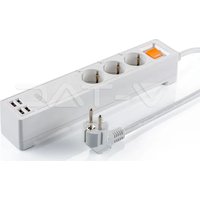
Marque : V-TAC
Modèle : VT-5144
Catégorie : Maison intelligente