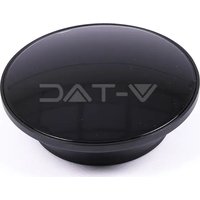
VT-5144 - Casa inteligente V-TAC - Manual de utilização gratuito
Encontre gratuitamente o manual do aparelho VT-5144 V-TAC em formato PDF.


| Tipo de produto | Tomada inteligente / Interruptor com ponte RF |
| Marca | V-TAC |
| Modelo | VT-5144 |
| Dimensões (aprox.) | 4,5 x 4,5 x 4 cm |
| Peso (aprox.) | 50 g |
| Alimentação | 230 V AC, 50/60 Hz |
| Corrente nominal máx. | 10 A |
| Potência nominal máx. | 2300 W |
| Conectividade | Wi-Fi 2,4 GHz (IEEE 802.11 b/g/n) |
| Frequência RF da ponte | 433 MHz |
| Alcance RF (ponte para controle remoto) | 30 m em espaço livre |
| Aplicativo de controle | eWeLink (iOS / Android) |
| Assistentes de voz compatíveis | Amazon Alexa, Google Assistant |
| Funções principais | Ligamento/desligamento remoto via aplicativo, controle de voz, programação de horários, comando RF via ponte integrada |
| Número de controles remotos RF suportados | Até 4 controles remotos (16 botões) |
| Manutenção e limpeza | Desconectar antes da limpeza; usar um pano seco e macio. Não usar produtos abrasivos ou líquidos. |
| Segurança | Proteção contra sobrecargas (fusível integrado). Desligamento automático em caso de superaquecimento? Não especificado. |
| Peças de reposição e reparabilidade | Nenhuma peça de reposição disponível; aparelho não reparável pelo usuário. Em caso de defeito, contatar o serviço pós-venda. |
| Informações gerais | Garantia de 2 anos. Certificações CE, RoHS. Temperatura de operação: 0°C a 40°C. Umidade máx.: 80%. |
Perguntas frequentes - VT-5144 V-TAC
Perguntas dos utilizadores sobre VT-5144 V-TAC
0 pergunta sobre este aparelho. Responda às que conhece ou faça a sua.
Faça uma nova pergunta sobre este aparelho
Baixe as instruções para o seu Casa inteligente em formato PDF gratuitamente! Encontre o seu manual VT-5144 - V-TAC e retome o controlo do seu dispositivo eletrónico. Nesta página estão publicados todos os documentos necessários para a utilização do seu dispositivo. VT-5144 da marca V-TAC.
MANUAL DE UTILIZADOR VT-5144 V-TAC
(PT) INTRODUÇÃO E GARANTIA
Agradecemos que escolheu e adquiriu o produto da V-TAC. A V-TAC irá servir-lhe da melhor maneira possível. Por favor, leia atentamente estas instruções antes da instalação e mantenha este manual para referência no futuro. Se tiver outras dúvidas, entre em contacto com o nosso revendedor ou comerciante local de quem adquiriu o produto. Eles são formados e estão prontos para lhe serem úteis da melhor maneira possível. A garantia é válida por um período de 2 anos a partir da data de compra. A garantia não se aplica a danos causados devido a uma instalação incorrecta ou desgaste invulgar. A empresa não dá nenhuma garantia por danos de qualquer superfície devido à inadequada remoção e instalação do produto. Este produto tem uma garantia apenas para defeitos de fabricação.
Passo 1: Abra a aplicação "eWeLink" e registe-se. Se já tem um perfil existente no "eWeLink", pressione "continuar para o login".
Passo 2: Para adicionar um dispositivo, pressione o símbolo "+" (como indicado)
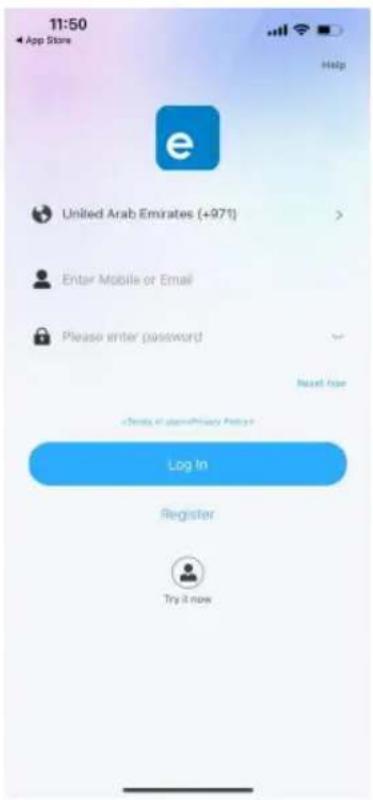
Passo 3: Assegure-se que o seu dispositivo inteligente tem alimentação.
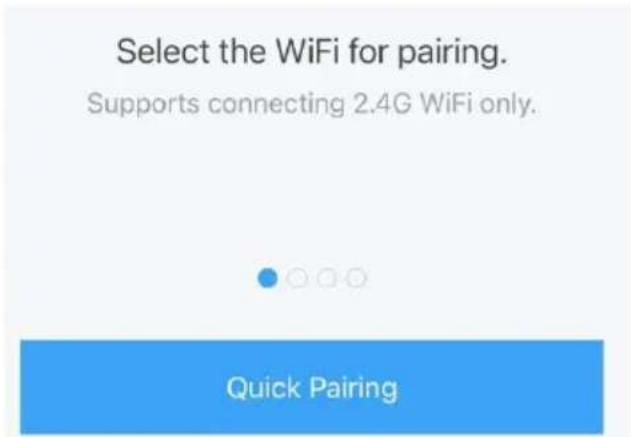
1) Pressione e segure o botão da alimentação por 5 segundos para disponibilizar o dispositivo no Modo de conexão. Uma vez no Modo de conexão, o LED irá piscar 3 vezes repetidamente. 2) Clique em Quick pairing (Emparelhamento rápido) para começar a emparelhar o dispositivo com o aplicativo.
Nota: Se tiver qualquer problema durante a conexão em "Modo de conexão rápido", por favor, tente conectar o dispositivo a um modo de conexão compatível (clique no link como indicado na imagem).
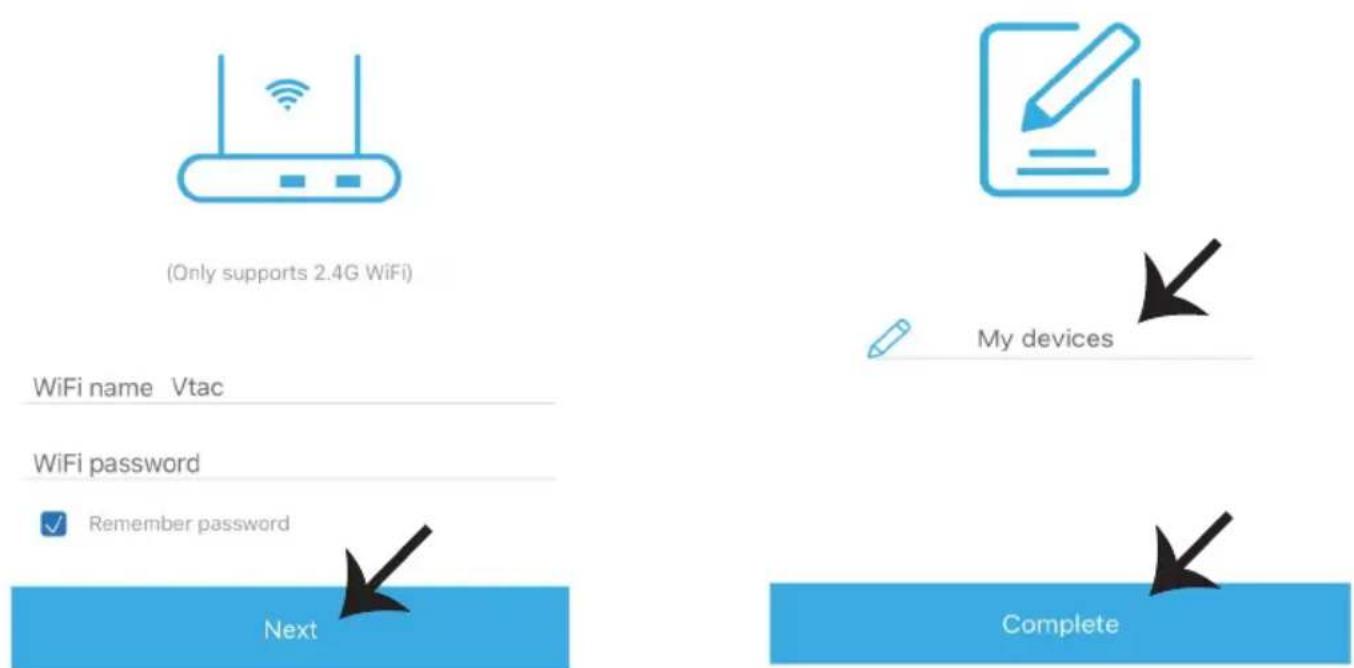
Passo 4: Selezione o nome do seu Wifi e digite a senha e pressione "Seguinte".
Passo 5: Nomeie o seu dispositivo (por exemplo: Smart Plug / Smart Switch) e clique em Concluir.
Passo 6: Seu dispositivo agora está emparelhado e aparecerá (Ex: como mostrado na imagem abaixo).
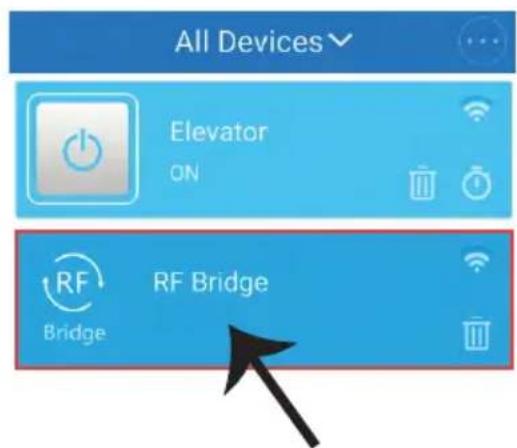
a) Para inserir as funcionalidades do dispositivo, toque na ponte de radiofrequência (RF Bridge) (como mostrado na Imagem A).
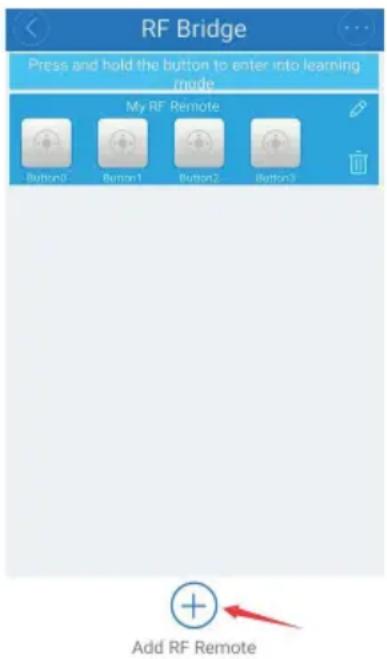
b) Toque em "Adicionar RF Remoto" (como mostrado abaixo) e selecione o controlo remoto RF Precisa ser adicionado.
Nota: Uma ponte de radiofrequência (RF Bridge) suporta a adição de até 4 RF Remotos (4 * 4 = 16 botão)
Passo 7 (MODO DE FORMAÇÃO):
Pressione e segure o Botão da aplicação (como mostrado), até ouvir um sinal sonoro a partir da ponte RF, a luz vermelha na ponte RF começará a piscar rapidamente, o que significa que o mesmo tenha entrado em modo de formação. Em seguida, pressione rapidamente qualquer botão no controlo remoto de RF. Você ouvirá o sinal sonoro duas vezes e a luz LED vermelha piscará duas vezes. Isso significa que a formação é bem-sucedida. O botão irá acender. Se usar outro controlo remoto de RF para formação por meio de botão, isso substituirá os códigos inseridos anteriormente. Por favor, repita os passos acima indicados para realizar a formação para os outros botões. Se não completar a formação com sucesso por 1 minuto, o tempo irá expirar e sairá do modo de formação.
Nota: Por favor, mantenha a distância entre a Ponte RF e o Controlo Remoto RF dentro de 30 metros. Se quiser cancelar os botões de emparelhamento, anule diretamente o Controlo Remoto de RF que adicionou. Uma ponte RF suporta até um máximo de 4 Controlos Remotos de RF
Passo 8 (Controlando o Dispositivo RF):
Clique nos botões que foram formados (emparelhados) com sucesso para ligar/desligar os Dispositivos RF relacionados. Por exemplo, se tiver emparelhado um Controlo Remoto RF (botão A) com o interruptor RF de ligado e desligado, adicionando o Controlo Remoto RF à Ponte RF por meio do aplicativo. Depois de formar o botão "A" do Controlo Remoto RF com botão (emparelhado) no aplicativo. Pode pressionar diretamente o botão no aplicativo para ligar/desligar o dispositivo de qualquer lugar a qualquer momento. Depois de pressionar o botão, o LED vermelho irá piscar uma vez, isso significa que o mesmo enviou o sinal com sucesso.
Nota 1: Não poderá ver a mudança de estado do dispositivo no aplicativo.
Nota 2: Não há ordem de emparelhamento/ formação. Assim, pode emparelhar os dispositivos de RF com o controlo remoto de RF primeiro e, em seguida, emparelhar os botões do Controlo Remoto de RF com a Ponte RF no aplicativo ou vice-versa.
CONFIGURAÇÕES PARA ALEXA
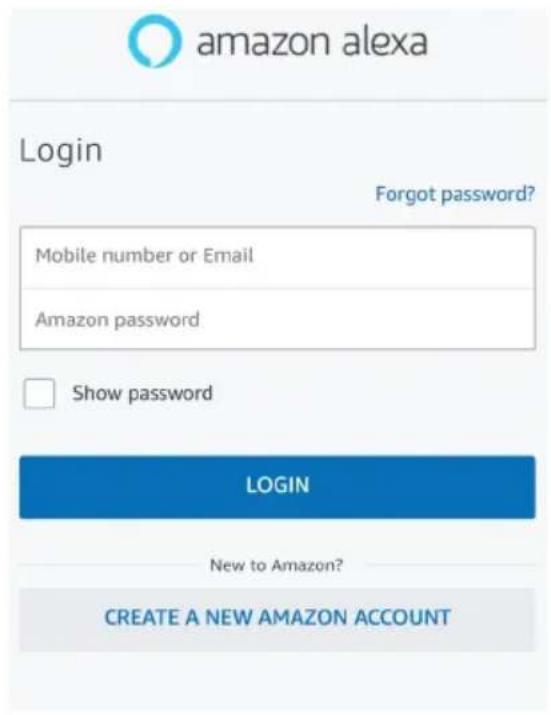
Passo 1: Instale o aplicativo "Amazon Alexa" através da App Store (iOS) ou Play Store (Android) e registe-se. Se já tem uma conta existente no Amazon Alexa, por favor, entre nela.
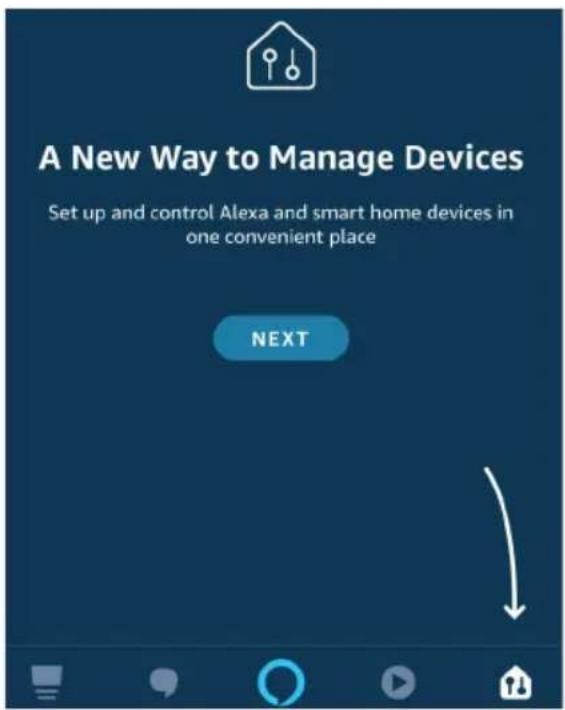
Passo 3: Na página inicial da aplicação Amazon Alexa, clique no ícone, como mostrado na imagem abaixo.

Passo 2: Quando estiver na página inicial do Amazon Alexa, pressione o ícone à direita em baixo – para onde a seta é direcionada – a fim de adicionar um novo dispositivo e permitir uma habilidade.
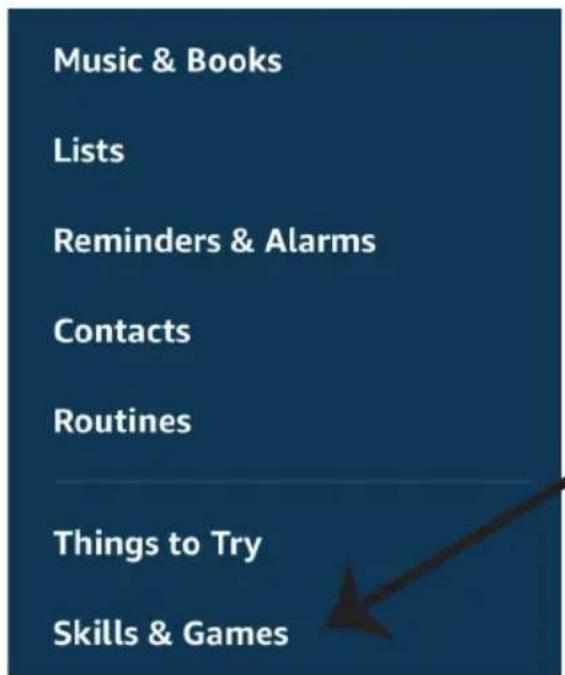
Passo 4: Clique em "Habilidades e Jogos", como indicado abaixo.
Passo 5: Na barra de pesquisa, como mostrado, digite "eWeLink" e clique em eWeLink, conforme mostrado na figura abaixo.
Search
eWeLink

2 Results
Sort: Relevance

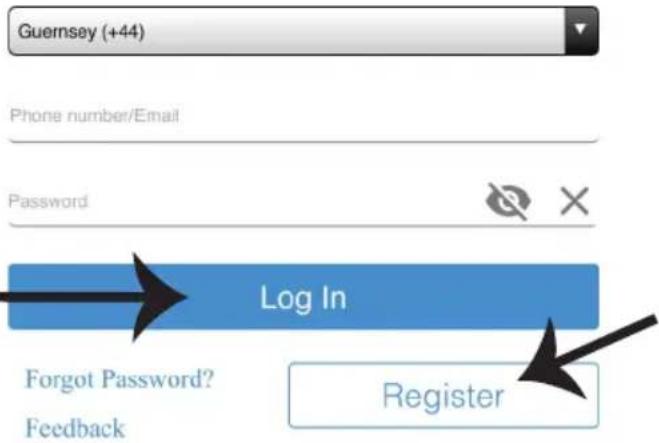
Passo 7: Introduza "Dados para entrar" na "eWeLink" e clique em "Entrada". Se não tem perfil existente, por favor, registe-se ao clicar no registo.
Passo 6: Clique em "ENABLE TO USE" (Ativar o uso) para conectar o eWeLink ao aplicativo Amazon Alexa.

eWeLink


Passo 8: a) Uma vez conectado com sucesso à habilidade V-TAC, feche a janela fechada; e (b) clique sobre "Detectar o dispositivo". Assegure-se que o dispositivo inteligente está conectado à aplicação "eWeLink".
a)


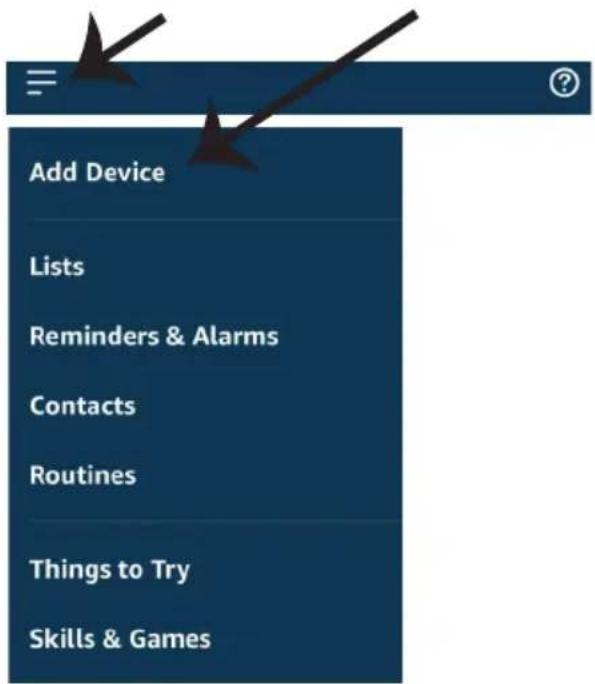
Passo 9: Descubra o seu dispositivo inteligente em Alexa. Depois de ativar a opção,
A) Pode dar o comando de voz "Alexa discover devices" (Alexa descubra dispositivos) ao seu dispositivo Alexa.
B) Para adicionar manualmente um dispositivo à página inicial, clique em Add device (Adicionar dispositivo), selecione o dispositivo que deseja adicionar e clique em Discover device (Descobrir dispositivo).
Nota: A detecção do dispositivo deve ser feita sempre que o nome do dispositivo for alterado na aplicação.
Comandos para Alexa
Agora você pode controlar o seu dispositivo inteligente usando os comandos de voz de Alexa. Abaixo estão alguns exemplos de comandos sobre como usar o dispositivo Alexa:
➤! Alexa, ligue a ficha inteligente
➢! Alexa, desligue a ficha inteligente
O QUE DEVERÁ MEMORIZAR ANTES DE COMEÇAR A INSTALAÇÃO:
- Aplicação "eWeLink" e Aplicação "Amazon Alexa"
- Assegure-se que possui um dispositivo "Amazon Alexa" (incluindo Echo, Echo Tap ou Echo Dot)
- Dispositivo "Smart Home"
- Rede Wifi estável
CONFIGURAÇÕES PARA GOOGLE HOME
Passo 1:
a) e b) Instale o aplicativo "Google Home" através da App Store (iOS) ou Play Store (Android) e registe-se. Se já tem uma conta existente no Google Home, por favor proceder para entrar.
c) Crie uma casa nova / escolhe a partir da casa existente, se tal existe.
d) Ligue o dispositivo "Google Home" e conecte-o à aplicação. (Em seguida, avance para o passo 2)
a. Welcome home

Create another home
Passo 2: Quando estiver na página inicial de Google, clique no ícone Adicionar "+" para adicionar um dispositivo e habilidade novos. Em seguida, pressione "Configuração de Dispositivo", como mostrado na imagem abaixo.
a.

Play
Office

Broadcast


Add

Settings
Passo 3: Assegure-se que o dispositivo inteligente está conectado à aplicação "eWel-ink" antes de proceder ao passo 3. Clique no espaço com a seta, como mostrado na imagem abaixo.
Set up
Passo 5: Entre com os seus dados de entrada eWeLink para conectar o dispositivo Smart Home

Passo 4: Digite "eWeLink" na barra de pesquisa e clique no ícone eWeLink no menu suspenso de opções, como mostrado abaixo:

eWeLink

Linked
Add new

eWeLink
Passo 6:
a. O perfil será conectado, por favor, fique na página, passados alguns segundos, será redirecionado para seleccionar o dispositivo que irá adicionar na sua casa. b. Seleccione o dispositivo e pressione Seguinte (como mostrado na imagem b).

Done

assistant.google.com

Passo 7: Seleccione "Casa", em que gostaria de adicionar o Dispositivo inteligente. (ou) poderá criar uma "Casa nova" para adicionar a ela o Dispositivo inteligente.
Passo 8: Já adicionou com sucesso o Dispositivo Inteligente V-TAC à sua aplicação Google Home.
Choose a home
Passo 9: Poderá ligar/desligar o dispositivo ao pressionar as opções para ligar/desligar, como indicado abaixo. (OU) Poderá clicar no Nome (por exemplo: smart plug como mostrado abaixo), para redirecionar para uma página nova.
Smart-Home

Add

Settings
Master bedroom
1 device

Smart Plug
Off

On

Smart Plug
Master bedroom

On
Comandos Google:
Agora pode controlar o seu dispositivo inteligente usando os comandos de voz de Google Home. Abaixo estão alguns exemplos de comandos sobre como usar o dispositivo de Google Home:
➢! Okey Google, ligue a ficha inteligente
▶! Okey Google, desligue a ficha inteligente
O QUE DEVERÁ MEMORIZAR ANTES DE COMEÇAR A INSTALAÇÃO:
- Aplicação "eWeLink" e Aplicação "Google Home"
- Assegure-se que possui o dispositivo "Google Home"
- Dispositivo "Smart Home"
- Rede Wifi estável
- (PT) INTRODUÇÃO E GARANTIA
- Passo 7 (MODO DE FORMAÇÃO):
- Passo 8 (Controlando o Dispositivo RF):
- CONFIGURAÇÕES PARA ALEXA
- Search
- Comandos para Alexa
- O QUE DEVERÁ MEMORIZAR ANTES DE COMEÇAR A INSTALAÇÃO:
- CONFIGURAÇÕES PARA GOOGLE HOME
- Passo 1:
- a. Welcome home
- Set up
- Choose a home
- Smart-Home
- Master bedroom
- Smart Plug
- Comandos Google:
Marca : V-TAC
Modelo : VT-5144
Categoria : Casa inteligente