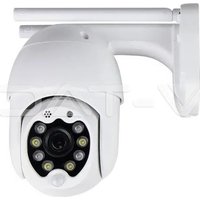
VT-5158 - Überwachungskamera V-TAC - Kostenlose Bedienungsanleitung
Finden Sie kostenlos die Bedienungsanleitung des Geräts VT-5158 V-TAC als PDF.


| Produkttyp | Überwachungskamera |
| Marke | V-TAC |
| Modell | VT-5158 |
| Videoauflösung | 2304 x 1296 Pixel (3 MP) |
| Bildsensor | CMOS HD 3 Millionen Pixel |
| Objektiv | 3,6 mm |
| Videokomprimierung | H.265 / MJPEG |
| Bildrate | 25 bis 30 fps |
| Nachtsicht | 10 Meter (IR) |
| Schwenkbereich | 220° |
| Neigungswinkel | 90° |
| Stromversorgung | 12 V DC ±5 % |
| Drahtlose Konnektivität | Wi-Fi 2,4 GHz IEEE 802.11b/g/n |
| Kabelgebundene Konnektivität | LAN RJ-45 Anschluss |
| Lokaler Speicher | Micro SD bis 128 GB (nicht enthalten) |
| Cloud-Speicher | 30 Tage kostenloser Cloud-Dienst, dann Abonnement |
| Audio | Bidirektional |
| Bewegungserkennung | Ja, mit akustischem Alarm |
| Automatische Verfolgung | Ja |
| Schutzart | IP65 |
| Drahtlose Sicherheit | Verschlüsselung WEP / WPA-PSK / WPA2-PSK |
| Mobile App | YCC365 Plus (iOS und Android) |
| Wartung und Reinigung | Reinigen Sie das Objektiv mit einem weichen, trockenen Tuch. Verwenden Sie keine scheuernden Reinigungsmittel. |
| Reparierbarkeit | Keine vom Benutzer austauschbaren Teile. Kontaktieren Sie den Kundendienst. |
Häufig gestellte Fragen - VT-5158 V-TAC
Benutzerfragen zu VT-5158 V-TAC
0 Frage zu diesem Gerät. Beantworten Sie die, die Sie kennen, oder stellen Sie Ihre eigene.
Eine neue Frage zu diesem Gerät stellen
Laden Sie die Anleitung für Ihr Überwachungskamera kostenlos im PDF-Format! Finden Sie Ihr Handbuch VT-5158 - V-TAC und nehmen Sie Ihr elektronisches Gerät wieder in die Hand. Auf dieser Seite sind alle Dokumente veröffentlicht, die für die Verwendung Ihres Geräts notwendig sind. VT-5158 von der Marke V-TAC.
BEDIENUNGSANLEITUNG VT-5158 V-TAC
Log In: www.ucloudcam.com
INSTALLATIONSANWEISUNG
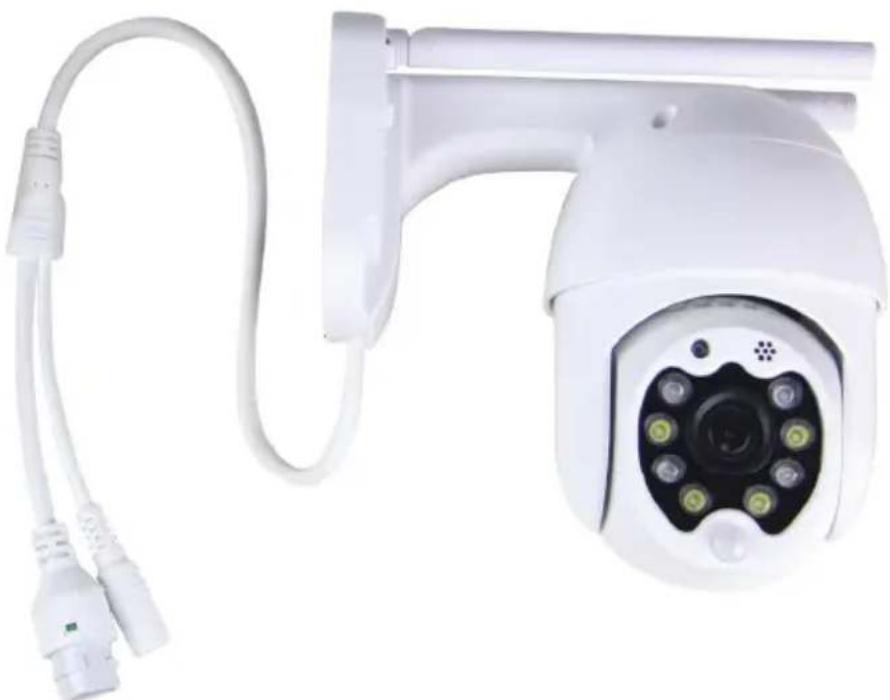
Wir danken Ihnen, dass Sie ein V-TAC ausgesucht und gekauft haben. V-TAC wird Ihnen die besten Dienste erweisen. Lesen Sie, bitte, diese Gebrauchsanweisung vor der Montage aufmerksam durch und halten Sie sie für Auskünfte in der Zukunft parat. Sollten Sie weitere Fragen haben, kontaktieren Sie, bitte, unseren lokalen Händler oder Verkäufer, von dem Sie das Produkt gekauft haben. Sie sind ausgebildet und bereit Sie auf die bestmögliche Art und Weise zu unterstützen.

Mehrsprachiges Handbuch - QR CODE
Bitte scannen Sie den QR-Code, um auf das Handbuch in mehreren Sprachen zuzugreifen.

Diese Kennzeichnung weist darauf hin, dass dieses Produkt nicht mit anderen Haushaltsabfällen entsorgt werden darf.
INSTALLATIONSDIAGRAMM
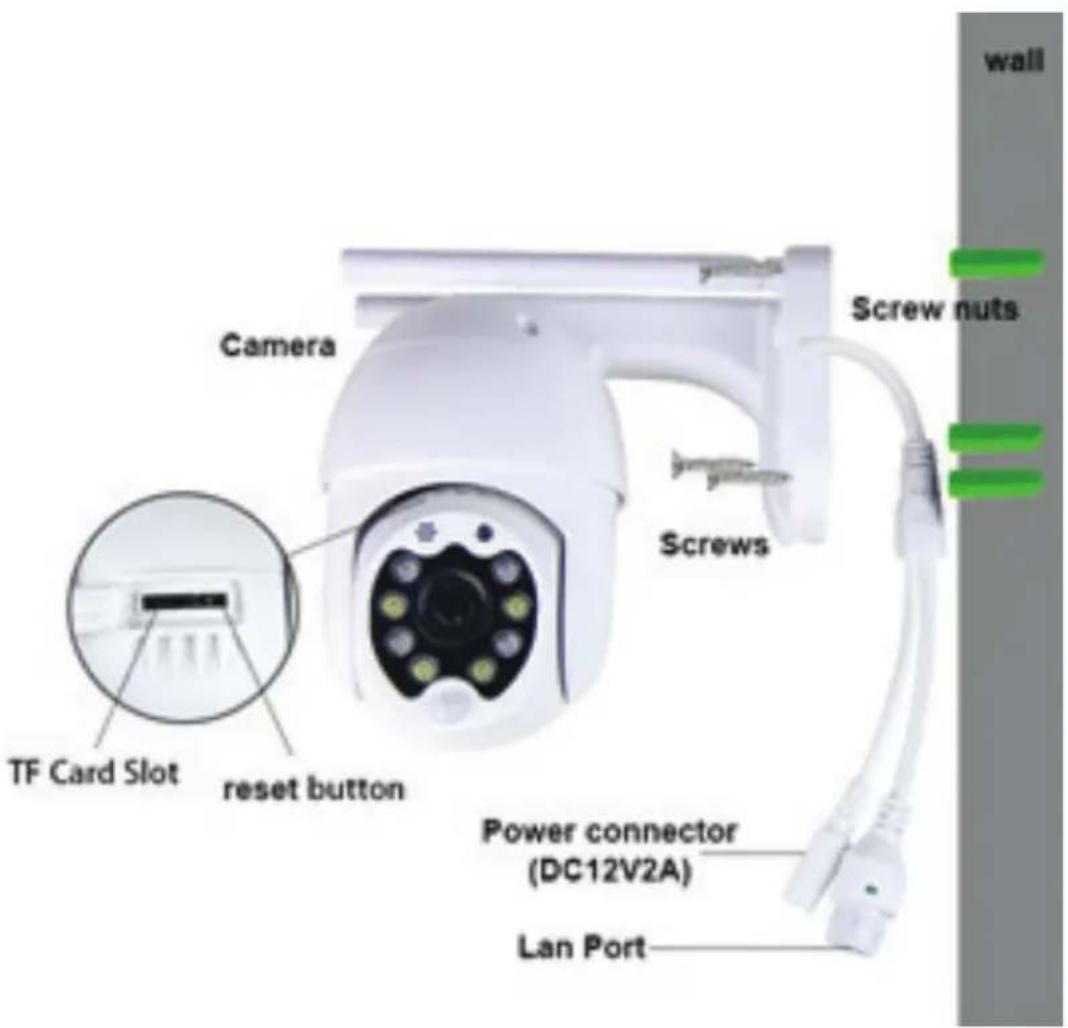
INHALT DER VERPACKUNG
 |  | 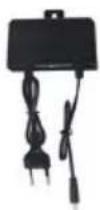 |  |  | [K380] |
| CAMERA(1PC) | SCREW NUTS(3PCS) | ADAPTER(1PC) | SCREWS(3PCS) | FITTING(1PC) |  |
HAUPTFUNKTION

HD picture

Smart pan/Tilt
Remote view

Motion detection

Two way audio
TF card storage
Alarm Plush
Smooth zoom

WIFI connection

Samrt night version

Cloud storage

AP hotspot
TECHNISCHE DATEN
• DC: 12 V ± 5% Eingangsleistung
• Automatische Verfolgung
• Bewegungs- und Geräuscherkennung
• 2,4 \~ 2,4835 GHz Funkfrequenz
• 220 ° / 90 ° Schwenken / Neiger
• Auflösung 2304 x 1296F
• 3,0 M Pixel HD CMOS-Bildsensor
• 3,6-mm-Objektiv
• H.265 / Mjpeg-Videokomprimierung
- Protokoll: TCP, UDP, DHCP, DNS
RTSP, P2I
• 10 Meter Nachtsicht
• Bildrate 25–30 fps
- Zweiwege-Audic
- Drahtlose Sicherheit: WEP / WPA-PSK / WPA2-PSK-Datenverschlüsselung
- Micro SD bis zu 128 GB Speicher
• LAN-Anschluss RJ-45
- Unterstützt Android- und IOS-Geräte
- IEEE802.11b / g / n WLAN
• IP-Schutzart: IP65
APP HERUNTERLADEN
• Google Play Store - Suche "YCC365 Plus"
- IOS (Apple Store) - Suche "YCC365 Plus"
- Android-Telefone und IOS (iPhone) können durch Scannen der folgenden QR-Codes heruntergeladen werden.

- Tippen Sie auf "Anmelden", um Ihre E-Mail-Adresse als Benutzer-ID zu registrieren, und tippen Sie auf "Weiter", um ein Passwort zu erstellen.
- Tippen Sie auf "Weiter". Die APP sendet einen Bestätigungslink an Ihre E-Mail-ID. Bitte bestätigen Sie den Link, um den Registrierungsvorgang abzuschließen.
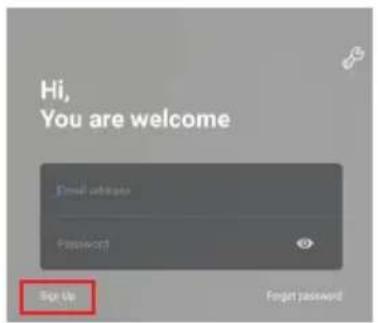
ABBILDUNG 1 ABBILDUNG 2 ABBILDUNG 3
LOGIN MIT TELEFON NR.
- Tippen Sie auf „Anmelden mit Mobiltelefonnummer“ (Abb. 1), um das Anmeldefenster zu ändern
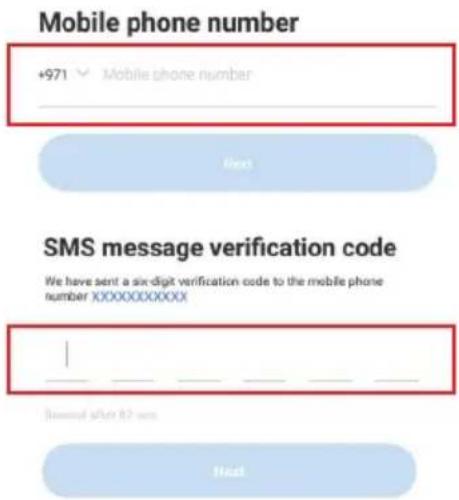
- Tippen Sie auf „Anmelden“, um sich mit Ihrer Telefonnummer als Benutzer-ID zu registrieren, und tippen Sie auf "Weiter" - Die Anwendung sendet einen SMS-Bestätigungscode an Ihr Mobiltelefon. Bitte geben Sie den SMS-Bestätigungscode in die Anwendung ein, um den Registrierungsvorgang abzuschließen.
- Tippen Sie auf "Weiter", um ein Passwort zu erstellen.
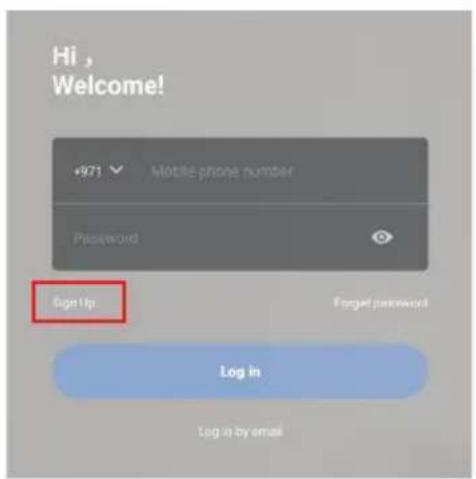
ABBILDUNG 4 ABBILDUNG 6
HINZUFÜGEN EINES KAMERA-GERÄTS ZUR ANWENDUNG (APP)
TIPP: Schließen Sie zuerst das Netzteil an die Kamera an, dann ertönt die Kamera durch "Please configure camera by AP hotspot or by scanning code" ("Bitte konfigurieren Sie die Kamera über einen Hotspot-Zugangspunkt im Netz (AP, Access Point) oder einen Scan-Code") und fügen Sie dann mit der YCC365 Plus-APP die Kamera zur APP hinzu. Wenn Sie die gesprochene Meldung nicht hören, halten Sie die Taste "RESET" am Gerät gedrückt, bis Sie die Meldung "Reset Success" hören. Bitte warten Sie, bis Sie die Meldung "Please configure camera by AP hotspot or by scanning code" ("Bitte konfigurieren Sie die Kamera über einen AP-Hotspot oder einen Scan-Code") hören.
HINWEIS: Die Kamera unterstützt nur 2.4G Wi-Fi. Stellen Sie vor dem Hinzufügen von Geräten sicher, dass Ihr Router 2.4G Wi-Fi ist und Ihr Telefon mit 2.4G Wi-Fi verbunden ist.
Kamera hinzufügen
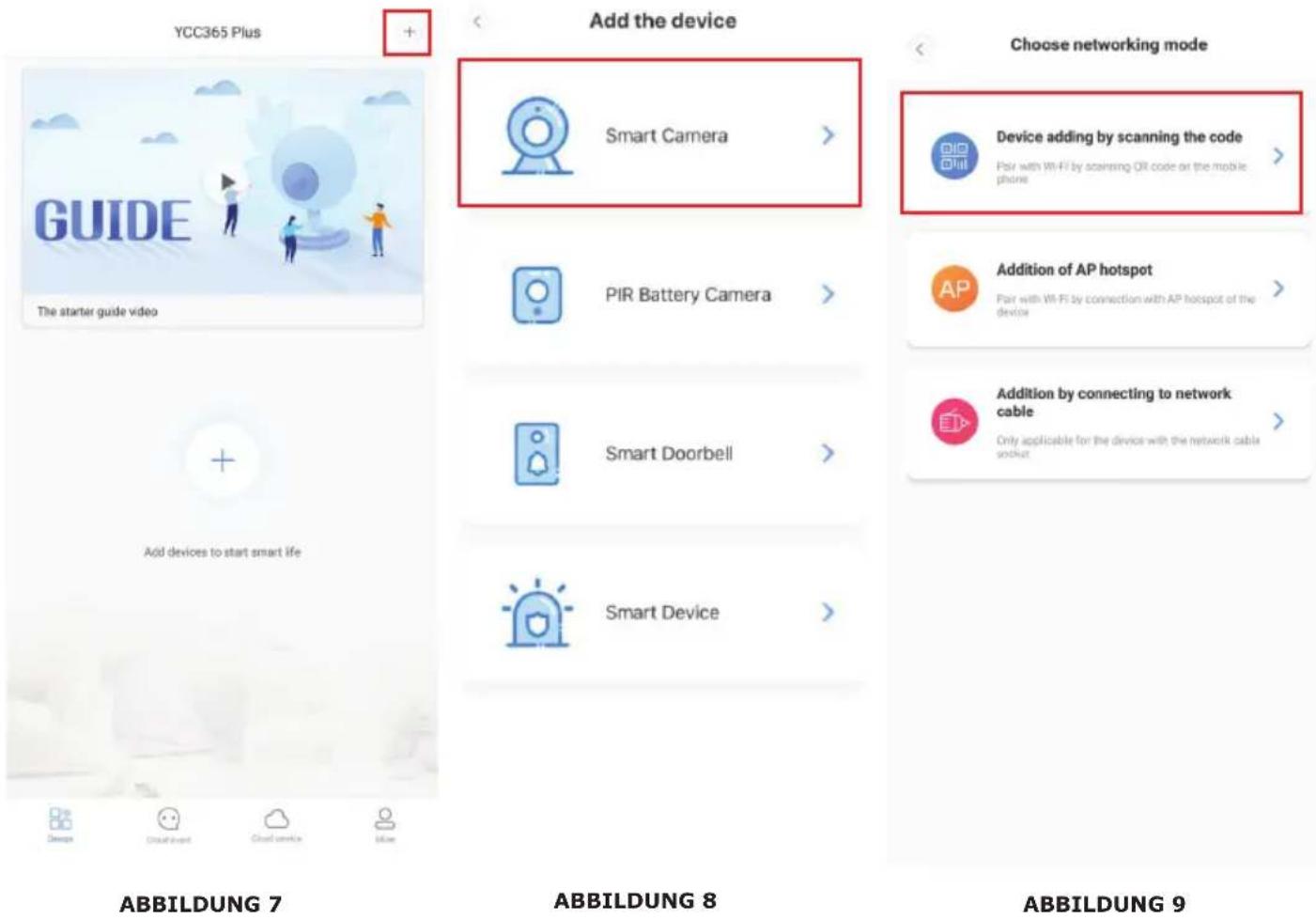
- Kamera hinzufügen Tippen Sie wie unten gezeigt auf das Pluszeichen in der oberen rechten Ecke (Abbildung 7)
- Tippen Sie wie unten gezeigt auf „Smart Camera“ (Abbildung 8)
- Es gibt drei Möglichkeiten, die Kamera hinzuzufügen: (a) Hinzufügen eines Geräts durch Scannen von Code; (b) Hinzufügen eines Hotspot-Zugangspunkt im Netz (AP, Access Point); (c) Hinzufügen durch Anschließen an ein Netzwerkkabel (Diese Funktion ist für diese Kamera nicht verfügbar) (siehe Abbildung 9)
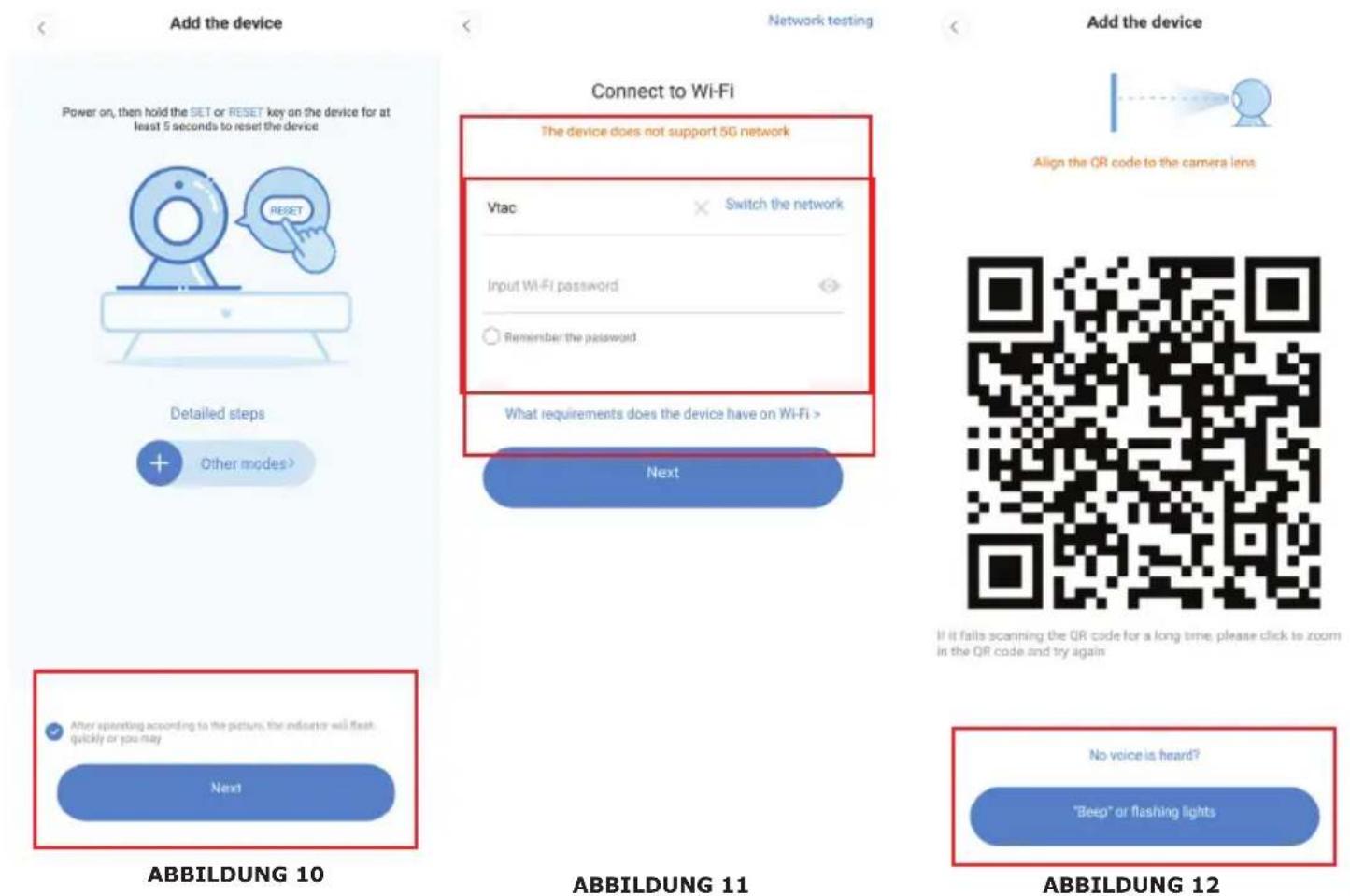
- Tippen Sie auf „Gerät hinzufügen durch Scannen des Codes“ (siehe Abbildung 9).
- Beziehen Sie sich bitte auf "TIPP", bevor Sie auf Next tippen. Nachdem Sie die gesprochene Meldung von der Kamera "Please configure camera by AP hotspot or by scanning code" ("Bitte konfigurieren Sie die Kamera über einen AP-Hotspot oder einen Scan-Code") gehört haben, tippen Sie auf Next (Abbildung 10).
- Geben Sie Ihren Wi-Fi-Namen und Ihr Passwort ein.
- Wenn Ihr Mobiltelefon bereits mit dem Wi-Fi-Netzwerk verbunden ist, wird der Name Ihres Wi-Fi-Netzwerks angezeigt. Wenn nicht, drücken Sie auf "Netzwerk wechseln", um das WLAN Ihres Telefons zu öffnen und eine Verbindung zu Ihrem verfügbaren Netzwerk herzustellen.
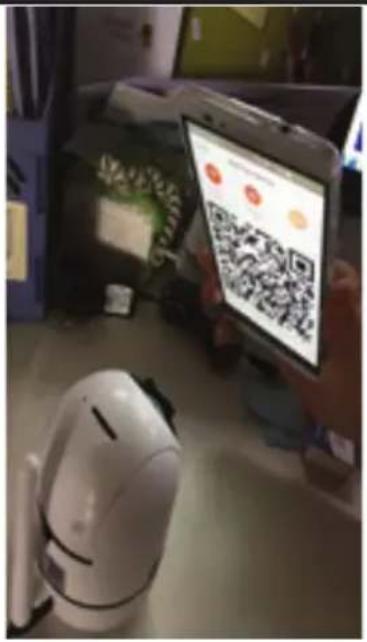
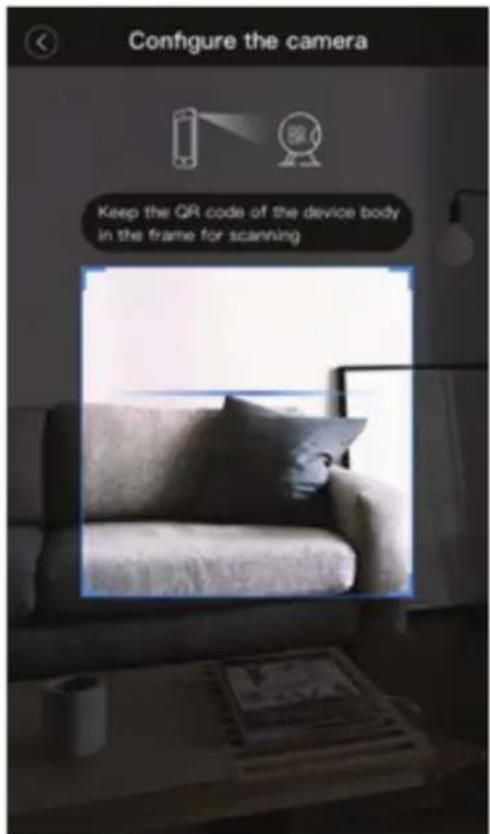
Dann gehe zurück zur Anwendung. Geben Sie das Wi-Fi-Passwort ein (Hinweis: Dieses Passwort muss Ihr Wi-Fi-Netzwerk-Passwort sein) und klicken Sie dann auf „Next“. Auf dem Telefonbildschirm wird ein QR-Code angezeigt. - Platzieren Sie den QR-Code in einem Abstand von ca. 4 bis 8 Zoll (10 bis 20 cm) zum Kameraobjektiv.
Nachdem die Kamera den QR-Code gelesen hat, ertönen zwei Signale und eine Verbindung zum Wi-Fi wird hergestellt.
Tippen Sie nun in der Anwendung "Beep or flashing lights" (Abbildung 12). Warten Sie dann, bis die Kamera mit "Internet connected" "Welcome to use cloud camera" bestätigt. In der App wird außerdem "Addition is successful" angezeigt. Wählen Sie den Gerätenamen aus / geben Sie ihn ein (Abbildung 15) und tippen Sie auf "Start to experience".
- Tippen Sie auf "addition of AP Hotspot" (siehe Abbildung 9).
- Bitte lesen Sie "TIPP", bevor Sie auf "Go to setting" tippen.
Nachdem Sie den Ton von der Kamera "Please configure camera by AP hotspot or by scanning code" gehört haben, tippen Sie auf "Go to setting" (Abbildung 10).
- Tippen Sie auf die Schaltfläche "Go to Setting" (Abbildung 16) und wählen Sie dann den mit "CLOUDCAM_XXXX" bezeichneten Kamera-Hotspot aus (Abbildung 17). Gehen Sie nach dem Anschließen der Kamera zurück zur App und tippen Sie auf "Next" (Abbildung 18).
Add the device
Network configuration
ABBILDUNG 17
How to connect the device>

ABBILDUNG 18
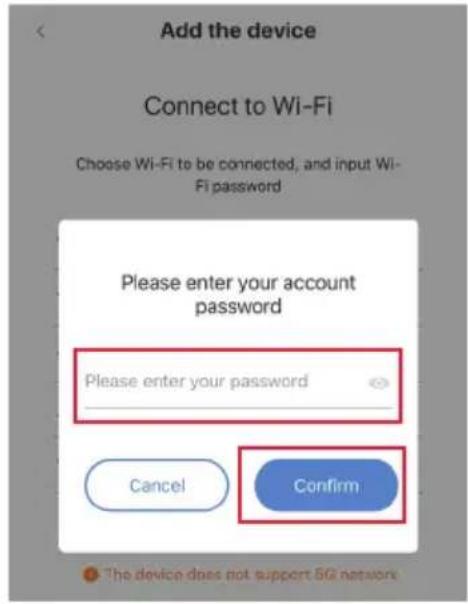
- Wählen Sie Ihr Wi-Fi-Netzwerk aus und geben Sie das Wi-Fi-Passwort ein (Hinweis: Dieses Passwort muss Ihr Wi-Fi-Netzwerk Passwort sein). Tippen Sie anschließend auf „Bestätigen“ (Abbildung 19). Die Kamera ertönt mit zwei Signaltönen und der gesprochenen Meldung "Network is connecting, please wait". Warten Sie dann, bis die Kamera mit "Internet connected welcome to use cloud camera" bestätigt. In der Anwendung wird außerdem "Addition is successful" angezeigt. Wählen Sie den Gerätenamen aus / geben Sie ihn ein (Abbildung 20 [B]) und tippen Sie auf "Start to experience"
C. HINZUFÜGEN NETZWERKKABELANSCHLUSS (NUR UNTERSTÜTZT DURCH LAN PORT DEVICE)
- Schließen Sie das Ethernet-Kabel zwischen Kamera und WLAN-Router an.
- Tippen Sie auf „Addition by connecting to network cable“ (siehe Abbildung 9).
- Scannen Sie den QR-Code des Geräts und warten Sie auf die erfolgreiche Verbindung zum Netzwerk.
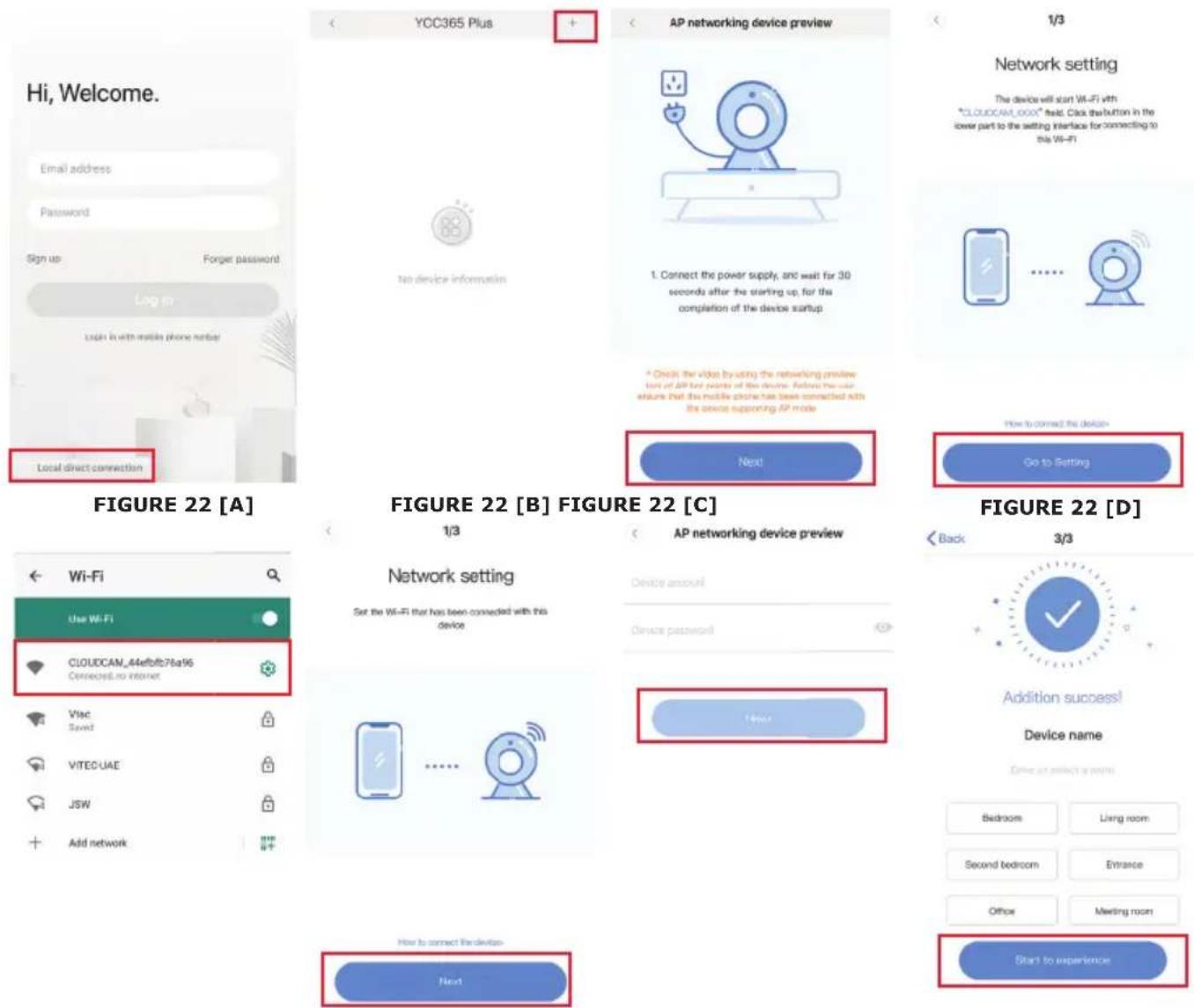
- Öffnen Sie die Anwendung YCC365 plus, um die Anmeldeschnittstelle aufzurufen. Klicken Sie auf "Local direct connection" (siehe Abbildung 22 [A]).
- Klicken Sie auf das Pluszeichen in der oberen rechten Ecke (siehe Abbildung 22 [B]).
- Schalten Sie die Kamera ein und warten Sie, bis die Sprachmeldung "Please configure camera by AP hotspot or scanning code" angezeigt wird. Klicken Sie auf "Next" (siehe Abbildung 22 [C]) (wenn Sie die Meldung nicht hören, setzen Sie die Kamera zurück).
- Klicken Sie auf "Go to setting" (siehe Abbildung 22 [D]) und verbinden Sie den Kamera-Hotspot mit der Bezeichnung "CLOUDCAM_XXXX" (siehe Abbildung 22 [E]). wie in Abbildung 22 [E] gezeigt. Gehen Sie nach dem Anschließen der Kamera zurück zur Anwendung und tippen Sie auf "Next" wie in Abbildung 22 [F] gezeigt. Wenn Sie sich nicht sicher sind, beziehen Sie sich bitte auf Abbildung 22 [D] und tippen Sie auf "How to connect the device".
- Geben Sie den Benutzernamen ein: admin | Password: 12345 und tippen Sie auf "Next" (siehe Abbildung 22 [G]).
- In der Anwendung wird auch "Addition is successful" angezeigt. Wählen Sie den Gerätenamen aus (Abbildung 22 [H]) und tippen Sie auf "Start to experience".
Echtzeit-Vorschau Schnittstelle
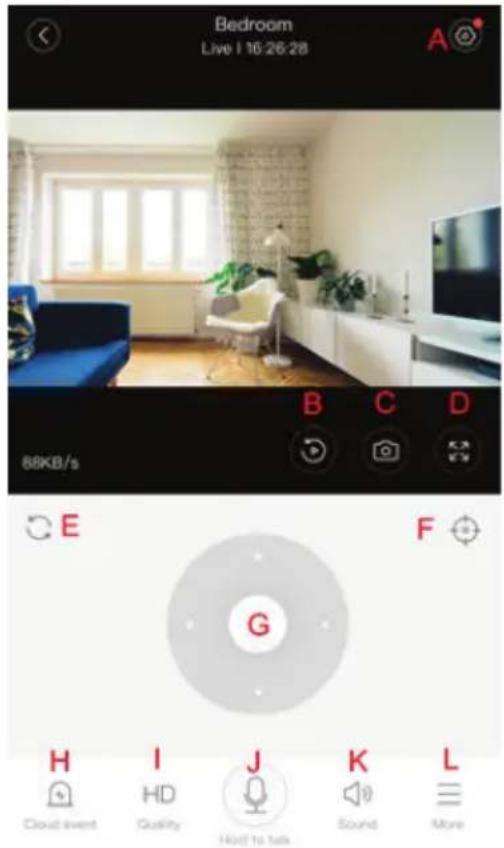
A: Einstellungsmenü
B: Video
C: Schnappschuss
D: Vollbild
E: Schwenken und Neigen zurücksetzen
F: Voreinstellung
G: Schwenken und Neigen
H: Meldung
I: Videoqualität
J: Zum Sprechen zu halten
K: Ton
L: Mehr
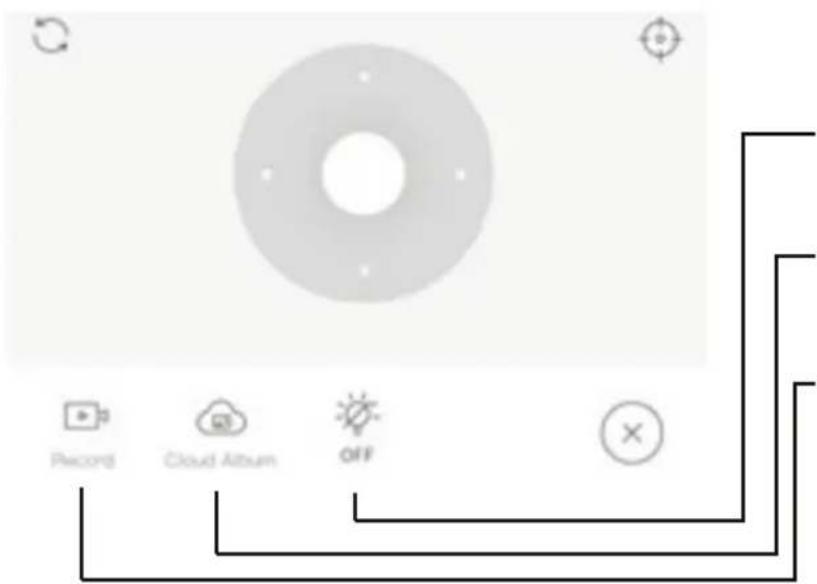
Weißes Licht steuern.
Cloud-Alben anzeigen.
Video zum Telefon.
FIGURE 23
PTZ
Durch Schieben des Lenkrads oder Schieben des Bildschirms in der Live-Vorschau können Sie die Drehung der Kamera steuern.
VOREINSTELLUNG
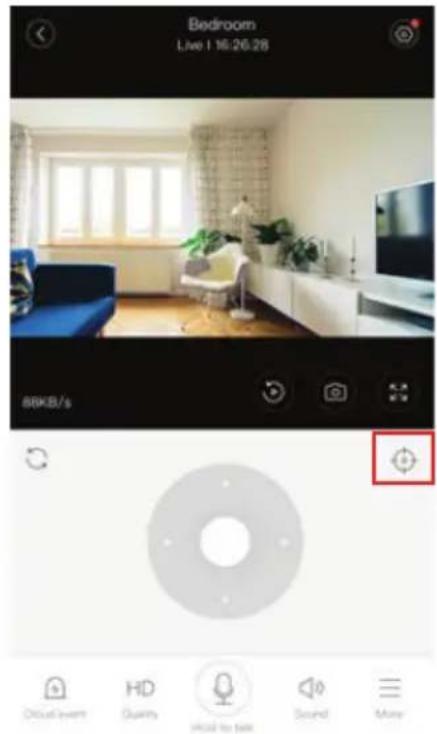
- Klicken Sie auf das Preset-Symbol, um die Verwaltungsoberfläche der Voreinstellungen aufzurufen (Abbildung 24).
- Einstellungen hinzufügen: Siehe Abbildung 25.
- Einstellungen löschen: Klicken Sie auf das Bearbeitungssymbol für Edit, um eine von Ihnen hinzugefügte Einstellung zu löschen.
VOREINSTELLUNG HINZUFÜGEN
VOREINSTELLUNG LÖSCHEN
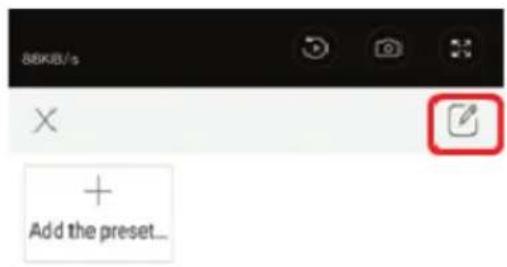
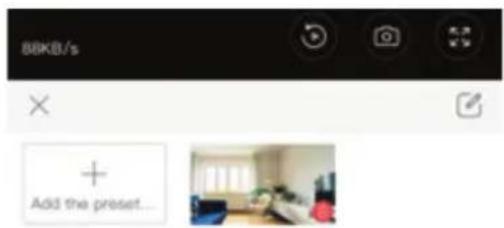
FIGURE 26
VIDEO-WIEDERGABE
Die Videowiedergabe ist standardmäßig eine Cloud-Aufzeichnung. Wenn Sie das Video auf der TF-Karte wiedergeben möchten, können Sie zwischen "play videos from" und "SD card" wechseln.
- Cloud-Videos können ihre Farbe ändern, sodass Dunkelblau ein Hinweis auf eine Alarmaufzeichnung und Hellblau ein Hinweis auf eine Nichtalarmaufzeichnung ist. Die Farbe der Videos auf der TF-Karte ist dieselbe – hellblau.
- Klicken Sie auf das Datumssymbol, um ein Video des ausgewählten Datums abzuspielen. - Klicken Sie auf das Symbol " ×1.0 ", um die Geschwindigkeit des Videos in der Cloud einzustellen. Beachten Sie, dass diese Option beim Abspielen von Videos von der TF-Karte nicht verfügbar ist.
VIDEO CLIP
Hinweis: Diese Option wird nur von Kameras mit einem Cloud-Servicepaket unterstützt. Ziehen Sie den Wiedergabecursor und klicken Sie auf das Symbol "Clip", wählen Sie die Startzeit und klicken Sie auf "save to the cloud album", geben Sie den Videonamen ein und klicken Sie auf "save".
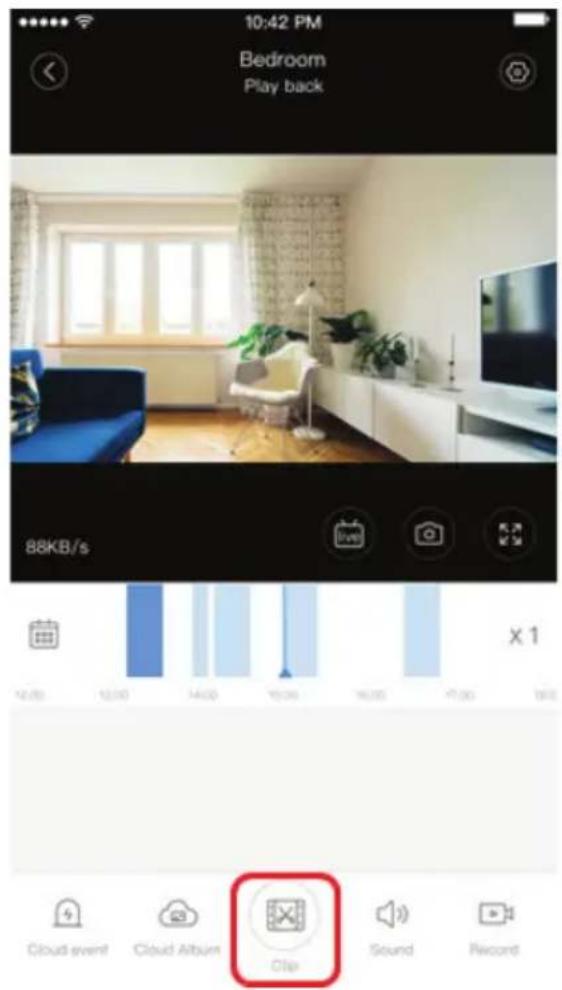
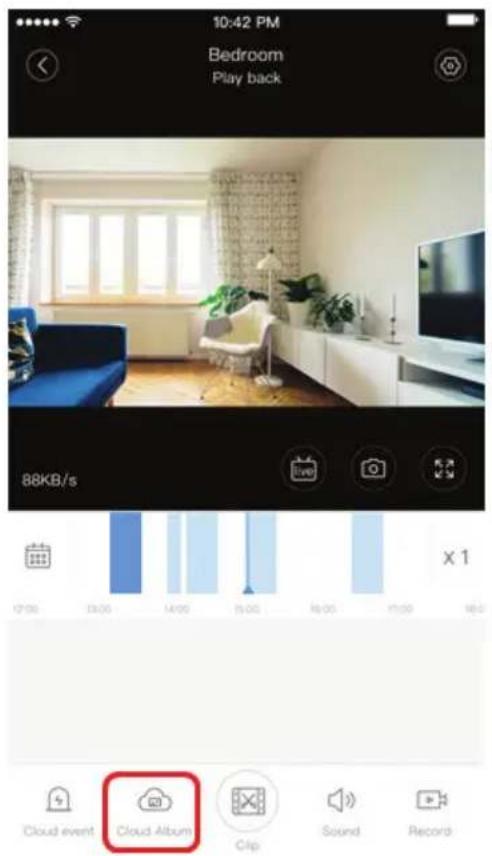
Klicken Sie auf das Cloud-Album-Symbol und dann auf den Videoclip, klicken Sie auf "Download", um das Video auf Ihrem Telefon zu speichern, oder klicken Sie auf "Share", um Ihr Video auf Facebook und YouTube zu teilen
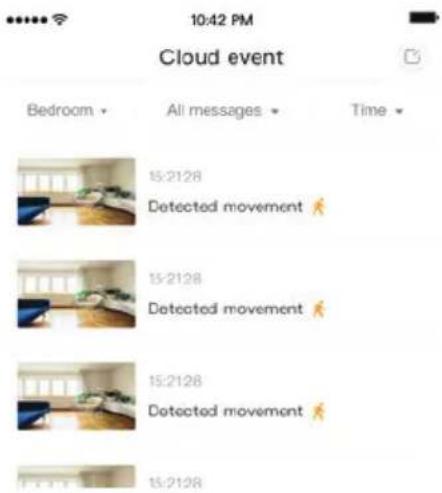
Klicken Sie auf "Cloud event", um das Alarm-video anzuzeigen.

FIGURE 31
Klicken Sie im Vorschaubildschirm auf "💡" und überprüfen Sie das Einstel- lungsmenü
Setting
Device details
Device setting
message notification
Schalten Sie den Alarmton ein [Gehen Sie zu Einstellungsmenü> Tippen Sie auf Alarmton]:
Wenn ein sich bewegendes Objekt erkannt wird, gibt die Kamera einen Alarmton aus. Dieser dauert standardmäßig 30 Sekunden. Wenn er in 30 Sekunden wiederholt ausgelöst wird, verlängert sich der Alarmton. Wenn dieses Gerät die Erkennung von Menschen unterstützt, wird der Alarmton nur ausgelöst, wenn Bewegungen von Menschen erkannt werden. Nach Deaktivierung des Alarmsignals: Auch bei der Erkennung sich bewegender Objekte wird kein Alarmsignal ausgegeben.
KONTROLLE DER NACHTVISION
Schalten des Infrarotlichts entsprechend der Nachtsicht der Anwendung Die Nachtsicht EINschalten [Gehen Sie zu Settings Menu > Night Vision anklicken]: Infrarotlicht wird eingeschaltet – das Bild ist schwarzweiß. Die Nachtsicht AUSschalten [Gehen Sie zu Settings Menu > Night Vision anklicken]: Das Infrarotlicht wird ausgeschaltet, das Bild ist bunt. Automatische Nachtsicht: Die Infrarotlampe schaltet sich entsprechend der lichtempfindlichen Reaktion automatisch ein. Die Farbe des Bildes hängt auch von der lichtempfindlichen Reaktion ab.
STEUERUNG DER WEISSEN LAMPE
Der Schalter der weißen Lampe entspricht dem Symbol "Glühbirne" (Abbildung 23). Aktivieren Sie bei automatischer Nachtsicht die weiße Lampe, indem Sie auf das Symbol "Glühbirne" klicken (Abbildung 23). Es leuchtet auf und das Bild wird farbig. Deaktivieren Sie bei automatischer Nachtsicht die weiße Lampe, indem Sie auf das Symbol "Glühbirne" klicken. Es geht aus und die Farbe des Bildes hängt von der lichtempfindlichen Reaktion ab. Im Falle der automatischen Nachtsicht und des automatischen Modus der weißen Lampe wird diese tagsüber nicht ausgelöst, sondern nachts automatisch aktiviert, wenn sich bewegende Objekte erkannt werden. Sie leuchtet 60 Sekunden lang bei einmaligem Auslösen. Wenn sich keine Objekte bewegen, erlischt sie nach 60 Sekunden. Die Beleuchtungsdauer der weißen Lampe verlängert sich, wenn innerhalb dieser 60 Sekunden sich bewegende Objekte erkannt werden.
AUFNAHMEMODUS DER TF-KARTE EINSTELLEN
Setzen Sie die TF-Karte in den Kartensteckplatz ein und schalten Sie die Kamera ein (Installieren Sie die TF-Karte nur, wenn die Kamera AUSgeschaltet ist).
Anforderungen zur TF-Karte
- Speicher 8-128G
- C10 TF-Karte
- Nach dem Formatieren verwenden.
- Empfohlen sind: Kingston/SanDisk/Samsung
Klicken Sie auf "Device storage", um dies zu überprüfen.
Klicken Sie auf "Memory card recording mode" um den Videomodus der TF-Karte auszuwählen.
CLOUD-SPEICHERUNGSDIENSTE
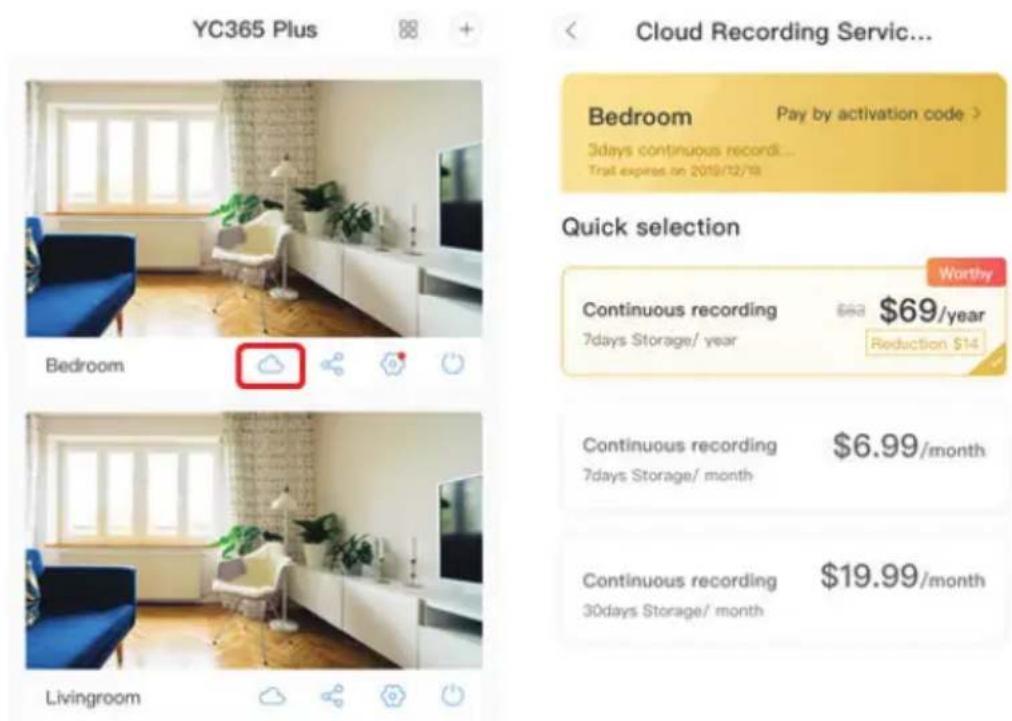
Wir bieten einen kostenlosen Cloud-Service für 30 Tage an, der von jedem genutzt werden kann. Danach können Sie eine geringe Gebühr für den Service entrichten.
A. Wählen Sie "Cloud service" und sehen Sie nach den Abonnementpaketen.
B. Es gibt drei Arten von Abonnementpaketen für Sie. Sie können diesen Service monatlich oder jährlich bezahlen.
C. Wir unterstützen das PayPal-Zahlungssystem. Klicken Sie auf "Go to PayPal now" und führen Sie die Zahlung durch (installieren Sie die PayPal-Anwendung im Voraus).
OPTION FÜR BILDSCHIRMTEILUNG
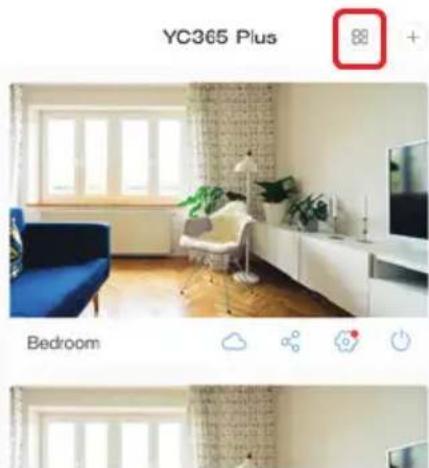
- Gilt nur für mehrere Kameras unter demselben Konto.
- Klicken Sie auf die Schaltfläche für den geteilten Bildschirm, um mehrere Geräte gleichzeitig in der Vorschau anzuzeigen.
Hinweis: Um diese Funktion nutzen zu können, müssen zwei oder mehr Kameras unter demselben Konto installiert sein.
VERWENDUNG DER KAMERA AUF EINEM COMPUTER
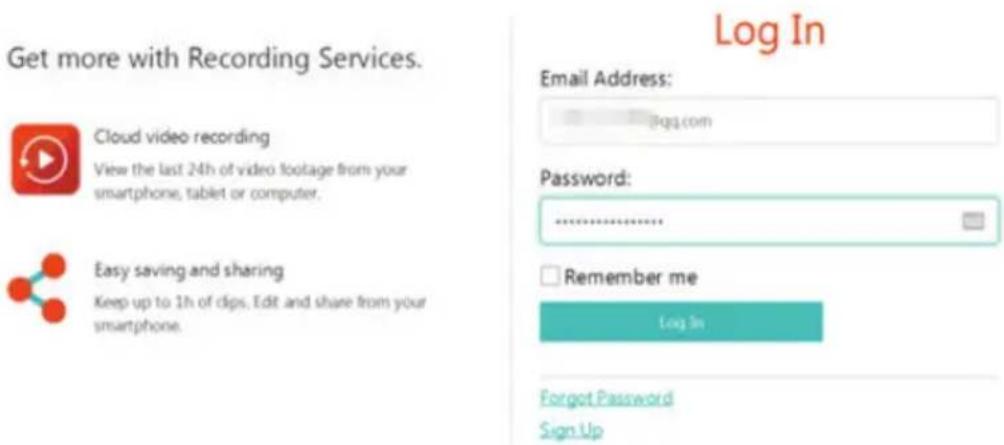
Anmelden: www.ucloudcam.com
Geben Sie Ihre Kontonummer und Ihr Passwort ein und klicken Sie auf Login
HÄUFIG GESTELLTE FRAGEN
- Sie können das Gerät nicht hinzufügen?
A. Stellen Sie sicher, dass die Kamera zurückgesetzt ist. Drücken Sie die Reset-Taste, bis Sie einen Piepton hören.
B. Die Kamera unterstützt nur 2,4-GHz-Wi-Fi. Wenn Ihr Wi-Fi-Router 5 GHz hat, wechseln Sie bitte in den 2,4/5-GHz-Dual-Modus.
C. Bitte schalten Sie den GPS-Dienst ein, bevor Sie das Gerät auf dem Android / IOS-Mobiltelefon hinzufügen. Nach Abschluss der Installation werden Sie aufgefordert, den GPS-Dienst zu aktivieren, wenn Sie die Anwendung zum ersten Mal verwenden. Wenn Sie den GPS-Dienst nicht aktiviert haben, deinstallieren Sie die Anwendung und installieren Sie sie erneut. Stellen Sie sicher, dass der GPS-Dienst aktiviert ist.
D. Bitte stellen Sie sicher, dass die Kamera nicht mit einem anderen Konto verknüpft war. Wenn dies der Fall war, setzen Sie das Gerät bitte zurück und fügen Sie es Ihrem Konto hinzu.
Es sind vier Sprachansagen im Gange
- "Please configure camera by AP hotspot or scanning code".
- Wählen Sie Ihr Wi-Fi aus und melden Sie sich mit Ihrem Passwort an. Nachdem das Gerät ein Geräusch wie „Piepton“ ausgegeben hat, hören Sie Folgendes: "Please wait for Wi-Fi connecting".
- "Please wait for internet connecting", nachdem Sie die Internet-IP-Adresse erhalten haben.
- "Internet connected welcome to use cloud camera"
A. Wenn Sie nicht mit dem zweiten Schritt fortfahren können, stellen Sie bitte sicher, dass Ihr Wi-Fi-Kanal nicht ausgeblendet ist und der Wi-Fi-Router nicht weit von der Kamera entfernt ist. Wenn dies nicht funktioniert, scannen Sie bitte den QR-Code, um die Kamera hinzuzufügen.
B. Wenn Sie nicht mit dem dritten Schritt fortfahren können, reduzieren Sie bitte die Anzahl der Wi-Fi-Benutzer und löschen Sie die Sonderzeichen Ihres Wi-Fi-Passworts.
C. Wenn Sie nicht mit dem vierten Schritt fortfahren können, wiederholen Sie den gesamten Vorgang erneut. Wenn dies immer noch nicht funktioniert, wenden Sie sich an den Verkäufer.
- Warum wird die Videoaufzeichnung in mehrere Videos aufgeteilt?
Die Größe der Videodatei ist begrenzt. Sobald die Videogröße ihre Grenze erreicht hat, wird die Videodatei erstellt und das nächste Video wird weiterhin aufgezeichnet.
- Die TF-Karte kann nicht identifiziert werden.
Bitte überprüfen Sie ob die TF-Karte den Qualitätsanforderungen entspricht. Wenn das Wi-Fi-Signal nicht gut ist, wird die TF-Karte nicht identifiziert.
- Die Zeitleiste für die Videoaufzeichnung ist nach Ablauf des Cloud-Dienstes leer.
Das Video kann nach Ablauf des Cloud-Dienstes nicht wiedergegeben werden; wenn sich keine TF-Karte in der Kamera befindet, kann das Video nicht aufgezeichnet werden.
Wenn die TF-Karte immer funktioniert, die Videodateien jedoch verschwinden, überprüfen Sie den Status der TF-Karte. Wenn dieser in der Anwendung normal ist, aber kein Video aufgezeichnet wurde, formatieren Sie bitte die TF-Karte. Wenn es immer noch nicht funktioniert, besorgen Sie sich bitte eine neue TF-Karte und versuchen Sie es erneut.
- Warum erhalte ich keine Benachrichtigungen auf meinem Telefon?
Stellen Sie sicher, dass Benachrichtigungen von der Anwendung in den Einstellungen Ihres Telefons aktiviert sind. Beim Ansehen von Echtzeitvideos in der Anwendung werden keine Warnbenachrichtigungen gesendet, da beim Online-Ansehen von Videos keine Benachrichtigungen gesendet werden müssen. Beim erweiterten Nachrichten-System (Advanced message push system) werden Warnmeldungen nicht dauerhaft an Ihr Telefon gesendet, jedoch werden alle Nachrichten und Videos gespeichert.
- Kamera nicht angeschlossen?
Bitte überprüfen Sie die Stromversorgung und Internetverbindung und starten Sie die Kamera neu. Wenn dies nicht funktioniert, entfernen Sie bitte die Kamera und fügen Sie sie erneut der Anwendung hinzu.
- Kreis im Video, Video läuft langsam?
Ein Kreis im Video bedeutet, dass es noch geladen wird. Überprüfen Sie Ihre Netzwerkumgebung.
- Wie kann ich anderen Personen Zugriff gewähren, um das Video anzusehen?
Teilen Sie das App-Konto mit den anderen Personen.
-
Wie viele Personen können das Konto gleichzeitig nutzen? Es gibt keine theoretische Grenze.
-
Warum schlägt das Hinzufügen einer Kamera zu einem anderen Konto fehl? Eine Kamera ein Konto. Wenn das andere Konto der Kamera hinzugefügt werden muss, entfernen Sie die Kamera aus dem aktuellen Konto und fügen Sie sie dem neuen Konto hinzu.
-
Wie kann ich meine Kamera mit einem anderen Wi-Fi verbinden? Es gibt zwei Möglichkeiten:
A: Wenn Sie zu einem anderen Wi-Fi-Netzwerk wechseln müssen, ohne den Standort zu ändern: Einstellungsmenü >> Wi-Fi-Netzwerk >> Wählen Sie Wi-Fi. B: Wenn Sie die Kamera an einen anderen Ort stellen, starten Sie die Kamera. Auf der Hauptseite wird "Device disconnected" angezeigt. Klicken Sie anschließend auf "TROUBLE-SHOOT", um die Verbindung zu Wi-Fi wiederherzustellen.
WEEE Number: 80133970

- INSTALLATIONSANWEISUNG
- Mehrsprachiges Handbuch - QR CODE
- INSTALLATIONSDIAGRAMM
- INHALT DER VERPACKUNG
- HAUPTFUNKTION
- TECHNISCHE DATEN
- APP HERUNTERLADEN
- LOGIN MIT TELEFON NR.
- HINZUFÜGEN EINES KAMERA-GERÄTS ZUR ANWENDUNG (APP)
- Kamera hinzufügen
- HINZUFÜGEN NETZWERKKABELANSCHLUSS (NUR UNTERSTÜTZT DURCH LAN PORT DEVICE)
- PTZ
- VOREINSTELLUNG
- VIDEO-WIEDERGABE
- VIDEO CLIP
- Setting
- KONTROLLE DER NACHTVISION
- STEUERUNG DER WEISSEN LAMPE
- AUFNAHMEMODUS DER TF-KARTE EINSTELLEN
- Anforderungen zur TF-Karte
- CLOUD-SPEICHERUNGSDIENSTE
- OPTION FÜR BILDSCHIRMTEILUNG
- VERWENDUNG DER KAMERA AUF EINEM COMPUTER
- HÄUFIG GESTELLTE FRAGEN
Marke : V-TAC
Modell : VT-5158
Kategorie : Überwachungskamera