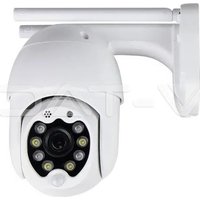
VT-5158 - Охранителна камера V-TAC - Безплатно ръководство за потребителя
Намерете безплатно ръководството на устройството VT-5158 V-TAC в PDF формат.


| Вид продукт | Камера за наблюдение |
| Марка | V-TAC |
| Модел | VT-5158 |
| Видео резолюция | 2304 x 1296 пиксела (3 MP) |
| Сензор за изображение | CMOS HD 3 милиона пиксела |
| Обектив | 3,6 мм |
| Видео компресия | H.265 / MJPEG |
| Честота на кадрите | 25 до 30 fps |
| Нощно виждане | 10 метра (IR) |
| Панорамен ъгъл | 220° |
| Ъгъл на наклон | 90° |
| Захранване | 12 V DC ±5 % |
| Безжична свързаност | Wi-Fi 2,4 GHz IEEE 802.11b/g/n |
| Жична свързаност | LAN порт RJ-45 |
| Локално съхранение | Micro SD до 128 GB (не е включена) |
| Облачно съхранение | Облачна услуга 30 дни безплатно, след това абонамент |
| Аудио | Двупосочно |
| Откриване на движение | Да, със звукова аларма |
| Автоматично проследяване | Да |
| Степен на защита | IP65 |
| Безжична сигурност | Криптиране WEP / WPA-PSK / WPA2-PSK |
| Мобилно приложение | YCC365 Plus (iOS и Android) |
| Поддръжка и почистване | Почиствайте обектива с мека и суха кърпа. Не използвайте абразивни продукти. |
| Ремонтопригодност | Няма подвижни от потребителя части. Свържете се с отдела за обслужване на клиенти. |
Често задавани въпроси - VT-5158 V-TAC
Въпроси на потребители за VT-5158 V-TAC
0 въпрос за това устройство. Отговорете на тези, които знаете, или задайте свой въпрос.
Задайте нов въпрос за това устройство
Изтеглете инструкциите за вашия Охранителна камера в PDF формат безплатно! Намерете ръководството си VT-5158 - V-TAC и вземете отново електронното си устройство в ръце. На тази страница са публикувани всички документи, необходими за използването на вашето устройство. VT-5158 на марката V-TAC.
РЪКОВОДСТВО ЗА ПОТРЕБИТЕЛЯ VT-5158 V-TAC
Благодарим ви, че избрахте и закупихте продукт на Ви-Тек (V-TAC). Ви-Тек (V-TAC) ще ви послужи по най-добрия възможен начин. Моля прочетете тези инструкции внимателно преди инсталация и съхранявайте ръководството за бъдещи справки. Ако имате други въпроси, моля свържете се с нашия дилър или с местния търговец, от който сте закупили продукта. Те са обучени и са готови да ви послужат по най-добрия начин.
Многоезично ръководство - QR КОД
Моля, сканирайте QR кода, за да получите достъп до ръководството на няколко езика.

Тази маркировка показва, че този продукт не трябва да се изхвърля с други битови отпадъци
МОНТАЖНА СХЕМА
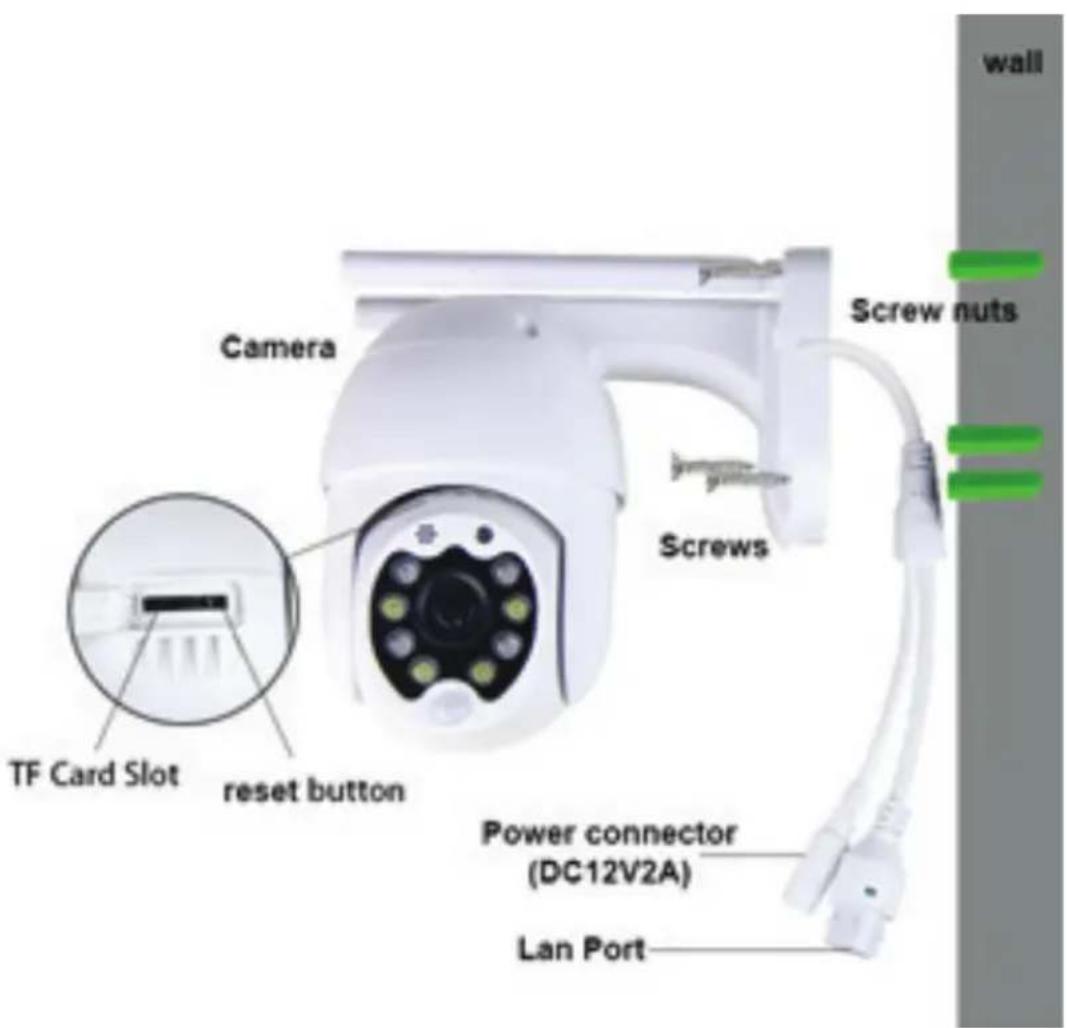
• 10 метра нощно виждане
• Честота на кадрите 25-30fps
• Двупосочно аудио
- Безжична защита: WEP / WPA-PSK / WPA2-PSK криптиране на данни
- Micro SD до 128GB съхранение
- Lan порт RJ-45
- Поддържа Android и IOS устройства
- IEEE802.11b / g / n безжична LAN
- IP рейтинг: IP65
- Google Play Store – Търсене на "YCC365 Plus"
- IOS (Apple Store) - Търсене на "YCC365 Plus"
- Андроид телефони и IOS (iPhone) могат да изтеглят чрез сканиране на следните QR кодове.

- Натиснете върху „Настройка“, за да регистрирате ваши имейл адрес като ID на потребител и натиснете върху „Следващ“, за да създадете парола.
- Натиснете върху „Следващо“ – Приложението ще изпрати връзка за потвърждение до вашия имейл идентификатор. Моля потвърдете връзката, за да завършите процеса за регистрация.
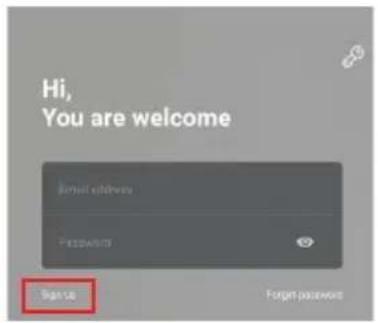
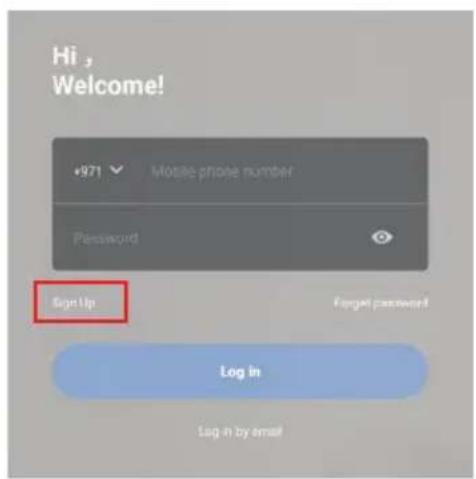
- Натиснете върху „Вход с мобилен телефонен номер” (фигура 1), за да смените панела за вход
- Натиснете върху „Регистрация“, за да се регистрирате с вашия телефонен номер като потребителска идентификация и натиснете върху „Следващо“ – ПРИЛОЖЕНИЕТО ще изпрати код за удостоверение чрез кратко текстово съобщение (SMS) до вашия мобилен телефон. Моля въведете кода за удостоверение, получен чрез кратко текстово съобщение в ПРИЛОЖЕНИЕТО, за да завършите процеса на регистрация.
- Натиснете върху „Следващо“, за да създадете парола.
СЪВЕТ: Първо, свържете захранващия адаптер с камерата, тогава камерата подава гласовото съобщение "Please configure camera by AP hotspot or scanning code" (моля конфигурирайте камерата от AP хотспот или чрез сканиране на кода). Започнете добавянето на камерата към приложението УСС365 Plus APP. Ако не чуете гласовото съобщение, натиснете и задръжте бутона за ресетиране на устройството, докато не чуете съобщението "Reset Success" (успешно ресетиране). Изчакайте да се подаде гласовото съобщение "Please configure camera by AP hotspot or scanning code".
ЗАБЕЛЕЖКА: Камерата поддържа само 2.4G Wi-Fi, преди да добавите устройства, се уверете, че Вашият Wi-Fi рутер е 2.4G и че Вашият телефон е свързан с Wi-Fi 2.4G.
Добавяне на камера
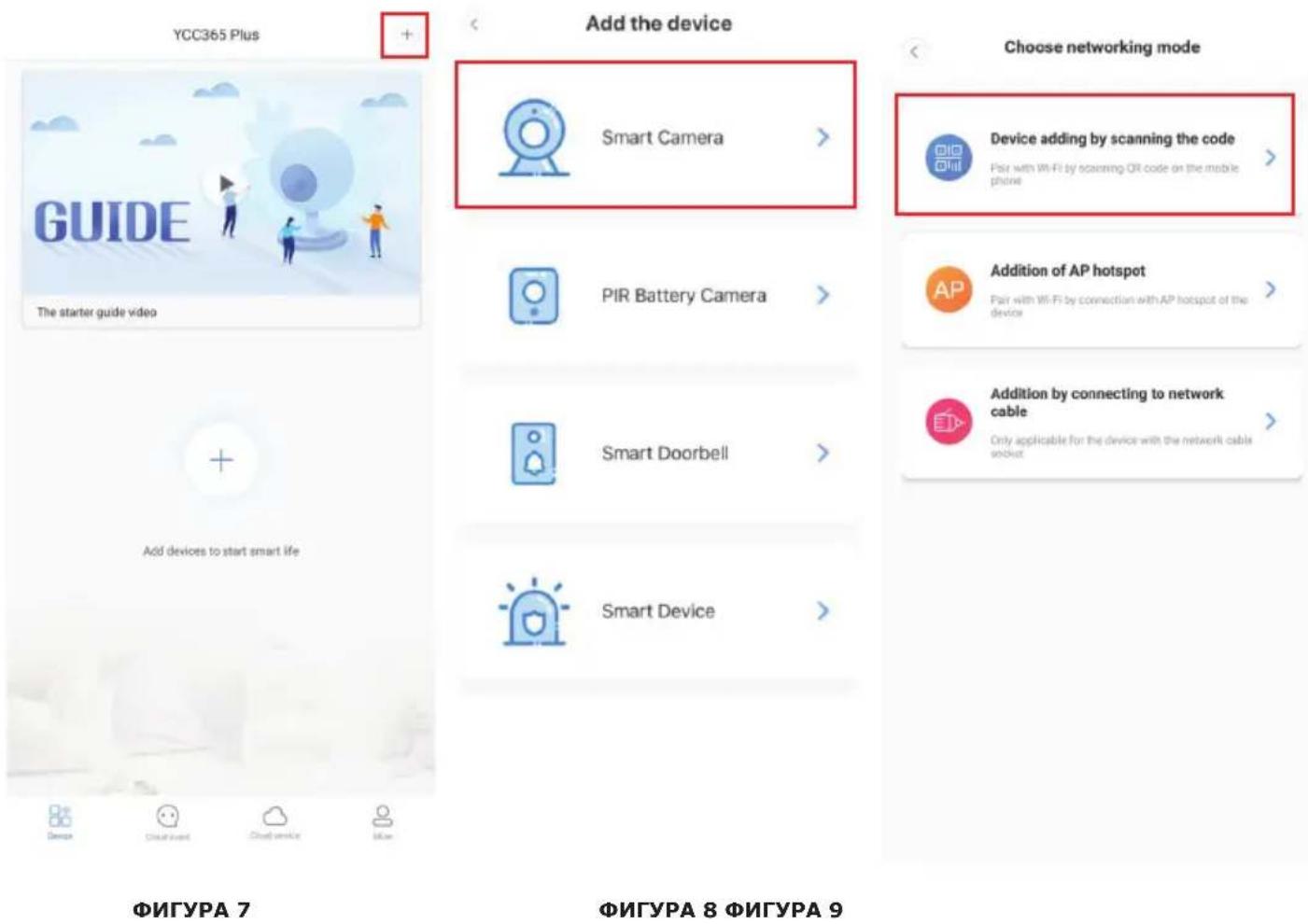
- За да добавите камерата, кликнете върху знака "+" в горния десен ъгъл, както е показано по-долу (фигура 7).
- Кликнете върху "Smart Camera", както е показано по-долу (Фигура 8).
- Има три начина за добавяне на камера: (a) Добавяне на устройство чрез сканиране на кода, (b) Добавяне на АР хотспот, (c) Добавяне чрез свързване посредством мрежови кабел (опцията не е налична при тази камера) (вж. Фигура 9).
А. ДОБАВЯНЕ НА УСТРОЙСТВО ЧРЕЗ СКАНИРАНЕ НА КОДА
- Кликнете върху "device adding by scanning the code" (вж. Фигура 9).
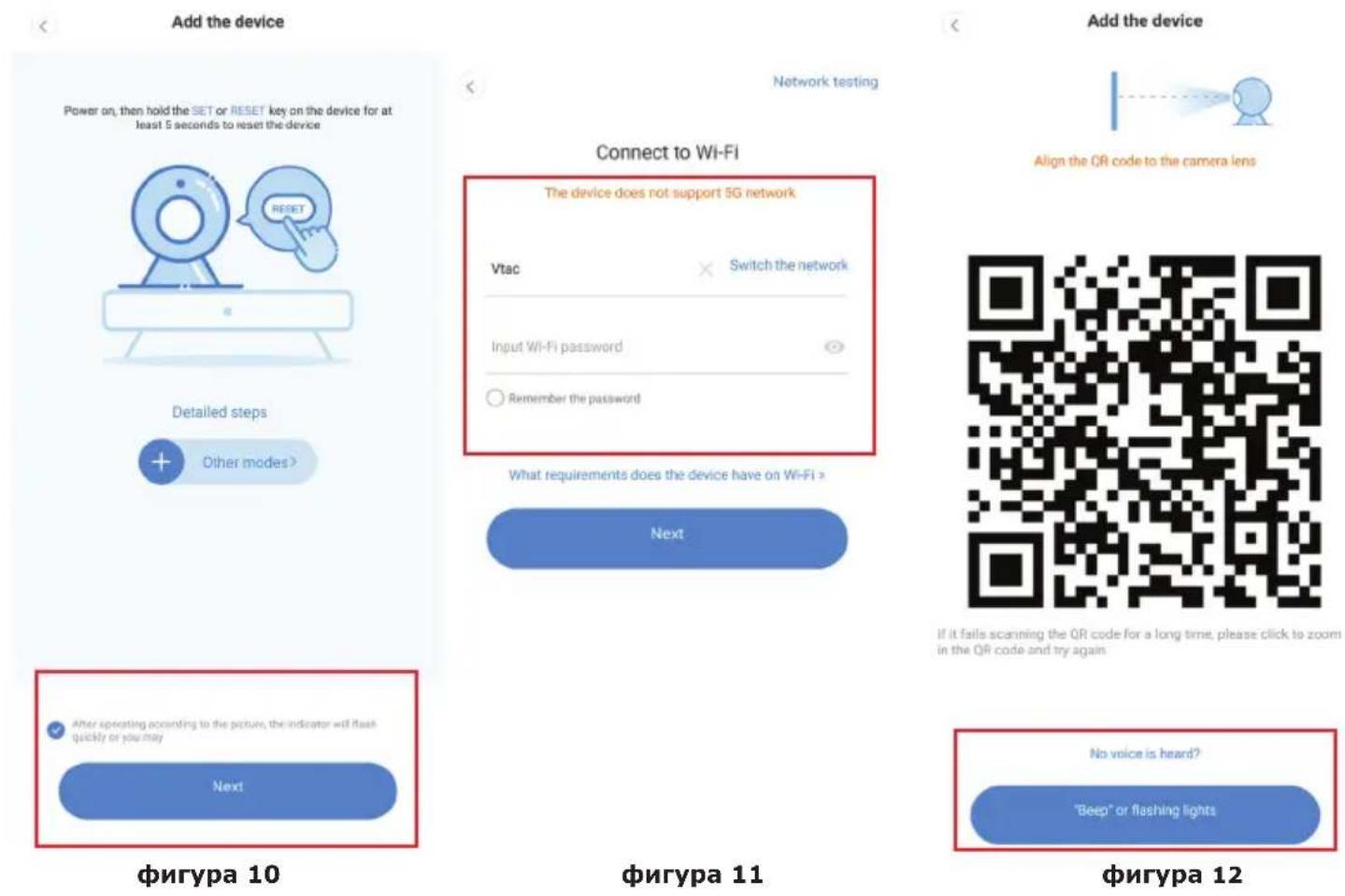
- Прочетете съвета, преди да кликнете върху Next. След като чуете гласовото съобщение "Please configure camera by AP hotspot or scanning code" от камерата, кликнете върху Next (Фигура 10).
• Въведете името и паролата на Вашия Wi-Fi. - Сега, ако Вашият мобилен телефон е вече свързан с Wi-Fi мрежа, ще се покаже пълното наименование на Wi-Fi мрежата. Ако не е, натиснете "Switch the network", за да отворите WLAN във Вашия телефон и да се свържете с достъпна мрежа. След това се върнете в приложението. Въведете Wi-Fi паролата (Забележка: това трябва да бъде паролата на Вашата Wi-Fi мрежа), след което кликнете върху "Next". На екрана на телефона се появява QR код.
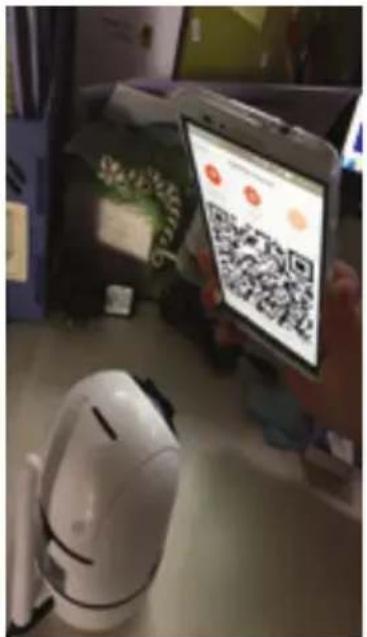
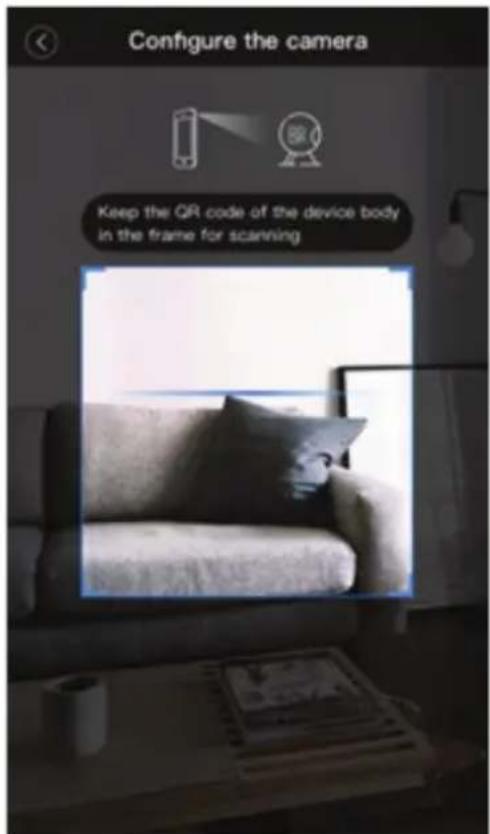
- Поставете QR кода до обектива на камерата, на разстояние от около 4-8 инча. След като камерата прочете QR кода, ще подаде два сигнала и ще се свърже с Wi-Fi.
Сега на приложението, кликнете върху "Beep or flashing lights" (Фигура 12). След това изчакайте камерата да потвърди чрез съобщенията "Internet connected" "welcome to use cloud camera" (свързана с интернет, добре дошли в облачната камера). На приложението се подава съобщението "Addition is successful" - Изберете/напишете името на устройството (Фигура 15) и кликнете върху "Start to experience".
- Кликнете върху "addition of AP Hotspot" (вж. Фигура 9).
- Преди да кликнете върху "Go to setting", вж. съвета.
След като чуете гласовото съобщение "Please configure camera by AP hotspot or scanning code" от камерата, кликнете върху "Go to setting" (Фигура 10). - Кликнете върху бутона "Go to Setting" (Фигура 16) и изберете хотспот на камерата, който се казва "CLOUDCAM_XXXX" (Фигура 17). След като свържете камерата, се върнете в приложението и кликнете върху "Next" (Фигура 18).
Add the device
Network configuration
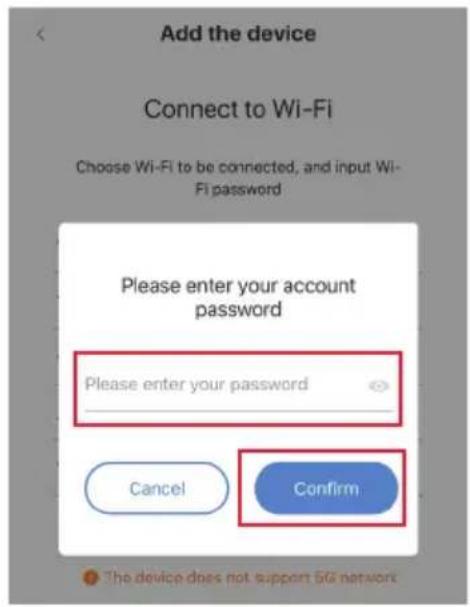
- Изберете Вашата Wi-Fi мрежа и въведете Wi-Fi паролата (забележка: това трябва да бъде паролата на Вашата Wi-Fi мрежа). Кликнете върху "confirm" [Фигура 19], камерата подава два сигнала и съобщението "Network is connecting, please wait" (свързване с мрежата, моля изчакайте). Изчакайте камерата да потвърди с "Internet connected welcome to use cloud camera". На приложението се показва "Addition is successful"-
Изберете/напишете името на устройството (Фигура 20 [В]) и кликнете върху "Start to experience".
- Свържете Ethernet кабел между камерата и Wi-Fi рутера.
- Кликнете върху "Addition by connecting to network cable" (вж. Фигура 9).
- Сканирайте QR кода на устройството и изчакайте успешното свързване с мрежата.
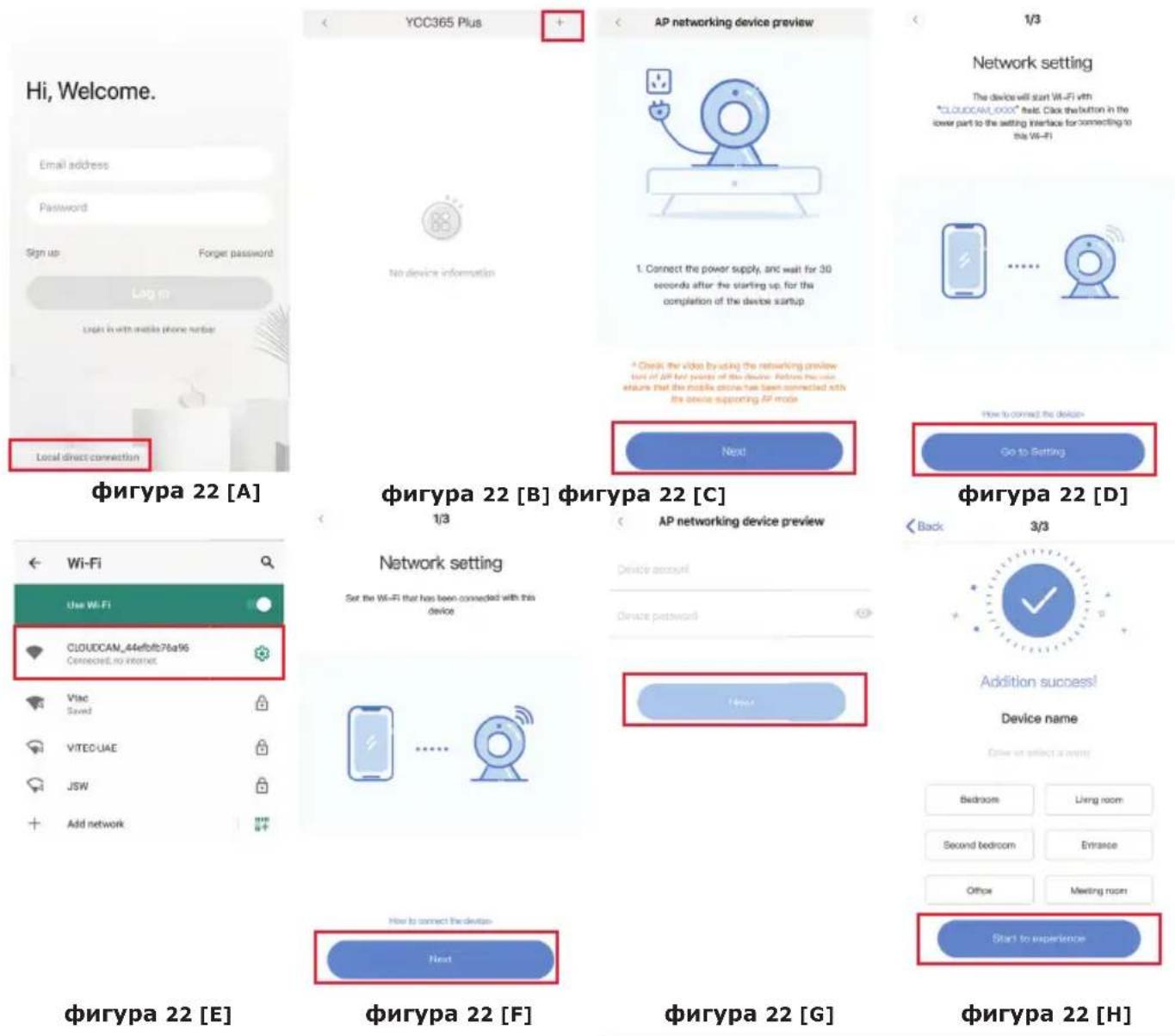
- Отворете приложението YCC365 plus APP, за да влезете в интерфейса за вход. Кликнете върху "Local direct connection", както е показано на Фигура 22[A].
- Кликнете върху знака плюс в горния десен ъгъл, както е показано на Фигура 22[В].
- Подайте захранване към камерата и изчакайте да чуете гласовото съобщение "Please configure camera by AP hotspot or scanning code". Кликнете върху "Next", както е показано на Фигура 22[C] (ако не чуете съобщението, ресетирайте камерата).
- Кликнете върху "Go to setting", както е показано на Фигура 22[D], и свържете хотспота на камерата, който се нарича "CLOUDCAM_XXXX", както е показано на Фигура 22[E]. След като свържете камерата, се върнете в приложението и кликнете върху "Next", както е показано на Фигура 22[F]. Ако не сте сигурни, вж. Фигура 22[D] и кликнете върху "How to connect the device".
- Въведете Потребителско име: admin | Парола: 12345 и кликнете върху "Next", както е показано на Фигура 22[G].
- На приложението се показва "Addition is successful"- Изберете/напишете името на устройството (Фигура 22 [H]) и кликнете върху "Start to experience.
ЗАПОЗНАВАНЕ С ФУНКЦИИТЕ
Интерфейс с предварителен оглед в реално време
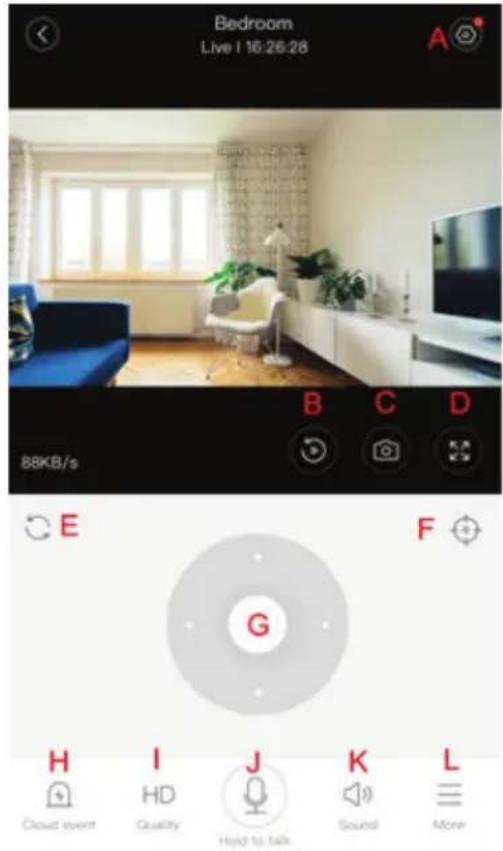
A: Меню Настройки
В: Видео
С: Моментна снимка
D: Цял екран
E: Ресетиране на
панорамирането-накланянето
F: Настройване
G: Панорамиране и
накланяне
Н: Съобщение
I: Качество на видео
материала
J: Задържане за разговор
K: Звук
L: Повече
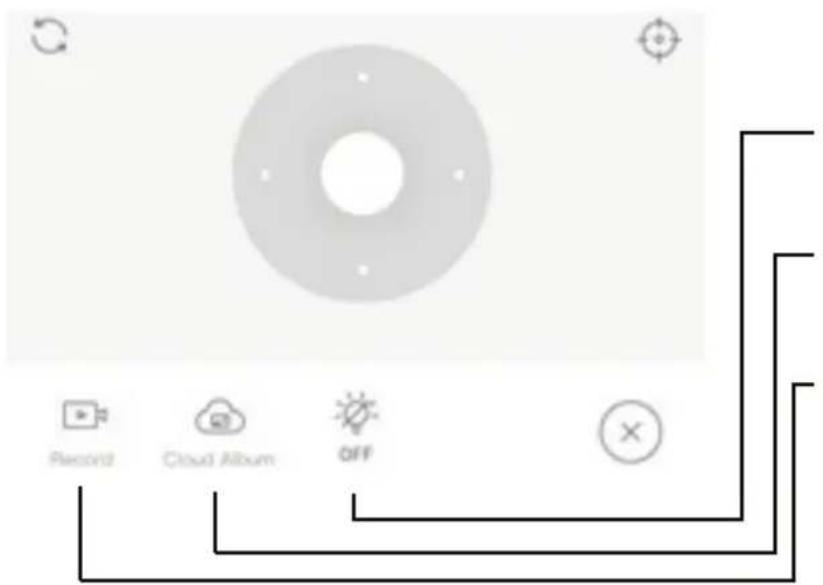
Контролирайте бялата светлина.
Преглеждайте алbumи в облак.
Видео към телефона.
фигура 23
PTZ
Можете да управлявате въртенето на камерата, като плъзнете колелото или плъзнете екрана за предварителен оглед в реално време.
НАСТРОЙВАНЕ
- Кликнете върху иконата, за да влезете в установения интерфейс за управление (Фигура 24).
- Добавяне на настройки: Вж. Фигура 25.
- Изтриване на настройки: Кликнете върху иконата за редактиране, за да изтриете настройка, която сте добавили.
ДОБАВЯНЕ НА НАСТРОЙКА
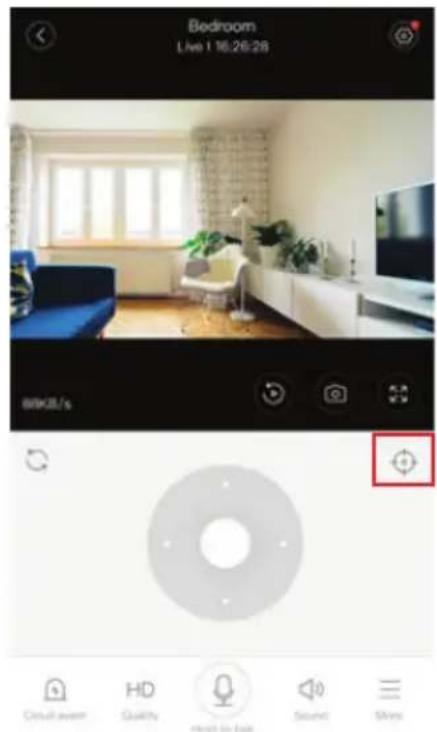
Забележка: По подразбиране се възпроизвежда видеото, записано в облака, ако желаете да възпроизведете видео на TF картата, можете да настроите "play videos from" на "SD card".
- Видео записът в облак може да има два цвята; тъмно синият цвят е индикация за алармен запис, а светло синият цвят е индикация за неалармен запис. Цветът на видеата на TF картата е един и същ - светло син.
- Кликнете върху иконата на датата, за да възпроизведете видео от избраната дата.
- Кликнете върху иконата "×1.0", за да регулирате скоростта на видео записа в облака. Отбележете, че при възпроизвеждане на видео от TF картата тази опция не е налична.
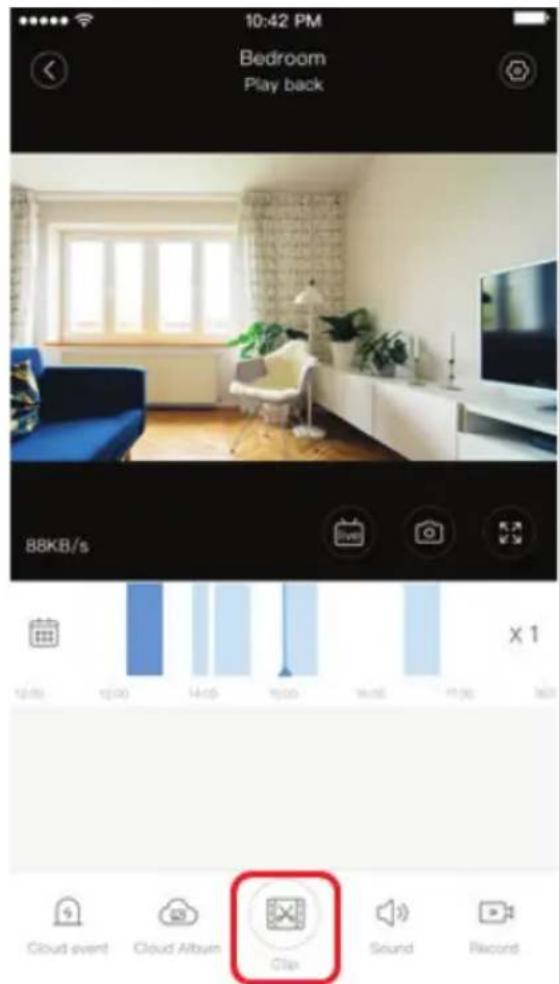
ВИДЕО КЛИП
Забележка: Тази опция се поддържа само от камери с пакет за облачна услуга. Довлачете курсора за възпроизвеждане и кликнете върху иконата „клип“, изберете началното време и кликнете върху "save to the cloud album", въведете името на видеото и кликнете върху "save".
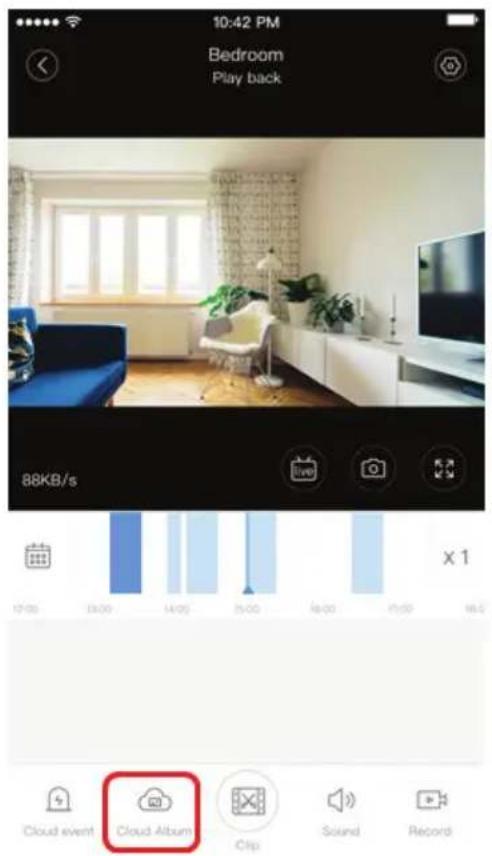
Кликнете върху иконата „албум в облак“ и после върху видео клипа, кликнете върху "Download", за да съхраните видеото Във вашия телефон или кликнете върху "Share", за да го споделите във Facebook и YouTube.
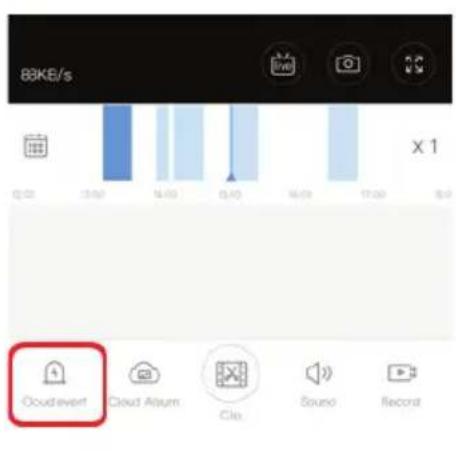
Кликнете върху "Cloud event", за да прегледате алармено видео.
Кликнете върху "◦" на екрана за предварителен оглед, проверете меню Настройки.
Setting
Device details
Device setting
message notification
Включете тона за аларма [отидете в меню Настройки > Кликнете върху тона за аларма]:
При детекция на движещ се предмет камерата подава алармен сигнал, който по подразбиране продължава 30 секунди, ако той се тригерира отново в рамките на тези секунди, продължителността на аларменият сигнал се удължава. Ако устройството поддържа детекция на хора, аларменият сигнал ще се тригерира само при детекция на човешки движения. Изключване на алармения сигнал: Алармен сигнал не се подава дори и при детекция на движещи се предмети.
Превключвател на инфрачервена лампа, съответстващ на приложението за нощно виждане
Включване на нощното виждане [отидете в меню Настройки > Кликнете върху нощно виждане]: Инфрачервената лампа се включва - картината е черно-бяла.
Изключване на нощното виждане [отидете в меню Настройки > Кликнете върху нощно виждане]: Инфрачервената лампа се изключва - картината е цветна.
Автоматично нощно виждане: Инфрачервената лампа се включва автоматично съобразно фоточувствителната реакция, цветът на картината също зависи от фоточувствителната реакция.
Превключвателят за бяла лампа съответства на иконата „крушка“ (Фигура 23). В случай на автоматично нощно виждане, активирайте бялата лампа, като кликнете върху иконата „крушка“ (Фигура 23); тя светва и картината става цветна. В случай на автоматично нощно виждане, деактивирайте бялата лампа, като кликнете върху иконата крушка; тя угасва, като цветът на картината зависи от фоточувствителната реакция. В случай на автоматично нощно виждане и автоматичен лежим на бялата лампа, тя няма да се тригерира през деня, но ще се активира автоматично през нощта, при детекция на движещи се предмети. Тя свети 60 секунди при еднократно тригериране; ако няма движещи се предмети, тя угасва след 60 секунди. Периодът на светене на бялата лампа се удължава, ако в рамките на тези 60 секунди бъдат детектирани движещи се предмети.
Въведете TF картата в слота за карта и подайте захранване към камерата (инсталирайте TF картата само когато камерата е изключена).
Изисквания към TF картата
- Памет 8-128G
- C10 TF карта
- Използвайте след форматиране.
- Препоръчителни Kingston/SanDisk/Samsung
Кликнете върху "Device storage", за да я проверите.
Кликнете върху "Memory card recording mode", за да изберете видео режима на TF картата.
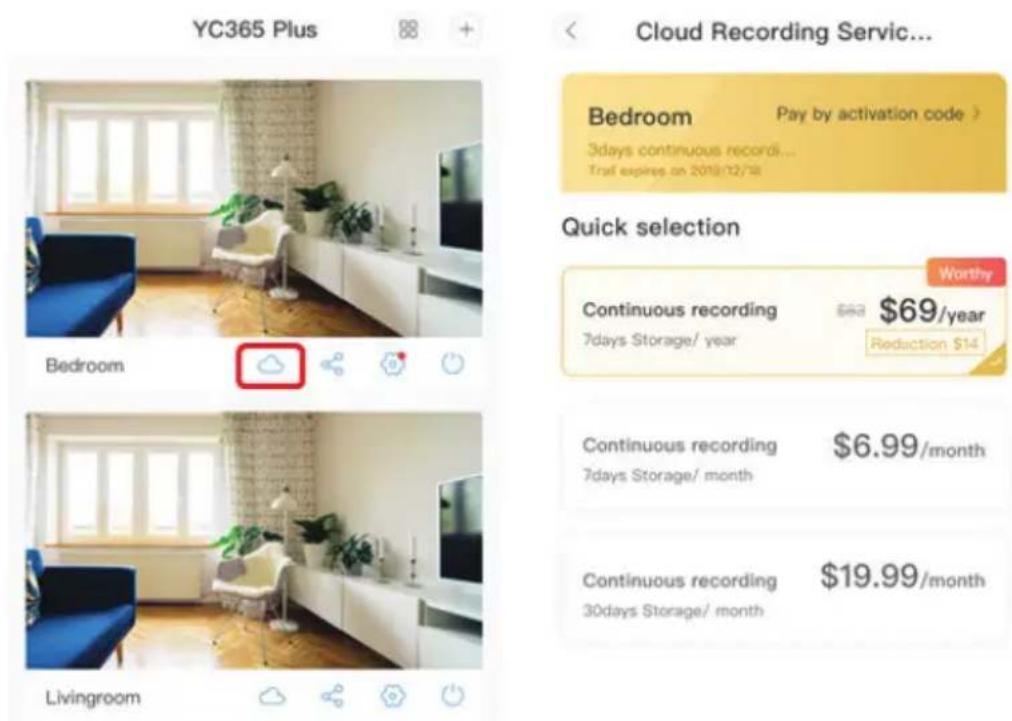
Ние предлагаме безплатно в продължение на 30 дена услугата за съхранение в облак, от която може да се възползва всеки, след което можете да изберете заплащане на ниска такса за услугата.
A. Изберете "Cloud service" и проверете абонаментните пакети.
В. Има три вида абонаментни пакети за Вас, можете да изберете заплащане на тази услуга на месечна или годишна база.
С. Ние поддържаме разплащателната система PayPal, кликнете върху "Go to PayPal now" и извършете плащането (инсталирайте предварително приложението PayPal).
- Приложима само при наличието на няколко камери в един акаунт.
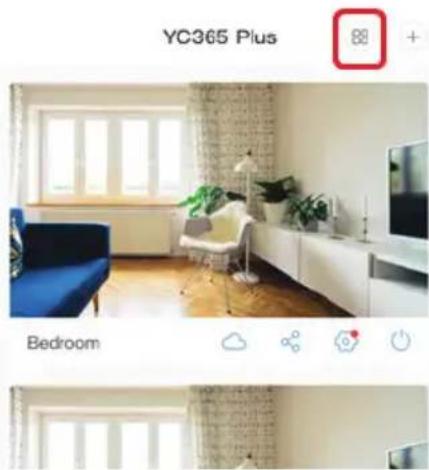
- Кликнете върху бутона за разделяне на екрана, за да преглеждате едновременно няколко устройства.
Забележка: За да използвате тази опция, трябва да имате 2 или повече камери, монтирани в един и същи акаунт.
фигура 35
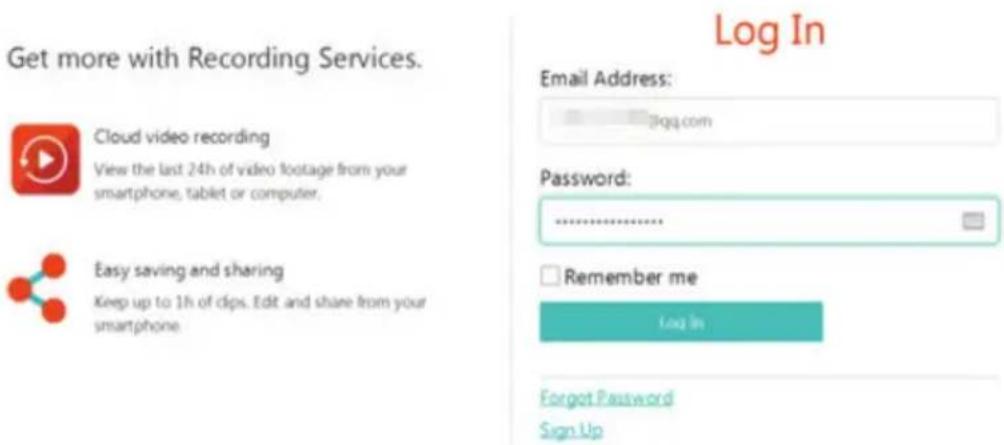
Въведете номера на Вашия акаунт и паролата и кликнете върху Login.
1. Не можете да добавите устройството?
A. Уверете се, че камерата е ресетирана. Натискайте бутона за ресетиране, докато не чуете звуков сигнал.
В. Камерата поддържа само Wi-Fi 2.4 GHZ, ако Вашият Wi-Fi рутер е 5 GHZ, превключете на двоен режим 2.4/5 GHZ.
C. Включете GPS, преди да добавите устройството в мобилен телефон с Android/IOS. След като инсталирането завърши, когато използвате приложението за първи път, ще бъдете помолени да включите GPS; ако сте избрали да не включите GPS, деинсталирайте приложението и го инсталирайте отново, след като се уверите, че GPS е включен.
D. Моля уверете се, че камерата не е свързана с друг акаунт. В противен случай, ресетирайте устройството и го добавете във Вашия акаунт.
Има четири активни гласови съобщения
- "Please configure camera by AP hotspot or scanning code".
- Изберете Вашия Wi-Fi и влезте с Вашата парола, след като устройството подаде звуков сигнал, ще чуете съобщението "Please wait for Wi-Fi connecting" (Моля изчакайте свързване с Wi-Fi).
- "Please wait for internet connecting" (Моля изчакайте свързване с интернет), след като получите IP адрес.
- "Internet connected welcome to use cloud camera".
A. Ако не можете да преминете към втората стъпка, се уверете, че Вашият Wi-Fi канал не е скрит и че Wi-Fi рутерът не се намира далеч от камерата. Ако това не проработи, сканирайте QR кода, за да добавите камерата.
В. Ако не можете да преминете към третата стъпка, намалете броя на Wi-Fi потребителите и изтрийте специалните символи във Вашата Wi-Fi парола.
С. Ако не можете да преминете към четвъртата стъпка, повторете отначало целия процес; ако това не проработи, се свържете с продавача.
- Защо видео записът е разделен на множество видеа?
Размерът на видео файла е ограничен. След като размерът на видеоото достигне своя лимит, видео файлът се създава и записът продължава в следващ видео файл.
- TF картата не може де бъде идентифицирана?
Проверете дали TF картата отговаря на изискванията за качество. Когато Wi-Fi сигналът не е добър, TF картата не може да бъде идентифицирана.
- Историята на видео записите е празна след изтичане на срока на облачната услуга? Видеа не могат да се възпроизвеждат след изтичане на срока на услугата; ако в камерата няма TF карта, не могат да се правят видео записи.
Ако TF картата винаги работи, но видео файловете изчезват, проверете състоянието на TF картата, ако то е нормално в приложението, но няма видео записи, форматирайте TF картата. Ако тя продължава да не работи, вземете нова TF карта и опитайте отново.
- Защо не получавам уведомления на телефона си?
Уверете се, че в настройките на Вашия телефон са разрешени уведомленията от приложението; когато гледате видео в реално време в приложението, не се подават предупредителни уведомления, тъй като е ненужно да се изпращат уведомления, когато гледате видеа онлайн. При разширена система за съобщения, предупредителни уведомления няма да се изпращат на телефона Ви постоянно, но тя записва всички съобщения и видеа.
- Разединена ли е камерата?
Проверете захранването и интернет свързаността и рестартирайте камерата. Ако това не проработи, премахнете камерата и я добавете отново в приложението.
- Показва се кръг във видеото, видеото се възпроизвежда бавно?
Кръгът във видеото означава, че то все още се зарежда; проверете Вашата мрежова среда.
- Как мога да дам достъп на други хора да гледат видеото?
Споделете акаунта в приложението с други хора.
-
Колко хора могат да използват акаунта едновременно? Няма теоретична граница.
-
Защо добавянето на камерата в друг акаунт е неуспешно? Една камера - един акаунт, ако камерата трябва да бъде добавена в друг акаунт, я махнете от текущия акаунт и я добавете в новия акаунт.
-
Как мога да свържа камерата с друга Wi-Fi мрежа? Има два начина:
A: Когато трябва да се прехвърлите в друга Wi-Fi мрежа, без да променяте мястото: меню Setting >> Wi-Fi Network >> изберете Wi-Fi. B: Когато премествате камерата на друго място, я задействайте; на главната страница ще видите "Device disconnected" - кликнете върху "TROUBLESHOOT", за да я свържете отново с Wi-Fi.
WEEE Number: 80133970
Марка : V-TAC
Модел : VT-5158
Категория : Охранителна камера