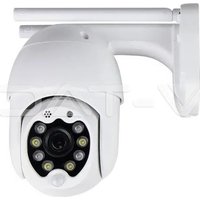
VT-5158 - Bezpečnostní kamera V-TAC - Bezplatný návod k obsluze
Najděte návod k zařízení zdarma VT-5158 V-TAC ve formátu PDF.


| Typ produktu | Bezpečnostní kamera |
| Značka | V-TAC |
| Model | VT-5158 |
| Rozlišení videa | 2304 x 1296 pixelů (3 MP) |
| Obrazový senzor | CMOS HD 3 miliony pixelů |
| Objektiv | 3,6 mm |
| Komprese videa | H.265 / MJPEG |
| Snímková frekvence | 25 až 30 fps |
| Noční vidění | 10 metrů (IR) |
| Panoramatický úhel | 220° |
| Náklon | 90° |
| Napájení | 12 V DC ±5 % |
| Bezdrátové připojení | Wi-Fi 2,4 GHz IEEE 802.11b/g/n |
| Kabelové připojení | Port LAN RJ-45 |
| Místní úložiště | Micro SD až 128 GB (není součástí) |
| Cloudové úložiště | Cloudová služba 30 dní zdarma, poté předplatné |
| Zvuk | Obousměrný |
| Detekce pohybu | Ano, s akustickým alarmem |
| Automatické sledování | Ano |
| Stupeň krytí | IP65 |
| Bezdrátové zabezpečení | Šifrování WEP / WPA-PSK / WPA2-PSK |
| Mobilní aplikace | YCC365 Plus (iOS a Android) |
| Údržba a čištění | Čistěte objektiv měkkým suchým hadříkem. Nepoužívejte abrazivní prostředky. |
| Opravitelnost | Žádné uživatelem vyměnitelné díly. Kontaktujte poprodejní servis. |
Často kladené otázky - VT-5158 V-TAC
Dotazy uživatelů ohledně VT-5158 V-TAC
0 otázka o tomto zařízení. Odpovězte na ty, které znáte, nebo položte vlastní.
Položte novou otázku o tomto zařízení
Stáhněte si návod pro váš Bezpečnostní kamera ve formátu PDF zdarma! Najděte svůj návod VT-5158 - V-TAC a vezměte svůj elektronický přístroj zpět do rukou. Na této stránce jsou zveřejněny všechny dokumenty potřebné k používání vašeho zařízení. VT-5158 značky V-TAC.
NÁVOD K OBSLUZE VT-5158 V-TAC
- Je li kamera odspojena?
Provjerite napajanje i internetsku vezu i ponovno pokrenite kameru. Ako to ne uspije, uklonite kameru i poslije toga dodajte je ponovo u aplikaciju.
- Pojavljuje se krug u videu, video se emitira sporo?
Děkujeme, že jste si vybrali a koupili výrobek firmy V-TEK (V-TAC). V-TEK (V-TAC) vám nabízí ty nejlepší výrobky. Před zahájením instalace si prosím pečlivě přečtěte tyto pokyny a uschovejte si tento návod pro budoucí použití. Pokud máte další dotazy, obraťte se na našeho prodejce nebo místního obchodního zástupce, od kterého jste výrobek zakoupili. Oni jsou vyškoleni a jsou vám k dispozici pro všechny vaše potřeby.

Naskenujte QR kód, abyste získali přístup k příručce ve více jazycích.

Toto označení znamená, že tento výrobek by neměl být likvidován s jiným domovním odpadem.
SCHÉMA ZAPOJENÍ
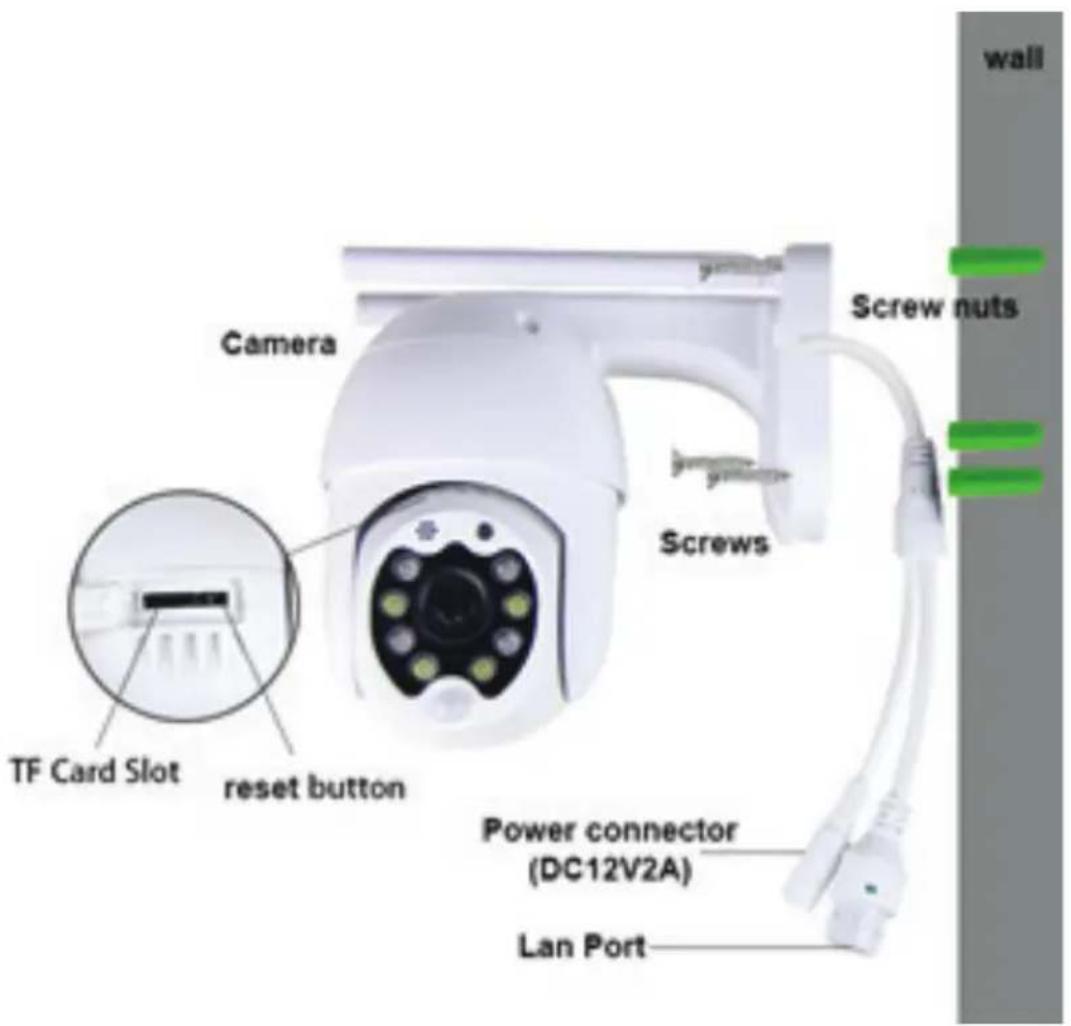
• DC: 12V ± 5% vstupního výkonů
• Automatické sledování
• Detekce pohybu a zvuku
• 2,4 \~ 2,4835 GHz bezdrátová frekvence
- Otáčení / náklon 220 ° / 90 °
• Rozlišení 2304x1296F
- Obrazový snímač HD CMOS s rozlišením 3,0 M pixelů
- Objektiv 3,6 mm
• Video komprese H.265 / Mjpeç
- Protokol: TCP, UDP, DHCP, DNS, RTSP, P2
• 10 metrů noční viděn
- Rychlost snímků 25–30 snímků za sekundu
- Obousměrný zvuk
- Zabezpečení bezdrátové sitě: šifrováni dat WEP / WPA-PSK / WPA2-PSK
- Micro SD až 128 GB úložiště
• LAN port RJ-45
- Podporuje zařízení Android a IOS
- Bezdrátová sít LAN IEEE802.11b / g / r
• Hodnoceni IP: IP65
STAŽENÍ PŘÍLOHY
- Google Play Store - Vyhledávání „YCC365 Plus
- IOS (Apple Store) - Vyhledávání "YCC365 Plus"
- Android telefony a IOS (iPhone) mohou stáhnout naskenováním následujících QR kódů.

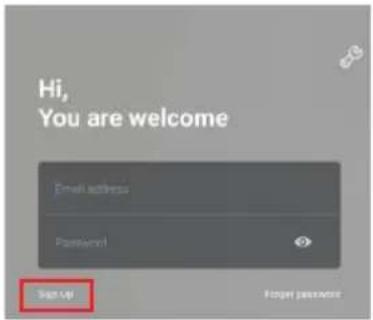
- Klikněte na "Nastavení" pro registraci vaší emailové adresy jako ID uživatele a klikněte na "Další" pro vytvoření hesla.
- Klikněte na tlačítko "Další" – Příloha odešle potvrzovací odkaz na vaše e-mailové ID. Potvrdte prosím odkaz pro dokončení procesu registrace.
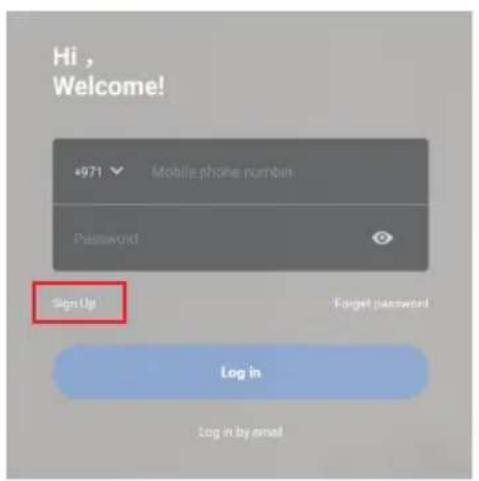
- Klepnutím na „Přihlášení pomocí čísla mobilního telefonu“ (obr. 1) změníte panel přihlášení.
- Klepnutím na „Registrace“ se zaregistrujete se svým telefonním číslem jako identifikace uživatele a klepněte na „Další“ - APLIKACE odešle na váš mobilní telefon ověřovací kód prostřednictvím krátké textové zprávy (SMS). Chcete-li dokončit proces registrace, zadejte do aplikace ověřovací kód obdržený prostřednictvím krátké textové zprávy (SMS).
- Klepnutím na „Další“ vytvořte heslo.
TIP: Nejprve připojte napájecí adaptér ke kameře, poté kamera odešle hlasovou zprávu „Please configure camera by AP hotspot or scanning code“/„Konfigurujte kameru pomocí přístupového bodu AP nebo naskenováním kódu“. Začněte přidávat kameru do aplikace YCC365 Plus. Pokud hlasovou zprávu neslyšíte, stiskněte a podržte tlačítko „RESET“ na zařízení, dokud neuslyšíte zprávu „Reset Success“ / „Úspěšný reset“. Počkejte, až uslyšíte hlasovou zprávu „Please configure camera by AP hotspot or scanning code“/„Konfigurujte kameru pomocí přístupového bodu AP nebo naskenováním kódu“.
POZNÁMKA: Kamera podporuje pouze 2,4G Wi-Fi. Před přidáním zařízení se ujistěte, že váš router Wi-Fi je 2,4G a že je telefon připojen k 2,4G Wi-Fi.
Přidání kamery
- Chcete-li přidat kameru, klikněte na znaménko „+“ v pravém horním rohu, jak je znázorněno níže (obr.7).
- Klikněte na „Smart Camera“, jak je znázorněno níže (obr. 8).
- Existují tři způsoby přidání kamery: (a) Přidání zařízení naskenováním kódu, (b) Přidání přístupového bodu AP, (c) Přidání připojením pomocí síťového kabelu (u této kamery není k dispozici) (viz obr. 9).
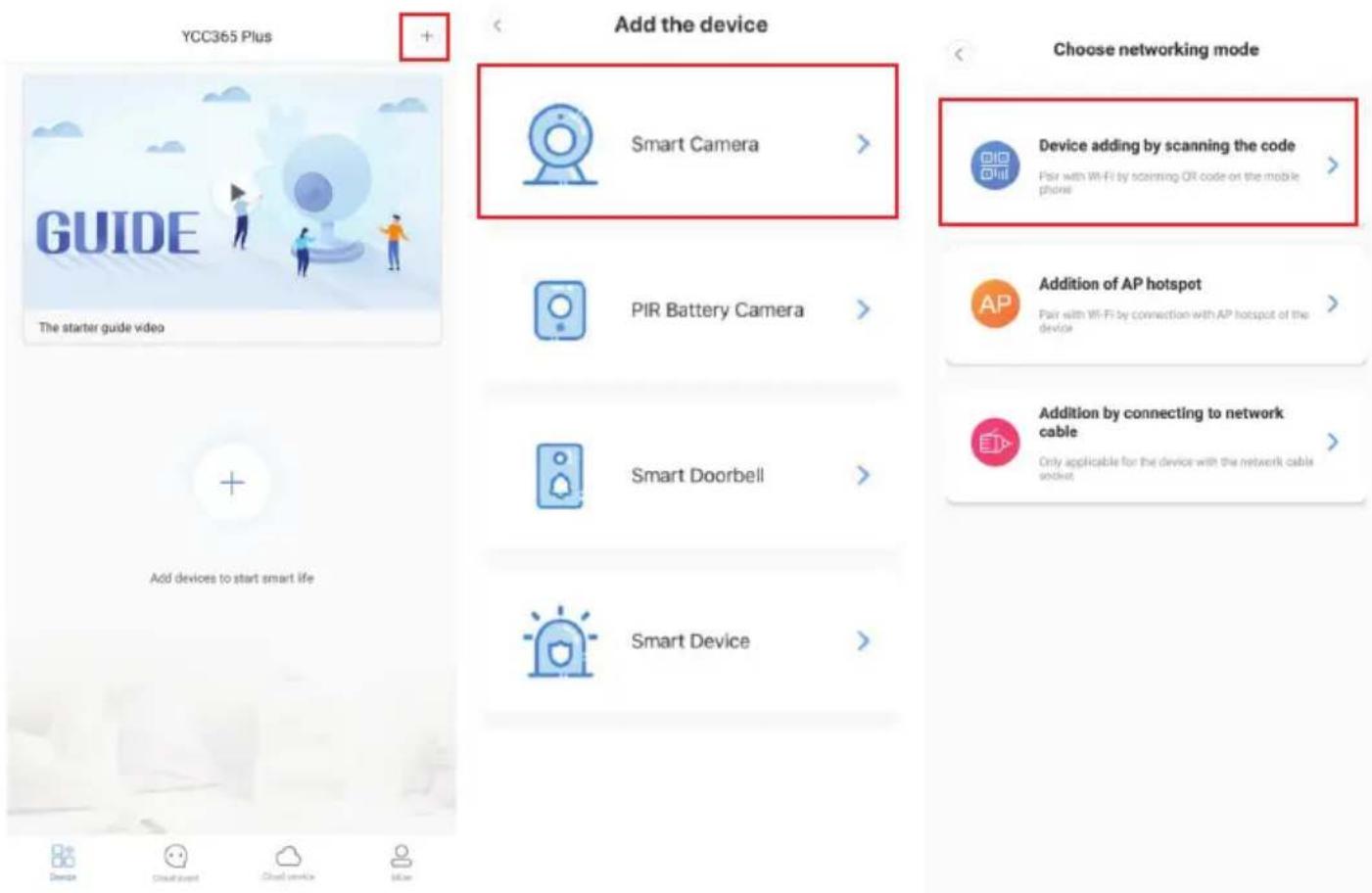
- Klikněte na "device adding by scanning the code" / „přidání zařízení skenováním kódu" (viz obr. 9).
- Před kliknutím na Next / Další si přečtěte tip. Po vyslechnutí hlasové zprávy „Please configure camera by AP hotspot or scanning code”/„Konfigurujte kameru pomocí přístupového bodu AP nebo naskenováním kódu“ z kamery klikněte na „Next“ / „Další“ (obr.10).
- Zadejte název a heslo vaší Wi-Fi sítě.
- Nyní, pokud je váš mobilní telefon již připojen k síti Wi-Fi, se zobrazí celý název sítě Wi-Fi. Pokud ne, stisknutím „Switch the network“ / „Přepnout sít“ otevřete v telefonu WLAN a připojíte se k dostupné síti. Pak se vraťte do aplikace. Zadejte heslo Wi-Fi sítě (Poznámka: toto heslo musí být heslo vaší sítě Wi-Fi) a poté klikněte na „„Next“ / „Další“. Na obrazovce telefonu se zobrazí QR kód.
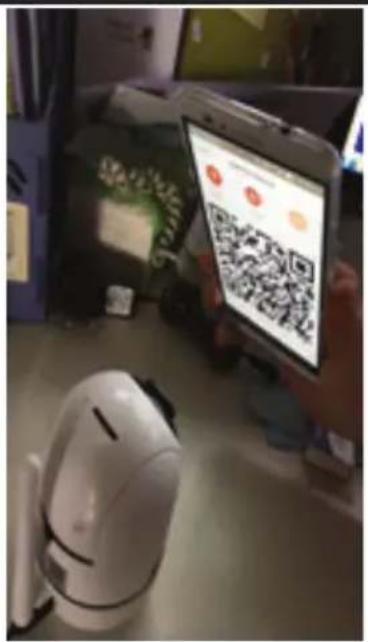
- Umístěte QR kód směrem k objektivu kamery ve vzdálenosti přibližně 4 až 8 palců. Poté, co kamera načte QR kód, odešle dva signály a připojí se k Wi-Fi.
Nyní v aplikaci klikněte na „Beep or flashing lights“ / Pípnutí nebo blikající světla“ (obr.12). Poté počkejte, až kamera potvrdí zprávy “Internet connected” “welcome to use cloud camera” „Připojeno k internetu“ „Vítejte v používání cloudové kamery“. Do aplikace se odešle zpráva „Addition is successful“ / „Přidání je úspěšné“ - Vyberte / napište název zařízení (obr. 15) a klikněte na „Start to experience“ / „Spustit testování“.
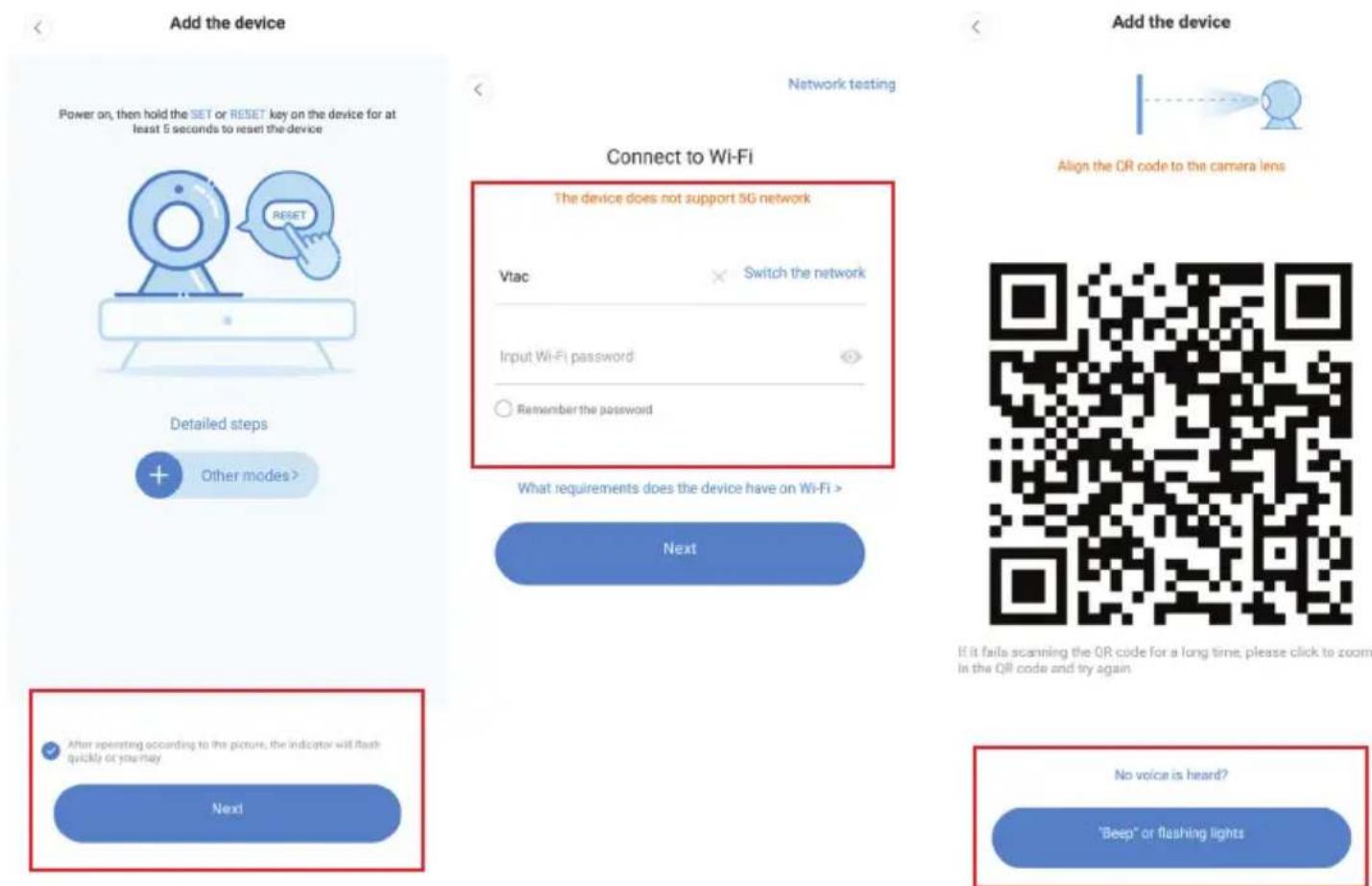
FIGURA 10 FIGURA 11
FIGURA 12
- Klikněte na „addition of AP Hotspot“ „přidání přístupového bodu AP “ (viz obr. 9).
- Před kliknutím na „Go to setting“ / „Přejít na nastavení“ viz tipu.
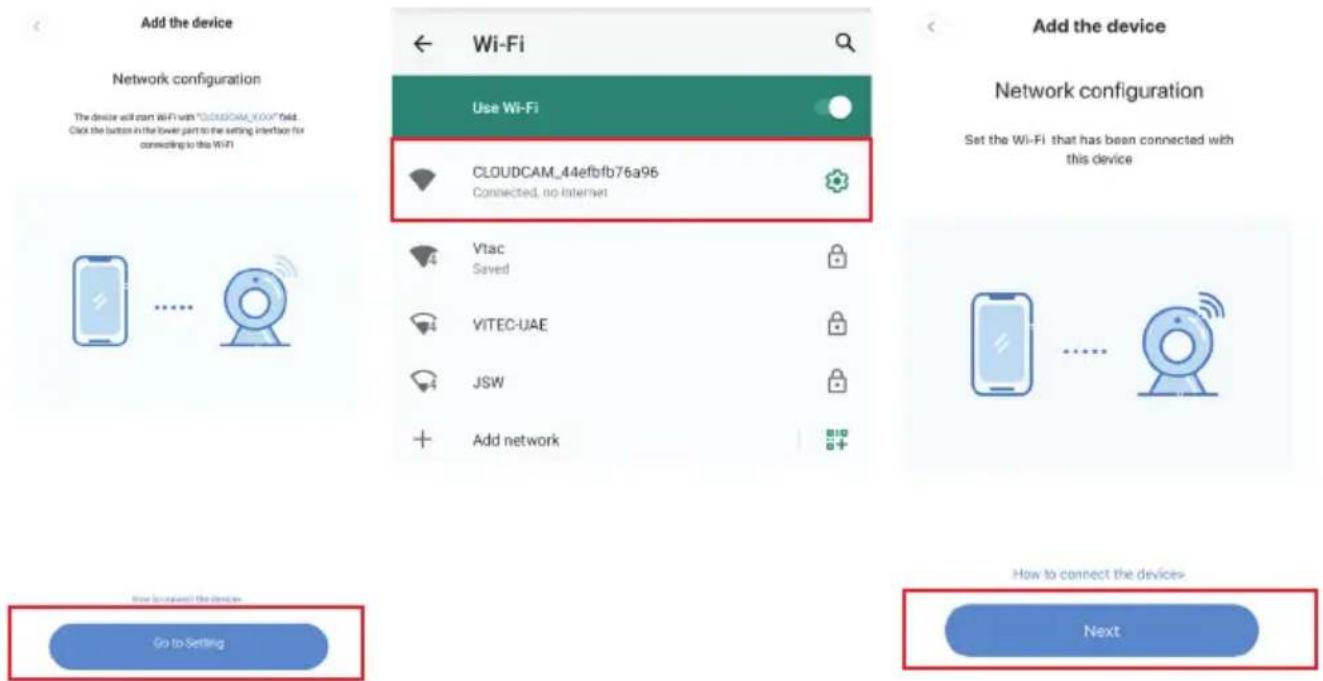
Po vyslechnutí hlasové zprávy „Please configure camera by AP hotspot or scanning code“/„Konfigurujte kameru pomocí přístupového bodu AP nebo naskenováním kódu“ z kamery klikněte na „Go to setting“ / „Přejít na nastavení“ (obr.10).
- Klikněte na tlačítko „Go to setting“ / „Přejít na nastavení“ (obr.16) a vyberte přístupový bod kamery, který se nazývá „CLOUDCAM_XXXX“ (obr. 17). Po připojení kamery se vraťte do aplikace a klikněte na „Next“ / „Další“ (obr. 18).
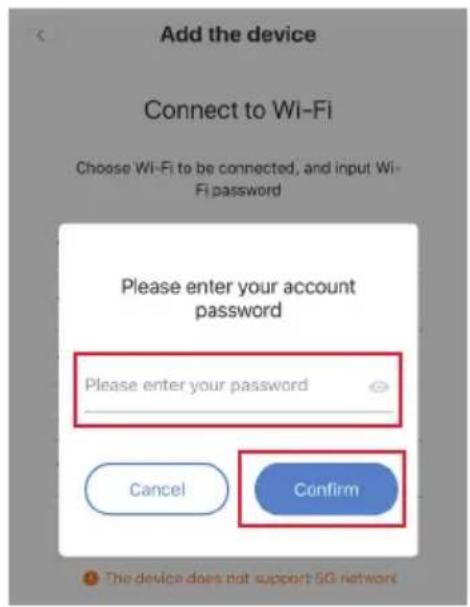
- Vyberte svou síť Wi-Fi a zadejte heslo Wi-Fi sítě (poznámka: toto heslo musí být heslo vaší sítě Wi-Fi). Klikněte na "confirm" / „potvrdit" [obr.19], kamera vysílá dva signály a zpráva „Network is connecting, please wait“ „Sít' se připojuje, vyčkejte prosím“. Počkejte, až kamera potvrdí „Internet connected welcome to use cloud camera" / „Připojeno k internetu můžete používat cloudovou kameru“. Aplikace zobrazí „Addition is successful" / „Přidání je úspěšné“ - Vyberte / zadejte název zařízení (obr. 20 [B]) a klikněte na „Start to experience" / „Spustit testování“.
- Připojte ethernetový kabel mezi kamerou a routerem Wi-Fi.
- Klikněte na „ Addition by connecting to network cable“ „Přidání připojením k sítovému kabelu“ (viz obr. 9).
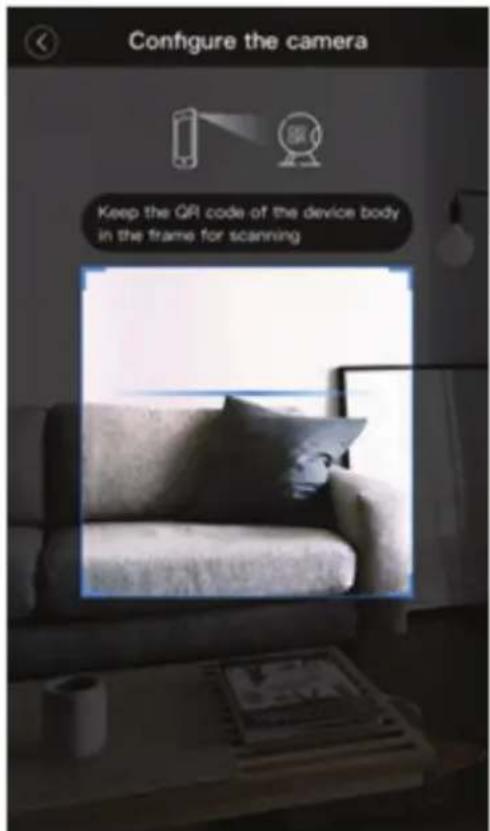
- Naskenujte prosím QR kód na zařízení a vyčkejte na úspěšné připojení k síti.
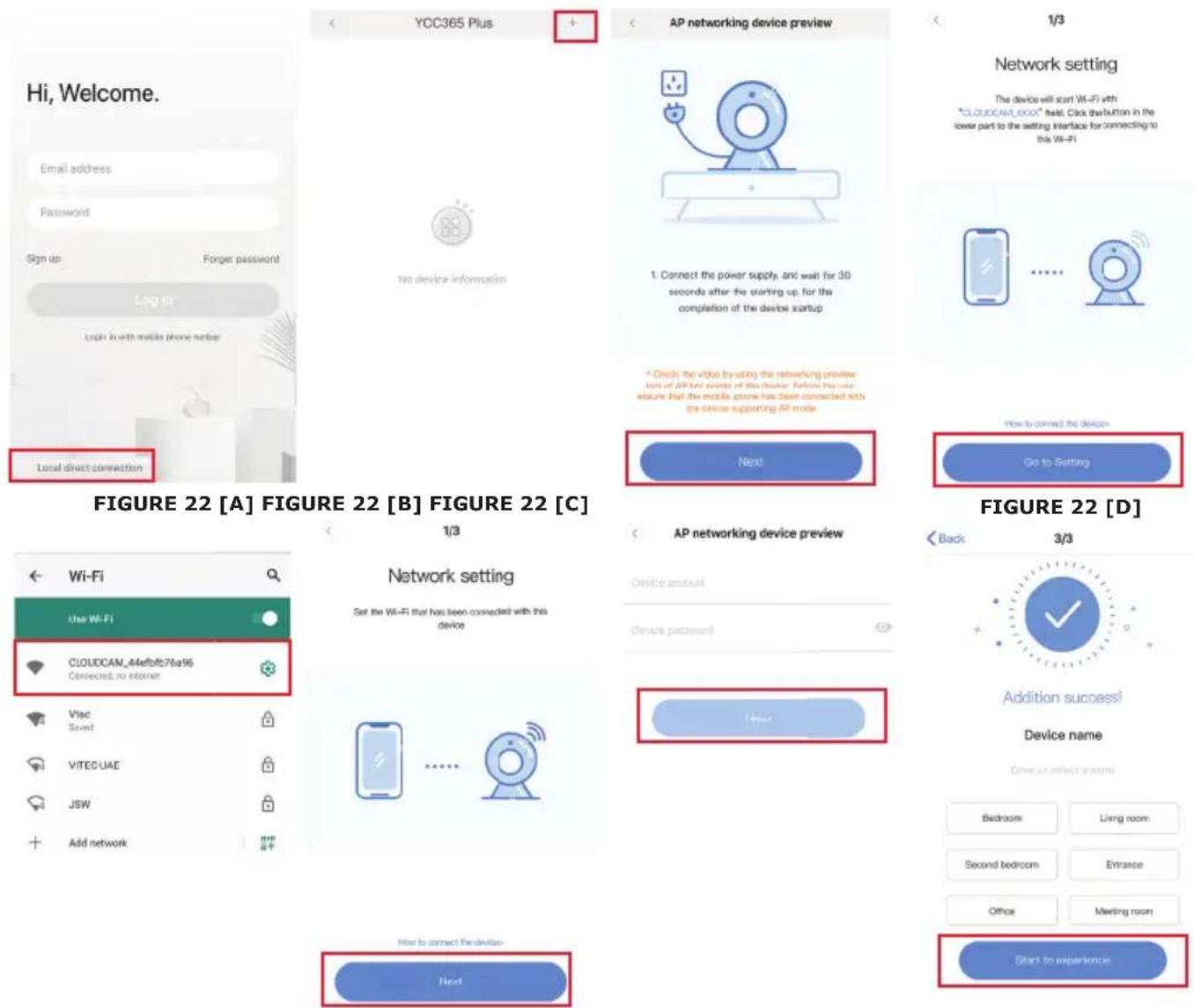
- Otevřete aplikaci YCC365 plus a přejděte do rozhraní pro přihlášení. Klikněte na „Local direct connection“ / „Místní přímé připojení“, jak je znázorněno na obr. 22 [A].
- Klikněte na znaménko plus v pravém horním rohu, jak je znázorněno na obr. 22 [B].
- Zapněte kameruq pak zazní „Please configure camera by AP hotspot or scanning code“/„Konfigurujte kameru pomocí přístupového bodu AP nebo naskenováním kódu“ a klepněte na „Next“ / „Další“, jak je znázorněno na obr. 22 [C] (pokud hlas neslyšite, resetujte kameru)
- Klikněte na „Go to setting“ / „Přejít na nastavení“, jak je znázorněno na obr. 22 [D], a připojte přístupového bodu kamery, který se nazývá „CLOUDCAM_XXXX“, jak je znázorněno na obr. 22 [E]. Po připojení kamery se vraťte do aplikace a klikněte na „Next“ / „Další“, jak je znázorněno na obr. 22 [F]. Pokud si nejste jisti, viz obr. 22 [D] a klikněte na „How to connect the device“ / „Jak připojit zařízení“.
- Zadejte uživatelské jméno: admin | Heslo: 12345 a klikněte na „Next“ / „Další“, jak je znázorněno na obr. 22 [G].
- Aplikace zobrazí „Addition is successful“ / „Přidání je úspěšné“ - Vyberte / zadejte název zařízení (obr. 22 [H]) a klikněte na „Start to experience“ / „Spustit testování“.
Rozhraní náhledu v reálném čase
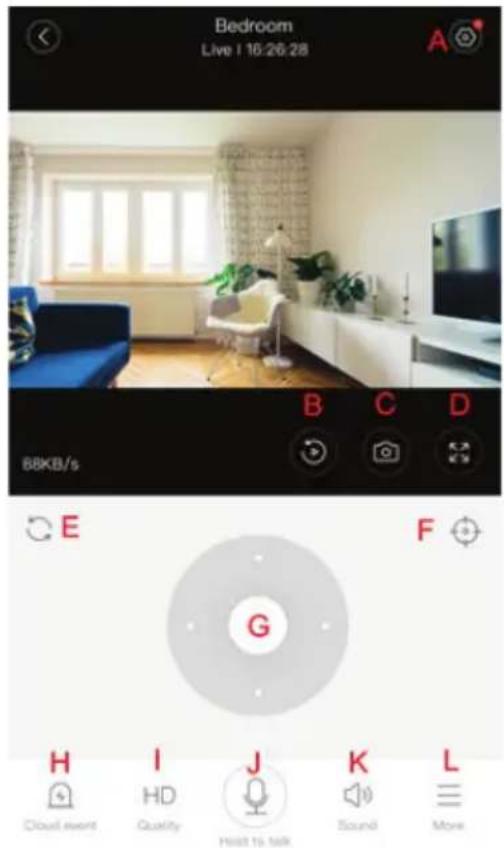
A: Nabídka Nastavení
B: Video
C: Snímek
D: Celá obrazovka
E: Pan-tilt reset
F: Předvolba
G: Pan & Tilt
H: Zpráva
I: Kvalita video
J: Přidržet hovor
K: Zvuk
L: Více
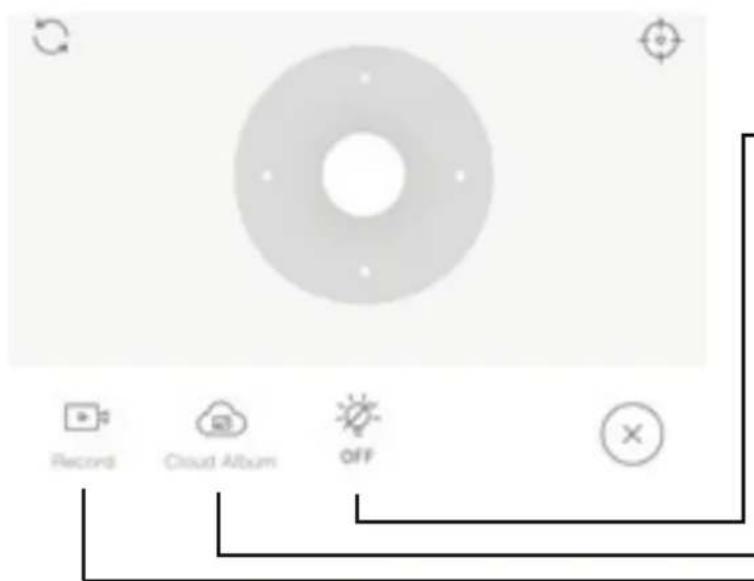
Ovládejte bílé světlo.
Zobrazit cloudová alba.
Video do telefonu.
FIGURE 23
PTZ
Otáčení kamery můžete ovládat posunutím kurzoru nebo posunutím obrazovky náhledu v reálném čase.
CONFIGURACIÓN
- Klepnutím na ikonu předvolby vstoupíte do rozhraní správy předvoleb (obr. 24).
- Přidejte předvolbu: viz obr. 25.
- Odstranění předvolby: kliknutím na ikonu úprav odstraníte předvolbu, která byla přidána.
PŘIDÁNÍ PŘEDVOLEB
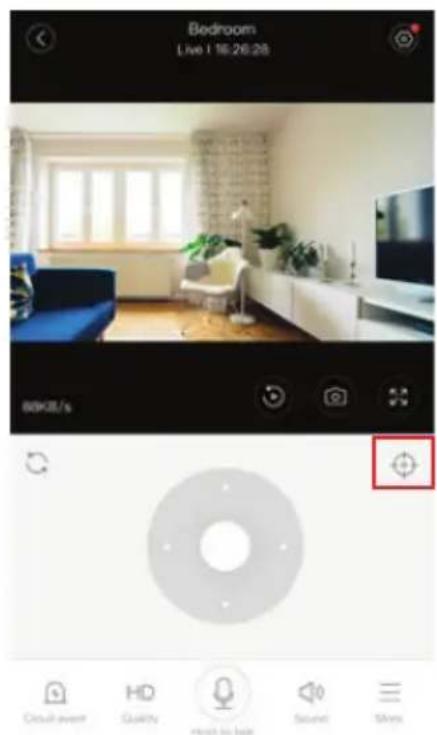
Poznámka: Přehrávání videa je ve výchozím nastavení nastaveno na cloudové nahrávání. Pokud chcete přehrávat video na kartě TF, můžete nastavit přehrávání videí „play videos from“ na „SD card“
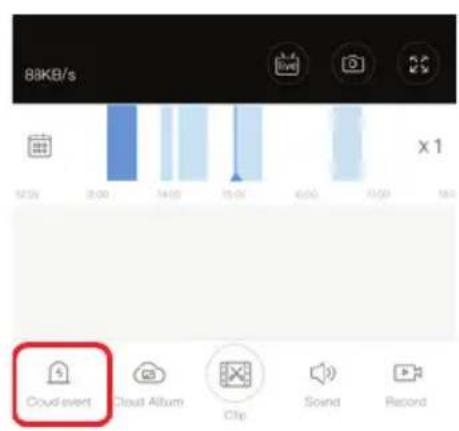
- Cloudové video rozlišuje barevně, tmavě modrá barva označuje nahrávání alarmu a světle modrá barva označuje nahrávání bez alarmu. Barva videa na kartě TF je jednotná světle modrá.
- Kliknutím na ikonu data přehrajete video vybraného data.
- Kliknutím na ikonu "×1.0", lze upravit rychlost přehrávání cloudového videa, ale přehrávání TF karty tuto funkci nepodporuje.
VIDEO CLIP
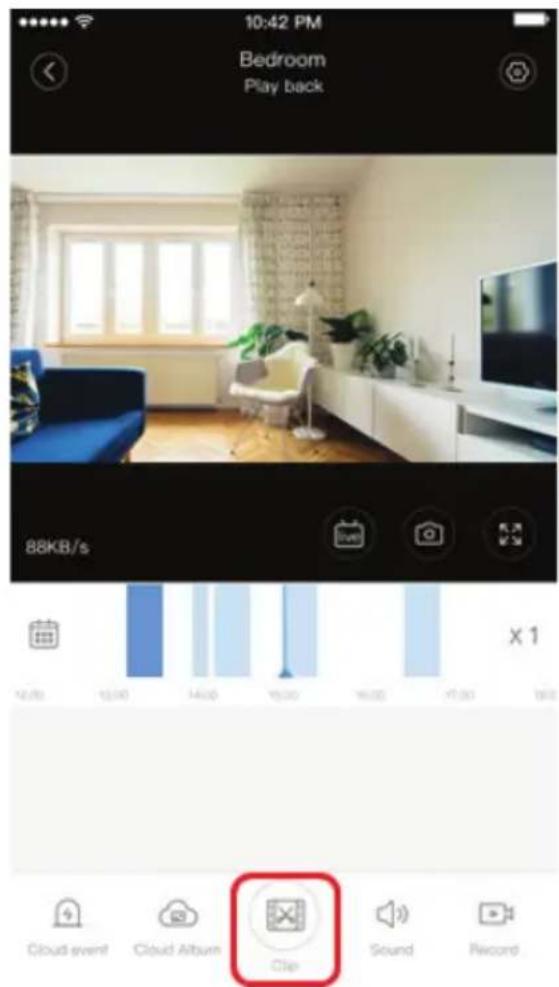
Poznámka: Tuto funkci mají pouze kamery s balíčkem cloudových služeb. Přetáhněte kurzor pro přehrávání a klikněte na ikonu klipu, vyberte počáteční čas a klikněte na „save to the cloud album“, zadejte název videa a klikněte na „save“.
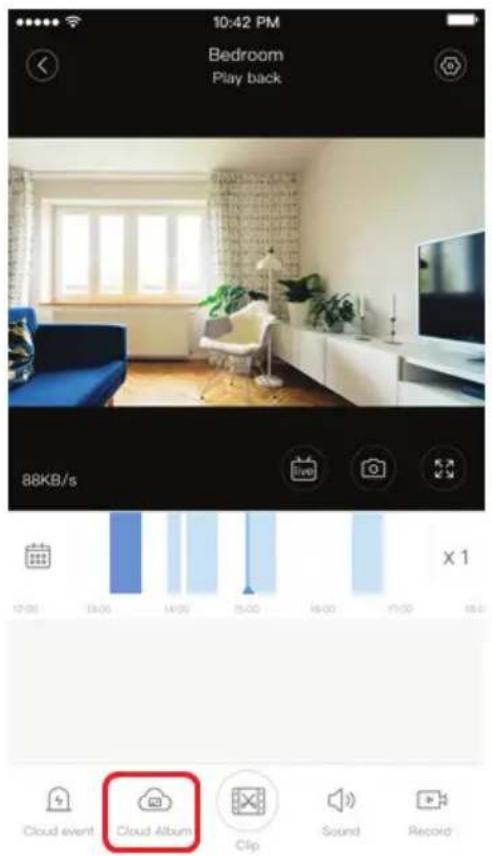
Klikněte na ikonu cloudového alba a klikněte na videoklip, klikněte na „Download“ pro uložení videa do telefonu nebo klikněte na „Share“ pro sdílení videa na Facebooku a YouTube.
Kliknutím na „Cloud event“ zobrazíte video s upozorněním.
Na obrazovce náhledu klikněte na "☐", zkontrolujte nabídku Nastavení.
Setting
Device details
Device setting
message notification
Zapněte tón alarmu [přejděte do nabídky Nastavení> Klikněte na tón alarmu]:
Při detekci pohybujícího se objektu kamera vydá výstražný signál, který ve výchozím nastavení trvá 30 sekund, pokud se během těchto sekund znovu spustí, doba trvání výstražného signálu se prodlouží. Pokud zařízení podporuje detekci člověka, spustí se výstražný signál pouze při detekci pohybu člověka. Deaktivace výstražného signálu: Výstražný signál není vydán ani při detekci pohybujících se objektů.
OVLÁDÁNÍ NOČNÍHO VIDĚNÍ
Spínač infračerveného světla odpovídajícího aplikaci pro noční vidění Zapnutí nočního vidění [přejděte do Nastavení> Klikněte na noční vidění]: Infračervené světlo se rozsvítí - obrázek je černobílý. Vypnutí nočního vidění [přejděte do Nastavení> Klikněte na noční vidění]: Infračervené světlo se vypne - obrázek je barevný. Automatické noční vidění: Infračervená světla se přepínají automaticky podle fotocitlivé reakce, barva obrazu závisí také na fotocitlivé reakci.
OVLÁDÁNÍ BÍLÉHO SVĚTLA
Spínač bílého světla odpovídá ikoně žárovky (obr. 23). V případě automatického nočního vidění aktivujte bílého světla kliknutím na ikonu žárovky (obr. 23); rozsvítí se a obraz se zbarví. V případě automatického nočního vidění deaktivujte bílé světlo kliknutím na ikonu žárovky; zhasne a barva obrázku závisí na fotocitlivé reakci. Při automatickém nočním vidění a automatickém režimu bílého světla nebude spuštěno během dne, ale bude aktivováno automaticky v noci, když jsou detekovány pohybující se objekty. Rozsvítí se na 60 sekund při jediném spouštění; pokud nejsou žádné pohybující se objekty, zhasne po 60 sekundách. Pokud jsou během 60 sekund detekovány pohybující se objekty, prodlouží se doba osvětlení bílého světla.
NASTAVENÍ REŽIMU ZÁZNAMU NA KARTU TF
Vložte kartu TF do slotu pro kartu a zapněte kameru (kartu TF instalujte pouze při vypnuté kameře).
Požadavky na kartu TF
- Pamětový prostor 8-128 GB
- Karta C10 TF
- Použití po formátování
- Doporučení na značku karty Kingston/SanDisk/Samsung
Klikněte na „Device storage“ pro zobrazení možností
Klikněte na „Memory card recording mode pro vybrání uložiště na TF kartě.
SLUŽBA CLOUDOVÉHO ULOŽIŠTĚ
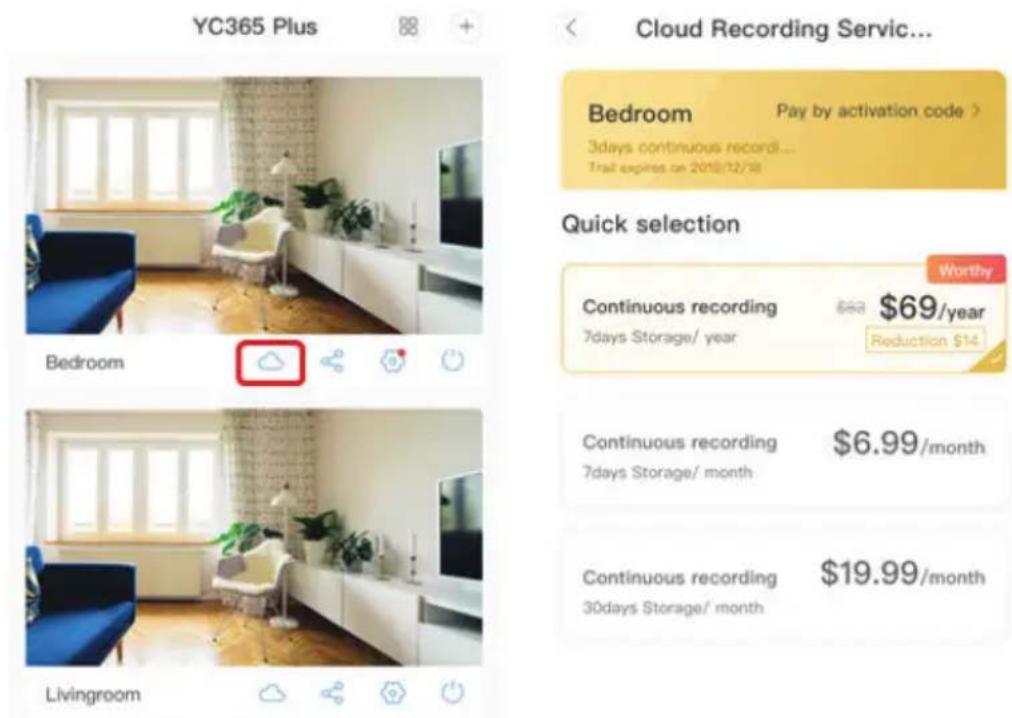
Nabízíme 30denní cloudovou službu, kdy si každý může službu cloudového úložiště vyzkoušet zdarma, poté si může vybrat, placený balíček služeb.
A. Vyberte „Cloud service“ a zkontrolujte balíčky předplatného
B. Existují tři druhy předplatných balíčků, můžete si vybrat, zda za tuto službu budete platit měsíčně nebo ročně
C. Podporujeme platební systém PayPal, klikněte na „Go to PayPal now“ a dokončete platbu (nainstalujte si prosím PayPal aplikaci předem)
- Pouze pro více zařízení pod stejným účtem.
- Kliknutím na tlačítko rozdělené obrazovky můžete nahlížet více zařízení najednou.
Poznámka: Chcete-li použít tuto možnost, musíte mít ve stejném účtu nainstalovány 2 nebo více kamer.
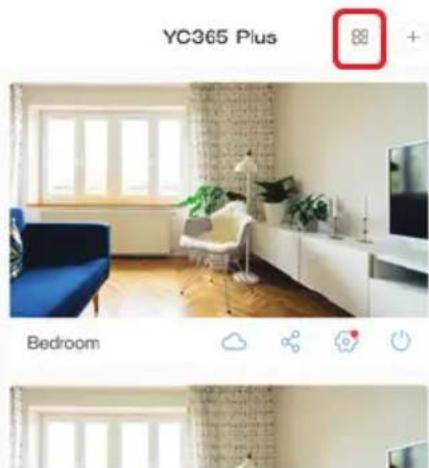
FIGURE 34
ZOBRAZENÍ KAMERY NA POČÍTAČI
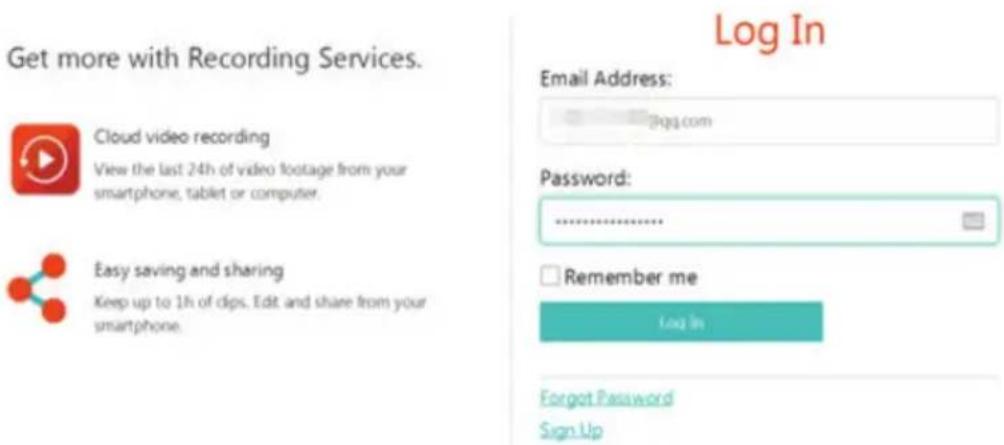
Přihlaste se na: www.ucloudcam.com
Zadejte číslo svého účtu a heslo a klikněte na Login.
- Zařízení nelze přidat?
A. Ujistěte se, že byla kamera resetována. Reset provedete stisknutím tlačítka Reset, dokud nezazní tón výzvy.
B. Kamera podporuje pouze 2,4 GHZ WiFi, pokud je váš WiFi router 5GHZ, přepněte prosím do duálního režimu 2,4 / 5GHZ.
C. Před přidáním zařízení do mobilního telefonu Android/IOS zapněte službu GPS. Po dokončení instalace budete vyzváni k zapnutí služby GPS při prvním použití aplikace. Pokud se rozhodnete službu GPS nezapnout, odinstalujte a znovu nainstalujte aplikaci.
D. Ujistěte se, že kamera není přiřazena k jinému účtu. V opačném případě resetujte zařízení a přidejte jej do svého účtu.
K dispozici jsou čtyři aktivní hlasové zprávy
- "Please configure camera by AP hotspot or scanning code".
- Vyberte si WiFi a přihlaste se pomocí hesla, poté, co zařízení vydá zvuk jako „pípnutí“, uslyšíte toto „Please wait for WiFi connecting“.
- "Please wait for internet connecting", jakmile získáte IP adresu..
- "Internet connected welcome to use cloud camera".
A. Pokud nemůžete přejít na druhý krok, zkontrolujte, zda váš WiFi kanál není skrytý, nebo WiFi router není příliš daleko od kamery. Pokud to nefunguje, naskenujte QR kód a přidejte kameru ručně.
B. Pokud nemůžete přejít na třetí krok, snižte počet uživatelů WiFi a odstraňte speciální znaky vašeho hesla WiFi.
C. Pokud nemůžete pokračovat ve čtvrtém kroku, opakujte celý proces znovu. Pokud se vám připojení ani tak nedaří, kontaktujte prodejce.
- Proč se videozáznam rozděluje na více videí?
Velikost video souboru je omezená. Jakmile se velikost video přiblíží kritické hodnotě, vytvoří se videosoubor k uložení.
- Zařízení nemůže rozpoznat TF kartu?
Zkontrolujte, zda karta TF splňuje požadavky na kvalitu. Také, pokud signál WiFi není dobrý, zařízení nelze kartu identifikovat.
- Časová osa nahrávání videa je po uplynutí cloudové služby prázdná?
Po uplynutí cloudové služby nelze video přehrát, pokud v kameře není žádná karta TF, nelze jej nahrát. Pokud karta TF funguje, ale videosoubory zmizely, zkontrolujte stav karty TF, pokud je v aplikaci normální, ale nebylo zaznamenáno žádné video, naformátujte kartu TF. Pokud stále nefunguje, prosím vložte novou kartu TF a znova zařízení vyzkoušejte
- Proč nedostávám oznámení na svůj telefon?
Ujistěte se, že má aplikace povolení odesálat na váš telefon upozornění. Pokud také sledujete video v reálném čase v aplikaci, žádná upozornění se nezobrazí, protože není třeba odesílat upozornění, když sledujete video online. Díky pokročilému systému odesílání zpráv se výstražná upozornění nebudou do telefonu neustále odesílat, ale budou zaznamenávat všechny zprávy a videa.
- Kamera se odpojila?
Zkontrolujte napájení a internet a restartujte fotoaparát. Pokud to nefunguje, odstraňte a znovu přidejte kameru do aplikace.
- Dlouhé načítání video / video se nepřehrává plynule?
Kruh ve videu znamená, že se stále načítá, zkontrolujte síťové prostředí.
- Jak mohou i jiní lidé sledovat videa?
Sdílejte účet aplikace s vybranými osobami.
- Kolik uživatelů může videa sledovat najednou?
Není určen limit.
- Proč přidání kamery na jiný účet selhalo?
Jedna kamera může být připojena pouze k jednomu účtu. Pokud ji potřebujete přidat k jinému účtu, je nutné ji z prvního účtu vyjmout a přidat k novému účtu.
- Jak mohu připojit kameru k další WiFi?
Existují dva způsoby:
A: Když potřebujete přejít na jinou WiFi bez přesunutí místa. Vyberte nastavení Setting > Wi-Fi Network > vyberte WiFi
B: Pokud je kamera přesunuta na jiné místo, spustte ji, na hlavní stránce se zobrazí „ Device disconnected “ a poté se kliknutím na „ TROUBLESHOOT“ znovu připojte k WiFi.

Značka : V-TAC
Model : VT-5158
Kategorie : Bezpečnostní kamera