Notice-Facile
Laban GXT 188 - ποντίκι TRUST - Δωρεάν εγχειρίδιο χρήσης
Βρείτε δωρεάν το εγχειρίδιο της συσκευής Laban GXT 188 TRUST σε μορφή PDF.



| Τεχνικά χαρακτηριστικά | Οπτικό ποντίκι, σύνδεση USB, 3200 DPI, 6 προγραμματιζόμενα κουμπιά |
|---|---|
| Χρήση | Ιδανικό για βιντεοπαιχνίδια και καθημερινή χρήση σε υπολογιστή |
| Συντήρηση και επισκευή | Συνιστάται τακτικός καθαρισμός, χωρίς ανταλλακτικά μέρη |
| Ασφάλεια | Σύμφωνο με τα πρότυπα CE, ασφαλής χρήση σε όλους τους τύπους επιφανειών |
| Γενικές πληροφορίες | Συμβατό με Windows και Mac, εργονομικός σχεδιασμός, καλώδιο 1,8 μ. |
Συχνές ερωτήσεις - Laban GXT 188 TRUST
Κατεβάστε τις οδηγίες για το ποντίκι σε μορφή PDF δωρεάν! Βρείτε το εγχειρίδιό σας Laban GXT 188 - TRUST και πάρτε ξανά την ηλεκτρονική σας συσκευή στα χέρια σας. Σε αυτή τη σελίδα δημοσιεύονται όλα τα έγγραφα που απαιτούνται για τη χρήση της συσκευής σας. Laban GXT 188 της μάρκας TRUST.
ΕΓΧΕΙΡΊΔΙΟ ΧΡΉΣΗΣ Laban GXT 188 TRUST
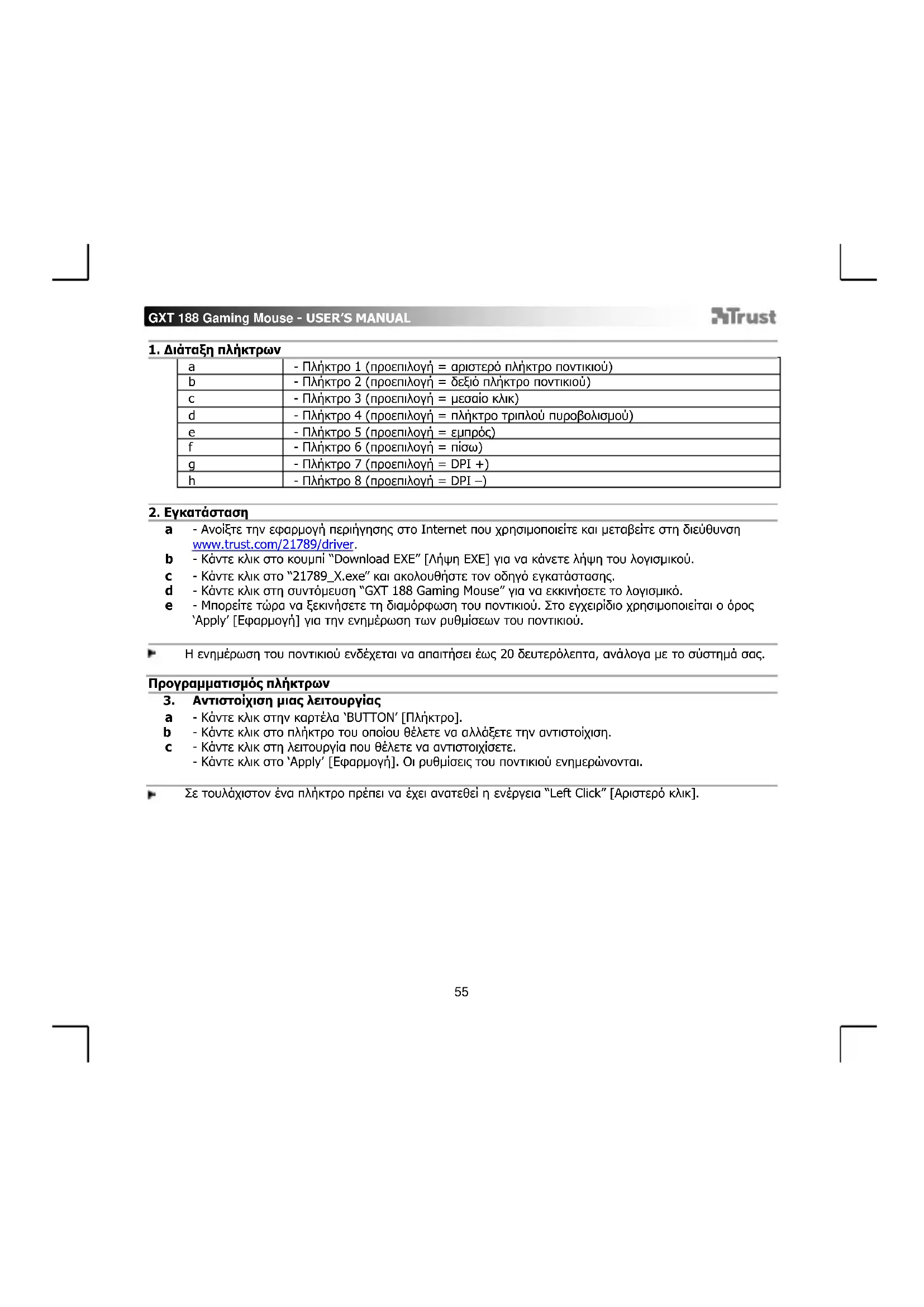
- Πλήκτρο 1 (προεπιλογή = αριστερό πλήκτρο ποντικιού)
- Πλήκτρο 2 (προεπιλογή = δεξιό πλήκτρο ποντικιού)
- Πλήκτρο 3 (προεπιλογή = μεσαίο κλικ)
- Πλήκτρο 4 (προεπιλογή = πλήκτρο τριπλού πυροβολισμού)
- Πλήκτρο 5 (προεπιλογή = εμπρός)
- Πλήκτρο 6 (προεπιλογή = πίσω)
- Πλήκτρο 7 (προεπιλογή = DPI +)
- Πλήκτρο 8 (προεπιλογή = DPI –)
- Ανοίξτε την εφαρμογή περιήγησης στο Internet που χρησιμοποιείτε και μεταβείτε στη διεύθυνση www.trust.com/21789/driver. - Κάντε κλικ στο κουμπί “Download EXE” [Λήψη EXE] για να κάνετε λήψη του λογισμικού. - Κάντε κλικ στο “21789_X.exe” και ακολουθήστε τον οδηγό εγκατάστασης. - Κάντε κλικ στη συντόμευση “GXT 188 Gaming Mouse” για να εκκινήσετε το λογισμικό. - Μπορείτε τώρα να ξεκινήσετε τη διαμόρφωση του ποντικιού. Στο εγχειρίδιο χρησιμοποιείται ο όρος ‘Apply’ [Εφαρμογή] για την ενημέρωση των ρυθμίσεων του ποντικιού. Η ενημέρωση του ποντικιού ενδέχεται να απαιτήσει έως 20 δευτερόλεπτα, ανάλογα με το σύστημά σας. Προγραμματισμός πλήκτρων
Αντιστοίχιση μιας λειτουργίας - Κάντε κλικ στην καρτέλα ‘BUTTON’ [Πλήκτρο]. - Κάντε κλικ στο πλήκτρο του οποίου θέλετε να αλλάξετε την αντιστοίχιση. - Κάντε κλικ στη λειτουργία που θέλετε να αντιστοιχίσετε. - Κάντε κλικ στο ‘Apply’ [Εφαρμογή]. Οι ρυθμίσεις του ποντικιού ενημερώνονται. Σε τουλάχιστον ένα πλήκτρο πρέπει να έχει ανατεθεί η ενέργεια “Left Click” [Αριστερό κλικ].GXT 188 Gaming Mouse - USER’S MANUAL
Ρυθμίσεις ρυθμού αναφοράς & DPI
Ρύθμιση DPI - Κάντε κλικ στην καρτέλα ‘PERFORMANCE’ [Επιδόσεις]. - Κάντε κλικ στο πλαίσιο ελέγχου δίπλα σε μια τιμή DPI για να ενεργοποιήσετε ή να απενεργοποιήσετε το συγκεκριμένο επίπεδο DPI. - Μπορείτε να αλλάξετε το επίπεδο DPI σέρνοντας την αντίστοιχη γραμμή. - Κάντε κλικ στο ‘Apply’ [Εφαρμογή]. Οι ρυθμίσεις του ποντικιού ενημερώνονται. Τα χρώματα του φωτισμού LED υποδηλώνουν το τρέχον επίπεδο DPI. Αυτά τα χρώματα δεν μπορούν να αλλαχτούν. o ΠΡΑΣΙΝΟ = Επίπεδο 1 o ΚΟΚΚΙΝΟ = Επίπεδο 2 o ΜΠΛΕ = Επίπεδο 3 o ΤΙΡΚΟΥΑΖ = Επίπεδο 4 o ΜΟΒ = Επίπεδο 5
Άλλες Ρυθμίσεις - Κάντε κλικ στην καρτέλα ‘BUTTON’ [Πλήκτρο]. - Αλλάξτε την επιτάχυνση (Acceleration), την ταχύτητα του δείκτη στα Windows (Pointer speed), την ταχύτητα κύλισης στα Windows (Scroll speed) ή την ταχύτητα διπλού κλικ στα Windows (Doubleclick speed) σέρνοντας τον αντίστοιχο δείκτη. - Αλλάξτε τον ρυθμό ανίχνευσης (Polling rate) κάνοντας κλικ στην επιθυμητή συχνότητα. - Κάντε κλικ στο ‘Apply’ [Εφαρμογή]. Οι ρυθμίσεις του ποντικιού ενημερώνονται.
Αλλάξτε το εφέ φωτισμού - Κάντε κλικ στην καρτέλα ‘EFFECT’ (Εφέ). - Αλλάξτε την κατάσταση φωτισμού. - Αλλάξτε το χρώμα κάνοντας κλικ στο πλαίσιο χρώματος· ή - Αλλάξτε το χρώμα σέρνοντας τους δείκτες για το κόκκινο (Red), το πράσινο (Green) ή το μπλε (Blue)
- Αλλάξτε το επίπεδο έντασης (Brightness level) του φωτισμού LED. - Αλλάξτε την ταχύτητα του εφέ κίνησης (Wave speed). - Αλλάξτε τη διεύθυνση του “κυματισμού” (Direction). - Κάντε κλικ στο ‘Apply’ [Εφαρμογή]. Οι ρυθμίσεις του ποντικιού ενημερώνονται. Καταστάσεις φωτισμού: o 7 Color Breath = πολλά χρώματα με αυξομείωση φωτεινότητας o Full lighted = ένα αμιγές χρώμα o LED Off = απενεργοποίηση του φωτισμού LED o Breathing = ένα χρώμα με αυξομείωση φωτεινότητας o Wave = Εφέ ουράνιου τόξου με κυματισμόGXT 188 Gaming Mouse - USER’S MANUAL
Ρυθμίσεις μακροεντολών
Δημιουργία μιας μακροεντολής (αποθήκευση μιας ακολουθίας πλήκτρων στο λογισμικό) - Μεταβείτε στην καρτέλα ‘BUTTON’ [Πλήκτρο]. - Κάντε κλικ σε ένα πλήκτρο και κατόπιν στο ‘MACRO MANAGER’ [Διαχείριση μακροεντολών]. - Κάντε κλικ στο ‘NEW’ [Δημιουργία] για να δημιουργήσετε μια μακροεντολή. - Συμπληρώστε ένα όνομα για τη μακροεντολή και κάντε κλικ στο ‘OK’. - Ορίστε τον χρόνο καθυστέρησης (Delay) μεταξύ κάθε ενέργειας ή/και τη ρύθμιση βρόχου (Loop)/επανάληψης (Repeat). - Κάντε κλικ στο για να ξεκινήσετε την εγγραφή της μακροεντολής. Μπορείτε τώρα να εισάγετε την επιθυμητή αλληλουχία για τη μακροεντολή. - Κάντε κλικ στο για να τερματίσετε την εγγραφή της μακροεντολής. (μέγ. 60 ενέργειες) - Κάντε κλικ στο ‘OK’ για να επιστρέψετε στην καρτέλα ‘BUTTON’ [Πλήκτρο]. - Η μακροεντολή που δημιουργήσατε θα είναι τώρα διαθέσιμη μέσω της λειτουργίας ‘MACRO’ [Μακροεντολή].
Για να αντιστοιχίσετε την μακροεντολή, ακολουθήστε τις οδηγίες στο βήμα 3 του εγχειριδίου.
Επιλογή, αποθήκευση ή φόρτωση προφίλ - Επιλέξτε ένα από τα 5 προφίλ κάνοντας κλικ στο επιθυμητό. - Κάντε κλικ στο ‘SAVE AS’ [Αποθήκευση ως] για να αποθηκεύσετε μια διαμόρφωση ή στο ‘LOAD FILE’ [Φόρτωση αρχείου] για να φορτώσετε μια διαμόρφωση. - Εισάγετε ένα όνομα για τη διαμόρφωση του ποντικιού που θέλετε να αποθηκεύσετε ή επιλέξτε το προφίλ που θέλετε να φορτώσετε. - Κάντε κλικ στο ‘Save’ [Αποθήκευση] για να αποθηκεύσετε τη διαμόρφωση ή στο ‘Open’ [Άνοιγμα] για να φορτώσετε τη διαμόρφωση. - Κάντε κλικ στο on ‘Apply’ [Εφαρμογή] Η διαμόρφωση του ποντικιού σας έχει πλέον αποθηκευτεί ή ενημερωθεί στο ποντίκι.
Επαναφορά των προεπιλεγμένων ρυθμίσεων - Κάντε κλικ στο ‘RESTORE’ [Επαναφορά] για να επαναφέρετε το τρέχον προφίλ στις προεπιλεγμένες ρυθμίσεις από το εργοστάσιο. - Κάντε κλικ στο ‘RESET ALL’ [Επαναφορά όλων] για να επαναφέρετε όλα τα προφίλ στις προεπιλεγμένες ρυθμίσεις από το εργοστάσιο.GXT 188 Gaming Mouse - USER’S MANUAL