Notice-Facile
Laban GXT 188 - миша TRUST - Безкоштовний посібник користувача
Знайдіть посібник до пристрою безкоштовно Laban GXT 188 TRUST у форматі PDF.



Часті запитання - Laban GXT 188 TRUST
Завантажте інструкції для вашого миша у форматі PDF безкоштовно! Знайдіть свій посібник Laban GXT 188 - TRUST і поверніть собі контроль над електронним пристроєм. На цій сторінці опубліковані всі документи, необхідні для використання вашого пристрою. Laban GXT 188 бренду TRUST.
ПОСІБНИК КОРИСТУВАЧА Laban GXT 188 TRUST
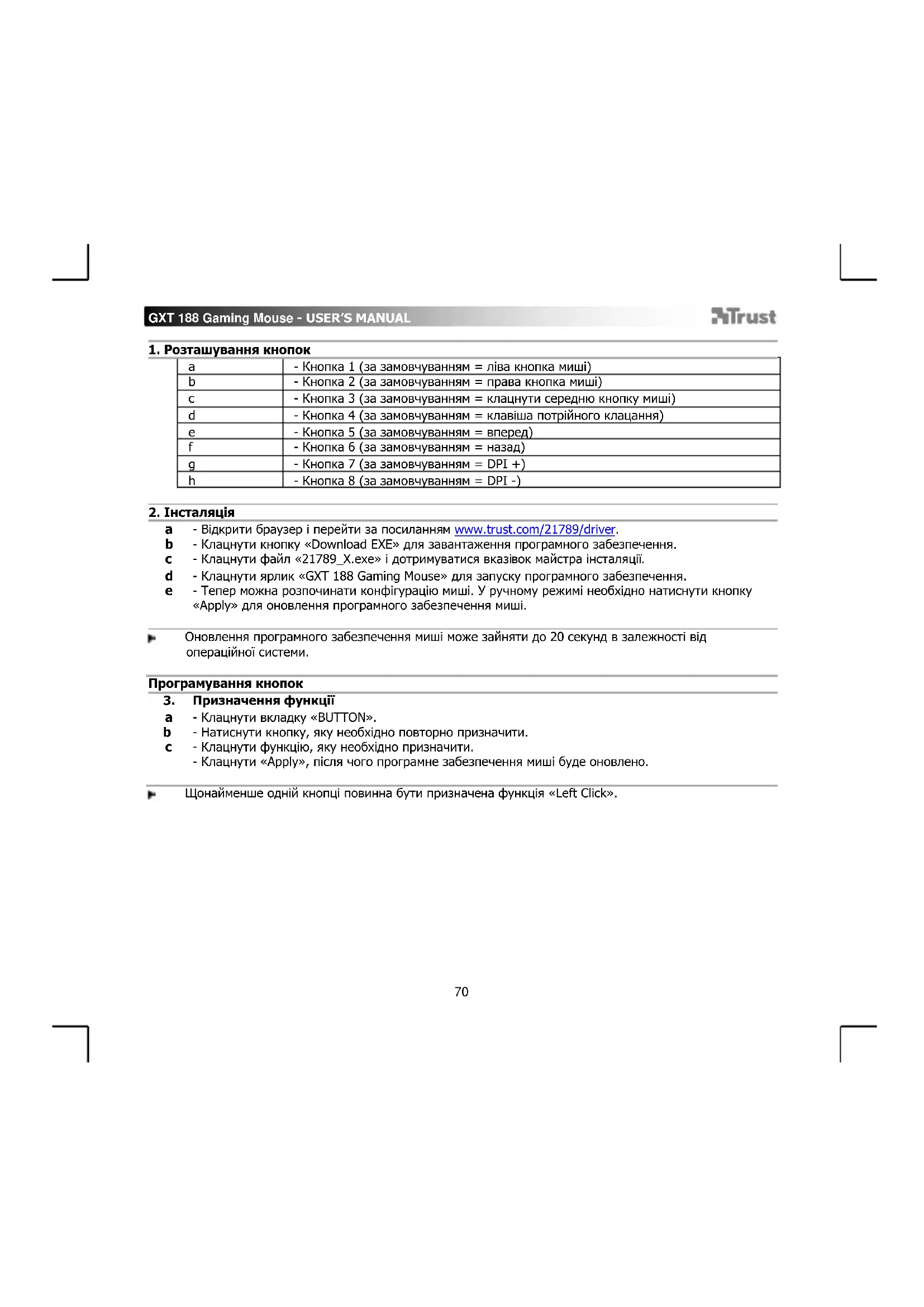
1. Розташування кнопок
- Кнопка 1 (за замовчуванням = ліва кнопка миші)
- Кнопка 2 (за замовчуванням = права кнопка миші)
- Кнопка 3 (за замовчуванням = клацнути середню кнопку миші)
- Кнопка 4 (за замовчуванням = клавіша потрійного клацання)
- Кнопка 5 (за замовчуванням = вперед)
- Кнопка 6 (за замовчуванням = назад)
- Кнопка 7 (за замовчуванням = DPI +)
- Кнопка 8 (за замовчуванням = DPI -)
- Відкрити браузер і перейти за посиланням www.trust.com/21789/driver. - Клацнути кнопку «Download EXE» для завантаження програмного забезпечення. - Клацнути файл «21789_X.exe» і дотримуватися вказівок майстра інсталяції. - Клацнути ярлик «GXT 188 Gaming Mouse» для запуску програмного забезпечення. - Тепер можна розпочинати конфігурацію миші. У ручному режимі необхідно натиснути кнопку «Apply» для оновлення програмного забезпечення миші. Оновлення програмного забезпечення миші може зайняти до 20 секунд в залежності від операційної системи. Програмування кнопок
Призначення функції - Клацнути вкладку «BUTTON». - Натиснути кнопку, яку необхідно повторно призначити. - Клацнути функцію, яку необхідно призначити. - Клацнути «Apply», після чого програмне забезпечення миші буде оновлено. Щонайменше одній кнопці повинна бути призначена функція «Left Click».GXT 188 Gaming Mouse - USER’S MANUAL
Частота опитування та параметри DPI
Параметри DPI - Клацнути вкладку «PERFORMANCE». - Клацнути галочку під номером DPI, щоб увімкнути або вимкнути цей рівень DPI. - Змінити рівень DPI, перетягнувши відповідний повзунок. - Клацнути «Apply», після чого програмне забезпечення миші буде оновлено. Світлодіодні індикатори відображають поточний рівень DPI. Змінити кольори індикації
o ЗЕЛЕНИЙ = рівень 1 o ЧЕРВОНИЙ = рівень 2 o СИНІЙ = рівень 3 o БІРЮЗОВИЙ = рівень 4 o ПУРПУРОВИЙ = рівень 5
Інші параметри - Клацнути вкладку «BUTTON». - Змінити прискорення миші, швидкість курсора, швидкість прокручування або швидкість подвійного клацання Windows, перетягнувши відповідний повзунок. - Змінити значення частоти опитування, клацнувши відповідну частоту. - Клацнути «Apply», після чого програмне забезпечення миші буде оновлено.
Параметри підсвічування
Зміна ефекту підсвічування - Клацнути вкладку «EFFECT». - Змінити режим підсвічування. - Змінити колір, клацнувши відповідну частину палітри; або - Змінити колір, перетягнувши відповідний повзунок для червоного, зеленого або синього кольору. - Змінити рівень яскравості світлодіодів. - Змінити рівень динамічності. - Змінити напрямок хвиль. - Клацнути «Apply», після чого програмне забезпечення миші буде оновлено. Режими підсвічування: o 7 Color Breath = модуляція кольорів o Full lighted = один постійний колір o LED Off = вимкнути світлодіоди o Breathing = один бляклий колір o Wave = хвильові ефекти веселкиGXT 188 Gaming Mouse - USER’S MANUAL
Створення макросу (збереження сполучення клавіш у програмному забезпеченні) - Перейдіть на вкладку «BUTTON». - Клацнути кнопку, а потім «MACRO MANAGER». - Клацнути «NEW», щоб створити новий макрос. - Ввести ім’я макросу та клацнути «OK». - Встановити час затримки між кожною дією та/або параметри циклу/повторення. - Клацнути , щоб розпочати записування макросу. Тепер введіть потрібну послідовність
- Клацнути , щоб зупинити записування макросу. (Макс. 60 дій) - Клацнути «OK», щоб повернутися до вкладки «BUTTON». - Створений макрос тепер доступний під функцією «MACRO».
Щоб призначити макрос, виконайте крок 3 цього посібника.
Вибір, збереження або завантаження профілю - Виберіть один з 5 профілів, клацнувши його. - Натиснути кнопку «SAVE AS», щоб зберегти налаштування, або «LOAD FILE» для завантаження налаштувань. - Ввести ім’я для налаштування миші, яке слід зберегти, або вибрати профіль для завантаження. - Натиснути кнопку «Save», щоб зберегти налаштування, або «Open» для завантаження налаштувань. - Клацнути «Apply» Налаштування миші будуть збережені або оновлені.
Відновлення параметрів за замовчуванням - Клацнути «RESTORE» для скидання поточного профілю до параметрів за замовчуванням. - Клацнути «RESET ALL» для скидання усіх профілів до параметрів за замовчуванням.