
Laban GXT 188 - Ratón TRUST - Manual de uso y guía de instrucciones gratis
Encuentra gratis el manual del aparato Laban GXT 188 TRUST en formato PDF.



| Tipo de producto | Ratón gaming con cable |
| Marca | Trust |
| Modelo | Laban GXT 188 |
| Interfaz | USB |
| Número de botones | 8 botones programables |
| Resolución DPI | 5 niveles ajustables (por defecto: 400, 800, 1600, 3200, 6400) |
| Tasa de sondeo | 125/250/500/1000 Hz |
| Iluminación | RGB con efectos: 7 colores, respiración, ola, etc. |
| Programación | Macros (60 acciones máx.), perfiles (5), asignación de botones |
| Software | GXT 188 Gaming Mouse (descarga en trust.com/21789/driver) |
| Dimensiones (aprox.) | 125 x 70 x 40 mm |
| Peso (aprox.) | 100 g |
| Longitud del cable | 1,8 m |
| Sistemas operativos compatibles | Windows (7, 8, 10, 11) |
| Alimentación | Puerto USB |
| Mantenimiento y limpieza | Desconectar el ratón y limpiar con un paño suave y seco. No usar productos abrasivos. |
| Instrucciones de seguridad | No exponer a la humedad, temperaturas extremas o luz solar directa. |
| Piezas de repuesto y reparabilidad | No hay piezas de repuesto disponibles; dispositivo no reparable por el usuario. |
| Información general | Garantía 2 años. Conforme a las normas CE. |
Preguntas frecuentes - Laban GXT 188 TRUST
Preguntas de los usuarios sobre Laban GXT 188 TRUST
0 pregunta sobre este aparato. Responde a las que conoces o haz la tuya.
Hacer una nueva pregunta sobre este aparato
Descarga las instrucciones para tu Ratón en formato PDF gratis! Encuentra tus instrucciones Laban GXT 188 - TRUST y toma tu dispositivo electrónico nuevamente en la mano. En esta página están publicados todos los documentos necesarios para el uso de su dispositivo. Laban GXT 188 de la marca TRUST.
MANUAL DE USUARIO Laban GXT 188 TRUST
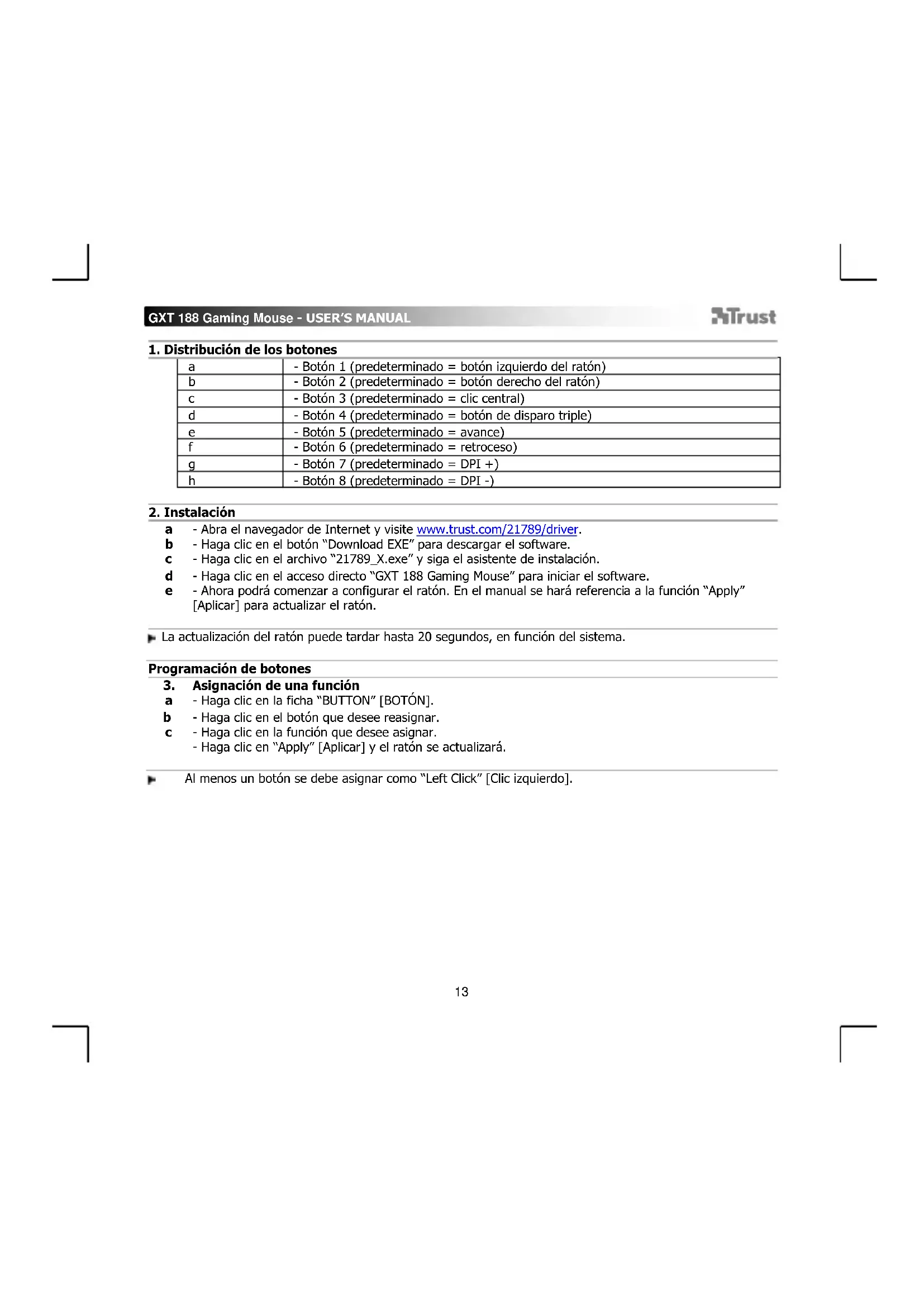
1. Distribución de los botones
| a | - Botón 1 (predeterminado = botón izquierdo del ratón) |
| b | - Botón 2 (predeterminado = botón derecho del ratón) |
| c | - Botón 3 (predeterminado = clić central) |
| d | - Botón 4 (predeterminado = botón de disparo triple) |
| e | - Botón 5 (predeterminado = avance) |
| f | - Botón 6 (predeterminado = retroceso) |
| g | - Botón 7 (predeterminado = DPI +) |
| h | - Botón 8 (predeterminado = DPI -) |
2. Instalación
a - Abra el navegador de Internet y visita www.trust.com/21789/driver.
b - Haga cli en el boton "Download EXE" paradescendingel software.
c - Hagaclinic enelarchivo"21789_X.exe'y siga el asistente de instalacion.
d - Haga cli en el acceso directo "GXT 188 Gaming Mouse" para iniciai el software.
e - Ahoraouldacomenzarac configurar el raton.Enel manualese harareferenciaa lafunciOn"Apply" [Aplicar]paraactualizarelraton.
Laactualizacion del ratoncouldetardarha20segundose,nfunciOn delsystema.
Programación de botones
- Asignación de una función
a - Haga click en la ficha "BUTTON" [BOTON].
b - Haga tic en el boton que dese reassignar.
c - Hagablick en la funciOn que desee asignar.
- Haga Cli en "Apply" [Aplicar] y el ratón seactualizará.
Al menos un botón se debe asignar como "Left Click" [Clic izquierdo].
Configuración de la tasa de muestro y DPI
4. Ajuste de DPI
a - Haga tic en la ficha "PERFORMANCE" [RENDIMIENTO.
b - Hagablick en la casilla de verificacion situada junto al numero de DPI para habilitar o deshabilitar.
este nivel de DPI.
- Bombie el nivel de DPI arrastrando la barra correspondiente.
- Haga tic en "Apply" [Alicar] y el raton seactualizará.
Los colores del LED indican qué nivel de DPI se encontrartra activado. Estos colores no se pueda modifier.
○VERDE = Nivel 1
ROJO = Nivel 2
。 AZUL = Nivel 3
O TURQUESA = Nivel 4
MORADO = Nivel 5
5. Otros ajustes
a - Haga click en la ficha "BUTTON" [BOTON].
b - Bombie las.optiones Acceleration [Acceleracion], Windows pointer speed [Velocidad del cursor de Windows], Windows scroll speed [Velocidad de desplazimiento de Windows] o Windows doubleclick speed [Velocidad de dobleblick de Windows]arrastrando el cursor correspondiente.
C - Bombie el valor de Polling rate [Tasa de sondeo] hacero tic en la fecuencia correspondiente. Haga tic en "Apply" [Aplicar] y el raton se actualizará.
Configuración de iluminación
6. Cambio del efecto de iluminación
a - Haga tic en la ficha "EFFECT" [EFECTO].
b - Cambie el modo de iluminacion.
c - Cambie el color hacer click en la casilla del color; o
d -Cambie el color arrastrando el cursor rojo,verde o azul.
e - Cambie el nivel de brillo del LED.
f - Cambie la velocidad de la animacion.
g -Cambie la direccion de la ola.
- Haga cig en "Apply" [Alicar] y el ratón seactualizará.
Modos de iluminacion:
7 Color Breath [Siete colocores dinamicicos] = encendido y apagado de variedos colocres
Full lighted [Illuminacion completa] = un color solido
LED Off [LED desactivado] = deshabilitar el LED
Breathing [Dinámico] = un color dinámico
O Wave [Ola] = efectos de ola de arcoiris
Configuración de macros
- Creación de una macro (guardar una secuencia de teclas en el software)
a - Vaya a la ficha "BUTTON" [BOTON]. - Haga cli en un boton y, a continuacion, en "MACRO MANAGER" [ADMINISTRADOR DE MACROS].
- Haga cli en "NEW" [Nueva] para crear una nuevo macro.
- Escriba el nombre de laresha macry haga clic en "OK" [Aceptar].
e -Establezca el tiempo de retraso entre cada'action o el ajuste de repetition o bucle. - Hagalick en para empezar a grabar la macro. Ahora, introduzca la secuencia de macro que deseaa.
g - Haga click en para detener la grabacion de la macro (max. 60好奇心).
h - Haga cli en "OK" para volver a la ficha "BUTTON" [BOTON]. - La macro creada está disponible en la función "MACRO" [MACRO].

Para asignar una macro, siga el paso 3 de este manual.
Configuración de perfil
- SeLECTIONAR, guardar o cigar un perfil
a -Selección uno de los cinco perfiles能做到o Cli en el perfil que deseee.
b - Hagaclinic en SAVE AS" [GUARDAR COMO] para guardar una configuracion, o en "LOAD FILE" [CARGAR ARCHIVO] para cargar una configuracion.
c - Escriba el nombre de la configuracion del raton que deseee guardar, o elija el perfil que deseee cargar.
d - Hagablick en"Save"[Guardar]para guardar la configuracion,o en"OPEN"[ABRIR]para cargar la configuracion. -
Hagablick en "APPLY" [APPLICAR]. La configuracion del raton se guarda oactualiza en el raton.
-
Restaurar configuración predeterminada
a - Hagablick en "RESTORE" [RESTAURAR] para restablecer el perfil actual a los values predeterminados de fabrica.
b - Hagablick en "RESET ALL" [RESTABLECERTodo] para restablecer todos los perfiles a los values predeterminados de fabrica.
Para atribuir una macro, siga a etapa 3uveo manual.



Marca : TRUST
Modelo : Laban GXT 188
Categoría : Ratón