
Laban GXT 188 - Hiiri TRUST - Ilmainen käyttöohje ja opas
Löydä laitteen käyttöohje ilmaiseksi Laban GXT 188 TRUST PDF-muodossa.



| Tuotetyyppi | Langallinen pelaajahiiri |
| Merkki | Trust |
| Malli | Laban GXT 188 |
| Liitäntä | USB |
| Painikkeiden määrä | 8 ohjelmoitavaa painiketta |
| DPI-resoluutio | 5 säädettävää tasoa (oletus: 400, 800, 1600, 3200, 6400) |
| Raporttinopeus | 125/250/500/1000 Hz |
| Valaistus | RGB-tehosteet: 7 väriä, hengitys, aalto jne. |
| Ohjelmointi | Makrot (max 60 toimintoa), profiilit (5), painikkeiden määrittäminen |
| Ohjelmisto | GXT 188 Gaming Mouse (lataa osoitteesta trust.com/21789/driver) |
| Mitat (noin) | 125 x 70 x 40 mm |
| Paino (noin) | 100 g |
| Kaapelin pituus | 1,8 m |
| Yhteensopivat käyttöjärjestelmät | Windows (7, 8, 10, 11) |
| Virta | USB-portti |
| Huolto ja puhdistus | Irrota hiiri ja puhdista pehmeällä, kuivalla liinalla. Älä käytä hankaavia aineita. |
| Turvallisuusohjeet | Älä altista kosteudelle, äärimmäisille lämpötiloille tai suoralle auringonvalolle. |
| Varaosat ja korjattavuus | Varaosia ei saatavilla; laite ei ole käyttäjän korjattavissa. |
| Yleiset tiedot | 2 vuoden takuu. CE-standardien mukainen. |
Usein kysytyt kysymykset - Laban GXT 188 TRUST
Käyttäjien kysymyksiä aiheesta Laban GXT 188 TRUST
0 kysymys tästä laitteesta. Vastaa tuntemiisi tai esitä omasi.
Esitä uusi kysymys tästä laitteesta
Lataa ohjeet laitteellesi Hiiri PDF-muodossa ilmaiseksi! Löydä käyttöohjeesi Laban GXT 188 - TRUST ja ota elektroninen laitteesi takaisin hallintaan. Tällä sivulla julkaistaan kaikki laitteidesi käyttöön tarvittavat asiakirjat. Laban GXT 188 merkiltä TRUST.
KÄYTTÖOHJE Laban GXT 188 TRUST
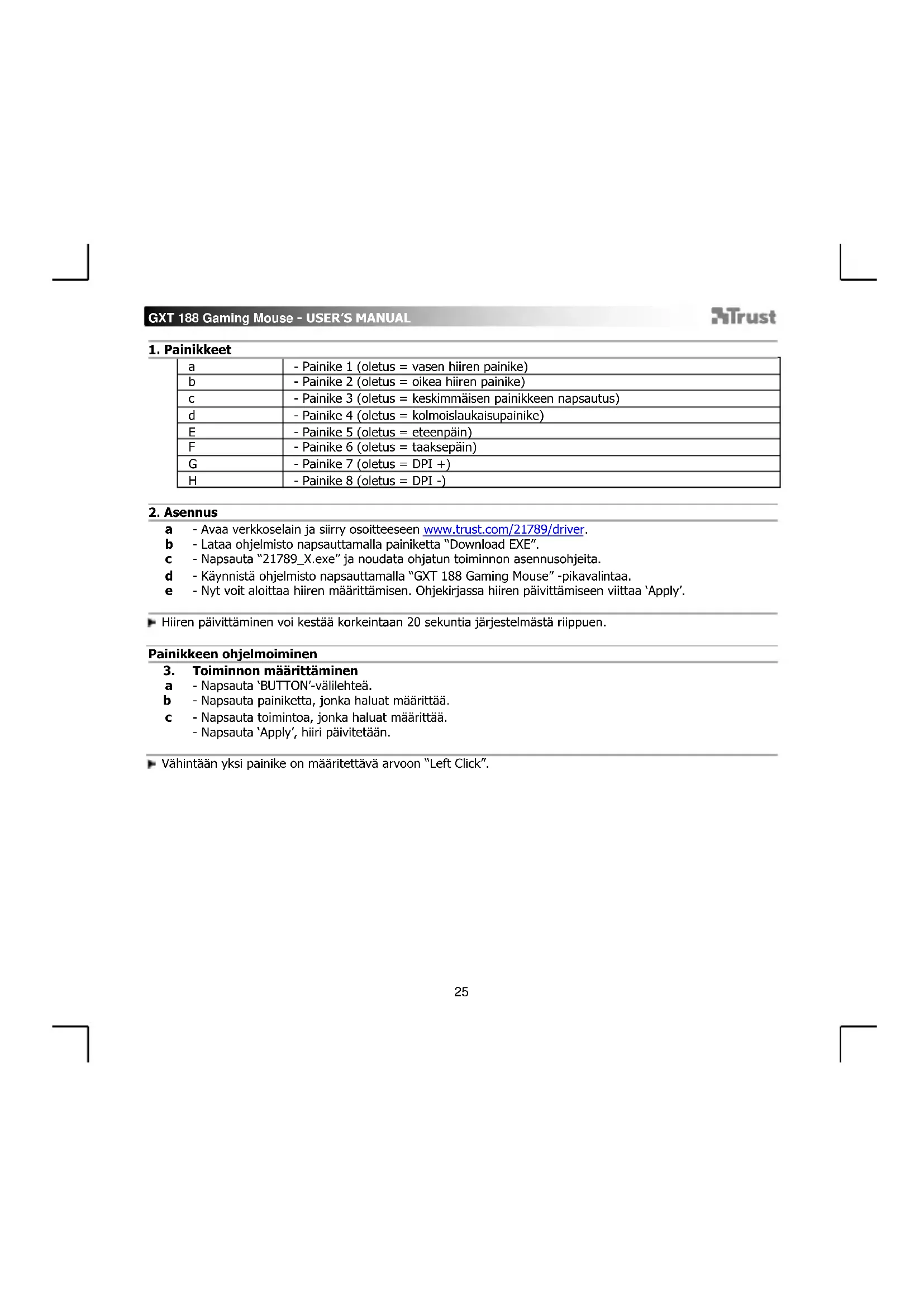
a - Avaa verkkoselain ja siirry oositteseen www.trust.com/21789/driver.
b - Lataa ohjelmisto napsauttamalla painiketta "Download EXE".
c - Napsauta "21789_X.exe" ja noudata ohjatun toiminnon asennusohjeita.
d - Kännistä ohjelmisto napsauttamalla "GXT 188 Gaming Mouse" -pikavalintaa.
e - Nyt voit aloittaa hiiren märittämisen. Ohjekirjassa hiiren paivittämiseen viittaa 'Apply'.
Hiiren paivittäminen voikestä korkeintaan 20 sekuntia järjestelmästi riippuen.
Painikkeen ohjelmoiminen
- Toiminnon märittäminen
a -Napsauta 'BUTTON'-valilehteä.
b - Napsauta painiketta,jonka haluat märittä.
c - Napsauta toimintoa,jonka haluat märittä.
-Napsauta Apply, hiiri paivitetaan.
Vahintaan yksi painike on märitetattä arvoon "Left Click".
Raportoinopeus ja DPI-asetukset
4. DPI-asetus
a - Napsauta 'PERFORMANCE'-valilehtea.
b - Napsauta DPI-numeron vieressä olevaa valintaruutua DPI-tason ottamiseksi käytöön tai sen poistamiseksi käytösta.
c - Muuta DPI-tasoa vetamalla vastaavaa palkka.
-Napsauta Apply, hiiri paivitetaan.
LED-merkkivaloen varit ilmoittavat nykyisen DPI-tason. Kyseisiä merkkivaloen varejä ei voida muuttaa;
○ VIHREA = Taso 1
PUNAINEN = Taso 2
SININEN = Taso 3
TURKOOSI = Taso 4
PURPPURA = Taso 5
5. Muut assetukset
a - Napsauta 'BUTTON'-valilehteä.
b - Muuta kihydtystä, Windows-kohdistimen nopeutta, Windows-selausnopeutta tai Windows-kaksoisnapsautuksen nopeuta vetamällä vastaavaa kursoria.
c - Muuta raporttinoputta napsauttamalla vastaavaa taajuutta.
-Napsauta Apply', hiiri paivitetaan.
Valoasetukset
6. Valotehosteen muuttaminen
a - Napsauta 'PERFORMANCE'-'valilehteä.
b -Vaihda valotilaa.
c - Muuta varia napsauttamalla variruutua tai
d - Muuta varia vetamalla punaista, vihreaa tai sinistakursoria.
e - Muuta LED-kirkkaustasaoa.
f - Muuta animointinopeutta.
g - Muuta aallon suuntaa.
-Napsauta Apply, hiiri paivitetaan.
Valotilat;
7 Color Breath = monivärinen hengitys
Full lighted = yksi pysyva vari
LEDOff LED-valopoiskaytostä
Breathing = yksi hengitysvari
Wave = sateenkaraen aaltotehoste
Makroasetukset
- Makron luominen (nappainsarjan tallennus ohjelmistoon)
- Siirry valilehteen 'BUTTON'.
- Napsauta jotakin painiketta ja sen jälkeen 'MACRO MANAGER'.
Napsauta 'NEW' uuden makron luomiseksi. - Nimea makro ja napsauta 'OK'.
e - Aseta kunkin toimenpiteen ja/tai toistoasetuksen valinen viiveaika.
f - Aloita makron tallennus napsauttamalla. Syöta tämän jälkeen haluamasi makrosarja.
g - Lopeta makron tallennus napsaultamalla . (enintään 60 toiminta)
h - Napsauta 'OK' palataksesi valilehteen 'BUTTON'.
i - Luotu makro on nyt kaytettavissa toiminnossa 'MACRO'.
Maarita makro taman ohjekirjan osion 3 mukaan
Profiliasetukset
- Profilin valitseminen, tallentaminen tai lataaminen
a - Valitse haluamasi 5 profilista napsauttamalla sitä.
b - Tallenna assetus napsaultamalla 'SAVE AS'. Lataa asetus napsaultamalla 'LOAD FILE'.
c - Syotä nimi tallennettavalle hiiren asetuksete tai valitse haluamasi profili latausta varten.
d - Tallenna asetus napsauttamalla 'Save'. Lataa asetus napsauttamalla 'Open'.
- Napsauta 'Apply' Hiiren asetus on nyt tallennettu tai paivitetty.
- Oletusasetuksien palauttaminen
a - Palauta valitun profilin tehdasasetukset napsaultamalla 'RESTORE'.
b - Palauta kaikkien profilien tehdasasetukset napsaultamalla 'RESET ALL'.
- Knapplayout
| a | - Knapp 1 (standard = venstre musetast) |
| b | - Knapp 2 (standard = høyre musetast) |
| c | - Knapp 3 (standard = midtklikk) |
| d | - Knapp 4 (standard = tast for tredobbel skyting) |
| e | - Knapp 5 (standard = forever) |
| f | - Knapp 6 (standard = bakover) |
| g | - Knapp 7 (standard = DPI +) |
| h | - Knapp 8 (standard = DPI -) |
2. Installasjon
Ppoypaatiooic naiKtpwv
3. Avtiotoxioi maac Aetoupyiac
a -KavTe KAIk OTnv KapTeA 'BUTTON' [Nt]
b -KavTe KAIk OTo nAnKtpo TOn oOniou ΘeEe Te aAaEeTe TIV avTioxion.
C -KavTe KAIOTn AIToupyia NOU ΘAETe Va AVTIOxioCTE.
Kavte kik oTo Apply' [Eapapoyn]. Opuoiieic tou novtikiou evnpovotai.
TouλxioTov eva nKToPo npenei va exe avatEo i eVepyia "Left Click" [ApioTeP o kI].
