
Laban GXT 188 - Muis TRUST - Gratis gebruiksaanwijzing en handleiding
Vind de handleiding van het apparaat gratis Laban GXT 188 TRUST in PDF-formaat.



| Producttype | Bedrade gamingmuis |
| Merk | Trust |
| Model | Laban GXT 188 |
| Interface | USB |
| Aantal knoppen | 8 programmeerbare knoppen |
| DPI-resolutie | 5 instelbare niveaus (standaard: 400, 800, 1600, 3200, 6400) |
| Rapportpercentage | 125/250/500/1000 Hz |
| Verlichting | RGB met effecten: 7 kleuren, ademhaling, golf, enz. |
| Programmering | Macro's (max. 60 acties), profielen (5), knoptoewijzing |
| Software | GXT 188 Gaming Mouse (download op trust.com/21789/driver) |
| Afmetingen (ongeveer) | 125 x 70 x 40 mm |
| Gewicht (ongeveer) | 100 g |
| Kabellengte | 1,8 m |
| Compatibele besturingssystemen | Windows (7, 8, 10, 11) |
| Voeding | USB-poort |
| Onderhoud en reiniging | Koppel de muis los en reinig met een zachte, droge doek. Gebruik geen schurende producten. |
| Veiligheidsinstructies | Niet blootstellen aan vocht, extreme temperaturen of direct zonlicht. |
| Reserveonderdelen en repareerbaarheid | Geen reserveonderdelen beschikbaar; apparaat niet door gebruiker te repareren. |
| Algemene informatie | 2 jaar garantie. Voldoet aan CE-normen. |
Veelgestelde vragen - Laban GXT 188 TRUST
Gebruikersvragen over Laban GXT 188 TRUST
0 vraag over dit apparaat. Beantwoord die u kent of stel uw eigen vraag.
Stel een nieuwe vraag over dit apparaat
Download de handleiding voor uw Muis in PDF-formaat gratis! Vind uw handleiding Laban GXT 188 - TRUST en neem uw elektronisch apparaat weer in handen. Op deze pagina staan alle documenten die nodig zijn voor het gebruik van uw apparaat. Laban GXT 188 van het merk TRUST.
GEBRUIKSAANWIJZING Laban GXT 188 TRUST
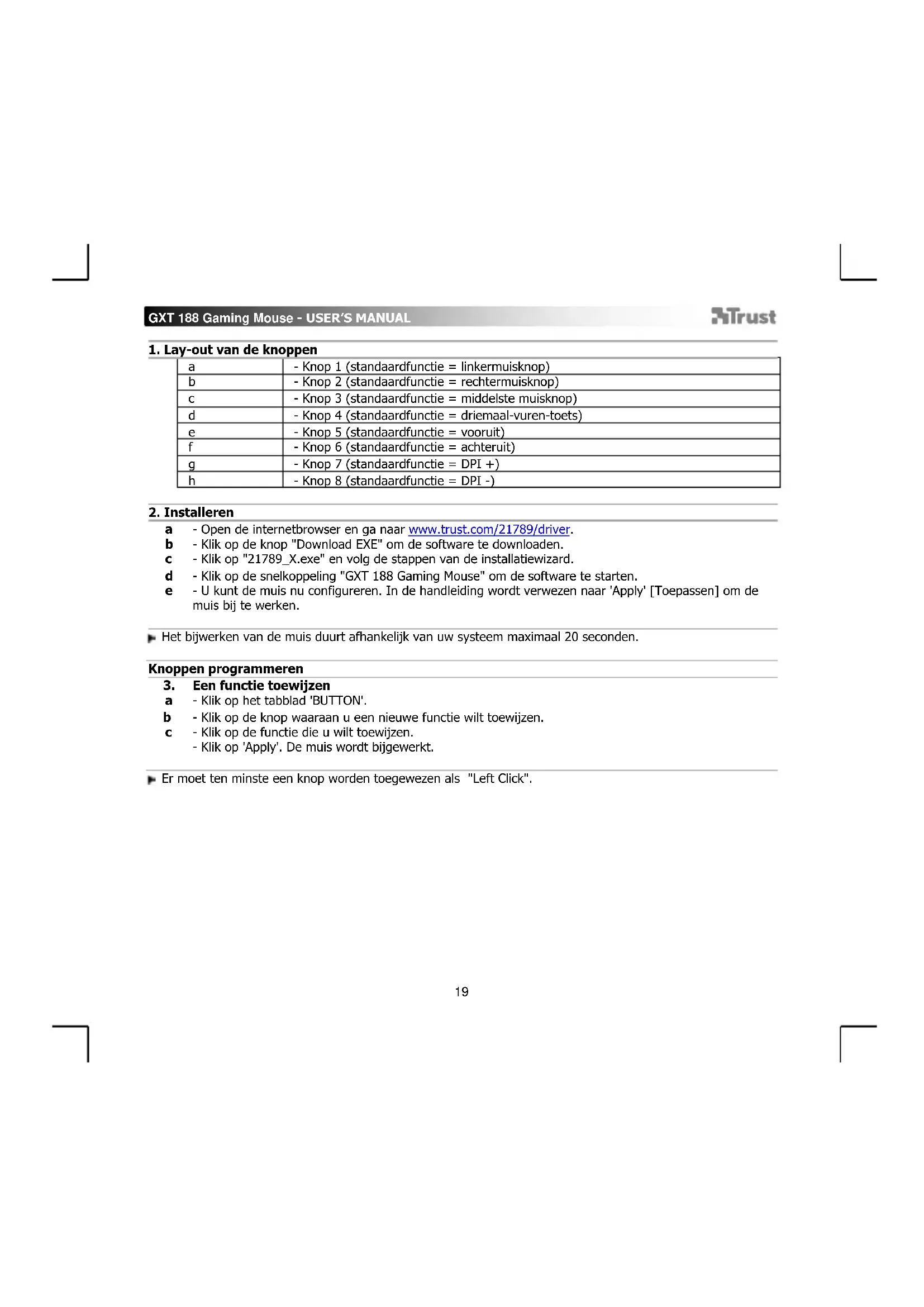
1. Lay-out van de knoppen
| a | - Knop 1 (standaardfunctie = linkermuisknop) |
| b | - Knop 2 (standaardfunctie = rechtermuisknop) |
| c | - Knop 3 (standaardfunctie = middelste muisknop) |
| d | - Knop 4 (standaardfunctie = driemaal-vuren-toets) |
| e | - Knop 5 (standaardfunctie = vooruit) |
| f | - Knop 6 (standaardfunctie =chteruit) |
| g | - Knop 7 (standaardfunctie = DPI +) |
| h | - Knop 8 (standaardfunctie = DPI -) |
2. Installeren
a - Open de internetbrowser en ga waar www.trust.com/21789/driver.
b - Klik op de knop "Download EXE" om de software te downloaden.
c - Klik op "21789_X.exe" en volg de stappen van de installmentwizard.
d - Klik op de snelkoppeling "GXT 188 Gaming Mouse" om de software te starten.
e - U kunt de muis nu configureren. In de handleiding worden verwezen waar 'Apply' [Toepassen] om de muis bij te werken.
- Het bijwerken van de muis duurt afhankelijk van uw systeem maximaal 20 seconden.
Knoppenprogrammeren
3. Een functie toewijzen
a - Klik op het tabblad 'BUTTON'.
b - Klik op de knop waaraan u een neue functie wilt toewijzen.
c - Klik op de functie die u wilt toewijzen.
- Klik op 'Apply'. De luiis worden bijgewerkt.
Er moet ten minste een knop worden toegewezen als "Left Click".
Reactiesnelheid & DPI-installingen
4. DPI installlen
a - Klik op het tabblad 'PERFORMANCE'.
b - Klik op het selectievakje naast het DPI-nummer om dit DPI-niveau in ofuit te schakelen.
c - Wijzig het DPI-niveau door de bijbehorende balk te slepen.
- Klik op 'Apply'. De muis worden bijgewerkt.
LED-kleuren geben aan welt DPI-niveau momenteel actief is. Deze kleuren können nicht worden gewijzigd;
GROEN = niveau 1
ROOD = niveau 2
BLAUW = niveau 3
TURQUOISE = niveau 4
PAARS = niveau 5
5. Overige instellingen
a - Klik op het tabblad 'BUTTON'.
b - Verander de versnelling, aanwijzersnelheid in Windows, scrollsnelheid in Windows of dubbelkliksnelheid in Windows door de betreffende cursor te slepen.
c - Wijzig de reactiesnelheid door op de bijbehorende frequentie te klikken.
- Klik op 'Apply'. DeUISM wordt bijgewerkt.
Licht instellen
6. Hetlichteffect wijdigen
a - Klik op het tabblad 'EFFECT'.
b - Wijzig deichtmodus.
c - Wijzig de kleur door op het kleurenvak te klikken of;
d - Wijzig de kleur door de rode, groene of blauwe cursor te slepen.
e - Wijzig de LED-helderheid.
f - Wijzig de animatiesnelheid.
g -Wijzig degolfrichting.
- Klik op 'Apply'. De=muis worden bijgewerkt.
Lichtmodi;
○ 7 Color Breath = meerdere kleuren knipperen
Full lighted = één vaste kleur
LED Off = LED uitschakelen
Breathing (knipperend) = een knipperende kleur
O Wave Regenbooggolfeffecten
Macro instellen
- Een macro make (een toetsnreeks opslaan in de software)
a - Gaaar het tabblad 'BUTTON'. - Klik op een knop en verwolgens op 'MACRO MANAGER'.
- Klik op 'NEW' om een neue macro aan te make.
- Vul de naam van de macro in en klik op 'OK'.
e -Stel de vertragingstijd:tussen elke actie in en/of de loop/herhaling-instelling.
f - Klik op om het vastleggen van de macro te starten. Voer nu de gewenste macroeeks in.
g - Klik op om het vastleggen van de macro te stoppen. (max. 60 acties)
h - Klik op 'OK' om'erug te keren maar het tabblad 'BUTTON'. - De gemaakte macro is nu beschikbaar onder de 'MACRO'-functie.
Volg stap 3 van deze gebruiksaanwijzing om een macro toe te wijzen.
Profielinstellenen
- Een profiel selecteren, opslaan of laden
a - Selecteer een van de 5 profielen door te klikken op het gewenste profiel.
b - Klik op 'SAVE AS' om een instelling op te slaan, klik op 'LOAD FILE' om een instelling te laden.
c - Voer een naam in voor de muisinstellenen die u wilt opslaan of kies het gewenste profiel om te laden.
d - Klik op 'Save' om de instelling op te slaan, klik op 'Open' om de instelling te laden.
- Klik op 'Apply' → Uw muisinstellungen zich nu opgeslagen en bijgewerkt.
a - Klik op 'RESTORE' om het huidige profiel waar de fabrieksinstellenen te resetten.
b - Klik op 'RESET ALL' om alle profielen maar de fabrieksinstellingen te resetten.
- Knap-Layout
| a | - Knap 1 (Standard = Venstre museknap) |
| b | - Knap 2 (Standard = Højre museknap) |
| c | - Knap 3 (Standard = Midterknap) |
| d | - Knap 4 (Standard = Tredobbelt skyde-knap) |
| e | - Knap 5 (Standard = Fremad) |
| f | - Knap 6 (Standard = Tilbage) |
| g | - Knap 7 (Standard = DPI +) |
| h | - Knap 8 (Standard = DPI -) |
2. Installation



Merk : TRUST
Model : Laban GXT 188
Categorie : Muis