
Laban GXT 188 - Souris TRUST - Notice d'utilisation et mode d'emploi gratuit
Retrouvez gratuitement la notice de l'appareil Laban GXT 188 TRUST au format PDF.



| Type de produit | Souris gamer filaire |
| Marque | Trust |
| Modèle | Laban GXT 188 |
| Interface | USB |
| Nombre de boutons | 8 boutons programmables |
| Résolution DPI | 5 niveaux réglables (par défaut : 400, 800, 1600, 3200, 6400) |
| Taux de rapport | 125/250/500/1000 Hz |
| Éclairage | RGB avec effets : 7 couleurs, respiration, vague, etc. |
| Programmation | Macros (60 actions max), profils (5), affectation des boutons |
| Logiciel | GXT 188 Gaming Mouse (téléchargement sur trust.com/21789/driver) |
| Dimensions (approx.) | 125 x 70 x 40 mm |
| Poids (approx.) | 100 g |
| Longueur du câble | 1,8 m |
| Systèmes d'exploitation compatibles | Windows (7, 8, 10, 11) |
| Alimentation | Port USB |
| Entretien et nettoyage | Débrancher la souris puis nettoyer avec un chiffon doux et sec. Ne pas utiliser de produits abrasifs. |
| Consignes de sécurité | Ne pas exposer à l'humidité, aux températures extrêmes ou à la lumière directe du soleil. |
| Pièces détachées et réparabilité | Aucune pièce détachée disponible ; appareil non réparable par l'utilisateur. |
| Informations générales | Garantie 2 ans. Conforme aux normes CE. |
FOIRE AUX QUESTIONS - Laban GXT 188 TRUST
Questions des utilisateurs sur Laban GXT 188 TRUST
0 question sur cet appareil. Repondez a celles que vous connaissez ou posez la votre.
Poser une nouvelle question sur cet appareil
Téléchargez la notice de votre Souris au format PDF gratuitement ! Retrouvez votre notice Laban GXT 188 - TRUST et reprennez votre appareil électronique en main. Sur cette page sont publiés tous les documents nécessaires à l'utilisation de votre appareil Laban GXT 188 de la marque TRUST.
MODE D'EMPLOI Laban GXT 188 TRUST
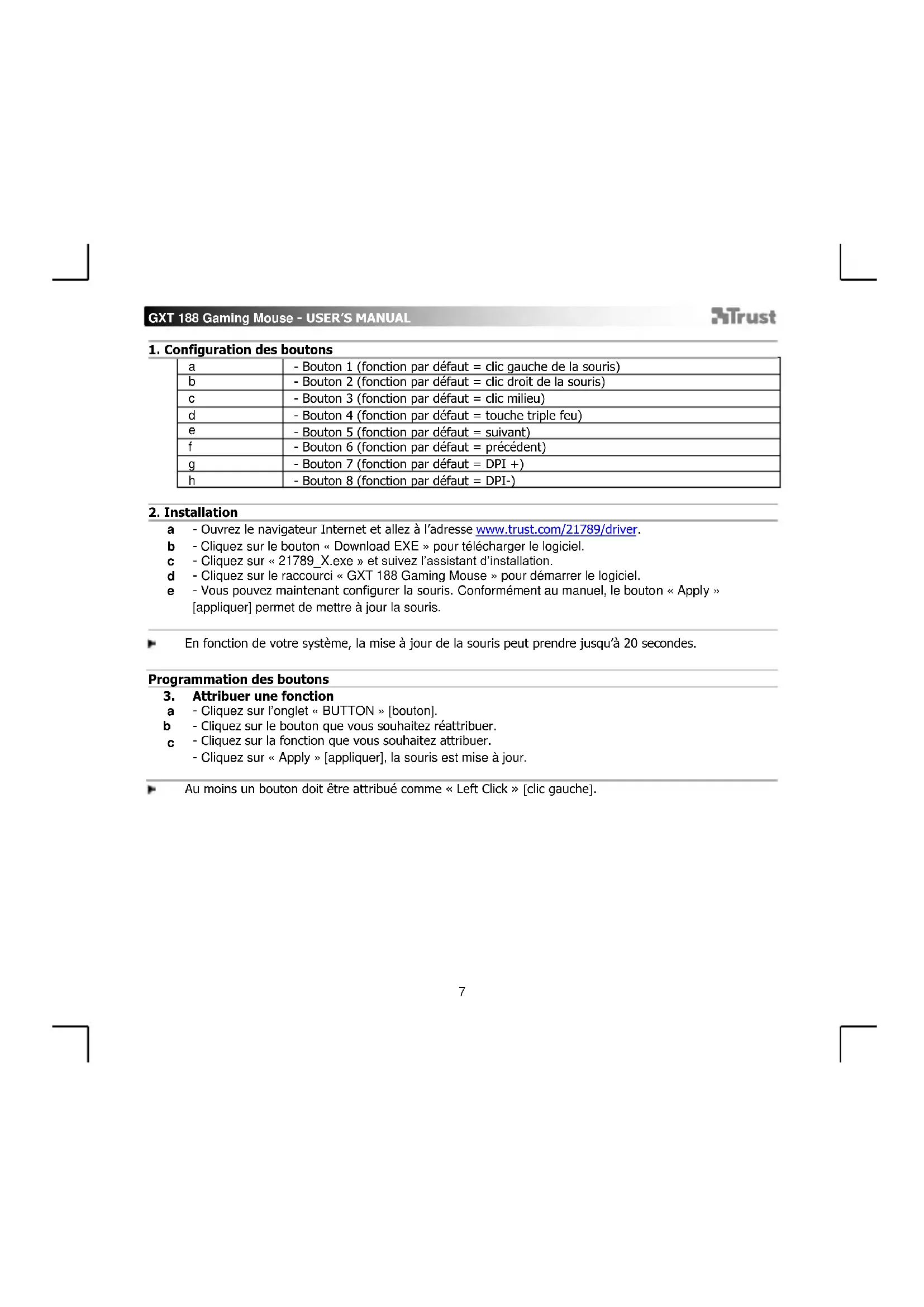
| a | - Bouton 1 (fonction par défaut = clic gauche de la souris) |
| b | - Bouton 2 (fonction par défaut = clic droit de la souris) |
| c | - Bouton 3 (fonction par défaut = clic milieu) |
| d | - Bouton 4 (fonction par défaut = touche triple feu) |
| e | - Bouton 5 (fonction par défaut = suivant) |
| f | - Bouton 6 (fonction par défaut = précédENT) |
| g | - Bouton 7 (fonction par défaut = DPI +) |
| h | - Bouton 8 (fonction par défaut = DPI-) |
2. Installation
a - Ouvrez le navigateur Internet et allez à l'adresse www.trust.com/21789/driver.
b - Cliquez sur le bouton « Download EXE » pour télécharger le logiciel.
c - Cliquez sur « 21789_X.exe » et suivez l'assistant d'installation.
d - Cliquez sur le raccourci « GXT 188 Gaming Mouse » pour demarrer le logiciel.
e - Vous pouvez maintainant configurer la souris. Conformément au manuel, le bouton « Apply » [appliquer] permet demettre à jour la souris.
En fonction de votre système, la mise a jour de la souris peut prendre jusqu'à 20 secondes.
Programmation des boutons
3. Attribuer une fonction
a - Cliquez sur l'onglet « BUTTON » [bouton].
b - Cliquez sur le bouton que vous souhaitez reattribuer.
c - Cliquez sur la fonction que vous souhaitez attribuer.
- Cliquez sur « Apply » [appliquer], la souris est mise à jour.
Au moins un bouton doit être attribué comme « Left Click » [clic gauche].
Le taux de rapport & et les paramètres DPI
4. Paramètres DPI
a - Cliquez sur I'onglet « PERFORMANCE ».
b - Cochez ou decochez la case en face du numero DPI pour activer ou désactiver ce niveau de DPI.
c - Modifier le niveau de DPI en faisant glisser la barre concennee.
- Cliquez sur « Apply » [appliquer], la souris est mise à jour.
- Les voyants de couleur indiquent quel niveau de DPI est actuellément activé. Ces couleurs d'indication ne peuvent pas'être modifiées.
O V E R T = Niveau 1
○ ROUGE = Niveau 2
BLEU = Niveau 3
TURQUOISE = Niveau 4
。VIOLET = Niveau5
5. Autres paramètres
a - Cliquez sur l'onglet « BUTTON » [bouton].
b - Modifier l'accelération, la vitesse du pointeur Windows, la vitesse de défilament Windows ou la vitesse du double-clic Windows en déplaçant le curseur concerné.
c - Modifier le taux de Réponse en cliquant sur la fréquence concernée.
- Cliquez sur « Apply » [appliquer], la souris est mise à jour.
Paramètres de luminosité
6. Modifier l'effet d'éclairage
a - Cliquez sur Ionglet EFFECT [effet].
b - Modifier le mode d'éclairage.
c - Modifier la couleur en cliquant sur la case couleur, ou ;
d - Modifier la couleur en déplacant le curseur Rouge, Vert ou Bleu.
e - Modifier le degré de luminosité LED.
f - Modifier la vitesse d'animation.
g - Modifier le sens des vagues.
- Cliquez sur « Apply » [appliquer], la souris est mise à jour.
- Modes déclairage :
7 Color Breath [Clignotement de 7 couleurs] = clignotement de plusieurs couleurs
Full lighted [entirement éclairé] = une couleur constante
LED Off [LED éteintes]
Breathing [Clignotant] = une couleur clignotante
Wave [Vague] = Effets de vague arc-en-ciel
Paramètres des macros
- Créer une macro (enregistrer une série de touches dans le logiciel)
a - Allez à l'onglet « BUTTON » [bouton]. - Cliquez sur un bouton, puis sur « MACRO MANAGER » [gestionnaire des macros].
- Cliquez sur « NEW » [nouveau] pour creer une nouvelle macro.
- Renseignez le nom de la macro, puis cliquez sur « OK »
- Paramétrez le délambda entre chaque action et/ou le paramètre des bouches/repetitions.
f - Cliquez sur pour commencer a enregister la macro. Saisissez a present your sequence de macros préféree.
9 - Cliquez sur pour arreter d'enregistrer la macro. (60 actions max.)
h - Cliquez sur « OK » pour revenir à l'onglet « BUTTON » [bouton]. - La macro créé est à présent disponible sous la fonction « MACRO »
Pour attribuer une macro, suivez l'etape 3 de ce manuel.
Paramètres du profil
- Sélectionner, enregistrer ou charger un profil
a - Sélectionnez l'un des 5 profils en cliquant sur le profil souhaité.
b - Cliquez sur « SAVE AS » [enregistrer sous] pour enregistrer une configuration. Cliquez sur « LOAD FILE » [charger le fichier] pour charger une configuration.
c - Entrez un nom pour la configuration de la souris que vous souhaitez enregistrer, ouCHOisissez le profil souhaite a charger.
d - Cliquez sur « Save » [enregistrer] pour enregistrer la configuration, cliquez sur « Open » [ouvrir] pour charger la configuration. -
Cliquez sur « Apply » [appliquer] → Vote configuration de souris est à présent enregistrée ou mise à jour dans votre souris.
-
Restaurer les paramètres par défaut
a - Cliquez sur « RESTORE » [restaurer] pour restaurer les parametes par défaut pour le profil actuel.
b - Cliquez sur « RESET ALL » [tout réinitialiser] pour restaurer les paramètres par défaut pour tous les profils.
GXT 188 Gaming Mouse - USER'S MANUAL
Trust
3. Tildel en fonction
a - Klik pa fanen 'BUTTON' [Knap].
b - Klik pä den knap, du vil tildele en ny Funktion til.
c - Klik pä den Funktion, du vil tildele.
-Klikpà‘Apply' [Anvend].Musen opdateres.
3. Tilldela en fonction
a - Klicka pa fliken 'BUTTON' [Knapp].
b - Klicka på knappen som du vill gora om tildelningen for.
c - Klicka pÅ Funktionen som du vill tildela.
-Klicka pa Apply', [Tillampa] sa upppateras musen.
- Installation
- Programmation des boutons
- Attribuer une fonction
- Le taux de rapport & et les paramètres DPI
- Paramètres DPI
- Autres paramètres
- Paramètres de luminosité
- Modifier l'effet d'éclairage
- - Modes déclairage :
- Paramètres des macros
- Paramètres du profil
- GXT 188 Gaming Mouse - USER'S MANUAL
- Trust
- Tildel en fonction
- Tilldela en fonction
Marque : TRUST
Modèle : Laban GXT 188
Catégorie : Souris