Notice-Facile
Laban GXT 188 - мишка TRUST - Безплатно ръководство за потребителя
Намерете безплатно ръководството на устройството Laban GXT 188 TRUST в PDF формат.



| Технически характеристики | Оптична мишка, USB свързаност, 3200 DPI, 6 програмируеми бутона |
|---|---|
| Използване | Идеална за видеоигри и ежедневна употреба на компютър |
| Поддръжка и ремонт | Препоръчва се редовно почистване, няма сменяеми части |
| Сигурност | Съответства на CE стандартите, безопасна употреба на всички видове повърхности |
| Обща информация | Съвместима с Windows и Mac, ергономичен дизайн, кабел 1,8 м |
Често задавани въпроси - Laban GXT 188 TRUST
Изтеглете инструкциите за вашия мишка в PDF формат безплатно! Намерете ръководството си Laban GXT 188 - TRUST и вземете отново електронното си устройство в ръце. На тази страница са публикувани всички документи, необходими за използването на вашето устройство. Laban GXT 188 на марката TRUST.
РЪКОВОДСТВО ЗА ПОТРЕБИТЕЛЯ Laban GXT 188 TRUST
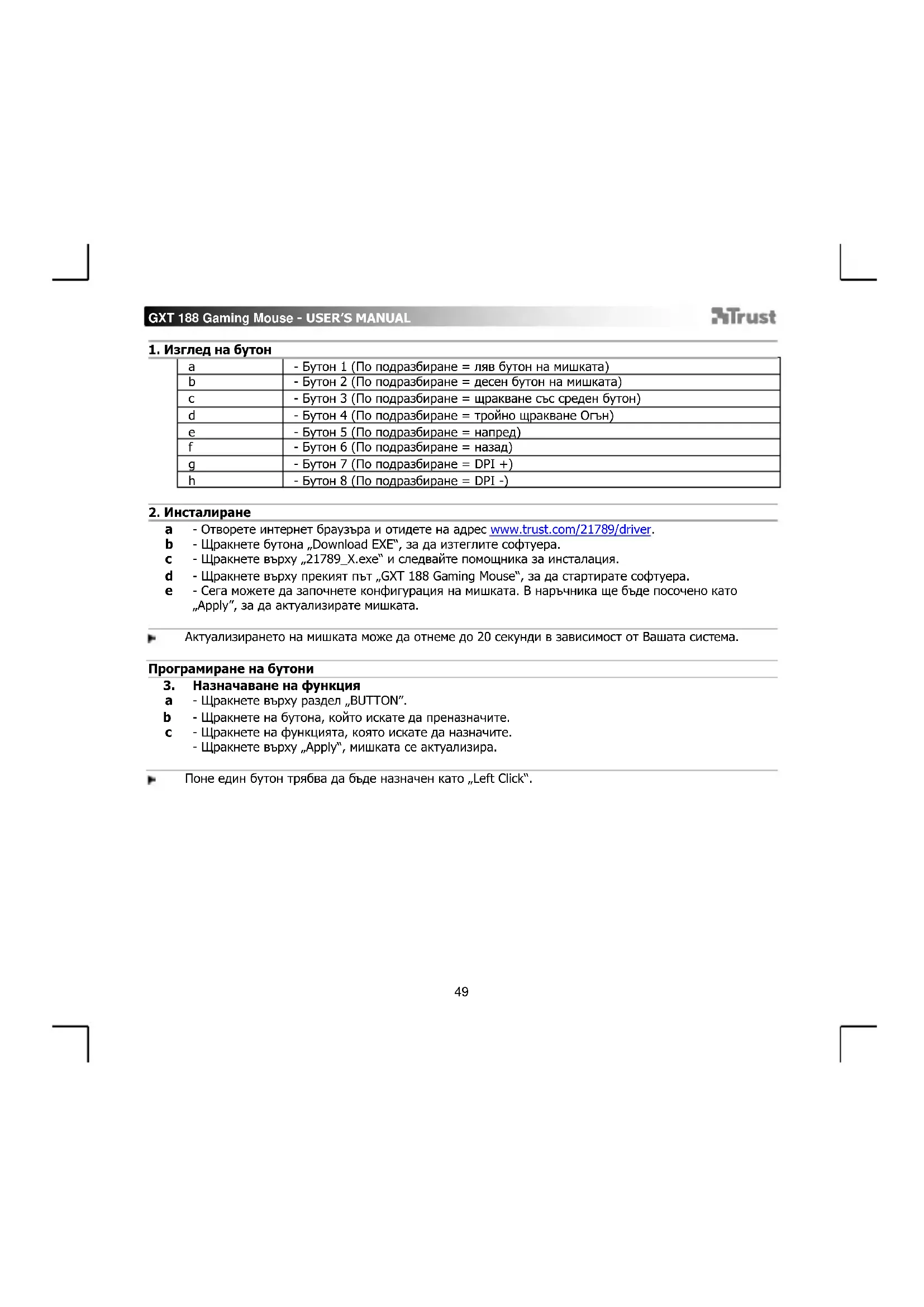
- Бутон 1 (По подразбиране = ляв бутон на мишката)
- Бутон 2 (По подразбиране = десен бутон на мишката)
- Бутон 3 (По подразбиране = щракване със среден бутон)
- Бутон 4 (По подразбиране = тройно щракване Огън)
- Бутон 5 (По подразбиране = напред)
- Бутон 6 (По подразбиране = назад)
- Бутон 8 (По подразбиране = DPI -)
- Отворете интернет браузъра и отидете на адрес www.trust.com/21789/driver. - Щракнете бутона „Download EXE“, за да изтеглите софтуера. - Щракнете върху „21789_X.exe“ и следвайте помощника за инсталация. - Щракнете върху прекият път „GXT 188 Gaming Mouse“, за да стартирате софтуера. - Сега можете да започнете конфигурация на мишката. В наръчника ще бъде посочено като „Apply”, за да актуализирате мишката. Актуализирането на мишката може да отнеме до 20 секунди в зависимост от Вашата система. Програмиране на бутони
Назначаване на функция - Щракнете върху раздел „BUTTON”. - Щракнете на бутона, който искате да преназначите. - Щракнете на функцията, която искате да назначите. - Щракнете върху „Apply“, мишката се актуализира. Поне един бутон трябва да бъде назначен като „Left Click“.GXT 188 Gaming Mouse - USER’S MANUAL
Честота на докладване и DPI настройки
DPI настройки - Щракнете върху раздел „PERFORMANCE”. - Щракнете полето за отметки до броя DPI, за да активирате или деактивирате това ниво на DPI. - Сменете нивото на DPI като изтеглите съответната лента. - Щракнете върху „Apply“, мишката се актуализира. LED цветовете указват кое ниво DPI текущо се използва. Тези индикативни цветове не могат да бъдат сменени; o ЗЕЛЕН = Ниво 1 o ЧЕРВЕН = Ниво 2 o СИН = Ниво 3 o ТЮРКОАЗ = Ниво 4 o ПУРПУРЕН = Ниво 5
Други настройки - Щракнете върху раздел „BUTTON”. - Смяна на ускорение, скорост на Windows показалеца, скорост на превъртане на Windows или скорост на двукратно щракване на Windows чрез изтегляне на съответния курсор. - Сменете честотата на опресняване като щракнете върху съответната честота. - Щракнете върху „Apply“, мишката се актуализира.
Смяна на Светлинния ефект - Щракнете върху раздел „EFFECT”. - Сменете режима на светлината. - Смяна на цвета чрез щракване на цветовото поле или; - Смяна на цвета чрез изтегляне на Червения, Зеления или Синия курсор. - Смяна нивото на яркост на светодиода. - Смяна на скоростта на анимацията. - Смяна на посоката на вълната. - Щракнете върху „Apply“, мишката се актуализира. Режими на светлина; o 7 Color Breath = пулсация на много цветове o Full lighted = един постоянен цвят o LED Off = деактивиран светодиод o Breathing = един пулсиращ цвят o Wave = Ефекти на вълна ДъгаGXT 188 Gaming Mouse - USER’S MANUAL
Създаване на макрос (запаметете последователност на клавиши в софтуера) - Преминете към раздел „BUTTON”. - Щракнете бутон , а след това на „MACRO MANAGER“. - Щракнете върху „NEW“, за да създадете нов макрос. - Попълнете името на макроса и щракнете „OK“. - Задайте време за забавяне между всяко действие и/или настройка на цикъл/повторение. - Щракнете , за да стартирате записа на макрос. Сега въведете исканата от Вас последователност на макрос. - Щракнете , за да спрете записа на макрос. (макс. 60 действия) - Щракнете „OK“, за да се върнете към раздел „BUTTON“. - Създаденият макрос е наличен във функция „MACRO“.
За да назначите макрос, следвайте стъпка 3 на този наръчник.
Изберете, Запази или Зареди профил - Изберете един от 5 те профила като щракнете върху предпочитания. - Щракнете „SAVE AS”, за да запазите настройката. Щракнете върху „LOAD FILE”, за да заредите
- Въведете име за настройката на мишката, която искате да запазите или изберете за зареждане предпочитан профил. - Щракнете „Save”, за да запазите настройката. Щракнете върху „Open”, за да заредите
- Щракнете върху „Apply” Сега настройката на мишката Ви е запазена или актуализирана в
Възстановяване на настройки по подразбиране - Щракнете върху „RESTORE”, за да нулирате текущия профил към фабричните настройки. - Щракнете „RESET ALL”, за да нулирате всички профили към фабричните настройки.GXT 188 Gaming Mouse - USER’S MANUAL