
Laban GXT 188 - Mouse TRUST - Manual de utilizare gratuit
Găsiți gratuit manualul dispozitivului Laban GXT 188 TRUST în format PDF.



| Tip produs | Mouse gaming cu fir |
| Marcă | Trust |
| Model | Laban GXT 188 |
| Interfață | USB |
| Număr de butoane | 8 butoane programabile |
| Rezoluție DPI | 5 niveluri reglabile (implicit: 400, 800, 1600, 3200, 6400) |
| Rată de raport | 125/250/500/1000 Hz |
| Iluminare | RGB cu efecte: 7 culori, respirație, val, etc. |
| Programare | Macrocomenzi (max. 60 acțiuni), profiluri (5), atribuire butoane |
| Software | GXT 188 Gaming Mouse (descărcare de pe trust.com/21789/driver) |
| Dimensiuni (aprox.) | 125 x 70 x 40 mm |
| Greutate (aprox.) | 100 g |
| Lungime cablu | 1,8 m |
| Sisteme de operare compatibile | Windows (7, 8, 10, 11) |
| Alimentare | Port USB |
| Întreținere și curățare | Deconectați mouse-ul apoi curățați cu o cârpă moale și uscată. Nu folosiți produse abrazive. |
| Instrucțiuni de siguranță | Nu expuneți la umiditate, temperaturi extreme sau lumină directă a soarelui. |
| Piese de schimb și reparabilitate | Nu sunt disponibile piese de schimb; dispozitiv nereparabil de utilizator. |
| Informații generale | Garanție 2 ani. Conform standardelor CE. |
Întrebări frecvente - Laban GXT 188 TRUST
Întrebările utilizatorilor despre Laban GXT 188 TRUST
0 întrebare despre acest aparat. Răspundeți la cele pe care le cunoașteți sau puneți-vă propria.
Pune o întrebare nouă despre acest aparat
Descărcați instrucțiunile pentru Mouse în format PDF gratuit! Găsiți manualul dvs. Laban GXT 188 - TRUST și luați din nou în mână dispozitivul dvs. electronic. Pe această pagină sunt publicate toate documentele necesare pentru utilizarea dispozitivului dvs. Laban GXT 188 mărcii TRUST.
MANUAL DE UTILIZARE Laban GXT 188 TRUST
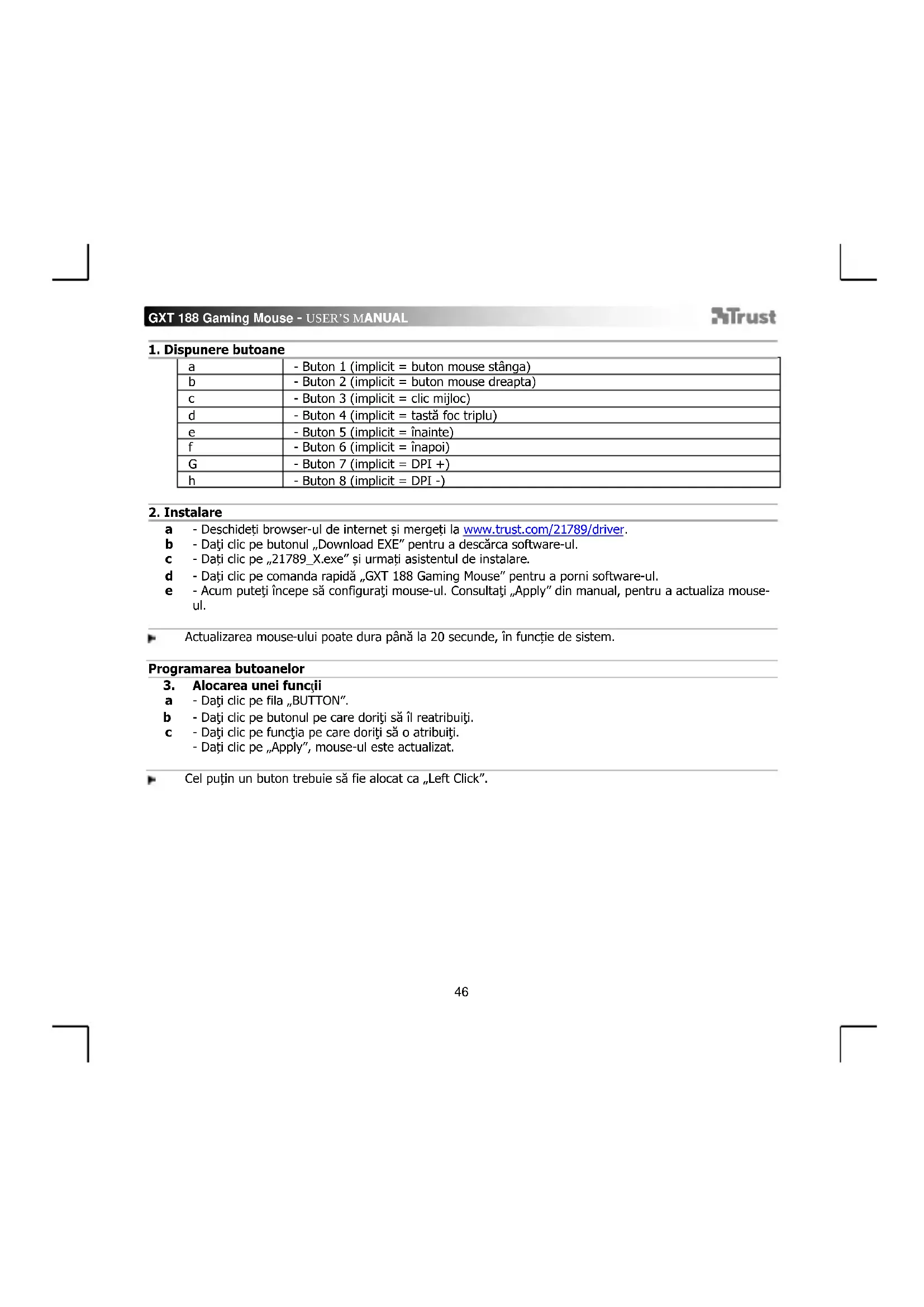
a - Deschideti browser-ul de internet.si mergeti la www.trust.com/21789/driver.
b - Dati clipe butonul „Download EXE"pentru a descarca software-ul.
c - Dati clipe,21789_X.exe"si urmati asistentul de instalare.
d - Dati clipe comanda rapidă „GXT 188 Gaming Mouse" pentru a porni software-ul.
e - Acum putetiincepe sconfigurati mouse-ul.Consultati,Apply" din manual,pentru a actualiza mouse- ul.
Actualizarea mouse-ului poate dura pàna la 20 secunde, in functie de system.
Programarea butoanelor
3. Alocarea unei functii
a -Daticpe fila"BUTTON".
b - Dati clic pe butonul pe care doriti sã il retribuiti.
c - Dati clic pe functia pe care doriti sa o attribuii.
-Datclicpe"Apply",mouse-ulesteactualizat.
Cel puttin un buton trebuie sä fie alocat ca „Left Click".
a - Dati clic pe fila "PERFORMANCE".
b - Datici clic pe caseta de selecTre de lnga numarul DPI pentru a activa saudezactiva acest nivel DPI.
c -- Modificati nivelul DPI tragand bara respectiva.
-Datclicpe,Apply",mouse-ulesteactualizat.
Culorile led indicacare estenivelul DPI actual. Aceste culori de indicare nu pot fi modificate;
。VERDE = nivelul1
。 ROSU
= nivelul 2
ALBASTRU
= nivelul 3
TURCOAZ
nivelul 4
。VIOLET
5. Alte setári
a - Dati clipe fila "BUTTON".
b - Modificazioni accelerare, viteza cursorului Windows, viteza de defilare sau viteza de dublu cli Windows traqand cursorul respectiv.
c - Modificati setarile de interogare ciclica dand clic pe freventa respectiva.
- Dati ci ce, Apply", mouse-ul esteactualizat.
Setáride luminá
6.Modificati efectul luminos
a - Dati clipe fila, FECT".
b - Modificati modul de iluminare.
c - Modificati cuiorea dand clipe caseta de cuiore sau;
d - Modificati cuiorea traqand cursorul Rosu, Verde sau Albastru.
e - Modificati niveul de luminozitate led.
f - Modificati viteza de animatie.
g - Modificati directia de ondulare.
- Dati clic pe „Apply“, mouse-ul esteactualizat.
Moduri de iluminare;
7 Color Breath = mai multe cui de respiratie (iluminare pulsatorie)
Full lighted = oculoare pina
LED Off =dezactivare led
Breathing = o singuraculoare de respiratie (iluminare pulsatorie)
O Wave = efecte ondulatori de curcubeu
Setári macrocomenzi
Crearea unei macrocomenzi (stocarea in software a unei secventa de taste)
-
- Mergeti la fila ,BUTTON".
a - Dati clic pe un buton si apoi pe ,MACRO MANAGER".
b - Dati cli c pe _n New" pentru a crea o noua macrocomanda.
c - Introducenti numele macrocomenzii si dati clic pe „OK".
d - Seta timul de intarziere intre ficare actiene si/sau bucl/setare de repetre.
- Dati clipe o pentru a incepe inrigrararea macrocomenzii. Introduci acum secventa preferata de
macrocomanda.
g -Datici clic pe 4pentru a opri inregistrarea macrocomenzii. (max.60 actiuni)
-
Dati clipe OK" pentru a reveni la fila ,BUTTON".
-
Macrocomanda astfel creata este disponibila acum in functia "MACRO".
Pentru a attribui o macrocomanda urmati pasul 3 din acest manual.
Setarile profilului
Selectati, salvati sau incarcai un profil
8. - Selectaţi unul dintre cele 5 profiluri, dandin ci ce profilul preferat.
a - Datic pe ,SAVE AS" pentru a salva o configuratie, datic pe ,LOAD FILE" pentru a incarca o
b configuratie.
c - Introduci un nume pentru configuraţia mouse-ului pe care doriti sa o salvați sau alegeți profilul d preferat de incărcat.
- Dati clipe „Save"pentru a saliva configuratia, dati clipe „Open"pentru a incarca configuratia.
- Dati ci ce „Apply" Configuratia mouse-ului este salvata sau actualizata la mouse.
9. Restabilirea setarilor implicite
a - Dati clic pe „RESTORE" pentru a reseta profilul actual la configurata standard.
b - Datici clic pe, ALL" pentru a reseta toate profilurile la configuratia standard.
1. N3rIeHa 6yToH



Marcă : TRUST
Model : Laban GXT 188
Categorie : Mouse