
Laban GXT 188 - Mus TRUST - Gratis brugsanvisning og manual
Find enhedens vejledning gratis Laban GXT 188 TRUST i PDF-format.



| Produkttype | Kablet gamingmus |
| Mærke | Trust |
| Model | Laban GXT 188 |
| Interface | USB |
| Antal knapper | 8 programmerbare knapper |
| DPI-opløsning | 5 justerbare niveauer (standard: 400, 800, 1600, 3200, 6400) |
| Rapporthastighed | 125/250/500/1000 Hz |
| Belysning | RGB med effekter: 7 farver, vejrtrækning, bølge, osv. |
| Programmering | Makroer (maks. 60 handlinger), profiler (5), knaptildeling |
| Software | GXT 188 Gaming Mouse (download på trust.com/21789/driver) |
| Mål (ca.) | 125 x 70 x 40 mm |
| Vægt (ca.) | 100 g |
| Kabellængde | 1,8 m |
| Kompatible operativsystemer | Windows (7, 8, 10, 11) |
| Strømforsyning | USB-port |
| Vedligeholdelse og rengøring | Tag musen ud af stikket og rengør den med en blød, tør klud. Brug ikke slibende produkter. |
| Sikkerhedsanvisninger | Må ikke udsættes for fugt, ekstreme temperaturer eller direkte sollys. |
| Reservedele og reparerbarhed | Ingen reservedele tilgængelige; enheden kan ikke repareres af brugeren. |
| Generelle oplysninger | 2 års garanti. Overholder CE-standarder. |
Ofte stillede spørgsmål - Laban GXT 188 TRUST
Brugerspørgsmål om Laban GXT 188 TRUST
0 spørgsmål om dette apparat. Besvar dem du kender, eller stil dit eget.
Stil et nyt spørgsmål om dette apparat
Download vejledningen til din Mus i PDF-format gratis! Find din vejledning Laban GXT 188 - TRUST og tag din elektroniske enhed tilbage i hånden. På denne side er alle dokumenter nødvendige for brugen af din enhed offentliggjort. Laban GXT 188 af mærket TRUST.
BRUGSANVISNING Laban GXT 188 TRUST
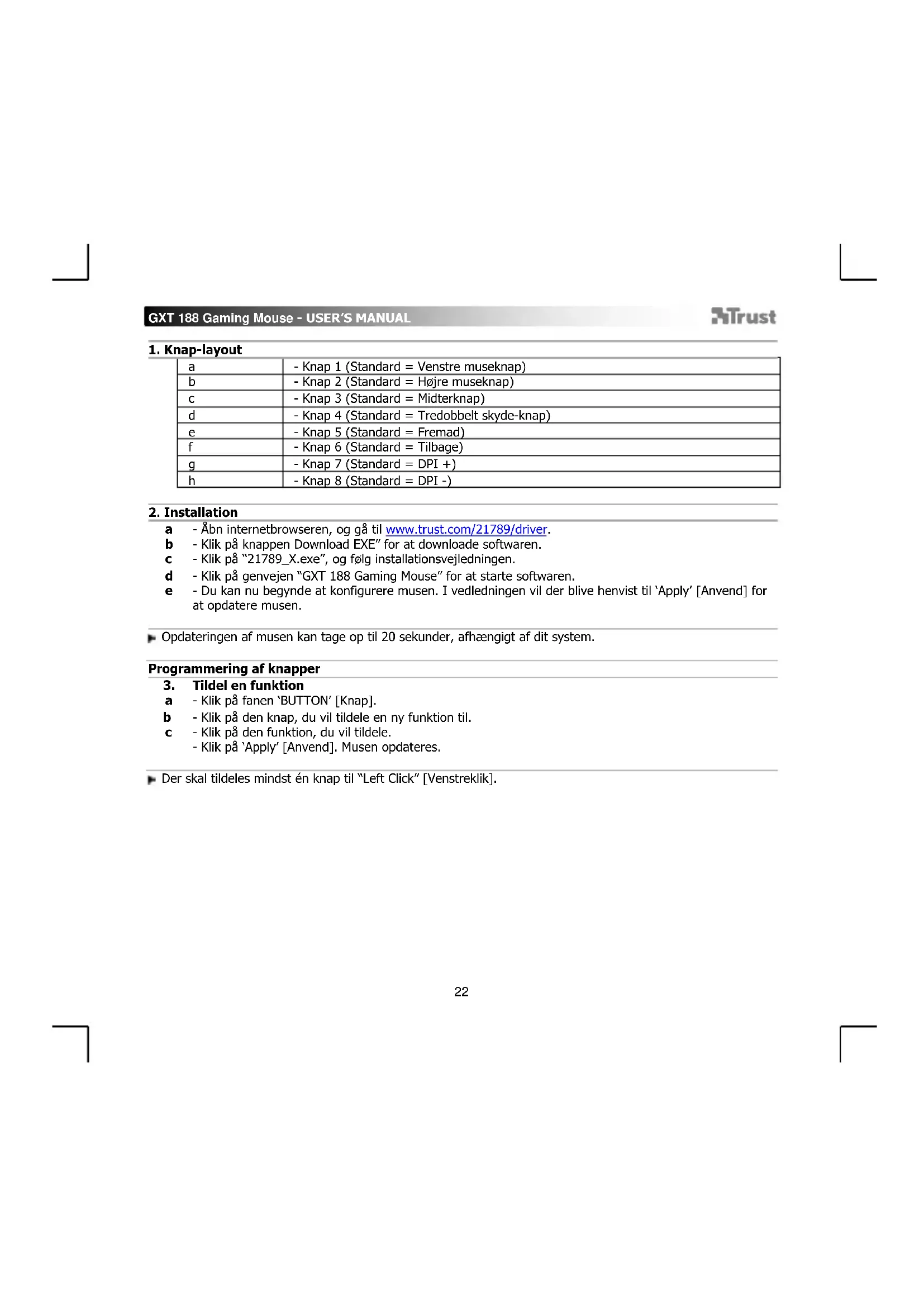
a - Abn internetbrowseren, og gå til www.trust.com/21789/driver.
b - Klik pa knappen Download EXE" for at downloade softwaren.
c - Klik på "21789_X.exe", og fölg installationsvejledningen.
d - Klik på genvejen "GXT 188 Gaming Mouse" for at starte softwares.
e - Du kan nu begynde at konfigurere musen. I vedledningen vil der blive henvist til 'Apply' [Anvend] for at opdatere musen.
- Opdateringen af musen kan tage op til 20 sekunder, afhaengigt af dit system.
Programming af knapper
Der kal tildeles mindst en knap til "Left Click" [Venstreklik].
Rapportrate og DPI-indstlinger
4. DPI-indstilling
a - Klik pa fanen 'PERFORMANCE' [Ydelse].
b - Klik på afkrydsningsfeltet ved sider auf DPI-nummeret for at aktivere aller deaktivere dette DPI-niveau.
c - Skift DPI-niveauet ved at trække den relevante bjlaeker.
-Klik p8 Apply' [Anvend].Muset opdateres.
LED-farverne angiver det aktuelle DPI-niveau De viste farver kan ikke ændres:
GRON = Niveau 1
O R0D = Niveau 2
BLA = Niveau 3
TURKIS = Niveau 4
LILLA = Niveau 5
5. Andre indstlinger
a - Klik på fanen 'BUTTON' [Knap].
b - Du kan skiffe Acceleration, Windows pointer speed [Windows markørhastighed], Windows scroll speed [Windows rullehastighed] eller Windows doubleclick [Windows dobbeltklik] ved at trække den relevante markør.
c - Du kan skiffe Polling-raten ved at klikke pa den relevante hyppighed.
-Klikpå'Apply' [Anvend].Musen opdateres.
Lysindstillinger
6. Skift af lyseffekt
a - Klik pa fanen 'EFFECT' [Effekt].
b - Skift lysfunktionen.
c - Skift farve ved at klikke pa farveboksen, ellr
d - Skift farve ved at trække den rode, gronne erler bla markor.
e - Skift LED-lysstyrkeniveauet.
f - Skift animationshastigheden.
g - Skift bolgeretning.
-Klik pã 'Apply' [Anvend].Musen opdateres.
Lysfunktioner:
7 Color Breath = flere pulserende farver
Fulllighted enfastfarve
LED Off = deaktiver LED
Breathing = en pulverende farve
。 Wave Regnbuefarvede bolgeeffekter
Makroindstlinger
- Opret en makro (gem en knapsekvens i softwaren)
- Gà til fanen 'BUTTON' [Knap].
- Klik på en knap, og derefter på 'MACRO MANAGER' [Makro-styring].
- Klik på 'NEW' [Ny] for at oprette en ny makro.
- Indtast navnet på makroen, og klik på 'OK'.
e - Indstil forsinkelsen mellem hvver handling og/eller loopgentag-indstillingen.
f - Klik på for at begynde at optage makroen. Indtast nu den ønskede makrosekvens.
g - Klik på for at standse optagelsen af makroen. (maks. 60 handler) - Klik på 'OK' for at vendete tilbage til fanen 'BUTTON' [Knap].
- Den oprette makro er nu tilgaengelig under fonctionen 'MACRO' [Makro].
For at tildele en makro skal du ffolge trin 3 i donne vegledning.
Profilindstillinger
- Vaelg, gem aller indlaes en profil
a - Vaelg en af de 5 profiler ved at klikke pa den foretrukne profil.
b - Klik på 'SAVE AS' [Gem som] for at gemme en konfiguration, og klik på 'LOAD FILE' [Indlaes fil] for at indlaese en konfiguration.
c - Indtast et navn på den musekonfiguration, du vil gemme, eller vaelg den foretrukne profil, der skal indlæses.
d - Klik på 'Save' [Gem] for at gemme konfigurationen, og klik på 'Open' [Abn] for at indlæse en konfiguration.
- Klik på 'Apply' [Anvend] → Din musekonfiguration vil nu blive gemt eller opdateret på din mus.
- Gendan standardindstillinger
a - Klik på 'RESTORE' [Gendan] for at nulstille den aktuelle profil til fabriksstandard.
b - Klik på 'RESET ALL' [Nulstil alle] for at nulstille alle profiler til fabriksstandard.
GXT 188 Gaming Mouse - USER'S MANUAL
Trust
1. Painikkeet
| a | - Painike 1 (oletus = vasen hiiren painike) |
| b | - Painike 2 (oletus = oikea hiiren painike) |
| c | - Painike 3 (oletus = keskimmäisen painikkeen napsautus) |
| d | - Painike 4 (oletus = kolmoislaukaisupainike) |
| E | - Painike 5 (oletus = eteenpäin) |
| F | - Painike 6 (oletus = taaksepäin) |
| G | - Painike 7 (oletus = DPI +) |
| H | - Painike 8 (oletus = DPI -) |
2. Asennus
c -Endre DPI-nivæt ved ádra den respektive stolpen.



Mærke : TRUST
Model : Laban GXT 188
Kategori : Mus