
Laban GXT 188 - Myš TRUST - Bezplatný návod k obsluze
Najděte návod k zařízení zdarma Laban GXT 188 TRUST ve formátu PDF.



| Typ produktu | Kabelová herní myš |
| Značka | Trust |
| Model | Laban GXT 188 |
| Rozhraní | USB |
| Počet tlačítek | 8 programovatelných tlačítek |
| Rozlišení DPI | 5 nastavitelných úrovní (výchozí: 400, 800, 1600, 3200, 6400) |
| Frekvence hlášení | 125/250/500/1000 Hz |
| Osvětlení | RGB s efekty: 7 barev, dýchání, vlna atd. |
| Programování | Makra (max. 60 akcí), profily (5), přiřazení tlačítek |
| Software | GXT 188 Gaming Mouse (stažení na trust.com/21789/driver) |
| Rozměry (přibližně) | 125 x 70 x 40 mm |
| Hmotnost (přibližně) | 100 g |
| Délka kabelu | 1,8 m |
| Kompatibilní operační systémy | Windows (7, 8, 10, 11) |
| Napájení | USB port |
| Údržba a čištění | Odpojte myš a poté ji očistěte měkkým suchým hadříkem. Nepoužívejte abrazivní prostředky. |
| Bezpečnostní pokyny | Nevystavujte vlhkosti, extrémním teplotám ani přímému slunečnímu záření. |
| Náhradní díly a opravitelnost | Žádné náhradní díly k dispozici; zařízení není opravitelné uživatelem. |
| Obecné informace | Záruka 2 roky. Splňuje normy CE. |
Často kladené otázky - Laban GXT 188 TRUST
Dotazy uživatelů ohledně Laban GXT 188 TRUST
0 otázka o tomto zařízení. Odpovězte na ty, které znáte, nebo položte vlastní.
Položte novou otázku o tomto zařízení
Stáhněte si návod pro váš Myš ve formátu PDF zdarma! Najděte svůj návod Laban GXT 188 - TRUST a vezměte svůj elektronický přístroj zpět do rukou. Na této stránce jsou zveřejněny všechny dokumenty potřebné k používání vašeho zařízení. Laban GXT 188 značky TRUST.
NÁVOD K OBSLUZE Laban GXT 188 TRUST
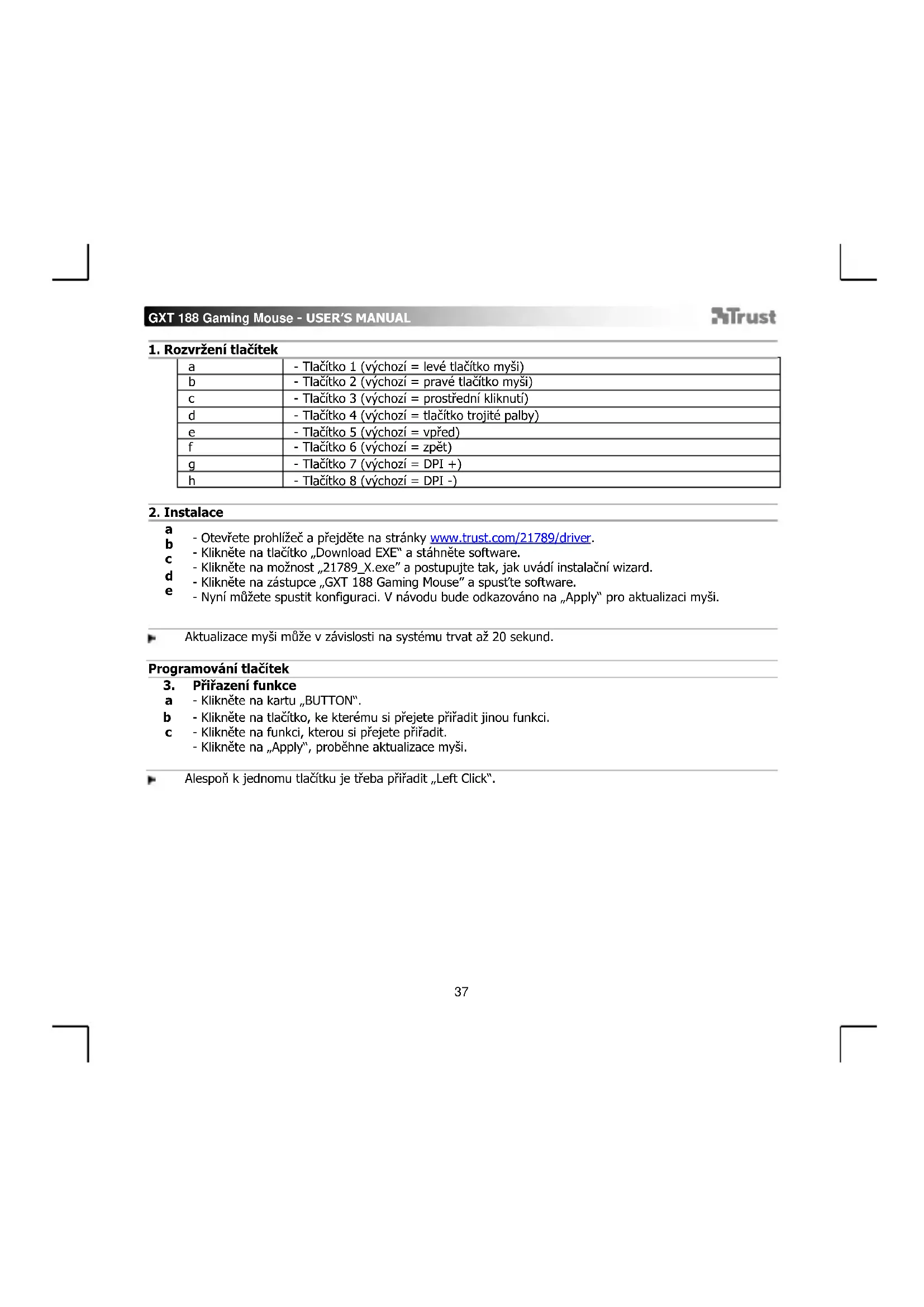
| a | - Tlačítko 1 (výchozí = levé tlačítko myši) |
| b | - Tlačítko 2 (výchozí = pravé tlačítko myši) |
| c | - Tlačítko 3 (výchozí = prostřední kliknutí) |
| d | - Tlačítko 4 (výchozí = tlačítko trojité palby) |
| e | - Tlačítko 5 (výchozí = vpřed) |
| f | - Tlačítko 6 (výchozí = zpět) |
| g | - Tlačítko 7 (výchozí = DPI +) |
| h | - Tlačítko 8 (výchozí = DPI -) |
2. Instalace
- Otevřete prohlížěc a prějděte na stránky www.trust.com/21789/driver.
- Klikněte na tlačitko „Download EXE" a stáhněte software.
- Klikněte na moźnost „21789 X.exe" a postupuìte tak, jak uvádi instalacné wizard.
d - Klikněte na zastupce „GXT 188 Gaming Mouse" a spust'te software. - Nyní muzete spustit konfiguraci. V návodu bude odkazován na „Apply" proactualizaci mysi.
Aktualize myi muze v zavislosti na systemu trvat a2 20 sekund.
Programováni tlacitek
3. Přižazení funkce
a - Klikněte na kartu „BUTTON".
b - Klikněte na tlačitko, ke kterému si prějete priřadit jinou funkci.
c - Kliknete na funkci, kterou si prejete priadit.
Klikne t na,Apply, probehne aktualizace mysi.
Alespon k jednomu tlačitku je třeba priřadit „Left Click".
Obnovovaci frekvence a nastaveni DPI
4. Nastaveni DPI
a - Klikněte na kartu „PERFORMANCE".
b - Klikněte na zaškrtávací políčko u císla DPI a aktivujte nebo deaktivujte tuto uroveř DPI.
c - Změnte uroven DPI tatažénim po príslušné listě.
- Klikněte na „Apply“, proběhne aktualizace myssi.
Barvy LED diod udavaji, jaká ćroven DPI se práve používa. Nastaveni těchto barev není mozné zmenit.
ZELENA = uroven 1
CERVENA
roven 2
a - Kliknete na kartu „BUTTON".
b - Tažením príslušného jezdce zmeěnte akceleraci, rychlost ukazatele Windows, rychlost posuvníků Windows nebo rychlost dvojitého kliknutí Windows.
c -Zmeinte odezvu mysi kliknutim na prisluasnou frekvenci. -KlikneTe na,Apply",probehneactualizacemysi.
Nastavení osvětlení
a - Klikněte na kartu „EFFECT".
b -Zmeinte svetelny rezim.
c -Změnte barvu kliknutim na panel barev, pripadne
d -Změnte barvu tažéním jezdce po Červéné, zelené nebo modré.
e - Změnte uroven jasu LED diody.
f -Zmehte rychlost animace.
g -Zmene smer vIny.
-Kliknete na,Apply,probehne aktualizace mysi.
Svetelne rezimy;
7 Color Breath = několik „dychajćich" barev
Full lighted = Jedna stál barva
LED Off = LED diody nesvit
Breathing = jeda,dychajic' barva
Wave =efektyduhovévlny
Nastavení maker
- Vytvořeni makra (uloženi kombinace kláves do softaru)
a - Prejdete na kartu ,BUTTON" - Klikněte na tlacítko a poté na „MACRO MANAGER".
- Kliknutim na „NEW" vytroře nové makro.
c - Makro pojmnejte a potyrd'te kliknutim na "OK". - Nastavte Čas zpožděnémezi kázdou akci anebo nastavte smyčku/opakováni.
f - Kliknutím na spustíte záznamakra. Nyní zadejte upřednostřovanou sekvenciakra.
g - Kliknutím na zastavite záznam makra. (max. 60 akci)
h - Kliknutim na "OK" se vrátite na kartu "BUTTON". - Vytvořene makro nyní naleznete pod funkci „MACRO".
Informace o tom, jak priiradit makro, se dozvite v kroku 3 tohoto navodu.
Profilová nastaveni
Vybér, uložéná načtení profilu
- Kliknutim na preferovaný profil vyberte jeder z 5 profilä.
- Kliknutim na „SAVE AS" uložite nastavení, kliknutim na „LOAD FILE" načte nestavění.
- Zadejte název pro nastavení mysi, které si prějete uložit, nebo zvolte preferovany profil, který si
preejete nacist.
d - Kliknutim na „Save" uložite nastavení, kliknutim na „Open" načete nastavení. -
Klikněte na „Apply" → nastavení myssi se nyní uloźci nahrajde do myssi.
-
Obnovení výchozích nastavení
a - Kliknutim na „RESTORE" resetujete aktuálí profil na vyrobní nastavení.
b - Kliknutim na „RESET ALL" resetujete všechny profily na vyrobní nestavení.
GXT 188 Gaming Mouse - USER'S MANUAL
Trust
| a | - Tlačidlo 1 (východiskovo = l'avé tlačidlo myši) |
| b | - Tlačidlo 2 (východiskovo = pravé tlačidlo myši) |
| c | - Tlačidlo 3 (východiskovo = kliknutie strednám stročidlom) |
| d | - Tlačidlo 4 (Východiskovo = tlačidlo trojné sobnej strel'by) |
| e | - Tlačidlo 5 (Východiskovo = dopredu) |
| f | - Tlačidlo 6 (Východiskovo = dozadu) |
| g | - Tlačidlo 7 (Východiskovo = DPI +) |
| h | - Tlačidlo 8 (Východiskovo = DPI -) |
2. Instalácia
a - Otvorte internetový prehliadač a prejdite na www.trust.com/21789/driver.
b - Kliknite na tlacidlo „Download EXE" a stiahnite si softver.
c - Kliknite na „21789_X.exe" a postupujte podla sprievodcu instalaciou.
d - Kliknite na odkaz „GXT 188 Gaming Mouse" a spustite softver.
e - Teraz mozte začat' konfigurovat' mys. Pri manuálnej sa budeactualizácia mysi vzt'ahovat' na možnost, Apply'.



Značka : TRUST
Model : Laban GXT 188
Kategorie : Myš