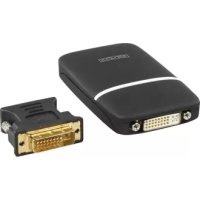
CMPUSBVGA11 - καλώδια για υπολογιστή και περιφερειακά KONIG - Δωρεάν εγχειρίδιο χρήσης
Βρείτε δωρεάν το εγχειρίδιο της συσκευής CMPUSBVGA11 KONIG σε μορφή PDF.



| Τεχνικά χαρακτηριστικά | Καλώδιο USB σε VGA, μήκος 1,8 μ., συμβατό με Windows και Mac. |
|---|---|
| Χρήση | Επιτρέπει τη σύνδεση υπολογιστή με οθόνη ή προβολέα μέσω θύρας VGA. |
| Συντήρηση και επισκευή | Ελέγχετε τακτικά την ακεραιότητα του καλωδίου και των συνδέσμων. Σε περίπτωση βλάβης, αντικαταστήστε το καλώδιο. |
| Ασφάλεια | Αποφύγετε την υπερβολική στρέψη του καλωδίου. Μην το εκθέτετε σε ακραίες θερμοκρασίες. |
| Γενικές πληροφορίες | Ελαφρύ και εύκολο στη μεταφορά προϊόν, ιδανικό για παρουσιάσεις και επαγγελματικά ταξίδια. |
Συχνές ερωτήσεις - CMPUSBVGA11 KONIG
Ερωτήσεις χρηστών για CMPUSBVGA11 KONIG
0 ερώτηση για αυτή τη συσκευή. Απαντήστε σε αυτές που γνωρίζετε ή κάντε τη δική σας.
Κάντε μια νέα ερώτηση σχετικά με αυτή τη συσκευή
Κατεβάστε τις οδηγίες για το καλώδια για υπολογιστή και περιφερειακά σε μορφή PDF δωρεάν! Βρείτε το εγχειρίδιό σας CMPUSBVGA11 - KONIG και πάρτε ξανά την ηλεκτρονική σας συσκευή στα χέρια σας. Σε αυτή τη σελίδα δημοσιεύονται όλα τα έγγραφα που απαιτούνται για τη χρήση της συσκευής σας. CMPUSBVGA11 της μάρκας KONIG.
ΕΓΧΕΙΡΊΔΙΟ ΧΡΉΣΗΣ CMPUSBVGA11 KONIG
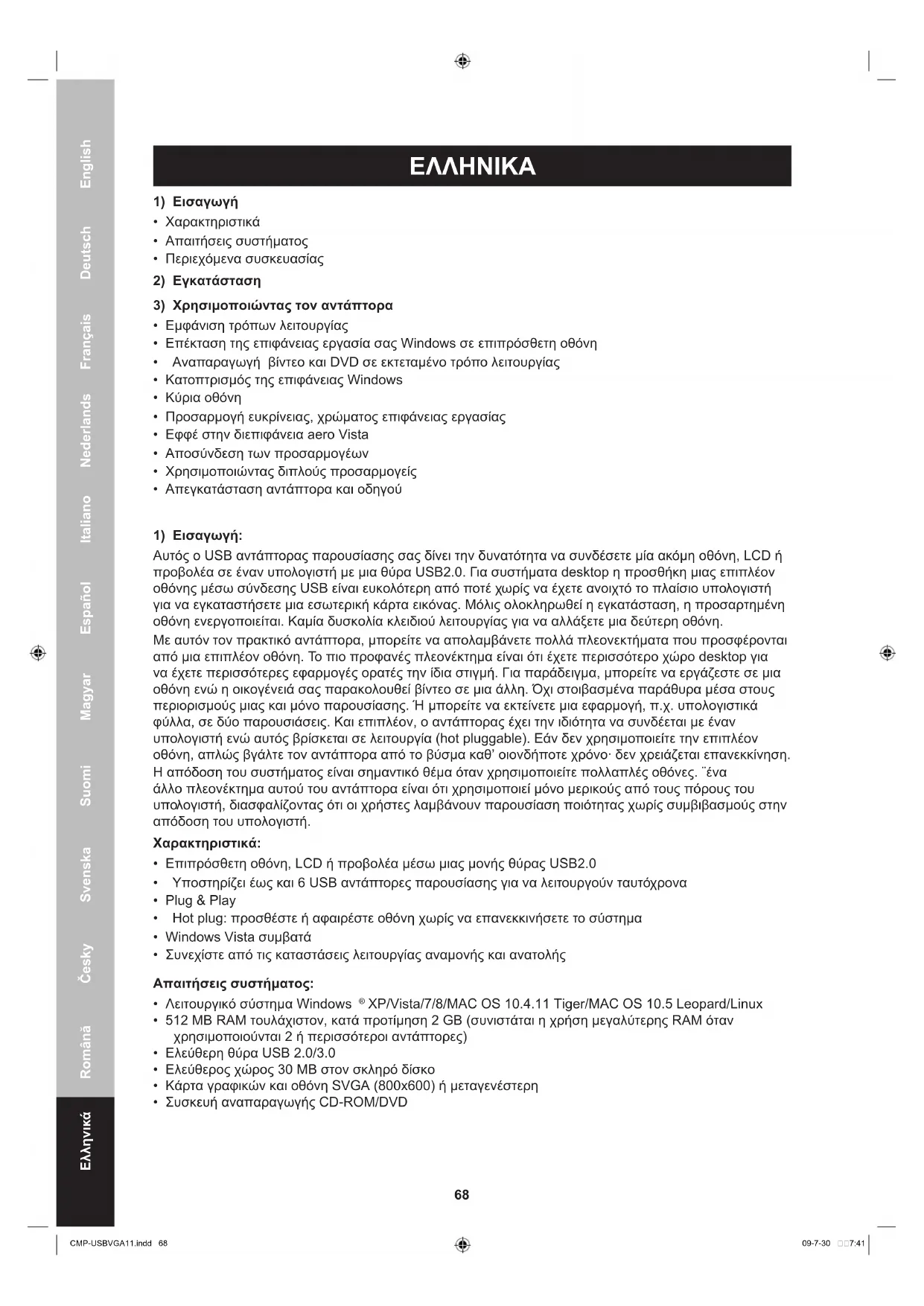
EΓXEPIIΔIO XPHZH∑ (σελ. 68)
- Λειουργίο σύστημα Windows® XP/Vista/7/8/MAC OS 10.4.11 Tiger/MAC OS 10.5 Leopard/Linux
- 512 MB RAM toulaixotov, kata προτιμησι 2 GB (ouviotatai n χροσι μεγαλύτερης RAM ὄν έρησιμοίοιουνται 2 n τερισότεροι αντάπτορες)
- Eλεύθερη θύρα USB 2.0/3.0
- Eλεύθερος χωρος 30 MB στον σκληρό διακο
KapTa ypaqikwV kai obov SVGA (800x600) n etayevotepn - Šυσκεύη αναπαραγωγής CD-ROM/DVD
Tia nV avatapaywn DVD otn ouvdeevn eoou Tou avtantopa oovn, EKTc ag TIC npataavw Tpoiayapce, 0a TpeTtva TAnpouvtai kai oakoloue c attainoeic:
- Amunpvoc eTtEeepyaoTnC 1e taXutnTa 2.0 GHz.
H avaluaon ncs ouvdeepevnnc eow tou avtantopao oovnc 0 npetne i va exi puthetaiotei 800*600e xpupata 16-bit.
NepieXoEva SuokEuaOiaS:
- USB προσαρμογέας παρουσίαης
- Oδηνός CD-ROM
- PpOoapuoyEaC VGA DVI
Kaawo USB2.0
Evyxepidio xpoTn
2) EykataoToa:
Akooutheta TIC Tnapakaw obnyiec yia va Eykataaotnoete To Tpoypauma oyynanC kai va ouvdeoe tov avtntopaa.
- TOTIOEETNATE TO auVObEutIKo CD OTN MOvAda CD-ROM. To TPOpypaMa EYkataaTcNG 8eKivnoeia autouata. ZE AVTIeTN PEPITIWAN, MTeABeIe OTNV TOTIOeOIA Tou TPOypapmuTOs OdyynoNc KAI KAVTE δIIIO KIAK ΚTO apXeio setup.exe Tnou βpiaketai OTO pAcELo 10 TPOpypmaTa odynoNc (Drivers) STO CD.
Enmuon yia toux xpnoTecs Windows Vista:
Av xpoaiotoiie Windows Vista, oAic fekivnoTe TnV EykataaTOn Tou poypaatoc 0e uqaviote ev aavduoEvopapabuOxetikae ndiaceipion loyapiaoou xpntn. e autnv tnv peittwn, PAnktpoayote evav Kwoiko TpOaBaan diaeipiotn n tIIAEtNaTTpeTTeai ia va apxioi n EykataaTaon.
Molis Ota Windows eapaviotei eva avaduoevo napathetao oxetikae Tnv aopaleia, EIIeEe Na yivei Eykataoan autou TOIPOVpamatoos oyynons.
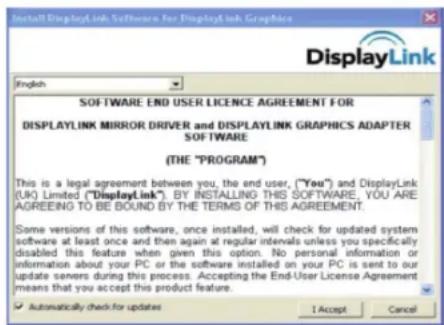
- Otav εμφανισει π αρχίκη έθόνη, κάντε κλίκ στο Επόμενο.
Eav aac uattayopeueetai va eTavekkivnoete tov uttoLoyoiotn oac, kavte klik oTo Nai yia etavekkivnon n Oxi ia va eTavekkivnoete xepokivnta apyotepa. 2neiwote ot ETTavekkivnon xpeiazetai TAVTOE YIA mia eTTITuxnveyn ykataoataon. Eav n utioeigni yia eTavekkivnon dev epaviotei, oiyoupeuteite ot ETTAVEKKIVEITE xepokivnta tov uttoLoyoiotn oac. - SuvδeTe Tov προσαμογεσον Uπτλολογιπη σας και Θόνη. SuvδeTe TO μικροτepo ἀκρο Tous KALωδiou USB σον προσαμογεσα, σην Μυνεχεια ΣυδeTe TO áλλο ἀκρο Πτην Φιρa USB2.0 Tous Uπτλολογιπη σας. Eáν η Θόνη σας δεν είναι ακόμι Συδeδεμένη Σον προσαμογεσα, káντε Κην Συδeση και ανοιξTe ην Θόνη σας.
Apoouuvdeoetovipooapuoyea,taWindows 0a ooklnpwouv tynykataota autopaata. - MoIc oloknpwEi n Eykataoan, 0a ePaviote iia kTeaepvno oovn otyn eTTAeov oovn aC. Ia ta Windows Vista, ev n eTIAeov oovn eivai kev, eTavekkvnte To ouotma aac gava, av to aaitei o uToAOyIOtns oac.
Tia va aaaaéte tov tpoTn TApouoaan, deTe oTo eTouevo Kepaaio yia odnyie.
Kata nV diapkeia nC yKaTaOaOns, eivai quoikn oBovn va TpeoTaiCeI epiKeC opEc.
Kantoies opes xpeiazeta xpovio ia va deiie to bivteo n eminleov obov.
3) Xpnoiopoioiwvtaov npoapoyea:
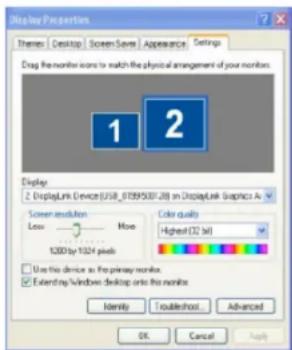
Eπεκταση to Windows desktop σας επιπροδθηη Θόνη (Προετιλογή)
^ autyn tv nepipnun aeitoupyia "extend mode", n napouiaon oac eaaawetai otny(1c) etinlloeov oovn(εs). Autoc o tpoTOnC aeitoupyias oac etinTpTei va ektealeite Toaatlae c epyaie c TIO aTOTEaupataxwipic etikakauTTOeva npaθupa.
O eTETeVoc tpoTc aeitoupyiac (extnd mode) ivai n TPOeTIeYevn puOiian. Ia va puthetaTe tv Tpoaaoyea va xnpoiotoei n va eTavakTa tov eTKeTaeV oToTtAeUpyia, aokoutheote auta ta bieta.
1) ToTIOtheTTo TIOVtIKOe OTIOIOHnTOte OngeiOOnyETiPavEia EpyaoiaC Tou UTOAOYiotn Oac, KAVTE kAIK KAI ETIIAECTE
Egatopikeuon>Euavionpuoioeewvota Vista n 18iOnTeC>puoioeic oXP/2000.
2) Σην εμφάνιση τοῦ πτυσόμενου μενό, επίλέξτην επίλουγή με την στοίχειοείρά "Displaylink Graphics Adapter".
3) Eλεγξε TO Ετεκτένετην Θθόνn σ' autο TO kouti διαλόγου της Θθόνn στa Vista n ἀπεκταοη Πης επιράνειας εργασίας μον Windows σ' autην την Θθόνn στa XP/2000.
4) MetaépeTe Ta EIKovidia OTo TnapaBupo OTo Tmawu hpoC TnO thovnc Vla va TaipiaEeTe Tny quikn diataq nTc kupac oovnc aac me Tnv eTTIaEv oovn.
H einnieov othov nou evai ouvodepevn otov npoapoyea mtopei va eakpiBwtheta iEte wC 2" n 3". Avaloya tov uToIooayoiTn oac.
5) Kavte klik oTo OK yia va kleiote TnV oOvN uTic puuieiG. MoIc OoKApwTe i npUian, ia va xpoitooinote To ETEKTatevo aac desktop, atawC meaepete Kai aTOneot a aoixta oac napapupa naw otnv deetpnoovn oac. Otoo, onmuote otoi eapoyec mtropei va unuotnpizouv npouiaan oTo ETEKTatevo desktop.
Egapaviotnke o Kepoopac;
Av iokote o extended mode aaaa n einnleov obov n ev ivai uvddeevn, n eipaveia epyaiaac akoun epaivcetai otnv einnleov obov kai evai duvatov o kepopac oac va exi metakivnto EKTetapeo desktop kai va uny mtopeite va tov bpeite otny kupia napouiaon. Ia va einnuotetoia npittwn, ouvdeote tvn einnleov obov otov tpooapoyea n ouvexiote va kiveite to Tovtici aac yia va tpoottaaite va byalete anto to buoqa ekivov to pooapoyea npwta ia va atokataohtoe tov kepopa.
Avapaywn Bivteo kai DVD oE ETEKTETapevo tpoTIOeIoupyias
Στa Windows Vista με εκτεταμένο Tρόπο λειουργίας, προτεῖνει τα εκτελέσετε τα προγράμια Αναπαρaywŋς βίντεο ἡ DVD στην κύρία oθόνη σας αντί της επιπλέον oθόνης γίαν διασφαλίσετε τη απόδοη τής αναπαρaywŋς.
Katoptipouos ts eipaviae pyaia Windows
Autoc o tpoTioL eIitoupyiaac avapeptai "mirror" n "clone". ^ autov tov tpToIOeIoupyiaC npaxikn oac oOovn onmuatoC (n Kupia napouiaon) 8a katoTpiZetai otyn eTTtAev Ooovn.
Tov TpOToAeIoupyiaC katoTTpiooou, o TpoopapoyeaC 0eTIaeyi autouata Tc puOmuEic (Eukpiveia Oovns, TIOIOTnA xpwatoC kai puOu avavewon) ia Tnv EITIIAEov Oovn. AAA aTPOpeite v TPOoapooetexipokivnta Tc puOmuEic, OTIWc aTtaiTeiTai. OTOso, oi puOmuEic Tc EITIIAEov Oovns TEPiopiOvta aiTO Tc puOmuEic Tc KUPiAc Oovns. Tia TnpadEymu, akoun k av n EITIIAEov Oovn Oac UTOtnpiE i EUKpiveia EaKai 16001050, mTPOeTE MVO va Tnv diaOpPwOeTE yia va XpOoiTOIE 12801024 AoyTu OT N KUPia Oovn UTOtnpiE i MVO EUKpiveia EaKai 1280*1024. EAV aAAAaeTe Tnv E\xoDo BIVteo OTOV EKTATEevo TpOTo Aeioupyiac KAtOTPiOou, aKoLauOthote auta Ta Bmuata:
1) ToTIOeTnOte TIOVtIKI OE OTIOoBHTnOte OtnEio OTNV ETTiPavEia Epyaiaos Tou UTOAOyoiTn OAC, KAVTE EEGK KAI ETIIAEETe
Egatouikcuon>Euavianputhetaewv oTa Vista n Ioiotntc >Puthetaic c 01XP/2000.
2) Στην Εμφαίνιοι του πτυσαόμεύνου μεύου, επιλέξτε τήν επιλογή με τήν στοίχεισερία “Displaylink Graphics Adapter”.
3) AtoeTIIeTeTo ETEKteiveTe Tnv oOvN o' auto To kouti diaoyou tns Oovncota Vista n EteKaon TnC eTiapeiaC epyaoia C ou Windows o' autnv Tnv oOvN oTa XP/2000.
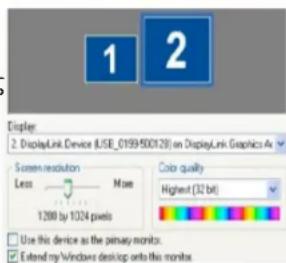
Na εινα η κύρια σθόνη:
Tia va kavete nV eiov oboyn Tnu kupa npouoiaon:
1) ToTIOBETNTO TIOVTI OE OTIOIDHTOTTE ONUEIO NTIV ETIKAPVEIA EpyaoiaC TOUTOLOYIOT OAC, KAVTE DEJI KAIK KAII ETNAEETE EsatojikeuON>Euapvion puOioeWv Ota Vista n IIdiotNTc >PuOioeic OTA XP/2000.
2) TnV Eupavion Tou TTUoOeou eou, EIIeE Tnv EIIaoy n Tnv oToiExioepa "Displaylink Graphics Adapter".
3) ELeyETo Auro evai To kupio kouti oovns Ota Vista n XpnoiopoTnate autny tvu aokueun wc To kupio kouti oovns Ota XP/2000. Se epiKoUs UTOLOVIOTEc KAI laptops Evai atapaitto va atevepyoTIOAE Tnv Kupia TAPouOIAOON (DnA. ATOETIIeTe TO Etkeivete TNV ETIaVEIA epyaiaoc a' autiy Tnv oovn n ETEKEIVETe Tnv ETIaVEA epyaiaac twv windows mou auto to kouti oovns ia Tn Kupia TAPouOIAO) Ws Tmu Tns aalayns iowpuoioew.
4) KávTE KAIK OTO OK YIA VA KλeioTe TIV OθoVn ΜE TIC puθμiOεI. H EπΠλeov OθoVn TapaμeVEI KUPia EAV O UToLoyoiTIs MεtαβεI σε KATAσaON hibernate n suspend n yivetai επaveKKivnσ. Eav n EπΠλeov OθoVn δ εivai OTo Buaμa, n Kupia TAPouσiaon yivetai KUPia EaVa.
PpOaPpOeEukpiveia,baoosxpwpatos,kaipuθoavaveonS:
** i eT OI OUIAUTAEKOJEVOITPOITIOAETOUPYiAc UTOATnpizovtai.
** YTTOOtnpizovtai muo atto movteAo 1600*1200
Σετικα με TIG ΣΕΚΡΙνΕΙς KAI TOU ΣρθμΟΥS ανανεωπός ΣΟΥ Σελίαθεσιμα σΤΟΥ Σχροτες.
Oi eukpiveiec kai o puthetaoi avavewonns tou eivai diatheoia a otov xphotn meow twv Windows anotetalouov ouuibaaog to ts uottipngs atto ta akoloutheta oioxia:
O ppoapouyeac napouiaonc USB.
H kupia oθoyn ka n εππλεov oθoyn.
H kαpTa Kupoi BivTeo oTov UToAoyiOtn Oac Kai OI EYkATEOTnEvoi Onyoi
EK TouTou, yia napadeyiua, evn oovn oac dEv UTOOtnpiEi Eukpiveia 1600*1200 dEv ivai duvatov, aokun K av xpnoiotoeite Tpoosapoyea npouoiaanc USB e UTOOTNI 1600*1200.
Autó δiaαφαλει οτη Θθόνn δεν μπορείνa τεθει σε μη uTTOAπηριόμενo TpόTο λειΠουργίας, γεγονός Tnou μπορείνa Tnγ kataστρεψει.
Eav kLeivovtac nTv Kupia TAPouoiaon,To oToixeio BivTeo TPOoTAAOHei va xPnoiuOTIOAei Tov tpTO AELIoupyiac TPOITUWEVNC OBOVNS. ZKATIOIE TEPITIWoeic,auto MTOpei va mN Evai O TIO KAATAANLoC TPOTOG AELIoupyiac YIA TNV KAAWvOToinJEV NTIAPAEVA EpyaiaC. SUViTATAI VA aALAsETe Tnv EUKPVEIA TNS KUPias TAPouoiaocy ia va TaPIAsETe PAnoiTepea TIV TPOETIIeYEvN EUKpiveia TNS ETINLEOV OBOVNS.
Tia va diaopwpwaeTe Ta Tpiia Otoiexia Evoc Tpontou Aetoupyiac iaos oovnc, aokouthetaauta Ta hmuata
1) ToTIOeTnOte TIOVtIKI e OTIOIOBHTNTOE ONGEO STNV 1050 ETTIAEApAiaCtou UTOAOYIOTN OAC, KAVTE DEJI KAIK KAI ETIIEETE EAtoPIKeuON>EPaVion puMioeWv Ota Vista n IIdiOTNTc >PuOmuicG cOta XP/2000.
2) TnV eipavion Tou TTUoOeou eovou, EIIAE Tnv EIIoyn e Tnv OToXeiOeipa "Displaylink Graphics Adapter".
3) _ia va aaaaetene Tnv eukpviei nC oovnc n Tnv TIOIOTnXpwpatoc, EIIAECTe autcE Tc EIIAOyec OTNV Oboyn. SIVoupeuteite otEexete EIIAEsI MOVO evav ato Touc UTOOtnpizoevouc apIbouc EUKPVEIAc n TIOIOTnTAC Xpwpatoc OTov TTAPATTAV NIVAKa. Ia pia EITINLEOV OHOVN, MTOpeITE ETIANC VA EIIAEETE OTIOAIDNTOTE EUKPVIEIA n TIOIOTnTou UTOOtnpizetai ATO EKEIVN Tnv Oboyn.
4) Ia va aalaaTeToVpuOo avavewoan, kavte KIK oTo PponyEvoc KaTyn ouvexia kavte KIK oTo Obovn
5) Eπλεξτέ εναν puθμο ανανεωας από ην πισσόμενη λίστα puθμού ανανεωας Θθόνης και στην συνέχεια κάντε κλικ στό Εφαρμούγι.
6) KavTe kAIk oTo OK yia va kAeiOeTe TnV oOov nTic puOioeic.
Eepeoynbienpavciaero Vista:
Στα Windows Vista, αρού Εγκαταιθειτον προσαρμογεα παρουσίαης USB, η αρχικό διεπιράνειa Vista Aero (Εαν εΙναι ευργοτοιημενη) θα απενεργοτοιηθει. Θα εἰδοτοιηθεί τότο Απατελίσουνι έρμωματος ἐχει αλλαέει καθως τέλειωνει η εγκαταιαση προσαρμογεα. Ωτόσο εάν βγαλετε ατό το βύμα έπατεγκαταιθειτον προσαρμογεα, to συστημα θεξεκίνησει εκ vεου αὐτόματην Aero Glass Look.
Anouovδεηtwvπpooapμoyéw:
Eav o ppoapuoyeac dev evai buoatwveoc otov uToLoyioTn, n eTNIeov oOvnyivetai kev. Ola ta Ta TapaOpupa kai ekovidia mekivouvtai otny kupia oOvyn.
Molc enavaouvdeoteov pooapoyea, o pooapoyeac etioppeoi tov iio tpnto aeitoupia otius niv tiv tvn aoouvdoan. Otoo, npapayka kai eikovidia nou niv niv oovn, dev th aetakivoutai tiow
XpnoiopoToiWvTc nolaaTlouc Tpoopoyei:
Ewcai 6 pooapuoyei npouv va npoaptnoov tautxpova e evav unloyiotn.ia va xpnoiopoioe 6 pooapuyei:
EykataotneTov oyno 6TWC atokputtoypapeitai OTNV tapaypao "Eykataaon" kai ouvodote Tov npwTO ppoapuoyea otov utloyoiotn oac.
Apoou Buopauwote Tov npwto Ppooapoyea mopoite va Buopauwote touc etoevouc Ppooapoyei, xpi kai 6 Ppooapoyei avotato opio.
Aeiopyia oE eioiortna (Standby) kai Hibernate, Tepuarioos Aetoupyia (Shut Down) kai Etnavekkivno:
Otau o npooapoyea c evai ouvdeepevoc e utoayiotn kai eomegaipk oovn, ev a utoayotns paaivei e kaataaon tioipnttac (standby) n hibernate, n napouiaon ncs eomegaipknc oovnc yivetare Kevn.
Otav o utoayiotnc etioppeoi otny evpyn katotaon, n napouiaon eogtwepikns oovns diatneip tnv iia puthetaian tou eixe tpiv va eetaei o utoayiotnc o kataotaaon eoiotntac (standby) n hibernate. Otoao, eav n etiiaev ofoyn eixe puthetaie yia eteketaevo tpanto aeitoupyias, ta npaThetapa Tou piv nTv oEvwepikn oovn dEv th aetakivouvtai niow ekeivny tvd eutepeuouoa oovn. Etnionc,
éav n éπΠλeov oθovn βρικεται σ επικεταμένον τρόπο λειούργίας και o UTOLAOYIOTNCS Απαίeι Μουδεη μετα την κATAOση Σtandby n hibernate, εμφαviζεται n oθovn Μουδεασς Σntv κύρια Μθόνn tou UTOLAOYIOTN, και χι Πτην εξωτερική oθovn.
Eav TepaioiTei n Aetoupyia Tou UToLoyoiTn, yive Etnavekkivnan kai ouvdean, n einnieov oBovn eHtpeei gava otov iDIO tpanto Aetoupyiac, oTWCNTAV TIV TOV TepaioiO Aetoupyiac.
Aneykataaon tou npoapoyea kai tou oynou:
Eav yia otioiovodntote loyo etioumuite va ateykataotnoete tov TPOOAPUoyea bivteo kai tov TTPOAUPoyea tou, aKoALouHnote Ta TAPAKATW hnpata:
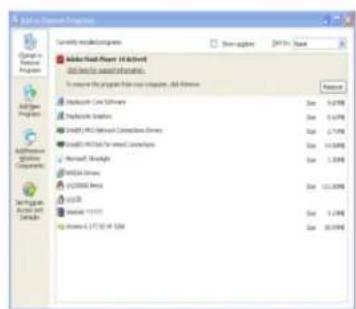
1) AvoiTe Tov IVaKa EeYxou kai KavTe 8nIa KLk Ota PpoypaMaTa Kaia XapakTnpoiTik aOta Vista n PpooBapapieo TpoypaMaTow sta XP/2000.
2) EπλεξτΕ USB Multi-Display και καντε κλικ στο Απεγκατασταση ἡ Αφαρεση.
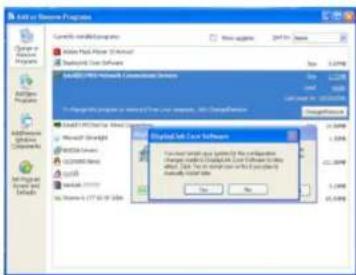
3) Kavte kik oTo Nai yia va eTbeBaiwote Tny apaipoeon. KaTaydsiaikaoia apaipaeon 8e uqaviotouv du DOS npapua.
4) KavTE KAIK OTO NAI VIA VA ETTAVEKKIVHOETE TOV UTOLOYIOTH OAC KAI OTNV OUVEXEA BYALATE ATO TTV TPICA TOV TPOAPUoyea.
Kaθαρισε μόνο Με εγα στέγο παι. Mn xρησιμοποίειδίαλύτες ἡλειαντίας.
Eyyunon:
Ouεμia εyyunon n eutuvn δev εivai aπoδektn σ πeipittwn aλλayns n μetatpottns tou πoiovtoc n βαβητou πokληθκ λογw εσφαμενns xραns tou πoiovtoc.
Evika:
To oxéio kai ta xapaktnpiotiká μTopoov va aλλéovu χwpic kaia TPOeIDoToin.
Ola ta loyotutta, oI eTuwuiec kai oivopaaicntpoiovtwv eivai mtopika onpata n onpata katateeVTA TwavviioxWkatoxWkai dia tou npovtoc avaywipocovtai wctotoia.
ΦuλεξTe Tn TApov Exyεipidio Kai Tn σoukeuaia γι ελλοντικαναρopa.
PpOoXn:

To ouyekpiievo npioov exei entionmuavthe ie auto to ouubalo. Auto onmaivei otoi ietaeipiovec nkeptikec kai naktpovikec oukeucs devtte va avaeiyuvovta ie ta koiva oikiaka atoppmuata.Ytapxei cexwpiotouotnua ualloyns ia auta ta avtkejeva.